


Audiolivros são um mercado enorme, mas descobrir como vendê-los em seu próprio site pode parecer um pesadelo técnico. Você pode se preocupar com a entrega segura de arquivos, aceitação de pagamentos ou simplesmente com a configuração correta da loja.
Eu senti exatamente o mesmo quando comecei a pensar em vender arquivos de áudio digitais. A boa notícia é que você não precisa ser um desenvolvedor para construir uma loja profissional de audiolivros.
Testei as plataformas mais populares para encontrar aquelas que realmente funcionam para iniciantes. Neste guia, compartilharei as ferramentas que oferecem o melhor equilíbrio entre recursos e facilidade de uso.
Veja como vender audiolivros online usando 3 métodos simples.
Por que vender audiolivros online?
Quando se trata de compartilhar seu conhecimento ou experiências online, existem muitas opções. Você pode criar um curso online, gravar um webinar ou até mesmo iniciar um podcast.
Mas você considerou transformar essas informações em um audiolivro? Na minha experiência, audiolivros são uma maneira fantástica de empacotar tudo o que você quer dizer em um único arquivo para download, que é conveniente para seu público.
Diferente de livros impressos tradicionais, você não precisa pagar pelos custos de impressão e envio ao vender audiolivros. E você não precisa lidar com armazenamento físico ou gerenciamento de estoque.
Tudo isso significa custos mais baixos e lucros maiores. Em resumo, o mercado de audiolivros é um ótimo lugar para ganhar dinheiro online com o WordPress.
Serviços como o ACX facilitam a transformação de um eBook em um audiolivro. E quando você autopublica no ACX, seu audiolivro fica disponível na Audible, Amazon e Apple Books. Mas um ponto negativo é que você geralmente está compartilhando a receita com essas plataformas.
É por isso que recomendo adicionar o audiolivro ao seu próprio site. Dessa forma, você tem controle sobre o processo de vendas e fica com mais dos seus ganhos.
Com isso em mente, vamos analisar algumas maneiras simples de começar a vender audiolivros do seu próprio site. Vou guiá-lo por cada método para que você possa encontrar o que funciona melhor para você:
- Método 1. Como Vender Audiolivros com Easy Digital Downloads (Mais Fácil)
- Método 2. Como Vender Assinaturas de Audiolivros (Melhor para Receita Recorrente)
- Método 3. Como Vender Audiolivros com WooCommerce (Melhor para Lojas Online)
- Perguntas Frequentes Sobre Venda de Audiolivros
- Descubra Mais Produtos Digitais que Você Pode Vender Online
Método 1. Como Vender Audiolivros com Easy Digital Downloads (Mais Fácil)
Se você quer a maneira mais rápida e simples de vender audiolivros do seu site WordPress, Easy Digital Downloads (EDD) é a minha principal escolha. Recomendo este método se você está focado principalmente em produtos digitais e quer uma configuração fácil e direta.
O EDD é perfeito para autores, blogueiros ou qualquer pessoa que não queira lidar com produtos físicos ou recursos complicados de loja. Ele mantém tudo simplificado, para que você possa ter sua loja funcionando mais rápido do que com a maioria das plataformas de comércio eletrônico.
Se você quer uma solução amigável para iniciantes que cresce com você à medida que você adiciona mais produtos digitais, este é o método para começar.
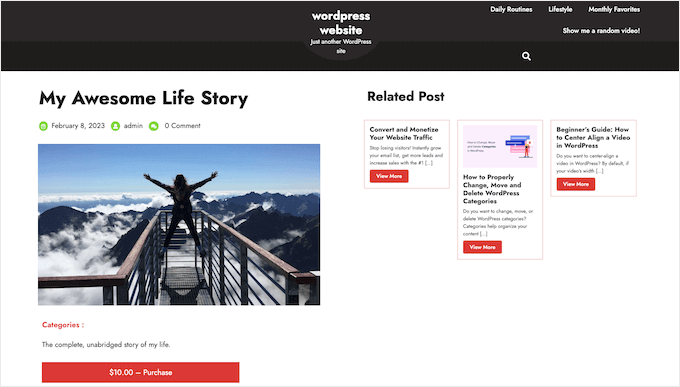
Ao contrário das plataformas de eCommerce em geral, o EDD foca nos recursos que você precisa para promover, vender e distribuir produtos digitais facilmente.
☝ Nota Importante: A versão gratuita do EDD vem com tudo o que você precisa para vender audiolivros online. No entanto, se você atualizar para um plano premium, obterá recursos mais avançados para escalar seu negócio, como gateways de pagamento e relatórios adicionais.
Muitas de nossas marcas parceiras, incluindo OptinMonster e WPForms, usam o Easy Digital Downloads para vender nosso software. É a mesma ferramenta que usamos, então sabemos em primeira mão o quão poderosa ela é para vender produtos digitais.
Você pode aprender sobre nossas experiências usando o plugin em nossa análise detalhada do Easy Digital Downloads.
Se você está usando o SiteGround como seu provedor de hospedagem, então o EDD vem pré-instalado no plano EDD deles. Isso significa que você pode começar a vender imediatamente sem configuração adicional.
Mas se você estiver com um provedor de hospedagem diferente, isso não é um problema. Você pode facilmente instalar e ativar o plugin Easy Digital Downloads.
Precisa de ajuda? Confira nosso guia sobre como instalar um plugin do WordPress.
Etapa 1: Configure Sua Loja Online
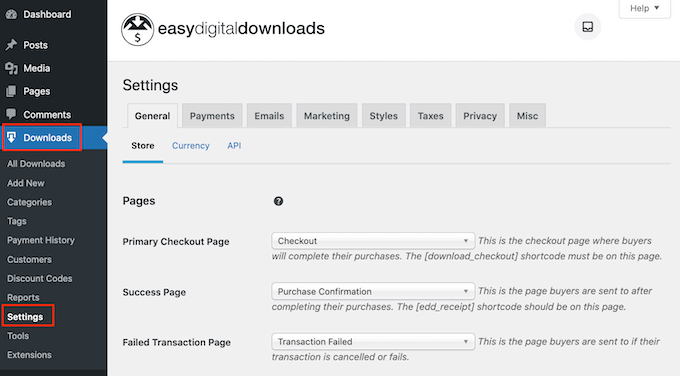
Após ativar o plugin, vá para Downloads » Configurações no painel do WordPress.
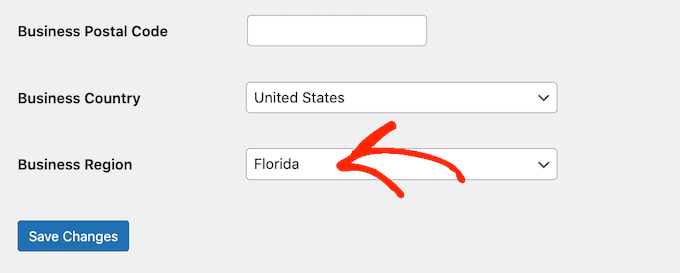
Mesmo que você esteja vendendo produtos digitais, precisará definir a localização da sua loja.
Isso ajuda o EDD a preencher automaticamente alguns campos no formulário de pedido, melhorando a experiência do cliente. Também pode ajudar com cálculos de impostos se você configurar as taxas de impostos manualmente ou usar um serviço como o TaxJar.
Simplesmente abra o menu suspenso ‘País da Empresa’ e selecione seu país.
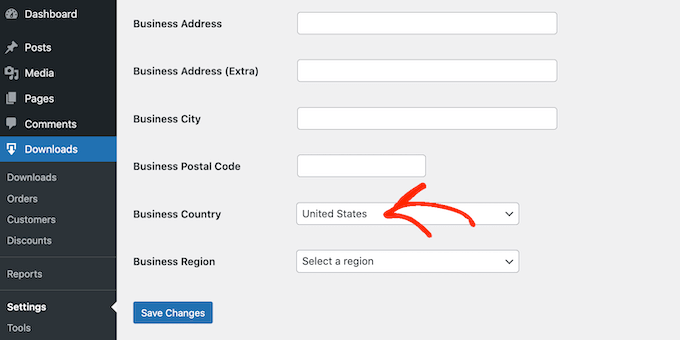
Em seguida, escolha sua região no campo ‘Região da Empresa’.
Não se esqueça de clicar no botão ‘Salvar Alterações’ para armazenar suas configurações.
Etapa 2: Configure Seus Gateways de Pagamento
Em seguida, você vai querer configurar os gateways de pagamento para que possa aceitar pagamentos com cartão de crédito.
Vá para a aba ‘Pagamentos’ e certifique-se de que a aba ‘Geral’ esteja selecionada.
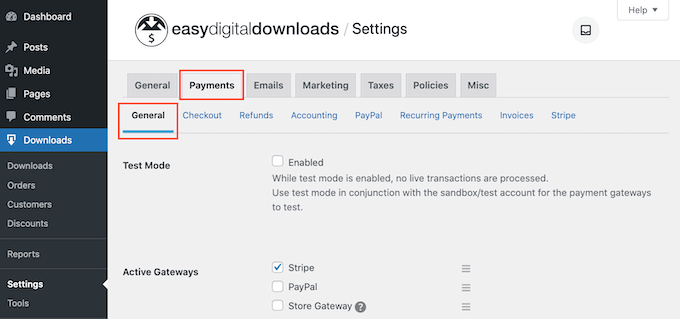
Na seção ‘Gateways Ativos’, marque as caixas ao lado dos gateways que você deseja oferecer.
Eu gosto de usar o Stripe porque ele aceita cartões de crédito e pode ser configurado para aceitar Apple Pay e Google Pay.
Se você adicionar mais de um gateway, certifique-se de selecionar um padrão – Stripe é frequentemente uma boa escolha, pois permite que você aceite muitas formas diferentes de pagamento.
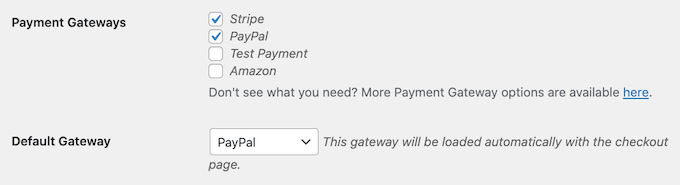
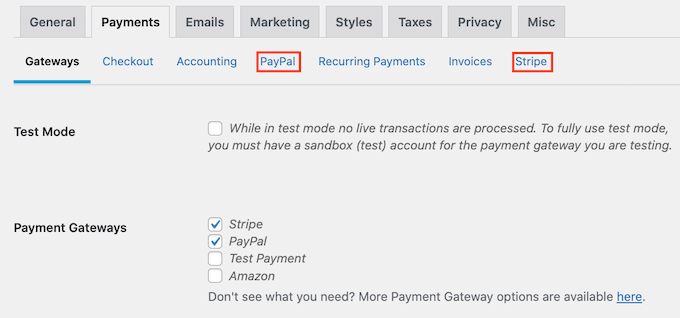
Depois disso, clique no botão ‘Salvar Alterações’, e você verá novas abas para configurar cada método de pagamento.
O processo de configuração varia ligeiramente para cada gateway, mas o EDD fornece orientação ao longo do caminho.
Passo 3: Crie um Produto Digital
Agora você está pronto para adicionar seu audiolivro. Vá para Downloads » Downloads no menu à esquerda, depois clique no botão ‘Adicionar Novo’.
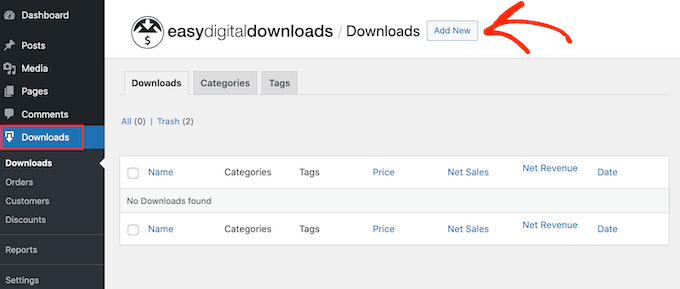
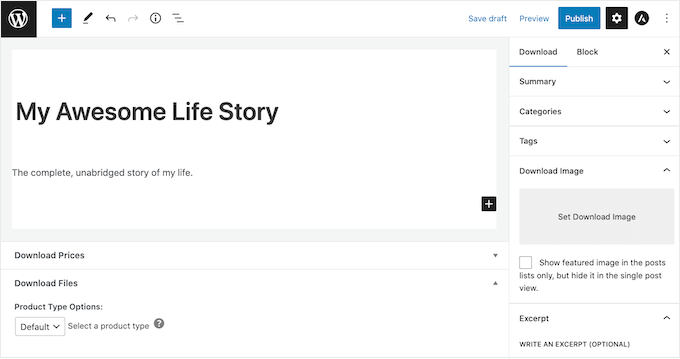
Insira um título no campo ‘Digite o nome do download aqui’. Este será o nome do seu audiolivro como ele aparece para os clientes.
Na área de conteúdo principal, eu também recomendo adicionar uma descrição detalhada. Este é um ótimo lugar para compartilhar o que torna seu audiolivro especial e por que você acha que os ouvintes o acharão valioso.
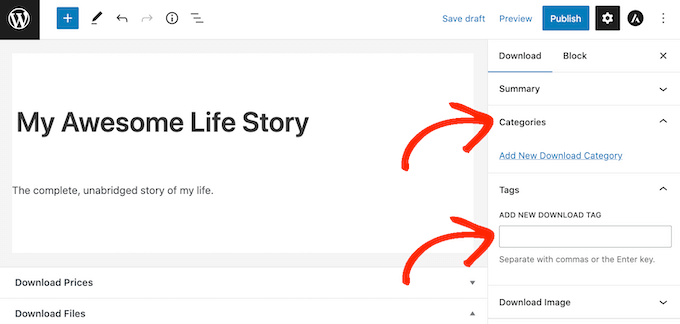
Se você estiver vendendo vários audiolivros, considere organizá-los em sua loja online usando categorias e tags. Isso ajuda os clientes a encontrar títulos relacionados facilmente.
Você pode criar novas categorias e tags nos painéis 'Categorias' e 'Tags'.
Para mais informações, veja nosso guia passo a passo sobre como adicionar categorias e tags para páginas do WordPress.
Em seguida, defina o preço na seção 'Preços de Download', inserindo o valor no campo de preço.
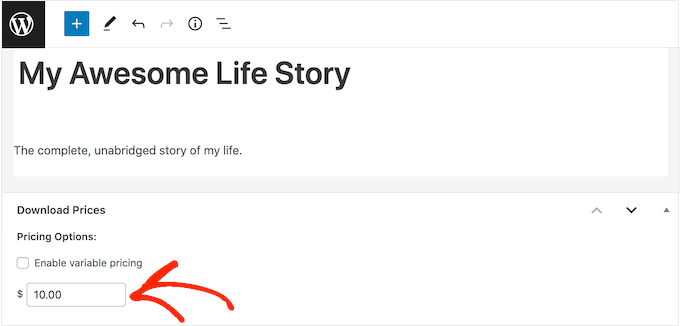
A maioria dos audiolivros é vendida entre $5 e $25, dependendo da duração e do tópico. Você pode testar o que funciona melhor para seu público.
Em seguida, você precisará fazer o upload do seu arquivo de audiolivro. O WordPress suporta formatos como MP3, OGG, WAV e m4a.
Se o seu audiolivro tiver vários capítulos, recomendo fortemente compactá-los em uma única pasta ZIP antes de fazer o upload. Isso permite que seus clientes baixem o livro inteiro em um clique, em vez de baixar cada capítulo individualmente.
Veja nosso guia sobre como permitir tipos de arquivo adicionais para mais informações.
Agora, basta clicar em ‘Upload a File’ e selecionar seu arquivo da biblioteca de mídia ou fazer upload de um novo.
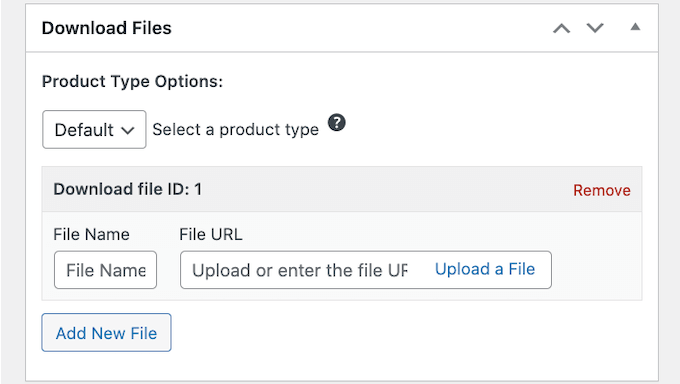
Nota: Arquivos de audiolivros podem ser grandes. Se você vir um erro dizendo que seu arquivo é muito grande, talvez precise aumentar seu limite de upload. Veja nosso guia sobre como aumentar o tamanho máximo de upload de arquivos no WordPress.
Eu também recomendo adicionar uma pequena amostra de áudio à descrição do produto usando o Bloco de Áudio. Os clientes são muito mais propensos a comprar um audiolivro se puderem ouvir uma prévia da voz do narrador primeiro.
Por fim, adicione uma imagem de capa na seção ‘Download Image’. Uma capa cativante pode atrair a atenção de potenciais compradores.
Se você ainda não tem uma capa, pode criar uma usando um software de design web como o Canva ou um software alternativo para criação de gráficos.
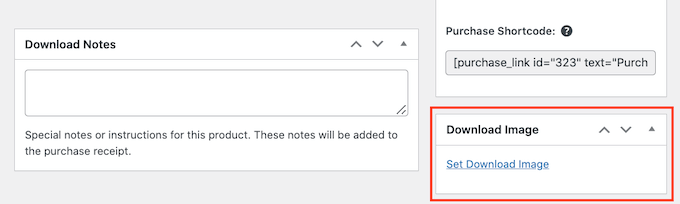
Quando tudo estiver pronto, clique no botão ‘Publish’ para publicar seu audiolivro.
Etapa 4: Ajude os visitantes a descobrir seu audiolivro
Agora que seu audiolivro está no ar, você vai querer garantir que os visitantes consigam encontrá-lo. Você pode adicioná-lo ao menu do seu site, destacá-lo na sua página inicial ou incluí-lo em uma página de vendas dedicada.
Para obter o link da página do produto do seu audiolivro, vá para **Downloads » Downloads** e clique em ‘Edit’ sob seu audiolivro.
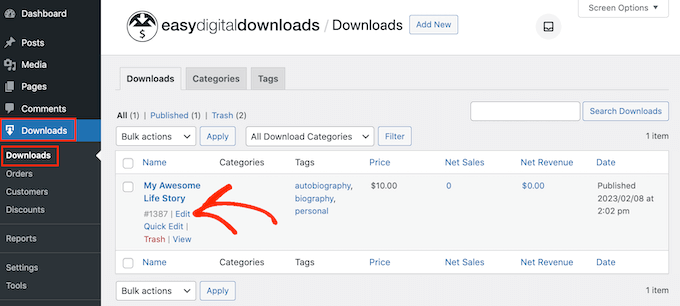
Você encontrará o URL abaixo do título. Use este link onde quiser promover seu audiolivro.
O EDD também fornece um ‘Purchase Shortcode’ para o seu audiolivro. Um shortcode é um pequeno trecho de código que adiciona um recurso ao seu post ou página, como um botão de compra, sem a necessidade de habilidades de codificação.
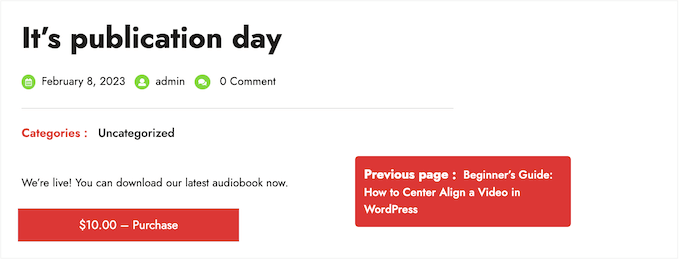
Para encontrá-lo, role até a seção ‘Download’ settings na página de edição do seu audiolivro.
Copie o shortcode e cole-o em qualquer post, página ou área de widget.
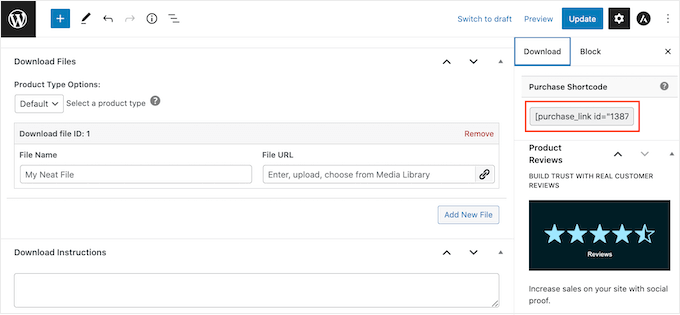
Para mais informações sobre como colocar o shortcode, consulte nosso guia sobre como adicionar um shortcode no WordPress.
Etapa 5: Crie E-mails de Marca
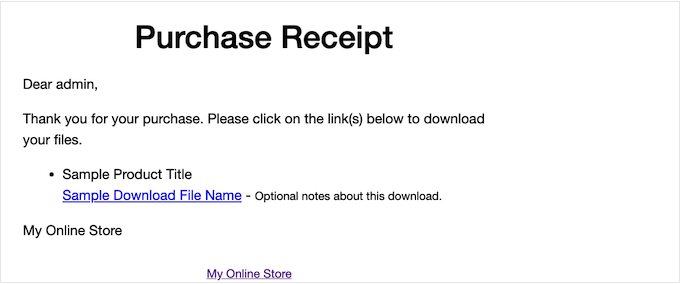
Após um cliente comprar seu audiolivro, o Easy Digital Downloads envia automaticamente um e-mail de recibo de compra que contém o link de download seguro.
Recomendo personalizar este e-mail porque é uma ótima oportunidade para tornar sua marca mais profissional e melhorar a experiência do cliente.
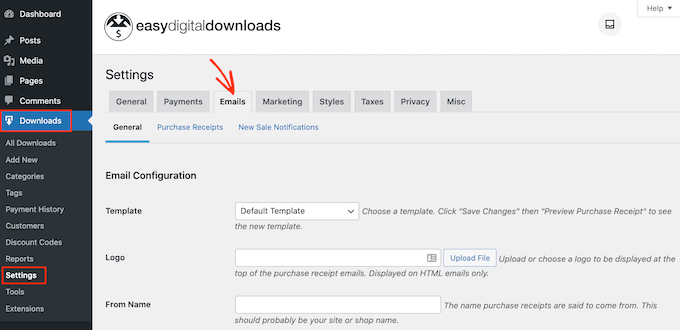
Para personalizar o e-mail, navegue até Downloads » Configurações e clique na aba ‘E-mails’.
Aqui, você pode adicionar seu logotipo, ajustar as cores e modificar o conteúdo para alinhar com sua marca.
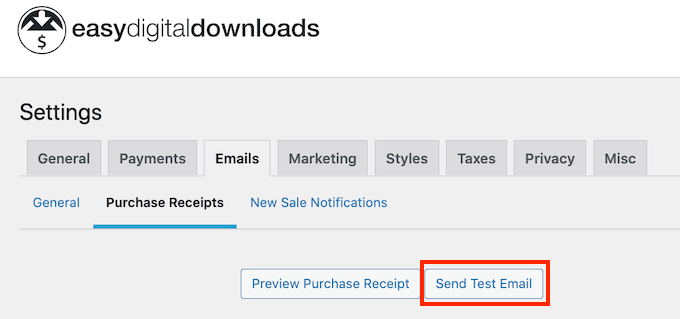
Você pode querer enviar um e-mail de teste para garantir que tudo esteja correto.
Clique no botão ‘Enviar e-mail de teste’ , e o EDD enviará uma amostra para o seu endereço de e-mail do administrador.
Assim que estiver satisfeito com suas configurações de e-mail, clique no botão ‘Salvar Alterações’.
Isso é tudo que você precisa para começar a vender audiolivros online. No entanto, o Easy Digital Downloads possui muitos recursos mais avançados que podem ajudá-lo a vender audiolivros.
Para mais informações sobre Easy Digital Downloads, consulte nosso guia sobre como vender downloads digitais no WordPress.
Método 2. Como Vender Assinaturas de Audiolivros (Melhor para Receita Recorrente)
Se você tem uma coleção de audiolivros (ou planeja lançar novos títulos regularmente), criar um site de membros é a melhor maneira de construir uma renda estável e recorrente e uma comunidade leal em torno do seu conteúdo.
Eu recomendo essa abordagem se você quiser oferecer aos ouvintes acesso ilimitado a todos os seus audiolivros mediante uma taxa mensal ou anual, semelhante ao modelo da Netflix.
Descobri que as assinaturas funcionam especialmente bem para autores com um catálogo extenso, criadores de cursos ou qualquer pessoa que queira adicionar conteúdo novo ao longo do tempo. Se você gosta da ideia de renda previsível, esta é uma ótima opção.
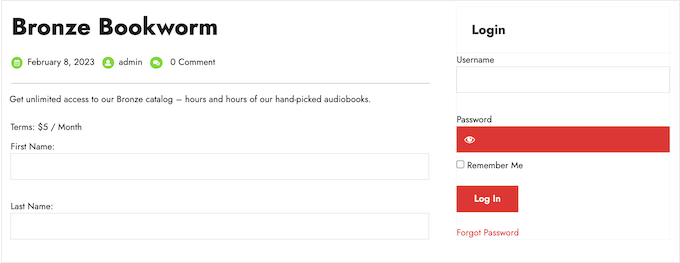
Em vez de oferecer audiolivros individuais, você pode oferecer aos membros acesso ilimitado a toda a sua coleção mediante uma taxa recorrente.
Para configurar um site de associação, recomendo usar o MemberPress, que é o melhor plugin de associação para WordPress.
No WPBeginner, nós até o usamos para construir nosso site de vídeos gratuitos, onde oferecemos materiais educacionais gratuitos para entusiastas do WordPress. Você pode conferir nossa avaliação completa do MemberPress para mais informações sobre a ferramenta.
Embora não tenhamos monetizado nosso próprio conteúdo de associação, vimos em primeira mão como o MemberPress permite que você aceite pagamentos, crie níveis de associação ilimitados e restrinja o acesso ao conteúdo com base nesses níveis.
Mas aqui está a parte emocionante: o MemberPress agora oferece um Add-on de Downloads. Esse recurso permite gerenciar e vender arquivos para download, como audiolivros, mantendo-os exclusivos para seus membros.
☝ Nota Importante: O MemberPress é uma ferramenta premium, mas você só precisará do plano 'Basic' para obter todos os recursos de que precisa, incluindo o Complemento de Downloads.
Agora, vamos ver como você pode começar a vender audiolivros facilmente com o MemberPress.
Etapa 1: Instalar e Configurar o MemberPress
Primeiro de tudo, você precisará instalar e ativar o plugin MemberPress. Se você não tem certeza de como fazer isso, pode seguir nosso guia passo a passo sobre como instalar um plugin do WordPress.
Após ativar o plugin, vá para MemberPress » Configurações no seu painel do WordPress. Aqui, você pode configurar as configurações básicas do seu site de associação.
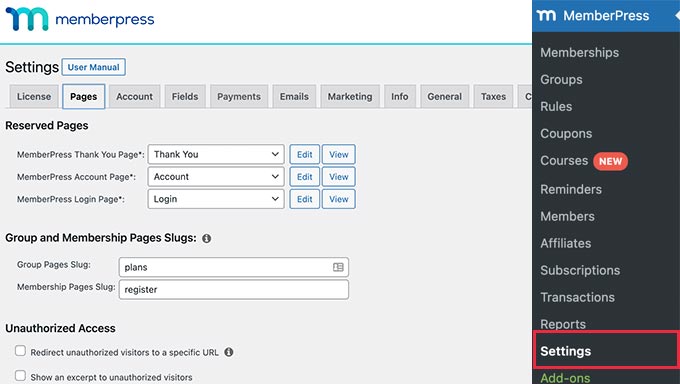
Certifique-se de preencher as informações do seu negócio e ajustar quaisquer preferências para atender às suas necessidades.
Etapa 2: Adicionar um Gateway de Pagamento
Em seguida, você vai querer configurar um gateway de pagamento para poder aceitar pagamentos dos seus membros.
Navegue até a aba ‘Pagamentos’ nas configurações do MemberPress e clique no botão ‘Adicionar Método de Pagamento’.
No menu suspenso ‘Gateway’ , selecione seu método de pagamento preferido. O MemberPress suporta várias opções, incluindo PayPal, Stripe e Authorize.net.
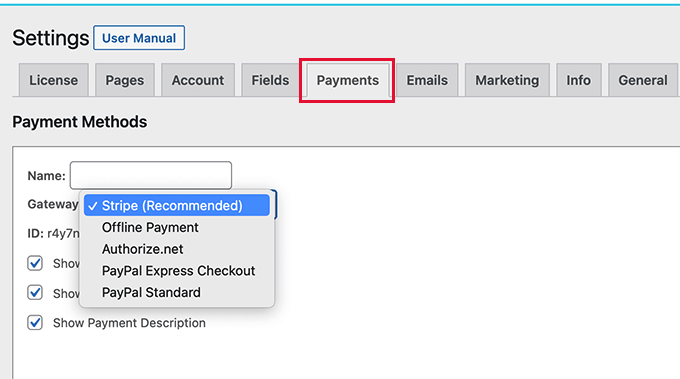
Eu gosto do Stripe porque ele permite que os membros paguem com cartões de crédito, Apple Pay e Google Pay.
Em seguida, você precisará inserir as credenciais necessárias para o gateway escolhido. Para o Stripe, estas seriam suas chaves de API. Não se esqueça de clicar em ‘Atualizar Opções’ para salvar suas configurações de pagamento.
💡Post Relacionado: Como Aceitar Pagamentos com Stripe no WordPress
Etapa 3: Crie Seus Níveis de Assinatura
Agora é hora de criar seus níveis de assinatura, que são os planos de assinatura que dão aos membros acesso aos seus audiolivros.
Para começar, vá para MemberPress » Assinaturas e clique em ‘Adicionar Nova Assinatura’.
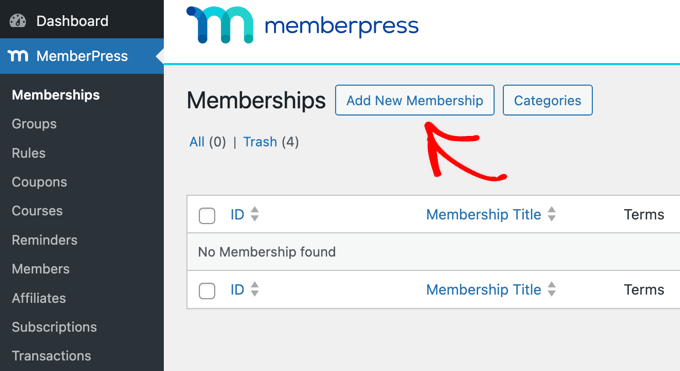
Aqui, você precisará inserir um nome para o seu nível de assinatura, como ‘Passe Mensal de Audiolivros’ com uma taxa mensal recorrente, ou ‘Acesso Premium a Audiolivros’ com uma taxa única mais alta.
No editor, recomendo escrever uma breve descrição do que os membros obterão com este plano. Isso ajuda os clientes a entender o valor de se inscrever.
Na seção ‘Termos de Assinatura’, defina o preço da assinatura. Você também precisará escolher o ‘Tipo de Cobrança’ – se é um pagamento único ou recorrente.
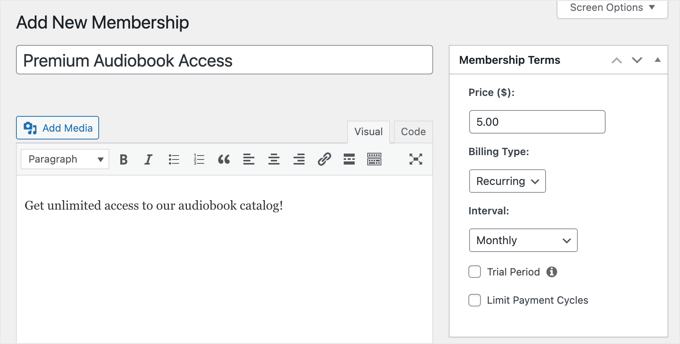
Se for recorrente, você precisa definir o ‘Intervalo’, como mensal ou anual. Por exemplo, você pode cobrar $5,00 por mês para acesso ilimitado a todos os audiolivros.
Você também pode definir uma ‘Expiração’, se necessário, mas para assinaturas contínuas, você pode deixar este campo em branco.
Na caixa ‘Opções de Assinatura’ abaixo, você pode personalizar permissões e mensagens de boas-vindas.
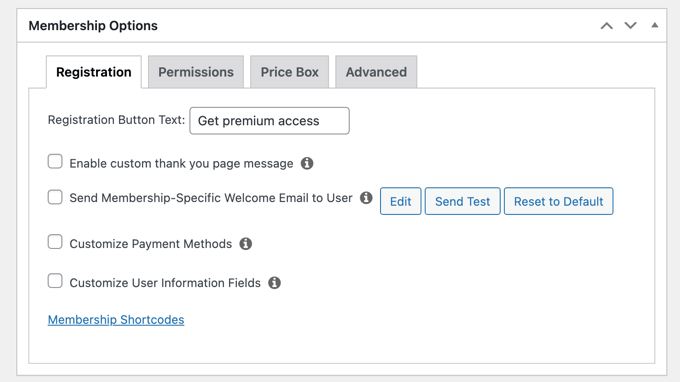
Quando estiver satisfeito com a configuração, clique no botão ‘Publicar’. Repita estas etapas se desejar criar vários níveis de assinatura.
Etapa 4: Instale o Add-on MemberPress Downloads e Faça Upload dos Seus Audiolivros
Para gerenciar e proteger seus arquivos de audiolivro, você vai querer usar o Add-on de Downloads do MemberPress.
Ele permite que você carregue e organize facilmente seus audiolivros, garantindo que apenas membros com o acesso apropriado possam baixá-los.
Para ativá-lo, vá para MemberPress » Add-ons, encontre o Add-on ‘Downloads’ e clique no botão ‘Instalar Add-on’.
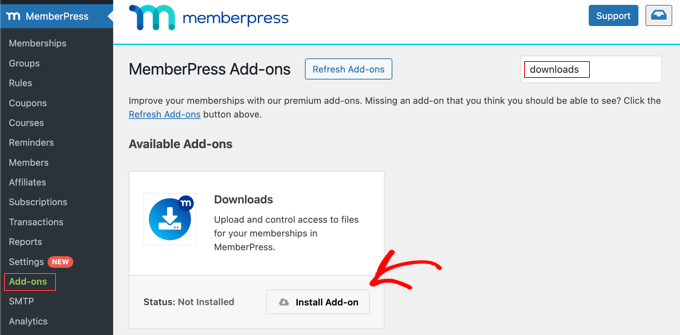
O Add-on será ativado automaticamente assim que for instalado.
Com o Add-on Downloads instalado, você pode começar a carregar seus audiolivros. Navegue até MP Downloads » Arquivos e clique em ‘Adicionar Novo Arquivo’ para criar um novo item para download.
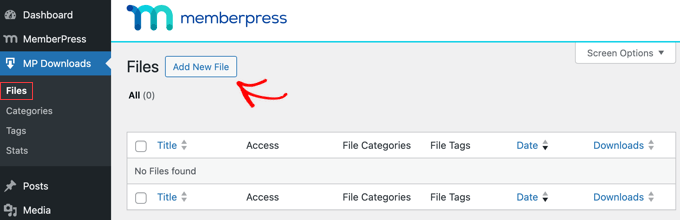
Na próxima tela, você pode adicionar um título para o seu audiolivro. Na parte inferior da página, você também encontrará um local onde pode adicionar uma descrição.
Em seguida, clique no botão ‘Selecionar Arquivo’ para carregar o arquivo do seu audiolivro. Se o seu audiolivro for dividido em capítulos, você poderá carregar vários arquivos.
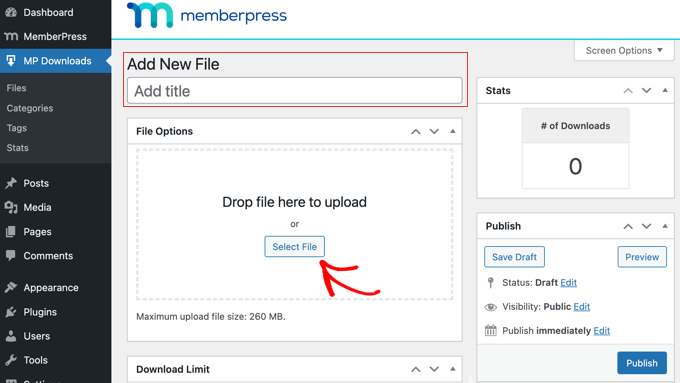
Você também pode usar categorias e tags para organizar seus audiolivros, o que facilita para os membros encontrarem o que procuram.
Alternativamente, se você quiser restringir o acesso a apenas alguns arquivos para membros pagantes, você pode adicionar uma tag ‘premium’ para identificar facilmente esses arquivos.
Esse nível de organização pode aprimorar a experiência do usuário e incentivar os membros a explorar mais do seu conteúdo.

Quando terminar, clique no botão ‘Publicar’ para tornar o audiolivro disponível no backend do seu site. No entanto, ele não será acessível aos membros até configurarmos as regras de acesso.
Etapa 5: Criar uma Página de Audiolivros
Para permitir que membros pagantes baixem seus audiolivros, seu site de associação precisará de uma página onde eles possam ser acessados.
Por exemplo, você pode criar uma página intitulada ‘Meus Audiolivros’ que exibe uma lista dos seus audiolivros. Na próxima seção, você configurará as regras de acesso para que apenas membros com uma assinatura possam baixar arquivos dela.
Consulte nosso guia sobre como criar uma página personalizada no WordPress para instruções detalhadas.
Após adicionar o título da página e uma breve explicação de seu propósito, clique no botão ‘+‘ e adicione um bloco de Shortcode. Em seguida, cole o seguinte código dentro do bloco:
[mpdl-file-links]
Alternativamente, você pode listar todos os downloads com uma categoria de arquivo específica usando o shortcode [mpdl-file-links category="seu-slug-de-categoria"].
Ou, você pode listar os downloads com uma tag específica com este shortcode em vez disso: [mpdl-file-links tag="seu-slug-de-tag"].
Você também pode, opcionalmente, exibir a descrição do arquivo junto com o nome do arquivo adicionando show_description="true" no final do shortcode, assim:
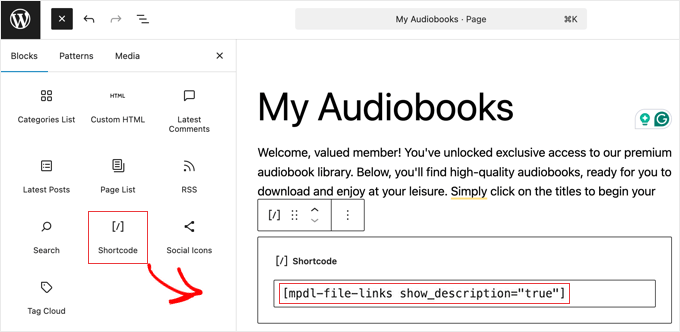
Para instruções detalhadas, consulte nosso guia para iniciantes sobre como adicionar um shortcode no WordPress.
Aqui está um exemplo de como uma página de audiolivros muito simples pode parecer para seus membros.
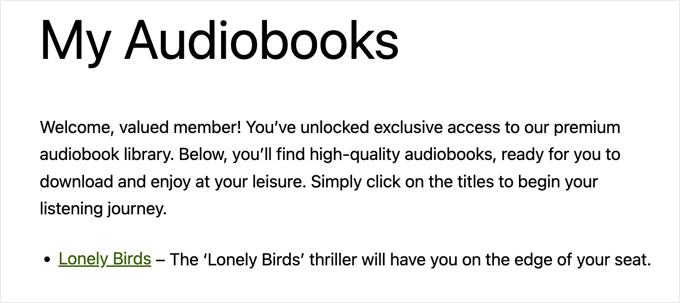
Seus membros podem baixar um audiolivro clicando em seu título. E se você carregar mais audiolivros no futuro, eles aparecerão automaticamente nesta página.
Depois de criar a página de download para seus audiolivros, você está pronto para configurar as regras de acesso.
Etapa 6: Configurar Regras de Acesso para Proteger Seus Audiolivros
As regras de acesso permitem que você permita ou restrinja o acesso aos seus audiolivros com base no plano de associação do usuário.
Para começar, vá para MemberPress » Regras em seu painel e clique no botão ‘Adicionar Nova Regra’.
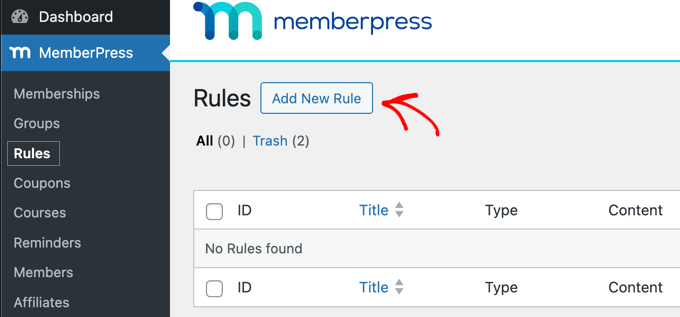
Na seção ‘Conteúdo Protegido’, você pode escolher que tipo de conteúdo restringir.
Por exemplo, se você quiser proteger todos os arquivos que carregou no MP Downloads, basta selecionar ‘Todos os Arquivos’ no menu suspenso.
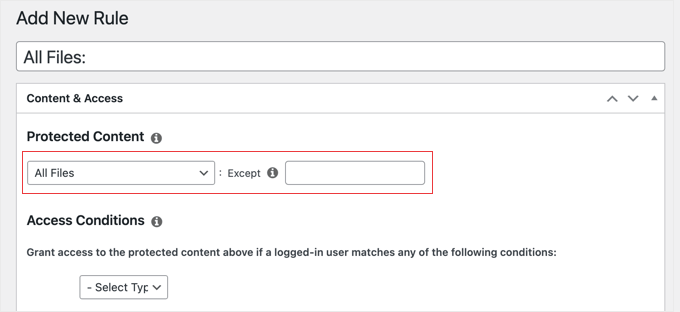
Alternativamente, se você quiser proteger apenas audiolivros que tenham uma tag específica, você selecionaria ‘Arquivos com Tag de Arquivo’ no menu suspenso e digitaria a tag específica (por exemplo, ‘premium’) no campo seguinte.
Depois disso, você precisa olhar a seção ‘Condições de Acesso’.
Simplesmente escolha o nível de associação que pode acessar este conteúdo. Se houver vários níveis de associação que devam ser capazes de acessar os arquivos, basta clicar no botão ‘+’ e adicionar uma nova associação.
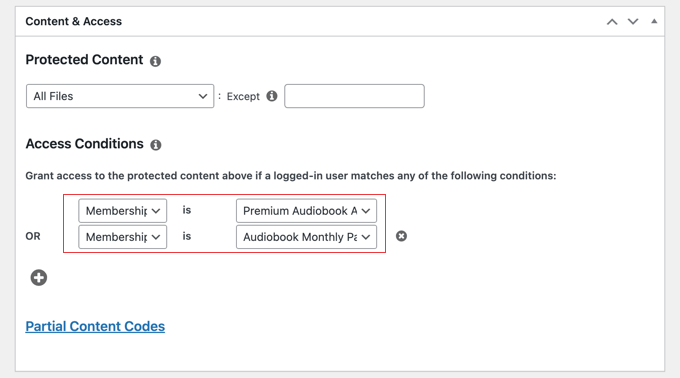
Certifique-se de clicar no botão ‘Salvar Regra’ no canto superior direito da página para salvar e ativar a regra.
Isso garante que apenas membros que pagaram pelo plano certo possam ver a página e baixar seus audiolivros. Quando não membros clicarem no link, eles verão uma mensagem informando que precisam se inscrever antes de poder baixar os arquivos.
Agora, você pode preferir que não membros também não possam visualizar ou acessar a página de download. Nesse caso, basta criar uma nova regra onde você seleciona ‘Página Única’ no menu suspenso.
Em seguida, no próximo campo, comece a digitar o nome da sua página de downloads e selecione-a na lista.
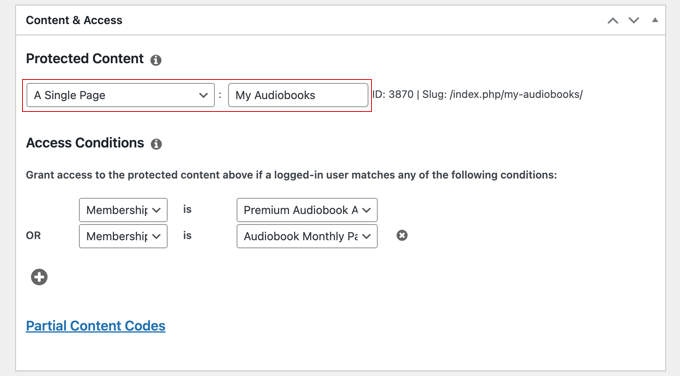
Quando terminar, basta clicar no botão ‘Salvar Regra’ no canto superior direito da página para salvar suas configurações. Agora, apenas membros autorizados poderão acessar a página protegida de download de audiolivros.
Etapa 7: Adicionar Formulários de Assinatura ao WordPress
Agora que suas assinaturas exclusivas estão configuradas e seu conteúdo está protegido, o passo final é dar aos visitantes uma maneira fácil de se inscrever em uma assinatura e para os membros existentes fazerem login.
O MemberPress cria automaticamente páginas de registro para cada nível de assinatura. Recomendo adicioná-las ao seu menu de navegação.
Isso dá às pessoas acesso fácil às suas páginas de inscrição de assinatura, tornando conveniente para potenciais membros se juntarem.
A forma como você faz isso depende se você está usando um tema clássico ou um tema de blocos.
Por exemplo, com um tema clássico, você pode ir em Aparência » Menus. Na seção ‘Adicionar itens de menu’, clique em ‘Assinaturas’.
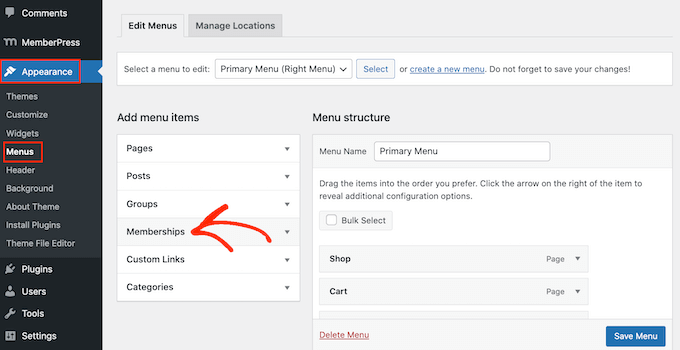
Se o plugin MemberPress estiver funcionando corretamente, você verá as páginas de registro para seus níveis de assinatura listadas.
Marque as caixas ao lado das páginas de registro que você deseja adicionar ao seu menu e clique no botão ‘Adicionar ao Menu’.
Você pode organizá-los como achar melhor e, em seguida, clicar no botão ‘Salvar Menu’.
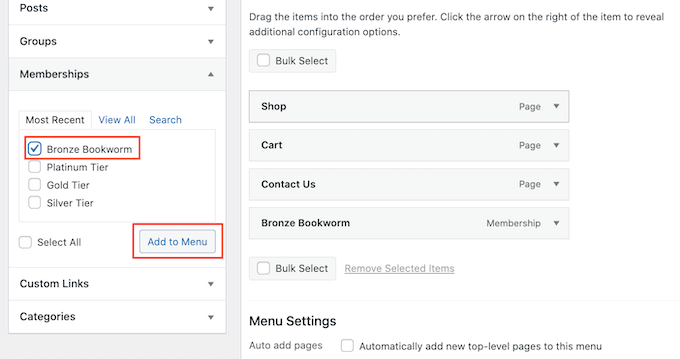
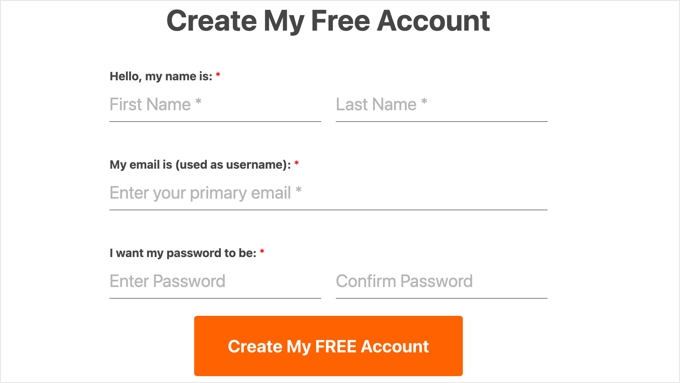
Agora, quando alguém visitar esse novo link de menu em seu site, verá a página de registro limpa e simples que o MemberPress criou para esse nível de associação.
É aqui que novos usuários podem se inscrever. Parecerá algo assim:
O processo é um pouco diferente para temas de blocos. Cobrimos ambos os métodos em nosso guia para iniciantes sobre como adicionar um menu de navegação no WordPress.
Você também pode adicionar um widget de login ao seu site que permite aos membros fazer login de qualquer página.
Com um tema clássico, você pode adicionar o widget ‘MemberPress Login’ na página Aparência » Widgets.
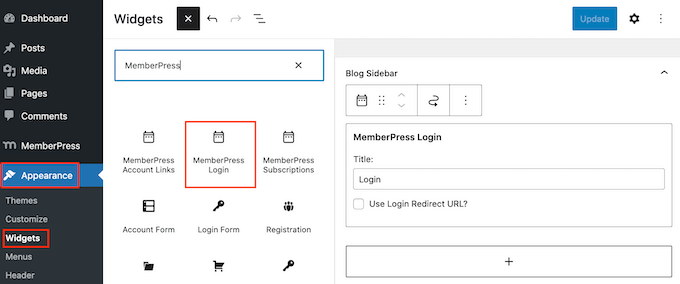
Para saber mais, consulte nosso guia sobre como adicionar e usar widgets no WordPress.
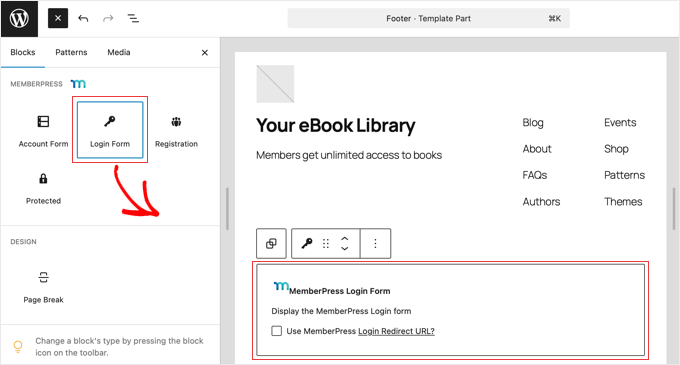
Com um tema de blocos, você adiciona o bloco ‘Membership Login’ na página Aparência » Editor.
Mostramos a você passo a passo em nosso guia para iniciantes sobre edição completa de sites no WordPress.
Isso é tudo que é preciso para configurar seu site de associação de audiolivros com o MemberPress. Agora você está pronto para oferecer assinaturas recorrentes, construir uma comunidade fiel e gerar renda previsível.
Para obter instruções e ideias mais detalhadas para expandir seu site, consulte nosso guia definitivo para criar um site de membros WordPress.
Método 3. Como Vender Audiolivros com WooCommerce (Melhor para Lojas Online)
Já tem uma loja online com WooCommerce? Ou talvez você queira vender audiolivros ao lado de livros físicos, mercadorias ou outros produtos.
WooCommerce é minha principal recomendação para quem deseja uma vitrine única e unificada para itens digitais e físicos.
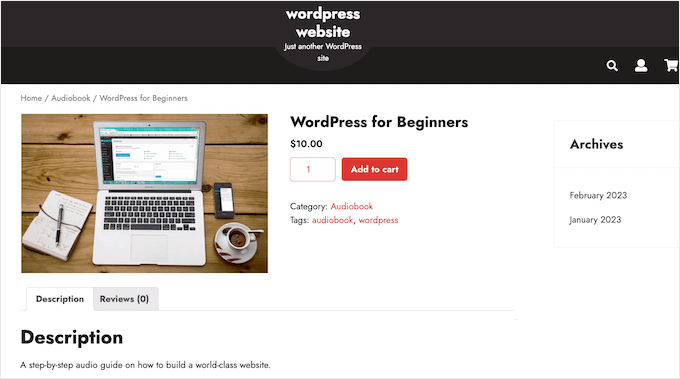
Este método é ótimo se você deseja recursos avançados de loja, como cupons, pacotes de produtos, avaliações ou integrações com serviços de envio e logística.
Antes de adicionar seu audiolivro, você precisa garantir que o WooCommerce esteja configurado corretamente para lidar com produtos digitais. Vou mostrar essas configurações agora.
Etapa 1: Configurando o WooCommerce para Produtos Digitais
Para começar a vender audiolivros, você precisará configurar o WooCommerce para lidar com downloads digitais.
Para começar, acesse WooCommerce » Configurações no seu painel do WordPress e clique na aba ‘Produtos’. A partir daí, selecione ‘Produtos para download’.
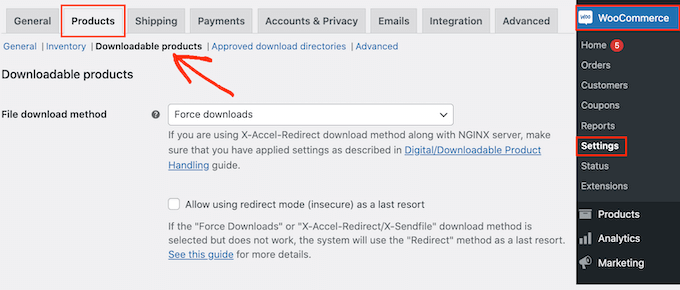
No menu suspenso ‘Método de download de arquivo’, recomendo escolher ‘Forçar downloads’.
Essa opção garante que seus audiolivros sejam entregues com segurança aos clientes, sem expor os links diretos dos arquivos. Isso ajuda a prevenir o compartilhamento não autorizado e protege seu trabalho árduo.
No entanto, se o seu arquivo de audiolivro for muito grande (acima de 100 MB), ‘Forçar downloads’ pode fazer com que o download expire ou falhe em alguns servidores.
Isso ocorre porque ‘Forçar downloads’ funciona carregando o arquivo através do seu servidor. Para arquivos de audiolivros maiores que 100 MB, especialmente em hospedagem compartilhada, isso pode causar timeouts.
Se você descobrir que os clientes estão tendo problemas para baixar arquivos de audiolivros muito grandes, talvez você precise de um método de download mais poderoso.
Nesse caso, você pode querer usar um armazenamento em nuvem ou CDN. Uma CDN (Rede de Distribuição de Conteúdo) armazena seus arquivos de audiolivros em servidores ao redor do mundo, para que os usuários possam baixá-los de forma mais rápida e confiável.
Alguns provedores de hospedagem oferecem integração com CDN ou sistemas otimizados de entrega de arquivos, o que pode melhorar a velocidade e a confiabilidade para downloads de audiolivros grandes.
Se você não tiver certeza, entre em contato com a equipe de suporte do seu provedor para obter ajuda.
Você também pode querer habilitar a opção ‘Permitir o uso do modo de redirecionamento (inseguro) como último recurso’.
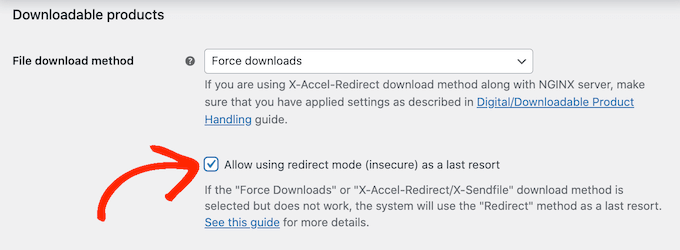
Embora esse método seja menos seguro, pode ser uma alternativa prática para evitar frustrar os clientes se outros métodos falharem.
Etapa 2: Configurando Restrições de Acesso
Em seguida, considere se você deseja que os clientes façam login antes de baixar o audiolivro.
Exigir um login ajuda você a coletar dados de clientes e gerar leads, mas também pode criar atrito no processo de compra. Descobri que permitir o checkout como convidado pode aumentar as vendas, por isso vale a pena ponderar os prós e contras para sua loja.
Para tomar essa decisão, ative ou desative a caixa de seleção 'Downloads exigem login'.
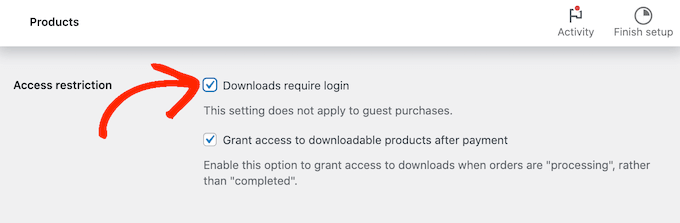
Por padrão, o WooCommerce concede aos clientes acesso a produtos para download imediatamente após o pagamento.
Se você preferir aprovar pedidos manualmente ou garantir que o pagamento foi processado, pode desmarcar a opção 'Conceder acesso a produtos para download após o pagamento' .
Dessa forma, os clientes receberão o link de download assim que o status do pedido for marcado como Concluído.
Você também pode decidir como o arquivo é apresentado aos clientes. Se você quiser que o audiolivro abra diretamente no navegador (útil para amostras curtas ou prévias), pode marcar a opção 'Abrir arquivos para download no navegador' .
Caso contrário, o arquivo será baixado para o dispositivo do cliente. Acho que essa opção é ideal para audiolivros completos.
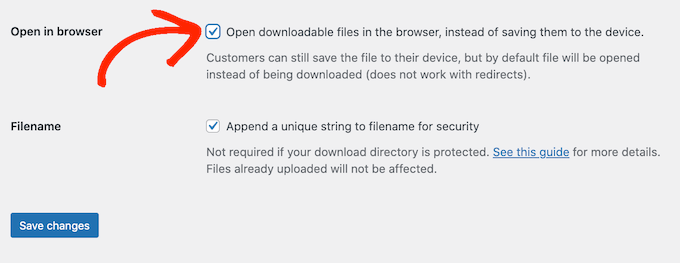
Não se esqueça de clicar em 'Salvar alterações' quando terminar de configurar essas opções.
Etapa 3: Adicionando Seu Audiolivro ao WooCommerce
Agora é hora de adicionar seu audiolivro como um produto. Navegue até Produtos » Adicionar Novo.
Comece dando ao seu produto um título envolvente e uma descrição detalhada que destaque o que torna seu audiolivro especial.
Recomendo incluir informações que se conectem com seu público-alvo, pois isso pode ajudar a convencê-los a fazer uma compra.
Dica Profissional: Você pode adicionar um Bloco de Áudio à área de descrição e fazer o upload de uma amostra de 2 minutos do seu livro. Isso permite que os clientes pré-visualizem a qualidade do áudio antes de comprar.
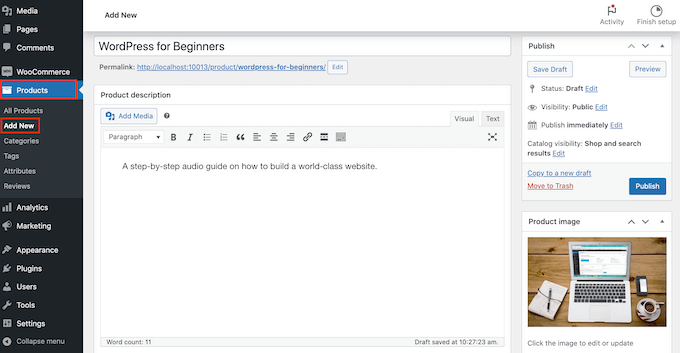
Na seção 'Dados do produto' , marque as caixas 'Virtual' e 'Para download' .
Isso informa ao WooCommerce que este produto não requer envio e inclui um arquivo para os clientes baixarem.
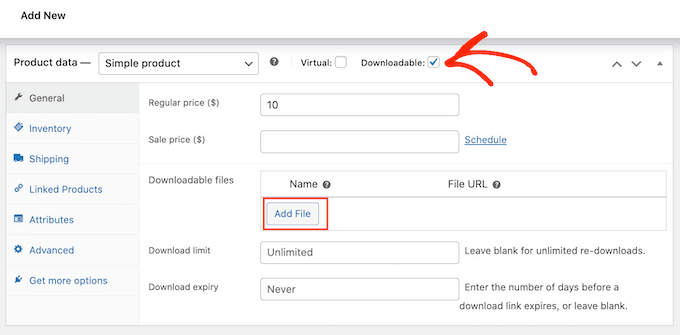
Na aba 'Geral' , defina seu preço regular.
Audiolivros geralmente custam entre US$ 5 e US$ 25, dependendo de sua duração e assunto.
Em seguida, na seção ‘Arquivos para download’, clique no botão ‘Adicionar Arquivo’. Você pode fazer o upload do seu arquivo de audiolivro ou selecioná-lo em sua biblioteca de mídia.
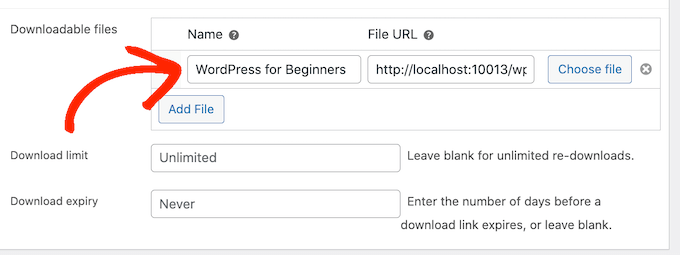
Certifique-se de dar um nome claro ao arquivo para que os clientes saibam o que estão baixando.
Se você quiser limitar o número de vezes que um cliente pode baixar o audiolivro, você pode inserir um número no campo ‘Limite de downloads’.
Da mesma forma, você pode definir um ‘Expiração de download’ inserindo o número de dias antes que o link de download expire.

Recomendo deixar esses campos em branco para permitir downloads ilimitados sem expiração. Isso proporciona uma melhor experiência ao cliente, pois eles não precisam se preocupar em perder o arquivo ou precisar baixá-lo novamente em um novo dispositivo no futuro.
Adicionar uma imagem cativante do produto, como a arte da capa do seu audiolivro, pode atrair mais atenção. Gosto de usar imagens de alta qualidade para fazer meus produtos se destacarem.
Depois de preencher todos os detalhes, basta clicar no botão ‘Publicar’ para que seu audiolivro fique ativo em sua loja.
Os clientes agora podem encontrar seu audiolivro, adicioná-lo ao carrinho e comprá-lo como qualquer outro produto. Após concluírem a compra, eles receberão um link de download seguro com base nas configurações que você configurou.
Perguntas Frequentes Sobre Venda de Audiolivros
Frequentemente ouvimos de usuários que desejam começar a vender conteúdo de áudio, mas não têm certeza sobre os detalhes técnicos. Aqui estão as respostas para algumas das perguntas mais comuns que recebemos sobre a venda de audiolivros online.
1. Qual é o melhor formato de arquivo para audiolivros?
MP3 é o melhor formato para vender audiolivros em seu próprio site. Ele é compatível com quase todos os dispositivos, incluindo iPhones, telefones Android e tablets. Embora algumas plataformas usem arquivos M4B, o MP3 continua sendo o padrão universal que garante que seus clientes possam ouvir sem problemas.
2. Preciso de um ISBN para vender audiolivros no meu site?
Não, você não precisa de um ISBN se estiver vendendo diretamente do seu próprio site WordPress. ISBNs são tipicamente exigidos por grandes varejistas como a Amazon ou para distribuição em bibliotecas. Vender diretamente lhe dá total liberdade, então você pode pular a burocracia e o custo de comprar um ISBN.
3. Como posso impedir que as pessoas compartilhem meus arquivos de audiolivro?
É difícil impedir a pirataria completamente, mas as ferramentas mencionadas neste guia ajudam a proteger seu trabalho. Easy Digital Downloads e WooCommerce usam links seguros e expirantes. Isso significa que um cliente não pode simplesmente copiar o link de download e postá-lo em um fórum para que outros usem.
4. Onde devo hospedar meus arquivos de audiolivro?
Arquivos de audiolivro podem ser bem grandes. Se o seu plano de hospedagem tiver armazenamento limitado, você pode deixar seu site lento. Recomendamos usar um provedor de hospedagem WordPress com armazenamento generoso ou conectar sua loja a um serviço de armazenamento externo como Amazon S3 ou Dropbox.
Tanto Easy Digital Downloads quanto WooCommerce permitem que você insira uma URL externa para o local de download do arquivo, então você não precisa fazer o upload do arquivo diretamente para o WordPress.
5. Posso vender livros físicos e audiolivros juntos?
Sim. Se você quiser vender cópias físicas junto com seus audiolivros, o Método 3 (WooCommerce) é a melhor escolha. Ele permite que você gerencie o envio de itens físicos e a entrega de arquivos de itens digitais em um único carrinho de compras.
Descubra Mais Produtos Digitais que Você Pode Vender Online
Espero que este artigo tenha ajudado você a aprender como vender audiolivros online. Quer gerar renda passiva vendendo outros tipos de downloads digitais? Você pode conferir estes tutoriais abaixo:
- Produtos Digitais Mais Populares que Você Pode Vender Online
- Como Criar e Vender Ebooks no WordPress do Início ao Fim
- Como Vender Música Online no WordPress (Passo a Passo)
- Como Vender Vídeos Online com WordPress (Passo a Passo)
- Como Vender Fotos Online (Guia para Iniciantes)
- Como Vender Templates do Canva no WordPress (Guia para Iniciantes)
- Como Vender Arte e Gráficos Digitais Online (O Jeito Fácil)
- Como Vender Fontes Online com WordPress (Passo a Passo)
- Como Vender Planilhas do Excel ou Google no WordPress
Se você gostou deste artigo, por favor, inscreva-se em nosso Canal do YouTube para tutoriais em vídeo do WordPress. Você também pode nos encontrar no Twitter e no Facebook.


Jiří Vaněk
Este artigo foi muito útil exatamente quando eu estava lidando com um problema semelhante usando Easy Digital Downloads. Tenho vários livros em meu site e agora aprendi a trabalhar com inteligência artificial, que converteu meus livros em forma falada de maneira muito eficaz. Isso me dá dois formatos do livro: escrito e agora também em áudio. É incrível o quanto a tecnologia avançou. É por isso que eu estava pensando em vender o audiolivro também. Obrigado por compartilhar esses insights, pois agora não terei que cometer os erros que normalmente cometeria ao vender esses produtos. Tenho um guia completo sobre como fazer isso corretamente.
Mrteesurez
Obrigado por me apresentar à ACX! É uma plataforma fantástica para vender audiolivros, especialmente com sua integração com Audible e iTunes.
Quando se trata de vender audiolivros online, o WooCommerce é o meu método preferido devido à sua flexibilidade e à capacidade de lidar com vários tipos de produtos. Além disso, eu só lido com as cobranças do gateway de pagamento, o que é um grande bônus.
No entanto, para produtos puramente digitais como audiolivros, o Easy Digital Downloads (EDD) também é uma ótima opção. Ele é leve e projetado especificamente para vendas digitais, tornando mais fácil gerenciar downloads e clientes sem a complexidade extra. Ambos são escolhas sólidas, mas para mim, o WooCommerce é melhor, especialmente se você precisar de mais integrações.