


Se você já tentou compartilhar suas postagens de blog no LinkedIn manualmente, sabe o quão demorado isso pode ser. Alternar entre plataformas, colar conteúdo e tentar manter uma programação regular exige mais esforço do que deveria.
Eu estava procurando maneiras de compartilhar com mais consistência no LinkedIn, e foi quando percebi que o WordPress poderia ajudar. Com a configuração correta, não preciso me preocupar em perder postagens ou gastar horas tentando me manter no caminho certo.
Neste guia, vou apresentar os dois métodos que usei. Um oferece mais controle se você gosta de planejar tudo, e o outro funciona silenciosamente em segundo plano para que você possa se manter consistente sem esforço extra.
Por que agendar postagens no LinkedIn no WordPress?
Agendar postagens no LinkedIn no WordPress ajuda você a se manter consistente e a alcançar seu público no momento certo. Você pode planejar, publicar e promover postagens diretamente do seu painel do WordPress sem precisar alternar plataformas.
Isso evita o incômodo de fazer login no LinkedIn separadamente ou copiar e colar seu conteúdo.
Também facilita atingir as "horas de ouro" quando há mais atividade no LinkedIn, mesmo que você esteja ocupado trabalhando em seu site.
Aqui estão alguns benefícios importantes de agendar postagens no LinkedIn no WordPress:
- Mantenha a consistência – Mantenha seu fluxo de publicação estável sem ter que gerenciar vários aplicativos.
- Poste nos melhores horários – Compartilhe atualizações quando seu público estiver mais ativo, mesmo que você esteja offline.
- Planeje estrategicamente – Alinhe suas postagens do LinkedIn com seu calendário de conteúdo do WordPress para que tudo funcione em direção aos seus objetivos de negócios.
- Reduza o estresse – Crie em lote atualizações para o LinkedIn enquanto escreve suas postagens de blog, em vez de se apressar para postar algo no último minuto.
Além disso, essa abordagem funciona para uma ampla variedade de sites WordPress.
Aqui está uma visão geral rápida de como você pode se beneficiar, com base no tipo de site que você gerencia:
| Tipo de Site | Ideias para Agendar Postagens no LinkedIn |
| Sites de negócios | Agende notícias da empresa, lançamentos de produtos, estudos de caso e insights do setor. |
| Lojas online | Agende destaques de produtos, campanhas sazonais e promoções. |
| Organizações sem fins lucrativos e sites comunitários | Anuncie eventos, compartilhe histórias de sucesso e atraia apoiadores. |
| Sites de portfólio | Compartilhe projetos recentes, depoimentos de clientes ou trabalhos criativos. |
| Blogs e sites de conteúdo | Promova consistentemente novos artigos, postagens evergreen e conteúdo de compilação. |
| Sites de e-learning | Publique recursos de cursos online, dicas e cronogramas de treinamento futuros. |
A melhor parte é que você pode fazer tudo isso diretamente no WordPress. Você pode escolher uma solução tudo-em-um e gerenciar várias plataformas a partir de um único painel ou automatizar postagens diretamente do seu site.
Não tem certeza de qual é o certo para você? Não se preocupe – vou guiá-lo por ambos para que você possa ver qual abordagem corresponde ao seu fluxo de trabalho.
Qual Método Você Deve Escolher?
A ferramenta certa para agendar posts do LinkedIn no WordPress depende de como você gosta de trabalhar:
- Método 1: ClickSocial. Se você deseja uma solução completa, o ClickSocial permite agendar posts em várias plataformas sociais, incluindo o LinkedIn. Você também pode usar o Compartilhamento Rápido para publicar automaticamente um post no LinkedIn sempre que publicar um novo post no blog.
- Método 2: Uncanny Automator. Se você prefere uma abordagem mais automática, o Uncanny Automator pode ser uma opção melhor. Assim que você configurar uma receita de automação, ele compartilhará automaticamente seus posts do WordPress no LinkedIn no momento em que forem publicados.
Agora, vou compartilhar dois métodos para agendar posts do LinkedIn no WordPress.
Aqui está um breve resumo de tudo o que abordarei neste guia:
- Method 1: Schedule LinkedIn Posts Using ClickSocial
- Etapa 1: Crie Sua Conta ClickSocial e Obtenha Sua Chave de API
- Etapa 2: Instale e Conecte o ClickSocial ao Seu Site WordPress
- Etapa 3: Conecte Sua Conta do LinkedIn ao ClickSocial
- Etapa 4: Configure Seu Calendário de Posts do LinkedIn
- Etapa 5: Agende Seus Posts do LinkedIn no WordPress
- Etapa 6: (Opcional) Compartilhe Rapidamente Seu Post do WordPress no LinkedIn
- Method 2: Publish LinkedIn Posts Using Uncanny Automator
- Dica Bônus: Aumente Seguidores e Engajamento no LinkedIn com Sorteios
- Perguntas Frequentes Sobre Como Agendar Posts do LinkedIn no WordPress
- Continue Aprendendo: Dicas de Mídias Sociais e WordPress
Método 1: Agende Posts do LinkedIn Usando o ClickSocial
ClickSocial é o melhor plugin de agendamento de mídias sociais para WordPress, especialmente para iniciantes e proprietários de sites ocupados que desejam tudo em um só lugar. Com seu calendário visual, você pode facilmente planejar, agendar e ajustar suas postagens conforme necessário.
Essa configuração funciona especialmente bem para blogueiros e proprietários de empresas que desejam uma visão clara de seu conteúdo em diferentes plataformas de mídia social.
Em nossos sites de marcas parceiras, usamos o ClickSocial para otimizar o agendamento social, e tem sido um economizador de tempo confiável. Você pode ler nossa análise completa do ClickSocial para ver todos os detalhes.
Etapa 1: Crie Sua Conta ClickSocial e Obtenha Sua Chave de API
Primeiro, você precisará criar sua conta ClickSocial antes de instalar o plugin.
Acesse o site do ClickSocial e clique no botão ‘Inscrever-se’. Em seguida, você pode simplesmente concluir o processo de registro e anotar suas credenciais de login.
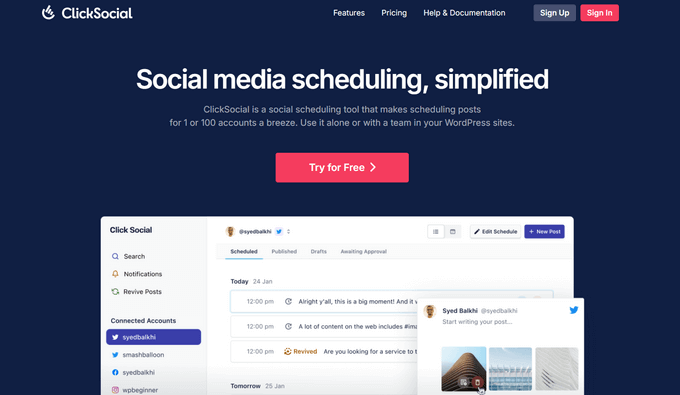
Depois de se inscrever, você vai querer obter sua chave de API para poder conectá-la ao seu site WordPress.
No seu painel do ClickSocial, procure o botão ‘Gerar Chave de API’ e clique nele.
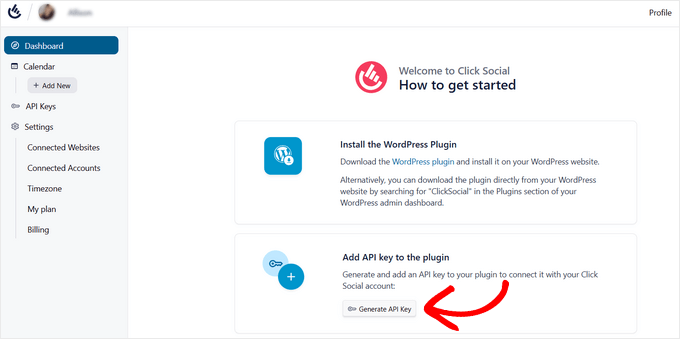
Isso o levará para a página de Chaves de API.
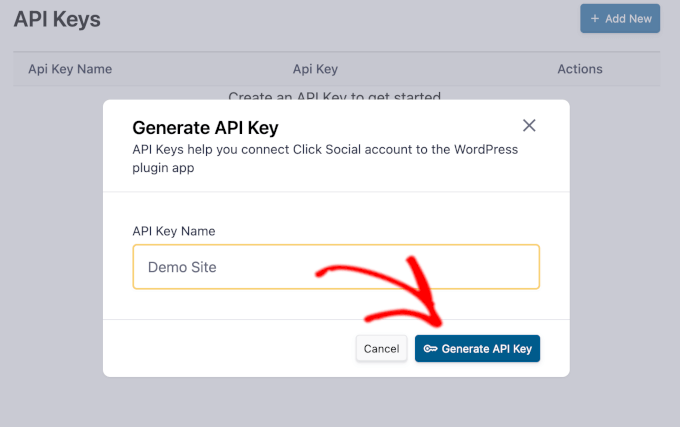
Vá em frente e clique no botão ‘Adicionar Novo’.
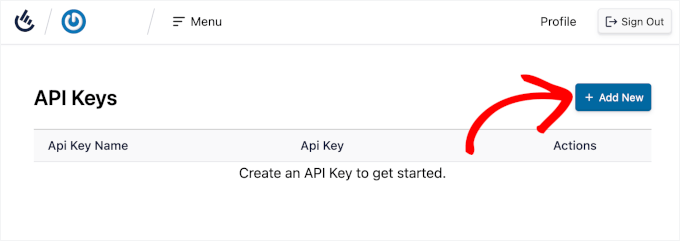
No pop-up que aparece, você precisará inserir um nome para sua chave de API. Recomendo usar algo claro, como o nome do seu site ou projeto, para que você possa se lembrar facilmente para que serve mais tarde.
Com isso feito, você pode clicar no botão ‘Gerar Chave de API’.
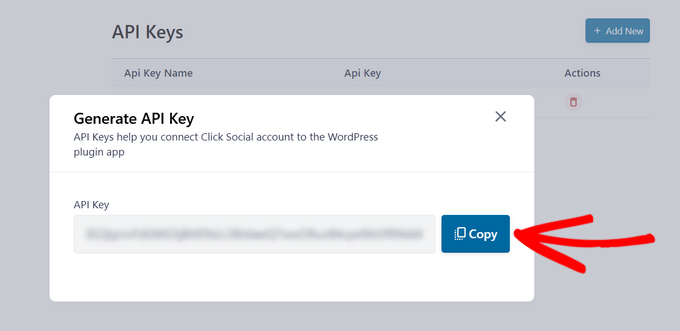
Na próxima tela, você verá sua chave de API exclusiva.
Certifique-se de copiar esta chave de API e armazená-la em um local seguro, como um gerenciador de senhas. Para sua segurança, o ClickSocial mostrará a chave completa apenas desta vez.
Etapa 2: Instale e Conecte o ClickSocial ao Seu Site WordPress
Agora, você está pronto para instalar e ativar o plugin ClickSocial para WordPress.
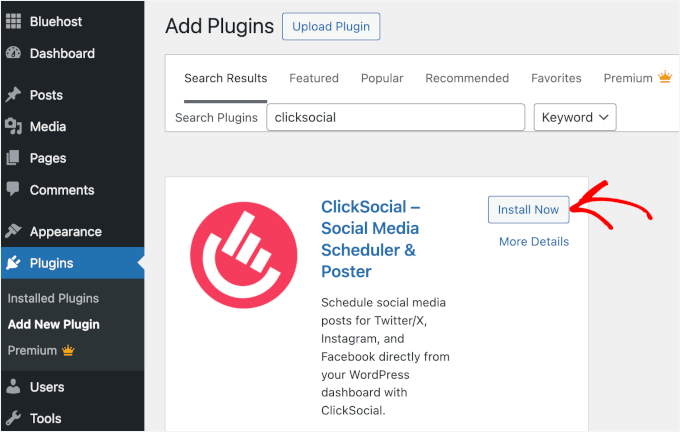
Você pode navegar até o seu painel do WordPress e ir para Plugins » Adicionar Novo Plugin.

Na barra de pesquisa no topo, digite “ClickSocial” e pressione Enter.
Quando você vir o plugin aparecer nos resultados, clique em ‘Instalar Agora’.
Assim que a instalação for concluída, clique em ‘Ativar’. Para instruções mais detalhadas, consulte nosso guia sobre como instalar um plugin do WordPress.
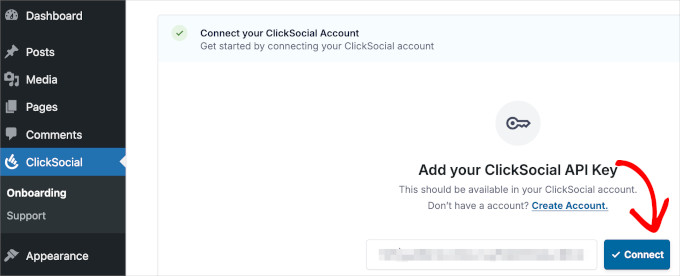
Em seguida, o assistente de configuração do ClickSocial pedirá que você conecte seu site WordPress usando sua chave de API exclusiva.
Se você sair acidentalmente, basta ir em ‘Onboarding’ na aba ‘ClickSocial’. Insira sua chave de API e clique no botão ‘Conectar’.
Etapa 3: Conecte Sua Conta do LinkedIn ao ClickSocial
Agora que seu site está conectado ao ClickSocial, você pode conectar sua conta do LinkedIn.
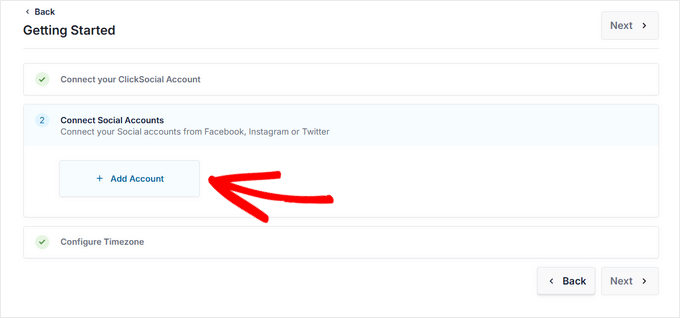
No seu painel do WordPress, vá para ‘ClickSocial’ para continuar com o assistente de configuração. Na etapa 2, clique no botão ‘Adicionar Conta’ para começar.
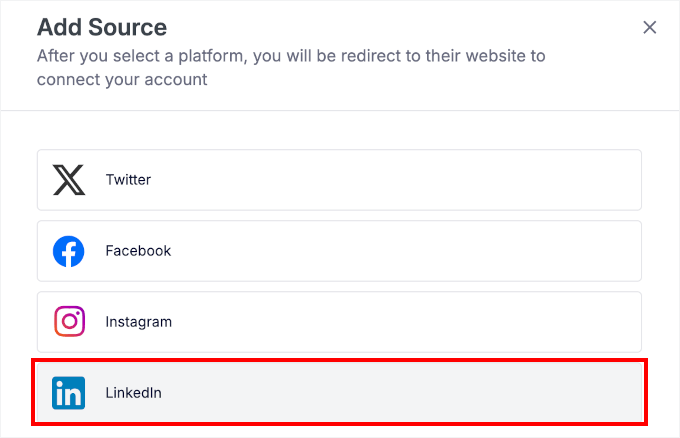
Um pop-up exibirá as plataformas de mídia social que você pode conectar, como LinkedIn, Instagram, Facebook e X (anteriormente Twitter).
Para este tutorial, vamos selecionar a opção LinkedIn.
Isso abrirá uma nova janela onde você pode fazer login no LinkedIn e dar permissão ao ClickSocial para postar em seu nome.
Clique em ‘Permitir’ para conceder essas permissões. Lembre-se, isso é completamente seguro e você pode revogar o acesso a qualquer momento nas suas configurações do LinkedIn.

Após autorizar a conexão, você precisará escolher as configurações do seu fuso horário.
Você pode usar o fuso horário da conta conectada do ClickSocial ou manter a configuração de fuso horário do seu site WordPress.
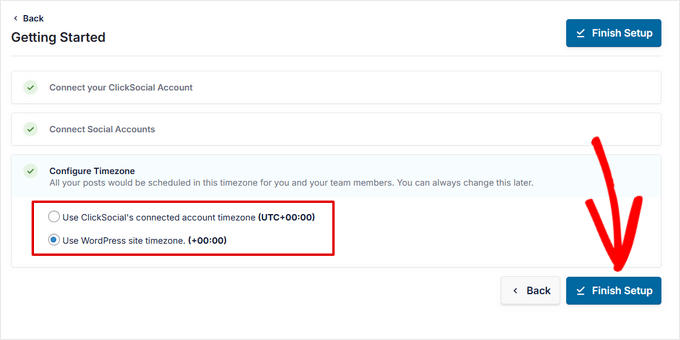
Clique em ‘Finalizar Configuração’ para concluir o processo de integração e a integração com o LinkedIn.
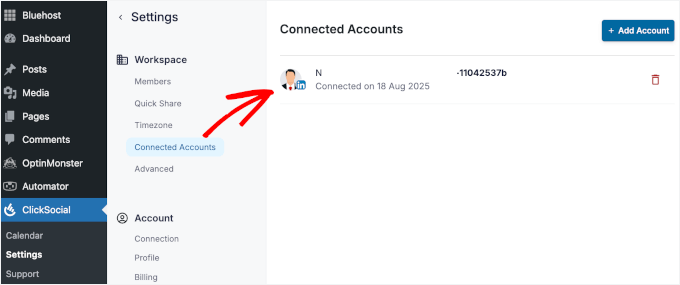
Agora você deverá ver sua conta do LinkedIn listada em ClickSocial » Configurações na aba ‘Contas Conectadas’ em ‘Espaço de Trabalho’.
Etapa 4: Configure Seu Calendário de Posts do LinkedIn
Após conectar sua conta do LinkedIn, o ClickSocial exibirá seu calendário de postagens, para que você possa controlar toda a sua programação de postagens no LinkedIn.
A visualização do calendário mostra exatamente quando suas postagens serão publicadas e ajuda a identificar quaisquer lacunas na sua programação de postagens.
Você pode ver postagens agendadas, postagens publicadas, rascunhos e até mesmo gerenciar filas de aprovação se estiver trabalhando com uma equipe.
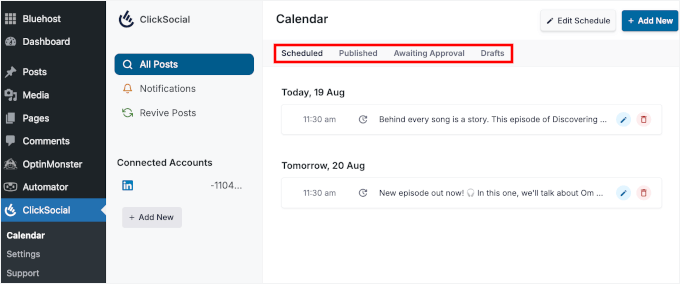
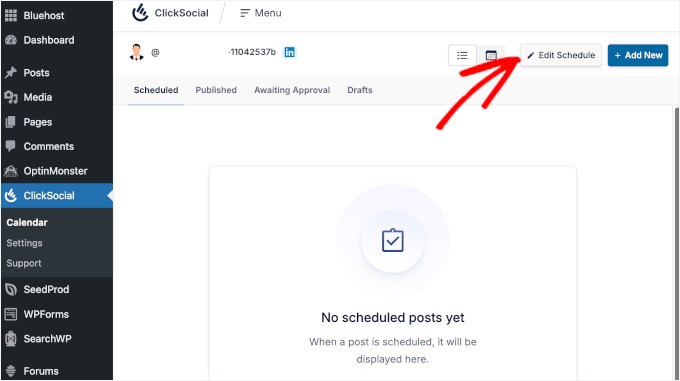
Para definir seus horários de postagem padrão, clique no botão ‘Editar Programação’ na parte superior do calendário.
Dessa forma, você não precisa escolher um horário toda vez que escrever um novo post de blog.
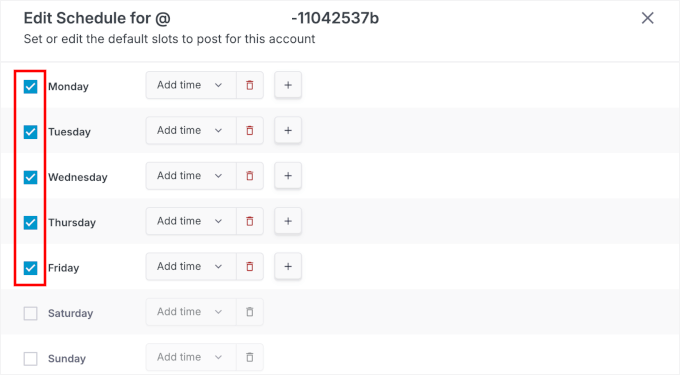
A partir daqui, selecione as caixas de seleção no lado esquerdo para escolher em quais dias da semana você deseja postar no LinkedIn.
Eu geralmente escolho de segunda a sexta-feira, pois é quando meu público está mais ativo.
Depois de selecionar seus dias de postagem, use os menus suspensos à direita para definir horários específicos para cada dia.
Você pode adicionar múltiplos horários por dia usando o ícone de mais (+) ou remover horários indesejados com o ícone de lixeira vermelho.
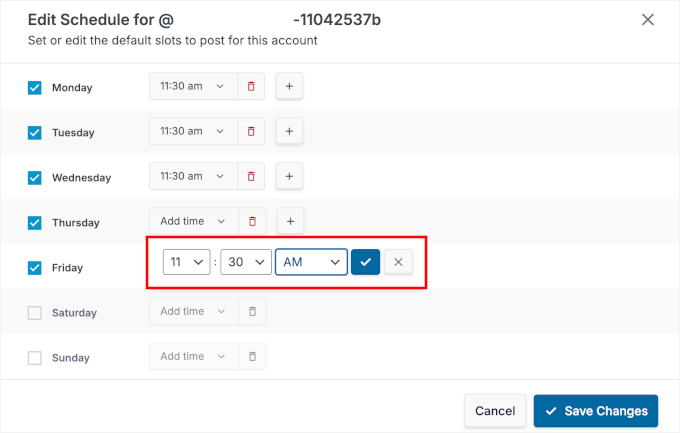
Dito isso, recomendo começar com uma postagem por dia durante o horário comercial – por volta das 9h ou 13h funciona bem para a maioria das indústrias.
Você sempre pode ajustar esses horários mais tarde com base nos padrões de engajamento do seu público.
Quando estiver satisfeito com tudo, clique em ‘Salvar Alterações’ para aplicar seu novo cronograma de postagens.
🧑💻 Dica Pro: Mesmo com um cronograma definido, você ainda pode escolher horários personalizados para posts individuais. Mostrarei como no próximo passo.
Etapa 5: Agende Seus Posts do LinkedIn no WordPress
Agora, você pode começar a criar e agendar seu conteúdo do LinkedIn. O compositor de posts do ClickSocial torna isso simples, mesmo que você seja novo no agendamento de mídias sociais.
Para adicionar um novo post, você pode clicar no ícone de mais (+) ao lado de um slot de tempo disponível em seu calendário.
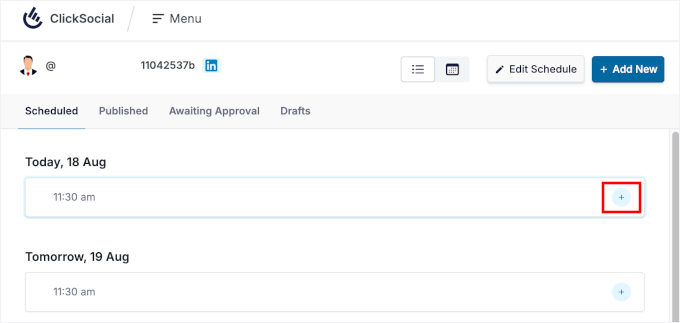
No compositor de posts do ClickSocial, simplesmente digite o conteúdo do seu post do LinkedIn diretamente no campo de texto.
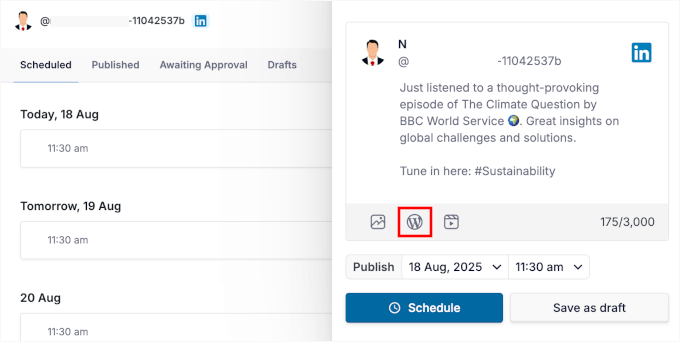
Abaixo da área de texto, você verá vários ícones para adicionar outros elementos ao seu post:
- Imagem – carregue fotos da sua biblioteca de mídia.
- Link – adicione um link para posts existentes do blog WordPress.
- Vídeo – incorpore vídeos que apoiem sua mensagem.
Para este tutorial, adicionarei um link para um post existente do blog WordPress, então clicarei no ícone ‘WordPress’.
No pop-up que aparece, você escolherá um post do WordPress para agendar automaticamente.
Simplesmente clique no post que você deseja adicionar.
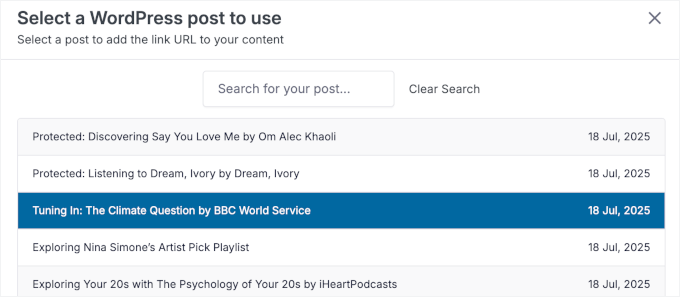
Você pode escolher mais de um link, se precisar. Mas recomendo selecionar apenas um post para manter seu conteúdo focado.
Depois disso, role para baixo no pop-up e clique no botão ‘Adicionar ao Cronograma’.
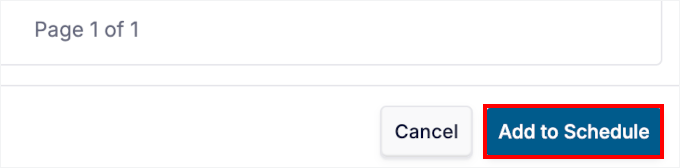
Agora você deve ver o link anexado no compositor de posts.
A partir daqui, você pode mudar para a aba ‘Pré-visualização’ para ver exatamente como seu conteúdo aparecerá no LinkedIn.
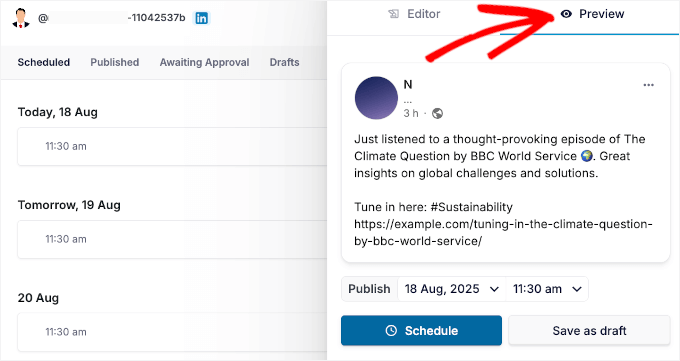
Se algo precisar ser alterado, você pode voltar ao editor para ajustar o texto ou adicionar hashtags.
Quando estiver satisfeito com seu rascunho, clique no botão ‘Agendar’ na parte inferior.
Se preferir postar em um horário personalizado, basta usar os menus suspensos ao lado de ‘Publicar’ para escolher a data e hora que desejar.
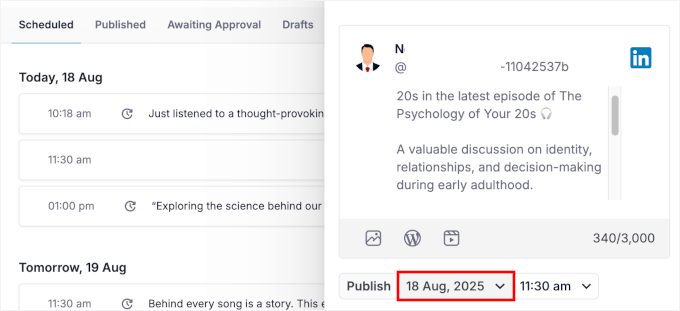
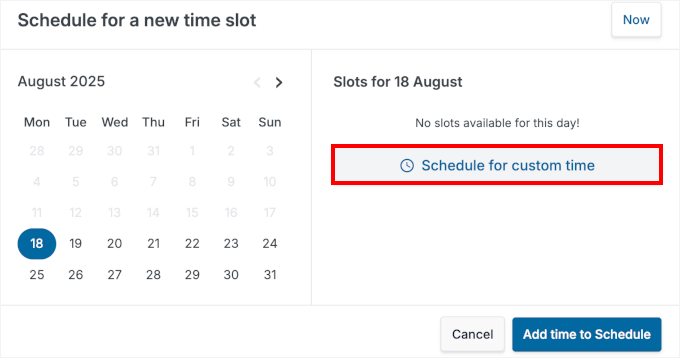
No pop-up que aparece, selecione a data de publicação desejada no calendário.
Em seguida, clique em ‘Agendar para horário personalizado’.
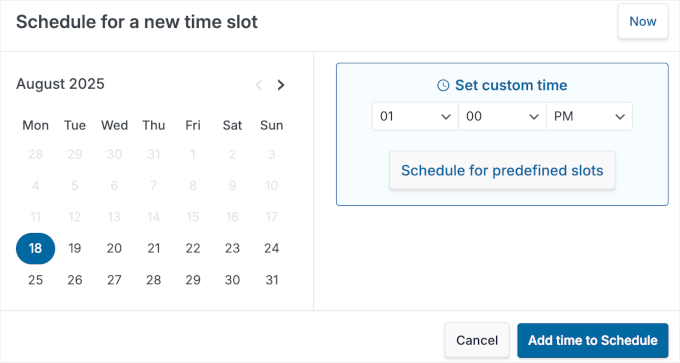
No menu suspenso, você pode especificar a hora e o minuto exatos.
Depois disso, clique no botão ‘Adicionar horário ao Agendamento’ para confirmar.
Isso o levará de volta ao editor de posts, onde você pode dar mais uma olhada em seu post agendado. Você também pode mudar para a aba ‘Visualizar’ para verificar tudo.
E quando estiver pronto, você pode clicar no botão ‘Agendar’.
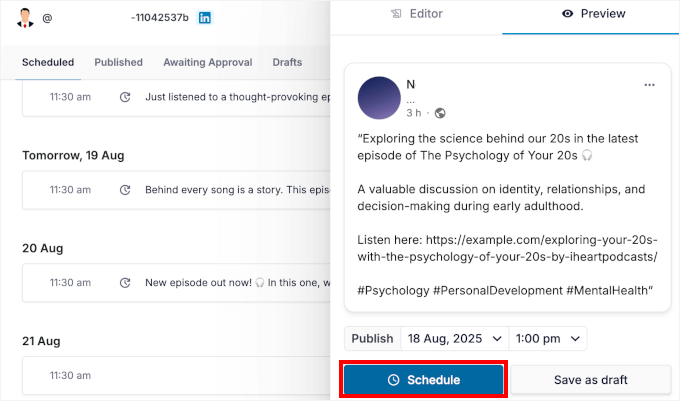
E é isso! Você pode repetir este processo para quaisquer posts de blog que desejar agendar e compartilhar no LinkedIn.
Quando terminar, você verá todos os seus posts futuros na aba ‘Agendados’. Aqui, tenho um post de blog definido para o slot padrão e outro agendado em um horário personalizado.
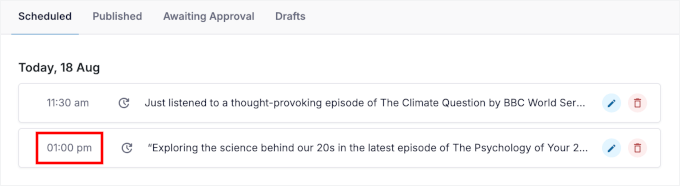
O ClickSocial postará automaticamente seu conteúdo do LinkedIn no horário que você definiu.
Aqui está meu post de demonstração agendado para o LinkedIn como exemplo:
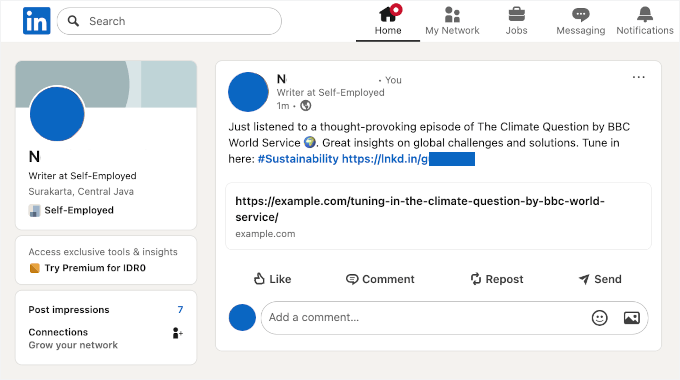
Etapa 6: (Opcional) Compartilhe Rapidamente Seu Post do WordPress no LinkedIn
Quer que seus novos posts do WordPress vão direto para o LinkedIn? Com o ClickSocial, você pode fazer isso configurando o Compartilhamento Rápido.
Em vez de criar cada postagem do LinkedIn do zero, o Quick Share gera uma para você assim que você publica um post de blog.
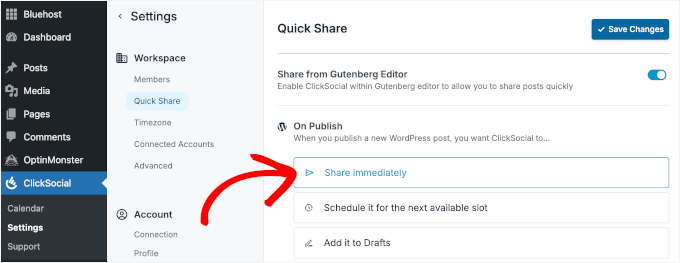
Para configurá-lo, navegue até ClickSocial » Configurações » Quick Share no seu painel do WordPress.
Uma vez lá dentro, você pode prosseguir e ativar 'Compartilhar do Editor Gutenberg'.
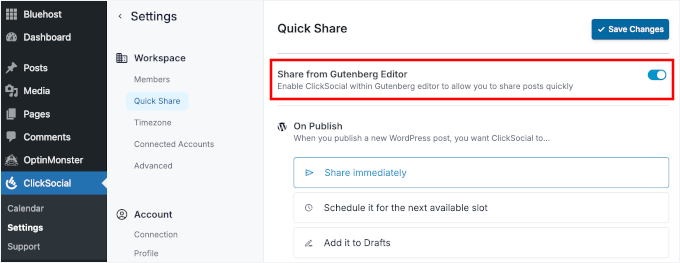
Em seguida, você pode escolher o que deve acontecer quando um post de blog for publicado:
- Compartilhar imediatamente – publicar no LinkedIn no momento em que seu blog for ao ar.
- Agendar para o próximo slot disponível – encaixar o post no seu calendário de postagens existente (você configurou isso na etapa 5).
- Adicionar aos Rascunhos – salvar para revisão para que você possa editar antes de postar.
Para este tutorial, selecionarei 'Compartilhar imediatamente' para que minha postagem do LinkedIn vá ao ar ao mesmo tempo que minha postagem do blog.
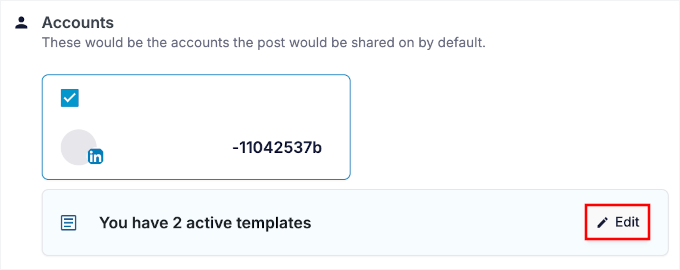
Em seguida, você pode rolar para baixo até a seção 'Conta'.
Aqui, clique na caixa da sua conta do LinkedIn, depois clique novamente no botão 'Editar' para abrir o compositor de postagens.
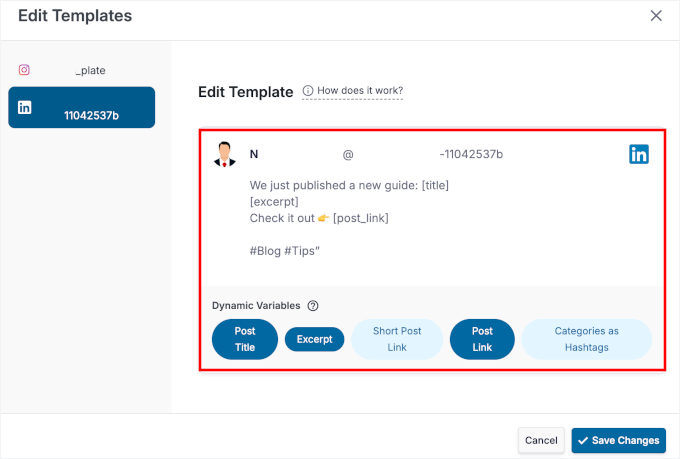
No pop-up, você pode criar um modelo com variáveis dinâmicas como título da postagem, link, resumo e muito mais.
Isso garante que sua postagem do LinkedIn seja gerada automaticamente com base no conteúdo do seu blog.
Quando tudo parecer bom, não se esqueça de salvar suas configurações.
Agora, sempre que você publicar uma postagem, verá o botão ClickSocial Share no seu editor de conteúdo do WordPress.

Clicar nele abrirá uma prévia da sua postagem do LinkedIn.
A partir daqui, você pode fazer ajustes finais, como revisar o texto, corrigir a formatação ou adicionar hashtags.
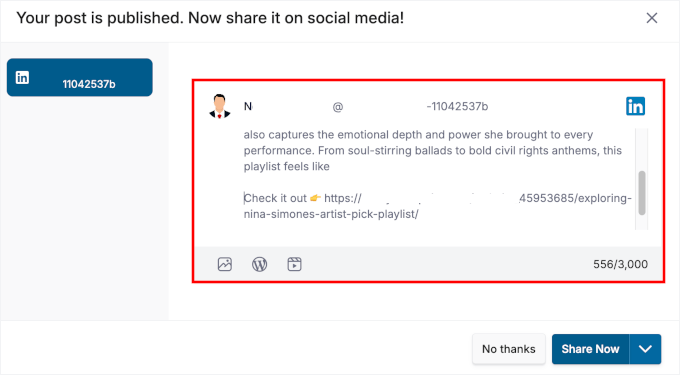
Assim que tudo parecer bom, você pode clicar em 'Compartilhar Agora' (ou escolher agendá-lo para mais tarde).
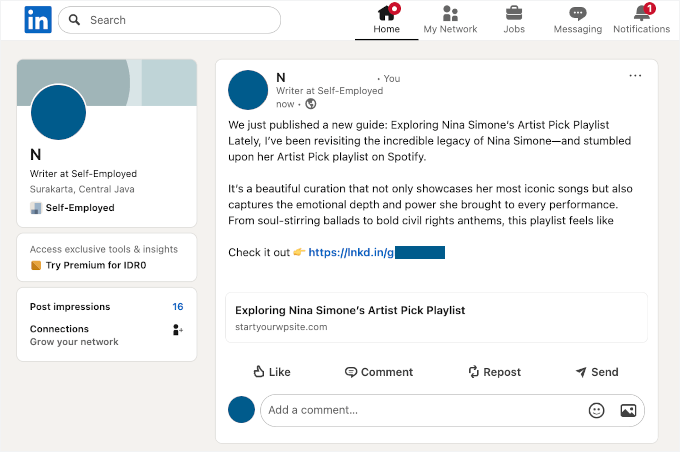
O ClickSocial publicará sua postagem de acordo com as configurações que você escolheu. Aqui está um exemplo da minha postagem automatizada no LinkedIn:
Método 2: Publicar postagens no LinkedIn usando o Uncanny Automator
O Uncanny Automator é ideal se você preferir que suas postagens do WordPress sejam enviadas para o LinkedIn automaticamente assim que forem publicadas. Ele funciona através de "receitas", que são fluxos de trabalho automatizados que acionam uma ação, como postar no LinkedIn.
Para mais informações, veja nossa análise completa do Uncanny Automator.
Passo 1: Instale e Ative o Uncanny Automator
Primeiro, você precisa instalar o plugin Uncanny Automator em seu site WordPress. O plugin oferece versões gratuita e pro, mas a versão gratuita inclui tudo o que você precisa para automação básica do LinkedIn.
📝 Observação: Embora o plugin gratuito seja perfeito para esta tarefa, o Uncanny Automator Pro desbloqueia fluxos de trabalho mais avançados. Por exemplo, você pode adicionar um atraso de 24 horas antes de compartilhar uma postagem ou compartilhar apenas postagens de uma categoria específica.
Para instalar o plugin, navegue até Plugins » Adicionar Novos Plugins no seu painel do WordPress.
Em seguida, você pode pesquisar por "Uncanny Automator" no diretório de plugins.
Assim que encontrá-lo, clique em 'Instalar Agora' e aguarde a conclusão da instalação, depois clique em 'Ativar' para habilitar o plugin.
Se precisar de ajuda, consulte nosso guia completo sobre como instalar um plugin do WordPress.
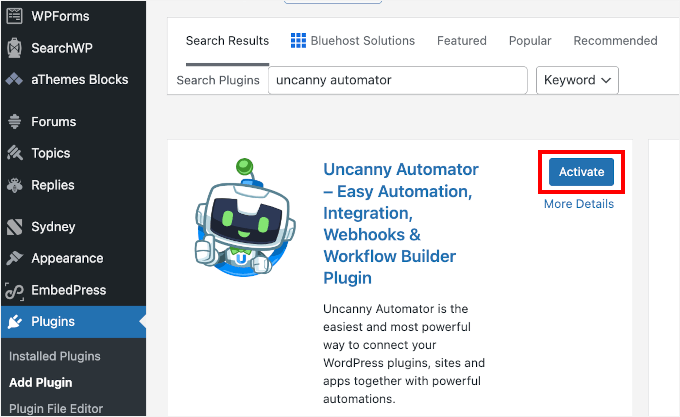
Após a ativação, você verá um novo item de menu Automator no seu painel do WordPress. É aqui que você criará e gerenciará todos os seus fluxos de trabalho automatizados.
🔗 Relacionado: Quer mais dicas de automação para WordPress? Veja nossos guias para iniciantes sobre automação de marketing por e-mail no WordPress e nossas escolhas de especialistas para as melhores ferramentas e plugins de automação para WordPress comparados.
Mas primeiro, vamos configurar sua conta gratuita do Uncanny Automator, pois você não poderá se conectar ao LinkedIn sem ela.
Vamos para o 'Automator' e clique em 'Conecte sua conta gratuita!'
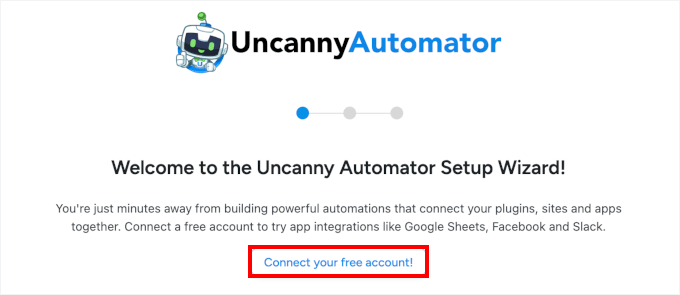
Na próxima tela, você verá um formulário de registro. Basta preencher os detalhes necessários e pronto.
Etapa 2: Crie uma Nova Receita para Automação do LinkedIn
Com o Uncanny Automator configurado, você está pronto para criar sua primeira receita de automação.
No seu painel do WordPress, vá para Automator » Adicionar nova receita.

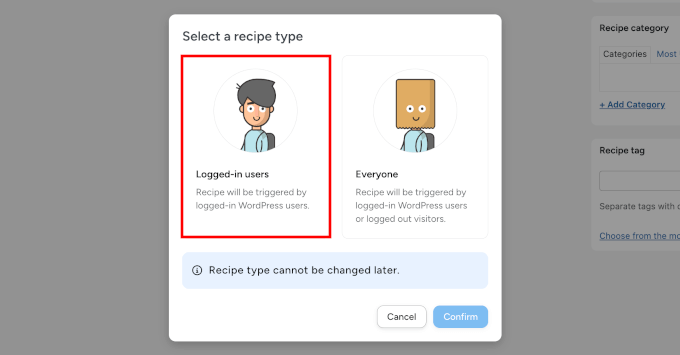
Um pop-up aparecerá perguntando qual tipo de receita você gostaria de criar.
Aqui, você vai querer selecionar 'Usuários logados' entre as opções.
Isso garante que a automação só seja executada quando você ou outro usuário confiável publicar uma postagem. Isso evita gatilhos acidentais de colaboradores convidados ou outras ações de usuários.
Em seguida, você precisará dar um nome descritivo à sua receita para que seja fácil de reconhecer mais tarde.
Algo como “Compartilhar Novas Postagens de Blog do WordPress no LinkedIn” ou “Automação do LinkedIn” funciona bem, pois lembra exatamente o que a receita faz.
Além disso, ter um sistema de nomenclatura claro realmente ajuda quando você começa a criar mais receitas para diferentes plataformas ou tipos de conteúdo.
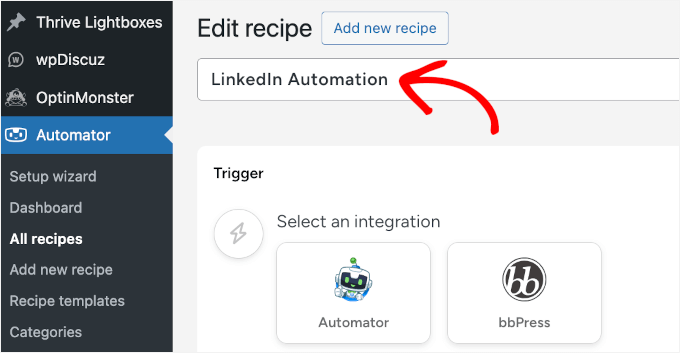
Com isso feito, você pode clicar em 'Salvar' para prosseguir para a tela de configuração da receita.
Etapa 3: Configure o Gatilho da Sua Automação
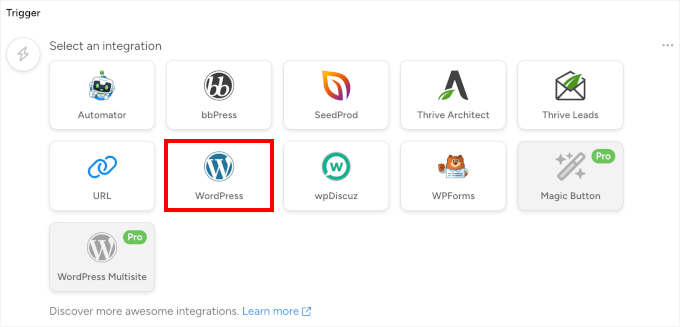
Um gatilho é o que diz ao Uncanny Automator quando executar sua receita. Neste caso, você vai querer que ele seja acionado sempre que você publicar uma nova postagem de blog em seu site WordPress.
Na seção Gatilho, você verá uma lista de integrações disponíveis. Vá em frente e escolha 'WordPress', já que a automação é baseada na atividade do WordPress.
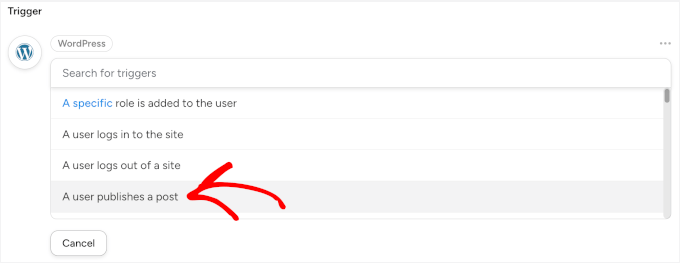
No menu suspenso que aparece, vamos selecionar 'Um usuário publica uma postagem.'
Este gatilho específico garante que sua receita só seja executada quando o conteúdo for do status de rascunho para publicado.
O Uncanny Automator solicitará que você selecione qual tipo de postagem deve acionar a automação.
Se você deseja compartilhar apenas posts regulares do blog, selecione 'Post' no menu suspenso.

Mas se você também publica outros tipos de conteúdo, como estudos de caso ou portfólios que você gostaria de compartilhar no LinkedIn, selecione 'Qualquer tipo de postagem' em vez disso. Isso lhe dá mais flexibilidade à medida que sua estratégia de conteúdo cresce.
Depois de configurar as configurações do seu gatilho, não se esqueça de clicar em 'Salvar'.
Etapa 4: Configure a Ação de Compartilhamento Automático no LinkedIn
Agora, você está pronto para configurar o compartilhamento automático no LinkedIn. Nesta etapa, você dirá ao Uncanny Automator o que deve acontecer toda vez que um post for publicado.
Na seção 'Ações', clique em 'Adicionar ação' para começar.
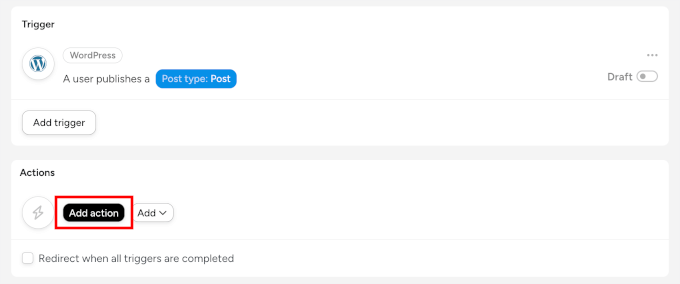
Isso abrirá a lista de integrações disponíveis.
Você pode rolar para baixo e selecionar 'LinkedIn' no menu.
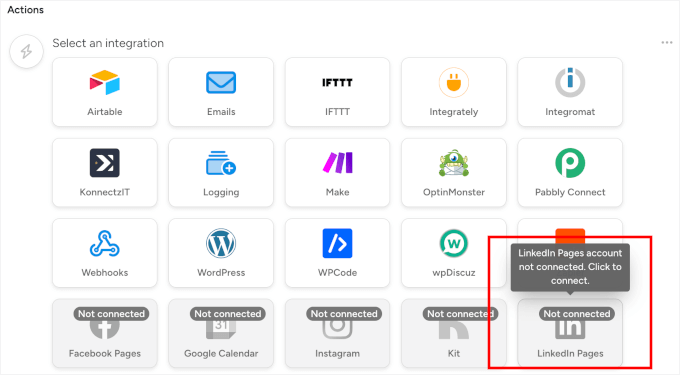
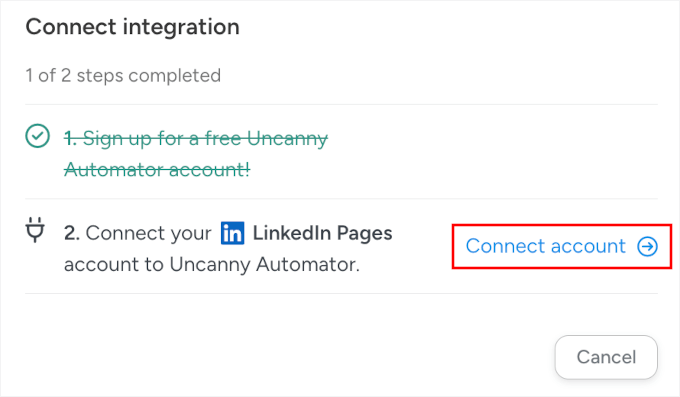
Se esta for a primeira vez que você conecta o LinkedIn ao Uncanny Automator, verá um botão 'Conectar conta' no pop-up que aparece.
Vá em frente e clique nele.
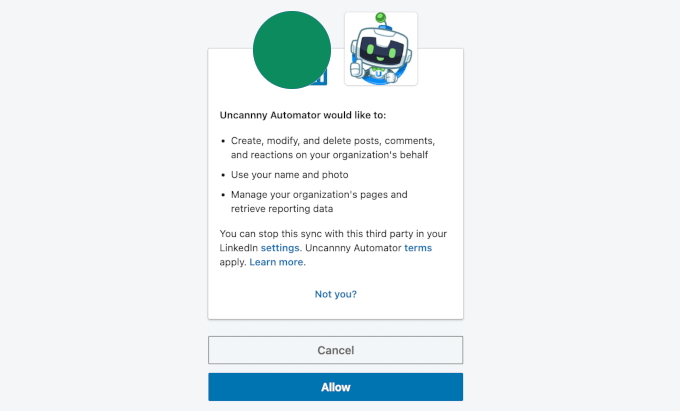
O LinkedIn então pedirá para você confirmar que o Uncanny Automator pode postar para você.
Clique em 'Permitir' para conceder as permissões necessárias. Este processo é completamente seguro e você sempre pode gerenciar ou revogar este acesso nas configurações da sua conta do LinkedIn.
Após conectar sua conta do LinkedIn, o Uncanny Automator o levará ao editor de receitas.
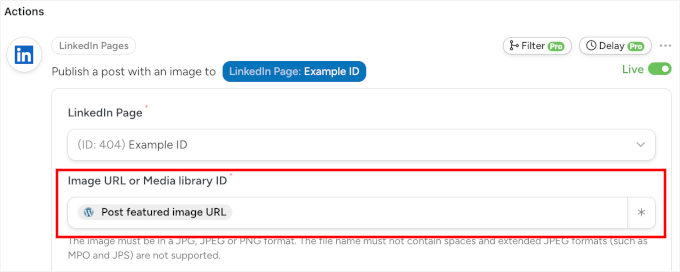
A partir daqui, vamos selecionar 'Publicar um post com uma imagem em uma página do LinkedIn' no menu suspenso de ações. Dessa forma, cada post do LinkedIn terá uma imagem em destaque para ajudar a destacá-lo.

Você pode então dizer ao Uncanny Automator qual imagem usar para sua postagem no LinkedIn. A melhor maneira de fazer isso é usar a imagem em destaque da postagem, para que cada novo artigo tenha seu próprio visual único.
Para configurar isso, clique no botão asterisco (*) ao lado do campo ‘URL da Imagem’. Isso abrirá uma lista de tokens dinâmicos. Procure por ‘URL da Imagem em Destaque do Post’ e selecione-o.
Agora, a imagem em destaque do seu post será incluída automaticamente no seu post do LinkedIn.
🧑💻 Dica Profissional: Para obter os melhores resultados no LinkedIn, certifique-se de que suas imagens em destaque tenham pelo menos 1200 x 627 pixels. Isso garante que sua imagem fique nítida e profissional no feed.
Para outros tamanhos de imagem para redes sociais, consulte nossa planilha completa de redes sociais.
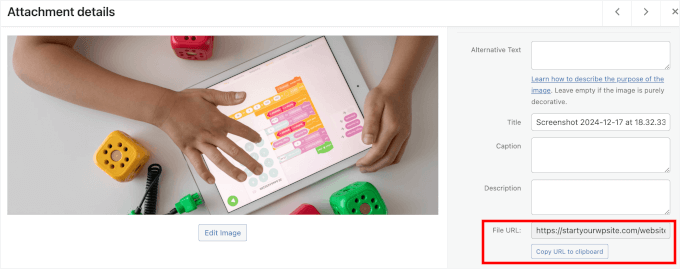
Alternativamente, se você quiser que cada post use a mesma imagem em destaque padrão, você pode colar uma URL de imagem específica da sua Biblioteca de Mídia neste campo em vez de usar um token.
Não se preocupe se você não souber a URL, pois pode obtê-la da sua Biblioteca de Mídia.
Tudo o que você precisa fazer é abrir sua biblioteca de mídia do WordPress em uma nova aba, clicar na imagem que deseja adicionar e copiar o valor do campo ‘URL do Arquivo’.
Após definir a imagem, você pode criar um modelo para o texto do seu post no campo ‘Conteúdo’. Você pode usar uma combinação de suas próprias palavras e tokens dinâmicos, que extraem automaticamente informações do seu post do WordPress.
Para adicionar tokens, clique no botão asterisco (*) e procure o que você precisa. Por exemplo, você pode procurar por ‘Título do Post’ e ‘URL do Post’ e selecioná-los como seu token.
Aqui está um modelo simples que você pode usar: “Novidade no Blog: {Post Title} Acabamos de publicar um artigo novinho em folha, repleto de dicas que você não vai querer perder! 🚀 Leia aqui: {Post URL}”.
Se desejar, você pode adicionar algumas hashtags, como WordPress #DicasLinkedIn. Mas certifique-se de que sejam adequadas para todas as suas postagens automatizadas no LinkedIn.
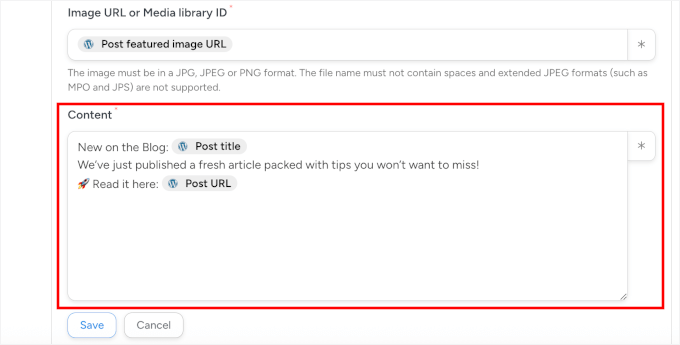
Dessa forma, sua postagem no LinkedIn incluirá automaticamente o título da sua postagem e o link, juntamente com hashtags, se você as adicionar.
Com isso feito, você pode clicar em ‘Salvar’ para armazenar as configurações de ação de compartilhamento automático no LinkedIn.
Etapa 5: Ative Sua Receita de Automação do LinkedIn
Neste ponto, sua receita está completa e pronta para compartilhar automaticamente suas postagens de blog no LinkedIn.
Mas no editor de receitas, você notará que os interruptores estão definidos como ‘Rascunho’. Isso apenas significa que a automação foi criada, mas ainda não está ativa.
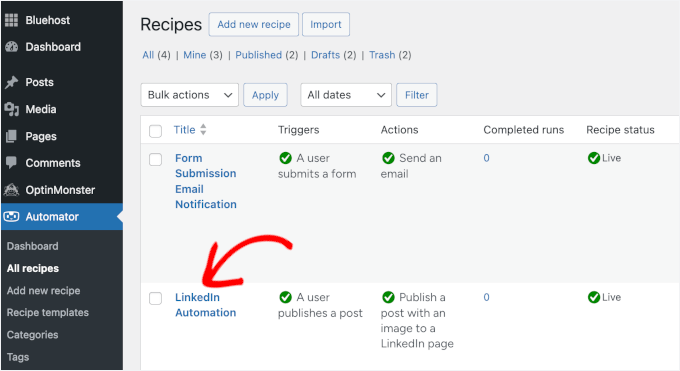
Você pode prosseguir e alternar todos os botões de ‘Rascunho’ para ‘Ao Vivo’.
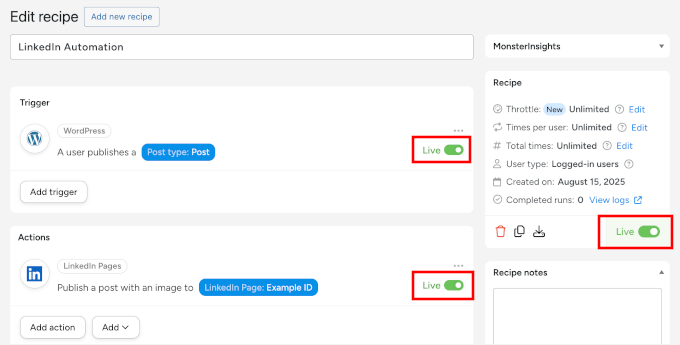
É isso! Sua receita agora é executada em segundo plano, cuidando do LinkedIn sempre que você publica novo conteúdo.
Veja como fica minha postagem automatizada de demonstração no LinkedIn:
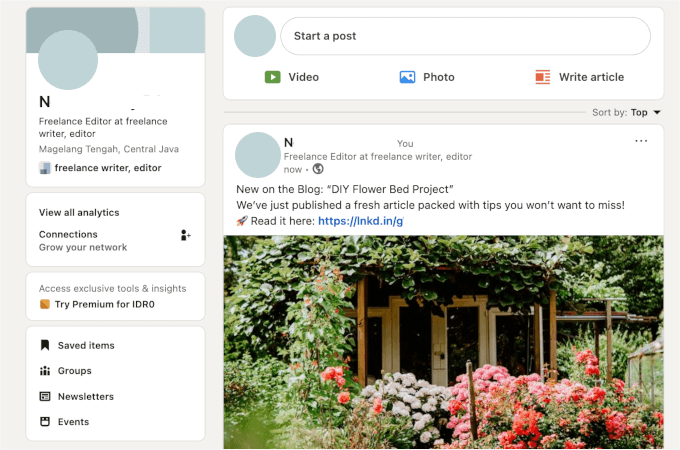
Você pode visualizar todas as suas receitas ativas acessando Automatizador » Todas as Receitas no seu painel do WordPress.
A partir daí, você pode pausá-las ou atualizá-las a qualquer momento.
Dica Bônus: Aumente Seguidores e Engajamento no LinkedIn com Sorteios
Realizar sorteios também pode ser uma ótima maneira de aumentar seu público no LinkedIn e impulsionar o engajamento em suas postagens.
As pessoas adoram a chance de ganhar algo de graça. E ao vincular os requisitos de participação a ações simples (como seguir sua Página do LinkedIn ou interagir com uma postagem), você pode expandir rapidamente seu alcance.
Aqui estão algumas metas inteligentes que você pode definir para o seu sorteio:
- Aumentar seguidores – Exija que os participantes sigam sua Página do LinkedIn para participar.
- Impulsionar engajamento em postagens – Peça aos participantes para comentar ou compartilhar sua postagem no LinkedIn.
- Aumentar o reconhecimento da marca – Incentive amigos que indicam ou colegas que possam ter interesse em seu produto ou serviço.
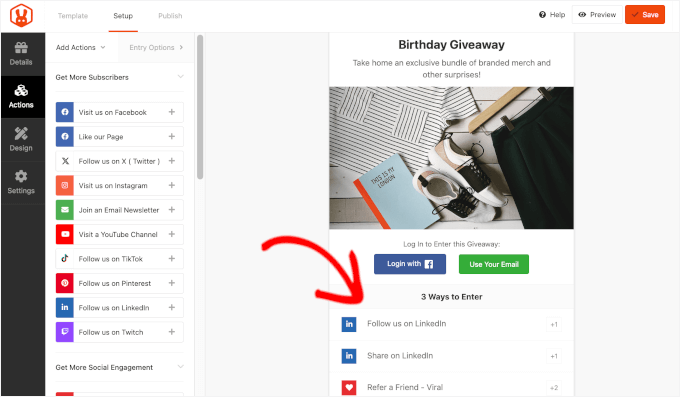
Para realizar o sorteio, recomendo usar o RafflePress, que é o melhor plugin de concursos e sorteios para WordPress.
Nós o usamos para realizar nosso sorteio anual de aniversário do WPBeginner, e ele tem funcionado muito bem para nós. Veja nossa análise completa do RafflePress para mais informações sobre o plugin.
E para instruções passo a passo, você pode ver nosso guia sobre como fazer um sorteio/concurso no WordPress.
Perguntas Frequentes Sobre Como Agendar Posts do LinkedIn no WordPress
Ainda tem dúvidas? Aqui estão as respostas para algumas das perguntas mais comuns que recebo sobre agendamento de posts no LinkedIn no WordPress.
Como faço para postar automaticamente do WordPress para o LinkedIn?
Você tem duas opções principais para postar automaticamente do WordPress para o LinkedIn:
- ClickSocial – Melhor se você deseja flexibilidade de agendamento para o LinkedIn e outras plataformas sociais.
- Uncanny Automator – Melhor se você prefere compartilhamento instantâneo diretamente do WordPress.
Ambos se integram perfeitamente ao LinkedIn assim que sua conta é conectada, oferecendo duas maneiras simples de otimizar seu fluxo de trabalho.
Como posso manter a frequência de postagens diárias nas redes sociais?
O truque é agrupar e agendar. Em vez de fazer login todos os dias, reserve um bloco de tempo a cada semana para escrever e agendar seus posts no LinkedIn. Com o plugin certo, você pode organizar o conteúdo de uma semana inteira e deixar o WordPress cuidar da publicação.
Posso usar o mesmo conteúdo em várias plataformas?
Sim, mas com uma ressalva. Você pode reutilizar seu post de blog do WordPress para o LinkedIn, X (Twitter) ou Facebook. Apenas certifique-se de ajustar o tom, as hashtags ou o tamanho da imagem para cada plataforma, para que seu conteúdo pareça nativo em todos os lugares.
Qual é o melhor plugin de agendamento de posts para WordPress?
O melhor plugin de agendamento de mídias sociais realmente depende do seu fluxo de trabalho. Se você deseja uma ferramenta completa e amigável para iniciantes que permita planejar e agendar postagens em várias plataformas sem sair do WordPress, ClickSocial é o caminho a seguir.
Mas se você preferir automatizar as coisas para que suas novas postagens de blog vão direto para o LinkedIn, Uncanny Automator é a solução perfeita de 'configure e esqueça'.
É possível adicionar um feed do LinkedIn a um site WordPress?
Sim, é possível, mas as opções do LinkedIn são mais limitadas do que as de outras plataformas sociais. As ferramentas oficiais do LinkedIn não permitem facilmente feeds dinâmicos e multipostagens como você pode criar para Instagram ou Facebook.
O método mais confiável é incorporar manualmente postagens individuais copiando o código de incorporação de uma postagem específica diretamente do LinkedIn e colando-o em sua postagem ou página do WordPress.
Continue Aprendendo: Dicas de Mídias Sociais e WordPress
Espero que este guia tenha ajudado você a agendar postagens do LinkedIn no WordPress. No entanto, esta é apenas uma maneira de impulsionar sua presença nas mídias sociais.
Se você quiser levar sua estratégia de mídia social ainda mais longe, aqui estão alguns guias adicionais para ajudá-lo a começar:
- Como Incorporar Vídeos do TikTok no WordPress
- Como Criar um Feed de Fotos Personalizado do Instagram no WordPress
- Como Adicionar um Botão de Curtir do Facebook no WordPress
- Como Promover Sua Página do Twitter no WordPress com um Popup
- Como Adicionar Cartões do Twitter no WordPress
- Como adicionar seus feeds de mídia social ao WordPress
- Guia para Iniciantes em Comércio Social para Usuários do WordPress
- A folha de dicas completa de mídia social para WordPress
Se você gostou deste artigo, por favor, inscreva-se em nosso Canal do YouTube para tutoriais em vídeo do WordPress. Você também pode nos encontrar no Twitter e no Facebook.



Tem alguma pergunta ou sugestão? Por favor, deixe um comentário para iniciar a discussão.