


Mover seu blog do Tumblr para o WordPress é uma escolha inteligente se você busca mais flexibilidade e controle. O WordPress é uma plataforma poderosa que permite criar qualquer site que você desejar, com opções de personalização infinitas.
Ao mudar para o WordPress, você ganha acesso a uma vasta gama de recursos que o Tumblr não oferece. Isso inclui milhares de temas, plugins e ferramentas para ajudá-lo a criar um site único e profissional.
Neste artigo, vamos guiá-lo pelo processo de mover corretamente seu blog do Tumblr para o WordPress, garantindo uma transição tranquila.

Por Que Você Deveria Mover Seu Blog do Tumblr para o WordPress?
O Tumblr começou como uma plataforma de microblogging totalmente hospedada e ganhou popularidade entre os blogueiros mais casuais. Nós adorávamos a abordagem mais divertida do Tumblr, a facilidade de uso e os recursos inovadores.
No entanto, ele oferece capacidade limitada para monetizar o conteúdo. Os usuários acham difícil projetar seus blogs e conectar seu conteúdo a recursos de comércio eletrônico e de assinatura.
O WordPress, por outro lado, é a plataforma de blogs mais popular do mundo. Ele alimenta mais de 43% de todos os sites na internet.
Ele oferece aos usuários mais flexibilidade para projetar sites, adicionar uma loja online, oferecer recursos de associação e muito mais.
Para saber mais sobre o WordPress e o que você pode fazer com ele, consulte nossa análise completa do WordPress com prós e contras.
Existem dois tipos de WordPress.
Primeiro, existe o WordPress.com, que é uma plataforma hospedada de propriedade da Automattic, a mesma empresa que possui o Tumblr.
Depois, há o WordPress.org, também chamado de WordPress auto-hospedado. Para entender a diferença, consulte nossa comparação de WordPress.com vs. WordPress.org.
Observação: Você pode ter ouvido recentemente que a Automattic, empresa por trás do Tumblr, planeja migrar todos os sites do Tumblr para o WordPress. Eles os moverão para a mesma plataforma que alimenta o WordPress.com. No entanto, eles não estão transformando o Tumblr em WordPress. Os usuários do Tumblr não verão nenhuma diferença do lado deles, pois a migração ocorrerá nos bastidores.
Recomendamos o uso do WordPress.org porque ele permite que você crie qualquer site. Ele também lhe dá controle total sobre seu site e desbloqueia o acesso a todos os recursos do WordPress.
Coisas que você precisará para mover o Tumblr para o WordPress
Para começar com o WordPress.org, você precisará de um nome de domínio e uma conta de hospedagem web.
Recomendamos o uso de Bluehost. Eles são um provedor de hospedagem WordPress oficialmente recomendado e uma das maiores empresas de hospedagem do mundo.
Eles estão oferecendo aos usuários do WPBeginner um nome de domínio gratuito, um certificado SSL gratuito e um desconto na hospedagem. Basicamente, você pode começar por US$ 2,99 / mês.
Se você puder gastar um pouco mais, recomendamos SiteGround. Eles também são um serviço de hospedagem WordPress oficialmente recomendado.
Observação: Bluehost e SiteGround não permitem a hospedagem de conteúdo adulto em seus servidores.
Se o seu blog Tumblr contém conteúdo adulto, recomendamos Hostinger. Eles também estão em nossa lista das principais empresas de hospedagem WordPress.
Depois de comprar a hospedagem, o próximo passo é instalar o WordPress. A maioria dos provedores de hospedagem oferece uma instalação do WordPress com um clique. Se você não encontrar a opção, pergunte à sua empresa de hospedagem, e eles instalarão o WordPress para você.
Alternativamente, você pode seguir nosso guia passo a passo sobre como instalar o WordPress para fazer você mesmo.
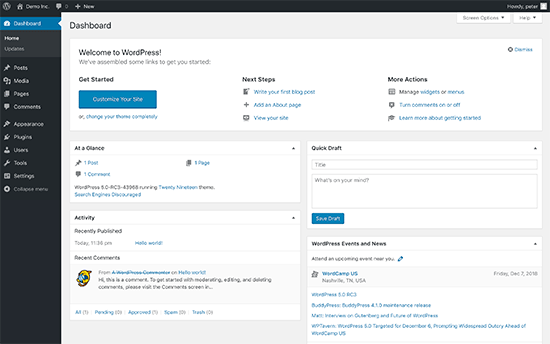
Após a instalação, você chegará à tela do painel do WordPress, que se parece com isto:
Movendo seu Conteúdo do Tumblr para o WordPress
Para migrar seu blog do Tumblr para o WordPress, primeiro visite a página Ferramentas » Importar na área de administração do seu novo site WordPress.
Depois disso, clique no botão ‘Instalar Agora’ abaixo de Tumblr.
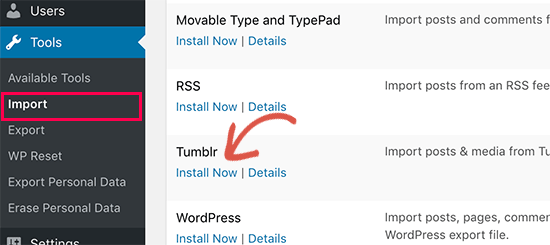
O WordPress buscará e instalará a ferramenta de Importação do Tumblr para você.
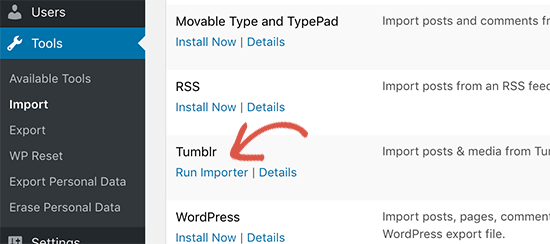
Assim que terminar, clique no link ‘Executar Importador’ para continuar.
Na próxima tela, você precisará fornecer a Chave do Consumidor OAuth e a Chave Secreta. Essas chaves permitem que seu site WordPress se conecte e importe seu conteúdo dos servidores do Tumblr.
Para obter essas chaves, você precisa clicar no URL exibido na tela.
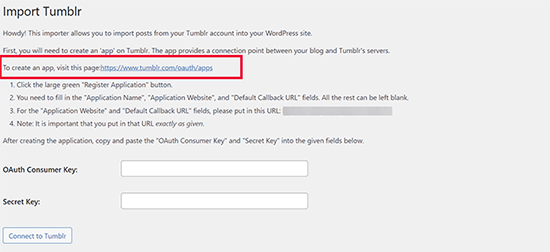
Isso o levará ao site do Tumblr. Você será solicitado a fazer login se ainda não estiver logado.
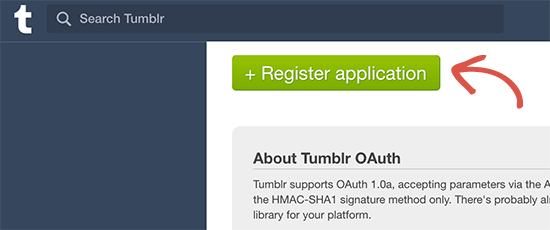
Depois disso, clique no botão ‘+ Registrar aplicativo’ para continuar.
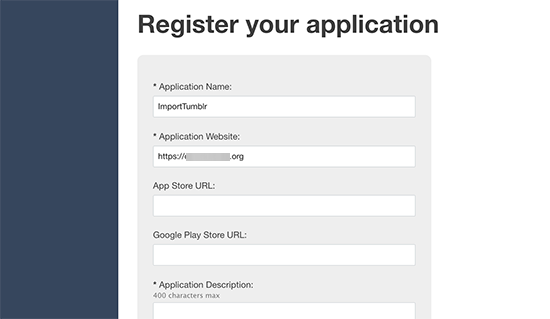
Em seguida, você precisará preencher os campos ‘Nome do Aplicativo’, ‘Site do Aplicativo’, ‘Descrição do Aplicativo’ e ‘URL de Retorno Padrão’. Você pode deixar o restante em branco.
Você precisa do URL completo do seu site WordPress e dos campos de URL de retorno padrão. Para o nome e a descrição do aplicativo, você pode usar o que quiser.
Assim que terminar, clique no botão ‘Registrar’ na parte inferior para continuar.
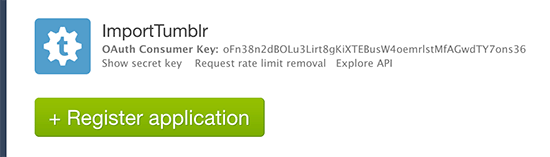
O Tumblr registrará o aplicativo e o retornará ao painel do aplicativo.
A partir daqui, você pode copiar a chave do consumidor. Para revelar e copiar a chave secreta, clique em ‘Mostrar Secreto’.
Agora você precisa voltar para a área de administração do seu WordPress, ir para a página Ferramentas » Importar e executar o importador novamente.
Você pode inserir as chaves que copiou anteriormente nas configurações do importador e clicar no botão ‘Conectar ao Tumblr’.
Na próxima tela, você precisa clicar no botão ‘Autorizar o Aplicativo’.
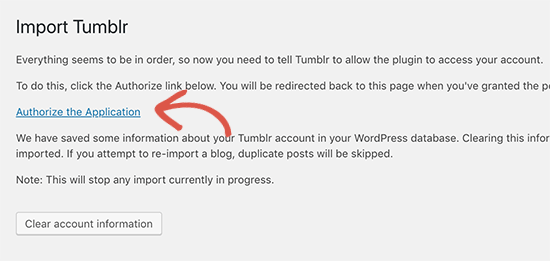
Isso o levará ao Tumblr, onde você será solicitado a permitir que o aplicativo se conecte à sua conta.
Clique no botão ‘Permitir’ para continuar.
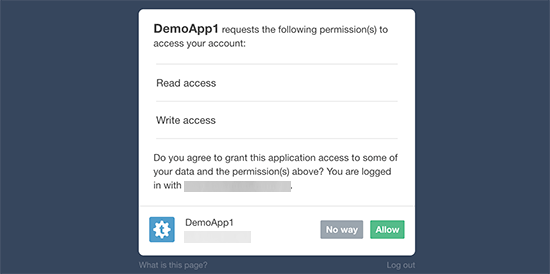
Em seguida, você será redirecionado de volta ao seu site WordPress, e o importador agora mostrará seus blogs do Tumblr.
Simplesmente clique no botão ‘Importar este blog’ ao lado do blog que você deseja importar.
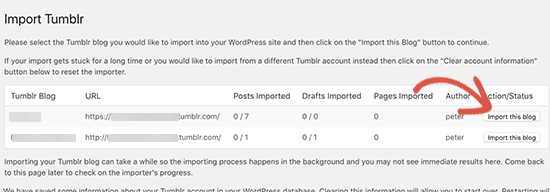
O importador agora começará a importar seu conteúdo do Tumblr para o WordPress. O processo de importação pode levar algum tempo, dependendo da quantidade de conteúdo que você tem.
Assim que terminar, você verá a mensagem de sucesso.
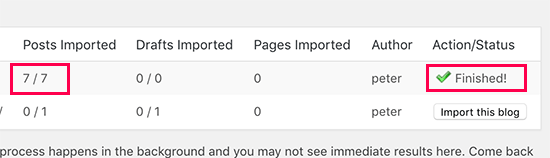
Agora você pode visitar as seções de Posts e Páginas do seu blog WordPress para ver seu conteúdo importado.
Você também pode visitar seu site WordPress para ver como os posts são exibidos em seu site ativo.
Redirecionando Visitantes do Tumblr para o Seu Novo Blog WordPress
Agora que você importou o conteúdo, você vai querer que seus visitantes do Tumblr possam encontrar seu novo blog.
Para fazer isso, você precisa editar o tema do seu blog no Tumblr. Primeiro, vá para a página de configurações do Tumblr.
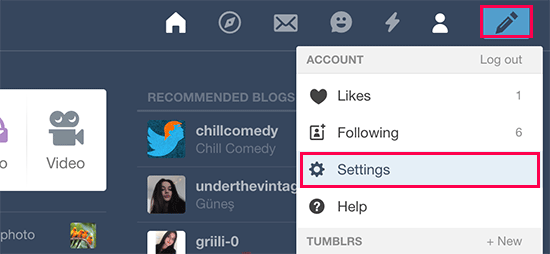
A partir daqui, será exibida uma lista dos blogs que você criou em sua conta do Tumblr.
Clique no nome do blog que você deseja editar para abrir suas configurações.
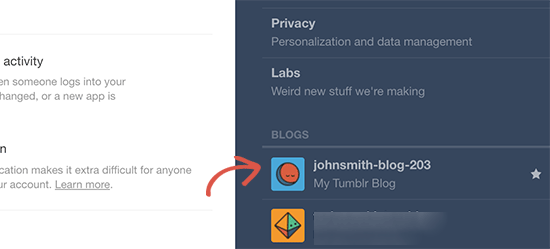
Isso abrirá as configurações do seu blog.
Nesta tela, você precisa clicar no botão ‘Editar tema’ para continuar.
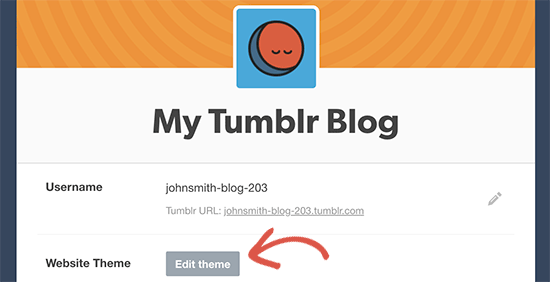
Em seguida, clique na opção ‘Editar HTML’ abaixo do nome do tema.
Isso permitirá que você edite o código HTML do seu tema do Tumblr.

O Tumblr agora mostrará o código HTML do tema.
Primeiro, você precisa colar este trecho de código logo após a tag <head>:
<!-- Inside head -->
<meta name="description" content="this is a legacy blog page, and will redirect to the same post on my new blog">
<script type='text/javascript'>
   let new_slug = window.location.pathname;
   let new_root = "https://example.com";
   let new_url = new_root + new_slug;
   console.log(`<link rel=\"canonical\" href=\"" + ${new_url} + "\">`);
</script>
Não se esqueça de substituir example.com pela URL real do seu novo blog WordPress.
Depois disso, você precisa colar este segundo trecho de código logo após a tag <body>:
<!--Inside of <body> -->
<script type='text/javascript'>
    window.location = new_url;
</script>
Agora você pode clicar no botão ‘Atualizar Prévia’ e depois clicar em ‘Salvar’ para armazenar suas configurações.
Este código enviará seus visitantes do Tumblr para o seu site WordPress. No entanto, usuários que visitarem uma página ou post específico verão um erro 404. Isso ocorre porque o formato da URL do Tumblr e do seu site WordPress são diferentes, então você precisará redirecionar os usuários para os posts corretos.
Configurando Redirecionamentos no WordPress para seus Posts do Tumblr
Existem duas maneiras fáceis de configurar redirecionamentos no WordPress para seus posts do Tumblr. Mostraremos ambas, e você pode escolher a que melhor se adapta a você.
1. Configure Redirecionamentos Usando All in One SEO
All in One SEO for WordPress é o melhor plugin de SEO para WordPress do mercado. Ele permite otimizar facilmente seu site WordPress para mecanismos de busca.
Ele também vem com um poderoso Gerenciador de Redirecionamento, que usaremos para este tutorial.
Primeiro, instale e ative o plugin All in One SEO for WordPress. Para mais detalhes, veja nosso guia passo a passo sobre como instalar um plugin do WordPress.
Após a ativação, você precisa visitar a página All in One SEO » Redirecionamentos. Em ‘Adicionar Novo Redirecionamento’, você precisa inserir os seguintes valores:
URL de Origem: ^//post/\d+/(.)
URL de Destino: /$1/
Não se esqueça de marcar a caixa ‘Regex’ sob a opção URL de Origem.
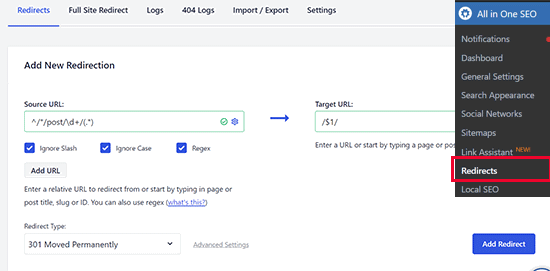
Depois disso, clique no botão Adicionar Redirecionamento para salvar suas alterações. O All in One SEO redirecionará os usuários para os artigos corretos em seu site.
2. Configurar Redirecionamentos Usando Redirection
Este método é útil se você não estiver usando o plugin All in One SEO.
Primeiro, você precisa instalar e ativar o plugin Redirection. Para mais detalhes, veja nosso guia passo a passo sobre como instalar um plugin do WordPress.
Após a ativação, você precisa visitar a página Ferramentas » Redirecionamento para configurar as definições. Na seção ‘Adicionar novo redirecionamento’, você precisa adicionar o redirecionamento usando expressões regulares como esta:
URL de Origem: .*/post/\d+/(.*)
URL de Destino: /$1
Depois disso, marque a caixa de seleção ‘Regex’ e clique no botão ‘Adicionar Redirecionamento’ para salvar suas configurações.
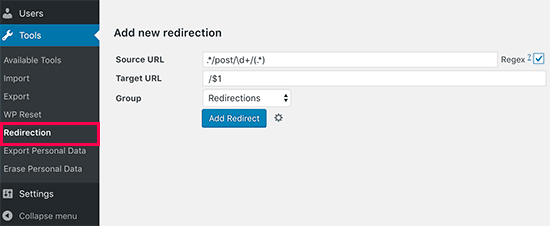
Isso é tudo. Seus posts do blog do Tumblr agora serão redirecionados para o artigo correto em seu novo blog do WordPress.
Parabéns! Você moveu seu blog com sucesso do Tumblr para o WordPress.
Coisas para fazer depois de migrar do Tumblr para o WordPress
Agora que você migrou seu conteúdo do Tumblr para o WordPress, pode querer explorar o WordPress, aprender o básico e aproveitar esta poderosa plataforma.
A seguir, algumas dicas para ajudar você a começar.
Configurar um Tema do WordPress
A primeira coisa que a maioria dos usuários quer fazer após migrar para o WordPress é mudar o design do blog. O WordPress oferece milhares de temas gratuitos e pagos para escolher.
Aqui estão algumas de nossas escolhas especializadas dos melhores temas do WordPress para diferentes tipos de blogs:
- Melhores temas gratuitos de blog para WordPress
- Melhores temas de revista para WordPress
- Melhores temas gratuitos de fotografia para WordPress
- Melhores temas do WordPress no estilo Tumblr
Precisa de ajuda para configurar um novo tema? Veja nosso guia passo a passo sobre como instalar um tema WordPress.
Instalando Plugins do WordPress
Em seguida, você vai querer aproveitar os plugins do WordPress.
Plugins do WordPress são como aplicativos para o seu site WordPress. Eles permitem adicionar novos recursos e funcionalidades ao seu site, como um formulário de contato, instalação do Google Analytics, recursos de associação, botões de mídia social e muito mais.
No entanto, escolher os plugins certos pode ser avassalador para novos usuários. É por isso que compilamos uma lista de plugins essenciais do WordPress que você pode instalar.
Aprendendo WordPress
O WordPress é bastante fácil de usar e gerenciar. No entanto, há uma curva de aprendizado envolvida sempre que você começa com uma nova plataforma. É aqui que o WPBeginner pode ajudar.
O WPBeginner é o maior site de recursos gratuitos do WordPress para iniciantes. Temos muito conteúdo útil que é criado especificamente para iniciantes, proprietários de empresas e blogueiros.
Abaixo estão alguns dos recursos úteis que você encontrará no WPBeginner (todos eles são completamente gratuitos):
- Blog WPBeginner – O lugar central para todos os nossos tutoriais e guias do WordPress.
- Dicionário WPBeginner – Nosso glossário do WordPress ajudará você a se familiarizar rapidamente com a linguagem do WordPress
- Vídeos WPBeginner – Novos usuários do WordPress podem começar com estes vídeos para dominar o WordPress.
- WPBeginner no YouTube – Precisa de mais instruções em vídeo? Inscreva-se em nosso canal do YouTube com mais de 1 milhão de inscritos e mais de 53 milhões de visualizações.
- WPBeginner Engage – O grupo do Facebook do WPBeginner tem mais de 98.000 usuários ativos. É um bom lugar para fazer suas perguntas sobre WordPress e obter respostas da comunidade WPBeginner.
- WPBeginner Blueprint – Confira os plugins, ferramentas e serviços que usamos no WPBeginner.
- WPBeginner Deals – Descontos exclusivos em produtos e serviços do WordPress para usuários do WPBeginner.
Muitos dos nossos usuários usam o Google para encontrar respostas no WPBeginner, adicionando 'wpbeginner' ao final do termo de busca.
Esperamos que este artigo tenha ajudado você a mover seu blog do Tumblr para o WordPress. Você também pode querer ver nossas dicas práticas para gerar tráfego para seu novo blog WordPress ou nossa escolha especializada dos melhores plugins de construtor de páginas para WordPress.
Se você gostou deste artigo, por favor, inscreva-se em nosso Canal do YouTube para tutoriais em vídeo do WordPress. Você também pode nos encontrar no Twitter e no Facebook.


Mario
Tenho um problema com isto
Eu não entendo os códigos a serem escritos em
var new_root = “example.com”;
Eu reivindico meu site em vez de example.com e tenho ERRO 404
E do telefone não quer redirecionar minha página
Por favor, responda-me o mais rápido possível
WPBeginner Support
Você mudaria example.com para o endereço do seu novo site no mesmo formato de example.com e você gostaria de limpar seu cache para ajudar seus dispositivos a notarem as mudanças mais cedo
Admin
Krishna
Olá,
Segui o processo acima e importei posts do Tumblr para o meu site WordPress (hospedado em servidor AWS). Tenho mais de 10.000 posts no Tumblr com imagens.
Todos os posts importados têm imagens na área de conteúdo com o URL “tumblr.com”, como posso mudar isso para o URL do meu domínio?
WPBeginner Support
Você pode importar imagens externas usando o método do nosso artigo aqui: https://www.wpbeginner.com/plugins/how-to-import-external-images-in-wordpress/
Admin
Jason gomes
Devo postar o mesmo artigo no meu site e no Tumblr? Isso se tornará conteúdo plagiado para o meu site?
WPBeginner Support
Se você tiver um post em ambos, isso pode ser considerado conteúdo duplicado pelos motores de busca, o que pode prejudicar seu SEO
Admin
Marieam Kimbro
Assim que eu completar esta configuração, como eu faria um novo post no blog? Eu faria isso através do Tumblr ou do WordPress e se eu fizesse um novo post no Tumblr, ele seria atualizado automaticamente no WordPress?
WPBeginner Support
Não, não será. Este tutorial moverá seus posts do Tumblr para o WordPress e então você poderá usar o WordPress.
Admin
Tony Zeoli
Primeiro, este post precisa ser atualizado porque a captura de tela da tela de configurações do Tumblr está antiga e desatualizada.
Segundo, estou tentando redirecionar de um subdomínio no Tumblr para um subdomínio no WordPress auto-hospedado. Usei o código e o inseri no HEAD e BODY, mas não parece funcionar.
Alguma ideia?
Sofia
Consegui mover com sucesso todos os meus posts do tumblr para o meu novo site wp, no entanto, quando tentei redirecionar e seguir todos os passos, não está funcionando! Tenho sofies-world.tumblr.com e meu novo site é http://www.sofies-world.com
quando copiei e colei os códigos html no editor de temas no tumblr, nada mudou. eu não entendo nada de html, então não tenho certeza se estou fazendo algo errado? atualmente coloquei um post temporário "mudei" para direcionar outros usuários para o meu novo site, mas estou desesperada e preciso de ajuda!!!
Katie - cookbookmeals.com
Quando criei meu WordPress, a estrutura de permalink estava definida como padrão (?p=#). Ainda há uma maneira de redirecionar minhas postagens antigas (www.seudominio.com/post/2610988231/minha-postagem) do Tumblr para o meu novo WordPress?
Equipe WPBeginner
Não, não será possível.
Rachel
Concluí todos esses passos para mover meu blog do Tumblr para meu site WordPress. Eu não tenho um domínio personalizado para meu site do Tumblr, então tive que colar o código HTML no Tumblr para o redirecionamento, mas não acho que fiz isso corretamente. Quando clico em “Atualizar Pré-visualização” na minha página HTML do Tumblr, recebo um erro 404 no meu site. Eu não sei nada sobre codificação, então talvez eu tenha colado o código errado? Alguém pode me ajudar a verificar?
Além disso, parece que nenhuma das minhas fotos ou vídeos foram movidos dos meus posts do Tumblr para os meus posts do WordPress. Existe outro passo que preciso dar?
Stan Williams
Incrível! Mal posso esperar para experimentar isso
, tenho várias instalações do WordPress auto-hospedadas. stans-songs.com sendo uma delas, e 3 blogs do Tumblr, 2 blogs do Tumblr estão usando nomes de domínio personalizados e 1 não.
Suponho que me divertirei tentando...
WPBeginner Support
Boa sorte, nos diga como foi.
Admin
Christina
Importei meu site do Tumblr {eu tinha um domínio personalizado} com a importação do WordPress {desabilitando o domínio personalizado para importar}. Meu site está funcionando bem e minhas imagens e conteúdo foram importados. No entanto, preciso redirecionar minhas imagens do Tumblr para o WordPress porque meus artigos mais antigos não podem ser encontrados com o endereço antigo. Fiz o “Redirecionando URLs Antigas do Tumblr para WordPress” para um domínio personalizado e meus links não estão sendo encaminhados. Está mostrando rastreamento de 404s. Eu deveria redirecionar cada link individualmente para que funcione? Obrigado.
WPBeginner Support
Christina, não, você não precisa redirecionar cada link. Em Ferramentas &requo; Redirecionamento, você pode definir a URL de origem com expressões regulares. Verifique a captura de tela acima para um exemplo.
Admin
hannah
Existe uma maneira de migrar um blog do Tumblr para um site gratuito do WordPress? Estou interessado em migrar do Tumblr para um site que seria meu blog.wordpress.com, não um site com meu próprio nome. Eu não entendo de desenvolvimento, então se alguém pudesse explicar se isso é possível em termos simples, seria muito útil.
Equipe Editorial
Sim, isso é possível. Vá para WordPress.com e crie uma conta gratuita. Em seguida, vá para Ferramentas > Importar e siga o mesmo processo mencionado aqui.
Admin
Krzysiek
Esta ação copia apenas posts ou o blog inteiro, incluindo o tema? Estou tentando mover o blog inteiro (incluindo o tema) para o WP e realmente não tenho ideia de como.
Equipe Editorial
Mover o tema exigiria que você criasse um tema personalizado que correspondesse ao seu estilo no Tumblr.
Admin
Glenn Dixon
Dois itens a serem observados:
1 – Se você estiver usando seu próprio nome de domínio no Tumblr, precisará desativá-lo antes de começar, caso contrário, terá que refazer a maioria dessas etapas...
2 – Durante o processo de autorização, algo deu errado e acabei com um monte de caracteres extras na URL. Aqui estão os caracteres que tive que substituir manualmente antes que a autorização fosse concluída...
%25 é %
%26 é &
%3D é =
%3A é :
%3F é ?
%2F é /
Matt Cromwell
Quando tento autorizar o aplicativo Tumblr no painel de administração do WP, recebo
“A URL solicitada /oauth/http://www.mywebsite.com/wp-admin/admin.php?import=tumblr não foi encontrada neste servidor.
(Onde “mywebsite.com” é o meu domínio, é claro). Alguma sugestão ou como posso resolver isso?
Equipe Editorial
É muito difícil dizer o que está dando errado. Uma causa possível é se sua URL de retorno não corresponder.
Admin
Otto
Parece ser um bug no sistema do Tumblr no momento. Eles não estão lidando corretamente com os retornos. É um pouco irritante.
Otto
Deixe pra lá, encontrei uma solução. O Tumblr fez uma alteração no tratamento do OAuth e não documentou em lugar nenhum. Estou lançando a versão 0.8 do plugin Tumblr para corrigir esse problema.
Matt Cromwell
Ótimas notícias. Muito obrigado. Ansioso pela atualização. Falta de documentação!? Só mais um motivo para abandonar o Tumblr.
Equipe Editorial
Thank you Otto. You are awesome.
Admin