


Przeniesienie bloga z Tumblr na WordPress to mądry wybór, jeśli szukasz większej elastyczności i kontroli. WordPress to potężna platforma, która pozwala tworzyć dowolną stronę internetową, z nieograniczonymi opcjami personalizacji.
Przechodząc na WordPress, zyskujesz dostęp do szerokiej gamy funkcji, których nie oferuje Tumblr. Obejmuje to tysiące motywów, wtyczek i narzędzi, które pomogą Ci stworzyć unikalną i profesjonalną stronę internetową.
W tym artykule przeprowadzimy Cię przez proces prawidłowego przenoszenia Twojego bloga z Tumblr na WordPress, zapewniając płynne przejście.

Dlaczego warto przenieść swojego bloga z Tumblr na WordPress?
Tumblr zaczął jako w pełni hostowana platforma mikroblogowa i zyskał popularność wśród bardziej swobodnych blogerów. Podobało nam się bardziej zabawne podejście Tumblr, łatwość użycia i innowacyjne funkcje.
Oferuje jednak ograniczone możliwości monetyzacji treści. Użytkownicy mają trudności z projektowaniem swoich blogów i łączeniem swoich treści z funkcjami e-commerce i subskrypcji.
WordPress z kolei jest najpopularniejszą platformą blogową na świecie. Zasila ponad 43% wszystkich stron internetowych.
Daje użytkownikom większą elastyczność w projektowaniu stron internetowych, dodawaniu sklepu internetowego, oferowaniu funkcji członkowskich i nie tylko.
Aby dowiedzieć się więcej o WordPress i jego możliwościach, zapoznaj się z naszą kompletną recenzją WordPress z zaletami i wadami.
Istnieją dwa rodzaje WordPressa.
Po pierwsze, istnieje WordPress.com, który jest platformą hostingową należącą do Automattic, tej samej firmy, która jest właścicielem Tumblra.
Jest też WordPress.org, zwany również samodzielnie hostowanym WordPressem. Aby zrozumieć różnicę, zapoznaj się z naszym porównaniem WordPress.com vs. WordPress.org.
Uwaga: Mogłeś ostatnio słyszeć, że Automattic, firma stojąca za Tumblrem, planuje migrację wszystkich stron Tumblra do WordPressa. Będą je przenosić na tę samą platformę, która zasila WordPress.com. Jednak nie przekształcają Tumblra w WordPressa. Użytkownicy Tumblra nie zauważą żadnej różnicy po swojej stronie, ponieważ migracja odbędzie się w tle.
Zalecamy korzystanie z WordPress.org, ponieważ pozwala on na zbudowanie dowolnej strony internetowej. Daje również pełną kontrolę nad Twoją witryną i odblokowuje dostęp do wszystkich funkcji WordPressa.
Rzeczy, których będziesz potrzebować, aby przenieść Tumblra do WordPressa
Aby rozpocząć pracę z WordPress.org, będziesz potrzebować nazwy domeny i konta hostingowego.
Polecamy skorzystać z Bluehost. Są oficjalnie polecanym dostawcą hostingu WordPress i jedną z największych firm hostingowych na świecie.
Użytkownikom WPBeginner oferują darmową nazwę domeny, darmowy certyfikat SSL i zniżkę na hosting. W zasadzie możesz zacząć już od 2,99 USD miesięcznie.
Jeśli możesz wydać trochę więcej, polecamy SiteGround. Są również oficjalnie polecanym serwisem hostingowym WordPress.
Uwaga: Bluehost i SiteGround nie zezwalają na hosting treści dla dorosłych na swoich serwerach.
Jeśli Twój blog Tumblr zawiera treści dla dorosłych, polecamy Hostinger. Znajdują się również na naszej liście najlepszych firm hostingowych WordPress.
Po zakupieniu hostingu następnym krokiem jest instalacja WordPressa. Większość dostawców hostingu oferuje instalację WordPressa jednym kliknięciem. Jeśli nie możesz znaleźć tej opcji, zapytaj swoją firmę hostingową, a oni zainstalują WordPressa za Ciebie.
Alternatywnie, możesz postępować zgodnie z naszym przewodnikiem krok po kroku, jak zainstalować WordPress, aby zrobić to samodzielnie.
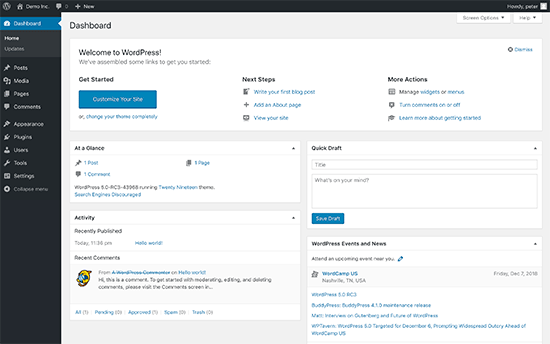
Po instalacji zobaczysz ekran pulpitu WordPressa, który wygląda tak:
Przenoszenie treści z Tumblera do WordPressa
Aby przenieść swojego bloga z Tumblera do WordPressa, najpierw odwiedź stronę Narzędzia » Import w obszarze administracyjnym swojej nowej witryny WordPress.
Następnie kliknij przycisk „Zainstaluj teraz” pod opcją Tumblr.
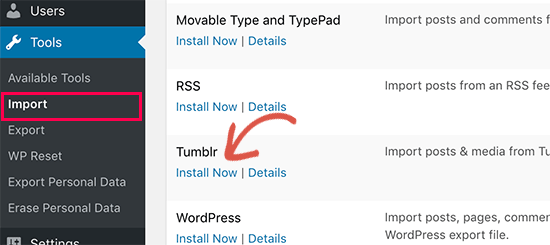
WordPress pobierze i zainstaluje narzędzie do importu z Tumblera.
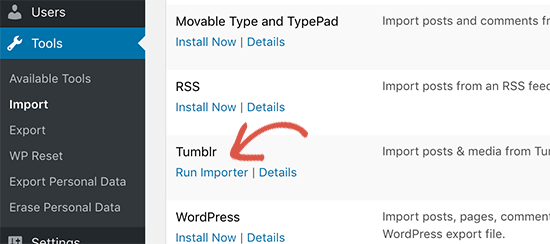
Po zakończeniu kliknij link „Uruchom importer”, aby kontynuować.
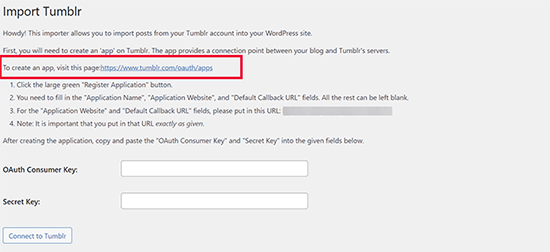
Na następnym ekranie będziesz musiał podać klucz konsumenta OAuth i klucz tajny. Te klucze pozwalają Twojej witrynie WordPress na połączenie się z serwerami Tumblera i importowanie Twoich treści.
Aby uzyskać te klucze, musisz kliknąć adres URL wyświetlany na ekranie.
Zostaniesz przekierowany na stronę internetową Tumblera. Zostaniesz poproszony o zalogowanie się, jeśli nie jesteś zalogowany.
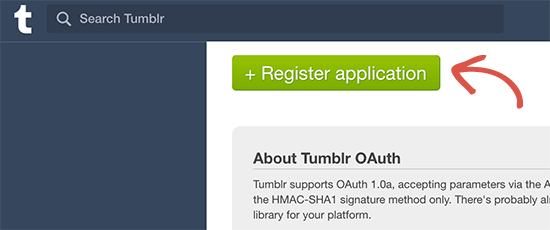
Następnie kliknij przycisk „+ Zarejestruj aplikację”, aby kontynuować.
Następnie musisz wypełnić pola „Nazwa aplikacji”, „Witryna aplikacji”, „Opis aplikacji” i „Domyślny adres URL zwrotny”. Pozostałe pola możesz zostawić puste.
Potrzebujesz pełnego adresu URL swojej witryny WordPress i domyślnego adresu URL zwrotnego. Dla nazwy aplikacji i opisu możesz użyć czegokolwiek chcesz.
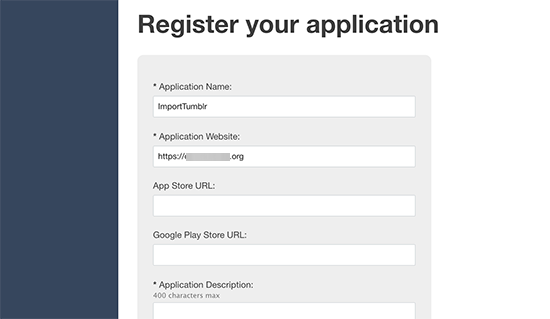
Po zakończeniu kliknij przycisk „Zarejestruj” na dole, aby kontynuować.
Tumblr zarejestruje aplikację i przekieruje Cię do panelu aplikacji.
Stąd możesz skopiować klucz konsumenta. Aby wyświetlić i skopiować klucz tajny, kliknij „Pokaż sekret”.
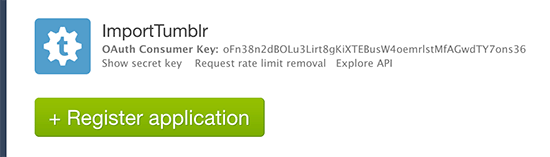
Musisz teraz wrócić do obszaru administracyjnego WordPress, przejść do strony Narzędzia » Import i ponownie uruchomić importer.
Możesz wprowadzić klucze, które wcześniej skopiowałeś, w ustawieniach importera i kliknąć przycisk „Połącz z Tumblr”.
Na następnym ekranie musisz kliknąć przycisk „Autoryzuj aplikację”.
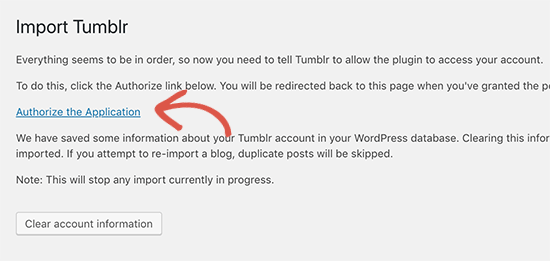
Spowoduje to przejście do Tumblr, gdzie zostaniesz poproszony o zezwolenie aplikacji na połączenie z Twoim kontem.
Kliknij przycisk „Zezwól”, aby kontynuować.
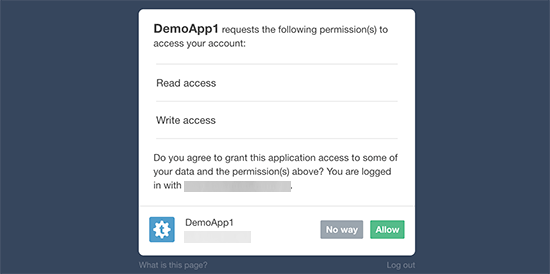
Następnie zostaniesz przekierowany z powrotem na swoją stronę WordPress, a importer wyświetli teraz Twoje blogi Tumblr.
Po prostu kliknij przycisk „Importuj ten blog” obok bloga, który chcesz zaimportować.
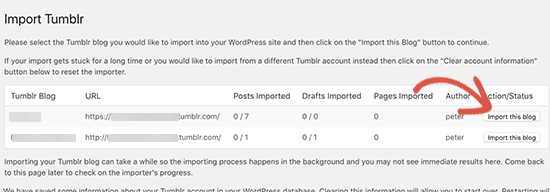
Importer rozpocznie teraz importowanie Twoich treści z Tumblr do WordPress. Proces importu może potrwać trochę czasu, w zależności od ilości posiadanych treści.
Po zakończeniu zobaczysz komunikat o sukcesie.
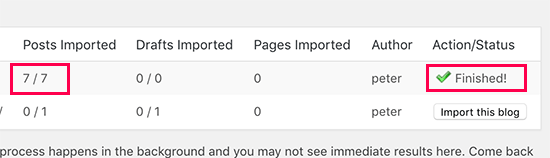
Możesz teraz odwiedzić sekcje Wpisy i Strony swojego bloga WordPress, aby zobaczyć zaimportowane treści.
Możesz również odwiedzić swoją stronę internetową WordPress, aby zobaczyć, jak posty są wyświetlane na Twojej aktywnej stronie internetowej.
Przekierowywanie odwiedzających Tumblr na Twój nowy blog WordPress
Teraz, gdy zaimportowałeś treści, będziesz chciał, aby Twoi odwiedzający Tumblr mogli znaleźć Twój nowy blog.
Aby to zrobić, musisz edytować motyw swojego bloga Tumblr. Najpierw przejdź do strony ustawień Tumblr.
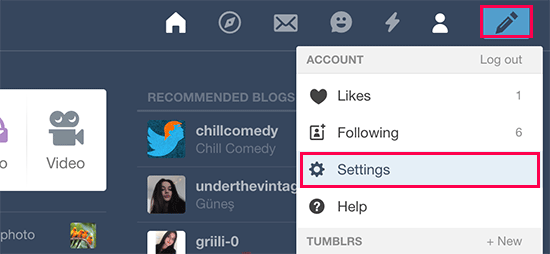
Stąd zobaczysz listę blogów, które utworzyłeś na swoim koncie Tumblr.
Kliknij na nazwę bloga, który chcesz edytować, aby otworzyć jego ustawienia.
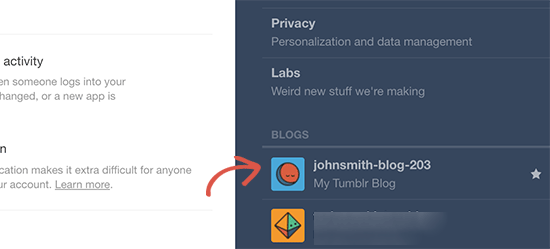
Otworzy to ustawienia Twojego bloga.
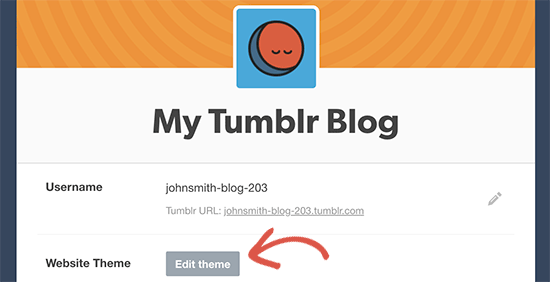
Na tym ekranie musisz kliknąć przycisk „Edytuj motyw”, aby kontynuować.
Następnie kliknij opcję „Edytuj HTML” pod nazwą motywu.
Pozwoli to edytować kod HTML Twojego motywu Tumblr.
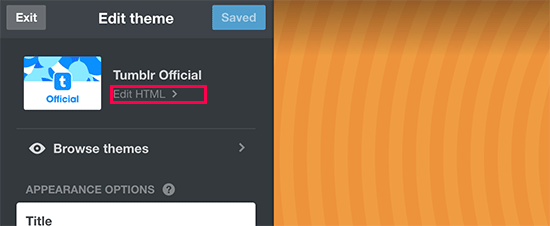
Tumblr wyświetli teraz kod HTML motywu.
Najpierw musisz wkleić ten fragment kodu bezpośrednio po tagu <head>:
<!-- Inside head -->
<meta name="description" content="this is a legacy blog page, and will redirect to the same post on my new blog">
<script type='text/javascript'>
   let new_slug = window.location.pathname;
   let new_root = "https://example.com";
   let new_url = new_root + new_slug;
   console.log(`<link rel=\"canonical\" href=\"" + ${new_url} + "\">`);
</script>
Nie zapomnij zastąpić example.com rzeczywistym adresem URL Twojego nowego bloga WordPress.
Następnie musisz wkleić ten drugi fragment kodu bezpośrednio po tagu <body>:
<!--Inside of <body> -->
<script type='text/javascript'>
    window.location = new_url;
</script>
Możesz teraz kliknąć przycisk „Zaktualizuj podgląd”, a następnie kliknąć „Zapisz”, aby zachować swoje ustawienia.
Ten kod przekieruje Twoich odwiedzających Tumblr na Twoją stronę WordPress. Jednak użytkownicy odwiedzający konkretną stronę lub wpis zobaczą błąd 404. Dzieje się tak, ponieważ format adresu URL Tumblr i Twojej strony WordPress są różne, więc będziesz musiał przekierować użytkowników do odpowiednich wpisów.
Konfiguracja przekierowań w WordPress dla Twoich wpisów na Tumblr
Istnieją dwa proste sposoby na skonfigurowanie przekierowań w WordPress dla Twoich wpisów na Tumblr. Pokażemy Ci oba, a Ty możesz wybrać ten, który najlepiej Ci odpowiada.
1. Konfiguracja przekierowań za pomocą All in One SEO
All in One SEO for WordPress to najlepsza wtyczka SEO dla WordPress na rynku. Pozwala łatwo zoptymalizować Twoją stronę WordPress pod kątem wyszukiwarek.
Zawiera również potężny menedżer przekierowań, którego użyjemy w tym samouczku.
Najpierw zainstaluj i aktywuj wtyczkę All in One SEO for WordPress. Aby uzyskać więcej szczegółów, zobacz nasz przewodnik krok po kroku, jak zainstalować wtyczkę WordPress.
Po aktywacji musisz przejść do strony All in One SEO » Przekierowania. W sekcji „Dodaj nowe przekierowanie” musisz wprowadzić następujące wartości:
URL źródłowy: ^//post/\d+/(.)
URL docelowy: /$1/
Nie zapomnij zaznaczyć pola „Regex” pod opcją URL źródłowy.
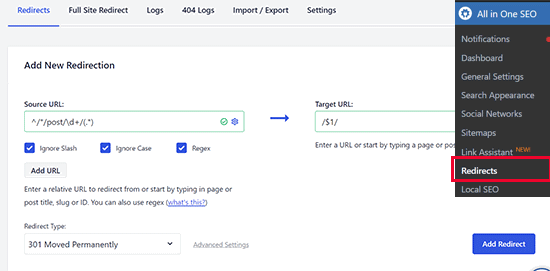
Następnie kliknij przycisk Dodaj przekierowanie, aby zapisać zmiany. All in One SEO przekieruje użytkowników do odpowiednich artykułów na Twojej stronie.
2. Konfiguracja przekierowań za pomocą Redirection
Ta metoda jest pomocna, jeśli nie korzystasz z wtyczki All in One SEO.
Najpierw musisz zainstalować i aktywować wtyczkę Przekierowania. Aby uzyskać więcej szczegółów, zapoznaj się z naszym przewodnikiem krok po kroku, jak zainstalować wtyczkę WordPress.
Po aktywacji musisz przejść do strony Narzędzia » Przekierowanie, aby skonfigurować ustawienia. W sekcji „Dodaj nowe przekierowanie” musisz dodać przekierowanie za pomocą wyrażeń regularnych w następujący sposób:
URL źródłowy: .*/post/\d+/(.*)
URL docelowy: /$1
Następnie zaznacz pole wyboru „Regex”, a następnie kliknij przycisk „Dodaj przekierowanie”, aby zapisać ustawienia.
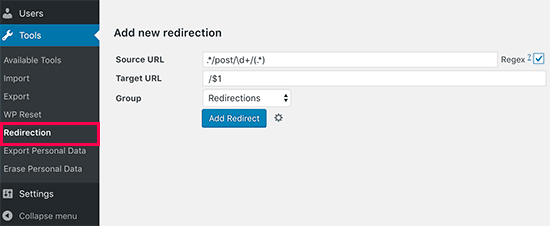
To wszystko. Twoje posty z bloga Tumblr zostaną teraz przekierowane do odpowiedniego artykułu na Twoim nowym blogu WordPress.
Gratulacje! Pomyślnie przeniosłeś swojego bloga z Tumblr na WordPress.
Co zrobić po przeniesieniu z Tumblr na WordPress
Teraz, gdy przeniosłeś swoje treści z Tumblr na WordPress, możesz chcieć poznać WordPress, nauczyć się podstaw i skorzystać z tej potężnej platformy.
Oto kilka wskazówek, które pomogą Ci zacząć.
Skonfiguruj motyw WordPress
Pierwszą rzeczą, którą większość użytkowników chce zrobić po przeniesieniu na WordPress, jest zmiana wyglądu swojego bloga. WordPress oferuje tysiące darmowych i płatnych motywów do wyboru.
Oto kilka naszych eksperckich wyborów najlepszych motywów WordPress dla różnych rodzajów blogów:
- Najlepsze darmowe motywy blogów WordPress
- Najlepsze motywy magazynowe dla WordPressa
- Najlepsze darmowe motywy fotograficzne WordPress
- Najlepsze motywy WordPress w stylu Tumblr
Potrzebujesz pomocy w konfiguracji nowego motywu? Zapoznaj się z naszym przewodnikiem krok po kroku, jak zainstalować motyw WordPress.
Instalowanie wtyczek WordPress
Następnie będziesz chciał skorzystać z wtyczek WordPress.
Wtyczki WordPress są jak aplikacje dla Twojej strony WordPress. Pozwalają dodawać nowe funkcje i możliwości do Twojej witryny, takie jak formularz kontaktowy, instalacja Google Analytics, funkcje członkowskie, przyciski mediów społecznościowych i inne.
Jednak wybór odpowiednich wtyczek może być przytłaczający dla nowych użytkowników. Dlatego przygotowaliśmy listę niezbędnych wtyczek WordPress, które możesz zainstalować.
Nauka WordPress
WordPress jest dość łatwy w użyciu i zarządzaniu. Jednak każda nowa platforma wymaga pewnego czasu na naukę. Tutaj WPBeginner może pomóc.
WPBeginner to największe darmowe źródło zasobów WordPress dla początkujących. Mamy mnóstwo pomocnych treści stworzonych specjalnie dla początkujących, właścicieli firm i blogerów.
Oto kilka pomocnych zasobów, które znajdziesz na WPBeginner (wszystkie są całkowicie darmowe):
- Blog WPBeginner – Centralne miejsce dla wszystkich naszych samouczków i przewodników WordPress.
- Słownik WPBeginner – Nasz słownik WordPress pomoże Ci szybko zapoznać się z terminologią WordPress
- Filmy WPBeginner – Nowi użytkownicy WordPressa mogą zacząć od tych filmów, aby opanować WordPress.
- WPBeginner na YouTube – Potrzebujesz więcej instrukcji wideo? Subskrybuj nasz kanał YouTube z ponad 1 milionem subskrybentów i ponad 53 milionami wyświetleń.
- WPBeginner Engage – Grupa Facebookowa WPBeginner liczy ponad 98 000 aktywnych użytkowników. To dobre miejsce, aby zadawać pytania dotyczące WordPress i otrzymywać odpowiedzi od społeczności WPBeginner.
- Plan WPBeginner – Sprawdź wtyczki, narzędzia i usługi, których używamy w WPBeginner.
- Okazje WPBeginner – Ekskluzywne zniżki na produkty i usługi WordPress dla użytkowników WPBeginner.
Wielu naszych użytkowników używa Google do wyszukiwania odpowiedzi na WPBeginner, dodając „wpbeginner” na końcu swojego zapytania.
Mamy nadzieję, że ten artykuł pomógł Ci przenieść bloga z Tumblr do WordPress. Możesz również zapoznać się z naszymi praktycznymi wskazówkami dotyczącymi generowania ruchu na Twoim nowym blogu WordPress lub naszym wyborem najlepszych wtyczek do tworzenia stron dla WordPress.
Jeśli podobał Ci się ten artykuł, zasubskrybuj nasz kanał YouTube po samouczki wideo WordPress. Możesz nas również znaleźć na Twitterze i Facebooku.



Mario
Mam problem z tym
Nie rozumiem kodu, który mam napisać
var new_root = „example.com”;
Twierdzę, że moja strona internetowa zamiast example.com zwraca błąd 404
A z telefonu nie chce przekierować mojej strony
Proszę o odpowiedź tak szybko, jak to możliwe
Wsparcie WPBeginner
Zmieniłbyś example.com na adres swojej nowej witryny w tym samym formacie co example.com i chciałbyś wyczyścić pamięć podręczną, aby Twoje urządzenia szybciej zauważyły zmiany
Administrator
Krishna
Witam,
Wykonałem powyższą procedurę i zaimportowałem posty z Tumblr na moją stronę WordPress (hostowaną na serwerze AWS). Mam ponad 10 000 postów na Tumblr z obrazami.
Wszystkie zaimportowane posty mają obrazy w treści z adresem URL „tumblr.com”, jak mogę zmienić to na adres URL mojej domeny?
Wsparcie WPBeginner
Możesz importować zewnętrzne obrazy, korzystając z metody opisanej w naszym artykule tutaj: https://www.wpbeginner.com/plugins/how-to-import-external-images-in-wordpress/
Administrator
Jason gomes
Czy powinienem opublikować ten sam artykuł na mojej stronie internetowej i na Tumblr? Czy stanie się on treścią plagiatową dla mojej strony internetowej?
Wsparcie WPBeginner
Jeśli masz post na obu platformach, wyszukiwarki mogą uznać to za duplikat treści, co może zaszkodzić Twojemu SEO.
Administrator
Marieam Kimbro
Po zakończeniu tej konfiguracji, jak utworzyć nowy wpis na blogu? Czy zrobiłbym to przez Tumbler czy Wordpress, a jeśli utworzę nowy wpis na Tumbler, czy automatycznie zaktualizuje się on na Wordpressie?
Wsparcie WPBeginner
Nie, nie zaktualizuje się. Ten tutorial przeniesie Twoje posty z Tumblra do WordPressa, a następnie możesz korzystać z WordPressa.
Administrator
Tony Zeoli
Po pierwsze, ten post wymaga aktualizacji, ponieważ zrzut ekranu z ekranu ustawień Tumblr jest stary i nieaktualny.
Po drugie, próbuję przekierować z subdomeny na Tumblr do subdomeny na samodzielnie hostowanym WordPressie. Użyłem kodu i włożyłem go do HEAD i BODY, ale wydaje się, że nie działa.
Jakieś pomysły?
Sofia
Udało mi się pomyślnie przenieść wszystkie moje posty z tumblr na moją nową stronę wp, jednak kiedy próbowałem przekierować i wykonać wszystkie kroki, to nie działa! Mam sofies-world.tumblr.com, a moja nowa strona to http://www.sofies-world.com
kiedy skopiowałem i wkleiłem kody html w edytorze motywów na tumblr, nic się nie zmieniło. W ogóle nie rozumiem html, więc nie wiem, czy robię coś źle? Obecnie umieściłem tymczasowy post „przeniosłem się”, aby skierować innych użytkowników na moją nową stronę, ale jestem zdesperowany i potrzebuję pomocy!!!
Katie - cookbookmeals.com
Kiedy tworzyłem swojego WordPressa, ustawiłem permalink na domyślny (?p=#). Czy nadal istnieje sposób na przekierowanie moich starych postów (www.twojadomena.com/post/2610988231/mój-post) z Tumblr do mojego nowego WordPressa?
Zespół WPBeginner
Nie, nie będzie to możliwe.
Rachel
Wykonałem wszystkie te kroki, aby przenieść mojego bloga z Tumblr na moją stronę WordPress. Nie mam niestandardowej domeny dla mojej strony Tumblr, więc musiałem wkleić kod HTML w Tumblr dla przekierowania, ale nie sądzę, że zrobiłem to poprawnie. Kiedy klikam „Zaktualizuj podgląd” na mojej stronie HTML Tumblr, otrzymuję błąd 404 na mojej stronie internetowej. Nie wiem absolutnie nic o kodowaniu, więc może wkleiłem kod źle? Czy ktoś może mi pomóc to zweryfikować?
Wygląda również na to, że żadne z moich zdjęć ani filmów nie zostało przeniesione z moich postów na Tumblr do moich postów na WordPress. Czy jest jeszcze jakiś krok, który muszę wykonać?
Stan Williams
Niesamowite! Nie mogę się doczekać, żeby tego spróbować
, mam kilka zainstalowanych samodzielnie WordPressów. stans-songs.com jest jednym z nich, a także 3 blogi Tumblr, 2 blogi Tumblr używają niestandardowych nazw domen, a 1 nie.
Chyba będę się dobrze bawić, próbując tego...
Wsparcie WPBeginner
Powodzenia, daj nam znać, jak poszło.
Administrator
Christina
Zaimportowałem swoją stronę z tumblr {miałem niestandardową domenę} za pomocą importu wordpress {wyłączając niestandardową domenę do importu}. Moja strona działa świetnie, a moje obrazy i treści zostały zaimportowane. Jednak muszę przekierować moje obrazy z tumblr do wordpress, ponieważ moje starsze artykuły nie są dostępne pod starym adresem. Zrobiłem „Przekierowanie starych adresów URL Tumblr do WordPress” dla niestandardowej domeny, a moje linki nie są przekierowywane. Pokazuje śledzenie 404. Czy muszę przekierować każdy pojedynczy link, aby to zadziałało? Dzięki.
Wsparcie WPBeginner
Christina, nie, nie musisz przekierowywać każdego pojedynczego linku. W sekcji Narzędzia &requo; Przekierowanie możesz zdefiniować adres URL źródłowy za pomocą wyrażeń regularnych. Spójrz na zrzut ekranu powyżej, aby zobaczyć przykład.
Administrator
hannah
Czy jest jakiś sposób, aby przenieść bloga z tumblr na darmowego bloga wordpress? Jestem zainteresowany przeniesieniem z tumblr na stronę, która byłaby moja-strona.wordpress.com, a nie na stronę z moim własnym nazwiskiem. Nie znam się na programowaniu, więc jeśli ktoś mógłby wyjaśnić prostymi słowami, czy jest to możliwe, byłoby to bardzo pomocne.
Personel redakcyjny
Tak, jest to możliwe. Przejdź do WordPress.com i zarejestruj darmowe konto. Następnie przejdź do Narzędzia > Import i postępuj zgodnie z tym samym procesem, który jest tutaj opisany.
Administrator
Krzysiek
Czy ta akcja kopiuje tylko posty czy cały blog, nawet z motywem? Próbuję przenieść cały blog (nawet z motywem) do WP i naprawdę nie mam pojęcia jak.
Personel redakcyjny
Przeniesienie motywu wymagałoby stworzenia niestandardowego motywu, który pasowałby do Twojego stylu na Tumblr.
Administrator
Glenn Dixon
Dwie rzeczy, o których należy pamiętać:
1 – Jeśli używasz własnej nazwy domeny na Tumblr, musisz ją wyłączyć przed rozpoczęciem, w przeciwnym razie będziesz musiał wykonać większość tych kroków od nowa…
2 – Podczas procesu autoryzacji coś poszło nie tak i w adresie URL pojawiło się wiele dodatkowych znaków. Oto znaki, które musiałem ręcznie zastąpić, zanim autoryzacja się zakończyła…
%25 to %
%26 to &
%3D to =
%3A to :
%3F to ?
%2F to /
Matt Cromwell
Kiedy próbuję autoryzować aplikację Tumblr z panelu administracyjnego WP, otrzymuję
„Nie znaleziono serwera dla żądanego adresu URL /oauth/http://www.mywebsite.com/wp-admin/admin.php?import=tumblr.
(gdzie „mywebsite.com” to oczywiście moja domena). Jakieś sugestie lub jak mogę to rozwiązać?
Personel redakcyjny
Naprawdę trudno powiedzieć, co jest nie tak. Jedną z możliwych przyczyn jest niedopasowanie adresu URL zwrotnego.
Administrator
Otto
Wygląda na to, że jest to obecnie błąd w systemie Tumblra. Nie obsługują oni poprawnie zwrotów. To trochę irytujące.
Otto
Nieważne, znalazłem rozwiązanie. Tumblr wprowadził zmianę w obsłudze OAuth i nigdzie tego nie udokumentował. Wydaję wersję 0.8 wtyczki Tumblr, aby naprawić ten problem.
Matt Cromwell
To świetna wiadomość. Dziękuję bardzo. Czekam na aktualizację. Brak dokumentacji!? To tylko kolejny powód, żeby porzucić Tumblera.
Personel redakcyjny
Dziękuję Otto. Jesteś niesamowity.
Administrator