


Muitos proprietários de sites se sentem presos ao Google AMP após notarem uma queda repentina no engajamento e nas conversões. Quando o AMP foi lançado, nós o habilitamos aqui no WPBeginner na esperança de um aumento na velocidade móvel, apenas para descobrir rapidamente suas limitações rigorosas.
Você pode se preocupar que desativá-lo agora prejudicará seus rankings de busca conquistados com muito esforço. Felizmente, você pode removê-lo com segurança sem danificar seu SEO.
Neste guia, mostraremos os passos exatos que usamos para ajudar proprietários de sites a voltarem para seus temas móveis padrão. Veja como desativar corretamente o Google AMP no WordPress.
Por que você deve desativar o Google AMP no WordPress
Accelerated Mobile Pages (AMP) é uma iniciativa de código aberto para tornar a web mais rápida para usuários de dispositivos móveis e melhorar a experiência do usuário.
Ele faz isso servindo páginas com o mínimo de HTML e JavaScript. Isso permite que o conteúdo seja hospedado no Google AMP Cache. O Google pode então servir essa versão em cache aos usuários instantaneamente quando eles clicam no seu link nos resultados da pesquisa.
No entanto, se você optou por configurar o Google AMP no WordPress, pode sentir que fez a escolha errada.
Você não está sozinho. Muitos blogueiros, influenciadores e publicações online pararam de usar o AMP em seus sites WordPress.
Vamos analisar por que você pode querer desativar o AMP e, em seguida, mostraremos exatamente como fazer isso.
AMP Complica o Rastreamento do Google Analytics 4
Com o Google Analytics 4 (GA4) agora sendo o padrão para rastreamento de sites, é importante saber que sua integração com o AMP pode ser difícil.
Como o AMP remove o JavaScript padrão, fazer com que o rastreamento GA4 padrão funcione corretamente requer configurações manuais com tags HTML especiais que geralmente são desafiadoras para iniciantes.
Isso pode levar a dados imprecisos ou rastreamento quebrado, o que é outro ótimo motivo para voltar ao seu site móvel principal.
Queda Drástica nas Taxas de Conversão
O Google AMP define muitas restrições em HTML/JavaScript. Isso significa que muitos elementos interativos do seu site WordPress desaparecem com o AMP, como formulários de optin e popups de intenção de saída.
Como resultado, os proprietários do site não podem incentivar os usuários a se inscreverem, preencher formulários de contato ou comprar coisas.
Menos Visualizações de Página por Usuários Móveis
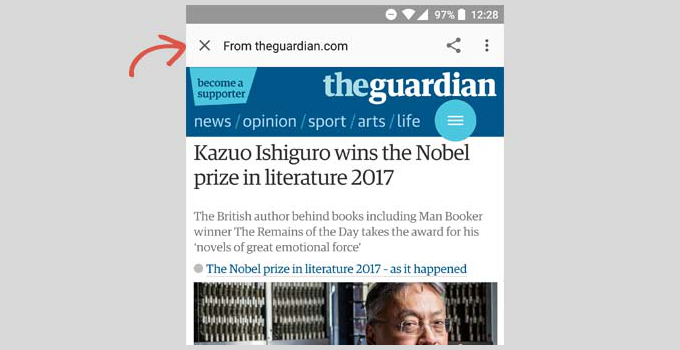
O AMP não exibe as barras laterais do seu site ou outros recursos de descoberta de conteúdo. Isso causa uma queda significativa nas visualizações de página por usuários móveis.
Na verdade, alguns especialistas em experiência do usuário sugerem que o botão de fechar no topo realmente incentiva os usuários a retornar à pesquisa do Google após ler seu artigo, em vez de navegar em seu site.
Baixo Engajamento do Usuário
Muitos sites prosperam com interações do usuário, como widgets de clique para tweet, avaliações de usuários, comentários e assim por diante. O Google AMP torna bastante difícil para os proprietários de sites manterem os usuários engajados e interagindo com seu conteúdo.
Você Deve Desativar o Google AMP?
A resposta para esta pergunta, na verdade, depende do seu site. Se os usuários de dispositivos móveis compõem a maioria do seu público, então você ainda pode querer usar o AMP.
Por outro lado, se você já experimentou o Google AMP e ele afetou negativamente suas taxas de conversão, então você provavelmente deve desativar o Google AMP em seu site.
Contrário à crença popular, o Google não penaliza sites por não usarem o AMP. Você ainda pode melhorar a velocidade e o desempenho do seu site em dispositivos móveis para competir por um público de pesquisa móvel.
Com tudo isso em mente, vamos ver como você pode desativar o AMP no seu site WordPress.
Desativando Plugins do Google AMP no WordPress
Nem todo mundo usa os mesmos plugins do WordPress para adicionar suporte AMP aos seus sites. No entanto, as configurações básicas permanecem as mesmas, independentemente do plugin que você usa.
A primeira coisa que você precisa fazer é desativar qualquer plugin AMP que você tenha instalado.
Simplesmente visite a página Plugins » Plugins Instalados no seu painel do WordPress e clique em 'Desativar' abaixo do nome do plugin AMP.
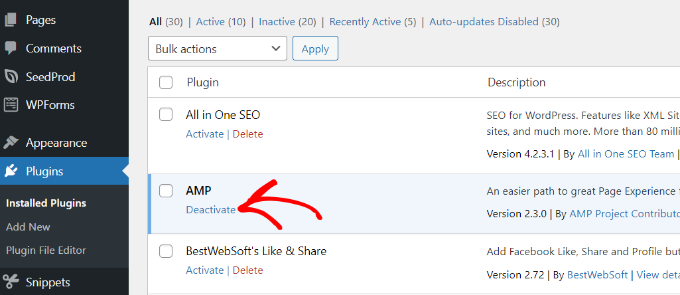
Apenas desativar o plugin desativará o suporte AMP no seu site. No entanto, há mais alguns passos a seguir para garantir que seu site esteja livre de AMP.
Configurando Redirecionamentos para Páginas AMP
Desativar o plugin AMP removerá a versão AMP dos seus artigos do site. No entanto, isso sozinho não é suficiente, especialmente se você teve o AMP ativado por mais de uma semana.
Há uma boa chance de que o Google já tenha essas páginas indexadas e continuará mostrando essas páginas nos resultados de pesquisa. Se um usuário clicar em uma e você a removeu do seu site, ele encontrará uma página 404, pois esse conteúdo agora está faltando.
Para corrigir esse problema, você precisa redirecionar os usuários que chegam às páginas AMP para as páginas regulares não-AMP.
Pense em um redirecionamento como um aviso de mudança de endereço permanente para os mecanismos de busca e os navegadores dos seus visitantes. Ele envia automaticamente qualquer pessoa que tentar visitar sua página AMP antiga para a versão não-AMP correta, garantindo que ninguém se perca ou veja uma mensagem de erro. 👍
Mostraremos dois métodos diferentes para configurar redirecionamentos para o Google AMP, primeiro usando um plugin e depois usando código. Você pode escolher o que for mais conveniente para você.
Método 1: Usando um Plugin de Redirecionamento
A maneira mais fácil e segura de configurar redirecionamentos é usando o plugin All in One SEO (AIOSEO). Recomendamos isso para a maioria dos usuários, pois permite corrigir o problema sem tocar em nenhum código sensível, o que evita o risco de quebrar acidentalmente seu site.
Observe que você precisará da licença AIOSEO Pro, pois ela inclui o gerenciador de redirecionamento.
Primeiro, você precisará instalar e ativar o plugin All in One SEO (AIOSEO). Para mais detalhes, veja nosso guia passo a passo sobre como instalar um plugin do WordPress.
Após a ativação, você pode ir para All in One SEO » Redirecionamentos no painel do WordPress e clicar no botão 'Ativar Redirecionamentos'.
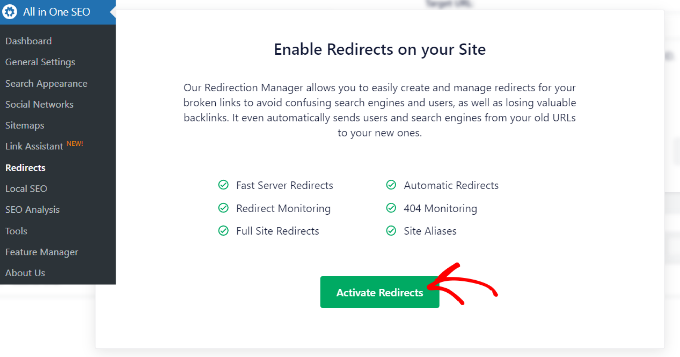
Isso o ajudará a instalar o add-on AIOSEO Redirection Manager, que cuida dessa funcionalidade. Após a ativação, você será levado à guia 'Redirecionamentos'. Aqui, você pode inserir as URLs de origem e destino para configurar o redirecionamento.
Primeiro, você precisará clicar no ícone de ‘Engrenagem’ no campo URL de Origem e habilitar a caixa de seleção ‘Regex’. Certifique-se de não digitar o nome de domínio completo aqui, pois você só precisa inserir o padrão específico na próxima etapa.
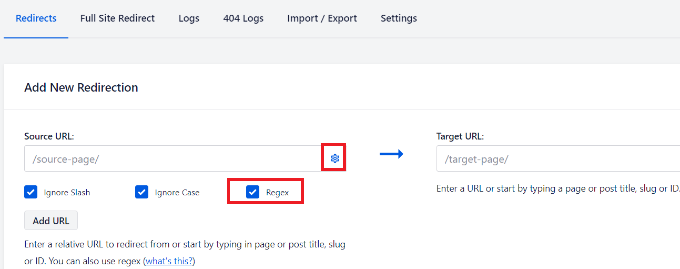
Depois disso, você pode adicionar o seguinte código no campo URL de Origem:
^/(.*)\/amp
Esta expressão especial é simplesmente um localizador de padrões. Ela diz ao AIOSEO para encontrar qualquer URL em seu site que termine com /amp para que possa ser redirecionada.
No campo URL de Destino, você precisa adicionar o URL do seu site no seguinte formato. O $1 no final atua como um espaço reservado especial que captura automaticamente o nome original do seu post, para que você não precise configurar redirecionamentos individuais para cada página:
https://example.com/$1
Não se esqueça de substituir 'exemplo.com' pelo seu próprio nome de domínio.
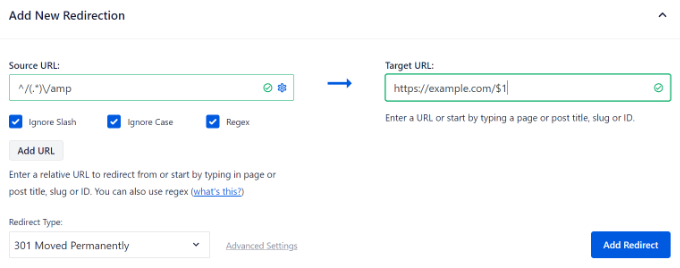
Em seguida, você pode manter o ‘Tipo de Redirecionamento’ como 301 Movido Permanentemente. Dessa forma, seus usuários serão permanentemente redirecionados para as páginas não AMP.
Finalmente, clique no botão ‘Adicionar Redirecionamento’ para salvar suas alterações.
Agora você pode visitar a URL de uma antiga página AMP em seu site para ver se o redirecionamento está funcionando corretamente.
O AIOSEO também ajuda você a rastrear links quebrados em seu site. Você pode identificar rapidamente páginas AMP que levam a erros 404 e redirecioná-las. Para mais detalhes, consulte nosso guia sobre como rastrear páginas 404 e redirecioná-las no WordPress.
Método 2: Definir Redirecionamentos Manualmente em .htaccess
Se você não quiser usar um plugin para configurar redirecionamentos, poderá configurar o redirecionamento usando o arquivo .htaccess em sua conta de hospedagem WordPress.
Observação: Este método só funciona se seu host usar um servidor Apache. Se seu host usar Nginx, você não terá um arquivo .htaccess e deverá usar o Método 1 em vez disso.
Aviso: Este método é para usuários mais avançados. Um pequeno erro no arquivo .htaccess pode tornar todo o seu site inacessível. Recomendamos fortemente fazer um backup completo do seu site antes de prosseguir.
Primeiro, você precisará se conectar ao seu site usando um cliente FTP ou o Gerenciador de Arquivos no cPanel. Para mais detalhes, consulte nosso guia sobre como usar FTP para fazer upload de arquivos no WordPress.
Uma vez conectado, você precisa localizar o arquivo .htaccess na pasta raiz do seu site.

Em seguida, você pode editar o arquivo em sua pasta raiz.
Em seguida, basta adicionar o seguinte código no final do seu arquivo .htaccess:
# Redirect AMP to non-AMP
RewriteEngine On
RewriteCond %{REQUEST_URI} (.+)/amp(.*)$
RewriteRule ^ %1/ [R=301,L]
Neste código, a linha RewriteCond encontra qualquer visitante tentando acessar uma URL que termina com /amp. A linha RewriteRule então diz ao seu servidor para enviá-los para a mesma URL, mas sem a parte /amp, usando um redirecionamento permanente 301.
Não se esqueça de salvar suas alterações e fazer o upload do arquivo de volta para o seu servidor.
Agora você pode visitar a URL da antiga versão AMP de qualquer postagem em seu site para garantir que o redirecionamento funcione como pretendido.
Perguntas Frequentes Sobre Desativar o AMP
Abaixo estão as respostas para algumas das perguntas mais comuns que recebemos sobre como remover corretamente o Google AMP do WordPress.
1. O que acontece se eu apenas desativar o plugin AMP sem configurar redirecionamentos?
Se você apenas desativar o plugin, quaisquer páginas AMP que o Google já indexou levarão a um erro 404 'não encontrado'. Isso cria uma experiência ruim para o usuário e pode prejudicar seu SEO, razão pela qual configurar redirecionamentos 301 das URLs AMP antigas para suas páginas padrão é um passo crítico.
2. Meus rankings de busca cairão depois que eu desativar o AMP?
Não, desativar o AMP não deve afetar negativamente seus rankings de SEO, desde que você redirecione os URLs antigos corretamente. O Google não exige mais o AMP para seu recurso ‘Principais Notícias’ e agora prioriza a experiência geral da página e as Core Web Vitals.
Hoje, temas modernos do WordPress responsivos a dispositivos móveis, combinados com bons plugins de cache, podem facilmente alcançar altas pontuações no Core Web Vitals sem precisar do framework restritivo do AMP.
3. O que devo fazer para manter meu site móvel rápido sem o AMP?
Após remover o AMP, você deve se concentrar na otimização geral de velocidade do WordPress. Isso inclui usar um bom plugin de cache, otimizar suas imagens, escolher um tema leve e usar um provedor de hospedagem WordPress de qualidade. Um design rápido e responsivo é a melhor maneira de oferecer uma ótima experiência móvel.
4. Posso reativar o AMP mais tarde, se quiser?
Sim, você pode reativar o AMP a qualquer momento reinstalando o plugin AMP e removendo os redirecionamentos que configurou. No entanto, dada a mudança no foco do Google e as limitações conhecidas do AMP, a maioria dos sites se beneficia mais da otimização de seu site móvel principal.
Próximos Passos: Otimizando Seu Site Móvel Sem AMP
Esperamos que este guia tenha ajudado você a desativar o Google AMP corretamente. Agora que ele foi removido, seu próximo foco deve ser tornar seu site padrão o mais rápido e amigável para dispositivos móveis possível. Estes recursos mostrarão como:
- O Guia Definitivo para Aumentar a Velocidade e o Desempenho do WordPress
- Guia Completo de SEO para WordPress para Iniciantes (Passo a Passo)
- Um Guia para Iniciantes sobre Core Web Vitals para Usuários de WordPress
- Maneiras de Criar um Site WordPress Amigável para Dispositivos Móveis (Dicas de Especialistas)
Se você gostou deste artigo, por favor, inscreva-se em nosso Canal do YouTube para tutoriais em vídeo do WordPress. Você também pode nos encontrar no Twitter e no Facebook.


Sarah
Olá,
Tentei adicionar:
// Redireciona AMP para não-AMP
RewriteEngine Aan
RewriteCond %{REQUEST_URI} (.+)/amp(.*)$
RewriteRule ^ %1/ [R=301,L]
Mas ainda muitos 404s procurando por AMP?
WPBeginner Support
Recomendamos que você verifique com seu provedor de hospedagem, pois alguns têm configurações que precisam ser aplicadas para que os redirecionamentos funcionem.
Admin
Ravi Bandakkanavar
Thanks for the redirection trick. It worked like a rocket
WPBeginner Support
Que bom que nosso guia pôde ajudar!
Admin
Vyom Manikya
Depois de seguir todos os passos, agora estou recebendo este erro “Descoberto – Atualmente não indexado” para minhas páginas não-amp.
Loren
Tentei aplicar isso a um site em que estou trabalhando sem sucesso. Limpei o cache e tentei várias outras coisas, mas os redirecionamentos não parecem estar funcionando. Isso funciona para sites que o Google está envolvendo a URL por conta própria?
Scott Hunt
Instalei o Plugin de Redirecionamento e segui o processo. O Amp estava ativo apenas em nossa versão móvel e aparecia apenas se nosso site fosse pesquisado, por exemplo, Delta, e então clicado no link. Se você digitasse a URL na barra de endereço, nosso site seria exibido corretamente. Estou perdido!
Eu sei que era amp porque Amp está na URL quando o site não é exibido corretamente. Qualquer conselho seria sinceramente apreciado.
WPBeginner Support
Você vai querer garantir que limpa qualquer cache que tenha em seu site, pois isso pode estar mostrando a versão em cache da página em seu site em vez da versão atualizada.
Admin
James
Olá WPbeginner, Ótimo artigo e me ajudou muito com meu site.
Obrigado
WPBeginner Support
Glad our guide was helpful
Admin
GILL COTTER
Eu fiz e funcionou, obrigado.. Eu estava em pânico. Apenas uma coisa – um emoji um pouco triste aparece e diz ‘404 isso é um erro’ pouco antes do usuário ser direcionado para a página correta. Ele aparece por um minuto e depois desaparece. Como posso me livrar dele?
WPBeginner Support
Você pode precisar limpar o cache do seu navegador ou verificar com seu provedor de hospedagem para garantir que não há algo causando problemas com seus redirecionamentos.
Admin
Hicham
Funciona, muito obrigado ☺
WPBeginner Support
Glad our guide was helpful
Admin
Akshay Malhotra
Thank you so much for this post. As always WP beginner rocks!
WPBeginner Support
Glad you found our content helpful
Admin
sai ram
Removi o AMP do meu site, mas quando desabilitei meu AMP, recebi um novo problema no Google Search Console como “URL AMP referenciado não é um AMP”.
Por favor, diga-me, senhor, como isso pode ser resolvido.
WPBeginner Support
Você precisará configurar o redirecionamento seguindo o passo 2 para corrigir esse problema.
Admin
Mustafa
Ótimas informações e ajuda, pessoal. Muito obrigado. Aqui está minha pergunta:
Qual é o código ou a maneira correta de redirecionar as páginas AMP do meu site antigo para as páginas não AMP do meu novo domínio?
WPBeginner Support
Você precisará seguir o passo 2 do artigo e ter o URL de origem como o domínio antigo antes da barra em nossa recomendação.
Admin
Daniel
Posso excluir o plugin Redirect quando todas as páginas AMP forem desindexadas do Google?
WPBeginner Support
Recomendamos manter o plugin ativo enquanto usa o redirecionamento se você usar o método do plugin.
Admin
Faiz Khan
Hoje desativei o plugin AMP. Quando verifiquei meu site com o URL AMP, ele mostrou um erro.
WPBeginner Support
That issue is solved with the redirects which we show in this article
Admin
Stephen Walker
Encontrei um pequeno problema. Adicionei o código que você sugeriu ao meu arquivo .htaccess. Agora recebo um erro interno 500 do servidor se tentar acessar uma postagem AMP. As páginas normais são exibidas corretamente.
WPBeginner Support
Para o erro 500, recomendamos primeiro seguir nosso guia abaixo para possíveis soluções:
https://www.wpbeginner.com/wp-tutorials/how-to-fix-the-internal-server-error-in-wordpress/
Admin
Alvine
Obrigado pelo maravilhoso artigo. Eu me pergunto como alguém pode remover apenas uma única página do AMP. Seu método explica apenas a remoção de todas as páginas AMP de um site, mas eu quero remover apenas uma página. Como posso removê-la, por favor, ajude.
WPBeginner Support
Você precisaria verificar com o suporte do plugin se isso é atualmente uma opção. Normalmente, você deve ver uma opção na própria página/postagem para não usar AMP.
Admin
Laura
Isso é super fácil de seguir, então sou muito grato por ter encontrado esta postagem – mas minhas páginas AMP ainda estão aparecendo no Google, mesmo depois de fazer o redirecionamento usando o plugin Redirection. Não tenho certeza do que fazer, vi nos comentários algo sobre cache, mas não tenho certeza de como fazer isso?
WPBeginner Support
Para o cache do Google, você precisaria fazer com que o Google rastreasse seu site novamente com o verificador de URL ou esperar que o Google perceba a atualização e altere seus links.
Admin