


Você já teve pessoas enviando um formulário que nunca deveria ser público? Talvez fosse um formulário de captação de clientes particular, uma inscrição beta para um plugin que você está desenvolvendo, ou um formulário exclusivo para membros que, de alguma forma, atraiu envios aleatórios.
Quando isso acontece, o problema não é apenas spam. É perder o controle sobre quem pode acessar seus formulários em primeiro lugar.
A proteção por senha devolve esse controle. Ela permite que você decida exatamente quem pode visualizar e enviar um formulário, ajudando a manter informações confidenciais privadas e suas entradas relevantes.
Após testar diferentes abordagens, descobrimos que o WPForms e o editor de blocos do WordPress oferecem as maneiras mais simples de proteger formulários com senha sem adicionar complexidade.
Neste guia, mostraremos como proteger qualquer formulário do WordPress com senha passo a passo, sem necessidade de configuração técnica. 🔐
Por que Proteger Formulários WordPress com Senha?
Você pode proteger com senha formulários do WordPress para garantir que apenas as pessoas certas possam acessá-los e enviá-los. Isso é especialmente útil quando seus formulários são destinados a um grupo específico, não ao público em geral.
Por exemplo:
- Suporte apenas para clientes: Você gerencia sites WordPress para clientes e oferece suporte por meio de um formulário em seu site. Apenas seus clientes devem poder enviar solicitações de suporte – não visitantes aleatórios.
- Reservas privadas: Você oferece sessões 1-on-1 via Zoom ou Skype que os clientes podem agendar através do seu site. Você não quer que não-clientes preencham sua agenda.
- Envios de membros: Por exemplo, você tem um site de fotografia online onde membros enviam fotos todos os meses para serem apresentados. Apenas membros devem poder enviar entradas.
Em todos esses casos, a proteção por senha ajuda você a impedir que não clientes ou não membros enviem seus formulários. Sem ela, você acaba perdendo tempo revisando e filtrando envios que nunca deveriam estar lá.
Vamos cobrir 2 maneiras de proteger seus formulários do WordPress com senha. Você pode clicar nos links abaixo para pular para qualquer seção:
- Método 1: Proteja um Formulário do WordPress com Senha Usando WPForms
- Método 2: Proteja a Página do Formulário do WordPress com Senha
- FAQ: Proteja seus formulários do WordPress com senha
- Tutorial em Vídeo: Proteja seus formulários do WordPress com senha
- Recursos Bônus 🔗: Mais Guias de Segurança para WordPress
Vamos começar.
Método 1: Proteja um Formulário do WordPress com Senha Usando WPForms
WPForms é o nosso plugin de formulário de contato #1 para WordPress.
Este plugin permite que você crie qualquer tipo de formulário do WordPress usando um construtor de formulários simples de arrastar e soltar e até mesmo ferramentas de IA. Além disso, ele vem com um complemento Form Locker que permite configurar a proteção por senha para seus formulários do WordPress quando necessário.
No WPBeginner, usamos o WPForms para exibir nosso formulário de contato e realizar nossas pesquisas anuais com leitores. Descubra tudo sobre ele em nossa análise detalhada do WPForms.
Para começar, você pode criar uma conta no site do WPForms. Basta clicar no botão ‘Get WPForms Now’, escolher um plano e concluir o processo de inscrição.

📝 Observação: Para este tutorial, usaremos a versão WPForms Pro porque ela inclui o addon Form Locker, mais modelos de formulário e mais. Há também uma versão WPForms Lite disponível gratuitamente, mas ela não inclui o addon Form Locker.
Após o registro, você acessará o painel da sua conta WPForms, onde poderá encontrar seu arquivo zip e chave de licença do WPForms Pro.
Agora, você pode instalar e ativar o plugin WPForms.
Na sua área de administração do WordPress, vá para Plugins » Adicionar Novo Plugin.

Em seguida, você pode pesquisar por “WPForms” usando a barra de pesquisa para encontrá-lo rapidamente.
Clique em ‘Instalar Agora’ e depois em ‘Ativar’ quando aparecer para concluir o processo. Para mais detalhes, veja nosso guia passo a passo sobre como instalar um plugin do WordPress.

Após a ativação, você pode ir para WPForms » Configurações para ativar sua licença Pro.
Insira sua chave de licença no campo correspondente e clique em ‘Verificar Chave’.

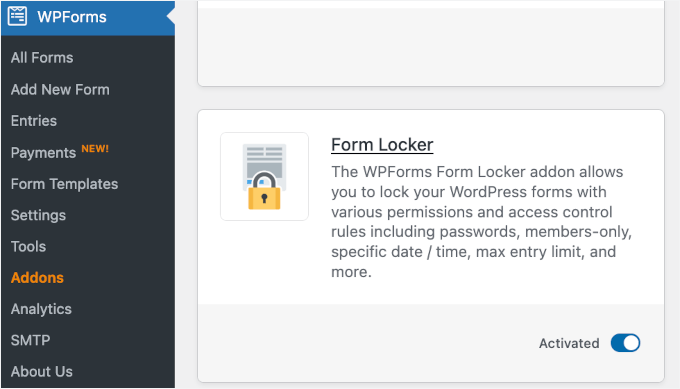
A partir daqui, vamos instalar o addon Form Locker para WPForms.
Para fazer isso, vá para WPForms » Addons na sua área de administração do WordPress.
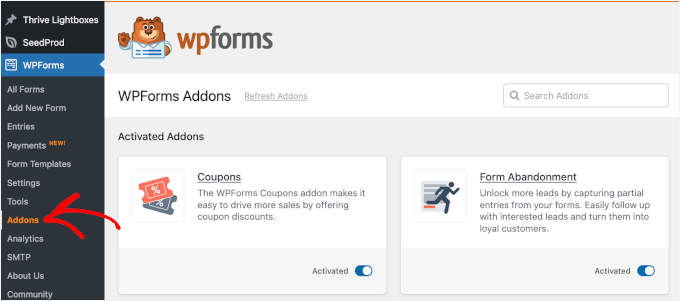
Na próxima tela, você pode pesquisar pelo addon ‘Form Locker’.
Uma vez encontrado, clique no botão ‘Instalar Addon’ para instalá-lo e ativá-lo. O addon será ativado automaticamente assim que o processo de instalação for concluído.
Em seguida, você precisa configurar seu formulário. O WPForms permite que você crie seu formulário usando uma tela em branco, um construtor de formulários com IA e modelos pré-fabricados.
A tela em branco é ótima para um formulário totalmente personalizado. E se você quiser usar o construtor de formulários com IA, tudo o que você precisa fazer é inserir uma descrição simples e esperar que a IA gere o formulário para você.

Para demonstração, no entanto, vamos usar um modelo pré-fabricado. O WPForms vem com mais de 2.000 modelos, então você provavelmente encontrará o perfeito para suas necessidades.
Para começar, vá para WPForms » Adicionar Novo.

Isso o levará à página de Configuração.
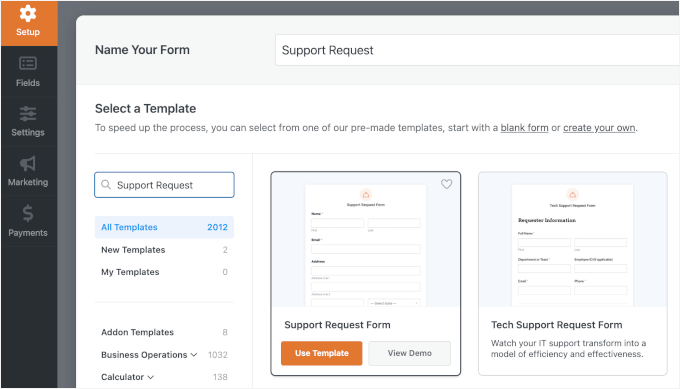
Aqui, você pode primeiro nomear seu formulário. Isso é apenas para sua referência, mas recomendamos usar um nome claro para facilitar a organização.
Em seguida, você pode escolher um modelo que deseja usar, passe o mouse sobre ele e clique em ‘Usar Modelo’. Para este tutorial, vamos usar o modelo de Formulário de Solicitação de Suporte.
Para detalhes, você pode seguir nosso guia passo a passo sobre como criar um formulário de contato no WordPress.
Se você já tem um formulário pronto, pode editá-lo acessando WPForms » Todos os Formulários. Em seguida, basta passar o mouse sobre o formulário que deseja proteger e clicar no link ‘Editar’ para abrir o construtor de formulários.
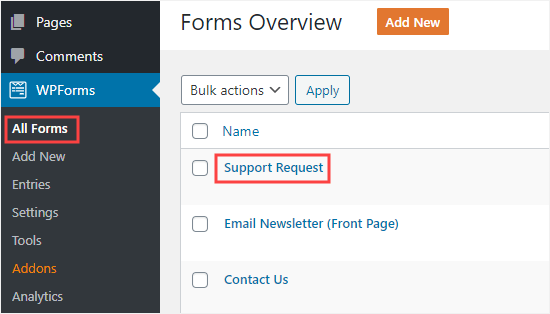
A partir daqui, acesse Configurações » Bloqueador de Formulário no painel esquerdo.
Prossiga e ative a opção ‘Verificação de Formulário’ para abrir as opções de configuração.
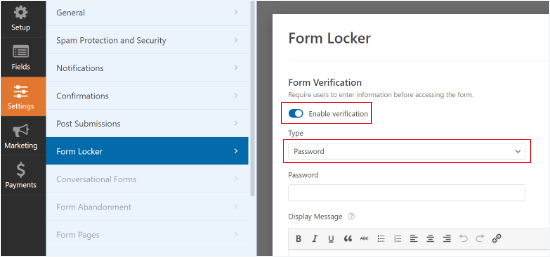
A partir daqui, você precisa garantir que o menu suspenso Tipo esteja definido como ‘Senha’. No entanto, você também pode usar idade e e-mail como tipo de verificação, se desejar.
Em seguida, você precisará inserir uma senha. Você também pode inserir uma mensagem de exibição, se desejar.
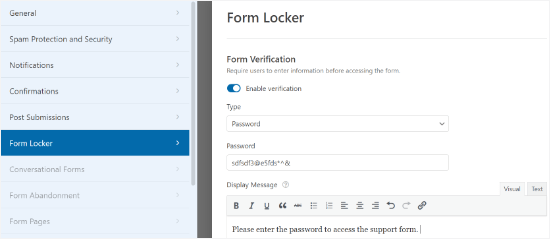
Não se esqueça de clicar no botão ‘Salvar’ na parte superior da tela após definir sua senha.
Você também pode clicar no botão ‘Incorporar’ para adicionar seu formulário a uma página nova ou existente.

Agora você pode visitar seu site para ver o formulário protegido por senha em ação.
Agora, quando alguém visitar uma postagem ou página com esse formulário, verá o restante do conteúdo, mas não o formulário em si.
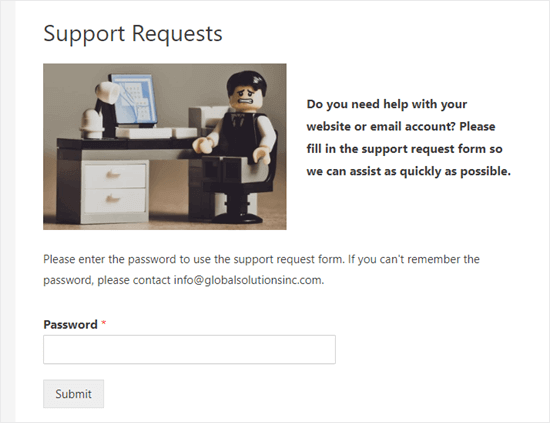
Quando o usuário inserir a senha, a caixa de senha e a mensagem desaparecerão.
Eles verão o conteúdo da página e o próprio formulário:
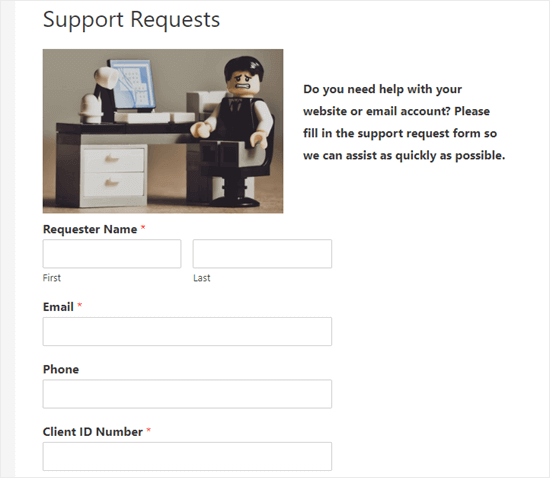
Você também pode usar este método para proteger com senha formulários em áreas de widget, como sua barra lateral.
Além da proteção por senha, o Form Locker oferece outros recursos avançados, como limitar o número total de envios, restringir o acesso ao formulário a apenas usuários logados e até mesmo habilitar envios de formulário apenas para certas datas.
Método 2: Proteja a Página do Formulário com Senha
E se você quiser ocultar a página inteira, não apenas o formulário? Isso é muito fácil de fazer no WordPress.
No entanto, lembre-se de que isso oculta todo o conteúdo da página, incluindo quaisquer instruções que você possa querer que os usuários leiam antes de desbloquear o formulário.
Primeiro, crie uma nova página ou edite uma existente. Quando estiver no editor de conteúdo, basta clicar no link ‘Público’ no painel de configurações à direita.
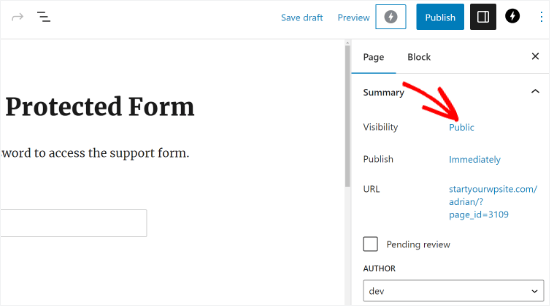
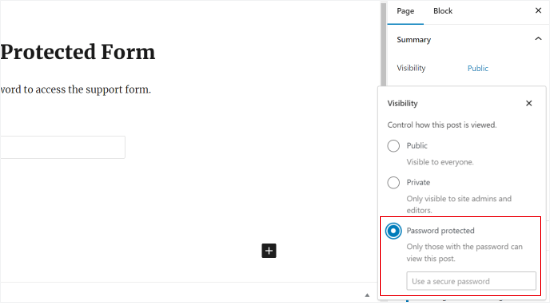
Agora você verá o pop-up 'Visibilidade do Post'.
Em seguida, clique na opção 'Protegido por senha' e digite a senha que deseja usar.
Pronto – você pode publicar ou atualizar sua página ou postagem.
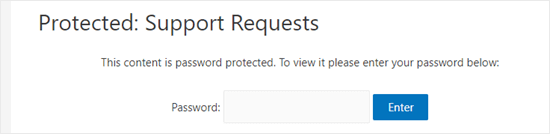
Agora, quando alguém visitar essa página, precisará inserir uma senha para ver qualquer conteúdo:
Para mais informa ilde{A§}"o, voc ilde{Aª} pode consultar nosso guia sobre como proteger com senha uma p ilde{A¡}gina ou postagem no WordPress.
FAQ: Proteja seus formulários do WordPress com senha
Se você ainda tiver dúvidas sobre como proteger seus formulários, esta FAQ rápida deve ajudar.
Formulários do WordPress são seguros?
A maioria dos plugins de formul ilde{A¡}rio de contato do WordPress s ilde{A£}o seguros por padr ilde{A£}o, especialmente quando s ilde{A£}o mantidos atualizados e seu site usa HTTPS.
Como protejo um formulário do WordPress?
A maneira mais f ilde{A¡}cil ilde{A©} proteger com senha a p ilde{A¡}gina ou postagem que cont ilde{A¡}m o formul ilde{A¡}rio, ou usar um plugin de formul ilde{A¡}rio que permita restringir o acesso ao pr ilde{A³}prio formul ilde{A¡}rio.
O que é um campo de senha?
Um campo de senha ilde{A©} uma entrada de formul ilde{A¡}rio onde os usu ilde{A¡}rios digitam uma senha, e os caracteres s ilde{A£}o ocultados ilde{A¡} medida que digitam. ilde{A©} comumente usado para logins ou registro de usu ilde{A¡}rio. Observe que adicionar um campo de senha dentro do seu formul ilde{A¡}rio n ilde{A£}o restringe o acesso ao formul ilde{A¡}rio; ele simplesmente coleta dados.
Como crio formulários seguros?
Para criar um formul ilde{A¡}rio seguro no WordPress, ilde{A©} ilde{Aº}til usar prote ilde{A§}"o contra spam como CAPTCHA ou ferramentas anti-spam integradas, manter o WordPress, seu tema e seus plugins atualizados, usar HTTPS em seu site e limitar quem pode acessar formul ilde{A¡}rios sens ilde{A}veis.
Posso proteger uma página da web com senha?
Sim, o WordPress permite que você proteja qualquer página ou post com senha com uma configuração integrada. Esta é uma maneira simples de restringir o acesso a um formulário sem instalar plugins extras. Qualquer pessoa que não tenha a senha não poderá ver a página ou o formulário nela.
Tutorial em Vídeo: Proteja seus formulários do WordPress com senha
Quer ver em ação? Então você vai gostar do nosso tutorial em vídeo sobre como proteger com senha seus formulários WordPress. Basta clicar em Reproduzir! ▶️
Recursos Bônus 🔗: Mais Guias de Segurança para WordPress
Esperamos que este artigo tenha ajudado você a aprender como proteger seus formulários do WordPress com senha.
Manter seu site WordPress seguro é um processo contínuo, e sempre há mais que você pode fazer. Confira estes guias adicionais para levar sua segurança para o próximo nível:
- O Guia Definitivo de Segurança do WordPress
- Como e por que você deve limitar as tentativas de login no WordPress
- Como Adicionar Autenticação de Dois Fatores no WordPress
- Como Obter um Certificado SSL Gratuito para o Seu Site WordPress
- Dicas de Segurança para eCommerce: Como Proteger Sua Loja WordPress
- Sinais de que seu site WordPress foi hackeado (Dicas de Especialistas)
Se você gostou deste artigo, por favor, inscreva-se em nosso Canal do YouTube para tutoriais em vídeo do WordPress. Você também pode nos encontrar no Twitter e no Facebook.





Jiří Vaněk
É possível proteger um formulário no WP Forms com várias senhas? Por exemplo, para que cada usuário que queira solicitar suporte tenha sua própria senha e não seja a mesma para todos os usuários?
WPBeginner Support
No momento não, mas para conseguir algo assim, você poderia considerar usar um plugin de associação para ter uma página exclusiva para membros onde o formulário está localizado.
Admin
Jiří Vaněk
Obrigado pela sua resposta. Estou um pouco decepcionado por não ser tão simples quanto eu esperava, mas tentarei configurar usando o plugin MemberPress. Obrigado por me indicar a direção certa; espero que eu consiga lidar com isso agora.
David DLima
Oi,
Eu usei a proteção por senha com sucesso. Tenho apenas um problema. Usando a segunda opção, o tamanho do campo de senha é muito longo. Existe uma maneira de reduzir o tamanho do campo?
Atenciosamente
David
WPBeginner Support
The second method would be determined by your specific theme, we would first recommend reaching out to your theme’s support and they should be able to assist
Admin