


Embora algumas pessoas pensem que os feeds RSS são coisa do passado, descobrimos que eles ainda são uma das ferramentas mais poderosas para distribuir conteúdo e aumentar o público. De fato, plataformas como feeds RSS continuam sendo uma excelente maneira de alcançar leitores que preferem conteúdo organizado e sem distrações.
Ignorar seu feed RSS é uma enorme oportunidade perdida para aumentar o tráfego e melhorar seu SEO. Um feed devidamente otimizado protege seu trabalho de scrapers de conteúdo e facilita que novos leitores o encontrem.
Neste guia, vamos guiá-lo pelas dicas simples e testadas em batalha que usamos em todos os nossos sites para aproveitar ao máximo nossos feeds RSS do WordPress. Essas pequenas alterações podem fazer uma grande diferença.
Por que otimizar seus feeds RSS do WordPress?
Muitos proprietários de sites acham que feeds RSS são tecnologia desatualizada, mas descobrimos que eles ainda são incrivelmente valiosos para a distribuição de conteúdo e o engajamento do público.
RSS (que significa Really Simple Syndication) pode parecer técnico, mas é simplesmente uma maneira padrão de seu conteúdo ser compartilhado em diferentes aplicativos e plataformas.
Pense nisso como o passaporte do seu conteúdo para viajar pela internet. Quanto melhor otimizado, mais pessoas ele pode alcançar de forma eficaz.
Um feed RSS bem otimizado faz mais do que apenas sindicar seu conteúdo. Ele ajuda a proteger suas postagens contra raspagem de conteúdo, melhora o potencial de SEO do seu site e torna seu conteúdo mais atraente em leitores de feed como o Feedly.
Descobrimos que também é uma excelente maneira de direcionar mais tráfego de volta para o seu site e criar melhores oportunidades de sindicação de conteúdo com outras plataformas.
Vimos em primeira mão como feeds RSS otimizados podem transformar a distribuição de conteúdo e o engajamento do leitor. Embora as mídias sociais possam receber toda a atenção, o RSS continua sendo uma espinha dorsal confiável para a sindicação e distribuição de conteúdo, ajudando você a alcançar mais leitores.
Agora, vamos mergulhar em nossas dicas de especialistas que o ajudarão a otimizar seu feed RSS do WordPress para obter o máximo impacto.
- Crie um Sitemap de Feed RSS
- Edite seu Feed RSS Antes e Depois do Conteúdo
- Proteja seu Feed RSS contra Raspadores de Conteúdo
- Mostre o Resumo em Vez do Artigo Completo no Feed RSS
- Adicione uma Imagem em Destaque às Postagens no Feed RSS
- Adicione Tipos de Postagem Personalizados ao seu Feed RSS
- Adicione Texto Adicional aos Títulos das Postagens em RSS
- Permita que os Usuários Assinem o Feed RSS por E-mail
- Permita que os Usuários Assinem Categorias no Feed RSS
- Adicione Dados de Campo Personalizado ao seu Feed RSS
- Atrasar a Publicação de Postagens no Feed RSS
- Adicione Botões Sociais aos seus Feeds RSS do WordPress
- Perguntas Frequentes Sobre Feeds RSS do WordPress
- Recursos Adicionais e Leitura Complementar
1. Crie um Sitemap de Feed RSS
Um sitemap RSS é diferente de um sitemap XML. Sitemaps RSS contêm apenas seu conteúdo mais recente, o que ajuda o Google a manter seu conteúdo mais atualizado nos resultados de pesquisa.
Se você publica conteúdo com frequência, isso pode levar a um aumento em suas classificações nos mecanismos de pesquisa.
All in One SEO permite que você adicione um sitemap RSS ao seu site facilmente, sem precisar codificar.
A primeira coisa que você precisa fazer é instalar e ativar o plugin All in One SEO. Para mais detalhes, veja nosso guia passo a passo sobre como instalar um plugin do WordPress.
Após a ativação, você será solicitado a configurar o plugin. Você pode seguir os passos guiados no assistente de configuração ou ver nosso guia sobre como configurar o All in One SEO para WordPress.
O AIOSEO habilita sitemaps RSS automaticamente, então não há mais nada que você precise fazer.
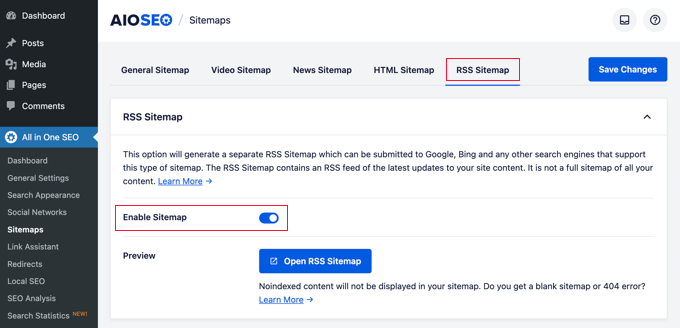
Se você quiser verificar, basta ir em All in One SEO » Sitemap e depois clicar na aba ‘RSS Sitemap’.
Você pode ver que o alternador ‘Enable Sitemap’ na caixa ‘RSS Sitemap’ já está habilitado.
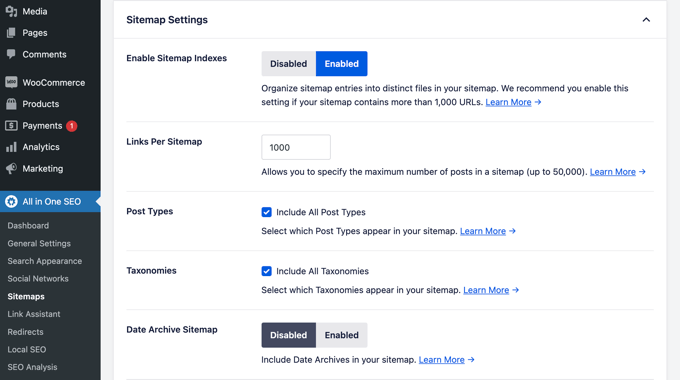
Você também pode definir o número de posts e os tipos de post que deseja incluir na caixa ‘Sitemap Settings’.
Deixaremos as configurações padrão, mas você pode incluir mais posts (links) ou incluir apenas certos tipos de post ou taxonomias.
Antes de sair da tela, certifique-se de clicar no botão ‘Save Changes’.
Agora você habilitou seu sitemap RSS para o seu site.
Para enviar seu novo sitemap RSS para o Google, você pode ver nosso guia sobre como adicionar seu site WordPress ao Google Search Console. É o mesmo processo de enviar um sitemap XML.
2. Edite Seu Feed RSS Antes e Depois do Conteúdo
Por padrão, os feeds RSS do WordPress mostrarão o conteúdo do seu post mais recente, e não há uma opção integrada para personalizar esse conteúdo para seus leitores.
Felizmente, você pode usar o plugin All in One SEO para personalizar facilmente seu feed RSS antes e depois do conteúdo.
Simplesmente siga os mesmos passos acima para instalar, ativar e configurar o plugin.
Depois disso, navegue até All in One SEO » Configurações Gerais e clique na opção de menu ‘Conteúdo RSS’.

Nesta tela, você pode adicionar qualquer conteúdo que desejar exibir antes e depois de cada postagem em seu feed RSS.
Você pode adicionar HTML, tags inteligentes para links e outros metadados a cada seção. Por exemplo, na caixa 'Conteúdo Após as Postagens', você pode adicionar o seguinte para incluir automaticamente um link de crédito de volta ao seu artigo original:
<p>The post <a href="%post_link%">%post_title%</a> appeared first on <a href="%site_link%">%site_title%</a>.</p>
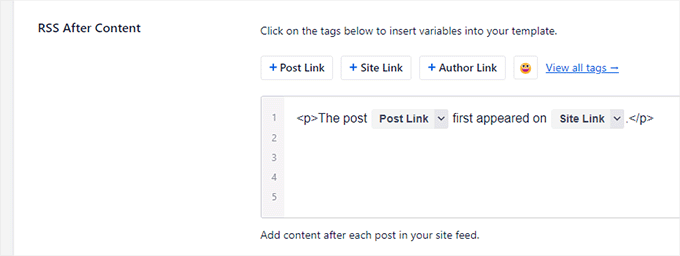
Quando estiver satisfeito com suas alterações, certifique-se de clicar no botão ‘Salvar Alterações’ para salvar seu feed RSS.
3. Proteja seu feed RSS contra raspagem de conteúdo
Raspagem de conteúdo é quando o conteúdo é retirado do seu site, geralmente através do seu feed RSS, e republicado em outro site como se fosse próprio.
Pode ser muito frustrante ver alguém roubando seu conteúdo, monetizando-o e até mesmo superando seu site nos resultados de pesquisa.
Felizmente, ao personalizar seu feed RSS para incluir um link de volta aos seus artigos originais (como mostramos na dica anterior), você pode garantir o devido crédito e backlinks valiosos de SEO, mesmo quando seu conteúdo for roubado.
Para mais detalhes, consulte nosso guia para iniciantes sobre como prevenir a raspagem de conteúdo de blog no WordPress.
4. Mostre o resumo em vez do artigo completo no feed RSS
Mostrar seu artigo completo no feed RSS permite que seus usuários leiam o artigo inteiro em seu leitor de feed. Isso pode afetar negativamente suas visualizações de página, receita de publicidade e taxas de conversão.
Ao mostrar o resumo do artigo em vez do artigo completo em seu feed RSS, você exige que os leitores venham ao seu site WordPress para ler a postagem completa.
O WordPress vem com uma solução integrada. Basta ir em Configurações » Leitura no seu painel de administração do WordPress.
Em seguida, role para baixo até a seção intitulada ‘Para cada post em um feed, inclua’ e selecione o botão de rádio ‘Resumo’.

Você também pode controlar o número de posts que são exibidos no seu feed RSS.
Na caixa ‘Feeds de sindicação mostram os mais recentes’, basta inserir um número na caixa.
Antes de sair desta tela, certifique-se de clicar no botão ‘Salvar Alterações’ para atualizar as configurações do seu feed RSS.
5. Adicionar uma Imagem Destacada às Publicações no Feed RSS
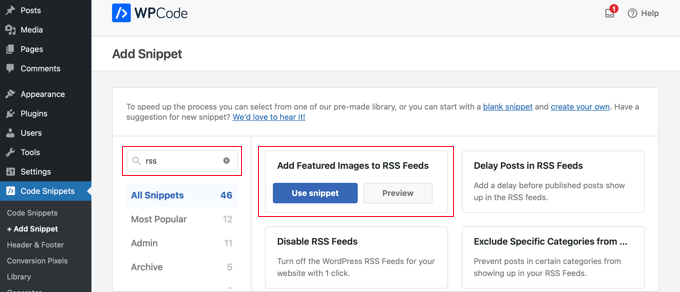
Por padrão, seu feed RSS do WordPress não mostra imagens destacadas para as postagens. Você pode adicioná-las facilmente usando um trecho de código incluído na biblioteca do WPCode.
Simplesmente navegue até Snippets de Código » + Adicionar Snippet e, em seguida, pesquise na biblioteca por ‘rss’. Você pode então passar o mouse sobre o snippet chamado ‘Adicionar Imagens Destacadas aos Feeds RSS’ e clicar no botão ‘Usar Snippet’.
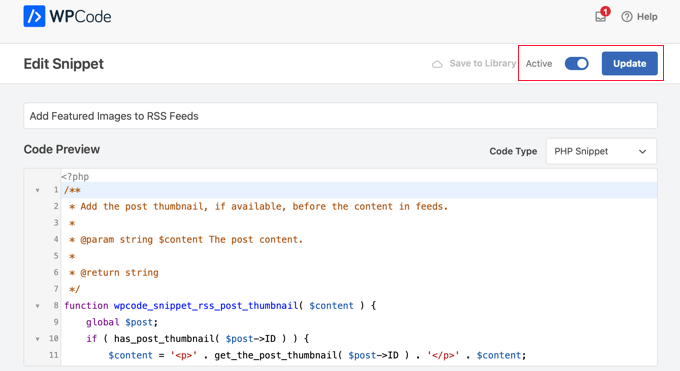
Agora, tudo o que você precisa fazer é mudar o alternador ‘Ativo’ para a posição Ligado e, em seguida, clicar no botão ‘Atualizar’.
As imagens destacadas foram adicionadas aos seus feeds RSS.
Alternativamente, você pode adicionar imagens em destaque adicionando um trecho de código ao seu site. Recomendamos fazer isso com o plugin gratuito WPCode, que é a maneira mais segura de adicionar código personalizado sem editar o arquivo functions.php do seu tema.
function wpb_rsstutorial_featuredimage($content) {
global $post;
if(has_post_thumbnail($post->ID)) {
$content = '<p>' . get_the_post_thumbnail($post->ID) .
'</p>' . get_the_content();
}
return $content;
}
add_filter('the_excerpt_rss', 'wpb_rsstutorial_featuredimage');
add_filter('the_content_feed', 'wpb_rsstutorial_featuredimage');
Este código simplesmente verifica se uma publicação tem uma miniatura (imagem destacada) e a exibe junto com o restante do conteúdo da sua publicação.
6. Adicionar Tipos de Publicação Personalizados ao Seu Feed RSS
Muitos sites WordPress usam tipos de publicação personalizados para criar seções separadas dos artigos regulares do blog.
Por exemplo, aqui no WPBeginner, criamos tipos de publicação personalizados separados para nossas seções de Ofertas e Glossário.
Se você publica muito conteúdo usando diferentes tipos de publicação personalizados, então você vai querer adicioná-los ao seu feed principal.
Para fazer isso, você pode adicionar um trecho de código simples ao seu site. Recomendamos fortemente o uso do plugin gratuito WPCode, que facilita a adição de código personalizado sem editar o arquivo functions.php do seu tema.
function myfeed_request($qv) {
	if (isset($qv['feed']) && !isset($qv['post_type']))
		$qv['post_type'] = array('post', 'books', 'movies');
	return $qv;
}
add_filter('request', 'myfeed_request');
Este código adiciona dois tipos de postagem personalizados, 'livros' e 'filmes', ao feed RSS principal. Certifique-se de substituí-los pelos seus próprios tipos de postagem personalizados.
7. Adicionar Texto Adicional aos Títulos de Posts no RSS
Adicionar texto adicional aos títulos de seus posts no RSS pode ser útil se você criar vários tipos de conteúdo de postagem.
Por exemplo, isso pode ajudar seus leitores a distinguir entre posts de convidados, conteúdo regular do blog e conteúdo patrocinado.
Aqui está um snippet de código que você pode usar para exibir a categoria do post no título:
function wpb_rsstutorial_titlecat($content) {
$postcat = "";
foreach((get_the_category()) as $cat) {
$postcat .= ' ('.$cat->cat_name . ')';
}
$content = $content.$postcat;
return $content;
}
add_filter('the_title_rss', 'wpb_rsstutorial_titlecat');
Para mais detalhes e exemplos, consulte nosso guia sobre como personalizar completamente seus feeds RSS do WordPress.
8. Permitir que usuários assinem o feed RSS por e-mail
Nem todos os seus usuários querem usar um leitor de feed para assinar suas postagens. Muitas pessoas preferirão assinar por e-mail em vez disso. Esse é um dos motivos pelos quais ter uma newsletter por e-mail é importante.
Para enviar e-mails RSS automaticamente, recomendamos o uso de Brevo (anteriormente Sendinblue). É um provedor popular de serviços de marketing por e-mail que possui um plano gratuito para sempre para enviar até 300 e-mails por dia.

Assim que sua lista de e-mails for configurada, você poderá enviar automaticamente e-mails RSS quando publicar uma nova postagem no blog.
Para mais detalhes, consulte nosso guia sobre como notificar assinantes de novas postagens no WordPress.
9. Permita que os usuários assinem categorias no Feed RSS
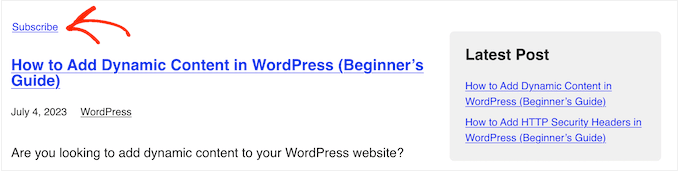
Cada categoria em seu site WordPress terá automaticamente seu próprio feed RSS. Se você administra um blog enorme com muitas categorias diversas, isso permite que seus leitores assinem apenas as categorias que lhes interessam.
No entanto, muitos usuários não percebem que podem facilmente assinar categorias específicas. Você pode facilitar isso para seus leitores, destacando isso em seu site.
Para mais detalhes, veja nosso guia sobre como criar um feed RSS separado para cada categoria no WordPress.
10. Adicionar Dados de Campos Personalizados ao Seu Feed RSS
Campos personalizados permitem que você adicione metadados extras às suas publicações e páginas do WordPress. No entanto, esses metadados não são incluídos no seu feed RSS padrão.
Para exibir campos personalizados no seu feed RSS, você pode adicionar o seguinte trecho de código ao seu site. A maneira mais segura e fácil é usar o plugin gratuito WPCode.
function wpb_rsstutorial_customfield($content) {
    global $wp_query;
    $postid = $wp_query->post->ID;
    $custom_metadata = get_post_meta($postid, 'my_custom_field', true);

    if(is_feed()) {
        if($custom_metadata !== '') {
            // Display custom field data below content
            $content = $content."<br /><br /><div>".$custom_metadata."</div> ";
        } else {
            $content = $content;
        }
    }
    return $content;
}

add_filter('the_excerpt_rss', 'wpb_rsstutorial_customfield');
add_filter('the_content_feed', 'wpb_rsstutorial_customfield');
Este código verifica se o campo personalizado está sendo usado e se o feed RSS está sendo exibido. Depois disso, ele adicionará os dados do campo personalizado abaixo do conteúdo da publicação.
11. Atrasar a Publicação de Posts no Feed RSS
Atrasar a publicação de posts no seu feed RSS pode salvá-lo de publicações acidentais e pode ajudá-lo a combater scrapers de conteúdo, caso esse seja um problema que você enfrente regularmente.
Quando você atrasa a publicação de posts no seu feed RSS, você dá tempo para os mecanismos de busca rastrearem e indexarem seu conteúdo antes que ele apareça em outro lugar.
Além disso, você pode verificar se há erros de digitação antes que ele seja enviado aos assinantes do RSS.
Para fazer isso, você pode usar o seguinte trecho de código. Recomendamos adicioná-lo ao seu site usando o plugin gratuito WPCode para evitar qualquer risco de editar os arquivos do seu tema.
function publish_later_on_feed($where) {

	global $wpdb;

	if ( is_feed() ) {
		// timestamp in WP-format
		$now = gmdate('Y-m-d H:i:s');

		// value for wait; + device
		$wait = '10'; // integer

		// http://dev.mysql.com/doc/refman/5.0/en/date-and-time-functions.html#function_timestampdiff
		$device = 'MINUTE'; //MINUTE, HOUR, DAY, WEEK, MONTH, YEAR

		// add SQL-sytax to default $where
		$where .= " AND TIMESTAMPDIFF($device, $wpdb->posts.post_date_gmt, '$now') > $wait ";
	}
	return $where;
}

add_filter('posts_where', 'publish_later_on_feed');
Este código adicionará um atraso de 10 minutos antes que as postagens apareçam no seu feed RSS. Você pode alterá-lo para suas próprias necessidades, alterando os valores de 10 e MINUTO.
12. Adicionar Botões Sociais aos Seus Feeds RSS do WordPress
A maioria dos leitores de feed RSS não possui recursos de compartilhamento social, ou eles não são muito perceptíveis. No entanto, você pode adicionar seus próprios ícones de mídia social ao seu feed RSS para incentivar o compartilhamento.
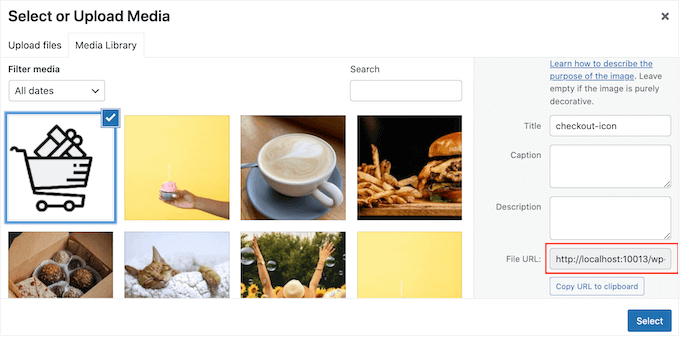
Primeiro, você precisará criar ícones de imagem para as redes sociais que deseja adicionar. Para este tutorial, criamos imagens para Facebook e Twitter e as carregamos indo em Mídia » Adicionar Nova.
Após carregar seus arquivos de imagem, você precisa copiar o 'URL do Arquivo' e colá-lo em seu editor de texto favorito para salvá-lo para a próxima etapa.
Para mais detalhes, veja nosso guia sobre como obter o URL das imagens que você carrega no WordPress.
Para fazer isso, você pode usar o seguinte trecho de código. Recomendamos adicioná-lo ao seu site usando o plugin gratuito WPCode para evitar qualquer risco de editar os arquivos do seu tema.
// add custom feed content
function wpb_add_feed_content($content) {

  // Check if a feed is requested
  if(is_feed()) {

    // Encoding post link for sharing
    $permalink_encoded = urlencode(get_permalink());

    // Getting post title for the tweet
    $post_title = get_the_title();

    // Content you want to display below each post
    // This is where we will add our icons
    $content .= '<p> <a href="http://www.facebook.com/sharer/sharer.php?u=' . $permalink_encoded . '" title="Share on Facebook"><img src="Facebook icon file url goes here" title="Share on Facebook" alt="Share on Facebook" width="64px" height="64px" /></a>   <a href="http://www.twitter.com/share?&text='. $post_title . '&url=' . $permalink_encoded . '" title="Share on Twitter"><img src="Twitter icon file url goes here" title="Share on Twitter" alt="Share on Twitter" width="64px" height="64px" /></a> </p>';
  }

  return $content;
}

add_filter('the_excerpt_rss', 'wpb_add_feed_content');
add_filter('the_content_feed', 'wpb_add_feed_content');
Este código adiciona botões de compartilhamento social para Twitter e Facebook. Certifique-se de substituir ambos os URLs de placeholder no código — "Facebook icon file url goes here" e "Twitter icon file url goes here" — pelos URLs de imagem reais que você salvou anteriormente.
Se você otimizou seu feed RSS e está vendo erros, consulte nosso guia sobre como corrigir erros de feed RSS.
Perguntas Frequentes Sobre Feeds RSS do WordPress
Aqui estão algumas das perguntas mais comuns que recebemos sobre o gerenciamento e otimização de feeds RSS no WordPress.
1. Qual é o principal objetivo de um feed RSS?
O principal objetivo de um feed RSS (Really Simple Syndication) é fornecer uma maneira fácil para pessoas e outros sites obterem atualizações do seu site. Os usuários podem se inscrever em um leitor de feeds, e outras plataformas podem usá-lo para sindicar seu conteúdo mais recente automaticamente.
2. Como posso encontrar o URL do meu feed RSS do WordPress?
Você pode encontrar o seu feed RSS principal do WordPress adicionando simplesmente /feed/ ao final do nome de domínio do seu site. Por exemplo, ficaria assim: www.seusite.com/feed/.
3. Por que meu feed RSS não está atualizando com novas postagens?
Um feed RSS pode não atualizar devido a um plugin de cache que está servindo uma versão antiga do feed. Também pode ser causado por erros de formatação no seu arquivo XML, que você pode verificar com uma ferramenta de validação de feed.
4. É melhor mostrar um post completo ou um resumo no feed?
Recomendamos fortemente mostrar um resumo ou trecho no seu feed RSS. Isso incentiva os usuários a clicarem no seu site para ler o artigo completo, o que ajuda a aumentar as visualizações de página, a receita de anúncios e as conversões.
Recursos Adicionais e Leitura Complementar
Esperamos que este artigo tenha ajudado você a aprender como otimizar seu feed RSS do WordPress. Se você quiser se aprofundar ainda mais no uso de feeds RSS em seu site WordPress, recomendamos conferir estes guias úteis:
- Melhores Plugins de Feed RSS para WordPress Comparados – Uma análise dos principais plugins para ajudar você a gerenciar e expandir a funcionalidade dos seus feeds RSS.
- Como Corrigir Erros no Feed RSS do WordPress – Tendo problemas com seu feed? Este guia mostra os erros mais comuns de RSS e como resolvê-los.
- Como Excluir Categorias Específicas do Feed RSS do WordPress – Aprenda a controlar qual conteúdo aparece no seu feed, o que é útil para sites com muitos tópicos diferentes.
- Como Personalizar Completamente Seus Feeds RSS do WordPress (Fácil) – Um tutorial mais avançado sobre como manipular o conteúdo do seu feed com funções personalizadas.
Se você gostou deste artigo, por favor, inscreva-se em nosso Canal do YouTube para tutoriais em vídeo do WordPress. Você também pode nos encontrar no Twitter e no Facebook.




Jiří Vaněk
Seu ponto número 3 foi extremamente útil para mim. Descobri que o conteúdo do meu site estava sendo roubado via RSS e não conseguia encontrar uma solução para impedir isso. Seu guia finalmente me ajudou a combater esse problema, pelo menos parcialmente. É frustrante passar horas em algo apenas para ter seu conteúdo roubado por outra pessoa. Então, obrigado – isso foi de grande ajuda.
kzain
Este é um ótimo guia para quem quer tirar mais proveito do seu feed RSS!
Otimizar o feed com essas dicas definitivamente parece uma maneira rápida e eficaz de manter os leitores engajados. Gostei especialmente da dica sobre adicionar imagens em destaque. Obrigado
Karim Twin
Artigo muito útil para lidar com o feed rss. Obrigado por seus grandes esforços. Continue assim.
Hardik Sapkal
Cara, muito obrigado, você resolveu meu problema.
WPBeginner Support
Glad our recommendations were helpful
Admin
Cezar
Olá,
4. Adicionar Imagem em Destaque com Posts do WordPress no Feed RSS não está funcionando como deveria. Está mostrando o artigo completo em vez de um resumo (como configurei em Configurações>Leitura) e também está mostrando 2 imagens, verifique meu feed do site
danilo alba
O Feedly entra em conflito com os sliders do site, então se tivermos que escolher entre ter um slider ou ter o feedly