


“Estou preso com o Website Builder do GoDaddy e não consigo expandir meu negócio.” Isso é algo que ouvimos de proprietários de pequenas empresas quase toda semana.
Sabemos exatamente como é isso — lutando com recursos limitados, opções de design rígidas e nenhuma maneira real de escalar.
Desde então, ajudamos centenas de empresas a migrar do GoDaddy Website Builder para o WordPress. Com a abordagem certa, essa transição não precisa ser complicada ou arriscada.
Neste guia passo a passo, mostraremos como mover seu site GoDaddy para o WordPress sem perder conteúdo ou confundir seus visitantes.
Se você é um iniciante completo ou um pouco experiente em tecnologia, encontrará tudo o que precisa para fazer a troca sem problemas.

Observação: Este artigo tem muitas etapas manuais, que podem consumir tempo dependendo do tamanho do seu site. Não há uma ferramenta de exportação para mover seu site do GoDaddy Website Builder, portanto, esteja ciente de que o processo pode ser bastante complicado.
Etapa 0: Começando
O Website Builder do GoDaddy e o WordPress usam sistemas completamente diferentes. Isso significa que você não pode instalar o WordPress no mesmo plano que está usando atualmente — você precisará de uma nova conta de hospedagem para fazer a troca.
Se você já tem a hospedagem regular da GoDaddy (não o Website Builder), então sim, você pode usá-la para o seu site WordPress. Mas se você está começando do zero ou saindo completamente da GoDaddy, recomendamos escolher um provedor de hospedagem WordPress melhor que facilite o gerenciamento do WordPress.
Ajudamos milhares de iniciantes a configurar seus sites WordPress usando o Bluehost. É uma das opções mais amigáveis para iniciantes e vem com o WordPress pré-instalado, para que você não precise se preocupar com a configuração técnica.
Eles também estão oferecendo aos leitores do WPBeginner um desconto generoso — a partir de apenas US$ 2,99/mês — mais um nome de domínio e certificado SSL gratuitos. Isso é útil se você estiver pronto para mover seu site para um novo URL também.
Agora que você escolheu seu plano de hospedagem, vamos percorrer as etapas para mover seu site do GoDaddy Website Builder para o WordPress.
Aqui está uma visão geral das etapas que você seguirá para mudar do GoDaddy Website Builder para o WordPress:
- Etapa 1: Salve seu conteúdo e URLs do GoDaddy Website Builder
- Etapa 2: Configure a hospedagem GoDaddy para o seu site WordPress
- Etapa 3: Aponte seu domínio GoDaddy para um host WordPress diferente
- Etapa 4: Instalando o WordPress
- Etapa 5: Adicione o conteúdo do seu site GoDaddy ao WordPress
- Etapa 6: Configurando redirecionamentos
- Etapa 7: Personalizando seu site WordPress
- 🎁 Bônus: Recursos úteis para o seu novo site WordPress
Etapa 1: Salve seu conteúdo e URLs do GoDaddy Website Builder
Uma coisa que apreciamos no WordPress é o quão flexível ele é. Ele suporta uma variedade de ferramentas que facilitam a migração de conteúdo de outras plataformas.
Existem importadores disponíveis para serviços como Blogger, Tumblr, LiveJournal e até mesmo para migrar de plataformas como Weebly ou Shopify.
Mas quando se trata do Construtor de Sites GoDaddy, não há um importador automático. Isso significa que precisamos seguir o caminho manual.
Pode levar um pouco mais de tempo, especialmente se você tiver muito conteúdo. Mas já ajudamos pessoas a fazer isso antes, e vamos guiá-lo passo a passo.
Fazendo Backup do Conteúdo do Construtor de Sites GoDaddy
Como o GoDaddy não oferece ferramentas de exportação, você precisará salvar tudo manualmente em seu computador.
Opção 1. Baixar Imagens e Conteúdo Manualmente
Se o seu site tiver apenas algumas páginas, esta é a opção mais fácil. Você pode salvar cada imagem e copiar o texto para arquivos de texto.
Para salvar uma imagem, clique com o botão direito sobre ela e escolha 'Salvar imagem como...'

Faça isso para cada imagem que você deseja mover para o WordPress.
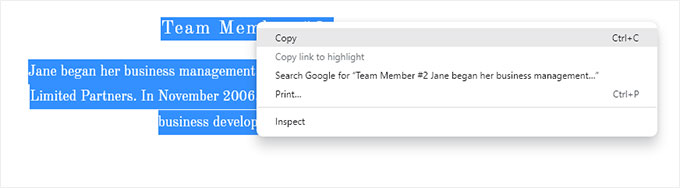
Para texto, basta destacar o conteúdo e copiá-lo. Você pode colá-lo em um arquivo de texto ou documento do Word.
Outro método é abrir cada página em seu navegador e pressionar CTRL+S (Command+S no Mac).
Selecione 'Página da Web, Completa' como formato ao salvar. Isso capturará imagens e texto juntos.
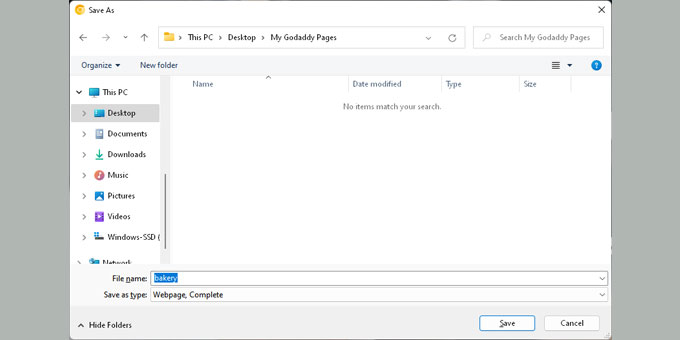
Repita para todas as páginas. Leva um pouco de tempo, mas funciona.
Depois de salvar tudo, desconecte-se da internet e abra os arquivos para verificá-los.
Opção 2. Baixar Todas as Páginas Usando HTTrack
HTTrack é uma ferramenta gratuita para copiar sites para Windows. Ela permite que você baixe um site inteiro para o seu computador.
Funciona bem para sites com muito texto, mas o GoDaddy hospeda imagens em CDNs, o que as torna mais difíceis de capturar usando o HTTrack.
Se o seu site não depender muito de imagens, esta opção pode economizar muito tempo.
Não tem um PC com Windows? Você pode usar o computador de um amigo e depois transferir os arquivos para o seu usando um USB ou armazenamento em nuvem.
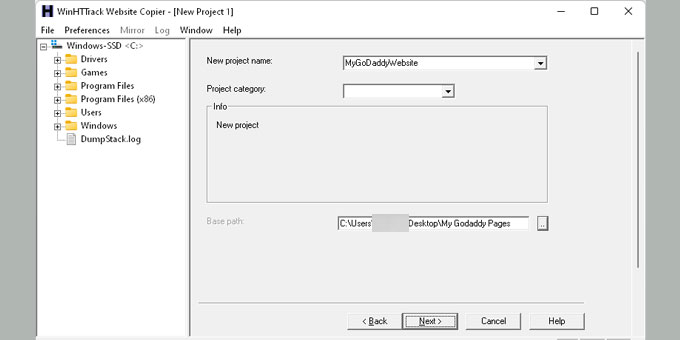
Depois que o HTTrack for instalado, inicie um novo projeto. Escolha um nome e selecione uma pasta para salvar seu site.
Clique em 'Próximo', depois clique em 'Adicionar URL' e insira o endereço do seu site (como https://seusite.com).
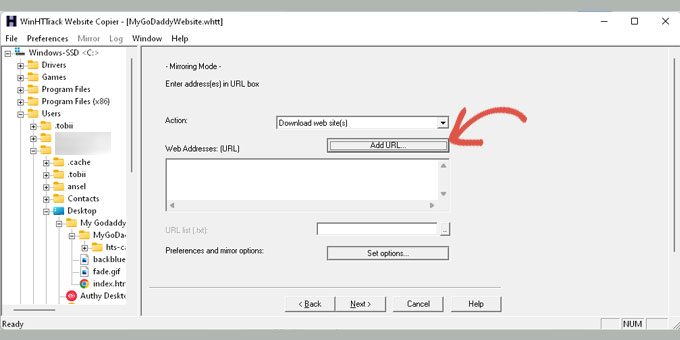
Clique em 'Próximo' novamente para iniciar o processo de download.
Quando terminar, o HTTrack exibirá uma mensagem de confirmação.
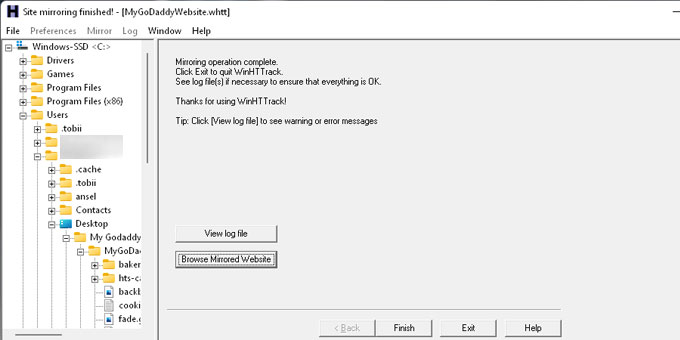
Você pode então clicar em 'Navegar pelo Site Espelhado' para visualizar seu site baixado.
Observação: Certifique-se de verificar se copiou tudo. Assim que o GoDaddy Website Builder for desativado, você não poderá mais acessar seu site antigo.
Esta parte pode parecer um pouco tediosa, mas vale a pena fazer com cuidado.
O GoDaddy não facilita isso por um motivo. Mas você está escolhendo a liberdade ao mudar para o WordPress, e essa é uma decisão inteligente.
Fazendo Backup da Sua Estrutura de Links
Você também vai querer salvar a estrutura de URL do seu site. Isso ajuda você a configurar redirecionamentos mais tarde para que os visitantes não caiam em páginas quebradas.
Se o seu site for pequeno, você pode copiar cada URL de página e salvá-lo em um arquivo de texto.
Para sites maiores, use uma ferramenta como o Link Klipper para Chrome para extrair e salvar todos os URLs de uma vez.

Não se preocupe se você perder uma ou duas páginas. Mostraremos como capturar páginas ausentes usando ferramentas de rastreamento de 404 do WordPress mais adiante no guia.
Etapa 2: Configure a hospedagem GoDaddy para o seu site WordPress
Esta etapa é apenas para usuários que planejam usar o serviço de hospedagem da GoDaddy para o seu site WordPress.
Se você estiver usando um host diferente como Bluehost, SiteGround ou Hostinger, você pode pular para a próxima etapa.
Desativar o Construtor de Sites GoDaddy
Para instalar o WordPress em seu domínio, você precisará primeiro desativar o Construtor de Sites GoDaddy.
Faça login na sua conta GoDaddy. Clique na aba ‘Meus Produtos’ sob seu nome de usuário.
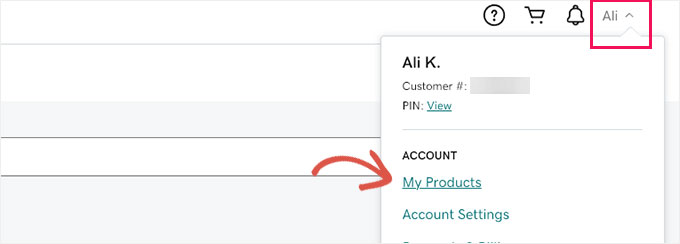
Você verá seu site listado na seção Produtos.
Clique no menu de três pontos ao lado do seu site. Em seguida, selecione ‘Editar seu plano’.

Isso abrirá um pop-up com suas opções de Construtor de Sites.
Vá para a aba ‘Visão Geral’ e procure um link para cancelar sua conta.
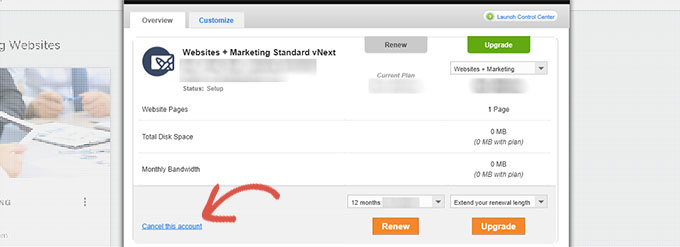
Assim que você cancelar o plano do Construtor de Sites, seu domínio ficará livre para ser usado pelo WordPress.
Este processo pode levar até uma hora antes que tudo seja totalmente desativado.
Adicionando Hospedagem ao Seu Domínio
Agora que seu domínio está disponível, você precisa atribuir uma hospedagem a ele.
No seu painel GoDaddy, clique em ‘Hospedagem Web’ em Gerenciador de Conta. Em seguida, clique no botão ‘Gerenciar’ ao lado da sua conta de hospedagem.
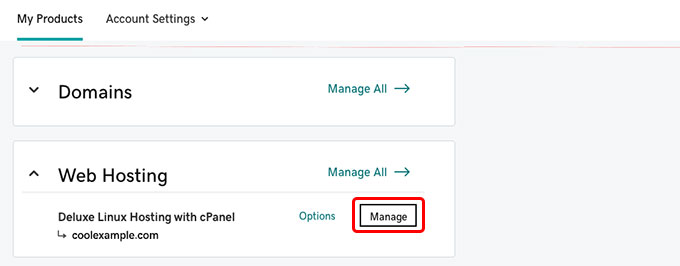
Isso o levará ao painel cPanel da sua conta de hospedagem.
Role para baixo até a seção Domínios e clique em ‘Domínios Adicionais’.
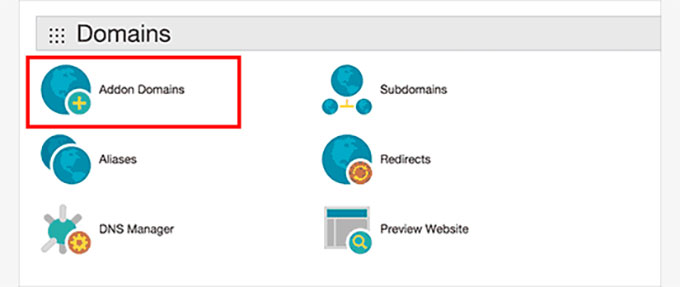
Insira o nome do seu domínio no campo fornecido.
O sistema preencherá o subdomínio e a raiz do documento automaticamente.
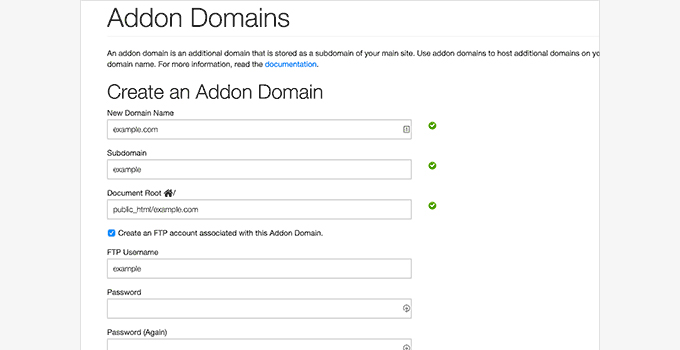
Certifique-se de marcar a opção para criar uma conta FTP. Defina um nome de usuário e senha para ela, em seguida, clique no botão ‘Adicionar Domínio’.
É isso! Você desconectou seu domínio do Construtor de Sites e adicionou hospedagem para o seu novo site WordPress.
Agora você pode pular para a Etapa 4 para aprender como instalar o WordPress e continuar a migração.
Etapa 3: Aponte seu domínio GoDaddy para um host WordPress diferente
Esta etapa é para você se o seu domínio estiver registrado na GoDaddy, mas você estiver hospedando seu site WordPress em outro lugar. Pode ser Bluehost, SiteGround ou outro provedor.
Para começar, faça login na sua conta GoDaddy. Clique em ‘Meus Produtos’ sob seu nome de usuário no canto superior direito.
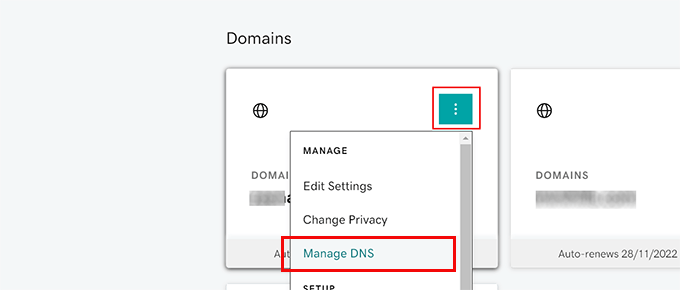
Na página de produtos, encontre o nome do seu domínio. Em seguida, clique no menu de três pontos ao lado dele.
Selecione ‘Gerenciar DNS’ no menu suspenso.
Role para baixo até a seção ‘Servidores de nome’. Clique no botão ‘Atualizar’ ao lado dela.
É aqui que você apontará seu domínio para sua conta de hospedagem WordPress.
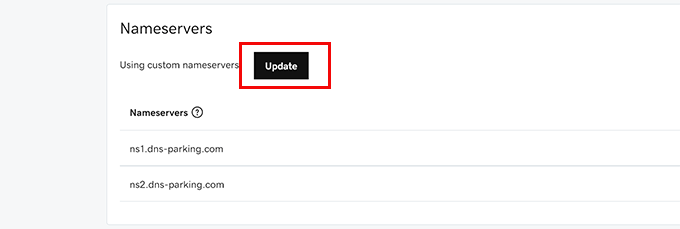
Quando o pop-up aparecer, clique no link que diz ‘Inserir meus próprios servidores de nome’.
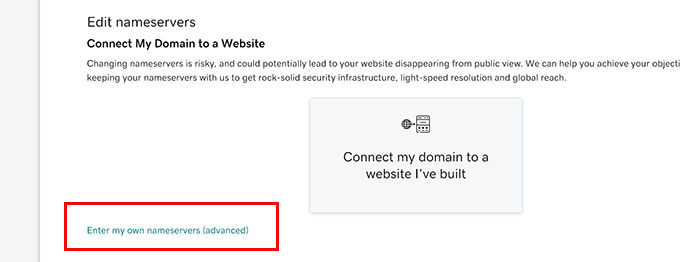
Seu provedor de hospedagem fornecerá dois servidores de nome. Eles se parecem com ns1.bluehost.com e ns2.bluehost.com.
Insira ambos os servidores de nome nos campos fornecidos.
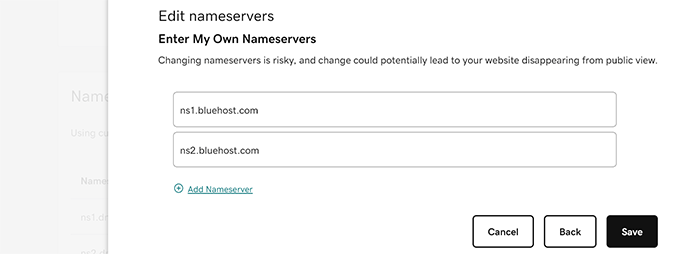
Clique no botão ‘Salvar’ quando terminar. Isso informa ao GoDaddy para começar a apontar seu domínio para seu novo host.
As alterações de DNS geralmente entram em vigor em algumas horas. Em alguns casos, podem levar até 24 horas para serem totalmente atualizadas na internet.
Assim que seu domínio estiver apontando para seu novo host WordPress, você estará pronto para seguir para a próxima etapa.
Etapa 4: Instalando o WordPress
Neste ponto, seu domínio já deve estar conectado à sua conta de hospedagem. Você está finalmente pronto para instalar o WordPress!
Se você estiver usando GoDaddy, Bluehost ou outro provedor de hospedagem, o processo de instalação é basicamente o mesmo.
O WordPress é conhecido por sua famosa instalação de 5 minutos. E a maioria dos provedores de hospedagem torna isso ainda mais fácil com instaladores de um clique integrados diretamente ao seu painel de hospedagem.
Se for a sua primeira vez ou se você apenas gostaria de alguma orientação, preparamos um tutorial completo de instalação do WordPress passo a passo para iniciantes.
Etapa 5: Adicione o conteúdo do seu site GoDaddy ao WordPress
Como mencionamos anteriormente, o GoDaddy Website Builder não oferece uma opção de exportação. Portanto, não há uma maneira automática de importar seu conteúdo para o WordPress.
Isso significa que você adicionará seu conteúdo manualmente. Já fizemos isso para vários sites antes, e assim que você pegar o jeito, é um processo longo, mas tranquilo.
O WordPress usa dois tipos principais de conteúdo: posts e páginas. Se você não tem certeza de qual usar, aqui está um guia rápido sobre a diferença entre posts e páginas.
Agora, prossiga e crie novas páginas ou posts no WordPress. Em seguida, copie e cole seu conteúdo do seu antigo site GoDaddy em cada um.
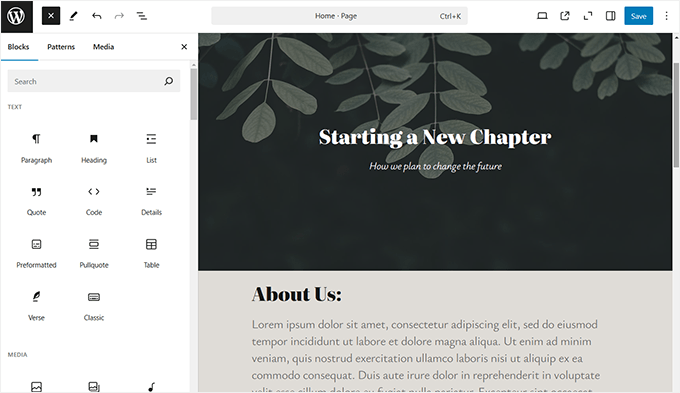
Adicionar conteúdo no WordPress é amigável para iniciantes. Você verá um editor intuitivo com um botão de adição (+) para inserir diferentes blocos de elementos de conteúdo como imagens, listas, colunas, tabelas e muito mais.
Se você é novo nisso, confira nosso tutorial sobre como adicionar um novo post no WordPress e explore todos os recursos integrados.
Você pode copiar e colar o conteúdo que salvou do seu site GoDaddy. Não se preocupe com a aparência no momento, você sempre pode personalizá-la mais tarde.
Assim que você adicionar conteúdo para todas as páginas e postagens, você pode seguir para a próxima etapa.
Etapa 6: Configurando redirecionamentos
Se você tem a lista de links do antigo site construtor de sites, então você pode ir em frente e configurar os redirecionamentos.
Mostraremos dois métodos para configurar redirecionamentos, e você pode escolher um que lhe agrade.
Método 1. Configurar Redirecionamentos Usando All in One SEO (Recomendado)
Este método é recomendado por ser mais flexível e fácil de usar.
Para este método, usaremos o All in One SEO for WordPress.
É o melhor plugin de SEO para WordPress do mercado e permite que você melhore facilmente o SEO do seu site para obter mais tráfego dos motores de busca.
Primeiro, instale e ative o plugin All in One SEO for WordPress. Para mais detalhes, veja nosso guia passo a passo sobre como instalar um plugin do WordPress.
Observação: Existe um plugin gratuito All in One SEO, mas você precisará de pelo menos o plano Pro para desbloquear o recurso de gerenciamento de redirecionamentos.
Ao ativar, você verá o assistente de configuração, que o guiará pela configuração inicial. Simplesmente siga as instruções na tela para continuar.
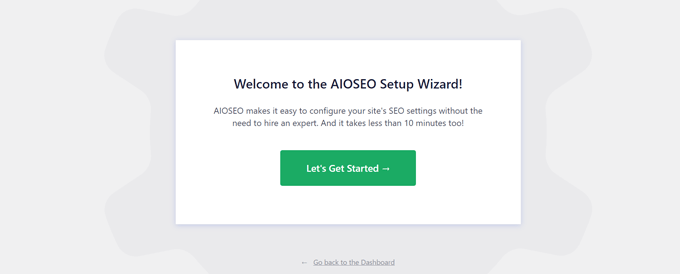
Em seguida, você precisa visitar a página All in One SEO » Redirecionamentos para configurar os redirecionamentos.
Simplesmente insira a URL antiga no campo ‘URL de Origem’ e a nova URL dessa página no campo ‘URL de Destino’.
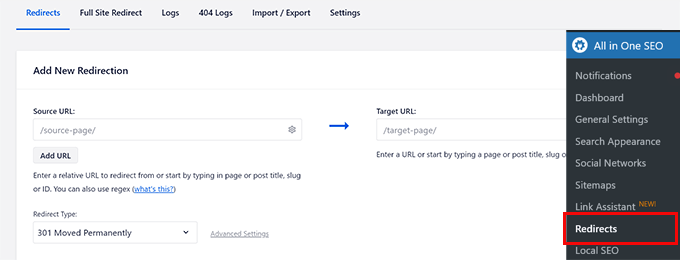
Clique no botão ‘Salvar’ para adicionar este redirecionamento.
Repita o processo para adicionar redirecionamentos para todos os outros links e, em seguida, visite as URLs antigas para garantir que elas estejam redirecionando corretamente para a nova URL em seu site WordPress.
O ‘Gerenciador de Redirecionamentos’ do AIOSEO também permite rastrear quantas vezes seu link antigo é redirecionado para o novo, o que pode ajudar a acompanhar suas fontes de tráfego.
Método 2. Configurar Redirecionamentos Usando Redirecionamentos 301 Simples
Para este método, usaremos um plugin gratuito do WordPress com menos recursos, mas que fará o trabalho.
A primeira coisa que você precisa fazer é instalar e ativar o plugin Simple 301 Redirects. Para mais detalhes, veja nosso guia passo a passo sobre como instalar um plugin do WordPress.
Após a ativação, você precisa visitar a página Configurações » 301 Redirecionamentos. Insira sua URL antiga no campo ‘Solicitação’ e insira a nova URL do WordPress para essa página no campo ‘Destino’.
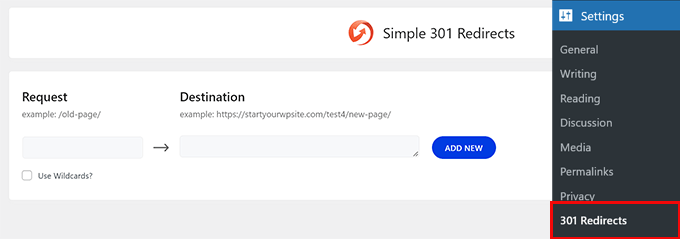
Clique no botão ‘Salvar alterações’ para armazenar este redirecionamento. Repita o processo para todas as outras URLs.
Para instruções mais detalhadas e outras maneiras de configurar redirecionamentos, dê uma olhada em nosso guia para iniciantes sobre criação de redirecionamentos no WordPress.
Etapa 7: Personalizando seu site WordPress
O WordPress vem com milhares de temas bonitos, pagos e gratuitos. Dê uma olhada em nosso guia sobre selecionar o tema perfeito para WordPress.
No entanto, o recurso mais poderoso do WordPress é sua extensibilidade, que vem de plugins. Existem milhares de plugins do WordPress que permitem fazer quase tudo que se possa imaginar.
Dê uma olhada em todos os plugins que estamos usando neste site em WPBeginner’s Blueprint, ou veja nossa seleção especializada de plugins essenciais do WordPress para sites de negócios.
🎁 Bônus: Recursos úteis para o seu novo site WordPress
Agora que você migrou seu site para o WordPress, é hora de aproveitar ao máximo tudo o que ele tem a oferecer. Aqui estão alguns guias úteis para você começar com o pé direito.
- Plugins Essenciais do WordPress para Sites de Negócios – O verdadeiro poder do WordPress vem de sua enorme biblioteca de plugins. Pense neles como aplicativos que adicionam novos recursos ao seu site.
- Melhores Temas Gratuitos do WordPress para Negócios – Quer um visual novo? Aqui estão alguns de nossos temas gratuitos favoritos que funcionam muito bem para sites de negócios.
- Guia Definitivo de SEO para WordPress para Iniciantes – Muitos usuários mudam do GoDaddy devido a limitações de SEO. Agora que você está no WordPress, use este guia para impulsionar seus rankings de busca.
- O Guia Definitivo de Segurança do WordPress – O WordPress é seguro por padrão, mas este guia passo a passo o ajudará a reforçar ainda mais a segurança.
Estes tutoriais ajudarão você a construir um site mais rápido, mais seguro e otimizado para o crescimento. Nós mesmos os usamos para treinar milhares de novos usuários do WordPress.
Esperamos que este artigo o tenha ajudado a migrar seu site do GoDaddy Website Builder para o WordPress. Você também pode querer ver nossa comparação dos melhores construtores de páginas de arrastar e soltar para WordPress para criar seu novo site ou nosso guia sobre como criar uma newsletter por e-mail da maneira certa.
Se você gostou deste artigo, por favor, inscreva-se em nosso Canal do YouTube para tutoriais em vídeo do WordPress. Você também pode nos encontrar no Twitter e no Facebook.





Joni
Olá, Obrigado pelo artigo. Parece que este artigo foi editado recentemente, no entanto, não sei se você tentou cancelar um plano existente na GoDaddy recentemente. Não funciona como você explicou. Assim que clico em 'Editar Plano', não tenho opção de cancelar. Eles apenas me dão outras 2 opções além da que eu tenho. Terei que ligar para eles. Apenas queria avisar para fins de precisão.
WPBeginner Support
Thank you for letting us know, we will be sure to look into this for the article. Hopefully there isn’t another update after we find the new method
Admin
Lori Schubert
Tenho meu site construído no GoDaddy e meu domínio e e-mail através deles. Quero mudar para o WordPress. Também estou redesenhando meu site. É melhor transferir meu site existente para o WordPress e depois modificá-lo ou apenas construir um novo site no WordPress e depois transferir o domínio, se é que posso fazer isso? Estou procurando a maneira mais fácil de fazer isso. Obrigado!
WPBeginner Support
Pelo que entendi, você quer criar um novo site e transferir o domínio quando estiver pronto.
Admin
sandhiya
Oi,
Obrigado por este ótimo artigo! Mas eu quero saber se é possível mover o atual construtor de sites Godaddy para o WordPress com um novo domínio próprio?
WPBeginner Support
Certamente você poderia usar este artigo para fazer isso.
Admin
Md. Kamrul Hasan
Se eu me registrar no GoDaddy, poderei usar plugins do WordPress gratuitamente? Ou terei que comprar o plano Business do WordPress?
WPBeginner Support
Se você estiver hospedado em um provedor diferente do WordPress.com, então você não precisa pagar por um plugin. Você gostaria de dar uma olhada em nosso artigo aqui: https://www.wpbeginner.com/beginners-guide/self-hosted-wordpress-org-vs-free-wordpress-com-infograph/
Admin
Tony
Oi, mas e se você tiver e-mail hospedado com eles e desejar APENAS mover a hospedagem do site para não usar o construtor de sites deles?
Então, basicamente, manter os nameservers deles, apenas apontar o site para outro servidor.
Você pode incluir isso em seu artigo ou ter outro artigo?
Jerry
É possível mover um site Wix para o WordPress?
WPBeginner Support
Você pode, temos um artigo que mostra como fazer exatamente isso aqui: https://www.wpbeginner.com/wp-tutorials/how-to-properly-switch-from-wix-to-wordpress-step-by-step/
Admin
Papii
Tenho pensado em agir enquanto leio seu artigo repetidamente por mais de um mês. Sei que este é o movimento que quero fazer, só não quero perder completamente o site atual da minha empresa no processo. Agora que terminei de procrastinar e estou pronto para fazer a mudança, tenho uma pergunta se você puder respondê-la...
Na Etapa 2, ao cancelar o GoDaddy Website Builder para mudar para o GoDaddy Shared Hosting, preciso estar preparado para fazer um novo pagamento pelo serviço de hospedagem?
Se sim, ao evitar a Hospedagem Gerenciada WordPress promovida pela GoDaddy, você tem alguma sugestão sobre o que devo escolher? Isso é para uma empresa com muito pouco tráfego na web agora, mas com planos de tráfego diário intenso no futuro.
WPBeginner Support
Olá,
Se o seu plano GoDaddy inclui hospedagem, então você não precisaria pagar por ela. Você também pode mudar para outro provedor de hospedagem WordPress.
Admin
Lindy
Fico muito feliz em ler este artigo porque fiquei preso (mesmo tendo me cadastrado hoje). Eu queria ter o nome de domínio da minha escolha e me cadastrei no godaddy.
Você precisa saber que sou um completo iniciante. Quero começar um blog com wordpress. Agora entendi que o Wordpress pode ser meu host. Eu preferiria usar o Wordpress como host, em vez de configurar um host diferente pagando dinheiro novamente e sem saber o que estou fazendo exatamente.
Minha principal pergunta é: como mantenho meu nome de domínio, mas mudo tudo para o Wordpress e me livra completamente do godaddy? Alguma dica, conselho, como fazer? Seu artigo é ótimo, só não sei como fazer os mesmos passos se meu host for o Wordpress.
Muito, muito obrigado antecipadamente.
Lindy
WPBeginner Support
Oi Lindy,
Você pode se inscrever com outro provedor de hospedagem WordPress. Você é o proprietário do nome de domínio, então pode usá-lo com sua nova hospedagem sem sair do GoDaddy. Você também pode mover seu domínio para outra hospedagem.
Admin
Koreen
Help! I bought a 2 year domain that was on sale and added a 1 month free trile of the website builder thing. I just tried the website builder and like it but found too limited for what I want to do, so I want to create my website in wordpress with the domain I already purchased from godaddy.
So then I found you! I followed step 2 exactly like you wrote and the screenshots, but for some reason my domain doesn’t appear in my account anymore! I can’t manage my domain because it doesnt appear… And yet when I look for it in the domain search it says it’s already used (yeah by me!) But why don’t I see it? You mentioned it would take like an hour for the website builder thing to completely disactivate… So I’m waiting… I even went to my email and clicked on the link from godaddy showing me where to manage my domain and when I clic it it says error…. What happened??? Did I delete my domain along with the website builder?? Doesn’t make sense… HELP!
WPBeginner Support
Oi Koreen,
Por favor, entre em contato com o suporte do GoDaddy, eles poderão te orientar melhor sobre o erro que você está vendo ao clicar em gerenciar domínios.
Admin
Benita
Estou um pouco confuso, usei o GoDaddy e comprei o pacote deles "Basic Managed WordPress Website". Este artigo está se referindo a isso?
WPBeginner Support
Oi Benita,
Não, este artigo é sobre clientes do GoDaddy que usam o construtor de sites do GoDaddy para criar seus sites em vez do WordPress.
Admin
Sheena Cunning
Eu sou hospedado com a GoDaddy, mas tenho meu site através do Wordpress.com. Eu gostaria de mudar para o Wordpress.org para ter mais funcionalidades… Este é o procedimento que eu seguiria para fazer a mudança? Eu preciso fazer backup do meu conteúdo para mudar do wordpress.com para o wordpress.org?
Eu quero adicionar plugins para pixels do Facebook e várias outras coisas, bem como copiar código para o corpo do meu site. Eu sei que não consigo adicionar plugins com uma conta gratuita do Wordpress, mas posso copiar código para o meu site sem mudar?
WPBeginner Support
Olá Sheena,
Por favor, veja nosso guia sobre como mover seu blog do WordPress.com para o WordPress.org.
Admin
Casey Halstead
Preciso fazer isso dessa forma também. O artigo vinculado diz que assume que você tem wordpress no site antigo. Eu não tenho.
Tenho uma página de construtor de sites na GoDaddy que está ativa há 10 anos (exemplo1.com). Também tenho outro domínio hospedado na GoDaddy com o wordpress já instalado nele (exemplo2.com). O exemplo2.com não tem conteúdo nem tráfego. Posso construir uma nova página wordpress para o exemplo1.com no wordpress hospedado e depois usá-la para substituir o exemplo1.com atual? É o mesmo que no documento vinculado sobre a mudança de um site wordpress?
Teresa
Olá:
Este é o mesmo procedimento para mover uma loja online GoDaddy? Preciso mover minha loja. A loja é tão opressora… Tenho um ano de produtos (trabalho).. UGH! Espero não ter que começar do zero. Como está agora, não estou mais atualizando. Não adianta. Eu nem consigo usar minha conta de comerciante…
Andy Callan
Isso afetará meu endereço de e-mail GoDaddy?
Donna Marie Merritt
Para aqueles de nós que não são experts em tecnologia, é possível contratar você (ou você pode recomendar alguém) para mover meu site GoDaddy para WordPress?
WPBeginner Support
Olá Donna,
Não fazemos mais trabalhos para clientes. No entanto, você pode contratar especialistas talentosos de sites de freelancers como Upwork, Freelancer, Fiverr, etc.
Admin
Donna Marie Merritt
Obrigado!
Sobuj
Muito obrigado.
Hostile B
Wow what a huge pain! This is exactly why you don’t use a website builder. I just took a look at the GoDaddy Website Builder a few days ago and recommended the same.
Reshma
Isso foi útil. Apenas uma pergunta; terei que fazer algum pagamento durante este procedimento? Comprei um domínio e um construtor de sites GoDaddy há dois dias, então agora, se eu mudar para o WordPress, isso me custará alguma taxa adicional?
WPBeginner Support
Não, não custará uma taxa adicional, entre em contato com o suporte da GoDaddy apenas para ter certeza.
Admin
sarvesh
Obrigado por este guia passo a passo sobre como migrar um construtor de sites para o WordPress
Mas eu gostaria de saber se é possível migrar o atual construtor de sites da GoDaddy para o WordPress com um novo domínio próprio?
Obrigado novamente.
WPBeginner Support
Sim, é possível.
Admin
Susan
Obrigado por este ótimo artigo! É possível pré-construir um site WordPress primeiro no cPanel, (por exemplo com um domínio .net), fazer todos os passos acima, e depois apenas trocar o domínio .net por .com através do cPanel antes de cancelar a hospedagem do construtor de sites? Além disso, os clientes poderiam ser redirecionados temporariamente para uma página de "manutenção" durante a "transferência"? Obrigado pela sua opinião!!
WPBeginner Support
Se você possui ambos os domínios, então sim, você pode facilmente construir seu site em um domínio e depois movê-lo para outro domínio.
Admin
Rob
AMEI sua nota do editor.
Arjun Sharma
obrigado, cara, é um ótimo post. Eu também sou blogueiro, mas um dos meus clientes me pediu isso: como mover o site do GoDaddy Website Builder para o WordPress, mas eu não sei o método real que o ajuda, mas agora eu sugiro este artigo, obrigado novamente.