


Como blogueiros, sabemos o quão difícil é equilibrar a geração de receita com a manutenção de uma experiência positiva para o usuário. É um desafio constante maximizar a receita de anúncios sem sobrecarregar seu site ou afastar os visitantes.
É por isso que exploramos várias estratégias para aumentar a receita de anúncios e descobrimos que a atualização de anúncios pode mudar o jogo. Com a atualização de anúncios, você pode rotacionar diferentes anúncios no mesmo local, aumentando as impressões de anúncios e potencialmente impulsionando sua receita.
Neste artigo, mostraremos como aumentar suas impressões de anúncios no WordPress usando a atualização de anúncios.
Como a Atualização de Anúncios Pode Aumentar as Impressões de Anúncios no WordPress?
Atualização de anúncios no WordPress significa exibir vários anúncios em um único local. Diferente dos anúncios tradicionais, que aparecem apenas em um lugar, a atualização de anúncios atualiza constantemente o anúncio exibido aos visitantes sem recarregar a página.
A atualização de anúncios pode melhorar a experiência do usuário, pois é muito menos intrusiva do que ter vários anúncios em uma página. Além disso, ajuda você a ganhar mais dinheiro em seu blog sem precisar de visualizações extras de página para aumentar o número de impressões.
Além disso, com o tempo, a atualização de anúncios ajuda você a descobrir quais tipos de anúncios funcionam melhor em seu site WordPress. Em seguida, você pode exibir apenas os de melhor desempenho e deixar de fora os que não têm bom desempenho para maximizar sua receita.
Dito isso, há algumas considerações ao usar a atualização de anúncios:
- As redes de anúncios podem limitar o número total de anúncios visíveis.
- Contar impressões para anúncios rotativos pode diminuir a velocidade e o desempenho do seu WordPress.
- A atualização de anúncios pode entrar em conflito com as diretrizes do Google AdSense, portanto, tenha cautela ou explore redes de publicidade alternativas.
Com isso em mente, mostraremos 2 maneiras de usar a atualização de anúncios para aumentar as impressões de anúncios no WordPress. Você pode usar os links rápidos abaixo para pular para o seu método preferido:
Método 1: Habilitar Atualização de Anúncios com Advanced Ads (Plugin Pago)
O primeiro método é usar o Advanced Ads, que é um plugin fácil de usar para configurar a atualização de anúncios em todo o seu site. Vamos usar a versão premium porque é onde o recurso de atualização de anúncios está disponível.
Etapa 1: Configurar Advanced Ads Pro
A primeira coisa que você precisa fazer é instalar e ativar o plugin Advanced Ads. Para mais detalhes, veja nosso guia passo a passo sobre como instalar um plugin do WordPress.
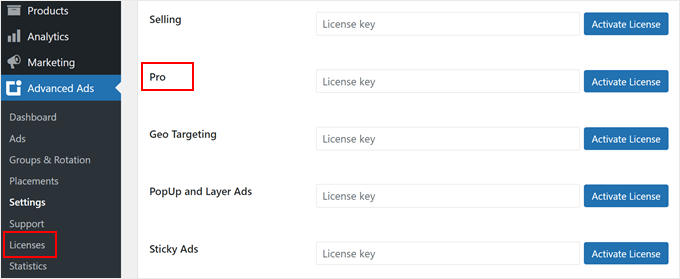
Após a ativação, você precisará inserir a chave de licença para a versão pro do plugin. Para fazer isso, navegue até Advanced Ads » Licenses. Em seguida, insira sua chave de licença em 'Pro' e clique em 'Activate License.'
Agora, vá para Advanced Ads » Settings e acesse a guia 'Pro'. Nesta tela, você precisa habilitar a opção 'Cache Busting'.
Em seguida, marque a caixa de seleção 'Force passive cache-busting'.
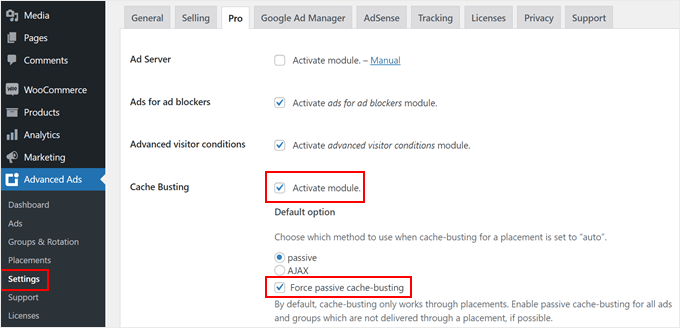
Cache busting impede que um navegador da web sirva versões em cache de arquivos JavaScript, CSS ou de imagem, incluindo anúncios. Essa configuração é essencial para garantir que os anúncios apareçam corretamente e sejam relevantes para os usuários.
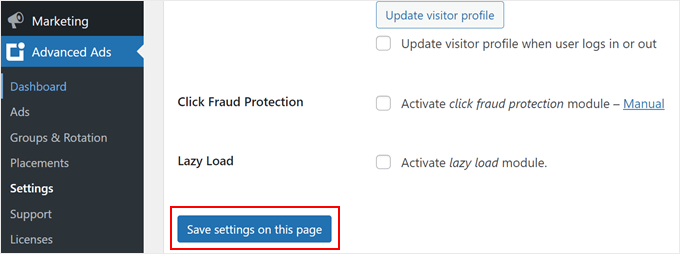
Agora, basta rolar para baixo e clicar em 'Save settings on this page.'
Etapa 2: Configurar Seus Anúncios
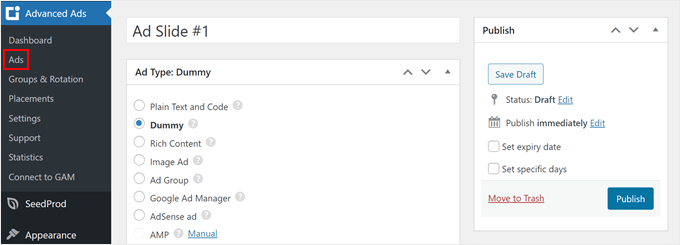
Vamos agora adicionar os anúncios que você deseja exibir no WordPress. O que você precisa fazer é ir em Advanced Ads » Ads. Em seguida, você verá uma interface onde poderá configurar seu primeiro anúncio.
Primeiro, certifique-se de dar um nome ao seu novo anúncio. Depois disso, escolha um dos tipos de anúncio disponíveis: texto simples e código, dummy (para testes), conteúdo rico, anúncio de imagem, grupo de anúncios, Google Ad Manager, AdSense ou AMP.
Observação: O Advanced Ads Pro não recomenda o uso do Google AdSense para atualização de anúncios, portanto, sugerimos o uso de outros tipos de anúncio com este plugin.
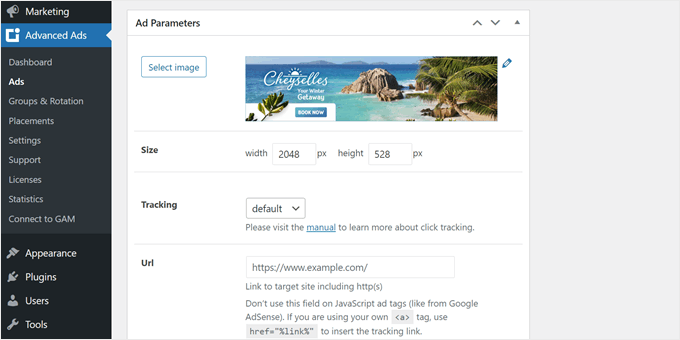
Ao rolar para baixo até a seção Parâmetros do anúncio, você verá algumas configurações para configurar seu anúncio, que variarão dependendo do tipo de anúncio que você escolher.
Se você usar a opção de anúncio de imagem, poderá carregar a imagem do anúncio, personalizar o tamanho, habilitar o rastreamento, adicionar um link personalizado, fazer o link abrir em uma nova janela, adicionar um atributo nofollow e adicionar um atributo 'sponsored' ao seu anúncio.
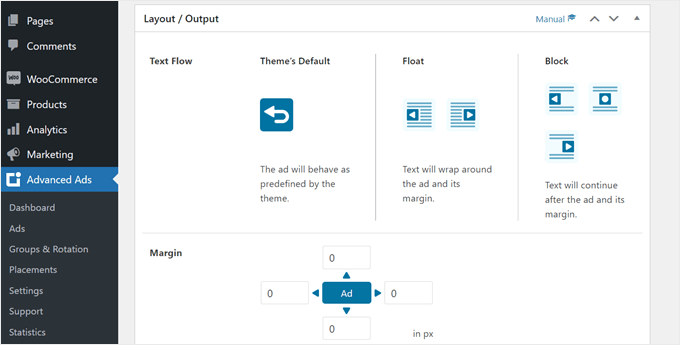
Se você descer mais um pouco, encontrará a seção 'Layout / Saída'.
É aqui que você pode ajustar a aparência do layout do anúncio em seu site, personalizando suas margens, quebra de texto, alinhamento e assim por diante.
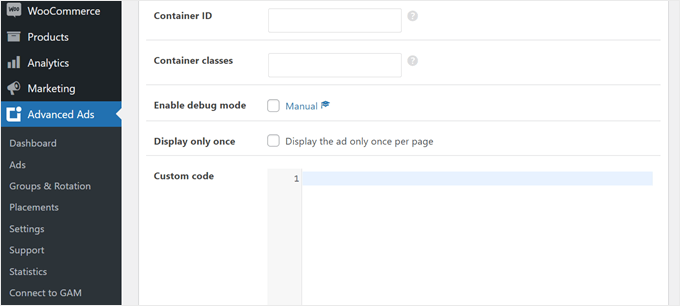
Esta seção também inclui configurações para personalizar o anúncio com HTML e CSS personalizados.
Além disso, você pode fazer com que o anúncio seja exibido apenas uma vez, o que é uma boa ideia para que o anúncio não seja recarregado várias vezes no mesmo local de atualização de anúncio posteriormente. Dessa forma, seus usuários não ficam tão irritados ou se tornam cegos ao anúncio.
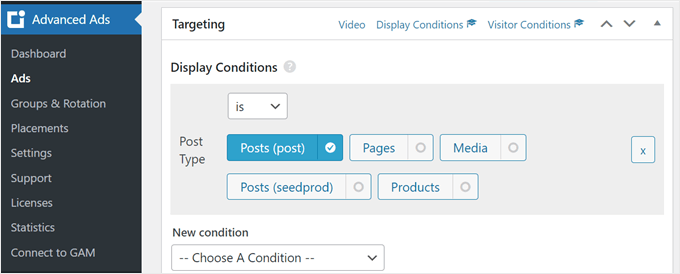
A próxima seção é Segmentação. Aqui, você pode adicionar condições de exibição para quando o anúncio deve aparecer.
Por exemplo, você pode fazer o anúncio aparecer se a página visualizada for um post do blog. Sinta-se à vontade para clicar no menu suspenso para ver as condições de exibição disponíveis.
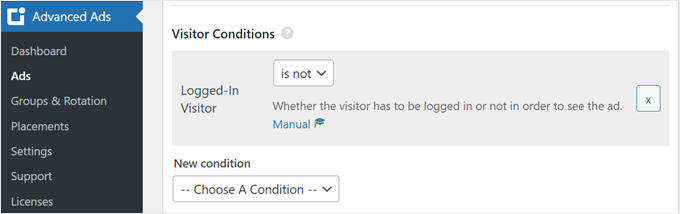
Você também pode personalizar as condições do visitante, que determinarão para que tipo de usuário o anúncio deve aparecer.
Exemplos incluem se o usuário está logado, usa um determinado dispositivo, vem de um local específico, origina-se de uma fonte de tráfego específica (como um mecanismo de busca) ou não viu o anúncio um certo número de vezes.
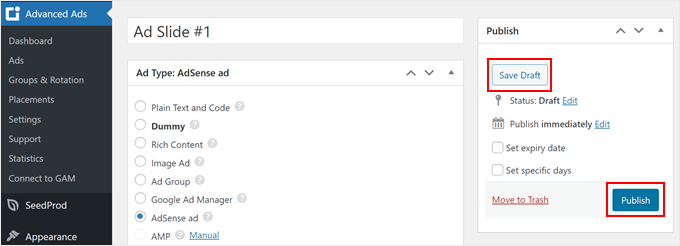
Assim que estiver satisfeito com as configurações do anúncio, basta rolar para cima e clicar em ‘Salvar Rascunho’.
Em seguida, clique no botão ‘Publicar’ se quiser lançar o anúncio imediatamente.
Agora, basta repetir os mesmos passos até ter anúncios suficientes para o seu espaço de atualização de anúncios.
Etapa 3: Criar um Grupo de Anúncios
Após configurar todos os seus anúncios, você pode criar um grupo de anúncios. Este recurso permite exibir vários anúncios de um único local.
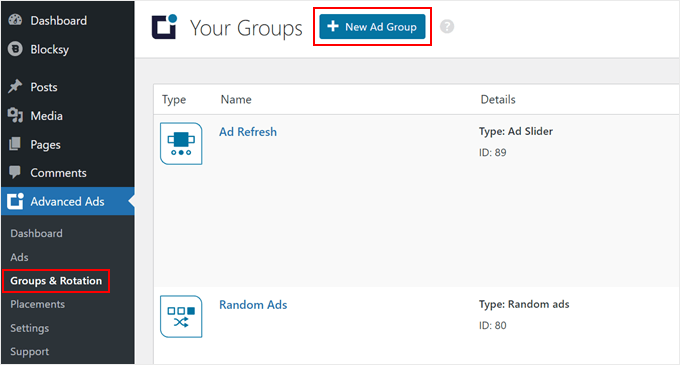
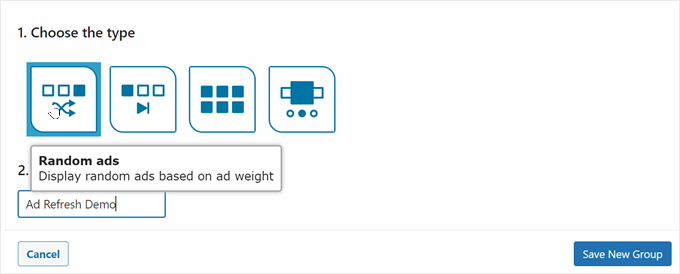
Primeiro, navegue até Anúncios Avançados » Grupos e Rotação e clique no botão ‘+ Novo Grupo de Anúncios’.
Em seguida, você precisa escolher um tipo de Grupo de Anúncios. Existem quatro opções: anúncios aleatórios (os anúncios serão exibidos em ordem aleatória), anúncios ordenados (personalize quais anúncios aparecem primeiro), grade (exiba os anúncios em formato de grade) e slider (os anúncios aparecerão em um slider).
Para fins de exemplo, usaremos ‘Anúncios aleatórios’.
Não se esqueça de escrever o nome do seu grupo de anúncios também e clique em ‘Salvar Novo Grupo’.
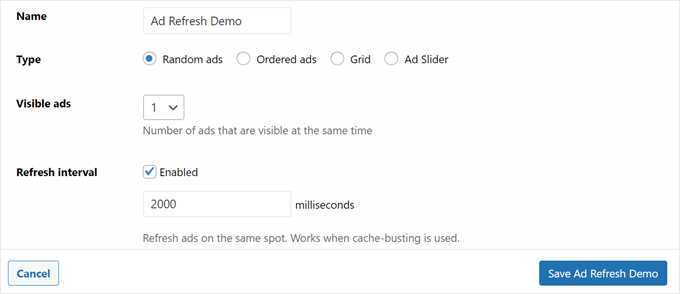
Agora, um pop-up aparecerá com as configurações para você configurar o grupo de anúncios. Em ‘Anúncios visíveis’, você pode especificar o número de anúncios que estão visíveis ao mesmo tempo. Recomendamos deixar em 1.
Em seguida, você deseja habilitar a configuração ‘Intervalo de Atualização’. Com esta opção, você pode definir os anúncios para serem atualizados em intervalos regulares. Isso significa que você pode mostrar aos visitantes anúncios diferentes ao longo do tempo, tornando mais provável que eles cliquem neles.
Você também pode ajustar quanto tempo cada anúncio aparece antes de ser atualizado em milissegundos. O número padrão é 2000.
Desça a janela e comece a adicionar seus anúncios um por um.
Tudo o que você precisa fazer é selecionar um anúncio no menu suspenso, escolher um número para o peso do anúncio e clicar em ‘adicionar’.
Com a configuração de anúncios aleatórios, os pesos dos anúncios determinam com que frequência um anúncio é exibido dentro de um grupo. Eles não definem a sequência dos anúncios, mas afetam a probabilidade de cada um aparecer.
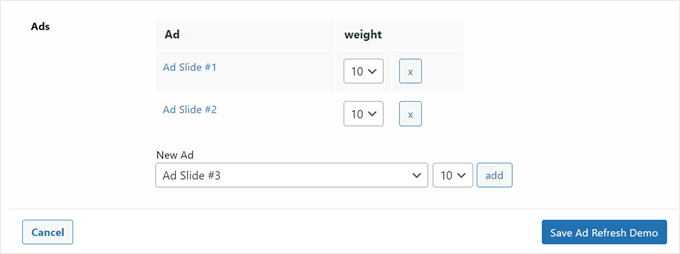
Quando terminar, basta clicar no botão ‘Salvar [nome do seu grupo de anúncios]’.
Etapa 4: Coloque o Grupo de Anúncios no Seu Site WordPress
Com o seu grupo de anúncios configurado, vamos incorporá-lo ao seu blog ou site WordPress. Para fazer isso, vá para Anúncios Avançados » Posicionamentos e clique em ‘+ Novo Posicionamento’.
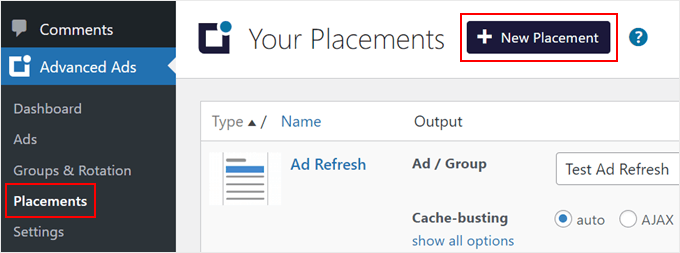
Em seguida, prossiga e escolha um tipo de posicionamento de anúncio. Existem muitas opções para escolher, e você pode passar o mouse sobre cada uma para ver mais detalhes sobre o posicionamento.
Você pode exibir o anúncio no cabeçalho do seu site, rodapé, entre uma lista de posts, após vários parágrafos no conteúdo de um post do blog, e assim por diante.
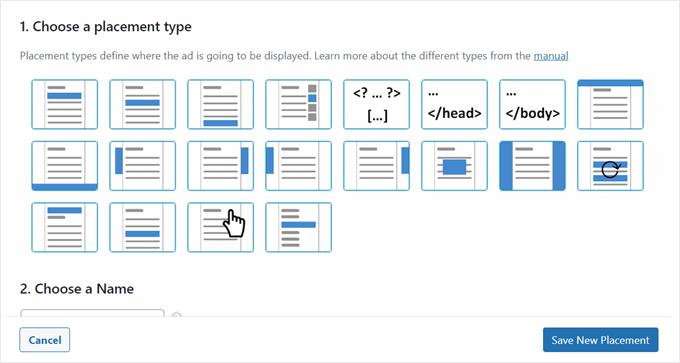
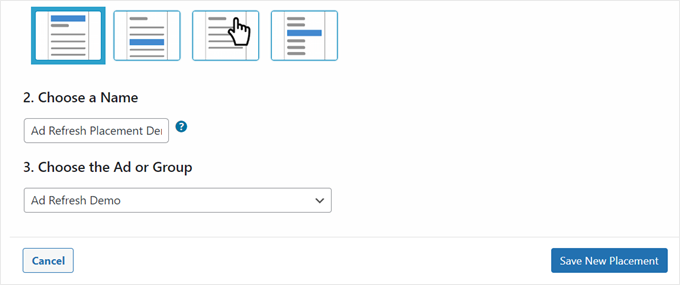
Quando terminar, basta dar um nome à sua posição de anúncio e selecionar o grupo de anúncios que você criou anteriormente.
Em seguida, clique em ‘Salvar Nova Posição’.
Alternativamente, você também pode exibir o anúncio em suas páginas individuais, posts, barra lateral, áreas de widget ou partes do modelo de tema.
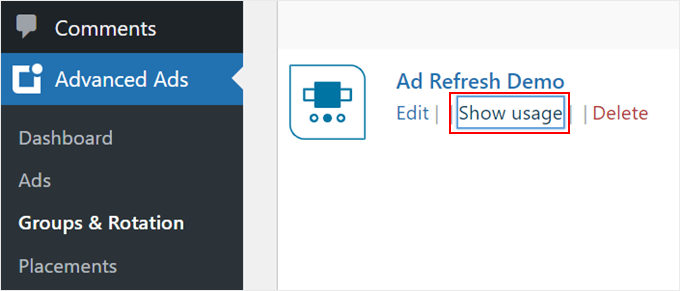
Se você quiser fazer isso, navegue até Anúncios Avançados » Grupos e Rotações. Em seguida, clique no botão ‘Mostrar uso’.
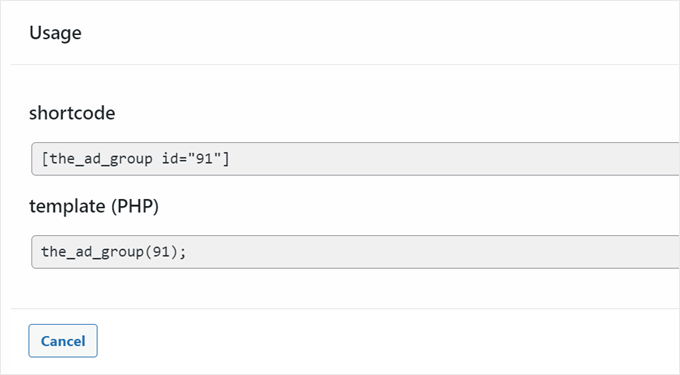
Um pop-up aparecerá mostrando o shortcode ou código PHP que você pode usar para exibir o grupo de anúncios.
Para mais informações, você pode ler nosso guia para iniciantes sobre como adicionar shortcodes no WordPress ou como adicionar código personalizado sem quebrar seu site.
É isso! Agora você pode pré-visualizar seu site para ver como o grupo de anúncios fica.
Veja como ficam os anúncios aleatórios de demonstração do Advanced Ads:

Método 2: Habilitar Atualização de Anúncios com Ad Refresh Control (Plugin Gratuito)
Se você preferir não configurar seus anúncios em um novo plugin, mas simplesmente adicionar o recurso de atualização aos seus espaços de anúncios existentes, então você pode usar o plugin gratuito Ad Refresh Control.
Lembre-se de que este plugin não é um plugin de gerenciamento de anúncios. Se você ainda não configurou seus anúncios, precisará de um plugin para isso primeiro. Você pode ver nossa lista dos melhores plugins e soluções de gerenciamento de anúncios para WordPress para recomendações.
Depois de adicionar suas unidades de anúncio ao WordPress, você pode adicionar o recurso de atualização de anúncios a elas.
A primeira coisa que você precisa fazer é instalar e ativar o plugin Ad Refresh Control. Para mais detalhes, veja nosso guia passo a passo sobre como instalar um plugin do WordPress.
Assim que o plugin estiver ativo, navegue até Configurações » Ad Refresh Control. Nesta tela, você definirá suas configurações de atualização de anúncios. Essas configurações são globais e se aplicarão a todas as unidades de anúncio em seu site.
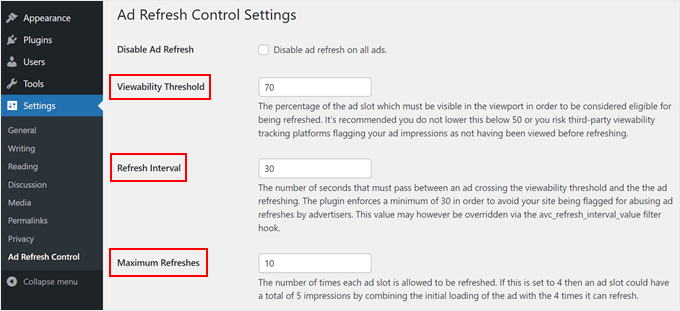
As configurações mais importantes do plugin são ‘Limiar de Visibilidade’, ‘Intervalo de Atualização’ e ‘Máximo de Atualizações’.
A configuração ‘Limiar de Visibilidade’ refere-se a quanto do anúncio precisa ser visualizável para ser considerado uma impressão.
O ‘Intervalo de Atualização’ é quanto tempo um anúncio será exibido antes de ser atualizado.
Finalmente, ‘Máximo de Atualizações’ definirá o número de vezes que um espaço publicitário pode ser atualizado.
Sinta-se à vontade para alterar esses números. No entanto, deixaremos as configurações padrão, pois elas cumprem as diretrizes da maioria das redes de anúncios existentes.
As configurações finais do plugin podem ser deixadas em branco. No entanto, se você quiser excluir unidades de anúncio ou tamanhos de anúncio específicos, poderá adicionar os tamanhos das unidades de anúncio ou os IDs das unidades de anúncio.
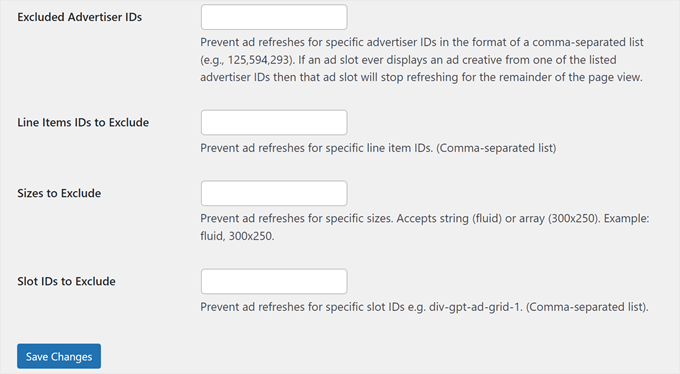
Depois de terminar de fazer as alterações, basta clicar no botão ‘Salvar Alterações’.
Suas unidades de anúncio agora serão atualizadas automaticamente para seus visitantes com base nas configurações acima.
Dica Bônus: Configure o Rastreamento para Ver Como Seus Anúncios Estão Performando
Após configurar a atualização de anúncios no WordPress, você vai querer monitorar o desempenho dos seus anúncios. Isso dirá quais anúncios estão convertendo melhor e se suas unidades de atualização de anúncios estão recebendo mais impressões.
A melhor maneira de fazer isso é usando o Google Analytics. Dito isso, a configuração manual pode parecer intimidante para iniciantes.
É por isso que recomendamos o uso do MonsterInsights para conectar seu site ao Google Analytics. Usado por mais de 3 milhões de sites, é a melhor e mais fácil solução de análise para WordPress.
Com o MonsterInsights, você pode configurar o rastreamento de conversão para medir o sucesso dos seus anúncios. Dessa forma, você pode se concentrar nas campanhas que realmente convertem.

Para mais detalhes, veja nosso guia passo a passo sobre como configurar o rastreamento de conversões e como configurar o rastreamento de conversões do Google Ads no WordPress.
Esperamos que este artigo tenha ajudado você a aprender como aumentar as impressões de anúncios no WordPress com a atualização de anúncios. Você também pode querer aprender como detectar usuários do AdBlock no WordPress ou ver nossa lista das melhores alternativas ao Patreon para monetizar seu público.
Se você gostou deste artigo, por favor, inscreva-se em nosso Canal do YouTube para tutoriais em vídeo do WordPress. Você também pode nos encontrar no Twitter e no Facebook.




Edwine Ogada
Qual tipo de anúncio é bom para um site de notícias? Os formatos pop-under, pop-up e interstitial são bons para um site de notícias puro? Minha segunda pergunta: o AdSense é compatível com os formatos mencionados?
WPBeginner Support
O ideal seria testar os diferentes formatos de anúncio que seu público prefere. Para o Adsense, o Advanced Ads Pro não recomenda o uso do Google Adsense neste momento com o plugin deles.
Admin