


Aqui na WPBeginner, tivemos nossos momentos em que precisamos manter uma página privada, desde conteúdo bônus para nossa lista de e-mail até novos designs que ainda não estão prontos para visualização pública. É uma tarefa comum ao gerenciar um site movimentado.
Sabemos que pode ser estressante pensar que trabalho inacabado ou informações privadas podem aparecer acidentalmente nos resultados de pesquisa do Google. É um desafio que muitos proprietários de sites enfrentam ao tentar controlar quem vê seu conteúdo.
Ao longo dos anos, aperfeiçoamos algumas técnicas simples para isso. Neste guia, vamos mostrar os quatro métodos confiáveis que usamos pessoalmente para ocultar páginas do WordPress do Google.
Por Que Ocultar uma Postagem ou Página do WordPress do Google?
Existem muitas boas razões para manter algumas páginas ocultas do Google.
Às vezes, você precisa proteger sua privacidade. Por exemplo, você pode querer ocultar páginas que mostram perfis de membros, documentos internos da empresa ou detalhes de contas de clientes. Isso mantém as informações privadas seguras e longe de pessoas que não deveriam vê-las.
Ao trabalhar em seu site, você frequentemente precisa ocultar páginas que não estão prontas para o público. Pense em quando você está construindo novas seções do seu site ou testando novos recursos. Você não gostaria que o Google mostrasse essas páginas inacabadas nos resultados de pesquisa antes que estivessem prontas.
Muitos proprietários de sites também precisam ocultar conteúdo especial que é apenas para certas pessoas. Isso inclui coisas como sites de membros, downloads privados ou ofertas especiais que estão disponíveis apenas por um curto período.
Neste artigo, abordaremos diferentes maneiras de ocultar páginas do WordPress do Google, incluindo o uso de uma tag meta HTML, o uso do seu arquivo robots.txt, proteção por senha de suas páginas e colocação do seu site em modo de manutenção:
- Ocultar uma Página do WordPress dos Mecanismos de Busca Usando AIOSEO
- Ocultar uma Página do WordPress dos Mecanismos de Busca Usando o Arquivo robots.txt
- Proteger um Post ou Página com Senha no WordPress
- Ocultar um Site do WordPress Até Que Ele Esteja Pronto
- Perguntas Frequentes (FAQs)
- Recursos Adicionais sobre Ocultar Conteúdo do WordPress
Método 1: Ocultar uma Página do WordPress dos Mecanismos de Busca Usando AIOSEO
Você pode ocultar uma página do WordPress do Google usando um plugin do WordPress como o All in One SEO (AIOSEO). É um dos plugins de SEO mais populares, usado por mais de 3 milhões de sites WordPress. Este método é o mais fácil e recomendado para iniciantes.
Primeiro, você precisa instalar e ativar o plugin AIOSEO. Para mais detalhes, veja nosso guia passo a passo sobre como instalar um plugin do WordPress. A versão gratuita do AIOSEO também vem com a capacidade de ocultar páginas do Google.
Após instalar e ativar o plugin em seu site WordPress, você precisa editar a página ou postagem que deseja ocultar do Google.
No editor de conteúdo do WordPress, role para baixo até as Configurações do AIOSEO e clique na aba ‘Avançado’.
Agora você verá uma opção 'Configuração de Robôs' e um botão que diz 'Usar Configurações Padrão'. Você precisa clicar no botão para desativar a configuração de robôs.
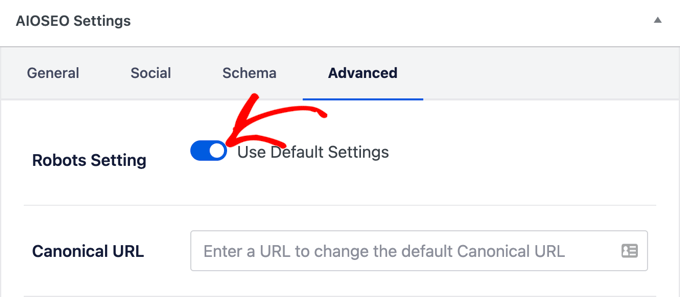
Assim que fizer isso, mais opções aparecerão em 'Meta de Robôs'.
Para excluir a página de aparecer nos resultados de pesquisa do Google, você precisa marcar a caixa que diz 'Não Indexar'.
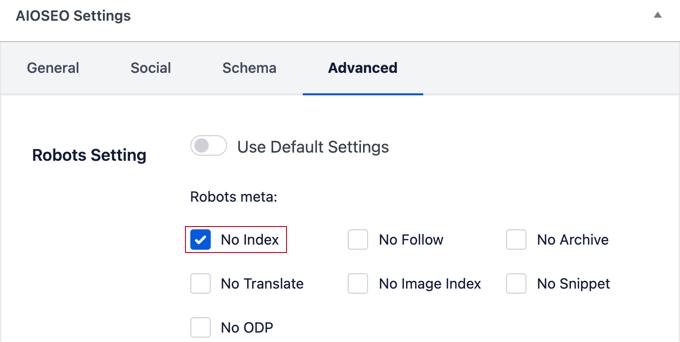
Após selecionar isso, você pode salvar ou publicar sua página. O AIOSEO adicionará uma linha de código que informa aos mecanismos de busca como o Google para não indexar esta página.
O código automático ficará assim:
<meta name="robots" content="noindex"/>
Além de excluir páginas específicas, o AIOSEO também permite ocultar diferentes seções de conteúdo de aparecerem no Google.
Para fazer isso, vá para All in One SEO » Aparência da Pesquisa na sua área de administração do WordPress.
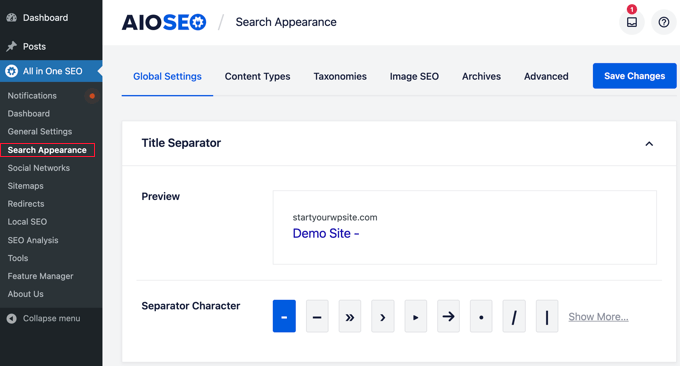
Você verá diferentes abas para diferentes seções de conteúdo, incluindo Tipos de Conteúdo, Taxonomias, Mídia e Arquivos.
Agora clique em qualquer uma dessas abas e defina a configuração 'Mostrar nos Resultados de Pesquisa' para 'Não'.
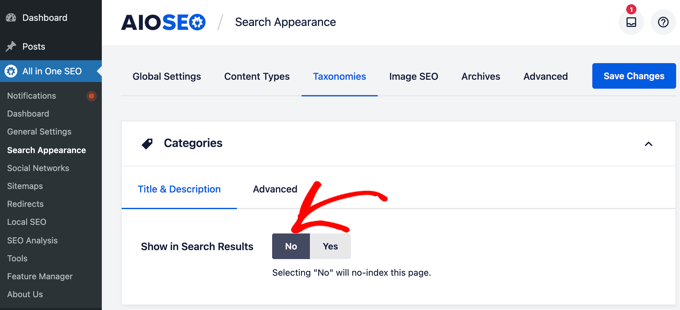
Se você quiser ocultar arquivos de mídia do Google, precisará da versão Pro do AIOSEO para ver as opções na aba ‘Mídia’.
Depois disso, clique no botão 'Salvar Alterações'.
O AIOSEO adicionará uma meta tag HTML ‘noindex’, para que os mecanismos de busca não indexem o conteúdo, e ele não aparecerá nos resultados de pesquisa. Ele também excluirá o conteúdo de seus sitemaps XML.
Método 2: Ocultar uma Página do WordPress dos Mecanismos de Pesquisa Usando o Arquivo robots.txt
É importante saber que este método funciona de maneira muito diferente de usar a tag ‘noindex’ no Método 1. O arquivo robots.txt pede aos mecanismos de pesquisa para não rastrear ou visitar sua página.
No entanto, se outros sites linkarem para sua página, o Google ainda poderá incluir o URL nos resultados de pesquisa sem visitá-lo.
Por causa disso, usar a tag ‘noindex’ (Método 1) é a maneira mais confiável de ocultar uma página do Google. Este método é melhor usado se você já tem um arquivo robots.txt e deseja adicionar uma regra rápida.
Este método exige que você edite o arquivo robots.txt, que é um arquivo de configuração que fornece instruções aos bots dos mecanismos de busca. Para mais informações, dê uma olhada em nosso guia sobre como otimizar seu robots.txt do WordPress para SEO.
Você pode editar o arquivo robots.txt conectando-se ao seu site usando um cliente FTP ou o gerenciador de arquivos em seu cPanel de hospedagem WordPress e navegando até o diretório raiz do seu site.
No entanto, a maioria dos usuários achará mais fácil usar o AIOSEO ou o WPCode. Ambos os plugins permitem que você edite o arquivo robots.txt diretamente do seu painel do WordPress.
Adicionar instruções incorretas neste arquivo pode ter um efeito negativo no SEO do seu site, e é por isso que não recomendamos este método para iniciantes.
Você precisará adicionar estas linhas ao seu arquivo robots.txt:
User-agent: *
Disallow: /your-page/
A linha user-agent permite que você direcione bots específicos. Estamos usando um asterisco para incluir todos os motores de busca. A próxima linha define a parte da URL que vem após o nome do seu domínio.
Agora, vamos supor que você queira ocultar uma postagem de blog com uma URL como esta:
http://example.com/2016/12/my-blog-post/
Veja como você adicionará esta URL ao seu arquivo robots.txt:
User-agent: *
Disallow: /2016/12/my-blog-post/
Se você editou o arquivo manualmente, não se esqueça de salvar suas alterações e fazer o upload do arquivo robots.txt de volta para o seu servidor.
Existem algumas desvantagens em usar o robots.txt para ocultar conteúdo. Primeiro, tenha em mente que o arquivo robots.txt é publicamente acessível. Isso significa que qualquer pessoa pode acessá-lo diretamente para ver se há alguma página que você está tentando ocultar.
Segundo, embora a maioria dos mecanismos de pesquisa siga as instruções no arquivo robots.txt, outros rastreadores e bots podem simplesmente ignorá-lo e indexar essas páginas de qualquer maneira.
Esses bots rastreiam a web para espalhar malware, atacar sites e coletar informações como contas de e-mail e números de telefone.
Método 3: Proteja com senha uma postagem ou página no WordPress
Este método usa uma abordagem diferente. Em vez de pedir aos motores de busca para não indexar uma página, você pode simplesmente protegê-la com senha para que ela seja visível apenas para usuários com a senha.
O WordPress vem com um recurso integrado para proteger postagens e páginas com senha. Simplesmente edite a postagem ou página que você deseja proteger. Em 'Configurações do Documento' no seu editor do WordPress, clique no link ao lado da opção 'Visibilidade'.
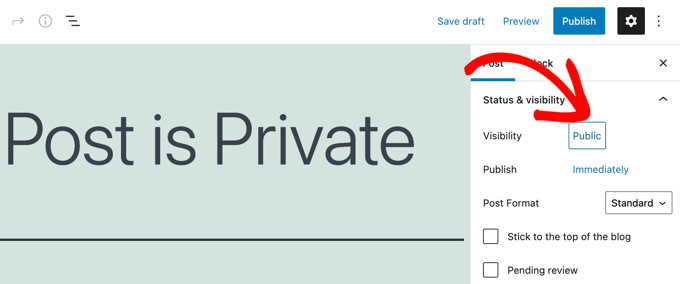
Isso mostrará as opções de visibilidade disponíveis no WordPress, onde você pode tornar uma postagem ou página pública, privada ou protegida por senha.
Posts privados estão disponíveis apenas para usuários logados que tenham pelo menos uma função de usuário de editor em seu site. Posts protegidos por senha podem ser vistos por qualquer visitante que tenha a senha.
Você precisa clicar na opção ‘Protegido por Senha’ e, em seguida, inserir uma senha forte.
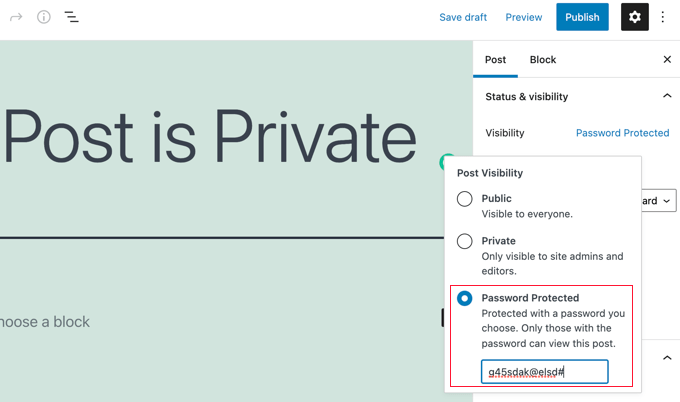
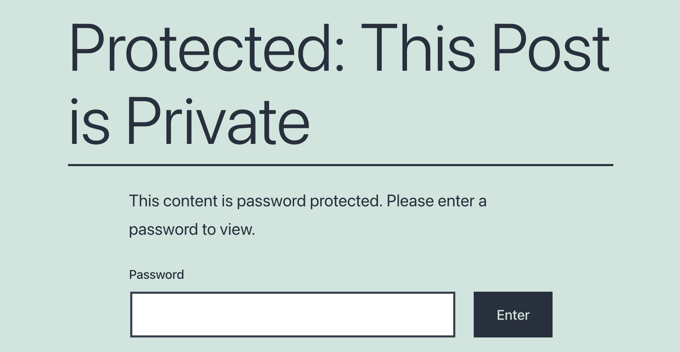
Assim que você publicar ou atualizar a postagem ou página, os visitantes que tentarem acessá-la serão solicitados a inserir a senha para visualizar o conteúdo.
Eles verão uma página como esta.
Para instruções mais detalhadas, veja nosso guia sobre como proteger posts e páginas com senha no WordPress.
Se você está procurando criar e vender cursos online, recomendamos o uso de uma plataforma adequada como o MemberPress. Ele vem com recursos avançados de proteção de conteúdo que mantêm posts e páginas específicos exclusivos para assinantes.
Método 4: Ocultar um Site WordPress Até Que Esteja Pronto
Os três primeiros métodos são perfeitos para ocultar posts ou páginas individuais. Mas e se você precisar ocultar seu site inteiro? Isso é comum quando você está construindo seu site pela primeira vez ou fazendo grandes alterações. A melhor maneira de fazer isso é colocando seu site em modo de manutenção.
A maneira mais fácil de fazer isso é colocar seu site em modo de manutenção. Um ótimo plugin como o SeedProd também informa aos mecanismos de busca que seu site está apenas temporariamente indisponível (com um cabeçalho 503 ‘service unavailable’), o que protege seu SEO enquanto você trabalha.
Primeiro, você precisa instalar e ativar o plugin SeedProd. Para mais detalhes, veja nosso guia passo a passo sobre como instalar um plugin do WordPress.
Observação: Existe uma versão gratuita do SeedProd disponível também que você pode usar. Mas para este tutorial, mostraremos a versão Pro, pois ela tem mais recursos.
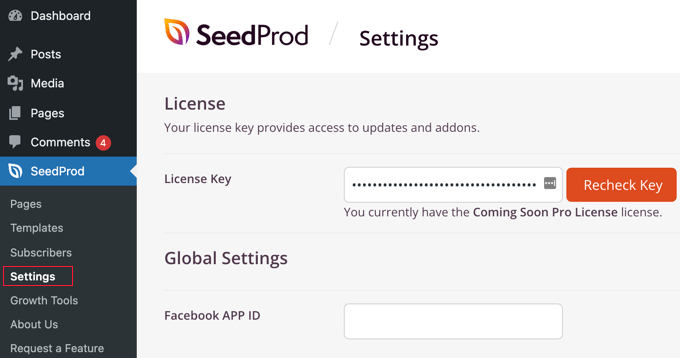
Após a ativação, vá para a página SeedProd » Configurações para inserir sua chave de licença. Você pode encontrar essas informações em sua conta no site do SeedProd.
Em seguida, você precisa navegar para SeedProd » Páginas.
Aqui, você deve procurar pela página ‘Modo de Manutenção’ e mudar o interruptor de ‘Inativo’ para ‘Ativo’.
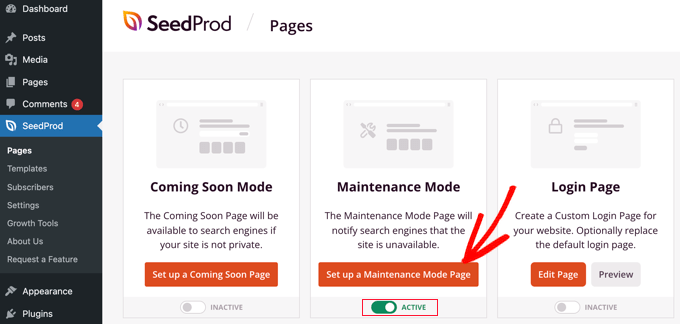
Depois disso, você precisará clicar no botão ‘Configurar uma Página de Modo de Manutenção’. Isso permite que você crie uma página temporária que seus visitantes podem ver enquanto seu site está oculto.
Primeiro, você precisa escolher um modelo para a página. Quando você passar o mouse sobre um modelo, verá dois ícones. Você pode pré-visualizar o modelo clicando no ícone da lupa e selecioná-lo clicando no ícone do visto vermelho.
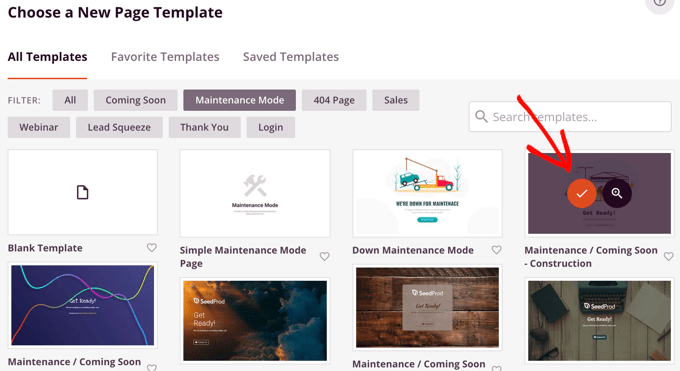
Após selecionar um modelo, você será levado ao construtor de páginas de arrastar e soltar do SeedProd para personalizar sua página de modo de manutenção.
Aqui, você pode editar o texto e fazer upload de uma imagem de fundo personalizada para combinar com sua marca.
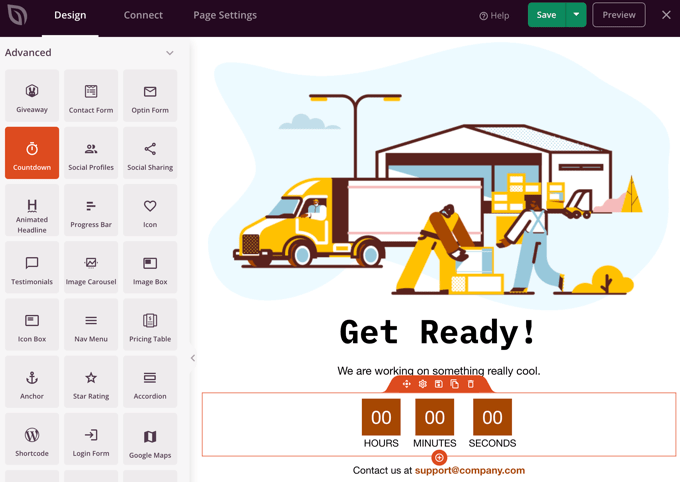
Você também pode adicionar novos blocos da coluna esquerda. Por exemplo, você pode gostar de adicionar um cronômetro que conta regressivamente para o lançamento do seu site.
Uma vez que você esteja satisfeito com o design da página, você precisa publicá-la. Simplesmente clique no botão do menu suspenso ao lado de ‘Salvar’ e depois clique em ‘Publicar’.
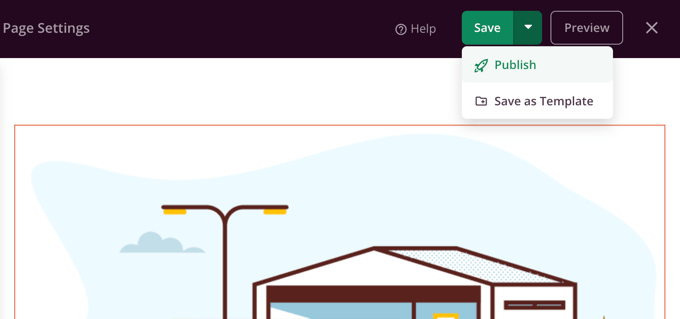
Uma mensagem será exibida informando que sua página foi publicada.
Seu site agora está oculto do Google e do público, e apenas a página de manutenção é visível.

Você pode clicar no botão ‘Ver Página ao Vivo’ para visualizar sua página de manutenção.
É assim que fica em nosso site de demonstração.

Quando estiver pronto para mostrar seu site ao mundo, basta visitar SeedProd » Páginas novamente e mudar o interruptor do Modo de Manutenção de ‘Ativo’ para ‘Inativo’.
Perguntas Frequentes (FAQs)
Aqui estão algumas das perguntas mais comuns que recebemos sobre como ocultar páginas e posts do WordPress dos mecanismos de busca.
1. Quanto tempo leva para o Google desindexar uma página?
Após adicionar uma tag ‘noindex’ a uma página, pode levar de alguns dias a várias semanas para o Google removê-la dos resultados de busca. O tempo depende da frequência com que o Google rastreia seu site.
Você pode, às vezes, acelerar o processo usando a ferramenta de Inspeção de URL no Google Search Console para solicitar a reindexação.
2. Qual é a diferença entre noindex e nofollow?
A tag ‘noindex’ informa aos mecanismos de busca para não exibir uma página específica em seus resultados de busca. A tag ‘nofollow’ informa aos mecanismos de busca para não seguir nenhum dos links dessa página.
Ocultar uma página dos resultados de busca requer a tag ‘noindex’. Usar ambas juntas impede que a página seja indexada e impede que os bots de busca descubram outras páginas através de seus links.
3. Uma página protegida por senha está completamente oculta do Google?
A proteção por senha impede que o Google veja o conteúdo da página, mas o URL da página em si ainda pode ser indexado se estiver vinculado de outros lugares do seu site. Para privacidade completa, é melhor usar uma tag ‘noindex’ juntamente com a proteção por senha.
4. Ocultar páginas do Google prejudicará o SEO do meu site?
Não, ocultar páginas como áreas administrativas, páginas de agradecimento ou documentos internos não prejudicará seu SEO. É uma prática comum e recomendada para evitar que páginas não essenciais ou privadas poluam os resultados de busca.
Recursos Adicionais sobre Ocultar Conteúdo do WordPress
Esperamos que este tutorial tenha ajudado você a aprender como ocultar uma página do WordPress do Google. Você também pode querer ver outros guias relacionados a ocultar conteúdo do WordPress e torná-lo privado:
- Como Impedir que Mecanismos de Busca Rastejem um Site WordPress
- Como Proteger uma Página ou Postagem com Senha no WordPress
- Como Ocultar Facilmente (Noindex) Arquivos PDF no WordPress
- Como Ocultar uma Postagem da Página Inicial no WordPress
- Como Excluir Páginas dos Resultados de Pesquisa do WordPress (Passo a Passo)
- Como Excluir Páginas Específicas, Autores e Mais da Pesquisa do WordPress
- Como Proteger seu WordPress com Senha Sem Registro de Usuário
Se você gostou deste artigo, por favor, inscreva-se em nosso Canal do YouTube para tutoriais em vídeo do WordPress. Você também pode nos encontrar no Twitter e no Facebook.



Debashish Bairagi
Quanto tempo depois de colocar a meta tag no-index nas configurações do AIOSEO leva para reindexar a página novamente, se no futuro eu quiser que a página seja exibida publicamente nas buscas do Google?
Dan
O YOAST é definitivamente a maneira mais fácil de fazer isso. Sem código, basta alterar a configuração e pronto. Isso foi útil para não indexar páginas como Política de Privacidade ou Páginas de Termos, que são bastante inúteis para indexar no Google.
WPBeginner Support
Thanks for sharing your preferred method from our article
Admin
Nick
Se eu definir uma página como visibilidade Privada, a página ainda será indexável para fins de SEO, mas não aparecerá no mapa do site?
WPBeginner Support
Uma postagem privada normalmente não seria indexada.
Admin
Justin
Depois de fazer essas alterações, quanto tempo leva para a página parar de aparecer nas pesquisas do Google?
WPBeginner Support
Isso dependeria de quando o Google limpar seu cache.
Admin
Lisa
Para o plugin Yoast, as configurações parecem diferentes do que está na imagem. Então, presumo que o Yoast mudou a aparência desde que isso foi postado originalmente.
Sandy
Curioso para saber como ocultar um arquivo PDF de opt-in (mídia) das pesquisas do Google. O acima parece se referir apenas a páginas/posts. Eu teria que tentar o Método #2 acima para fazer isso? Obrigado!
WPBeginner Support
Para o que você deseja, você provavelmente precisará usar o método #2 do artigo.
Admin
Volkan
Obrigado pelo artigo. Quero que o Google não indexe as páginas de membros do meu site. Você pode seguir os passos para fazer a página de 'membro' não indexada. No entanto, as páginas de membros individuais ainda aparecem. Você pode recomendar alguma solução?
Obrigado
Farukh
Olá,
Eu quero noindexar algumas das páginas. Acho que o método do Yoast é o melhor. Mas você pode me dizer, por favor, quantos dias levará para remover essas páginas dos resultados de pesquisa do Google?
WPBeginner Support
Olá Farukh,
Geralmente não leva muito tempo. No entanto, cabe aos mecanismos de busca decidirem quando eles atualizam seu índice.
Admin
Reuben Chovuchovu
Olá. Tenho páginas protegidas por senha no meu site que de alguma forma aparecem nos resultados do mecanismo de pesquisa do Google e contornam a senha, mostrando ao espectador as páginas sem a necessidade de fornecer a senha.
Karen
obrigado pelo ótimo artigo. Estou me perguntando qual desses métodos é preferível ou se você precisa fazer mais de um deles para uma página de preços, por exemplo?
Gostaria de enviar pessoas para uma página privada e saber que ela não está no Google ou em qualquer outro motor de busca. A mensagem da Kim sobre senhas foi preocupante. Gostaria de ouvir seus comentários sobre isso também.
WPBeginner Support
Olá Karen,
Você pode usar o método 1 para ter certeza absoluta de que o Google não indexará a página. Este método tornará sua página noindex para o Google assim que for publicada.
Admin
Alex K
Como faço para ocultar uma página que criei para o site móvel de aparecer na minha lista de pesquisa? Não quero que os clientes vejam a página móvel nela.
Kim
Se eu entendi corretamente – se você usar o método 3 e proteger uma página com senha, ela ainda será indexada, apenas não estará disponível para as pessoas visualizarem sem saber a senha.
Recentemente, minha colega criou uma página rascunho para outra colega revisar (usando uma senha), pensando que ela ficaria oculta. No entanto, recebi uma mensagem no meu telefone do Google mostrando que houve uma atualização em um site que visitei recentemente – mas com uma nota de que estava protegido por senha. Isso não é algo que eu gostaria que ninguém mais recebesse, pois seria irritante em vez de útil, já que eles não poderiam acessar a página. Então, realmente, não acho que seja suficiente proteger algo com senha – provavelmente também deveríamos estar usando um dos dois primeiros métodos para mantê-lo oculto. Você concorda?
Pete
Obrigado por um ótimo artigo. É simples, conciso e muito claro. Você foi adicionado aos favoritos! Saudações.
Vijaygopal Balasa
Eu excluí mais de 20 posts do meu blog WordPress. Mas o Yoast enviou o sitemap XML para o Google e ele foi indexado nos resultados de pesquisa. Sempre que pesquiso o nome do meu domínio, a página excluída aparece...
Se eu entro nessa página. Ela mostra conteúdo 404 não encontrado..!!
Existe alguma solução para se livrar disso logo?
Sina
Tente desvinculá-los usando as ferramentas do Google Webmaster. Pode ajudar.