


Você acabou de lançar seu novo site WordPress e tudo parece ótimo. Mas então você percebe o desajeitado /wordpress/ adicionado ao seu URL, fazendo com que seu projeto profissional pareça um pouco amador.
Sabemos o quão frustrante esse pequeno detalhe pode ser. Um URL limpo é importante para sua marca e para o ranking nos motores de busca, e esse nome de pasta extra pode atrapalhar.
Após guiar milhares de usuários através deste exato problema, aperfeiçoamos o processo. Mostraremos a maneira correta de corrigir o endereço do seu site sem quebrar nada.
Vamos limpar a estrutura do seu URL de vez.
Observação: O método mostrado neste tutorial também funciona para outros subdiretórios.
Por Que Meu Site Tem /wordpress/ no Seu URL?
O WordPress é bastante fácil de instalar, e a maioria das empresas de hospedagem WordPress oferece instaladores rápidos do WordPress em seus painéis de controle de hospedagem.
No entanto, alguns iniciantes que instalam seu site WordPress manualmente podem acabar instalando-o acidentalmente em um subdiretório. Na maioria das vezes, este subdiretório é nomeado 'wordpress'.
Isso geralmente acontece porque os usuários acabam carregando a pasta wordpress que encontram dentro do download oficial do WordPress.org.
Qual Método Você Deve Escolher?
Mostraremos três maneiras de corrigir isso. Aqui está um guia rápido para ajudá-lo a escolher a melhor opção para sua situação:
- Método 1: Começar de Novo. Perfeito para um site novíssimo sem conteúdo. É a maneira mais simples de ter um começo limpo.
- Método 2: Alterar o Endereço do Site. Uma correção rápida se você não quiser fazer uma migração completa. No entanto, os URLs dos seus arquivos de mídia (como imagens) ainda conterão
/wordpress/. - Método 3: Mover o Site Inteiro. Esta é a solução mais completa e recomendada. Ela move tudo para a pasta raiz para URLs limpos em todo o seu site, o que é melhor para SEO e branding.
Vamos dar uma olhada em como corrigir isso facilmente e remover /wordpress/ do URL do seu site. Cobriremos três métodos, e você pode usar estes links para pular para o que deseja usar:
Método 1: Simplesmente Comece de Novo com uma Nova Instalação do WordPress
Se você acabou de instalar o WordPress e não há conteúdo no seu site, então você pode simplesmente começar de novo.
Simplesmente exclua a instalação atual e siga as instruções em nosso tutorial de instalação do WordPress para reinstalar o WordPress corretamente.
Se você já adicionou conteúdo ao seu site, existem duas maneiras fáceis de remover /wordpress/ do URL do seu site. Cobriremos elas nos Métodos 2 e 3.
Método 2: Altere o Endereço do Seu Site WordPress
⚠️ Importante: Antes de começar, recomendamos fortemente fazer um backup completo do seu site. Como este método envolve a edição de arquivos principais, ter um backup permitirá que você restaure facilmente seu site se algo der errado.
Se você tem um site WordPress estabelecido, então este método é mais fácil e rápido. A desvantagem deste método é que seus arquivos de mídia, como imagens, ainda usarão /wordpress/ em seus URLs.
Algumas ferramentas de SEO podem sinalizar esses URLs de arquivos de mídia como inconsistentes com seu domínio principal, e os visitantes ainda verão /wordpress/ quando clicarem com o botão direito ou inspecionarem as imagens.
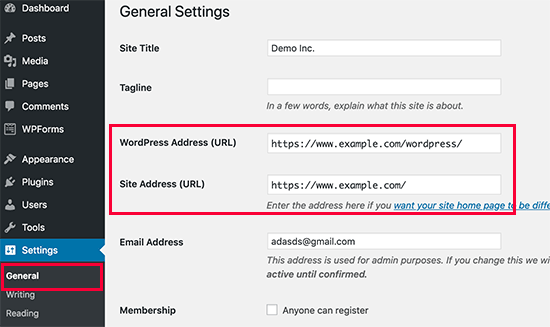
Primeiro, você precisa fazer login na sua área de administração do WordPress e ir para Configurações » Geral. Você verá duas configurações de URL diferentes aqui.
A configuração 'Endereço do WordPress (URL)' informa ao WordPress onde seus arquivos principais estão instalados. O 'Endereço do Site (URL)' informa ao WordPress qual URL os visitantes devem visitar para acessar seu site.
Você precisa alterar a opção 'Endereço do Site' e apontá-la para o seu domínio raiz, por exemplo, https://www.example.com e deixar a opção 'Endereço do WordPress' como está.
Assim que fizer isso, clique no botão ‘Salvar Alterações’ para armazenar suas configurações.
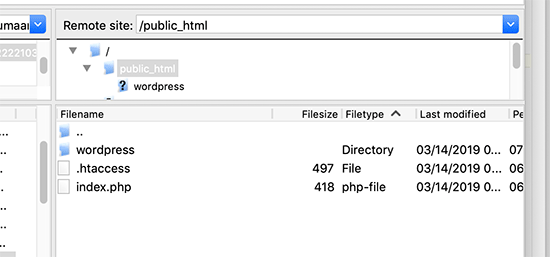
Em seguida, você precisa se conectar ao seu site usando um cliente FTP. Uma vez lá, vá para o diretório /wordpress/ e baixe os arquivos .htaccess e index.php para o seu computador.
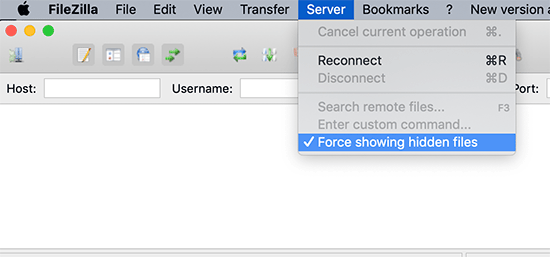
Se você não conseguir localizar o arquivo .htaccess, talvez precise forçar seu cliente FTP a mostrar arquivos ocultos. Se você estiver usando o Filezilla, precisará clicar em Servidor na barra de menu e selecionar a opção ‘Forçar exibição de arquivos ocultos’.
Depois de baixar ambos os arquivos para o seu computador, você precisa abrir o arquivo index.php em um editor de texto como o Bloco de Notas. Neste arquivo, você encontrará uma linha como esta:
require( dirname( __FILE__ ) . '/wp-blog-header.php' );
Esta linha carrega o arquivo wp-blog-header.php, que é necessário para carregar o seu site WordPress.
O que você precisa fazer agora é inserir a localização correta do arquivo, substituindo a linha existente por esta:
require( dirname( __FILE__ ) . '/wordpress/wp-blog-header.php' );
Salve suas alterações e envie ambos os arquivos index.php e .htaccess do seu computador para a raiz do seu domínio usando FTP.
A pasta raiz é a pasta pai com a pasta ‘wordpress’ dentro dela, e geralmente é chamada de /www/ ou /public_html/.
Isso é tudo. Agora você pode visitar seu site usando o domínio raiz, e tudo funcionará bem.
https://example.com
No entanto, se você precisar fazer login no seu painel do WordPress, ainda precisará ir para wp-admin dentro do diretório ‘wordpress’ assim:
https://www.example.com/wordpress/wp-admin
Método 3: Mover o WordPress para o Diretório Raiz
Este método é a solução mais completa. Ele move permanentemente todo o seu site WordPress para o seu domínio raiz, garantindo que todos os seus URLs, incluindo os de imagens e uploads, sejam limpos e consistentes. É a melhor opção para a saúde e SEO do seu site a longo prazo.
Etapa 1: Criar um Pacote Duplicator
Primeiro, você precisa instalar e ativar o plugin gratuito Duplicator no seu site. Para mais detalhes, veja nosso guia passo a passo sobre como instalar um plugin do WordPress.
Observação: Usaremos a versão gratuita do Duplicator para este tutorial. No entanto, você pode fazer o upgrade para o Duplicator Pro para obter backups ilimitados, backups agendados, importações de arrastar e soltar e muito mais.
Após a ativação, você precisa visitar a página Duplicator » Backups e, em seguida, clicar no botão ‘Criar Novo’. (Observação: Em versões mais recentes do Duplicator, isso pode ser rotulado como Duplicator » Packages em vez disso.)

Isso iniciará o assistente do Duplicator, que criará um pacote instalador do seu site completo.
Você pode adicionar um nome para o seu backup e clicar no botão ‘Próximo’ para continuar.

Em seguida, o plugin executará algumas verificações. Se tudo parecer bom, você poderá clicar no botão ‘Construir’ na parte inferior.

O Duplicator agora criará um pacote e solicitará que você o baixe junto com o script instalador.
Prossiga e baixe ambos os arquivos para o seu computador clicando no botão ‘Baixar Ambos os Arquivos’.

Etapa 2: Criar um Novo Banco de Dados para uma Instalação Limpa do WordPress
Você pode usar o banco de dados WordPress existente, mas é melhor criar um novo para que seu banco de dados antigo esteja seguro e inalterado. Dessa forma, você pode reverter para o seu site sem muito esforço se algo der errado.
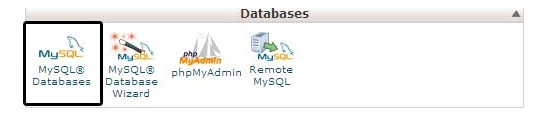
Você precisa visitar o painel cPanel da sua conta de hospedagem, rolar para baixo até a seção ‘Bancos de Dados’ e, em seguida, clicar no ícone ‘MySQL Databases’. Seu painel pode ser semelhante à seguinte captura de tela, mas isso pode variar dependendo do seu provedor de hospedagem.
Depois disso, basta fornecer um nome para o seu banco de dados.
Em seguida, você deve clicar no botão ‘Criar Banco de Dados’.
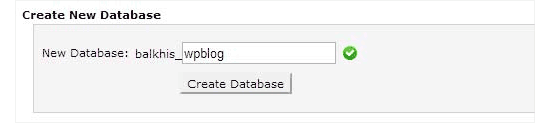
O cPanel agora criará um novo banco de dados para você. Depois disso, você precisa rolar para baixo até a seção ‘Usuários MySQL’.
A partir daqui, você precisa fornecer um nome de usuário e senha para o seu novo usuário de banco de dados e clicar no botão ‘Criar um Usuário’.
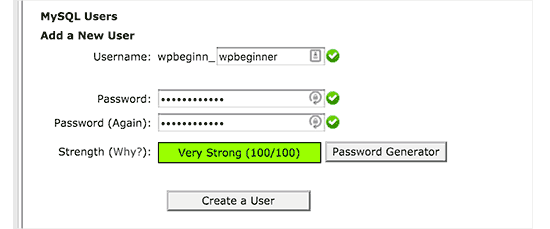
Agora, você precisa atribuir permissões de banco de dados ao novo usuário.
Role para baixo até a seção ‘Adicionar Usuário ao Banco de Dados’. Simplesmente selecione o usuário do banco de dados que você criou no menu suspenso ao lado do campo ‘Usuário’, em seguida, selecione o banco de dados. Finalmente, clique no botão ‘Adicionar’.
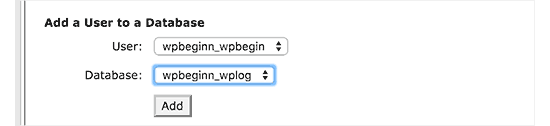
Seu novo banco de dados agora está pronto para ser usado para a instalação limpa do WordPress.
Etapa 3: Executar o Assistente do Duplicator
Agora, você precisa fazer o upload do pacote de arquivo do Duplicator e do arquivo do instalador que você baixou anteriormente para o diretório raiz do seu site.
Este será o diretório que conterá a pasta /wordpress/.
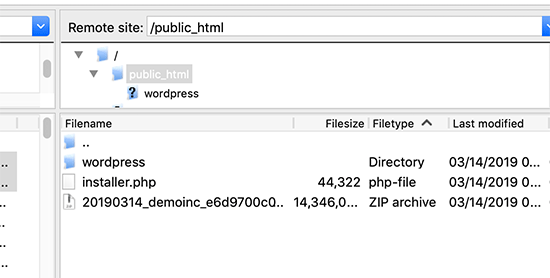
Após ter carregado ambos os arquivos, abra o script de instalação em uma janela do navegador. Você precisará inserir a URL raiz do seu site e, em seguida, prefixá-la com /installer.php.
https://example.com/installer.php
Isso abrirá o assistente de instalação do Duplicator.
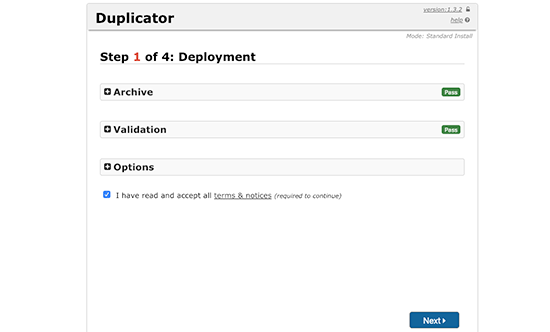
Marque a caixa de termos e condições e, em seguida, clique no botão ‘Next’ para continuar.
Em seguida, ele solicitará que você forneça as informações do banco de dados. Insira as informações do banco de dados que criamos anteriormente na etapa 2.
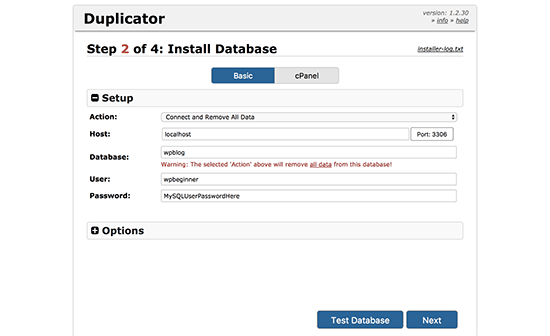
Após inserir as informações do banco de dados, clique no botão ‘Next’ para continuar. O Duplicator agora descompactará seu backup do banco de dados do WordPress do arquivo para o seu novo banco de dados.
Em seguida, ele solicitará que você atualize a URL e o caminho do site. Você não precisa fazer nada aqui, pois ele detectará automaticamente a nova URL e o novo caminho. No entanto, se não detectar, você poderá inserir os detalhes manualmente aqui.
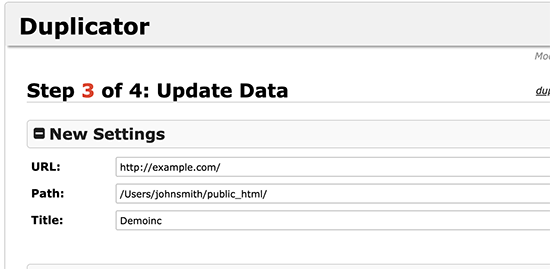
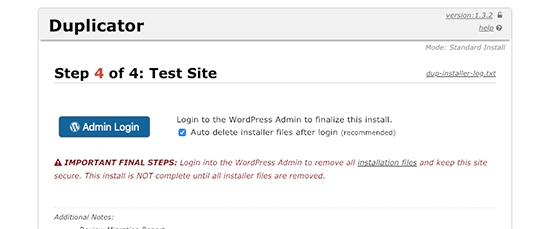
O Duplicator agora finalizará a migração.
Você poderá clicar no botão ‘Admin Login’ para acessar seu site no novo local.
Etapa 4: Configurar Redirecionamentos do Subdiretório para a Pasta Raiz
Parabéns, você moveu com sucesso seu site WordPress do subdiretório para a pasta raiz.
Agora, é hora de configurar redirecionamentos para que seus usuários e mecanismos de pesquisa possam encontrar o novo local do seu site.
Primeiro, você precisa se conectar ao seu site WordPress usando um cliente FTP e, em seguida, excluir a antiga pasta /wordpress/.
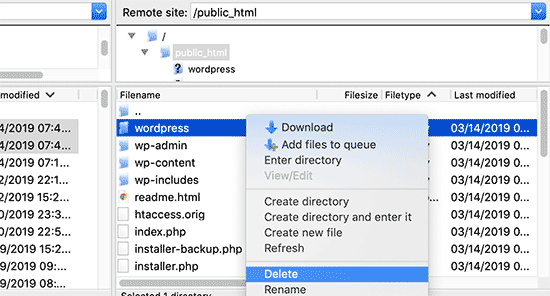
Depois disso, mude para a área de administração do seu site WordPress. Como você o moveu para a raiz do seu site, a URL de administração do WordPress será assim:
https://example.com/wp-admin
Agora, você precisa instalar e ativar o plugin Redirection. Para mais detalhes, veja nosso guia passo a passo sobre como instalar um plugin do WordPress.
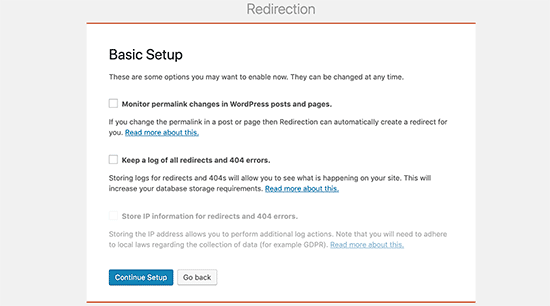
Após a ativação, você precisa visitar a página Ferramentas » Redirecionamento. O plugin agora mostrará um assistente de configuração. Simplesmente clique nos botões ‘Continuar Configuração’ e depois ‘Finalizar Configuração’.
Em seguida, você precisa mudar para a aba ‘Redirecionamentos’ e adicionar seu novo redirecionamento.
Primeiro, você precisa marcar a caixa ‘Regex’ no canto do primeiro campo.
No campo ‘Source URL’, insira /wordpress/(.*). No campo ‘Target URL’, insira /$1. No campo ‘Source URL’, insira /wordpress/(.*). No campo ‘Target URL’, insira /$1.
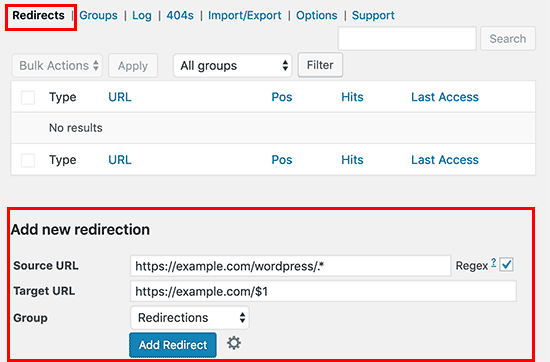
Vamos analisar rapidamente o que isso faz. O ‘Source URL’ /wordpress/(.*) encontra todas as páginas que residem dentro da sua antiga pasta /wordpress/. O ‘Target URL’ /$1 instrui o WordPress a enviar os visitantes para a mesma página exata, mas no seu domínio principal. Simples assim! 👍
Não se esqueça de substituir ‘example.com’ pelo seu próprio nome de domínio. Em seguida, certifique-se de clicar no botão ‘Adicionar Redirecionamento’ para salvar suas alterações, e pronto.
Outra ferramenta que você pode usar para redirecionar posts e páginas é o All in One SEO (AIOSEO). Mostramos como redirecionar visitantes usando URLs antigas contendo /wordpress/ para a nova localização do seu site em nosso guia para iniciantes sobre como fazer redirecionamentos completos de site no WordPress.
Além disso, você pode ativar o rastreamento de erros 404 para capturar quaisquer links quebrados para que você não perca as classificações de palavras-chave.
A partir de agora, todos os usuários que tentarem acessar seu site com /wordpress/ na URL serão automaticamente redirecionados para os posts corretos com sua nova URL raiz.
Perguntas Frequentes Sobre a Alteração de URLs do WordPress
Ajudamos milhares de usuários a corrigir esse problema comum de URL. Aqui estão as respostas para algumas das perguntas mais frequentes que recebemos.
1. Por que meu site tem /wordpress/ na URL?
Isso geralmente acontece durante uma instalação manual quando toda a pasta wordpress do download oficial é carregada, em vez de apenas seu conteúdo. Alguns instaladores de um clique de empresas de hospedagem também podem colocar o WordPress em um subdiretório se não estiverem configurados para instalar na raiz.
2. Mudar a URL do meu site afetará meu SEO?
Se feito incorretamente, mudar a estrutura da sua URL pode levar a links quebrados e a uma queda temporária nos rankings. No entanto, se você configurar corretamente os redirecionamentos 301 como mostrado no Método 3, você está informando aos mecanismos de busca que seu conteúdo foi permanentemente movido.
Isso transfere seu valor de SEO existente para o novo URL. Usar uma ferramenta como All in One SEO (AIOSEO) torna o gerenciamento desses redirecionamentos simples e ajuda a evitar qualquer impacto negativo.
3. Qual é a diferença entre Endereço do WordPress e Endereço do Site?
O ‘Endereço do WordPress (URL)’ informa ao WordPress onde seus arquivos e pastas principais estão localizados no servidor (por exemplo, https://example.com/wordpress). O ‘Endereço do Site (URL)’ é o endereço web público que os visitantes digitarão em seus navegadores para ver seu site (por exemplo, https://example.com).
4. Preciso absolutamente configurar redirecionamentos após mover meu site?
Sim, configurar redirecionamentos é uma etapa final crítica. Isso garante que qualquer pessoa que tenha marcado seus URLs antigos nos favoritos ou clique em um link de outro site seja automaticamente enviada para a nova página correta. Isso evita erros 404, proporciona uma boa experiência ao usuário e protege seu ranking nos motores de busca.
Guias de Especialistas sobre Como Alterar URLs no WordPress
Esperamos que este artigo tenha ajudado você a aprender como se livrar de /wordpress/ da URL do seu site WordPress. Você também pode querer ver outros guias relacionados à alteração de URLs no WordPress:
- Como Alterar as URLs do Seu Site WordPress (Passo a Passo)
- Como atualizar URLs facilmente ao mover seu site WordPress
- Como Remover Números de URLs do WordPress
- Como Remover a Data das URLs do WordPress
- Como Remover a String v=XXXX de URLs do WordPress
- Como Remover o Slug Pai do URL da Página Filha no WordPress
- Como Alterar o Slug da URL de Pesquisa Padrão no WordPress
- Como Adicionar uma URL de Login Personalizada no WordPress (Passo a Passo)
- Guia para Iniciantes: Como Encontrar o URL de Login do Seu WordPress
- Como Mover o WordPress de HTTP para HTTPS Corretamente (Guia para Iniciantes)
Se você gostou deste artigo, por favor, inscreva-se em nosso Canal do YouTube para tutoriais em vídeo do WordPress. Você também pode nos encontrar no Twitter e no Facebook.





Brenda
Muito obrigado por este tutorial! Muito útil.
Segui o passo nº 2 e todas as páginas do meu site agora funcionam sem o /wordpress na URL, EXCETO a página inicial. Atualizei a URL do site em Configurações > Geral, mas por algum motivo a página inicial ainda redireciona de meusite.com para meusite.com/wordpress.
Alguma ideia do porquê isso pode estar acontecendo? Agradeço desde já!
WPBeginner Support
Pelo que descreveu, recomendamos verificar se o seu index.php e htaccess estão na pasta correta, pois essa é uma causa provável.
Admin
Brenda
Muito obrigado pela sua resposta. Resolvi o problema!
WPBeginner Support
Fico feliz em saber!
Adrian
Não sei se está relacionado, mas na configuração inicial você deve usar o www ponto …. com ou apenas o nome do seu site ponto… com
WPBeginner Support
Essa é uma situação diferente que abordamos em nosso guia abaixo. WWW vs não-WWW é uma preferência pessoal:
https://www.wpbeginner.com/beginners-guide/www-vs-non-www-which-is-better-for-wordpress-seo/
Admin
Lilly Walker
Segui o Método 1: Alterar o Endereço do Site WordPress
alterei o endereço do site sem /meupastawp
e baixei o arquivo ht.access e o arquivo index – (eles não correspondem ao seu exemplo, mas apenas adicionei o /meupastawp etc
e fiz o upload dos arquivos htaccess e index de volta para o diretório raiz
MAS
a página inicial correta apareceu e depois cliquei em um link, ele apareceu, mas cliquei em um link novamente e deu 404.
minha suposição é que algumas páginas têm URLs inseridas manualmente, mas como posso pesquisar e substituir essas?
Alice K
Oi!
Primeiro, muito obrigado!
Segui o segundo método, e agora acessar a página de administração funciona sem adicionar “/wordpress” na URL.
Mas quando tento acessar meu site, ainda tenho que adicionar “/wordpress” à URL?!
Alguém pode ajudar? Onde errei?
WPBeginner Support
O site provavelmente está ativo no local antigo, você ainda deve conseguir ver seu login se for para seu dominio/wp-login.php
Admin
sginader
Obrigado! Sou novato em WP, então suas instruções passo a passo foram perfeitas. Tenho uma pergunta – segui o Método 1 – o redirecionamento aumenta o tempo de carregamento do site? Pergunto porque meu site demora muito para carregar. Obrigado!
WPBeginner Support
Embora isso adicione uma pequena quantidade ao tempo de carregamento, não deve adicionar o suficiente para ser perceptível. Se esse aumento no tempo de carregamento foi recente, você pode querer verificar com seu provedor para garantir que não haja algo em conflito com o redirecionamento que você configurou.
Admin
Nkosiyapha
Isso foi muito útil. Muito obrigado
WPBeginner Support
You’re welcome
Admin
Rachel
Tenho uma pergunta: se eu usar o método 1, preciso mudar todos os links de URL dos meus posts e imagens? Meu blog está atualmente dentro de uma pasta e quero fazer um redirecionamento para o domínio raiz. Não está claro...
WPBeginner Support
Para o primeiro método, você não deve precisar redirecionar seus posts.
Admin
birgit van Munster
Olá, fiz a alteração no arquivo index.pho conforme instruído e movi os dois arquivos para o diretório raiz, mas recebo esta mensagem de erro:
Parse error: syntax error, unexpected ” );’ (T_ENCAPSED_AND_WHITESPACE) in /data/40/5/47/114/5373603/user/6433782/htdocs/index.php on line 17
Acho que a linha 17 está exatamente como descrito nas instruções, por favor, ajude!
WPBeginner Support
Talvez você queira garantir que copiou o código corretamente e o colou em uma nova linha. Talvez você queira dar uma olhada em nosso artigo aqui: https://www.wpbeginner.com/beginners-guide/beginners-guide-to-pasting-snippets-from-the-web-into-wordpress/
Admin
Bella
Muito obrigado! O guia que eu estava lendo não mencionou a parte do .htaccess. Este guia corrigiu o erro no meu site. Ótimo trabalho!
Bart
Oi!
Ótimo tutorial, e meu URL agora redireciona (oba!)
No entanto, quando vou para a aba de configurações e mudo o título do site para um sem /wordpress, o site funciona bem, exceto pela página inicial, que dá um erro.
O que estou perdendo aqui...?
TROP ICSU
Olá!
Tenho meu site hospedado no meu servidor. O diretório do WordPress está localizado em /home/myuser/.
Tentei seguir seus passos copiando o index.php e o .htaccess atualizados para o mesmo nível de diretório onde o diretório do WordPress está. Mas sem sucesso.
Você pode me guiar? Obrigado.
Rachel
Se eu tiver uma instância do WordPress em um subdiretório e quiser apenas excluí-la e não movê-la, posso apenas excluir a pasta ou preciso passar por algum tipo de procedimento de desinstalação para que ela seja removida do banco de dados também?
WPBeginner Support
Olá Rachel,
Sim, você pode excluí-la. No entanto, ainda recomendamos baixá-la como backup antes de excluí-la.
Admin
Michael Hayman
Ei, eu tentei isso, e por algum motivo agora estou enfrentando um erro HTTP 500.
Não tenho certeza onde errei, mas não consigo fazer com que volte ao normal.
Qualquer ideia seria muito apreciada.
Já tentei redefinir o index.php para o padrão, assim como o arquivo .htacess, sem sucesso.
Para tornar as coisas mais difíceis, recebo a mesma mensagem HTTP 500 ao tentar fazer login no admin do wordpress também.
Clarisse
Olá Michael,
Minha pasta se chama “/wp” em vez de “/wordpress”, então provavelmente a sua também!
Esse pode ser o problema…
Louise
Tive o mesmo problema, e minha pasta se chamava wp. Eu simplesmente voltei ao arquivo index.html e mudei de wordpress para wp e o problema foi resolvido! Um artigo tão útil, isso estava me incomodando por meses e fico tão feliz por ter sido corrigido!
Gareth Botha
Oi Syed, muito obrigado por tudo isso, estou adiando meu site há mais de um ano, pois era simplesmente muito intimidador. No entanto, cometi o erro de instalar o wordpress no subdomínio /wp e configurei todo o site. Acabei de resolver com seu tutorial acima. No entanto, deparei-me com um novo problema, minha página inicial/de destino não carrega mais meus posts de blog. Como resolvo isso? Também recebo um erro de redirecionamento.
WPBeginner Support
Oi Gareth,
Boa sorte com seu novo site. Gostaríamos de poder ser mais úteis, mas isso depende do tema e das configurações do seu site. Por favor, consulte nosso guia de solução de problemas do WordPress para descobrir o que está causando isso.
Admin
Yan Xun
Oi, segui estes passos e meu site está funcionando bem. O único problema é que agora não consigo carregar o Construtor UX do meu tema para o meu site.
este método causa algum problema se eu estiver usando um construtor UX de tema?
WPBeginner Support
Oi Yan Xun,
Aqui está o que você pode tentar. Primeiro, crie um backup do seu site. Depois disso, desinstale o construtor UX visitando a página de plugins, agora instale e ative-o novamente.
Se ele vier empacotado com seu tema, então novamente crie um backup do seu site. Depois disso, você precisará baixar uma cópia nova do seu tema. Em seguida, alterne temporariamente seu site WordPress para um tema padrão do WordPress como o TwentySeventeen. Exclua seu tema antigo e, em seguida, instale-o a partir do arquivo zip que você baixou anteriormente.
Admin
Gina
Socorro! Segui seu tutorial para remover o WordPress. Agora não consigo acessar o site nem o admin.
Estou recebendo o seguinte:
Warning: require(/home/content/09/8001609/html/wordpress/wp-blog-header.php) [function.require]: failed to open stream: No such file or directory in /home/content/09/8001609/html/index.php on line 17
Fatal error: require() [function.require]: Failed opening required ‘/home/content/09/8001609/html/wordpress/wp-blog-header.php’ (include_path=’.:/usr/local/php5/lib/php’) in /home/content/09/8001609/html/index.php on line 17
Marko
Fiz isso, e '/wordpress' da barra de endereço sumiu, mas o Google ainda o lista na pesquisa. Por exemplo:
WPBeginner Support
Oi Marko,
Você precisará redirecionar esses usuários. Veja nosso guia sobre como configurar redirecionamentos no WordPress.
Admin
Andrew
Obrigado pessoal, eu amo vocês <3
Priyanka
Este tutorial é um salva-vidas. Muito obrigado.
Beth
Obrigado pelo seu site útil. Baixei .htaccess e index.php. Meu index php diz index.php4 A linha nele diz isto: .htaccess desaparece quando eu o baixo para a área de trabalho. No ftp, eles estão localizados na mesma pasta em que a pasta wordpress1 está localizada. Parece ser o diretório raiz. O site tem o url com wordpress1 no final. Não tenho certeza do que fazer e não quero travar o site!
Obrigado,
Beth
Lee Graham
Posso perguntar por que você baixa o .htaccess apenas para carregá-lo novamente? Não há menção de edição do htaccess, então por que baixá-lo em primeiro lugar?
Brandi
I believe he’s asking us to download the one from the /wordpress/ subdirectory and then upload it to the / root (which is up one level). I hope that helps
Manpreet Kaur
Olá,
Muito obrigado por estes tutoriais úteis, meu único problema foi resolvido, mas há outro. Quando pesquiso no Google e digito o endereço do meu site, ele mostra o índice do link em vez do nome do meu site. Quando clico nesse link, ele abre meu site. Alguém pode me ajudar a exibir o URL do meu site no Google em vez do URL do índice?
Ariadne1985
MUITO OBRIGADO!!!
Passei horas trabalhando nisso (falha) e depois encontrei seu site + explicação.
EXCELENTE!
Filip Kevely
1. Movi minha instalação do WP de exemplo.com para uma subpasta (vamos chamá-la de “secret-sub”).
2. Digitar exemplo.com/wp-login.php me redireciona automaticamente para exemplo.com/secret-sub/wp-login.php :((
((Nota: Visitar qualquer outra parte da minha página da web não mostra o nome desta subpasta como parte do endereço URL; os visitantes veem apenas exemplo.com em todos os lugares.))
Isso é normal?
E se for – qual é o ponto de ter sua instalação do WP em uma subpasta “secreta” – quando os ataques de força bruta básicos em /wp-login.php e /wp-admin redirecionam para um URL que mostra o nome da “subpasta secreta”??
Qualquer explicação clara seria muito apreciada. Obrigado.
WPBeginner Support
Olá Filip Kevely,
Quando você instala outra instância do WordPress em uma subpasta, isso cria um conflito para os permalinks do WordPress. Para corrigir isso, você precisa adicionar este código ao arquivo .htaccess do site da sua subpasta:
# BEGIN WordPress <IfModule mod_rewrite.c> RewriteEngine On RewriteBase /secret-sub/ RewriteRule ^index\.php$ – [L] RewriteCond %{REQUEST_FILENAME} !-f RewriteCond %{REQUEST_FILENAME} !-d RewriteRule . /secret-sub/index.php [L] </IfModule> # END WordPress1-click Use in WordPress
Não se esqueça de substituir secret-sub pelo nome real da subpasta.
Admin
Charlotte Tomic
Como me livrar do CONTEÚDO EM DESTAQUE no seu blog? Eliminei os rodapés sem problemas, mas não consigo me livrar do conteúdo em destaque que aparece na página inicial do blog.
Jade
Olá, estou ficando louco... Não tenho o endereço URL do WordPress nem o endereço URL do site em Configurações > Geral! Tenho um site sem nada com o meu endereço web e depois outro site que arrumei com o mesmo nome, mas com .com no final do WordPress, qualquer ajuda seria muito apreciada.
Arif
Segui as instruções dadas, mas estou enfrentando um problema: meu site não está abrindo corretamente e o painel de login do WP não está aparecendo. Por favor, ajude-me rapidamente.
Bright Bernard
Olá,
Consegui remover /wordpress do URL do site seguindo as instruções do tutorial, mas assim que instalei o Yoast para SEO, o Google mostra as páginas com /wordpress em seus resultados de pesquisa. Como podemos remover isso dos resultados de pesquisa do Google também?
Blane
Obrigado! Isso funciona muito bem!
Kala
Por favor, ajude, pensei que tinha seguido os passos corretamente, mas estou recebendo este erro ao digitar o domínio do meu site:
Erro fatal: require() [function.require]: Falha ao abrir o arquivo necessário ‘/home/melanieh/public_html/wordpress/wp-blog-header.php’ (include_path=’.:/usr/lib/php:/usr/local/lib/php’) em /home/melanieh/public_html/index.php na linha 17
O que eu fiz de errado?
Robel
Obrigado, cara, isso funcionou depois de muito trabalho. Obrigado novamente, continue assim... voltarei aqui para problemas do WordPress
Julius Decada
problema com 404, resolvi da maneira mais longa. Primeiro, abri a postagem e cliquei em atualizar, funcionou... embora se você tiver mil postagens, você vai crescer barba antes de terminar tudo.
segunda solução
outra solução, embora eu nunca teste esse tipo de solução em meus sites ativos,
1. primeira coisa, faça um backup do seu site WordPress,
2. quando o backup estiver pronto, vá em ferramentas e clique em exportar, ele criará um arquivo xml
3. delete todas as postagens,..
4. importe o arquivo xml que você exportou, e tudo correrá bem,..
Rodrigo Henriques
Obrigado pelo ótimo tutorial. Funcionou perfeitamente!
rio
tudo funcionou, exceto meu nome de domínio raiz.
quando vou a meudominio.com recebo um erro 500, mas todos os meus links meudominio.com/contato meudominio.com/links parecem bons
Rodrigo Henriques
Olá,
você verificou se REALMENTE tem um diretório “seusite/wordpress”?
Ou um diretório “seusite/wp”!
Pois se você fizer isso, terá que alterar o index.php de acordo ; )
Espero que ajude, funcionou para mim ; )
Marko Vojnovic
THANK YOU SO MUCH!!!!!!!
omkar
como verificar se tenho um diretório /wordpress ou /wp? e quais alterações devo fazer então no arquivo index.php?
Tammie Radikopf
Obrigado por esta resposta!! Sua resposta foi o que me ajudou a resolver meu problema. Eu não percebi que você não podia simplesmente usar 'wordpress' como o tutorial disse, mas precisava usar o nome exato do subdiretório. funcionou. Obrigado!!
Vernon Harris
Eu estava movendo nosso site do WordPress da pasta raiz para uma subpasta e quase tudo funcionou. A única exceção foi que não consegui encontrar uma maneira de remover a subpasta da URL do domínio. Este site tinha as instruções mais fáceis e foi fácil de seguir. Funcionou perfeitamente na primeira vez. Obrigado!
WPBeginner Support
Olá Vernon,
Glad you found it helpful Don’t forget to join us on Twitter for more WordPress tips and tutorials.
Admin
rio
Segui os passos, mas agora a página do meu site não está funcionando. E também não consigo abrir minha página de administração do WordPress. Ajuda?
Fadiah Karim
Segui os passos, mas agora a página do meu site não está funcionando. E também não consigo abrir minha página de administração do WordPress. Ajuda?
Dan Kemble
Você diz para fazer o upload do arquivo htaccess, mas nunca diz como editá-lo?
Alexandra
Eu nunca deixo comentários, mas este post foi tão claro e útil que tenho que dizer OBRIGADO!!! :-)))
WPBeginner Support
Olá Alexandra,
Obrigado, ficamos felizes que você achou útil. Não se esqueça de se juntar a nós no Twitter para mais dicas e tutoriais do WordPress.
Admin