


Você faz login no WordPress, apenas para se encontrar olhando para a tela de login repetidamente.
Se isso estiver acontecendo no seu site, não entre em pânico. Ajudamos inúmeros usuários do WordPress a solucionar esse problema exato e, na maioria dos casos, a correção é muito mais simples do que parece. O culpado pode ser qualquer coisa, desde um cookie corrompido a um conflito de plugin ou uma configuração SSL.
Neste guia, mostraremos como corrigir o loop de redirecionamento de login do WordPress passo a passo.
O que Causa o Problema de Atualização e Redirecionamento da Página de Login no WordPress?
Quando você faz login, o WordPress verifica seu nome de usuário e senha e, em seguida, usa um cookie do navegador para mantê-lo conectado. Se o WordPress não conseguir criar ou reconhecer esse cookie corretamente, ele pode enviá-lo de volta para a tela de login.
Aqui estão os motivos mais comuns para isso acontecer:
- Cookies de Login: Seu navegador falha ao salvar o cookie de login corretamente.
- Configurações de URL: As configurações de Endereço do WordPress e Endereço do Site estão incorretas.
- Arquivo .htaccess Corrompido: Seu arquivo de configuração do servidor pode estar danificado.
- Conflitos de Plugin: Um plugin pode estar interferindo no processo de login.
- Loop de redirecionamento SSL em CDN: Sua configuração SSL no Cloudflare ou em sua CDN pode ser a culpada.
Às vezes, esse problema também pode estar ligado a outros erros. Estes incluem o erro ao estabelecer conexão com o banco de dados ou a tela branca da morte.
Com isso em mente, vamos solucionar e corrigir o problema de redirecionamento e atualização da página de login do WordPress. Você pode usar estes links rápidos para pular para um método específico:
- Método 1: Limpar Cookies para Resolver Problemas de Login
- Método 2: Atualizar Configurações de URL do WordPress
- Método 3: Excluir Arquivo .htaccess no WordPress
- Método 4: Desativar Seus Plugins
- Método 5: Mudar para um Tema Padrão
- Método 6: Corrigir o loop de redirecionamento do Cloudflare ou SSL
- Tutorial em Vídeo
- Perguntas Frequentes sobre Erros de Login do WordPress
Antes de prosseguir, recomendamos fortemente que você
Observação: Se você quiser tentar as etapas avançadas neste tutorial do WordPress, crie um backup do seu site primeiro. Veja nosso guia sobre como criar um backup manual do banco de dados do WordPress.
Método 1: Limpar Cookies para Resolver Problemas de Login
O WordPress usa cookies para autenticação de login, portanto, a primeira etapa para solucionar problemas de login do WordPress é limpar os cookies e o cache do seu navegador. Limpá-los força seu navegador a descartar dados de sessão corrompidos ou desatualizados que podem estar bloqueando um login bem-sucedido.
No Google Chrome, clique no menu de configurações do navegador e selecione Mais Ferramentas » Limpar dados de navegação.
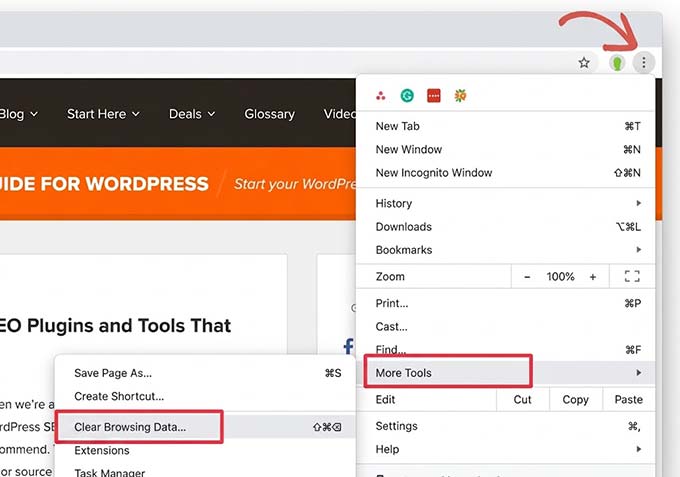
Isso abrirá a página de Configurações do Chrome com um pop-up 'Limpar dados de navegação' exibido na tela.
A partir daqui, você precisa selecionar as opções 'Limpar cookies e outros dados do site' e 'Imagens e arquivos em cache'.
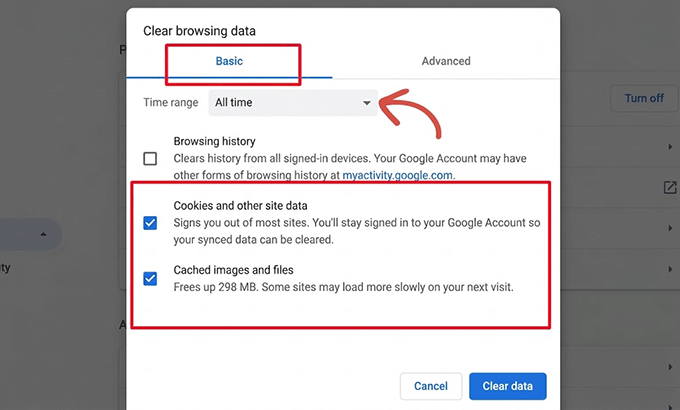
Em seguida, clique no botão ‘Limpar dados’ e o Google Chrome limpará o cache do navegador.
Além disso, certifique-se de que seu navegador tenha os cookies ativados. Geralmente, você encontra essa opção nas configurações de ‘Privacidade e Segurança’ do seu navegador.
Após fazer isso, reinicie seu navegador e faça login novamente no seu site. Isso geralmente resolve o problema para muitos usuários.
Temos um guia completo com capturas de tela mostrando como limpar o cache e os cookies em todos os principais navegadores.
Método 2: Atualizar Configurações de URL do WordPress
O WordPress vem com configurações para a URL do seu site e a URL da sua instalação do WordPress.
Se você tiver acesso à sua área de administração do WordPress, poderá ver essa opção na página Configurações » Geral.
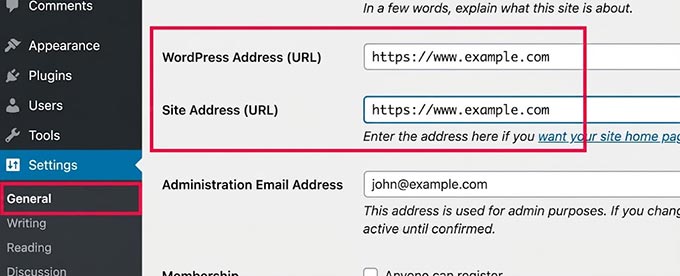
Se essas URLs estiverem incorretas, o WordPress o redirecionará de volta para a página de login.
Como você não consegue acessar a área de administração do WordPress, será necessário editar o arquivo wp-config.php para corrigir esse problema.
O arquivo wp-config.php é um arquivo especial no WordPress que contém suas configurações importantes. Você pode acessá-lo usando um cliente FTP ou através do aplicativo Gerenciador de Arquivos no painel da sua conta de hospedagem WordPress.
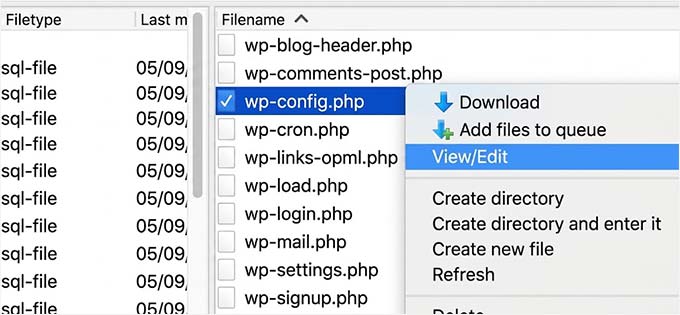
Você encontrará o arquivo wp-config.php na pasta raiz do seu site. Simplesmente edite o arquivo e cole as seguintes linhas de código logo antes da linha que diz, ‘Isso é tudo, pare de editar! Boas publicações’.
define('WP_HOME','https://www.example.com');
define('WP_SITEURL','https://www.example.com');
Não se esqueça de substituir ‘example.com’ pelo nome do seu próprio domínio. Depois disso, salve suas alterações e envie o arquivo de volta para o seu site.
Observe que este método codifica os valores. Você não poderá alterá-los na tela Configurações » Geral do WordPress, a menos que remova este código mais tarde.
Agora você pode visitar seu site WordPress e tentar fazer login. Esperamos que isso tenha resolvido o problema para você. Se não resolveu, continue lendo para etapas adicionais de solução de problemas.
Método 3: Excluir Arquivo .htaccess no WordPress
Em alguns casos, o arquivo .htaccess pode ficar corrompido, o que pode resultar em erros internos do servidor ou no erro de atualização da página de login.
Simplesmente acesse seu site usando um cliente FTP ou através do aplicativo Gerenciador de Arquivos no painel do seu provedor de hospedagem.
Uma vez conectado, localize o arquivo .htaccess no diretório raiz do seu site e baixe-o para o seu computador como backup.
Se você não conseguir encontrar seu arquivo .htaccess, este guia sobre por que seu arquivo .htaccess pode estar faltando pode ajudar.
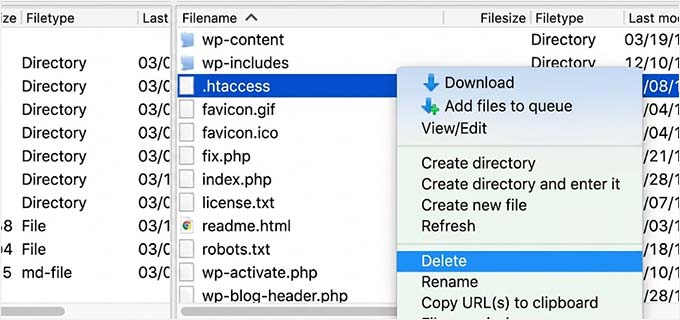
Depois disso, prossiga e exclua o arquivo .htaccess do seu site.
Em seguida, abra o diretório wp-admin. Se você vir um arquivo .htaccess lá, pode excluí-lo também.
Este arquivo é frequentemente criado por plugins de segurança para limitar o acesso. Excluí-lo pode resolver conflitos, mas você pode precisar verificar as configurações do seu plugin de segurança mais tarde.
Agora você pode tentar fazer login no seu site WordPress. Se você conseguir, isso significa que seu arquivo .htaccess estava impedindo você de fazer login no WordPress.
Uma vez logado, simplesmente vá para a página Configurações » Links Permanentes no painel de administração do WordPress e clique no botão 'Salvar' sem fazer nenhuma alteração. Isso gerará um novo arquivo .htaccess para o seu site.
Método 4: Desativar Seus Plugins
Às vezes, plugins do WordPress podem causar esse problema, especialmente se houver um conflito entre dois plugins.
Para desativar facilmente todos os seus plugins do WordPress, conecte-se ao seu site usando um cliente FTP ou através do aplicativo Gerenciador de Arquivos no painel da sua conta de hospedagem web.
Uma vez conectado, vá para o diretório /wp-content/. Dentro dele, você verá uma pasta chamada 'plugins'. É aqui que o WordPress instala todos os seus plugins.
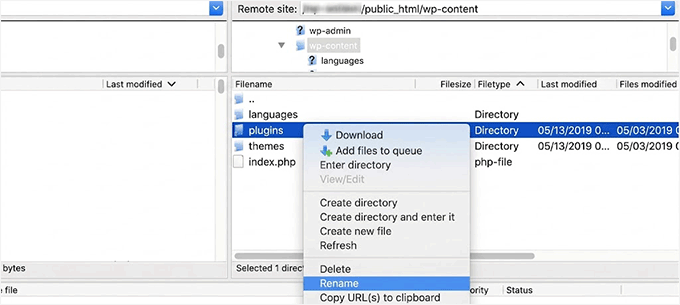
Simplesmente renomeie a pasta plugins para 'plugins_backup'. Isso desativará todos os plugins do WordPress instalados no seu site.
Depois de desativar todos os plugins, tente fazer login no seu site WordPress. Se você conseguir, isso significa que um dos seus plugins estava causando o problema.
Método 5: Mudar para um Tema Padrão
Temas do WordPress também podem causar conflitos após uma atualização. Para ver se o seu tema é o problema, você precisará desativá-lo.
Conecte-se ao seu site usando um cliente FTP. Vá para o diretório /wp-content/themes/ e renomeie o diretório do seu tema atual para ‘themes_backup’.
Depois de fazer isso, tente fazer login novamente. O WordPress procurará automaticamente um tema padrão como o Twenty Twenty-Five para usar em vez disso.
Se você não tiver um tema padrão instalado, precisará fazer o upload de um via FTP primeiro. Se você conseguir fazer login agora, isso significa que seu tema estava causando o problema.
Método 6: Corrigir o loop de redirecionamento do Cloudflare ou SSL
Se você usa o Cloudflare ou qualquer outra CDN, suas configurações SSL podem impedi-lo de fazer login no seu painel de administração do WordPress.
Um culpado comum é o modo SSL Flexível do Cloudflare. Com o SSL Flexível, os visitantes se conectam ao Cloudflare via https, mas o Cloudflare se conecta ao seu servidor WordPress via http simples.
Isso pode confundir o WordPress porque ele vê a conexão de entrada como HTTP e tenta redirecioná-la para HTTPS. O Cloudflare, então, envia a solicitação de volta ao seu servidor via HTTP, acionando o mesmo redirecionamento novamente. O resultado é um loop de redirecionamento infinito que pode bloquear o acesso à sua área de administração do WordPress.
Para corrigir o problema, você precisará alterar duas configurações.
Primeiro, faça login no seu painel do Cloudflare e selecione seu site. Em seguida, vá para a página SSL/TLS » Visão geral e abra as configurações personalizadas de SSL/TLS.
Altere o modo de criptografia para 'Completo' ou 'Completo (estrito)'.
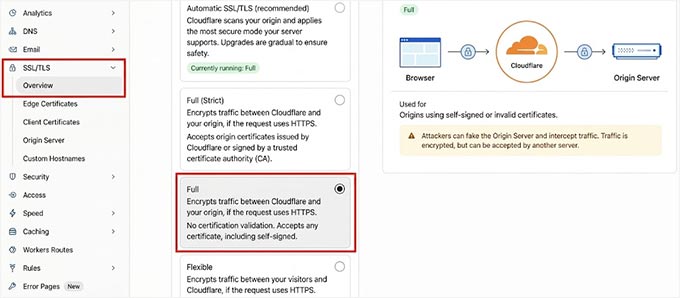
Em seguida, você precisa informar ao WordPress que o visitante está em uma conexão segura.
Conecte-se ao seu site usando um cliente FTP como o FileZilla ou o Gerenciador de Arquivos no painel de hospedagem do seu site. Em seguida, abra o arquivo wp-config.php na pasta raiz do seu site.
Adicione o seguinte código no topo do arquivo wp-config.php.
if (isset($_SERVER['HTTP_X_FORWARDED_PROTO']) && $_SERVER['HTTP_X_FORWARDED_PROTO'] === 'https') {
$_SERVER['HTTPS'] = 'on';
}
Isso informa ao WordPress para reconhecer a conexão como HTTPS quando o Cloudflare já estabeleceu uma conexão segura com o visitante. Salve o arquivo e envie-o de volta para o seu site.
Agora tente fazer login na sua área de administrador do WordPress novamente. Se as configurações SSL do Cloudflare estavam causando o loop de redirecionamento, você deve conseguir fazer login normalmente.
Tutorial em Vídeo
Se você precisar de instruções visuais, assista ao vídeo abaixo.
Perguntas Frequentes sobre Erros de Login do WordPress
Aqui estão algumas perguntas que nossos leitores fizeram com frequência ao enfrentar erros de login no WordPress:
Por que meu site WordPress continua atualizando?
Isso acontece quando seu navegador não consegue verificar suas credenciais de login corretamente. Geralmente é causado por um erro de cookie ou um conflito com as configurações de URL do seu WordPress.
Por que o login do WordPress não está funcionando?
As razões mais comuns são senhas incorretas, conflitos de plugins ou um arquivo .htaccess corrompido. Recomendamos limpar o cache e os cookies do seu navegador como primeiro passo.
Por que o WordPress continua me desconectando?
O WordPress irá desconectá-lo se falhar na autenticação do seu cookie de sessão. Isso geralmente ocorre se o URL do seu Site e o URL de Início não corresponderem nas suas configurações.
Como forçar o login no WordPress?
Para tornar todo o seu site privado, você pode usar o plugin 'Force Login'. Isso redireciona qualquer visitante não logado diretamente para a página de login.
Por que meu site continua me desconectando?
Se você está sendo constantemente desconectado, as configurações do seu navegador podem estar bloqueando os cookies do site. Certifique-se de que seu navegador permite que os dados sejam salvos para o seu domínio.
O que causa tentativas de login falhas?
Tentativas falhas geralmente são acionadas pela inserção do nome de usuário ou senha incorretos. Plugins de segurança também podem bloquear seu endereço IP se houver muitas tentativas recentes.
É seguro limpar o cache no WordPress?
Sim, é perfeitamente seguro limpar o cache do seu navegador. Isso apenas remove arquivos temporários do seu computador e força o navegador a carregar a versão mais recente do seu site.
Como exigir login para visualizar um site WordPress?
Você pode proteger posts com senha ou usar um plugin de membros como o MemberPress. Isso permite que você controle exatamente quem pode ver seu conteúdo com base no status de login deles.
Para começar, veja nosso tutorial sobre como exigir login para visualizar uma página no WordPress.
Você está enfrentando outros erros comuns do WordPress e precisa encontrar uma maneira de corrigi-los? Então confira nosso guia para iniciantes sobre como solucionar erros do WordPress.
Se você gostou deste artigo, por favor, inscreva-se em nosso Canal do YouTube para tutoriais em vídeo do WordPress. Você também pode nos encontrar no Twitter e no Facebook.


Eric
Tive que renomear /wp-content/object-cache.php. Espero que isso ajude quem não conseguiu com os outros passos.
Alisha
Quando digito meuurl.com/wp-admin a página fica em branco. Não consigo ver nenhum painel de login nem meu site abre... qual é a causa?
WPBeginner Support
Consulte Como corrigir a tela branca da morte do WordPress.
Admin
Akeem
editar o wp-config funcionou como mágica. muito obrigado!
Jeff
Se você estiver com este problema e nada do que foi sugerido aqui funcionar – faça login no Cpanel e vá para o PHP My Admin, execute um reparo na sua tabela de banco de dados.
Micah
Adicionar o código ao wp-config.php resolveu isso para mim.
define(‘WP_HOME’,’http://example.com’); define(‘WP_SITEURL’,’http://example.com’);
Obrigado pelo artigo! Levei 3 horas vasculhando outros posts antes de encontrar o seu post e a resolução que eu precisava!
Micah
MuhdNurHidayat
Muito obrigado! Você salvou o meu dia!!
Gordon
Este problema também pode ocorrer se o seu servidor de hospedagem do WordPress ficou sem espaço em disco. Liberar espaço em disco pode resolver.
Victor
Você salvou o meu dia. Perdi horas tentando descobrir o que diabos estava errado… obrigado cara
Angelo
Excluir o .htaccess funcionou para mim. Obrigado
Friday0
Senhor, por favor, me ajude a ver o que estou recebendo, começou esta noite.
Erro fatal: Chamada para função indefinida
wp_is_mobile() em /home/u318928021/
public_html/wp-login.php na linha 39
Eu não sei o que fazer
WPBeginner Support
Parece que um plugin ou seu tema do WordPress está causando este erro. Desative todos os seus plugins do WordPress e verifique se isso resolve seu problema. Se sim, você precisará reativar os plugins um por um. Isso o ajudará a encontrar o plugin que está causando o erro. Se desativar todos os plugins não resolver o problema, mude para um tema padrão do WordPress como o Twenty Fifteen. Se a troca de tema resolver o problema, então o problema é com o seu tema do WordPress.
Admin
Luis
Obrigado, foi um conflito de plugin. Eu acabei de deletar algumas tranqueiras inúteis via ftp e agora está tudo resolvido.
Thomas Le Coz
Vocês salvaram minha pele. Eu estava preso fora do site de um cliente depois de mexer em um certificado SSL e algumas coisas em uma conta gerenciada.
Nunca encontrei esse problema antes, fui salvo pelo seu guia.
Obrigado
Eva Duli
Nada disso funciona para mim. Eu quero que o site funcione em localhost, mas quando tento fazer login no admin, ele redireciona para o antigo login do admin. Você tem alguma ideia?
Marco Panichi
Meu problema foi que eu não tinha renovado o banco de dados e o provedor negou meu usuário para inserir/atualizar o banco de dados.
O erro que recebi foi: “INSERT command denied to user ‘Sqlxxxxxx’@’xx.xxx.xxx.xxx’ for…”
Então a solução no meu caso foi:
1) ativar o debug no wp-config.php > define(‘WP_DEBUG’, true); para descobrir o problema
2) renovar o banco de dados
Espero que isso ajude!
JohnnZenith
Eu tenho um blog wordpress.com e todas essas instruções não são relevantes ou eu não as entendo, então acho que vou desistir.
WPBeginner Support
Estas instruções são para sites WordPress.org auto-hospedados. Consulte nosso guia sobre a diferença entre WordPress.com e WordPress.org.
Admin
chris
Não consigo encontrar meu arquivo .htaccess? Eu consigo encontrá-lo no meu diretório raiz, mas não no meu subdomínio (onde tenho um site WordPress totalmente novo). O que eu faço? É a primeira vez que faço login no meu subdomínio WordPress.
Kenny
O temido Erro Interno do Servidor e o suporte da hospedagem rapidamente identificaram um .htaccess corrompido. Passei as próximas 3 horas tentando descobrir como usar meu ImportBuddy quando não tinha acesso ao WP Admin. Finalmente pensei em verificar o WPBeginner, encontrei o problema do .htaccess acima e 30 segundos depois tinha resolvido o problema. Da próxima vez, venho aqui primeiro!
Obrigado, rapazes e moças.
Drew
Alterar o arquivo wp-config.php resolveu para mim! Esta é a segunda vez que tenho esse problema em duas semanas, então acho que a correção via htaccess foi apenas uma solução temporária.
joel
Sério, um salva-vidas! Arquivos .htaccess corrompidos foram o meu problema. Mas seguir seus passos me ajudou a resolvê-lo. Muito, muito apreciado!
Sumdi
Está funcionando
Renomeie .htaccess e atualize WP_HOME, WP_SITEURL para o URL correto no arquivo wp-config.php.
rubenjm
Eu tive esse problema, tentei todas essas opções e nenhuma funcionou para mim.
Finalmente resolvi... aparentemente meu banco de dados estava sobrecarregado!! Tive que fazer login pelo phpmyadmin e excluir e limpar algumas tabelas. Espero que ajude alguém!
Moises
Quais tabelas você limpou?
Liviu
Fiz todas as soluções propostas, mas nada funciona para mim! Continua atualizando e redirecionando de volta para a tela de login. Mudar a pasta do meu tema atual resulta na tela branca da morte. Não reverte para o tema padrão. Alguma outra ideia, por favor?
Estando em um beco sem saída, estou pensando em baixar todo o site via ftp, criar um novo site a partir do WordPress e depois fazer o upload de todo o meu conteúdo um por um. No entanto, me preocupo se conseguirei inserir todas as configurações de personalização depois. O tema atual foi feito sob medida por outra pessoa que não pode mais ajudar. É seguro fazer isso? Obrigado!
Mary Anne
Muito obrigado. Tenho páginas do WordPress criadas através da minha conta na Bluehost. Um dos meus sites WordPress parou de funcionar. Tive a tela branca da morte.
Segui cada passo em ordem, até encontrar o passo que funcionou para resolver meu problema. O passo que funcionou para mim foi Reverter Para o Tema Padrão. Em vez de usar um ftp, porque eu estava tendo dificuldades com meu fetch funcionando, fiz login na minha conta Bluehost e fui para o meu gerenciador de arquivos e acessei o diretório wpcontent/themes/ dessa forma para mudar o título do meu tema atual.
isso funcionou perfeitamente. Consegui fazer login novamente e escolher um tema diferente. Obrigado novamente
Mary
Manish
Olá,
Não está funcionando para mim. Fiz todas as alterações no meu site de acordo com este tutorial, mas ainda sem sorte. Adicionei estas duas linhas no arquivo web.config.
define(‘WP_HOME’,’http://www.siteurl.com’);
define(‘WP_SITEURL’,’http://www.siteurl.com’);
arquivo .htaccess excluído. mas o problema continua o mesmo. Meu site está hospedado na 1&1.
Por favor, me ajude.
Obrigado
Manish
Umair
Caro Manish, há uma pequena alteração, use-a e definitivamente funcionará
1define(‘WP_HOME’,’http://example.com/wp-admin’);
2define(‘WP_SITEURL’,’http://example.com’);
Abdul Ghani
Atualizar a URL do site funcionou para mim!
the wicked noodle
Limpar meu cache e cookies resolveu na hora. Muito obrigado!
Claudia
A URL do site de atualização funcionou perfeitamente para mim! Obrigado!
Equipe WPBeginner
Entre em contato com seu provedor de serviços de hospedagem na web. Se eles não puderem ajudar, mude para uma solução de hospedagem WordPress melhor.
Louis
Nada funciona para mim… wp 3.9.1, hospedagem Hostpapa.
Equipe WPBeginner
Tente verificar os logs de erro do seu servidor. Você também pode tentar aumentar o limite de memória do php. Informe-nos se isso ajudar.
Beck Abad Lastimosa
Tenho meu site há mais de 6 meses e finalmente decidi transferir a hospedagem. Após a transferência ser concluída com sucesso, eu ainda conseguia acessar minha página de login. Mas estes últimos dias têm sido um pesadelo! Eu conseguia fazer login no WP sob o novo DNS, mas a partir deste momento, este problema ocorreu subitamente:
– Toda vez que faço login no admin do WP, devo ver a página de login, certo? Mas o que recebo é um download de wp-login.php. Tentei verificar os problemas com o guia do WP Codex. Tentei contatar a GoDaddy (minha nova hospedagem), mas eles me disseram que não lidam com codificação, etc. No momento, estou em um beco sem saída! Tentei navegadores diferentes, mas ainda recebo um download de wp-login.php em vez da página de login aparecendo.
Eu realmente apreciaria se você pudesse me ajudar.
Thilip kumar
Verifiquei tudo acima, mas não consigo fazer login. Consigo ver a janela de login, depois de enviar o formulário de login. Exibe '.' (Símbolo de ponto)
Alison Withers
Você é um anjo!!! Editar o arquivo de configuração para definir o endereço do site novamente fez o truque.
Jaka
SIM! Isso também funcionou para mim. Mágico! Obrigado!
Isak
Fiz tudo acima, nada funciona. Meu principal wp-login.php me redireciona para um dos meus subdomínios.
Este é o motivo pelo qual o problema de redirecionamento ocorreu:
1. Meu provedor de hospedagem encerrou meu site, alegando que ele havia sido infectado por malware.
2. Troquei todas as minhas senhas via PhpMyAdmin, bem como as do banco de dados.
3. Atualizei manualmente o WP no meu diretório raiz, bem como 2 de 3 subdomínios (o terceiro já tinha a versão mais recente), carregando os novos arquivos e substituindo os antigos, pois não tive permissão para acessar minha área de administração do WP.
4. Adicionei manualmente um .htpasswd e .htaccess à minha instalação raiz do WP e tentei acessar wp-login.php. Tentei primeiro meu terceiro subdomínio (o com a instalação mais recente do WP) e funcionou. Depois disso, tentei meu domínio principal e cheguei a uma página dizendo “atualizar banco de dados”, então o fiz. Depois disso, tentei novamente, mas toda vez que tento acessar minha instalação raiz ou qualquer um dos outros subdomínios, sou redirecionado para o meu terceiro subdomínio.
Alguma ideia?
WPBeginner Support
Abra o arquivo wp-config.php no site raiz. Adicione estas duas linhas ao seu arquivo wp-config.php:
define('WP_HOME','http://example.com'); define('WP_SITEURL','http://example.com');Uso em 1 clique no WordPress
Substitua example.com pelo seu próprio domínio. Exclua também o arquivo .htaccess de todos os seus subdomínios e do domínio raiz. Assim que você tiver acesso à área de administração do WordPress em seu domínio raiz, você precisará ir em Configurações -> Links Permanentes e apenas salvar sua estrutura de links permanentes.
Admin
Jesse
Excluir o arquivo .htaccess do diretório raiz funcionou para mim. Obrigado!!!
Moaz
nada funcionou para mim!
Diane
As linhas extras no wp-config funcionaram! Eu te amo! Obrigado
carl
WP-config funcionou para mim também! Posso te beijar!
Jonny
WP_SITEURL resolveu para mim. Parece ilógico, mas funcionou, então obrigado pela dica! Isso só começou a acontecer recentemente para mim – eu me pergunto se é mais prevalente com instalações de subdiretório com versões mais recentes do WP.
igor
ok, eu deletei todos os plugins e funciona, mas sempre que adiciono qualquer plugin, ele faz a mesma coisa
Anna
Obrigado
Foi muito útil, ótima informação… Resolvi meu problema adicionando o nome do site em wp-config.
Atenciosamente,
Peter Evans
Recentemente, o WP começou a me pedir para fazer login a cada 5 minutos. Percebi que meu wp-config.php não tinha as seguintes linhas
define(‘WP_HOME’,’http://example.com’);
define(‘WP_SITEURL’,’http://example.com’);
e quando as inseri, a necessidade de fazer login diminuiu, mas fui informado que minha sessão expirou e eu precisava fazer login novamente.
Isso é muito frustrante e eu ficaria grato se você pudesse me ajudar. Estou usando WP 3.6.1
Peter Evans
Aamna
e Sim se o seu arquivo wp-config.php não fornecer uma solução.
Tente ir para o functions.php do seu tema via ftp e adicione as mesmas duas linhas logo abaixo da linha <?php e faça o upload novamente. aqui está !!!
funciona para mim
Aamna
Muito obrigado, o URL do site foi a solução… Obrigado Obrigado Obrigado
W.J.Kok
Eu uso o Epic Browser para testes porque esse navegador não armazena cookies (por padrão). Portanto, limpar os caches não excluirá todas as minhas senhas salvas no processo.
W.J.Kok
Definir o chmod wp-admin para 750 matou meu acesso de login de administrador. Então, agora eu uso 755.
Brent Norris
Tive um caso especial de redirecionamentos o dia todo. Este post em particular, de cerca de 20, me deu uma solução. Só queria dizer, “obrigado!” Sua perspectiva foi um alívio depois de dez horas procurando uma solução.
Foi a parte sobre gerar um novo arquivo .htaccess que fez a diferença para mim. Gostaria de poder ajudar mais os outros, mas o problema que eu estava tendo não estava muito relacionado e não faria muito sentido para seus leitores.
Aloha
Equipe Editorial
Fico feliz que pudemos ajudar você Brent
-Syed
Admin
Adrian
Muito obrigado pela correção do 'URL do Site de Atualização'. Isso resolveu um problema com o qual eu estava lutando por um tempo e me poupou de mais dores de cabeça.
Omar
Isso estava me frustrando muito, mas graças à sua dica de atualizar a URL, meu site agora está funcionando. Obrigado!
Haseeb Ahmad Ayazi
Este erro é muito raro com o WordPress, mas geralmente ocorre no Blogger
Paul
Normalmente recebo este erro ao trabalhar com multisite, geralmente é um problema de caminho de cookie que pode ser corrigido alterando o wp-config.php.
Robert Connor
Eu realmente precisava deste tutorial, isso acontece comigo o tempo todo, geralmente um conflito de plugin. Sou viciado em plugins. Obrigado equipe! Tenham um ótimo dia de propósito...
Kartik eye
Tive o mesmo problema, há alguns dias. Eu estava tentando habilitar a função wpmultisite para meu novo site com subdiretórios. Meu site está hospedado no bluehost. Fiz tudo passo a passo. Mas depois de editar todos os arquivos como wpconfig.php e htaccess. Quando finalmente tentei fazer login, fui redirecionado para a mesma página de login do wp. Desabilitei o multisite e então tudo ficou bem novamente. Por favor, você pode ajudar com isso?
lelebon
Eu tentei de tudo — eu disse cada pequeno conselho aqui — em vão. Até que percebi que estava usando wp_config.php em vez de wp-config.php. Tão simples! Isso resolveu meu problema. HURRA!!
De qualquer forma, obrigado pelas dicas. Espero poder ajudar alguém também.