


É incrivelmente frustrante quando você tenta fazer upload de um novo tema ou plugin, apenas para ser impedido pelo erro: 'O link que você seguiu expirou.' A mensagem não dá nenhuma pista do que deu errado, deixando você completamente travado.
Esse erro acontece porque os limites de upload de PHP do seu servidor são muito baixos para o arquivo que você está enviando. A solução é aumentar configurações como upload_max_filesize e post_max_size na configuração do seu servidor.
Neste guia, vou mostrar vários métodos fáceis para resolver esse problema definitivamente. Usei esses mesmos passos para ajudar muitos leitores a voltar a enviar seus arquivos em apenas alguns minutos.
Resumo Rápido: O erro ‘O link que você seguiu expirou’ geralmente é causado por limites baixos de upload de PHP no servidor. A maneira mais fácil de corrigi-lo é usando o plugin WPCode para aumentar as configurações upload_max_filesize e post_max_size do seu site.
O que Causa o Erro 'O Link que Você Seguiu Expirou'?
Esse erro geralmente acontece quando você tenta enviar um arquivo de tema ou plugin maior do que o WordPress pode gerenciar. Sua empresa de hospedagem WordPress define esses limites para evitar que o servidor atinja o tempo limite ou fique sem memória durante uploads grandes.
Três configurações de PHP controlam esses limites:
upload_max_filesize– O tamanho máximo de um único arquivo que você pode enviar.post_max_size– O tamanho máximo de todos os dados enviados em uma única solicitação. Este valor deve ser igual ou superior aupload_max_filesize.max_execution_time– O tempo máximo em segundos que um script tem permissão para ser executado antes que o servidor o interrompa.
Quando qualquer um desses limites é muito baixo para o arquivo que você está enviando, o WordPress pode ficar sem recursos e exibir o erro. Veja como a mensagem de erro geralmente aparece na sua tela.

Você às vezes pode ver o limite de upload atual do seu site na página Mídia » Adicionar Novo. No entanto, uma maneira melhor de ver todas as configurações relevantes do servidor é usando a ferramenta integrada de Saúde do Site.
Basta ir para Ferramentas » Saúde do Site, clicar na aba 'Info' e abrir a seção 'Servidor'. Aqui você pode ver os valores exatos para upload_max_filesize, post_max_size e outros limites. Isso ajuda você a confirmar se os limites do servidor são a causa do problema.
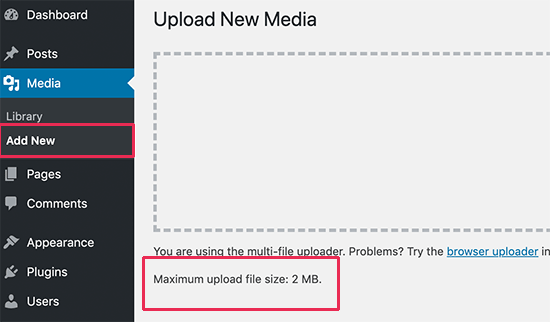
Quando esses limites são muito baixos para o arquivo que você está enviando, o WordPress pode ficar sem recursos. Isso também pode desencadear outros problemas, como o erro de memória esgotada ou o erro de tempo máximo de execução excedido.
Agora, vamos ver como corrigir facilmente este problema.
Como Corrigir o Erro ‘O Link Que Você Seguiu Expirou’
Para corrigir ‘O link que você seguiu expirou’, a solução principal é aumentar os limites de tamanho de upload de arquivos e tempo de execução do seu site. Também abordaremos o aumento do limite de memória PHP, que é uma etapa separada que pode resolver erros relacionados.
Os primeiros métodos que abordaremos são diferentes maneiras de resolver o problema principal com os limites do servidor. Se eles não resolverem o problema, os métodos posteriores ajudarão você a verificar outras causas possíveis, como conflitos de plugins.
Lembre-se de que alguns provedores de hospedagem podem restringir sua capacidade de alterar essas configurações. Se um método não funcionar, não desanime. Apenas passe para o próximo da lista.
- Método 1: Aumentar Limites Usando WPCode (Recomendado)
- Método 2: Aumentar Limites no Arquivo .htaccess
- Método 3: Aumentar Limites no Arquivo php.ini
- Método 4: Verificar Conflitos de Plugins
- Método 5: Atualizar Sua Versão do PHP
- Método 6: Aumentar o Limite de Memória PHP em wp-config.php
- Método 7: Contatar Seu Provedor de Hospedagem
- Perguntas Frequentes (FAQ)
Método 1: Aumentar Limites Usando WPCode (Recomendado)
Este método permite que você tente aumentar os limites do PHP diretamente do seu painel do WordPress usando um trecho de código. É a abordagem mais fácil de tentar primeiro, embora alguns provedores de hospedagem possam restringir essas configurações de serem alteradas dessa forma.
Eu recomendo usar o WPCode gratuito (anteriormente Insert Headers and Footers by WPBeginner). É o plugin de snippets de código mais popular para WordPress, usado por mais de 2 milhões de sites, e permite adicionar código personalizado sem editar os arquivos do seu tema. Isso protege suas alterações de serem apagadas quando você atualizar seu tema.
Eu uso o WPCode em meus próprios sites para gerenciar trechos de código importantes com segurança.
Primeiro, você precisa instalar e ativar o WPCode. Para detalhes, veja nosso guia passo a passo sobre como instalar um plugin do WordPress.
Uma vez ativado, vá para Code Snippets » Add Snippet no seu painel de administração do WordPress. Em seguida, encontre a opção ‘Add Your Custom Code (New Snippet)’ e clique no botão ‘Use snippet’.

Na próxima tela, dê um título ao seu snippet para que você possa identificá-lo facilmente mais tarde.
No menu suspenso ‘Code Type’, certifique-se de selecionar ‘PHP Snippet’.

Agora, copie e cole o seguinte código na caixa ‘Visualização do Código’:
@ini_set( 'upload_max_filesize' , '128M' );
@ini_set( 'post_max_size', '128M');
@ini_set( 'memory_limit', '256M' );
@ini_set( 'max_execution_time', '300' );
☝ Uma observação rápida: Este código usa a função ini_set para solicitar limites mais altos do seu servidor. No entanto, alguns provedores de hospedagem não permitem que essas configurações específicas sejam alteradas dessa forma. Se este método não funcionar para você, tente o Método 2 ou o Método 3 abaixo.
Adicionamos o símbolo @ no início de cada linha para evitar que quaisquer erros sejam exibidos em seu site se o seu host desativou esta função.
Este código aumenta o tamanho do upload de arquivos para 128 megabytes e o tempo de execução para 300 segundos. O valor de post_max_size deve ser sempre igual ou maior que o de upload_max_filesize. Pense nisso como uma caixa (post_max_size) que precisa ser grande o suficiente para conter seu arquivo (upload_max_filesize).
Por fim, alterne o interruptor no topo para ‘Ativo’ e clique no botão ‘Salvar Snippet’.

Agora, volte para Ferramentas » Saúde do Site » Info » Servidor para verificar se os limites foram alterados. Se não, passe para o próximo método.
Para mais detalhes, você pode ver nossa análise completa do WPCode e como ele ajuda você a adicionar código personalizado com segurança no WordPress.
Método 2: Aumentar Limites no Arquivo .htaccess
🚨 Atenção: Este é um método avançado que envolve a edição de um arquivo principal do servidor. Eu recomendo fortemente criar um backup completo do seu site primeiro. Para uma maneira mais segura de gerenciar snippets de código sem editar arquivos manualmente, recomendo usar o Método 1 com o plugin WPCode.
Este método aumenta os limites de PHP adicionando diretivas ao arquivo .htaccess do seu site. Ele funciona em servidores web que executam Apache, e o LiteSpeed também suporta totalmente essas regras do .htaccess.
Você pode encontrar o arquivo .htaccess na pasta raiz do seu site usando FTP ou um gerenciador de arquivos. Abra o arquivo para editá-lo.
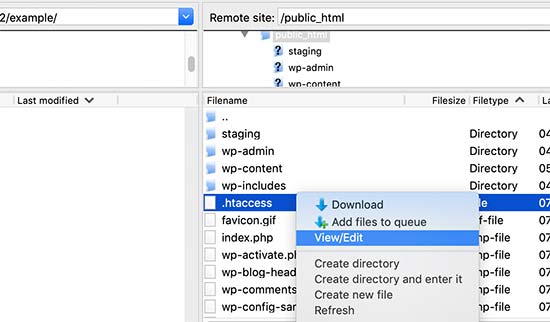
Agora, adicione as seguintes linhas de código no final do seu arquivo .htaccess:
php_value upload_max_filesize 128M
php_value post_max_size 128M
php_value max_execution_time 300
php_value max_input_time 300
Não se esqueça de salvar suas alterações e fazer o upload do arquivo de volta para o seu servidor.
Usuários em servidores Nginx precisarão entrar em contato com seu provedor de hospedagem para obter ajuda, pois o Nginx não usa arquivos .htaccess.
Método 3: Aumentar Limites no Arquivo php.ini
🚨 Atenção: Este é outro método avançado que envolve arquivos de configuração do servidor. Por favor, faça backup do seu site antes de fazer qualquer alteração para evitar possíveis problemas.
Este método aumenta os limites do PHP editando o arquivo de configuração php.ini. Essa abordagem funciona na maioria dos ambientes de hospedagem, incluindo aqueles onde o método .htaccess não funciona.
Primeiro, procure por um arquivo php.ini existente no diretório raiz do seu site usando um cliente FTP (File Transfer Protocol) ou o gerenciador de arquivos da sua hospedagem.
Se você estiver em um plano de hospedagem compartilhada, provavelmente não encontrará este arquivo, pois a maioria dos hosts compartilhados não inclui um por padrão. Nesse caso, você pode criar um novo arquivo em branco chamado php.ini usando um editor de texto e, em seguida, carregá-lo para a pasta raiz do seu site.
Agora, edite o arquivo php.ini e adicione o seguinte código dentro dele:
upload_max_filesize = 128M
post_max_size = 128M
max_execution_time = 300
Salve suas alterações e carregue o arquivo de volta para o seu site. Agora você pode tentar fazer o upload do seu tema ou arquivo de plugin novamente. O erro deve ter desaparecido.
Método 4: Verificar Conflitos de Plugins
Às vezes, o erro ‘O link que você seguiu expirou’ não é causado por limites do servidor. Um conflito entre seus plugins do WordPress pode interferir no processo de upload de arquivos e desencadear este erro.
Para verificar se este é o problema, você pode desativar temporariamente todos os seus plugins e, em seguida, reativá-los um por um.
Primeiro, vá para a página Plugins no seu painel do WordPress. Selecione todos os plugins, escolha 'Desativar' no menu suspenso de ações em massa e, em seguida, clique em 'Aplicar'.

Em seguida, tente fazer o upload do arquivo novamente.
Se o erro desaparecer, então você saberá que um plugin estava causando o conflito. Agora, reative cada plugin um de cada vez, tentando o upload após cada um, até que o erro retorne. Isso ajudará você a identificar o plugin problemático.
Método 5: Atualizar Sua Versão do PHP
Uma versão desatualizada do PHP pode causar problemas de compatibilidade que levam a erros de upload. Atualizar seu site para uma versão mais recente do PHP pode resolver o problema e também melhorar o desempenho e a segurança do seu site.
Para fazer isso com segurança, você pode seguir nosso guia completo sobre como atualizar sua versão do PHP no WordPress.
Método 6: Aumentar o Limite de Memória PHP em wp-config.php
🚨 Atenção: Este método envolve a edição de um arquivo principal do WordPress. Recomendo fortemente criar um backup completo do seu site antes de prosseguir. Um pequeno erro pode quebrar seu site.
Este método aumenta a memória PHP disponível para o WordPress. Embora não corrija diretamente o limite de tamanho de arquivo, ele pode resolver erros de memória relacionados que às vezes ocorrem durante uploads grandes.
Você precisará editar seu arquivo wp-config.php. Você pode acessá-lo usando um cliente FTP ou o aplicativo Gerenciador de Arquivos no painel de controle da sua hospedagem (cPanel).
Para instruções detalhadas, confira nosso guia sobre como encontrar e editar o arquivo wp-config.php.
Depois de abrir o arquivo, adicione a seguinte linha de código logo antes da linha que diz, /* That's all, stop editing! Happy publishing. */.
define( 'WP_MEMORY_LIMIT', '256M' );
Este código aumenta a memória disponível para o WordPress para 256MB. Após salvar o arquivo, tente seu upload novamente para ver se o erro foi resolvido.
Método 7: Contatar Seu Provedor de Hospedagem
Se você tentou todos os métodos acima e o erro ainda não desapareceu, pode ser hora de entrar em contato com seu provedor de hospedagem WordPress. O problema pode ser uma restrição do lado do servidor que apenas eles podem alterar.
Ao entrar em contato, certifique-se de explicar claramente o erro e as etapas que você já tomou para corrigi-lo. Se você não tem certeza de como pedir ajuda, nosso guia sobre como pedir suporte do WordPress corretamente tem ótimas dicas.
Perguntas Frequentes (FAQ)
Por que o WordPress diz 'O link que você seguiu expirou'?
Este erro quase sempre significa que o arquivo de tema ou plugin que você está tentando enviar é maior do que o tamanho máximo de upload permitido pelas configurações PHP do seu servidor. O limite padrão em muitos planos de hospedagem compartilhada é de apenas 2MB ou 8MB, o que não é suficiente para a maioria dos temas e plugins modernos.
Qual é o tamanho recomendado para upload de arquivos no WordPress?
Não há um tamanho único recomendado, mas 64MB ou 128MB geralmente é suficiente para a maioria dos temas e plugins. Você pode verificar seu limite atual em Mídia » Adicionar Novo ou em Ferramentas » Saúde do Site » Info » Servidor.
É seguro editar os arquivos wp-config.php ou .htaccess?
A edição desses arquivos pode ser arriscada para iniciantes. Um pequeno erro pode tirar seu site do ar. É por isso que recomendamos usar um plugin como o WPCode primeiro, ou fazer um backup completo do seu site antes de tentar editar esses arquivos diretamente.
E se aumentar os limites não corrigir o erro?
Se aumentar os limites não funcionar, tente verificar um conflito de plugin ou atualizar sua versão do PHP. Se o problema persistir, entre em contato com seu provedor de hospedagem, pois eles podem ter restrições adicionais no lado do servidor.
Como posso verificar meus limites atuais de PHP?
A maneira mais fácil é ir em Ferramentas » Saúde do Site no seu painel do WordPress, clicar na aba ‘Info’ e abrir o menu suspenso ‘Servidor’. Isso mostrará limites importantes como upload_max_filesize, post_max_size e memory_limit.
Espero que este artigo tenha ajudado você a corrigir facilmente o erro 'O link que você seguiu expirou' no WordPress. Você também pode querer marcar nosso guia definitivo sobre como corrigir os erros mais comuns do WordPress e conferir nossa lista de soluções para problemas comuns do editor de blocos.
Se você gostou deste artigo, por favor, inscreva-se em nosso Canal do YouTube para tutoriais em vídeo do WordPress. Você também pode nos encontrar no Twitter e no Facebook.



Mohammed Sathik
Para mim, o Método 3 funcionou… Obrigado, amigo
WPBeginner Support
Glad our guide was helpful
Admin
Syed Shan Shah
Nada funcionou para mim.
WPBeginner Support
Se nenhum dos métodos do nosso guia conseguiu ajudar, recomendamos que você entre em contato com seu provedor de hospedagem para garantir que eles não tenham uma configuração em seu sistema que esteja substituindo suas tentativas.
Admin
Kevin
O que funcionou para mim foi criar um arquivo .user.ini na pasta public_html e colocar o código mencionado acima para php.ini
WPBeginner Support
It would depend on how your server is set up as not all servers allow user.ini but that is good to know for servers that do
Admin
Jiří Vaněk
Editar limites usando o arquivo .user.ini também funciona no Linux. As diretivas são muito semelhantes. Alguns provedores também preferem o arquivo user.ini ao arquivo .htacess. Obrigado pelo ótimo vídeo. No final, me ajudou a aumentar os limites apenas através do .user.ini mencionado.
WPBeginner Support
You’re welcome
Admin
Steve
Não funciona. Já passei por isso antes e consegui fazer funcionar, mas foi há um tempo. Pesquisei no Google e encontrei estas instruções, mas elas não funcionam para o meu site.
WPBeginner Support
Se nenhum dos métodos em nosso guia pôde ajudá-lo, entre em contato com seu provedor de hospedagem e eles deverão ser capazes de ajudar.
Admin
Shane O'Sullivan
Estou executando o WordPress no meu iMac em localhost:8888, mas alterar os tamanhos no wpcode não fez diferença. Depois de editar o arquivo htaccess, consegui fazer o upload do tema, então valeu!
WPBeginner Support
Fico feliz em saber que você conseguiu resolver o problema!
Admin
Himesh
Segui todos os passos mencionados para contornar o problema de fazer upload de um tema para o WordPress quando o limite de upload era muito baixo. Usei o WP Code Snippet para aumentar os limites e ainda recebo a mesma mensagem: “link expirado”
WPBeginner Support
Se nossas recomendações não funcionarem para você, entre em contato com seu provedor de hospedagem e eles deverão ser capazes de ajudar com este problema.
Admin
Gabriel
Estou usando GCP.
Funciona apenas após modificar o php.ini sob fpm e reiniciar o php-fpm
Modificar o .htaccess levaria a um erro interno do servidor.
WPBeginner Support
Obrigado por compartilhar o que funcionou para você!
Admin
Gary
Eu tentei 3 métodos. Mas o valor limite não foi alterado.
Na página ‘Adicionar Novo’ em ‘Mídia’, o tamanho máximo do arquivo de upload ainda é 2MB.
Preciso reiniciar o serviço ou algo assim?
Por favor, me ajude.
WPBeginner Support
Seu provedor de hospedagem pode estar substituindo o tamanho máximo do arquivo. Se você verificar com seu provedor, eles devem ser capazes de ajudar!
Admin
Michael Douglas
Obrigado pela ajuda. Isso resolveu o problema para mim.
WPBeginner Support
Fico feliz que nosso guia tenha sido útil!
Admin
Bernard
Muito útil, obrigado.
WPBeginner Support
De nada!
Admin
Ry
Obrigado!
Usei o método .htaccess.
WPBeginner Support
De nada, fico feliz que nossas recomendações puderam ajudar!
Admin
Syed Nauman Sajid
Brilhante e funcionou perfeitamente para mim.
WPBeginner Support
Que bom que nosso guia pôde ajudar!
Admin
Bob
As pessoas deveriam verificar suas configurações. Eu deixei o M de fora de 128M. Muito estúpido, mas esse foi o meu problema.
WPBeginner Support
Everyone can make a typo like that but we’re glad you were able to find and solve the issue for you
Admin
Art Bejarano
Estou com um problema: adicionei o texto htaccess no final e não funcionou. Removi qualquer formatação do texto e ainda assim não funcionou. Preciso de ajuda.
Ann
Eu tentei todos os passos, mas ainda tenho o problema. Tenho o problema toda vez que clico em salvar/enviar. Por exemplo, atualizar a versão do WordPress. Habilitar o modo de depuração no Elementor. Desabilitar todos os plugins.
Por favor, me ajude a saber como posso consertar isso, por favor.
Anurodh Keshari
No meu painel, o tamanho máximo do arquivo de upload é 512 MB. mas ainda estou enfrentando este problema, mas estou enfrentando este problema ao desativar o plugin... você pode me ajudar...
WPBeginner Support
Você deve verificar com seu provedor de hospedagem para garantir que eles não estejam substituindo nenhuma de suas alterações.
Admin
Cesar Puente
Este guia me ajudou muito. Tive esse problema com o WordPress local. Não conseguia fazer o upload do meu tema personalizado para testá-lo.
Muito obrigado.
WPBeginner Support
Glad our recommendations were able to help
Admin
Akin
O Método 2 funcionou para mim como um encanto. Muito obrigado por isso.
WPBeginner Support
Glad our recommendation helped you
Admin
Carly
Funcionou perfeitamente – muito obrigado!
WPBeginner Support
Glad our guide was helpful
Admin
Tasmim
Sugestão muito boa. funciona muito bem agora
WPBeginner Support
Glad our recommendation helped
Admin
elijah
em qual local devo postar o método um qual linha
WPBeginner Support
Recomendamos que você consulte nosso guia abaixo para entender como colar trechos de código:
https://www.wpbeginner.com/beginners-guide/beginners-guide-to-pasting-snippets-from-the-web-into-wordpress/
Admin
Tudor
Funcionou, obrigado!
WPBeginner Support
Glad our guide was helpful
Admin
Andri
Muito obrigado, o Método 3 funcionou.
Mas, erro de servidor quando edito o arquivo .htaccess e adicionar ao functions.php não funciona.
WPBeginner Support
Ficamos felizes que nosso guia tenha sido útil. Se algum dos métodos não funcionar, recomendamos que você verifique com seu provedor de hospedagem, pois são configurações que podem estar sendo ignoradas devido às configurações do servidor.
Admin
Rush
Obrigado pela ajuda!
WPBeginner Support
You’re welcome
Admin
Khan
O MÉTODO 2 funcionou perfeitamente.
Eu estava tentando instalar o tema elegant
Valeu, irmão!
WPBeginner Support
Glad our guide could help
Admin
Theo
Obrigado, foi muito útil. Modifiquei o .htaccess.
WPBeginner Support
Glad our guide was able to help
Admin
Nathan
Recebo um erro 500 Internal Server ao editar o arquivo .htaccess. Como adiciono o código sem receber esse erro. Adicionar ao functions.php não funciona para mim
WPBeginner Support
Algumas soluções alternativas para essa mensagem de erro específica podem ser encontradas em nosso artigo abaixo:
https://www.wpbeginner.com/wp-tutorials/how-to-fix-the-internal-server-error-in-wordpress/
Admin
Ravi
Muito obrigado, seu método 2 funcionou para mim em 04-JULHO-2020. Adicionei o seguinte código antes da tag:
php_value upload_max_filesize 128M
php_value post_max_size 128M
php_value max_execution_time 300
php_value max_input_time 300
WPBeginner Support
Glad our recommendation was helpful
Admin
James Voufo Safor
Muito obrigado. Isso realmente funcionou!
Segui o segundo método e agora tenho o tema instalado.
Continuem fazendo o que fazem.
WPBeginner Support
Glad our guide could help
Admin
kwaku Vesper
muito obrigado funcionou
WPBeginner Support
You’re welcome, glad our guide could help
Admin
Waqar
Did all these methods but still getting the error
Don’t know what else to do
WPBeginner Support
Você pode querer entrar em contato com seu provedor de hospedagem para garantir que eles não estejam substituindo as alterações que você está fazendo e que eles não vejam nenhum erro do lado deles.
Admin
Steve
Infelizmente, esta explicação não indica em qual pasta o php.ini deve ser localizado/colocado
WPBeginner Support
Pedimos desculpas se nossa explicação não foi clara, o php.ini deve estar na pasta raiz do seu site.
Admin
Mark Ferguson
Tenho um cliente com este problema, mas apenas no formulário de login do woocommerce. Se você clicar no link para tentar novamente, funciona. Alguma ideia?
WPBeginner Support
Se os métodos deste artigo e o reenvio dos seus permalinks não resolverem o problema, você deve entrar em contato com o WooCommerce para obter assistência.
Admin