


Já vimos o erro 504 Gateway Timeout muitas vezes, e você provavelmente também.
É um daqueles problemas frustrantes que podem tornar todo o seu site WordPress inacessível. Pior ainda, esse erro tem o hábito de brincar de esconde-esconde – desaparecendo e reaparecendo se você não resolver a causa raiz.
Neste guia completo, vamos mostrar como corrigir o erro 504 Gateway Timeout no WordPress.
O que é o erro 504 Gateway Timeout?
O erro 504 Gateway Timeout acontece quando o servidor principal de um site, que lida com a solicitação do visitante para abrir a página, não recebe uma resposta rápida do servidor upstream.
O servidor upstream pode estar ocupado ou lidando com alto tráfego, causando um atraso. Em termos mais simples, é como se sua solicitação estivesse esperando informações de outra parte do site, mas essa parte está muito ocupada para responder prontamente.
Se você estiver usando um firewall de site e ele não conseguir se conectar ao seu servidor web WordPress, você também poderá ver um erro 504 gateway timeout.
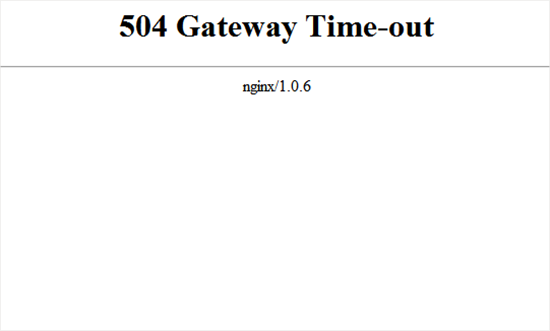
A aparência da página de erro e a mensagem podem parecer diferentes dependendo da sua empresa de hospedagem WordPress, do servidor proxy ou do navegador que você está usando.
Aqui estão algumas das mensagens de erro 504 gateway timeout mais comuns:
- 504 Gateway Timeout
- HTTP 504
- ERRO 504
- Gateway Timeout (504)
- HTTP Error 504 – Gateway Timeout
- Erro de Gateway Timeout
- Conexão expirou (504)
- Este site está passando por dificuldades técnicas (504)
- Gateway Timeout: O servidor não respondeu a tempo
- A solicitação expirou ao conectar ao servidor de upstream (504)
Embora a razão mais comum para o erro seja um servidor proxy incapaz de alcançar o servidor de upstream, ele também pode ser acionado por outros problemas de configuração de hospedagem.
Dito isso, vamos ver como solucionar e corrigir facilmente o erro de timeout de gateway 504 no WordPress:
- Espere e Recarregue a Página
- Desative a VPN
- Desative o Firewall do Seu Site
- Desabilite o Proxy da Sua Rede
- Altere Seus Servidores DNS
- Limpe seu Banco de Dados WordPress
- Desativar Plugins do WordPress e Mudar para um Tema Padrão
- Desativar Temporariamente sua Rede de Distribuição de Conteúdo (CDN)
- Verificar o Status do seu DNS
- Verificar Erros de Timeout do PHP
- Entrar em Contato com seu Provedor de Hospedagem WordPress
1. Aguarde e Recarregue a Página
Às vezes, o código de erro 504 gateway timeout pode ser simplesmente causado por problemas de conectividade nos seus servidores de hospedagem WordPress. Dê alguns minutos e, em seguida, tente recarregar seu site WordPress.
Em alguns casos, você também pode querer tentar limpar o cache do seu navegador e atualizar a página novamente.
Se o problema desaparecer, você não precisará tomar nenhuma outra medida. No entanto, se o erro persistir ou reaparecer depois de um tempo, continue lendo para solucionar e corrigir o problema.
2. Desativar a VPN
Se você estiver usando um serviço de VPN para navegar na web, poderá tentar desativá-lo.
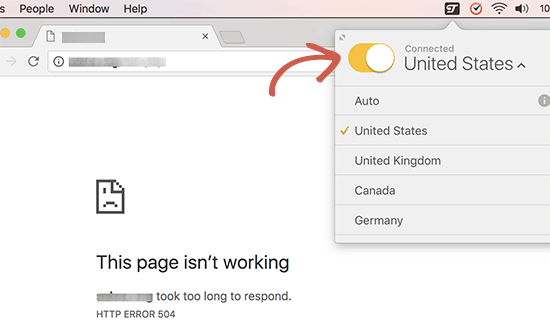
Às vezes, seu servidor VPN pode não conseguir obter uma resposta do seu servidor de hospedagem WordPress gerenciada, e isso resultará em um erro 504 gateway timeout.
Se o seu site reaparecer, isso significa que o servidor VPN é o culpado.
Se usar a VPN for importante para você, poderá tentar mudar para um servidor VPN diferente. No entanto, se você vir o erro mesmo após trocar de servidor, precisará entrar em contato com seu provedor de serviço VPN para obter suporte.
3. Desativar o Firewall do seu Site
Se você estiver usando um firewall de site em nível de DNS como Sucuri ou Cloudflare, tente desativar temporariamente o firewall. Isso permitirá que você se conecte diretamente ao seu servidor de hospedagem WordPress.
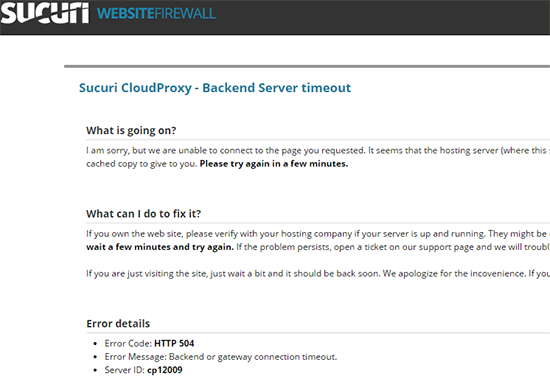
Se isso resolver o problema, é provável que seu servidor de hospedagem esteja bloqueando os endereços IP do firewall, o que pode causar esse problema. Você precisará entrar em contato com seu provedor de serviços de firewall para obter a lista de endereços IP e, em seguida, entrar em contato com seu host da web para adicionar esses IPs à lista de permissões.
Às vezes, desativar o firewall pode mostrar o aviso real de erro do servidor. Nesse caso, você deve consultar nossa lista de erros comuns do WordPress para corrigir o problema específico.
4. Desative seu proxy de rede
Se você estiver conectado à internet através de um servidor proxy, esse servidor pode não conseguir obter uma resposta do seu site WordPress.
Tente acessar seu site usando uma conexão de internet diferente ou um navegador diferente. Alternativamente, use serviços online para ver se o seu site está fora do ar apenas para você ou para todos.
Se estiver fora do ar apenas para você, você precisará alterar as configurações de conectividade da sua rede. Você pode entrar em contato com seu provedor de serviços de internet ou um administrador de rede para solucionar o problema para você.
5. Altere seus servidores DNS
Sua conexão com a internet usa algo chamado servidores DNS. Esses servidores ajudam seu computador a se conectar aos diferentes servidores na internet.
Se houver problemas de DNS, como os servidores que você está usando estarem inativos, você poderá ver um erro 504 gateway timeout. A maneira mais fácil de verificar isso é alterando os servidores DNS que seu dispositivo está usando.
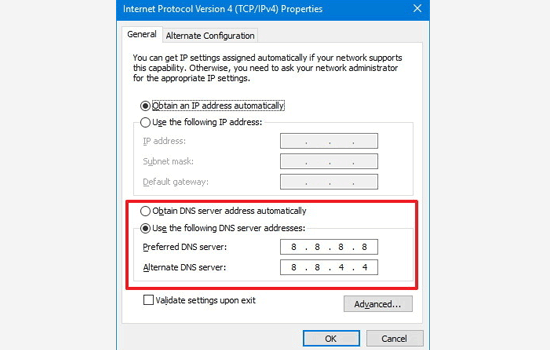
Em computadores Windows, você pode encontrá-los acessando Painel de Controle » Rede e Internet » Central de Rede e Compartilhamento » Alterar configurações do adaptador.
Em seguida, clique em sua rede, selecione ‘Alterar configurações desta conexão’ e escolha ‘Protocolo IP versão 4’ no menu suspenso. Agora você pode inserir manualmente os endereços do servidor DNS.
Em computadores Mac, você pode encontrar as configurações de DNS acessando Preferências do Sistema » Rede.
Clique no botão ‘Avançado’ e, em seguida, selecione a aba ‘DNS’.
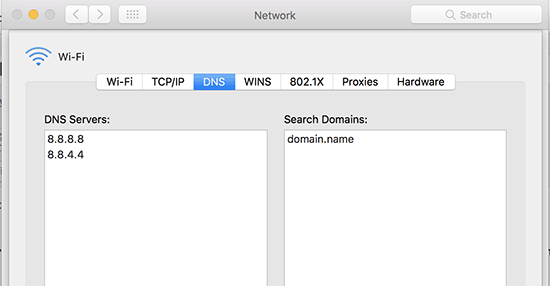
Recomendamos alterar seu endereço de servidor DNS para 8.8.8.8 e 8.8.4.4 e aplicar as alterações.
Tente visitar seu site novamente. Se isso resolver seu erro, então você terminou. O problema era com sua conexão com a internet e agora está corrigido.
6. Limpe seu banco de dados WordPress
Um banco de dados WordPress corrompido também pode gerar um erro 504 gateway timeout. Não se preocupe, seus dados do WordPress provavelmente estão seguros. No entanto, seu banco de dados pode precisar de uma pequena limpeza.
Isso pode ser feito facilmente otimizando seu banco de dados WordPress usando phpMyAdmin ou usando um plugin como o WP-Sweep.
Apenas certifique-se de fazer backup do banco de dados do WordPress antes de fazer qualquer alteração.
7. Desative Plugins do WordPress e Mude para um Tema Padrão
Plugins e temas do WordPress têm menos probabilidade de causar um erro 504 gateway timeout. No entanto, se um plugin ou tema estiver fazendo muitas requisições ao servidor, algumas dessas requisições podem cair e gerar um erro 504 gateway timeout.
Para testar isso, você precisa desativar todos os plugins do WordPress via FTP.
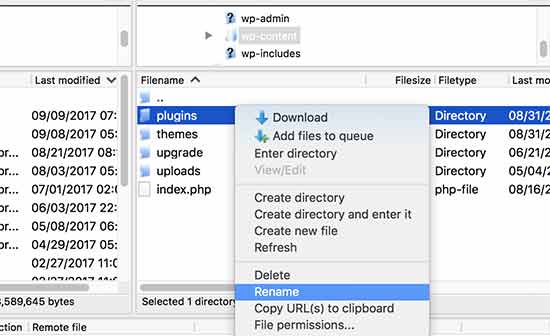
Depois disso, visite seu site para ver se o erro foi resolvido.
Se foi, então um dos seus plugins estava causando o problema. Agora você precisa ativar todos os plugins um por um até que consiga reproduzir o erro. Isso ajudará você a localizar o plugin responsável pelo erro.
Se desativar os plugins não resolveu seu problema, então você vai querer verificar seu tema WordPress. Você precisará trocar seu tema WordPress via phpMyAdmin.
Após alterar seu tema para o tema padrão do WordPress, você precisa visitar seu site para ver se ele está funcionando. Se estiver, então seu tema original era o problema.
Se tudo mais falhar, considere atualizar seu WordPress e sua versão do PHP.
8. Desative sua Rede de Distribuição de Conteúdo (CDN)
Uma rede de distribuição de conteúdo (CDN) às vezes pode ser a culpada pelo erro de timeout do gateway 504. Esta é uma ocorrência bastante rara, mas se um dos servidores da CDN estiver inativo, o problema pode ocorrer.
Você pode desativar temporariamente a CDN e ver se isso é verdade. Este processo variará dependendo de qual serviço você está usando.
Para mais informações sobre CDNs, você pode conferir nosso tutorial sobre configuração de CDNs no WordPress.
9. Verifique o Status do seu DNS
Esta etapa é mais aplicável se você acabou de migrar para um novo provedor de hospedagem e atualizou as configurações de DNS do seu site.
Após mover seu site para um novo host, você precisa fazer com que seu nome de domínio atual aponte para a nova conta de hospedagem atualizando seus nameservers de DNS. Em seguida, você terá que esperar até 48 horas para que as alterações se propaguem para todos os usuários.
Durante este período de propagação, seu site pode experimentar um breve tempo de inatividade, o que pode fazer com que os usuários vejam um erro de timeout de gateway 504.
Para confirmar se suas configurações de DNS são o problema, você pode usar uma ferramenta como o DNS Checker. Para mais informações sobre atualizações de DNS, leia nosso guia sobre limpeza do cache DNS.
10. Verifique erros de timeout de PHP
O erro de timeout de gateway 504 às vezes pode ser causado por um limite baixo de timeout de PHP definido em seu servidor.
Esse limite define essencialmente a quantidade máxima de tempo que um script em seu site tem para executar antes de expirar. Se um script complexo ou uma consulta de banco de dados demorar mais do que esse limite, isso pode acionar o erro.
Para corrigir este problema, você pode conferir nosso guia sobre como corrigir Fatal error: Maximum execution time exceeded in WordPress.
11. Contate seu provedor de hospedagem WordPress
Finalmente, como último recurso, você pode entrar em contato com seu provedor de hospedagem WordPress para obter suporte. Eles podem ser capazes de corrigir o problema ou te direcionar para a solução correta.
Eles também podem te mostrar os logs de erro do seu servidor. Esses logs podem revelar detalhes específicos sobre o erro de tempo limite, ajudando a identificar a causa raiz.
Para mais informações, confira nosso guia sobre como pedir suporte WordPress corretamente.
Se você ainda não conseguir resolver o erro 504 gateway timeout, tente seguir as etapas do nosso guia definitivo de solução de problemas do WordPress para iniciantes.
Esperamos que este artigo tenha ajudado você a aprender como corrigir o erro 504 gateway timeout no WordPress. Você também pode querer ver nossa lista definitiva dos problemas mais comuns do editor de blocos e nosso guia sobre como receber alertas por e-mail sobre erros 404 do WordPress.
Se você gostou deste artigo, por favor, inscreva-se em nosso Canal do YouTube para tutoriais em vídeo do WordPress. Você também pode nos encontrar no Twitter e no Facebook.



Jiří Vaněk
Eu ocasionalmente encontro este problema com o CloudFlare, e ainda não consegui descobrir exatamente o que o causa. Se é um problema do meu lado ou do lado do CloudFlare. Acontece cerca de uma vez a cada seis meses, mas é bastante irritante. Uma das suas dicas sempre me ajudou: desativar temporariamente a CDN fornecida pelo CloudFlare. Após reativar a CDN depois de algum tempo (geralmente cerca de uma hora), tudo volta a funcionar perfeitamente. Então, obrigado pela dica; funciona para mim.
Dennis Muthomi
Tenho uma pergunta sobre o #5 – Altere seus servidores DNS, nessa seção você mencionou que deveríamos usar 8.8.8.8 e 8.8.4.4 especificamente.
Por que não outros números? O que os torna especiais?
WPBeginner Support
Those are the numbers for Google’s DNS.
Admin
ShabazRaymond
Na verdade, tive que limpar o cache do meu navegador. Eu uso o Chrome e ele salva muitos dos meus dados. Isso resolveu para mim!
WPBeginner Support
Thanks for sharing what solved the issue for you
Admin
cain
Olá,
Recebo o erro ao tentar atualizar meus temas. Tentei todas as sugestões, mas nada funciona. Por favor, ajude.
WPBeginner Support
Você informou seu provedor de hospedagem sobre este erro para que eles possam dar uma olhada?
Admin
Nitesh Patel
Ótimos artigos como sempre.
Você acha que há uma vantagem em ter uma página de erro 504 personalizada quando esses problemas ocorrem e, se sim, como se faria isso no WordPress. Por exemplo, quando ocorre um erro que invoca a mensagem de erro 504, um usuário vê uma página "Em Manutenção".
Muito obrigado(a) antecipadamente
WPBeginner Support
Olá Nitesh,
Depende do que disparou o erro. Por exemplo, se o erro ocorreu enquanto a solicitação chegava ao seu servidor, mas não conseguia buscar a página, então sim, você pode exibir uma página de erro personalizada.
No entanto, na maioria das vezes o erro ocorre antes que a solicitação chegue ao seu servidor, caso em que uma página de erro do navegador é exibida ou a página de erro do servidor proxy é exibida na tela.
Admin
Nitesh
Obrigado pela ótima resposta. Realmente aprecio.
Suspeitei que seria o caso. Realmente interessante e para explorar novas opções possíveis para o futuro.
Tenho certeza que você já ouviu isso antes, mas continue com o trabalho incrível. Todos nós na comunidade WordPress realmente apreciamos o trabalho maravilhoso e o suporte que você oferece neste site e através de, por exemplo, o Facebook.
Atenciosamente,
Nitesh
WPBeginner Support
Olá Nitesh,
Fico feliz em ajudar. Agradecemos muito suas amáveis palavras e feedback, obrigado pelo seu apoio.