


Você passa horas editando uma foto apenas para que ela pareça sem graça e desbotada depois de carregada no WordPress. Nós enfrentamos exatamente essa frustração muitas vezes com nossas próprias imagens em destaque.
Esse problema geralmente acontece devido a uma simples incompatibilidade entre perfis de cores. Felizmente, você pode corrigi-lo em apenas alguns segundos convertendo o arquivo antes de carregá-lo.
Neste guia, mostraremos como corrigir a perda de cor e saturação de imagens no WordPress.
Aqui está uma visão geral rápida dos tópicos que abordaremos neste post:
- Por que algumas imagens perdem cor e saturação no WordPress?
- Como corrigir a perda de cor e saturação de imagens no WordPress usando Photoshop
- Como corrigir a perda de cor e saturação no WordPress com GIMP
- Perguntas frequentes sobre cores de imagem no WordPress
- Recursos adicionais para otimização de imagens
Por que algumas imagens perdem cor e saturação no WordPress?
Uma das principais razões para a perda de cor e saturação em imagens é o espaço de cor.
Um ‘espaço de cor’ é um intervalo específico de cores que uma câmera ou tela pode exibir. Você pode pensar nisso como uma caixa específica de lápis de cor. Algumas caixas têm mais tons do que outras.
Diferentes formas de espaço de cor RGB (Vermelho, Verde, Azul) são usadas na internet. As duas formas mais comuns são Adobe RGB e sRGB.
Muitos fotógrafos profissionais capturam fotografias usando o espaço de cor RGB da Adobe, que tem mais cores e oferece resultados muito melhores.
No entanto, a maioria dos sistemas de gerenciamento de conteúdo (CMS), como o WordPress, dependem do espaço de cor sRGB. Ao carregar uma imagem, o WordPress a comprime e, muitas vezes, remove os metadados de ‘perfil ICC’ incorporados (o rótulo que informa às telas quais cores usar).
Sem esse rótulo, os navegadores tratam a imagem como sRGB, fazendo com que as cores pareçam desbotadas.
Imagens capturadas com o espaço de cor Adobe RGB são mais vibrantes e exibem cores com precisão em tons altos. Ao serem convertidas pelo WordPress, essas cores vibrantes são substituídas por tons ligeiramente mais suaves.
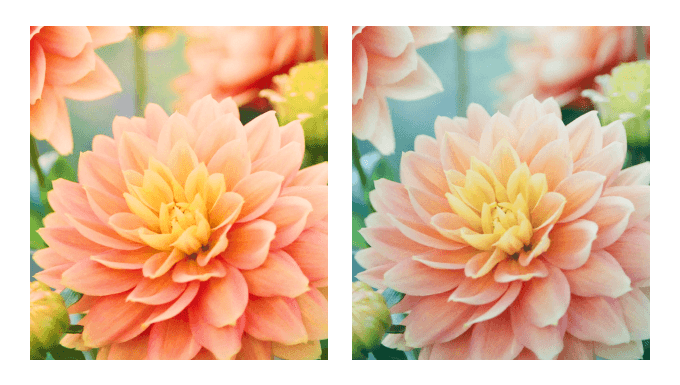
Por exemplo, aqui está uma comparação de uma imagem com diferentes qualidades de imagem. A imagem à esquerda foi tirada usando o espaço de cor Adobe RGB. No entanto, ao ser carregada no WordPress, a imagem perde sua vibração e parece sem graça.
O WordPress também comprime as imagens redimensionadas, o que pode contribuir para uma leve perda de qualidade. Para mais detalhes, leia nosso guia sobre como aumentar ou diminuir a compressão de imagens JPEG no WordPress.
Com isso em mente, vamos ver como evitar facilmente a perda de cor e saturação de imagens no WordPress.
Como corrigir a perda de cor e saturação de imagens no WordPress usando Photoshop
A maneira mais fácil de corrigir esse problema é convertendo suas imagens para o espaço de cor sRGB antes de carregá-las no WordPress. Isso pode ser facilmente feito usando uma ferramenta de edição de imagem como o Adobe Photoshop.
Este é o método exato que nossa própria equipe de design usa aqui no WPBeginner. Ele garante que todas as capturas de tela e gráficos de recursos que você vê em nossos tutoriais sejam nítidos e com cores precisas sempre.
Método 1: Converter Imagens para sRGB
Primeiro, você precisará abrir sua imagem no Adobe Photoshop.
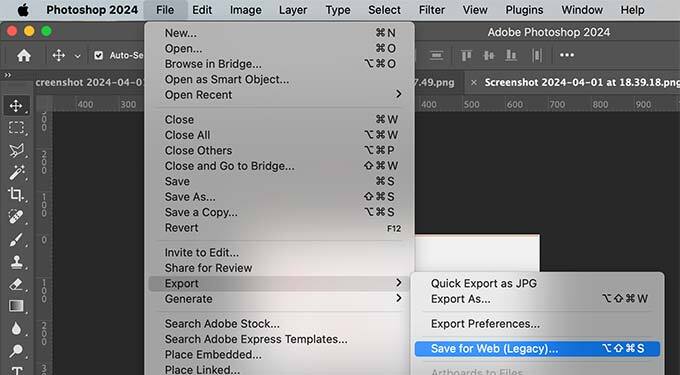
A partir daqui, basta ir em Arquivo » Exportar » Salvar para Web (Legado) no menu superior.
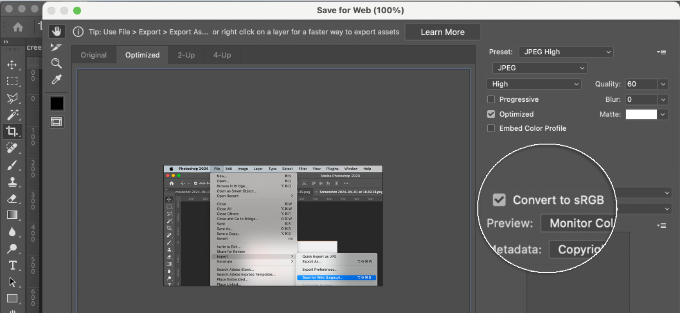
Isso abrirá a caixa de diálogo Salvar para Web. Aqui, é crucial que você marque a caixa rotulada ‘Converter para sRGB’.
Isso garante que a imagem ficará igual no WordPress como no Photoshop.
Método 2: Editar Configurações de Cor no Photoshop
Por outro lado, você pode usar este método se não estiver satisfeito com o resultado do primeiro método.
No Adobe Photoshop, vá em Editar » Configurações de Cor. Isso abrirá a caixa de diálogo de configurações de cor.
Você precisa selecionar 'América do Norte Web/Internet' no menu suspenso de configurações.
Em seguida, na seção Políticas de Gerenciamento de Cores, selecione as configurações de RGB para Converter para RGB de Trabalho. Em seguida, clique no botão 'OK' para salvar suas configurações.
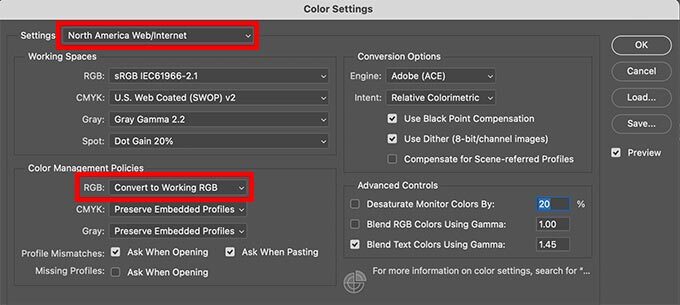
Agora, você precisa abrir a fotografia ou imagem original que você queria fazer o upload.
Se o perfil do espaço de trabalho não corresponder, o Photoshop exibirá um aviso e perguntará o que fazer.
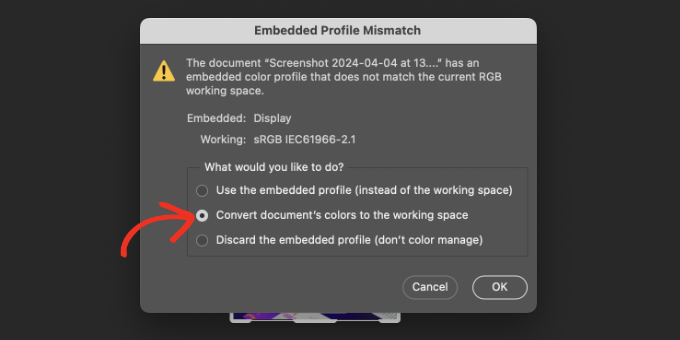
Você deve selecionar ‘Converter cor do documento para espaço de trabalho’ e, em seguida, clicar em ‘OK’. O perfil de cor da sua foto agora está convertido com mais precisão. Você pode salvar a imagem para preservar suas alterações.
Repita o processo para todas as imagens que você deseja carregar. Agora, você pode carregar com segurança essas imagens convertidas sem perda de cor ou saturação no WordPress.
Como corrigir a perda de cor e saturação no WordPress com GIMP
GIMP é uma alternativa gratuita e poderosa ao Adobe Photoshop. Você pode usá-lo para converter o espaço de cor para seus uploads do WordPress.
O GIMP basicamente detecta cada imagem que você tenta abrir para ver se ela tem um perfil de cor incorporado. Se sua imagem estiver no espaço de cores Adobe RGB, o GIMP exibirá automaticamente uma caixa de diálogo para convertê-la.
Às vezes, uma imagem pode não ter um perfil de cor incorporado, ou o GIMP pode falhar ao lê-lo corretamente. Nesse caso, você precisará alterar manualmente o espaço de cores.
Primeiro, você precisa saber qual espaço de cores sua fotografia pode estar usando. Geralmente, é Adobe RGB, mas pode ser diferente. Se você tiver dúvidas, verifique o dispositivo da sua câmera para descobrir isso.
Simplesmente abra sua imagem no GIMP. Em seguida, vá para Imagem » Gerenciamento de Cores » Converter para Perfil de Cor.
Depois de aplicar o perfil de cor, o GIMP agora pode convertê-lo com segurança para sRGB sem perder cores.
Simplesmente vá em Imagem » Gerenciamento de Cores e selecione a opção ‘Converter para Perfil de Cor’.
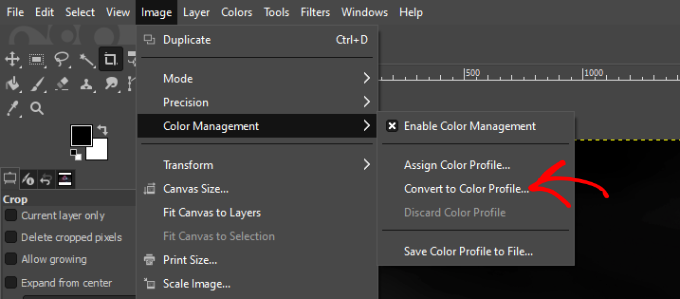
Uma nova caixa de diálogo será aberta.
Uma nova caixa de diálogo será aberta. Defina a opção ‘Converter para’ como ‘sRGB built-in’ (ou às vezes rotulada apenas como ‘Built-in RGB’) e clique no botão ‘Converter’.
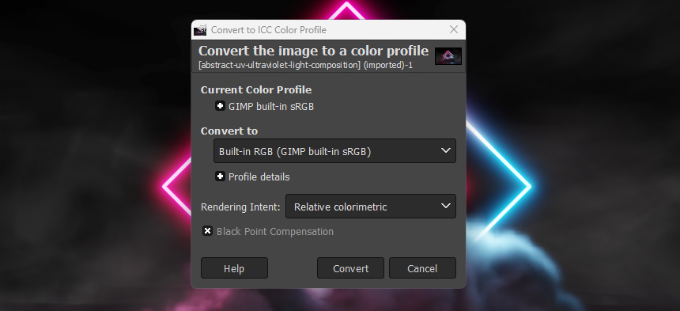
O GIMP converterá o perfil de cor para sRGB, e você poderá salvar sua imagem. Simplesmente repita o processo para outras imagens que deseja enviar para o WordPress.
Perguntas frequentes sobre cores de imagem no WordPress
Ao longo dos anos, ajudando milhares de usuários, notamos que algumas perguntas sobre imagens do WordPress surgem repetidamente. Aqui estão as respostas para as mais comuns que recebemos.
O WordPress sempre reduz a qualidade da imagem?
Por padrão, o WordPress comprime imagens para ajudar seu site a carregar mais rápido. Isso às vezes pode causar uma leve pixelização, mas a perda de cor geralmente é causada pela falta do perfil sRGB que discutimos anteriormente.
Posso corrigir a cor de imagens já enviadas para a minha Biblioteca de Mídia?
Atualmente, o WordPress não consegue corrigir automaticamente o perfil de cor de imagens que já foram carregadas. Você precisará converter a imagem original para sRGB em seu computador e, em seguida, carregá-la novamente em sua biblioteca de mídia.
O sRGB é o melhor espaço de cor para todas as imagens da web?
Sim, o sRGB é o espaço de cor padrão para a web. Quase todos os navegadores e dispositivos da web são projetados para exibi-lo corretamente. Converter suas imagens para sRGB garante que as cores fiquem consistentes para todos os seus visitantes.
Recursos adicionais para otimização de imagens
Aqui estão alguns guias que você pode consultar para garantir que suas imagens estejam otimizadas corretamente:
- Como adicionar imagens corretamente no WordPress (Passo a Passo)
- WebP vs. PNG vs. JPEG: O Melhor Formato de Imagem para WordPress
- Guia para Iniciantes em SEO de Imagens – Otimize Imagens para Mecanismos de Busca
- Como editar imagens destacadas em massa no WordPress
- Como Escolher o Melhor Software de Design Web (Comparado)
- Guia para Iniciantes sobre Tamanhos de Imagem no WordPress (+ Melhores Práticas)
- Melhores Plugins de Compressão de Imagem para WordPress Comparados
Esperamos que este artigo tenha ajudado você a corrigir a perda de cor e saturação de imagens no WordPress. Você também pode querer ver nosso guia sobre maneiras de prevenir o roubo de imagens no WordPress e como limpar sua biblioteca de mídia do WordPress.
Se você gostou deste artigo, por favor, inscreva-se em nosso Canal do YouTube para tutoriais em vídeo do WordPress. Você também pode nos encontrar no Twitter e no Facebook.




Gen
Eu tentei isso, e embora haja uma melhora na qualidade da imagem, ainda não é a mesma qualidade de imagem que vejo no programa. O que mais posso fazer?
WPBeginner Support
Haverá uma queda na qualidade principalmente se você não estiver usando cores seguras para a web, mas usando este método a queda na qualidade deve ser minimizada em comparação com outros métodos.
Admin
Shanon Sinn
Eu só queria expressar minha gratidão! Frustrado depois de fazer uma arte manualmente (ilustrações/illustrator/photoshop) que eu não conseguia acertar no WordPress. Tem apenas algumas cores (à primeira vista), mas precisa ser equilibrado, caso contrário, parece coisa de jardim de infância. Obrigado.
WPBeginner Support
Glad our guide could help
Admin
Joe Webmaster
Isso é fantástico! Acabei de notar o quão desbotadas minhas imagens estão e corrigi o problema. Eu faço isso há anos e pensei que fosse a compressão. O Gimp funcionou perfeitamente. Obrigado!!! Não acredito que não encontrei essa solução antes.
WPBeginner Support
Glad our recommendation was able to help
Admin
Hagen
Olá,
só queria agradecer por este ótimo tutorial!
Acabamos de receber nossas ótimas e caras fotos do nosso fotógrafo e queríamos adicioná-las à nossa loja.
Ficamos tão tristes ao ver como elas ficaram.
Com a conversão para a cor sRGB, todas as imagens são exibidas corretamente.
Obrigado!
WPBeginner Support
You’re welcome, glad our recommendations could help
Admin
Richard Silverbeet
Boas dicas, cara, mas as imagens não "perdem" cores, elas "perdem" cores. "Loose" é o oposto de "tight".
WPBeginner Support
Thank you for letting us know about that typo, we’ll be sure to fix it
Admin
Kris Byers
Se ainda não estiver funcionando após seguir o acima, tente remover o CSS personalizado para ver se é um conflito de folha de estilo, isso resolveu para mim!!
WPBeginner Support
Thanks for sharing what fixed it for you
Admin
Ash
tentei todos os ajustes (até mesmo uma mudança extrema de saturação e contraste) e toda vez ele volta para uma imagem opaca e sem brilho.
isso é muito frustrante para o site de um artista!!!
outras opções de solução seriam apreciadas se alguém souber de alternativas para este problema, por favor
Paul
Isso é confuso, porque você continua se referindo a RGB como um espaço de cores. RGB é um modelo de cores, não um espaço de cores. Você não pode contrastar RGB com sRGB, porque sRGB é um espaço de cores que é, na verdade, RGB.
Você está usando RGB como abreviação para Adobe RGB? Todos esses espaços de cores … sRGB, Adobe RGB, ProPhoto RGB, etc., são espaços RGB. Eu literalmente não sei como interpretar o que você está dizendo.
A verdadeira questão que precisa ser respondida: o WordPress está removendo os perfis ICC das imagens? Navegadores modernos estão começando a usar os perfis para gerenciamento de cores, mas eles não podem fazer isso se o WP estiver estragando tudo.
Este é principalmente um problema para pessoas que têm monitores de artes gráficas … aqueles que exibem uma gama de cores mais ampla do que o espaço sRGB. Imagens sem marcação ficam terríveis nesses monitores.
Julie
E se suas fotos já estiverem dentro do WordPress e você não as tiver no seu computador?
Rosa Bosma
Este é um truque incrível, não apenas para o WordPress, mas para muitas outras plataformas também! Por exemplo, permite que você carregue uma foto de perfil com cores muito mais vivas.
francisco cuellar
NÃO funcionou, as cores continuam opacas
Daisy
Tenho lutado muito com a perda de cor e isso está me deixando um pouco louco. Tenho exportado minhas imagens como RGB, tanto sRGB quanto a versão para web em todas as combinações possíveis e o WordPress ainda está removendo a cor das minhas imagens. Não sei o que fazer neste ponto.
Sandra Collins
Obrigado por isso! Resolveu um problema que eu estava tendo com uma imagem de logotipo onde o WP mudou a cor de roxo para azul.
jmdaix
Talvez uma maneira fácil de fazer isso seja habilitar "Converter para sRGB" no menu "Salvar para Web" do Photoshop. Você manterá seu arquivo psd ou original com seu espaço de trabalho e apenas exportará uma boa versão para o WordPress.
Paddy
Existe um processo semelhante ao usar o GIMP? Obrigado.
WPBeginner Support
Atualizamos o artigo com uma seção sobre como fazer isso no GIMP. Espero que ajude.
Admin
Jaime
Isso funcionará para o Gimp, ou apenas para o PS?
WPBeginner Support
Atualizamos o artigo com instruções sobre como fazer isso com o GIMP.
Admin
Jon Brown
Você trocou os termos várias vezes. Os nomes dos espaços de cor são sRGB e Adobe RGB. Por exemplo, não existe "Adobe sRGB".