


Em nossos anos administrando o WPBeginner e ajudando inúmeros usuários do WordPress, vimos o erro 'Falha ao carregar recurso' aparecer repetidamente, causando muitas vezes confusão e frustração para os proprietários de sites.
Embora possa parecer pequeno, este erro pode fazer com que partes do seu site se comportem mal ou não funcionem corretamente, impactando potencialmente a experiência dos seus visitantes.
Neste artigo, mostraremos como solucionar e corrigir facilmente o erro 'Falha ao carregar recurso' no WordPress.
Por Que Ocorre o Erro 'Falha ao Carregar Recurso'?
O erro 'Falha ao carregar recurso' ocorre quando o WordPress não consegue carregar um arquivo que deveria carregar.
Basicamente, quando o WordPress gera uma página, ele inclui vários arquivos no código, como imagens, scripts, folhas de estilo e muito mais. Durante o carregamento da página, esses arquivos são carregados pelo navegador do usuário.
Para mais detalhes, veja nosso guia sobre como o WordPress funciona nos bastidores.
Se o navegador não conseguir carregar um arquivo específico, ele continuará a exibir a página sem esse arquivo. Além disso, o navegador adicionará um aviso no console de erros para fins de depuração.
Na maioria dos casos, você verá este erro no console de erros do seu navegador ao usar a ferramenta Inspecionar.
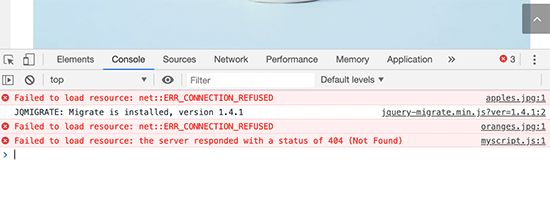
Este recurso pode ser qualquer arquivo, como uma imagem, JavaScript ou uma folha de estilo CSS. O erro pode ter diferentes mensagens úteis ao lado dele.
Abaixo estão alguns exemplos:
- Falha ao carregar recurso net::ERR_CONNECTION_REFUSED
- Falha ao carregar recurso: o servidor respondeu com o status 404 (Não Encontrado)
- Falha ao carregar recurso: o servidor respondeu com o status 500 (Erro Interno do Servidor)
- Falha ao carregar recurso: net::err_name_not_resolved
Mesmo que um arquivo específico não carregue, o restante da sua página da web continuará a carregar. Ele pode não ter a aparência ou o comportamento esperados. É por isso que você deve corrigir o erro para evitar problemas inesperados no seu site WordPress.
Dito isso, vamos ver como corrigir facilmente o erro 'Falha ao carregar recurso' no WordPress. Você pode usar estes links rápidos para pular para uma solução específica:
Método 1: Substituir o Recurso Ausente
Primeiro, vamos começar com a solução mais comum e fácil. Você precisa garantir que o recurso que falhou realmente exista.
Por exemplo, se o recurso ausente for uma imagem em um dos seus posts ou páginas do blog WordPress, tente procurá-la na biblioteca de mídia.
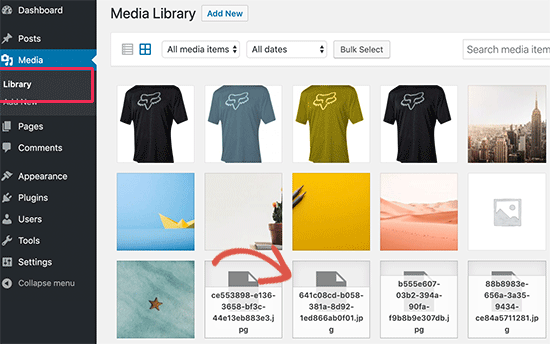
Se você consegue vê-lo na biblioteca de mídia, tente adicioná-lo novamente editando a postagem ou página. Se você não consegue ver o arquivo na biblioteca de mídia, tente carregá-lo novamente.
Às vezes, você pode ver imagens quebradas ou caixas vazias na biblioteca de mídia em vez de imagens. Nesses casos, pode ser necessário corrigir as permissões do arquivo.
Para obter instruções detalhadas, consulte nosso tutorial sobre como corrigir problemas de upload de imagens no WordPress.
Método 2: Reinstale seu tema ou plugin do WordPress
Se o recurso com falha for um arquivo de plugin ou tema do WordPress, você pode considerar reinstalar o plugin ou tema. Fazer isso redefinirá o plugin ou tema para suas configurações padrão, resolvendo problemas causados por configurações incorretas.
Confira os seguintes guias se precisar de ajuda com a reinstalação:
- Como desinstalar e excluir um tema do WordPress (Passo a Passo)
- Como desinstalar corretamente um plugin do WordPress (Guia para Iniciantes)
- Guia para Iniciantes: Como Instalar um Tema WordPress
- Como Instalar um Plugin WordPress – Passo a Passo para Iniciantes
Método 3: Limpar Seu Cache
Às vezes, o problema do recurso com falha pode estar em arquivos em cache.
Por exemplo, arquivos desatualizados armazenados no cache do navegador de um usuário podem, às vezes, levar a esse erro. Esses arquivos em cache podem ser versões mais antigas de recursos do site que foram atualizados em seu site.
Ao limpar o cache do navegador, você garante que o navegador baixe as versões mais recentes dos recursos, o que pode resolver o problema de carregamento. Você pode ler nosso guia passo a passo sobre como limpar o cache do navegador em todos os principais navegadores para mais detalhes.
Em alguns casos menos frequentes, problemas com o cache do seu site também podem contribuir para o erro. Se você estiver usando um plugin de cache, há uma pequena chance de que ele possa estar servindo versões em cache desatualizadas de recursos.
Para descartar isso, considere limpar o cache do seu site. Nosso guia sobre como limpar o cache do WordPress pode mostrar como limpar o cache em um plugin de cache, provedor de hospedagem e um plugin de firewall.
Método 4: Corrigir as Configurações de URL do WordPress
Uma causa comum para o erro de recurso falho são as configurações incorretas de URL do WordPress. Para corrigir isso, basta ir para a página Configurações » Geral e procurar pelas opções 'Endereço do WordPress' e 'Endereço do Site'.
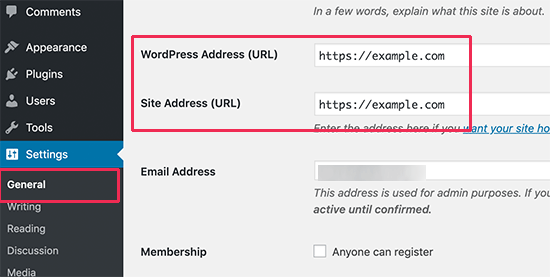
Você precisa garantir que ambas as URLs estejam corretas e usar as mesmas URLs para ambas as opções.
Lembre-se de que o WordPress trata URLs com www e sem www como dois endereços diferentes. Se você tiver um certificado SSL ativado em seu site, suas URLs devem começar com https em vez de http.
Não se esqueça de clicar no botão 'Salvar alterações' para armazenar suas configurações. Agora você pode visitar seu site para ver se o erro foi resolvido.
Método 5: Verificar as Permissões de Arquivo e Pasta
Às vezes, os arquivos não podem ser carregados corretamente porque as permissões do arquivo ou diretório estão incorretas. Nesse caso, você terá que alterá-las usando um cliente FTP ou o cPanel do seu provedor de hospedagem.
Para mais informações sobre como resolver problemas de permissão de arquivos e pastas, confira nosso artigo sobre como corrigir erros de permissão de arquivos e pastas no WordPress.
Método 6: Habilitar Modo de Depuração
Se você tentou os métodos acima e ainda está encontrando o erro 'Falha ao carregar recurso', habilitar o modo de depuração do WordPress pode fornecer informações mais detalhadas para identificar a causa exata.
Este modo cria logs que registram erros e avisos encontrados pelo WordPress enquanto seu site está em execução.
Ao examinar esses logs, você pode identificar problemas específicos relacionados a plugins, temas ou à funcionalidade principal do WordPress que podem estar causando o problema de carregamento de recursos.
No entanto, é importante notar que a análise de logs de depuração geralmente requer algum conhecimento técnico de WordPress e PHP.
Para um guia passo a passo sobre como ativar o modo de depuração no WordPress, consulte nosso guia completo sobre como ativar facilmente o modo de depuração do WordPress.
Se você tentou de tudo e o erro continua, você precisará seguir nosso guia completo de solução de problemas do WordPress. Ele o ajudará a descobrir o que está causando o problema e como resolvê-lo.
Perguntas Frequentes Sobre o Erro ‘Falha ao Carregar Recurso’ no WordPress
Vamos responder a algumas perguntas sobre o erro ‘Falha ao carregar recurso’ no WordPress.
O que significa ‘falha ao carregar recurso’ no WordPress?
‘Falha ao carregar recurso’ no WordPress significa que seu site não consegue carregar um arquivo que deveria. Pode ser uma imagem, uma folha de estilo CSS, JavaScript ou mais.
O que causa o erro ‘falha ao carregar recurso’ no WordPress?
O erro 'Falha ao carregar recurso' no WordPress é geralmente causado por um recurso ausente em seu site, como uma imagem. Esta mensagem de erro também pode aparecer se houver problemas com arquivos de plugin ou tema, ou se o URL do WordPress estiver incorreto.
Esperamos que este artigo tenha ajudado você a aprender como corrigir facilmente o erro 'Falha ao carregar recurso' no WordPress. Você também pode querer marcar nosso guia definitivo para corrigir os erros mais comuns do WordPress e conferir nossa lista dos problemas mais comuns do editor de blocos do WordPress.
Se você gostou deste artigo, por favor, inscreva-se em nosso Canal do YouTube para tutoriais em vídeo do WordPress. Você também pode nos encontrar no Twitter e no Facebook.




Jiří Vaněk
Obrigado pelo artigo. Há cerca de 4 meses, ele me ajudou a resolver o problema de um conhecido meu. Obrigado novamente.
WPBeginner Support
You’re welcome
Admin
jad haidar
Ativar o tema padrão do WordPress e, em seguida, reativar o outro tema resolveu para mim. Obrigado!
WPBeginner Support
De nada, fico feliz em saber que nosso guia foi útil!
Admin
Leinner
Obrigado, isso é muito útil!
WPBeginner Support
Fico feliz que nosso guia tenha sido útil!
Admin
Martha
Tenho uma situação muito frustrante em que meu site carrega bem por um tempo, depois de repente quebra e no inspetor há muitas instâncias de
“Falha ao carregar recurso: o servidor respondeu com um status de 404.”
O estranho é que quando limpo os cookies, ele carrega bem. Os recursos estão lá, mas parece que os cookies de alguma forma interferem ou bloqueiam sua visualização.
Isso acontece em todos os navegadores. O site e todos os plugins estão atualizados. O PHP é 7.3.
Qualquer sugestão será muito apreciada.
WPBeginner Support
Como ponto de partida, recomendamos começar desativando seus outros plugins para ver se isso pode ser um conflito de plugin.
Admin
J.J. Carlson
Ativar o tema padrão do WordPress e, em seguida, reativar o outro tema resolveu para mim. Obrigado!
WPBeginner Support
Glad our guide was able to help
Admin