


Ainda me lembro de construir um dos meus primeiros sites de portfólio e passar horas ajustando as fotos. Um amigo apontou que eles não conseguiam clicar para ver os detalhes do meu trabalho, e percebi que havia perdido uma etapa crucial que estava prejudicando a experiência do usuário.
É um pequeno detalhe que faz uma grande diferença em quão profissional um site parece. Quando os visitantes não conseguem ampliar fotos de produtos ou peças de portfólio, isso cria uma experiência frustrante.
Agora que configurei esse recurso em vários sites, descobri que fazer as imagens aumentarem ao clicar é uma das maneiras mais rápidas de melhorar o engajamento do visitante. É uma correção simples que adiciona um toque polido e de alta qualidade a qualquer site.
Neste guia, mostrarei três métodos fáceis para tornar suas imagens clicáveis. Cobriremos tudo, desde o recurso padrão simples até plugins de galeria mais avançados, sem necessidade de codificação.
Por que ampliar imagens ao clicar no WordPress?
Permitir que os visitantes cliquem para ampliar imagens em seu site WordPress os ajuda a ver detalhes importantes de perto.
É uma atualização simples que adiciona um toque profissional e polido, especialmente para portfólios, listagens imobiliárias e galerias de fotografia.
Além disso, pode ser útil para lojas online onde os clientes querem ver seus produtos de perto antes de decidir comprá-los.
O WordPress inclui um recurso básico de "Ampliar ao clicar" por padrão. Ele abre a imagem diretamente na página, sem escurecimento de fundo ou efeito visual.
Isso funciona bem para blogs simples ou páginas internas, mas parece um pouco simples e não oferece muito controle.
Se você quer algo que pareça mais moderno e polido, então um plugin de lightbox de imagem é uma escolha melhor.
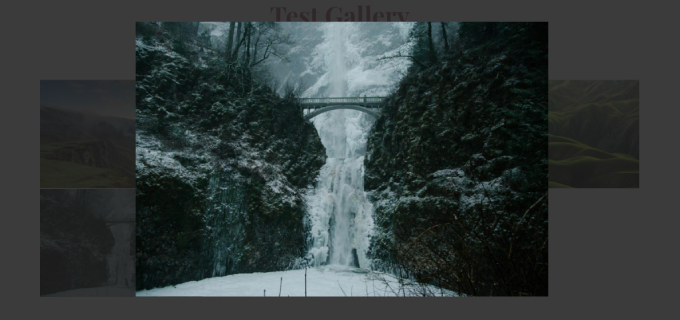
Em vez de simplesmente expandir a imagem, ela abre em uma sobreposição elegante que escurece o fundo e mantém o espectador focado. Você também obtém mais controle sobre como a imagem se parece e funciona.
Antes de mostrar esses diferentes métodos, há mais uma coisa a ter em mente: a qualidade da imagem. Quando alguém clica para ampliar uma foto, espera uma versão clara e de alta resolução. Mas arquivos de imagem grandes podem deixar seu site lento.
É aí que entra a otimização de imagens. Ao comprimir suas imagens sem diminuir sua qualidade visível, você pode manter os tamanhos dos arquivos pequenos e seu site rápido.
Isso significa que você pode usar imagens com grandes dimensões (como 1500px de largura) que ficam ótimas quando ampliadas, sem prejudicar o desempenho.
Para obter ajuda com isso, confira nosso guia sobre como otimizar imagens para a web.
Neste artigo, compartilharei 3 métodos diferentes que podem ampliar suas imagens do WordPress quando clicadas, incluindo algumas opções de lightbox.
Você pode usar os links rápidos abaixo para pular para o método que deseja usar:
Método 1: Usando o Recurso Padrão do WordPress (Simples)
Após testar diferentes maneiras de ampliar imagens, descobri que o recurso integrado do WordPress é perfeito para necessidades simples.
Usei esse método ao criar documentação ou escrever artigos técnicos. É especialmente útil quando você precisa que os leitores vejam pequenos detalhes em capturas de tela ou examinem partes específicas de uma imagem mais de perto.
A principal desvantagem é que não é um verdadeiro lightbox. Ele simplesmente amplia a imagem, e você não pode personalizar a aparência ou adicionar efeitos interessantes.
Passo 1: Adicione Sua Imagem no Editor do WordPress
Primeiro, você precisa criar ou abrir a postagem onde deseja adicionar a imagem clicável.
Em seguida, no editor de blocos, clique no ícone (+) para adicionar um novo bloco e escolha ‘Imagem’ nas opções de bloco. Ao fazer isso, você verá botões para adicionar uma imagem de 3 maneiras diferentes: Upload, Biblioteca de Mídia ou Inserir de URL.
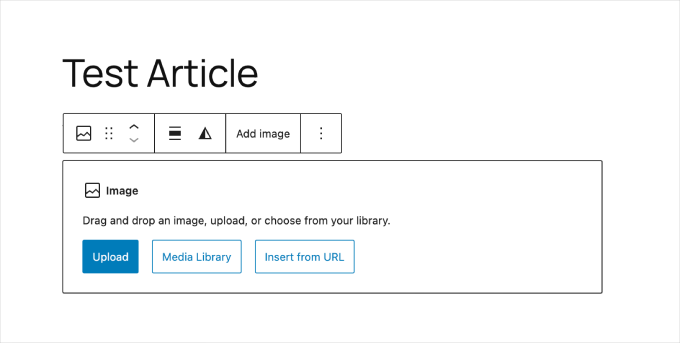
No WPBeginner, sempre usamos a opção ‘Biblioteca de Mídia’. Isso garante que o título e o texto alternativo que adicionamos à imagem estejam disponíveis se a reutilizarmos em outros artigos.
Sugiro evitar ‘Inserir de URL’. Ele linka diretamente para uma imagem em outro site, o que significa que a imagem pode desaparecer do seu site se a original for removida.
Etapa 2: Configurar a Opção ‘Ampliar ao Clicar’
Após adicionar sua imagem à postagem ou página, você pode clicar nela para revelar as configurações da imagem.
Com a imagem selecionada, clique no ícone ‘Inserir link’ na barra de ferramentas do bloco. Nas configurações que aparecem, simplesmente ative a opção rotulada como ‘Ampliar ao clicar’.

Etapa 3: Configurar as Opções da Imagem
Agora que você habilitou o recurso de clicar para ampliar, pode querer personalizar as configurações da imagem original para garantir a melhor qualidade de exibição em sua postagem ou página.
Selecione sua imagem e, em seguida, verifique o painel de configurações do bloco no lado direito da sua tela.
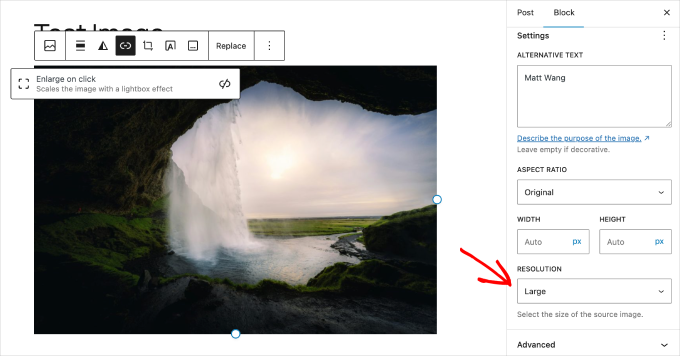
Você pode controlar como a imagem aparece na página ajustando as dimensões da imagem. No entanto, este é apenas o tamanho de exibição.
Quando um visitante clica na imagem, ele verá a imagem original em resolução total que você carregou em sua Biblioteca de Mídia. Portanto, certifique-se de carregar uma imagem de alta qualidade com pelo menos 1500 pixels de largura. Apenas lembre-se de otimizá-la primeiro, como discutimos anteriormente, para manter sua página carregando rápido! 😉
Etapa 4: Visualizar Sua Imagem e Publicar Seu Conteúdo
Antes de publicar sua postagem ou página com a opção de imagem ‘ampliar ao clicar’ habilitada, você vai querer visualizá-la para ter certeza de que está funcionando.
Para fazer isso, clique no botão Visualizar no canto superior direito do seu editor e selecione ‘Visualizar em nova aba’.
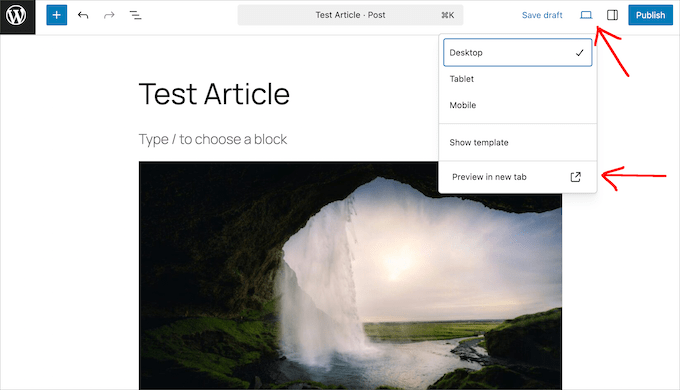
Recomendo que você teste em todas as opções de visualização, especialmente ‘Celular’, já que muitas pessoas usam smartphones hoje em dia.
Com o efeito de imagem ‘ampliar ao clicar’ aplicado, ele deve expandir na mesma página, como visto no exemplo abaixo. O quanto ele expande depende do tamanho da imagem original que você carregou.
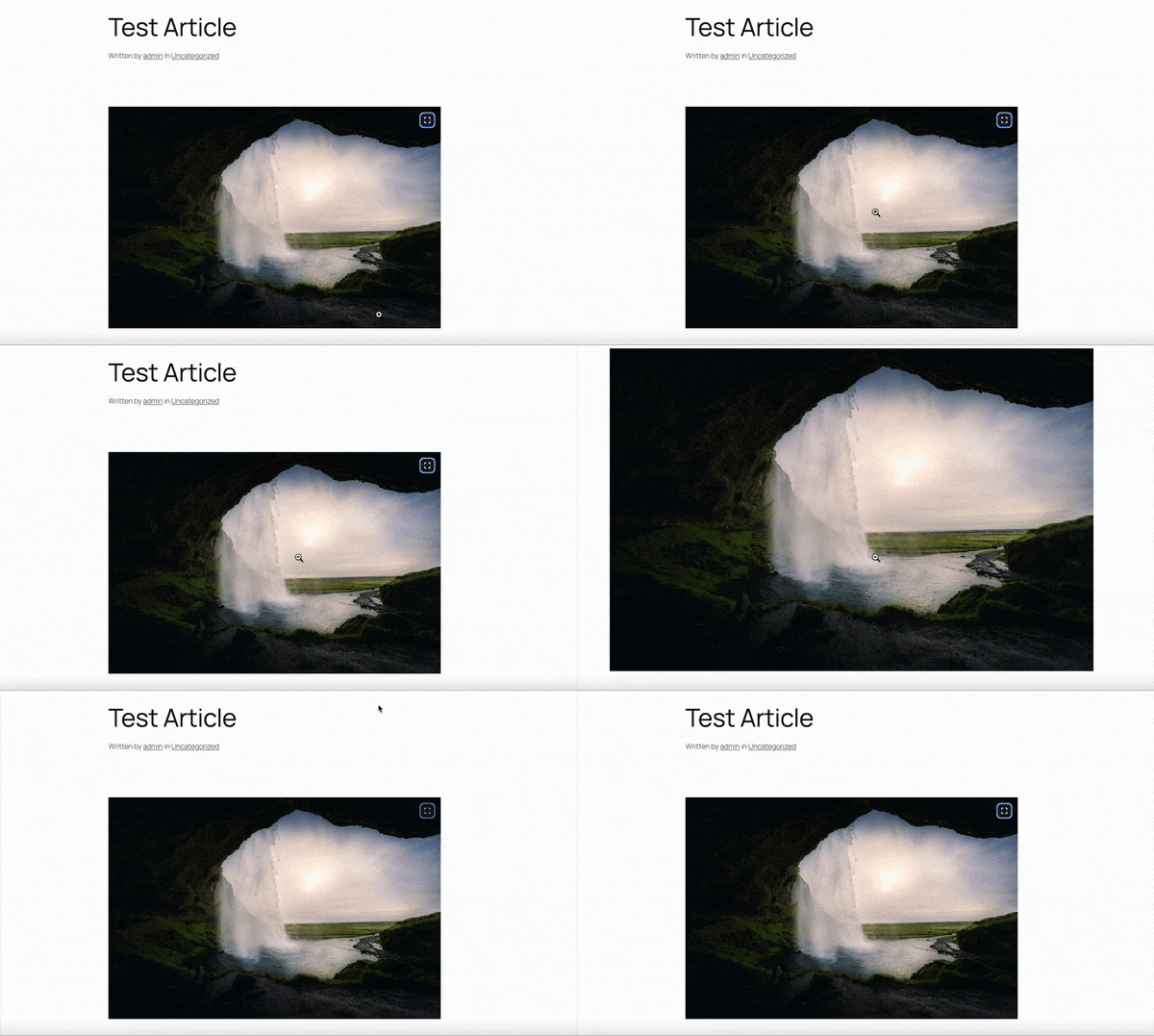
Simplesmente clique na imagem para retorná-la ao tamanho normal.
Embora esse recurso integrado seja rápido e fácil, ele carece da sobreposição elegante que muitos sites profissionais usam. Se você está procurando aquele efeito polido de 'lightbox' que escurece o fundo e ajuda suas imagens a se destacarem, nosso próximo método é para você.
Método 2: Usando um Plugin Lightbox (Mais Personalização)
Diferente do recurso básico do WordPress, um plugin de lightbox cria uma experiência muito mais profissional. Quando um usuário clica em uma imagem, ela abre em uma sobreposição elegante que escurece o resto da página, fazendo sua imagem se destacar.
Eu recomendo o plugin gratuito Simple Lightbox porque ele permite adicionar animações suaves, temas personalizáveis e recursos de apresentação de slides que fazem suas imagens se destacarem. Ele é leve e funciona automaticamente com todas as suas imagens após a ativação.
Passo 1: Instale e Ative o Plugin Simple Lightbox
Para começar, você precisa instalar e ativar o plugin Simple Lightbox.
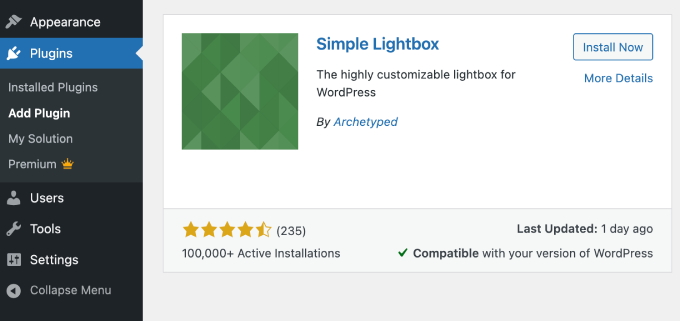
Se precisar de ajuda com este processo, por favor, leia nosso guia sobre como instalar plugins do WordPress.
Passo 2: Configure as Definições do Simple Lightbox
Após ativar o plugin, é uma boa ideia ir para Aparência » Lightbox e revisar suas configurações para garantir que tudo esteja configurado da maneira que você deseja.
Aqui, você encontrará as configurações do Lightbox que permitem ajustar onde você deseja habilitar a funcionalidade do lightbox. Isso pode ser na página inicial, posts individuais, páginas e muito mais.
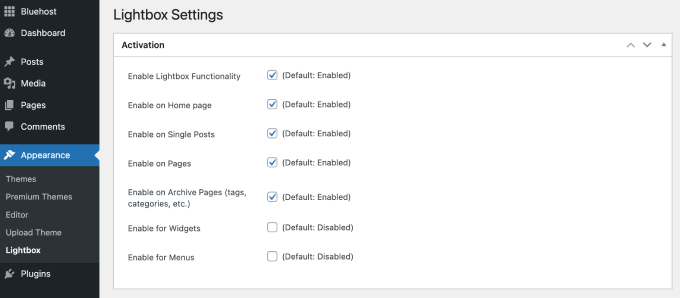
Eu geralmente mantenho as configurações padrão, pois elas funcionam muito bem para a maioria dos sites.
Em seguida, role para baixo até as configurações de ‘UI’. Estas controlam como o lightbox se parece e se comporta.
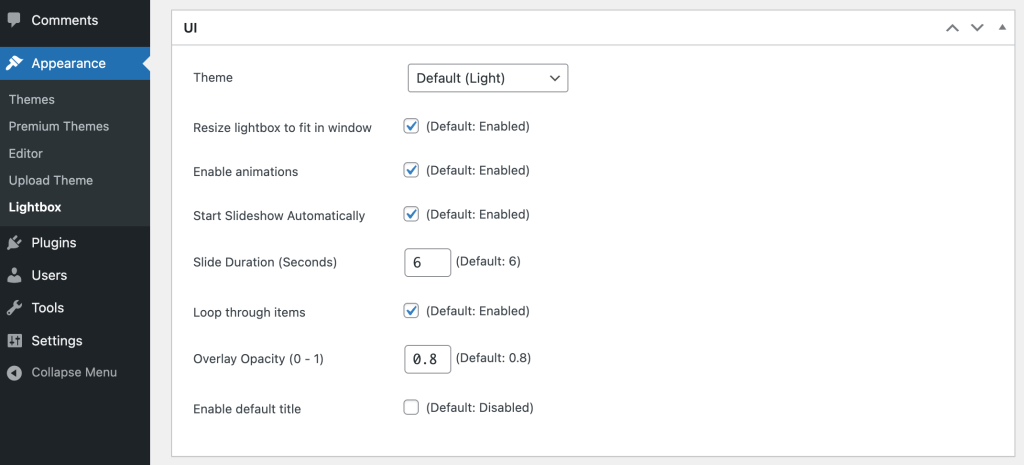
Por padrão, o plugin usará um tema claro, mas você pode alternar para o modo escuro se preferir. Você também pode ajustar a ‘Opacidade da Sobreposição’, que controla o quanto a página de fundo é escurecida quando uma imagem é aberta, e habilitar animações para alterar a forma como a imagem é aberta.
Sinta-se à vontade para experimentar essas configurações e não se esqueça de clicar em ‘Salvar Alterações’ quando terminar.
Passo 3: Adicione Sua Imagem e Habilite o Lightbox
Agora, vamos testar o recurso de lightbox. Simplesmente crie ou abra uma postagem e adicione uma imagem.
Uma vez que sua imagem esteja no editor, você pode adicionar uma legenda digitando diretamente no campo 'Adicionar legenda' que aparece logo abaixo da imagem.
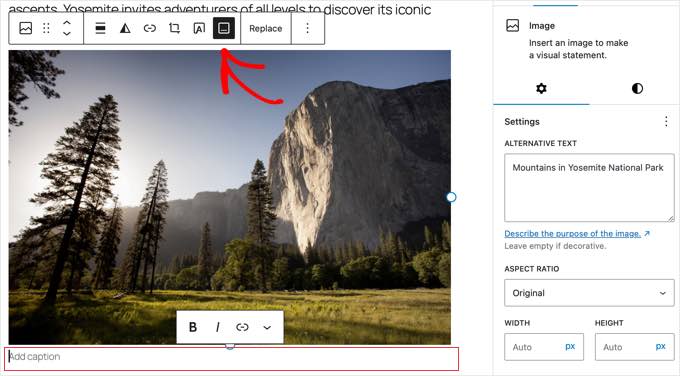
Se você não adicionar uma legenda, o plugin usará automaticamente o título da imagem da Biblioteca de Mídia. No entanto, eu acho que usar o campo de legenda oferece mais controle direto.
Em seguida, com a imagem ainda selecionada, você precisa clicar no ícone ‘Link’ na barra de ferramentas e selecionar a opção ‘Link para Arquivo de Imagem’. Este é um passo fundamental que permite que o plugin Simple Lightbox funcione.
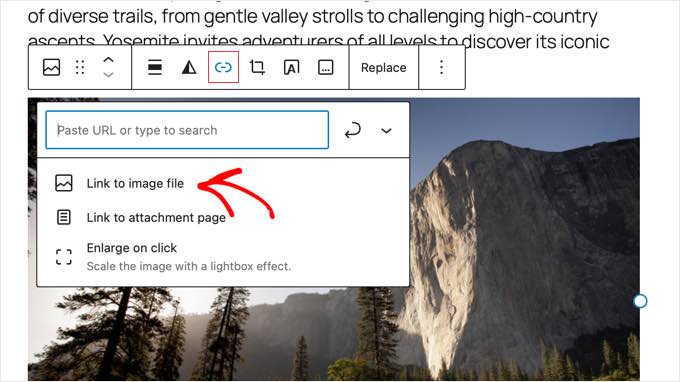
Assim que fizer isso, o plugin detectará automaticamente o link e aplicará seu efeito de lightbox quando um visitante clicar na imagem.
💡 Observação: Você também pode usar o Simple Lightbox para uma galeria de imagens inteira. Simplesmente crie uma galeria de imagens usando o editor de blocos e, em seguida, siga os passos descritos neste método para adicionar o recurso de lightbox a cada imagem.
Passo 4: Teste Seu Lightbox
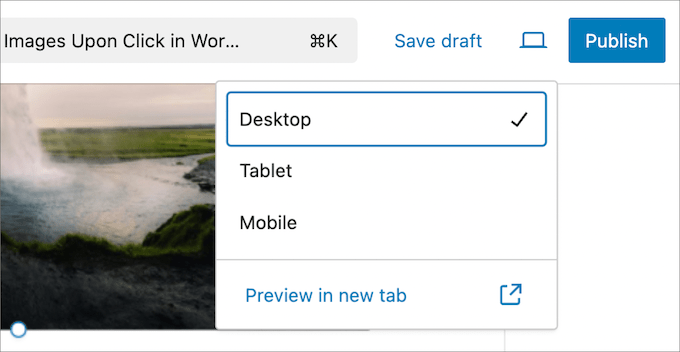
Agora, vamos testar o recurso de lightbox pré-visualizando a postagem. Basta clicar na opção Visualizar no canto superior direito e, em seguida, selecionar ‘Pré-visualizar em nova aba’.
Assim que a nova aba abrir, clique na imagem. Você deverá vê-la abrir suavemente em uma sobreposição de lightbox com um fundo escurecido.
Dependendo das configurações do seu design, você verá o lightbox em um tema claro ou escuro. Veja como fica o tema claro.
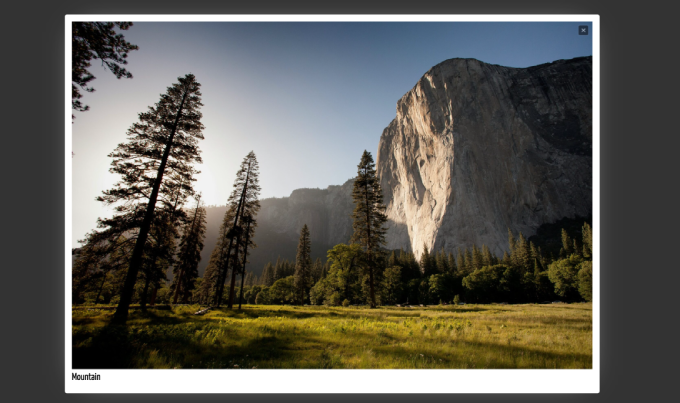
O tema claro envolve a foto com uma moldura branca, o que cria um bom contraste com o fundo escurecido.
Agora veja como fica o tema escuro.
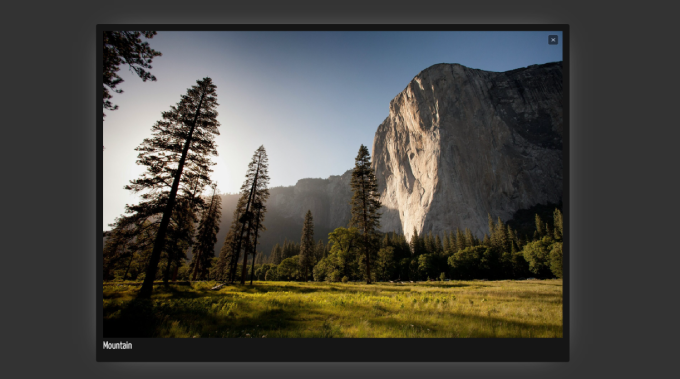
Você também deve ver a legenda da sua imagem no canto inferior esquerdo da lightbox.
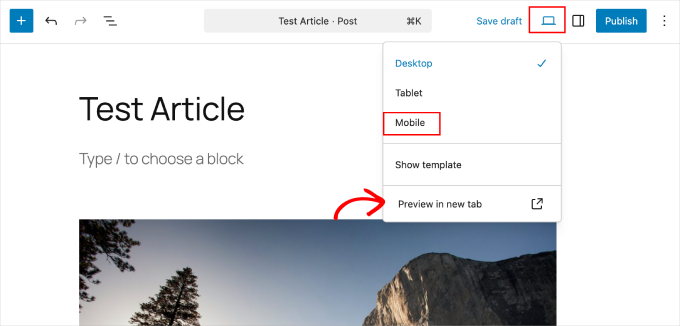
Eu também recomendo pré-visualizar sua lightbox em outros tamanhos de tela para garantir que ela fique bem em todos os dispositivos.
Você pode fazer isso voltando à opção Visualizar e selecionando a opção 'Desktop', 'Tablet' ou 'Mobile'. Depois disso, clique em 'Visualizar em nova aba'.
Método 3: Usando um Plugin de Galeria (Melhor para Múltiplas Imagens)
Se você já quis destacar várias imagens, então os plugins de galeria são, sem dúvida, a melhor solução. Eles ajudam a organizar e exibir uma série de imagens com funcionalidade de ampliação de imagem sem desacelerar seu site.
Esses plugins podem melhorar a interação do usuário, tornando seu conteúdo mais envolvente e visualmente atraente, proporcionando aos visitantes uma experiência perfeita ao navegar por suas imagens.
Eu recomendo Envira Gallery porque ela permite criar galerias bonitas e personalizáveis que ficam ótimas em qualquer dispositivo. Ela também é super amigável para iniciantes.
Além disso, ela inclui recursos de desempenho como lazy loading para garantir que suas galerias não desacelerem seu site. E sua ferramenta de IA pode ajudar você a criar imagens personalizadas diretamente no WordPress.
Mais importante ainda, o plugin oferece uma configuração de lightbox com muitas opções de personalização. Dessa forma, você pode obter todos os benefícios do recurso de ampliação de imagem ao clicar, além de algumas configurações interessantes para layouts, transições de galeria e muito mais.
Quer saber mais sobre o que o plugin pode fazer? Nós o testamos extensivamente no passado, e você pode conferir nossa avaliação completa da Envira Gallery para mais informações.
📝 Observação: Embora exista uma versão gratuita do Envira Gallery disponível, recomendo a versão Pro para recursos avançados como lightbox SuperSize, Envira AI e ferramentas de compartilhamento social. A versão gratuita inclui toda a funcionalidade essencial de lightbox que você precisará para começar!
Agora, vamos passar pelas etapas de uso do Envira Gallery para adicionar um recurso de lightbox.
Etapa 1: Instalar e Ativar o Plugin Envira Gallery
Vamos começar instalando o plugin em seu site. Neste tutorial, usarei a versão gratuita, ou você pode comprar uma licença Pro no site do Envira Gallery.
Em seguida, instale e ative-o seguindo nosso guia sobre como instalar um plugin do WordPress. Assim que você ativar o plugin, o assistente de configuração do Envira deverá ser iniciado instantaneamente.
A partir daqui, clique no botão ‘Começar’ para iniciar o processo.
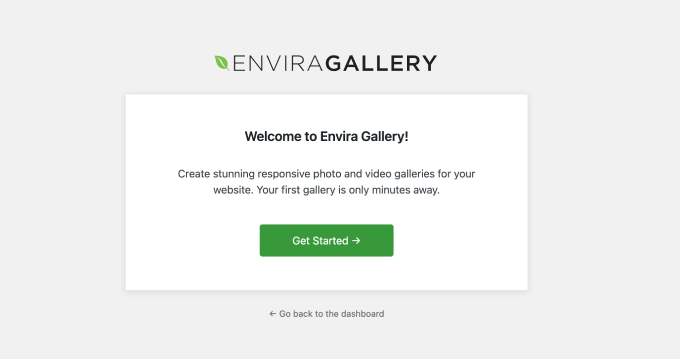
Existem 5 etapas neste assistente.
Durante a configuração, você pode escolher a categoria que descreve seu negócio ou site (como fotógrafo ou proprietário de empresa) e selecionar os recursos de galeria que deseja adicionar.
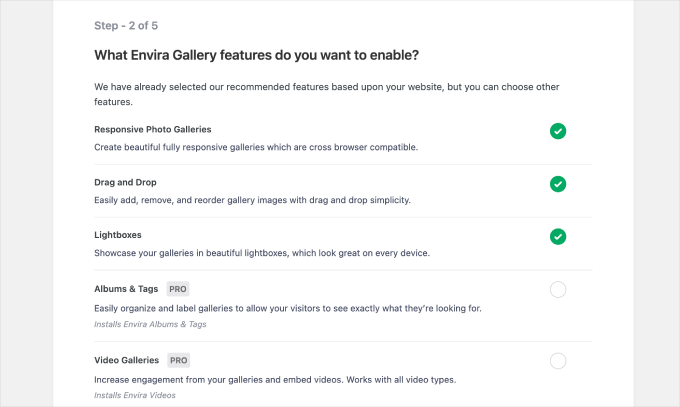
Recomendo continuar com as configurações padrão sugeridas porque elas geralmente oferecem tudo o que você precisa. No entanto, se você tiver um plano Pro, poderá ativar recursos mais avançados.
Lembre-se de que a opção ‘Lightboxes’ já deve estar marcada, então este recurso será habilitado automaticamente.
Assim que terminar o assistente de configuração, você ainda precisará ativar sua licença pro se comprou uma. Para fazer isso, vá para Envira Gallery » Configurações e cole sua chave de licença no campo. Em seguida, clique em ‘Verificar Chave’.

Etapa 2: Criar uma Nova Galeria
Para criar sua primeira galeria, vá para Envira Gallery » Adicionar Nova no seu painel.
Primeiro, adicione um título no topo da página. Recomendo dar um nome claro e descritivo para que seja mais fácil de acompanhar depois.
Em seguida, você notará 3 opções para adicionar imagens: Galeria Nativa Envira, Galerias de Outras Fontes e Criar com Envira AI.
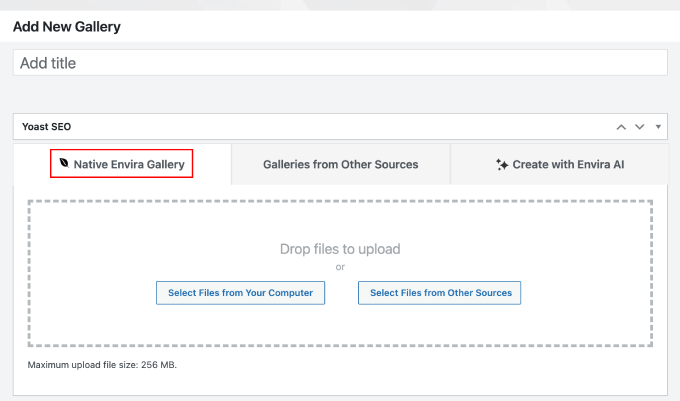
Recomendo começar com a Galeria Nativa Envira. É a maneira mais direta de fazer upload de suas próprias imagens diretamente.
💡 Precisa de imagens originais rapidamente? Você também pode criar suas próprias imagens personalizadas com o Envira AI. Este recurso facilita a geração de imagens exclusivas sob demanda. Tudo o que você precisa fazer é criar uma descrição rápida da imagem, escolher entre os resultados e adicioná-la à sua galeria com um único clique.
Vá em frente e selecione as imagens que você deseja incluir. Você pode adicionar quantas quiser, mantendo o tamanho máximo do arquivo de upload abaixo de 256 MB.
Etapa 3: Configurar Opções de Galeria e Lightbox
No menu à esquerda das suas imagens da galeria, você encontrará as configurações da Galeria do Envira.
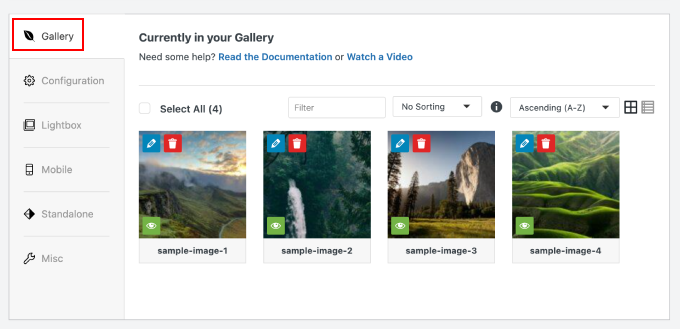
Existem abas para configuração geral, o recurso de lightbox, configurações móveis e mais. Vamos passar por elas uma a uma.
Você pode escolher o layout da sua galeria na parte superior da seção ‘Configuração’. O layout em grade funciona muito bem para a maioria das galerias, mas sinta-se à vontade para experimentar outras opções.
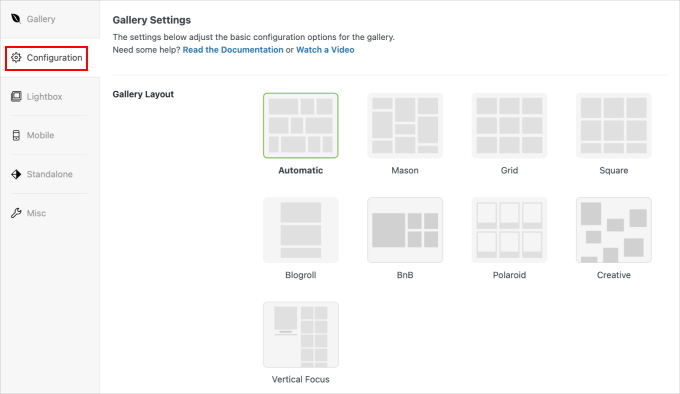
Rolando para baixo, você pode encontrar mais opções de configuração de galeria.
Por exemplo, você pode habilitar o carregamento lento, definir um layout automático e adicionar uma descrição da galeria.
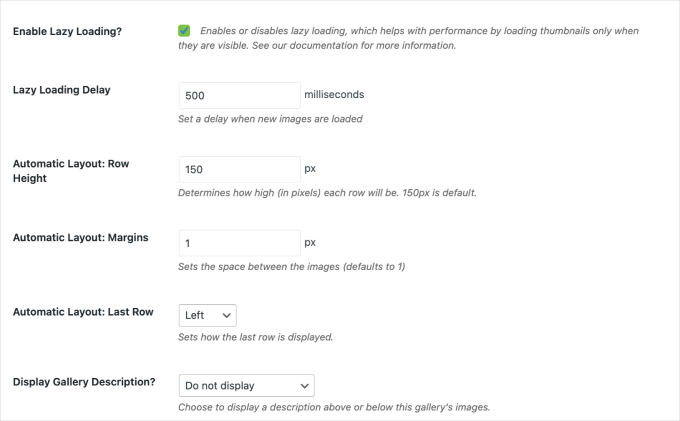
Por exemplo, você pode querer definir layouts automáticos para garantir que sua galeria fique organizada e arrumada sem esforço extra.
💡 Dica Pro: Recomendo habilitar a opção de carregamento lento. Este recurso ajuda sua galeria a carregar mais rápido, carregando imagens apenas conforme os visitantes rolam a página. Ele também ajuda a otimizar a velocidade do seu site.
Em seguida, mude para a aba ‘Lightbox’. Lembre-se, este recurso deve estar habilitado por padrão, mas se não estiver, marque a caixa ao lado de ‘Habilitar Lightbox?’
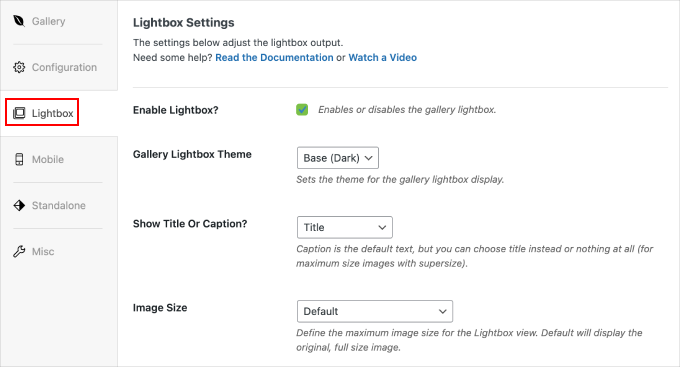
Em seguida, você vai querer selecionar um ‘Tema de Lightbox de Galeria’. Isso determinará a aparência geral do seu lightbox.
Suas opções dependerão do seu plano Envira e se você tem o addon Gallery Themes. Mas você deve ser capaz de selecionar entre um tema escuro, claro ou legado.
Mais abaixo na aba ‘Lightbox’, você pode escolher como suas imagens ampliadas aparecem, selecionar efeitos de transição e decidir se deseja mostrar os títulos das imagens.
Em seguida, você pode encontrar mais configurações de lightbox na segunda metade da página.
Por exemplo, você pode habilitar setas de navegação, loop infinito de imagens ou modo supersize. Você pode até adicionar efeitos legais para quando as pessoas abrirem ou fecharem sua galeria, e quando clicarem nela.
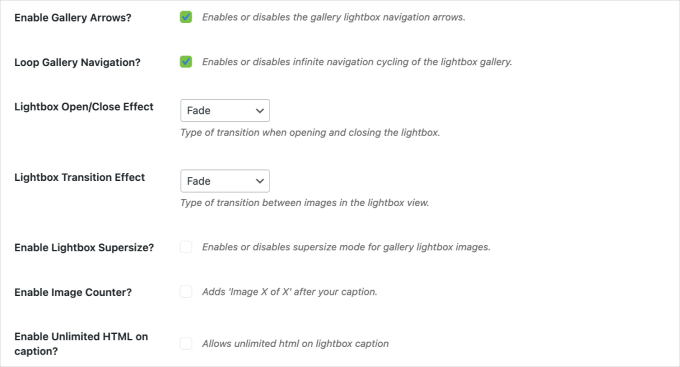
Por exemplo, para ‘Efeito de Transição Lightbox’, você pode escolher opções divertidas como Fade, Slide, Circular, Tube, Rotate e muito mais.
Em seguida, recomendo ir para a aba ‘Mobile’ para configurar as configurações gerais e do lightbox.
Como muitos dos seus visitantes provavelmente verão sua galeria em seus celulares, é importante garantir que ela fique ótima em telas menores.

Além de ativar o recurso lightbox para dispositivos móveis, você pode personalizar configurações específicas para celular, como dimensões do lightbox, alturas das linhas e exibição de títulos ou legendas.
Conforme você rola para baixo, descobrirá mais opções, incluindo recursos como deslizar para fechar, setas de navegação da galeria, miniaturas e muito mais.
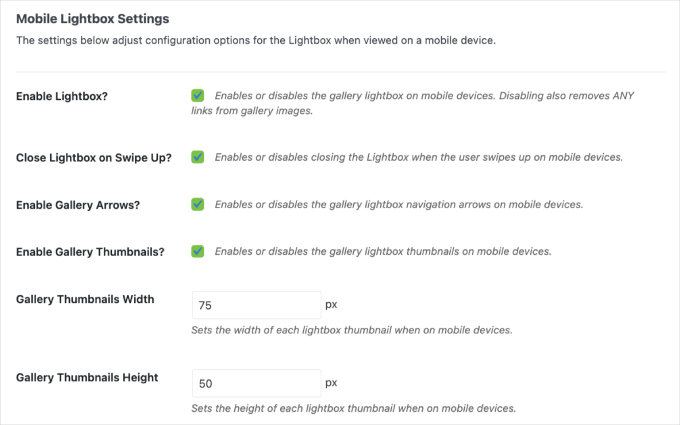
Finalmente, as abas 'Standalone' e 'Misc' têm algumas configurações extras que você pode achar úteis.
A aba 'Standalone' permite que você dê à sua galeria um URL exclusivo. Este é um ótimo recurso se você quiser compartilhar um link direto para um portfólio ou álbum de fotos específico.
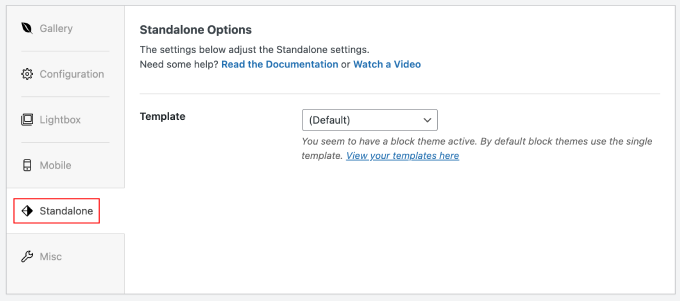
A aba 'Misc' inclui ferramentas para importar e exportar galerias, mas você provavelmente não precisará delas agora.
Para um mergulho mais profundo em todas essas configurações, você pode conferir nosso guia detalhado sobre como criar uma galeria de imagens.
Passo 4: Pré-visualize e Publique Sua Galeria
Para pré-visualizar a galeria, clique no botão 'Pré-visualizar' no lado direito da página de configurações da sua galeria.
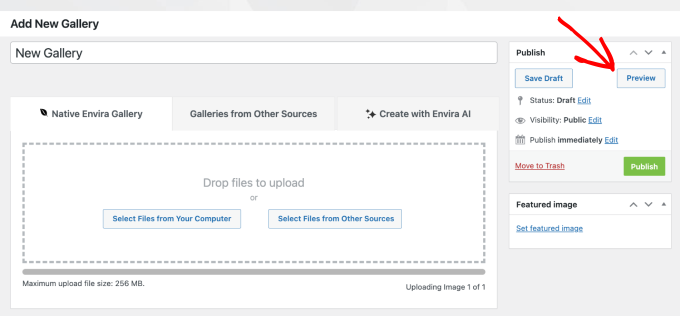
Uma vez na página de pré-visualização, clique nas diferentes imagens para testar o efeito lightbox.
Aqui, você pode ver o nome da imagem e o restante da galeria.
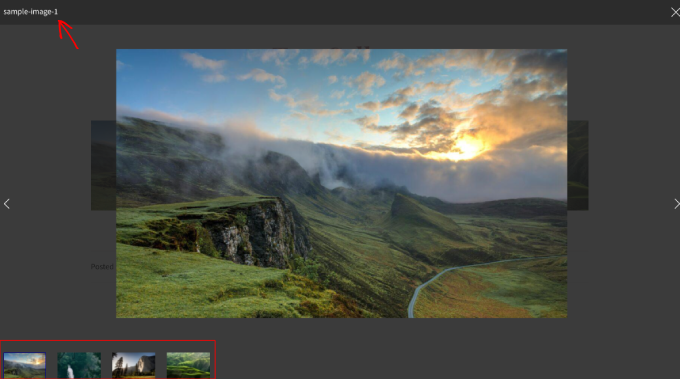
Ao testar a galeria, as imagens devem abrir suavemente. Se você escolheu um efeito de transição, ele deve estar visível aqui.
Por exemplo, defini o efeito de transição Slide, e é assim que fica.
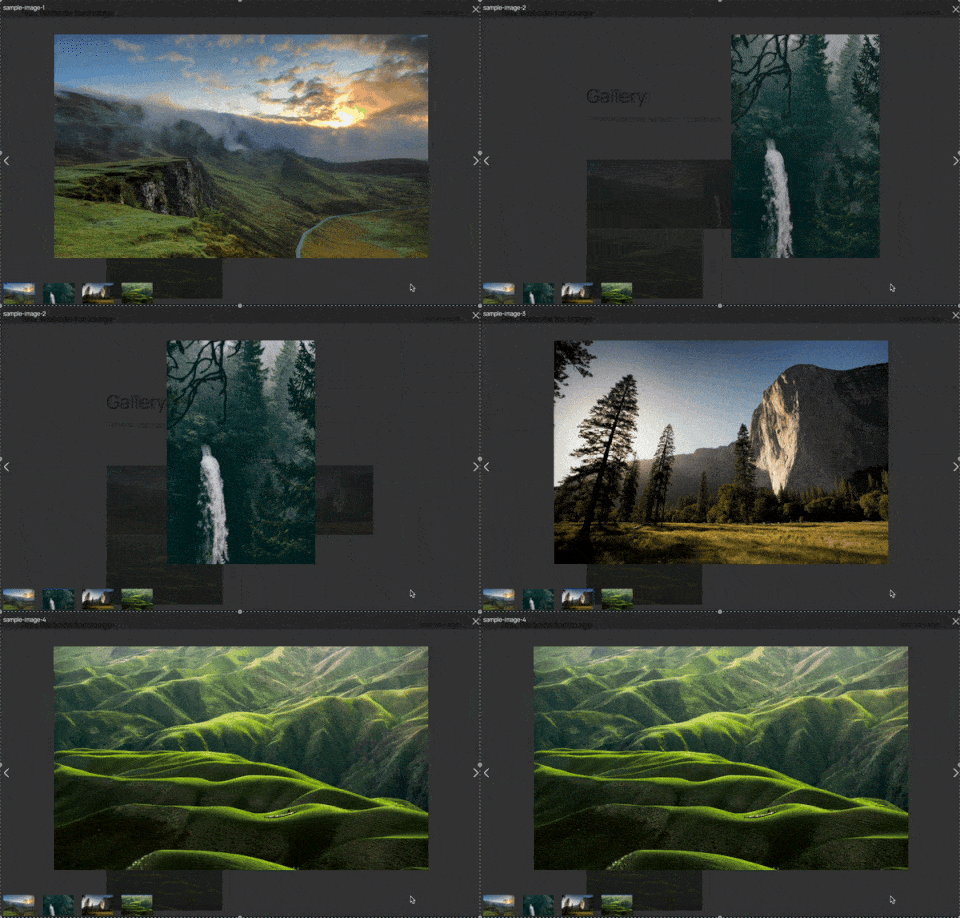
Para navegar entre as imagens, clique nas setas de navegação em qualquer lado da tela ou use as teclas de seta do seu teclado.
Neste ponto, você pode querer ter certeza de que as setas de navegação funcionam e que os títulos das suas imagens aparecem corretamente, caso você os tenha habilitado.
Assim que você estiver satisfeito com o funcionamento de tudo, você pode publicar a galeria clicando no botão ‘Publicar’ no lado direito das configurações da sua galeria.
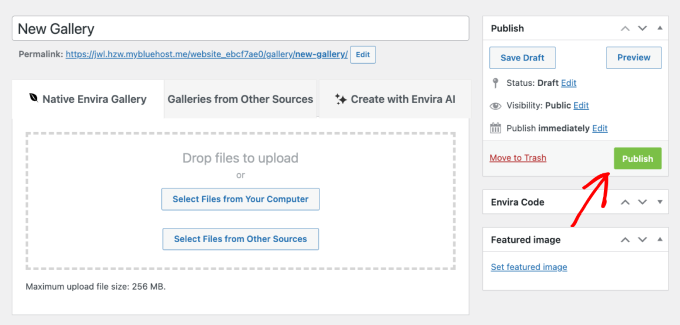
Após publicar a galeria, você pode prosseguir para adicioná-la ao seu site.
Etapa 5: Adicione a Galeria ao Seu Site
Agora que sua galeria está funcionando perfeitamente, vamos adicioná-la a uma postagem.
Uma vez no editor do WordPress, clique no ícone (+) para adicionar um novo bloco e procure por ‘Envira Gallery’. Em seguida, arraste o bloco para sua postagem.
Em seguida, ao clicar no menu suspenso ‘Procurar uma galeria’, selecione a galeria que você acabou de criar. Ela será inserida automaticamente na postagem com todas as configurações que você acabou de configurar.

Alternativamente, você pode adicionar sua galeria a páginas, widgets ou tipos de postagem personalizados usando um shortcode.
Você pode encontrar este shortcode na barra lateral direita das configurações da galeria, logo abaixo do botão ‘Publicar’.
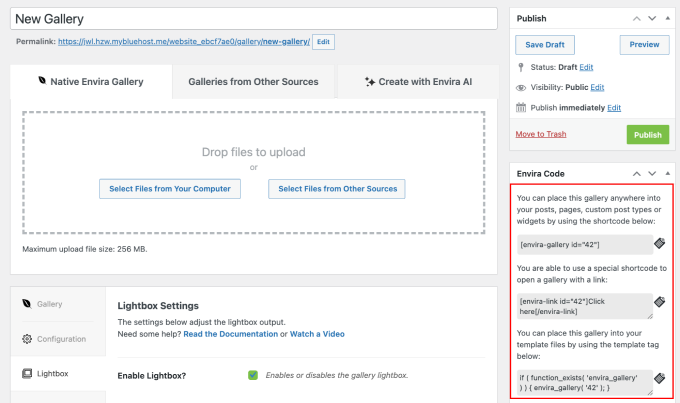
Para mais informações, consulte nosso guia sobre como adicionar um shortcode no WordPress.
Antes de clicar no botão ‘Publicar’, certifique-se de pré-visualizar sua postagem uma última vez para garantir que a galeria apareça exatamente como você deseja.
Suas imagens agora devem ser exibidas em um layout de grade profissional com um efeito de lightbox suave ao serem clicadas.
Perguntas Frequentes Sobre Ampliar Imagens no WordPress
Aqui estão algumas perguntas frequentes sobre como ampliar imagens no WordPress.
Como faço para ampliar imagens no WordPress?
Você pode usar o recurso padrão ‘Ampliar ao clicar’ no WordPress para funcionalidades básicas. Para mais controle, você pode usar plugins como Simple Lightbox ou Envira Gallery.
Como faço para redimensionar imagens automaticamente no WordPress?
O WordPress cria automaticamente várias versões menores das suas imagens quando você as carrega. Para ter mais controle sobre as dimensões das imagens ou para otimizá-las para velocidade, recomendo usar um plugin de otimização de imagem como o EWWW Image Optimizer.
Plugins como Envira Gallery também oferecem controle preciso sobre as dimensões de exibição das imagens em suas galerias.
Como forçar o tamanho da imagem no WordPress?
Você pode definir dimensões de imagem personalizadas dentro do seu tema. Para um guia detalhado, confira nosso tutorial sobre como criar tamanhos de imagem adicionais no WordPress. Esta é uma ótima maneira de garantir um layout consistente em suas galerias e em todo o site.
Se você prefere usar um plugin, considere opções como Envira Gallery. Ele permite que você especifique dimensões exatas de imagem de forma eficiente, proporcionando controle sobre a aparência de suas galerias. Isso pode ajudar a manter uma aparência polida em todo o seu site.
Recursos Bônus: Gerencie e Melhore Suas Imagens do WordPress
Espero que este artigo tenha ajudado você a adicionar o recurso de 'ampliar imagens ao clicar' no WordPress. Aqui estão alguns guias bônus se você estiver interessado em gerenciar e melhorar suas imagens do WordPress:
- Como Otimizar Imagens para Desempenho na Web Sem Perder Qualidade
- Como Adicionar Múltiplas Galerias em Posts e Páginas do WordPress
- Melhores Plugins de Compressão de Imagem para WordPress Comparados
- Como Adicionar uma Imagem de Destaque no WordPress (Funciona para Todos os Temas)
- Como Criar Tamanhos de Imagem Adicionais no WordPress
- Como Corrigir Problemas Comuns de Imagem no WordPress (Guia Definitivo)
Se você gostou deste artigo, por favor, inscreva-se em nosso Canal do YouTube para tutoriais em vídeo do WordPress. Você também pode nos encontrar no Twitter e no Facebook.




Tem alguma pergunta ou sugestão? Por favor, deixe um comentário para iniciar a discussão.