


Ao gerenciar um site WordPress, você pode encontrar o erro ‘Este site não pode ser alcançado’. Esse erro pode impedir o acesso ao seu próprio site, tornando impossível testar seu blog ou site de negócios.
Ele também pode tornar o painel do WordPress inacessível, impedindo você de instalar atualizações, publicar novo conteúdo ou realizar outras tarefas administrativas importantes.
Ao longo dos anos, experimentamos esse erro em nossos próprios sites. Com base no que aprendemos, você pode corrigi-lo facilmente verificando sua conexão com a internet, limpando o cache do navegador, desabilitando o firewall, alterando as configurações de DNS e muito mais.
Neste artigo, mostraremos como corrigir facilmente o erro ‘Este site não pode ser alcançado’.
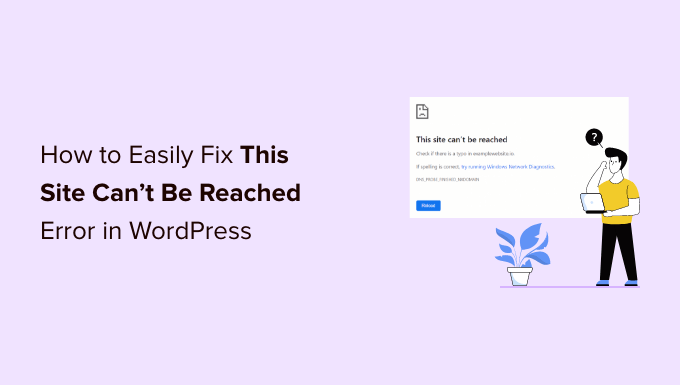
O que é o Erro ‘Este Site Não Pode Ser Alcançado’ no WordPress?
Existem muitos erros comuns do WordPress, mas 'Este site não pode ser alcançado' é especialmente frustrante porque a mensagem é vaga e não diz o que fazer a seguir.
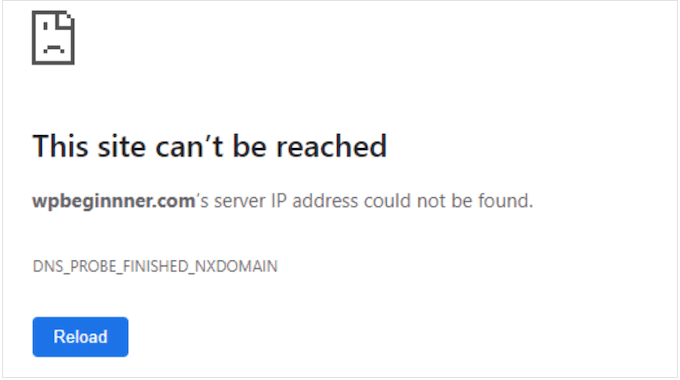
No pior cenário, esse erro pode tornar seu site completamente inacessível. Isso dificultará o teste do seu site WordPress, a adição de novo conteúdo, a instalação de atualizações de segurança e a realização de outras alterações importantes.
Geralmente, o erro significa que algo está impedindo o navegador de acessar o site de destino. Isso pode ser qualquer coisa, desde uma conexão de internet ruim até uma rede configurada incorretamente, ou até mesmo um problema com suas configurações de DNS.
Neste guia, vamos analisar mais detalhadamente como solucionar esse erro do WordPress e resolver o problema 'Este site não pode ser alcançado'.
Este é um erro sério, então você vai querer resolvê-lo o mais rápido possível. Se você não tem certeza do que está causando o problema, recomendamos começar com a etapa um, pois é a mais fácil, e seguir nosso guia.
Alternativamente, você pode usar os links abaixo para ir direto para o método que deseja usar.
- Verifique sua conexão com a internet
- Limpar o Cache do Navegador
- Desative seu firewall ou software antivírus
- Reinicie sua rede privada virtual
- Desative seu servidor proxy
- Limpe o cache do seu DNS
- Altere seu servidor DNS
- Redefina as configurações de TCP/IP
- Perguntas Frequentes: Como Corrigir Facilmente o Erro 'Este Site Não Pode Ser Alcançado' no WordPress
1. Verifique sua conexão com a internet
Ao solucionar um erro, é inteligente tentar a correção mais simples primeiro, então verifique se você está conectado à internet.
Se não houver nenhum problema óbvio com a conexão, você pode tentar reiniciar sua conexão com a internet. Semelhante a desligar e ligar um computador, isso muitas vezes pode corrigir todos os tipos de pequenos problemas e colocá-lo de volta nos trilhos.
Para obter os melhores resultados, recomendamos desconectar seu roteador da fonte de alimentação e, em seguida, esperar pelo menos 1 minuto antes de reconectá-lo.
2. Limpe o cache do navegador
Baixar arquivos de um servidor de hospedagem WordPress pode levar muito tempo.
Para resolver este problema, a maioria dos navegadores modernos armazena arquivos, dados e outros conteúdos dos sites que você visita. O navegador pode então carregar esse conteúdo em cache do computador local em vez de baixá-lo novamente de um servidor remoto.
Isso ajuda os sites a carregar mais rápido, mas às vezes pode causar problemas. Por exemplo, o conteúdo em cache pode ficar desatualizado ou corrompido com o tempo.
Felizmente, é fácil limpar o cache do navegador. Se você estiver usando o Google Chrome, clique no ícone de três pontos no canto superior direito.
Em seguida, selecione 'Mais ferramentas' e depois 'Limpar dados de navegação...'.

No pop-up que aparece, marque a caixa ao lado de 'Imagens e arquivos em cache'.
O Google Chrome limpará todo o cache por padrão.
Com isso em mente, você pode querer abrir o menu suspenso 'Intervalo de tempo' e dizer ao Chrome para limpar apenas o conteúdo que foi armazenado em cache durante um período específico.

Você também pode querer marcar ou desmarcar algumas das outras opções.
Por exemplo, a caixa de seleção 'Histórico de navegação' está selecionada por padrão, mas você pode desmarcar esta caixa se quiser manter seu histórico de navegação.
Quando estiver pronto, clique em 'Limpar dados'.

O Google Chrome agora esvaziará o cache do navegador. Assim que terminar, tente revisitar o site para ver se você ainda está recebendo o erro 'Este site não pode ser alcançado'.
Se você estiver usando um navegador diferente, consulte nosso guia para iniciantes sobre como limpar o cache do navegador em qualquer navegador.
3. Desative seu Firewall ou Software Antivírus
Plugins antivírus e de firewall podem mantê-lo seguro, mas também podem bloquear sites que são perfeitamente confiáveis.
Isso geralmente acontece quando seus plugins de segurança e software são muito rigorosos ou o site está configurado de uma maneira que aciona suas configurações de segurança.
Por exemplo, se você ainda estiver construindo seu site WordPress, pode não ter um certificado SSL ainda. Muitos firewalls o impedirão de visitar um site que não tenha um certificado válido, então isso pode estar causando o erro.

Para testar se um firewall ou programa antivírus está bloqueando a conexão, simplesmente desative esse software. Se o site carregar sem problemas, você saberá que o programa antivírus ou firewall foi o culpado.
Se for esse o caso, não recomendamos desativar completamente o seu software de segurança.
Em vez disso, é inteligente verificar as configurações do software para ver se você pode adicionar um site específico à lista de permissões (whitelist). Dessa forma, você pode remover o erro enquanto continua a se proteger contra hackers, vírus e outras ameaças digitais.
Se você não tem certeza de onde encontrar essas configurações, tente verificar a documentação oficial do software, fóruns ou páginas de mídia social para obter mais informações. Dependendo da sua licença de software, você também pode entrar em contato com o suporte ao cliente ou com o desenvolvedor para obter ajuda.
Para mais informações sobre este tópico, consulte nosso guia sobre como pedir suporte adequadamente e obtê-lo.
Para mais dicas sobre como se proteger contra hackers sem acionar o erro 'Este site não pode ser alcançado', consulte nosso guia definitivo de segurança do WordPress.
4. Redefina Sua Rede Privada Virtual
Uma Rede Privada Virtual (VPN) pode proteger sua privacidade, manter suas informações seguras e permitir que você visite sites que são bloqueados ou censurados em sua localização.
No entanto, se você estiver usando uma VPN, sua conexão pode cair ou a VPN pode não reconhecer o endereço IP que você está usando. Algumas VPNs se reconectam automaticamente se encontrarem um problema, mas às vezes você pode ter que se reconectar manualmente.
Se você receber o erro 'site não pode ser alcançado' ao usar uma VPN, recomendamos verificar o site ou a documentação do seu provedor para obter instruções sobre como redefinir sua VPN.
5. Desative seu servidor proxy
Um servidor proxy fica entre você e os sites que você está tentando visitar. Muitas pessoas usam esses servidores 'intermediários' como uma camada extra de segurança ou para armazenar dados em cache.
Se o seu servidor proxy não conseguir se conectar a um site, você verá o erro 'Este site não pode ser alcançado'. Você também pode receber este erro se não conseguir se conectar ao servidor proxy em primeiro lugar.
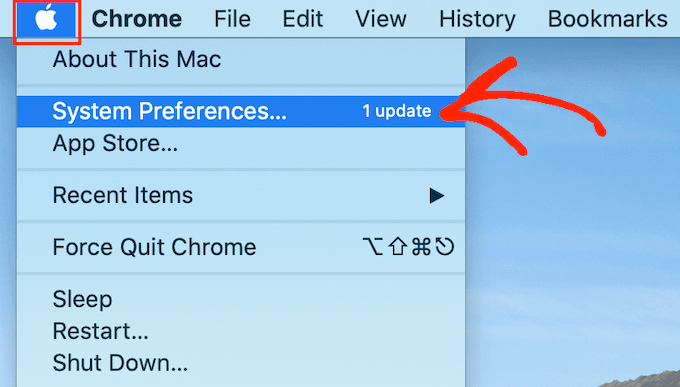
Neste caso, você pode simplesmente desativar o servidor proxy. Se você estiver em um Mac, clique no ícone da ‘Maçã’ na barra de ferramentas.
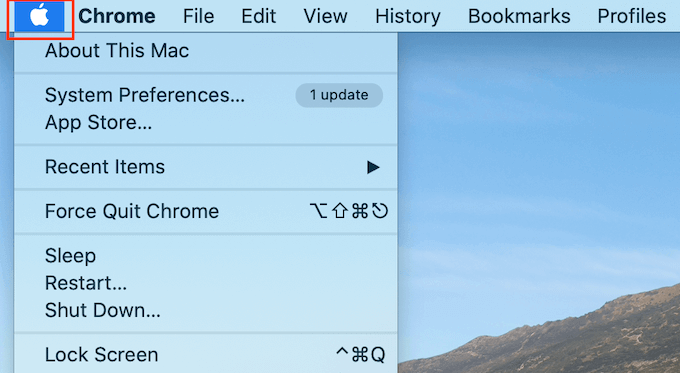
Em seguida, selecione ‘Preferências do Sistema…’
No pop-up que aparece, clique em ‘Rede’.
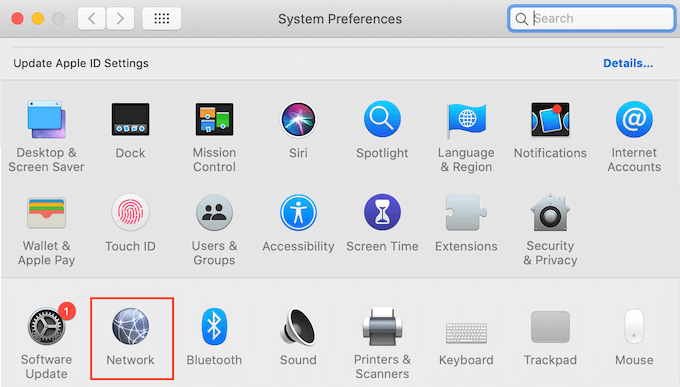
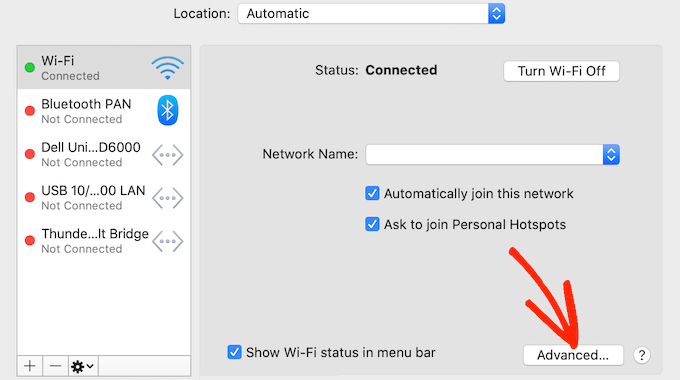
No menu à esquerda, selecione a rede para a qual você deseja desativar as configurações de proxy.
Depois de fazer isso, clique no botão ‘Avançado…’
No pop-up, simplesmente selecione a aba ‘Proxies’.
Agora você pode desmarcar todos os protocolos listados em ‘Selecionar um protocolo para configurar’.
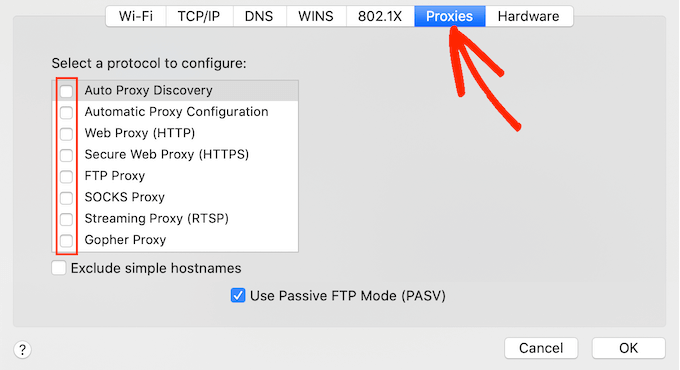
Finalmente, clique no botão ‘OK’ para salvar suas alterações. Agora você pode tentar visitar o site para ver se ainda está recebendo o erro.
6. Limpe o cache DNS
Semelhante ao cache do navegador, seu computador armazena os endereços IP de todos os sites que você visita. Isso ajuda os sites a carregar mais rápido, pois o navegador não precisa procurar o mesmo endereço IP várias vezes.
No entanto, as informações de DNS em cache podem ficar desatualizadas. Isso pode acionar um erro 'site não pode ser alcançado', especialmente se o site mudou para um novo nome de domínio ou você moveu o WordPress para um novo host.
Ao limpar o cache DNS, você obterá as informações mais recentes sobre um site, incluindo seu novo nome de domínio ou endereço.
Para ajudá-lo, criamos um guia completo sobre como limpar seu cache de DNS para Mac, Windows e Google Chrome.
7. Altere seu servidor DNS
O DNS é como a lista telefônica da internet. Em vez de listar nomes e números de telefone de pessoas, o DNS lista nomes de domínio e seus endereços IP correspondentes.
Seu provedor de serviços de internet atribui um servidor DNS automaticamente. No entanto, às vezes, esse servidor pode estar indisponível ou ter informações incorretas.
Se o seu navegador não tiver o endereço correto de um site, você receberá um erro de 'Este site não pode ser alcançado'.
Você pode resolver esse problema mudando para um servidor DNS público diferente, como o Google Public DNS. Você pode usar qualquer servidor público que desejar, mas esteja ciente de que o provedor de DNS pode ver todos os sites que você visita.
Muitos provedores também coletam informações pessoais, como seu endereço de e-mail comercial, nome e número de telefone.
Dito isso, é inteligente pesquisar seu provedor de DNS cuidadosamente.
Depois de encontrar um servidor DNS que deseja usar, é hora de mudar para esse servidor. No Mac, isso significa selecionar o ícone 'Apple' na barra de ferramentas e, em seguida, clicar na opção 'Preferências do Sistema...'.
No pop-up que aparece, selecione 'Rede' e clique no botão 'Avançado...'.
Depois de fazer isso, abra a aba 'DNS'.
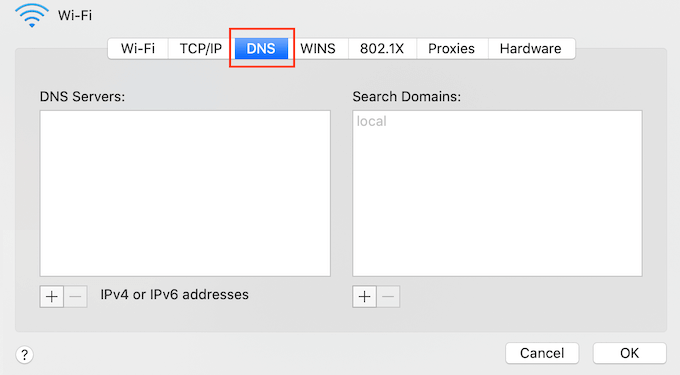
No canto inferior esquerdo, clique no botão '+'.
Isso adiciona um novo servidor DNS com o endereço 0.0.0.0.
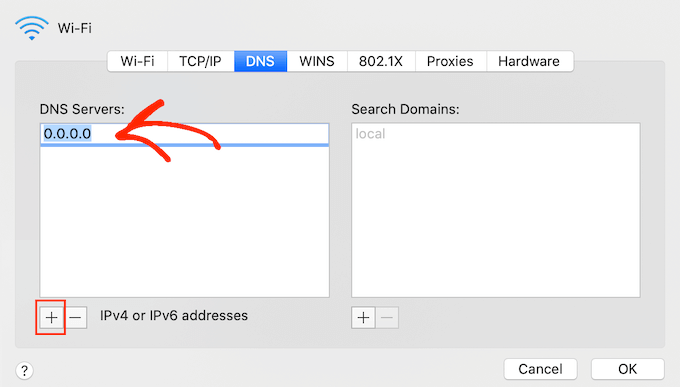
Agora você pode digitar os números do servidor público que deseja usar.
Depois disso, basta clicar no botão 'OK' para salvar suas alterações.
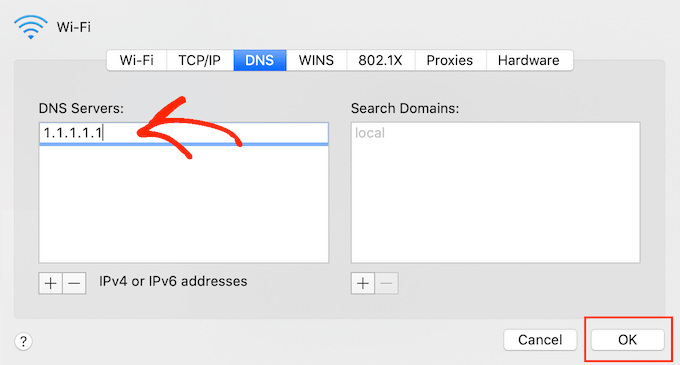
Isso o leva de volta ao pop-up anterior.
Para começar a usar seu novo servidor DNS, clique no botão 'Aplicar'.
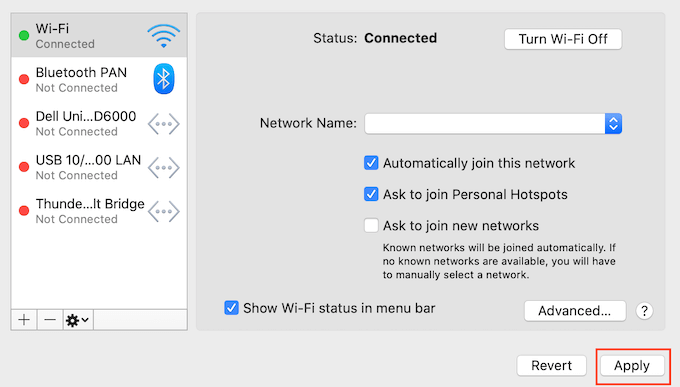
Finalmente, você está pronto para visitar o site para ver se isso removeu a mensagem de erro.
8. Redefinir as Configurações de TCP/IP
Transmission Control Protocol/Internet Protocol (TCP/IP) é um conjunto de protocolos que controlam como os dados são enviados e recebidos pela internet.
Se houver um problema com a configuração da sua conexão com a internet, renovar seu protocolo TCP e IP retornará a conexão às suas configurações padrão, o que pode resolver o problema.
Para redefinir as configurações de TCP/IP no Mac, selecione o ícone da ‘Apple’ na barra de ferramentas e clique em ‘Preferências do Sistema…’
Na janela pop-up que aparece, selecione ‘Rede’ e clique no botão ‘Avançado…’. Depois de fazer isso, abra a aba ‘TCP/IP’.
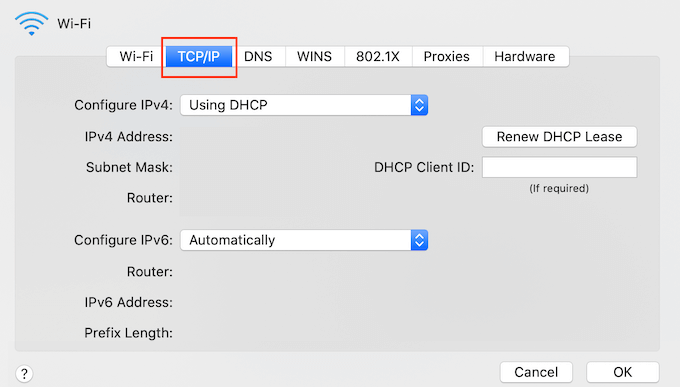
Nesta tela, clique no botão ‘Renovar Concessão DHCP’.
É isso. Agora você pode tentar visitar o site ou blog para verificar se ainda recebe o mesmo erro ‘site não pode ser alcançado’.
FAQs: Como Corrigir Facilmente Este Erro de Site Não Pode Ser Alcançado no WordPress
Neste guia, exploramos todas as diferentes maneiras de corrigir o erro ‘Este site não pode ser alcançado’ no WordPress. Se você ainda tiver dúvidas, nesta seção, responderemos a todas as principais FAQs sobre o erro ‘site não pode ser alcançado’.
Por Que Meu Site Diz Que Este Site Não Pode Ser Alcançado?
Existem algumas razões diferentes pelas quais você pode receber esta mensagem de erro, mas o código que aparece ao lado da mensagem pode ajudar a identificar a causa.
Vamos dar uma olhada mais de perto nesses códigos e o que eles significam para o seu blog WordPress.
1. ERR_CONNECTION_RESET
Às vezes, você verá um código ERR_CONNECTION_RESET ao lado do erro ‘o site não pode ser alcançado’. Na maioria das vezes, isso significa que há um problema com sua conexão com a internet.
O problema mais óbvio é uma interrupção da internet, mas também existem softwares e configurações que podem interferir na conexão e acionar um ERR_CONNECTION_RESET. Por exemplo, VPNs e servidores proxy às vezes podem causar este código de erro.
2. DNS_PROBE_FINISHED_NXDOMAIN
Sistema de Nomes de Domínio (DNS) permite que você se conecte a sites combinando um nome de domínio amigável como www.wpbeginner.com, com o ID do servidor onde este site está armazenado.
Você receberá este código de erro se o Google Chrome não conseguir resolver o nome de domínio ou o endereço do site que você está tentando acessar.
Como ele não consegue se conectar, o navegador assume que o nome de domínio não existe. Em seguida, ele exibe um código de erro DNS_PROBE_FINISHED_NXDOMAIN, onde a parte NXDOMAIN do erro significa 'domínio inexistente'.
Se você vir este código de erro ao lado da mensagem 'site não pode ser alcançado', isso geralmente significa que há um problema com a configuração de suas configurações de DNS.
Para saber mais sobre este código de erro, consulte nosso guia sobre como corrigir facilmente o erro DNS_PROBE_FINISHED_NXDOMAIN.
Como Corrigir Este Site Não Pode Ser Alcançado no WordPress?
Recomendamos começar com correções rápidas e fáceis, incluindo reiniciar sua conexão com a internet e limpar o cache do navegador e do DNS.
Se você estiver usando um firewall ou software antivírus, VPN ou servidor proxy, é uma boa ideia verificar suas configurações, pois todos eles podem acionar o erro. Você também pode desativar o software ou serviço para ver se ele resolve o erro.
Finalmente, alguns usuários obtiveram resultados positivos alterando seu servidor DNS e redefinindo as configurações de TCP/IP.
Esperamos que este artigo tenha ajudado você a aprender como corrigir facilmente o erro ‘este site não pode ser alcançado’ no WordPress. Você também pode consultar nosso guia sobre como corrigir erros de feed RSS do WordPress e como corrigir erro crítico no WordPress.
Se você gostou deste artigo, por favor, inscreva-se em nosso Canal do YouTube para tutoriais em vídeo do WordPress. Você também pode nos encontrar no Twitter e no Facebook.




Dennis Muthomi
Às vezes, o principal culpado é sempre o software antivírus.
Eu pessoalmente já passei por casos em que programas antivírus sinalizaram um site e se recusaram a estabelecer uma conexão, resultando nesta mensagem de erro.
karma tsheten
Tentei de tudo
ainda sem esperança, alguma dica?
WPBeginner Support
Se nada em nosso guia pôde ajudá-lo, recomendamos entrar em contato com seu provedor de hospedagem para garantir que não haja problemas do lado do seu host.
Admin