


Quando começamos a analisar a publicidade do Snapchat para lojas WooCommerce, ficamos surpresos com a quantidade de empresas que veiculavam anúncios sem o rastreamento adequado de pixel.
Na verdade, lojas com pixels do Snapchat corretamente adicionados geralmente veem um desempenho de anúncio até 30% melhor.
O desafio não é apenas copiar e colar algum código – é garantir que seu pixel rastreie os eventos corretos e forneça dados precisos para suas campanhas.
Depois de ajudar muitos proprietários de lojas, desenvolvemos um método infalível para configurar o pixel do Snapchat corretamente.
Neste guia, vamos guiá-lo por todo o processo de adição do pixel do Snapchat à sua loja WooCommerce.
⚡ Resumo Rápido: Adicionando o Pixel do Snapchat ao WooCommerce
Um pixel do Snapchat é uma ferramenta de rastreamento que ajuda você a medir o sucesso de suas campanhas publicitárias. Neste guia, mostraremos duas maneiras fáceis de instalá-lo:
- Método 1: Usando WPCode (Recomendado). Esta é a maneira mais segura de adicionar trechos de código ao WordPress sem quebrar seu site.
- Método 2: Usando FunnelKit Automation. Esta é uma ótima opção se você deseja criar fluxos de trabalho de marketing automatizados para sua loja.
O que é um Pixel do Snapchat e Por Que Usá-lo?
Um pixel do Snapchat é um trecho de código JavaScript que você adiciona ao seu site para rastrear como os visitantes interagem com seu conteúdo. Ele conecta seu site WordPress à plataforma de publicidade do Snapchat para que você possa medir o sucesso de suas campanhas publicitárias.
Quando um usuário do Snapchat clica em seu anúncio e visita sua loja, o pixel relata suas ações de volta para você. Isso permite que você veja exatamente quais anúncios estão gerando vendas para que você possa otimizar seu orçamento de marketing.
Aqui estão os principais benefícios de usar um pixel do Snapchat:
- Rastreie Conversões da Loja: Você pode monitorar ações específicas como compras e cadastros. Isso ajuda você a ver quais campanhas publicitárias estão realmente gerando dinheiro.
- Alcance o Público Certo: O pixel permite que você crie públicos personalizados com base no comportamento do visitante. Você pode exibir novos anúncios especificamente para pessoas que visualizaram um produto, mas saíram sem comprar.
- Melhore o Marketing em Todos os Canais: Você pode combinar dados do Snapchat com suas outras ferramentas de análise. Isso oferece uma visão clara de toda a jornada do cliente.
- Otimize para Melhores Resultados: Como o pixel rastreia dados em tempo real, você pode ajustar sua estratégia rapidamente. Você pode parar de gastar dinheiro em anúncios com baixo desempenho e aumentar os que funcionam.
Eventos que você pode rastrear com o Pixel do WooCommerce para Snapchat
Adicionar um pixel do Snapchat à sua loja WooCommerce é uma jogada inteligente para acompanhar como os usuários interagem com seu site. Aqui estão alguns eventos importantes que você pode rastrear:
- Visualização de página: Quando um usuário visualiza uma página específica em seu site.
- Adicionar ao carrinho: Quando um usuário adiciona um item ao seu carrinho de compras.
- Iniciar checkout: Quando um usuário começa o processo de checkout.
- Compra: Quando um usuário que conclui uma compra ou transação em seu site vai para a página de agradecimento.
- Pesquisa: Quando um visitante usa a barra de pesquisa para encontrar um produto em sua loja.
- Visualizar conteúdo: Quando alguém visualiza conteúdo específico, como posts de blog ou detalhes de produtos.
- Inscrição: Quando um usuário se registra para uma conta ou assina sua newsletter.
Além de rastrear eventos, o pixel do Snapchat permite coletar informações detalhadas do usuário. Isso inclui variáveis de evento como o ID do produto, que identifica o produto envolvido, e o preço do produto no momento do evento.
Cada transação tem um ID exclusivo, e você também pode rastrear a moeda usada e a categoria do produto ou página visualizada.
Além disso, o pixel do Snapchat coleta dados do usuário. Isso inclui endereços de e-mail para fins de marketing e retargeting, números de telefone para marketing personalizado e endereços IP para ajudar a identificar a localização do usuário.
Dica de Especialista: Procurando ainda mais dados sobre o que os visitantes estão fazendo em seu site? MonsterInsights pode ajudá-lo a ver todos os tipos de análises de eCommerce, incluindo sua taxa de conversão, lucros e receita. Para mais detalhes, veja nosso guia sobre como configurar o rastreamento de eCommerce no WordPress.
Com isso em mente, mostraremos 2 métodos sobre como adicionar um pixel do Snapchat para WooCommerce no WordPress. Você pode usar os links rápidos abaixo para pular para o método que deseja usar:
- Como Criar um Pixel do Snapchat
- Método 1: Adicionando o Pixel do Snapchat para WooCommerce no WordPress Usando WPCode
- Método 2: Adicionando o Pixel do Snapchat para WooCommerce no WordPress Usando FunnelKit Automation
- Testando o Pixel do Snapchat em Seu Site WordPress
- Dica Bônus: Otimize Sua Loja WooCommerce e Aumente as Vendas
- Perguntas Frequentes Sobre Pixels do Snapchat
Antes de passarmos aos 2 métodos, vamos primeiro preparar seu Pixel do Snapchat.
Como Criar um Pixel do Snapchat
Para criar um Pixel do Snapchat, você deve fazer login em sua conta do Gerenciador de Anúncios do Snapchat.
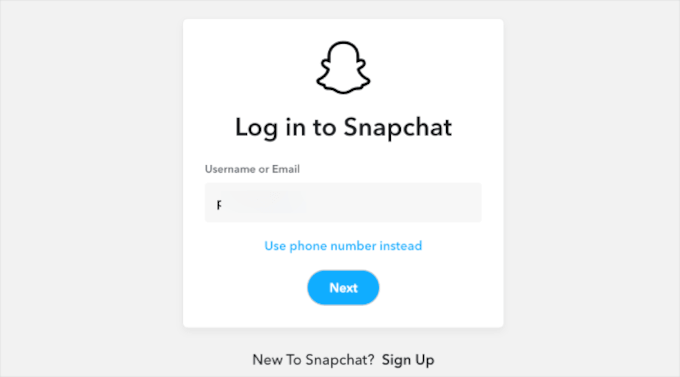
Se você ainda não tem uma conta, precisará configurar uma.
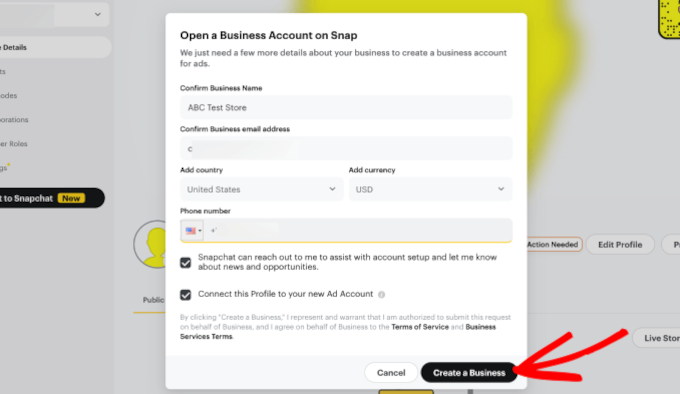
Simplesmente insira os detalhes do seu negócio, incluindo seu nome, e-mail e país, para acessar o painel.
Após inserir os detalhes, clique em ‘Criar um Negócio’.
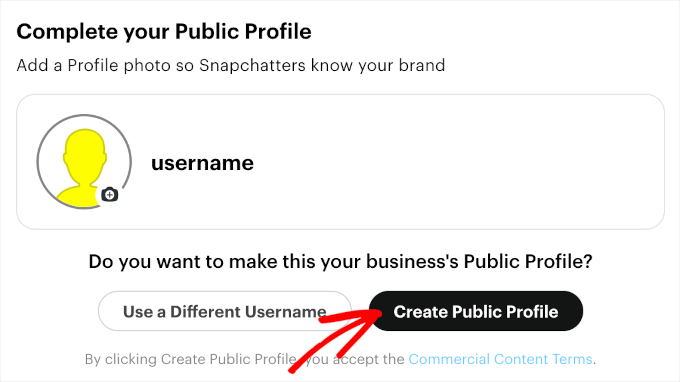
Em seguida, você chegará à seção ‘Concluir seu Perfil Público’.
Certifique-se de verificar seu nome de usuário e foto de perfil. E se tudo estiver configurado corretamente, basta clicar no botão ‘Criar Perfil Público’.
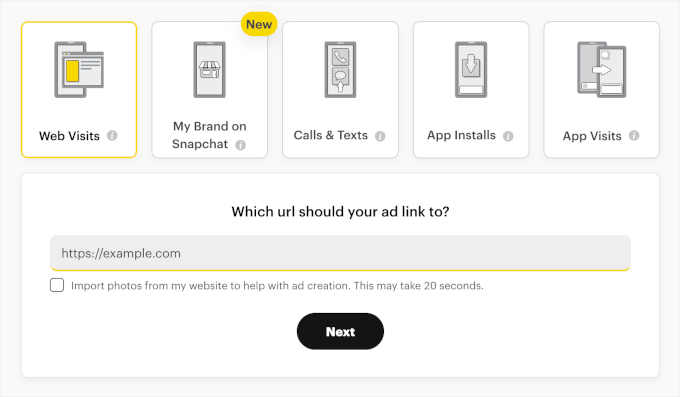
O próximo passo é escolher um objetivo de publicidade. O Snapchat oferece cinco deles:
- Visitas ao site: Quando os usuários clicam no seu anúncio e visitam seu site.
- Minha marca no Snapchat: Interações do usuário com o perfil Snapchat da sua marca, como visualizar seu perfil público ou segui-lo.
- Chamadas e SMS: Quando os usuários clicam no seu anúncio para ligar ou enviar uma mensagem de texto para sua empresa diretamente do dispositivo.
- Instalações de aplicativos: Quando os usuários clicam no seu anúncio e instalam seu aplicativo móvel.
- Visitas ao aplicativo: Quando os usuários clicam no seu anúncio e abrem seu aplicativo móvel.
Como vamos usar o pixel do Snapchat para rastrear as métricas de desempenho da sua loja WooCommerce, vamos escolher 'Visitas ao Site'.
Depois de selecionar a opção, você precisará inserir o URL do seu site no campo de texto que aparece.
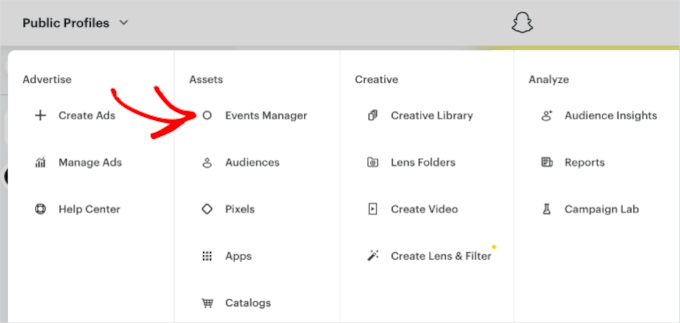
Depois de fazer isso, vamos até o menu suspenso no canto superior esquerdo e selecionamos ‘Gerenciador de Eventos’ na seção ‘Recursos’.
Isso abrirá a área de gerenciamento de pixels, onde você pode criar seu pixel do Snapchat.
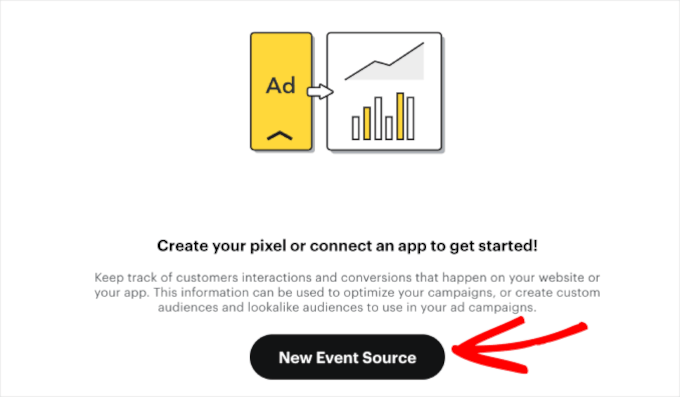
Na próxima tela, você será solicitado a criar seu pixel ou conectar um aplicativo para começar.
Clique no botão ‘Nova Fonte de Evento’.
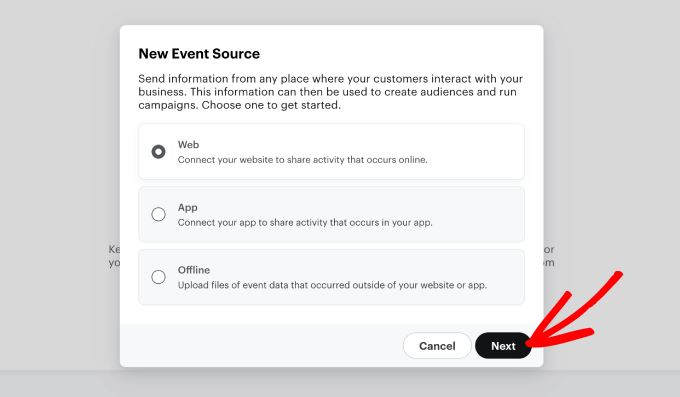
Quando a janela pop-up aparecer, você pode escolher a origem do evento para seus pixels.
Como você deseja rastrear as interações do usuário para seu site WooCommerce, selecione 'Web'. Em seguida, clique em 'Próximo'.
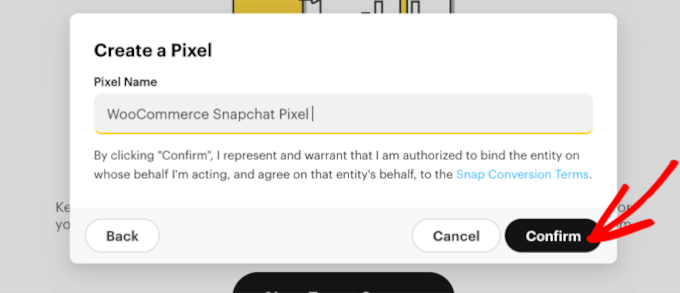
Você será solicitado a dar um nome ao seu pixel. Recomendamos usar o nome da sua loja, para que seja fácil de identificar mais tarde.
Em seguida, clique no botão 'Confirmar'.
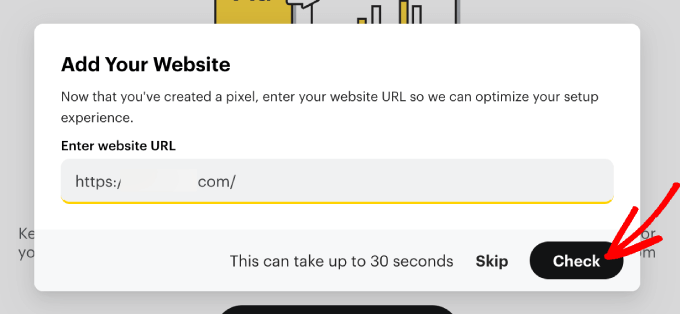
Agora, simplesmente insira o URL do seu site para que o Snapchat possa otimizar sua experiência de configuração.
Clique no botão 'Verificar'. Em seguida, você pode aguardar a conclusão do processo de verificação.
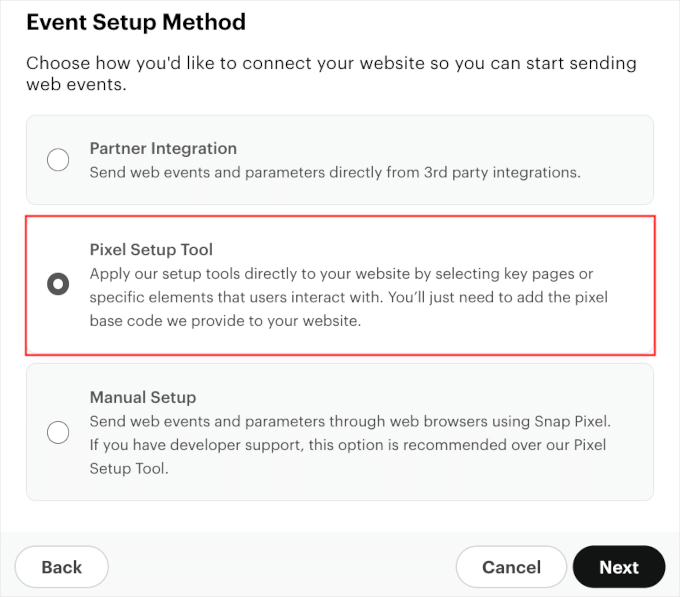
Uma vez feito isso, você vai querer selecionar como deseja conectar o Pixel do Snapchat ao seu site WooCommerce.
Vá em frente e escolha a 'Ferramenta de Configuração de Pixel' e, em seguida, clique em 'Próximo'.
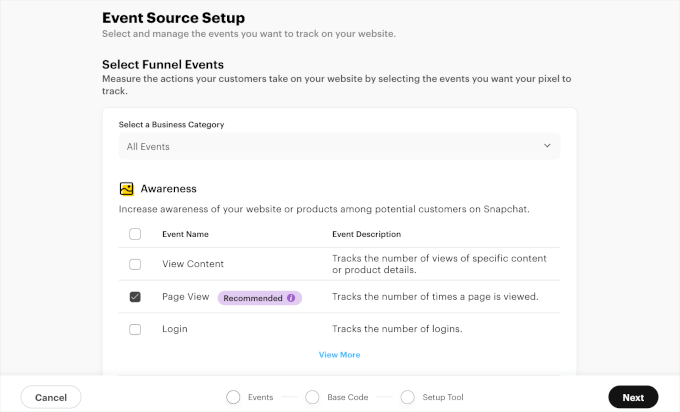
Na próxima tela, você escolherá os eventos do funil para rastrear.
O pixel do Snapchat pode ajudá-lo a rastrear muitos eventos do funil. É uma boa ideia começar com as métricas com o rótulo 'Recomendado'. Role a página para aprender o evento recomendado para cada funil: 'Conscientização', 'Consideração' e 'Conversão'.
Você também pode verificar todos esses eventos de funil para obter insights de 360 graus sobre sua jornada do usuário no WooCommerce.
Depois de decidir sobre os eventos do funil, vá em frente e clique em 'Próximo'.
Agora você deve ser capaz de ver o código base do seu pixel do Snapchat.
Se você rolar para baixo nesta página, poderá ver instruções passo a passo sobre como adicionar o código base ao seu site WordPress. Tudo o que você precisa fazer é segui-las.
Agora, você vai querer copiar o código base do pixel do Snapchat. Então, vá em frente e clique no botão 'Copiar Código'.
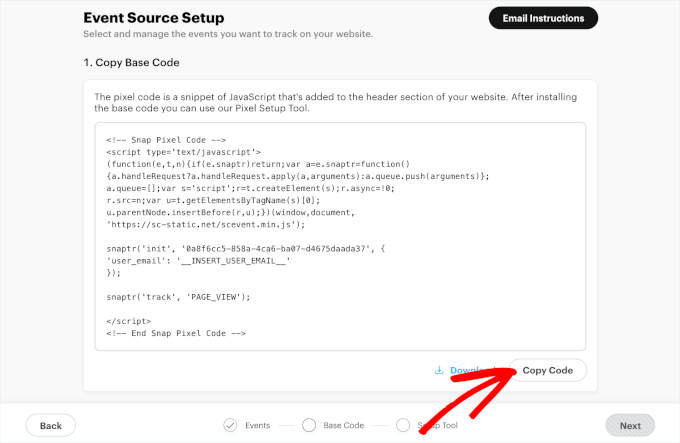
E pronto! Agora você está pronto para adicionar este código à sua loja WooCommerce usando o método 1 ou 2.
Importante: Não feche esta aba do navegador ainda. Você precisará retornar a esta tela exata para verificar o pixel depois de colar o código no WordPress.
Método 1: Adicionando o Pixel do Snapchat para WooCommerce no WordPress Usando WPCode
A maneira mais fácil de adicionar um pixel do Snapchat ao WordPress WooCommerce é usando o WPCode.
WPCode permite adicionar PHP, HTML, CSS personalizados e muito mais sem precisar editar os arquivos de tema do seu site. Assim, você pode personalizar e estender a funcionalidade do seu site sem colocá-lo em risco.
Além disso, usamos o WPCode para adicionar snippets personalizados e estender a funcionalidade em nossas marcas. Portanto, sabemos que é o melhor plugin de snippet de código para qualquer site WordPress. Para mais informações sobre ele, você pode ler nossa análise do WPCode.

Para começar, você vai querer instalar o plugin WPCode. Se precisar de ajuda, consulte nosso guia sobre como instalar um plugin do WordPress.
Observação: Você pode usar a versão gratuita do WPCode para adicionar o pixel do Snapchat ao seu site WooCommerce.
No entanto, a atualização para a versão premium desbloqueará o acesso à biblioteca completa de mais de 100 snippets de código aprovados por especialistas. Além disso, você obterá o add-on Conversions Pixel, que permite rastrear pixels e executar campanhas de retargeting em plataformas populares de mídia social.
Uma vez ativado, vamos para Snippets de Código » Cabeçalho e Rodapé. Agora, você pode colar o código base que copiou do seu Gerenciador de Anúncios do Snapchat no campo 'Cabeçalho'.
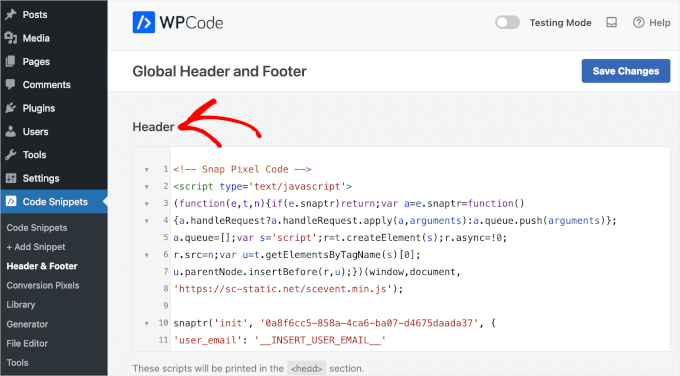
Em seguida, clique em ‘Salvar Alterações’.
Depois de fazer isso, volte para a aba do Gerenciador de Anúncios do Snapchat que você deixou aberta.
Encontre a seção ‘Verificar Implementação do Pixel’. Insira o URL do seu site e clique em ‘Verificar’. Você deverá ver uma mensagem de sucesso indicando que o pixel está ativo.
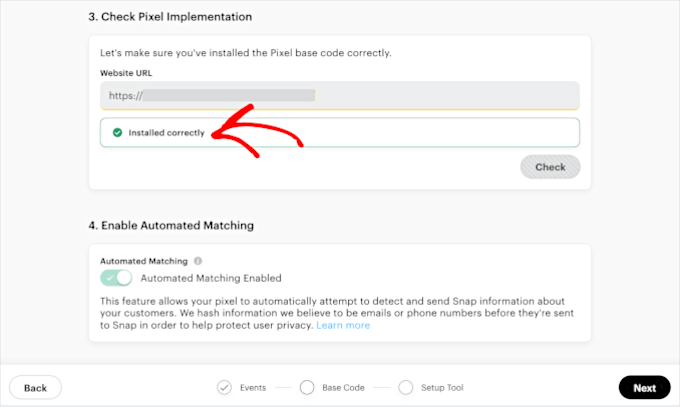
Clique em ‘Próximo’.
Esta ferramenta abrirá seu site real em uma nova janela com uma sobreposição do Snapchat. Ela permite que você defina eventos clicando em botões específicos no seu site.
Por exemplo, navegue até uma página de produto e clique no botão “Adicionar ao Carrinho”. A sobreposição do Snapchat perguntará se você deseja rastrear este clique de botão como um evento “Adicionar ao Carrinho”. Confirme a seleção para salvá-la.
Observação: Este método visual é ótimo para rastrear cliques simples em botões. No entanto, ele pode não rastrear com precisão dados dinâmicos, como o preço específico ou o ID do produto do item que está sendo comprado.
Se você precisar de dados detalhados para relatórios de Retorno sobre Gasto com Publicidade (ROAS), recomendamos usar o Método 2 abaixo.
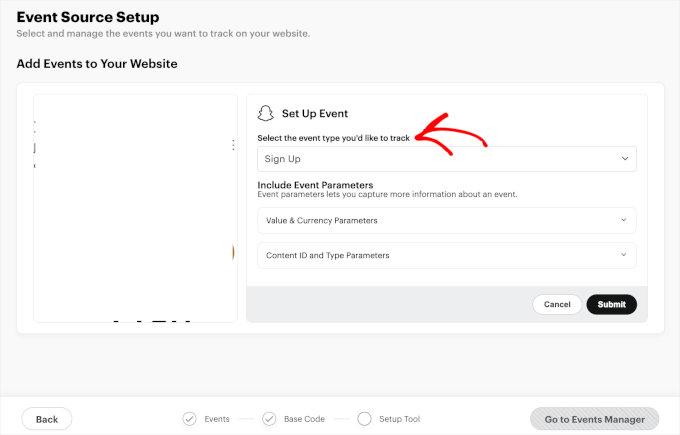
Em seguida, você pode querer definir parâmetros.
Parâmetros são detalhes extras que você pode adicionar aos seus eventos de pixel. Eles são opcionais, mas podem ser úteis para rastrear e entender como os usuários se comportam em seu site. Alguns exemplos de parâmetros incluem IDs de produtos e valores de transação.
Por exemplo, aqui definimos parâmetros para ID de Conteúdo na página. Ao escolher o botão 'Começar Agora', podemos rastrear se os usuários realizam a ação desejada e ver se o botão de call-to-action funciona.
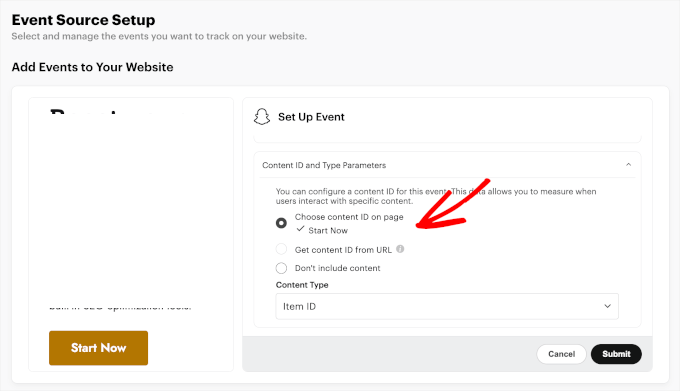
Após configurar um evento e seu parâmetro, você pode prosseguir e criar mais, se necessário. Simplesmente repita o processo e, quando tudo estiver pronto, você pode clicar em Enviar » Finalizar Configuração » Confirmar Configuração.
E é isso. Seu site WooCommerce agora deve rastrear o Pixel do Snapchat.
Para acessar a visão geral do pixel, você desejará navegar para Gerenciadores de Eventos » Ver Detalhes do Pixel.
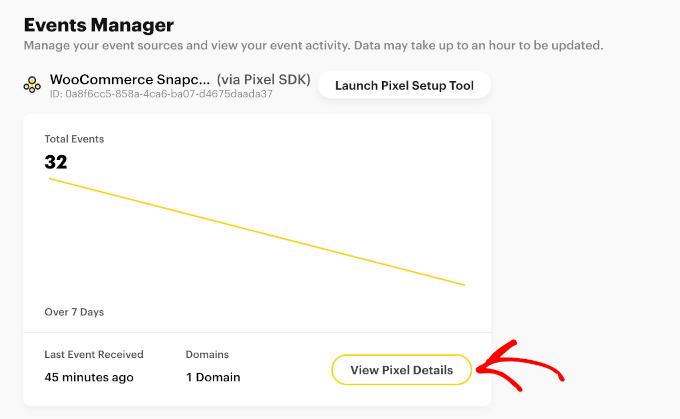
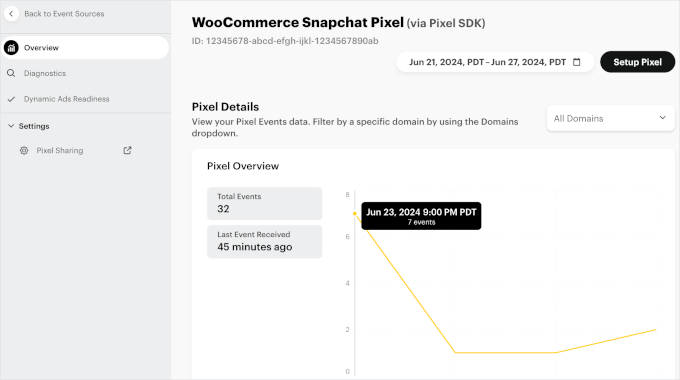
Na seção 'Visão Geral', você pode ver estatísticas mais detalhadas de todos os seus eventos registrados e a data em que o último evento foi feito.
Simplesmente passe o mouse sobre os pontos de contato no gráfico para ver a distribuição de seus eventos.
Método 2: Adicionando o Pixel do Snapchat para WooCommerce no WordPress Usando FunnelKit Automation
Neste método, usaremos o FunnelKit (anteriormente WooFunnels). É um dos melhores construtores de funil de vendas para WooCommerce.
O FunnelKit oferece uma integração de pixel integrada que rastreia automaticamente dados complexos como totais de carrinho e IDs de pedidos. Isso oferece relatórios mais precisos do que o método manual.
Para mais informações sobre o plugin, veja nossa extensa análise do FunnelKit.
Se você ainda não o fez, precisará instalar o plugin FunnelKit. Para mais detalhes, siga nosso tutorial sobre como instalar um plugin do WordPress.
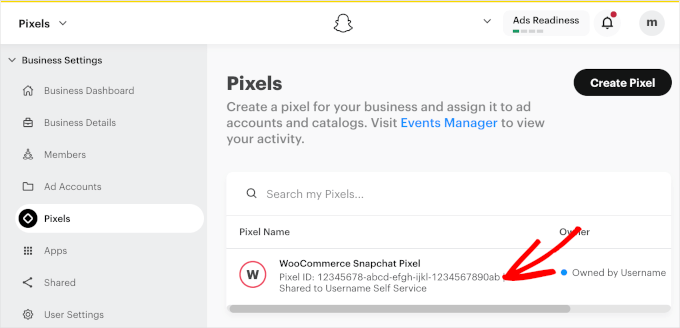
Antes de verificar as configurações do plugin, você precisará do seu ID de Pixel do Snapchat. Volte ao seu Gerenciador de Eventos do Snapchat. Você verá seu ID de Pixel listado diretamente sob o nome do seu pixel no canto superior esquerdo. Copie esta sequência de números.
Agora, vamos para o seu painel do WordPress.
A partir daqui, você desejará ir para FunnelKit » Settings » Pixel Tracking e abrir a aba 'Snapchat'.
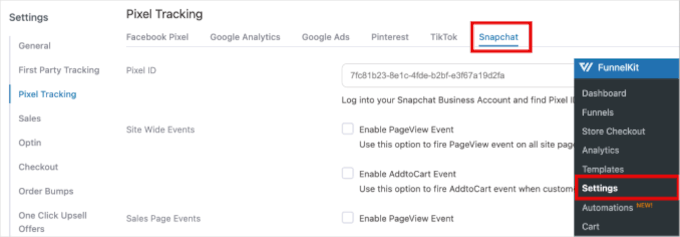
Em seguida, você pode colar o ID do pixel no campo 'Pixel ID'.
Dica de especialista: Com o FunnelKit, você também pode rastrear outras campanhas de mídia social. Plataformas populares de mídia social que se integram a este plugin incluem Facebook, Instagram, Pinterest e TikTok.
Abaixo, você também pode escolher quais eventos você gostaria que seu pixel começasse a rastrear.
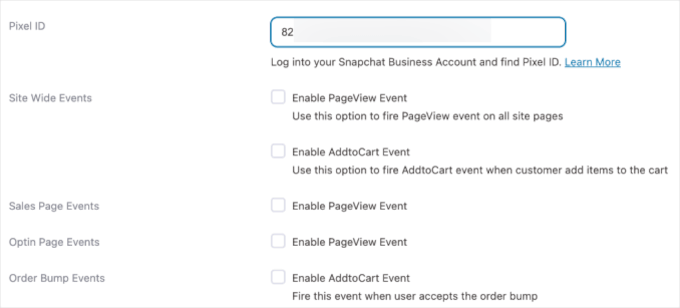
Por exemplo, o FunnelKit permite que você rastreie os seguintes eventos:
- Eventos em todo o site. Rastreie interações do usuário em todo o site, como visualizações de página ou cliques.
- Eventos de página de vendas. Rastreie ações em páginas de vendas, como visualização da página ou cliques nos botões 'Adicionar à Lista de Desejos'.
- Eventos de página de optin. Rastreie atividades em páginas de optin, como envios de formulário, inscrições em concursos sociais ou cliques em outros botões.
- Eventos de order bump. Rastreie interações com ofertas adicionais durante o checkout.
- Eventos de checkout. Acompanhe as ações do usuário durante o processo de checkout, como a inserção de detalhes de pagamento.
- Eventos de compra. Acompanhe transações concluídas e os detalhes das compras.
Para maximizar seu rastreamento, é uma boa ideia rastrear todos os seus eventos. Dessa forma, você pode coletar o máximo de dados possível.
Por exemplo, é útil rastrear cada etapa da jornada do cliente para que você possa otimizar e ajustar suas campanhas de acordo.
Assim que você decidir quais eventos rastrear, poderá clicar em ‘Salvar’.
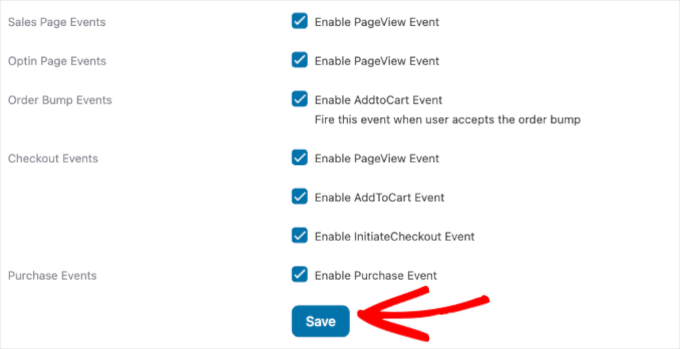
Pronto! Você adicionou um pixel do Snapchat à sua loja WooCommerce.
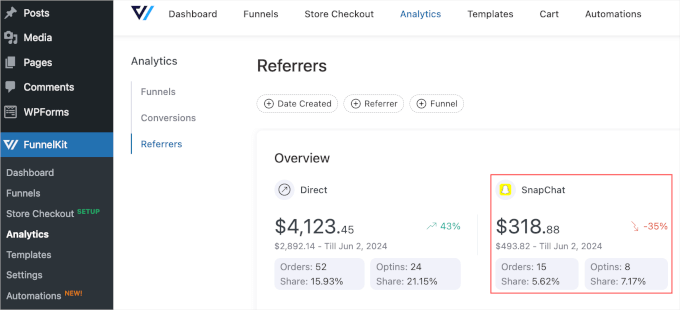
Para ver o desempenho do pixel do Snapchat, você pode navegar até FunnelKit » Analytics » Referrers. Em seguida, basta localizar a seção do Snapchat na lista de campanhas disponíveis.
Testando o Pixel do Snapchat em Seu Site WordPress
Depois de configurar o pixel do Snapchat em sua loja, é uma boa ideia garantir que ele esteja funcionando.
A maneira mais fácil de ver se seu pixel está funcionando é usar uma extensão do Chrome como o Snap Pixel Helper.
Certifique-se de estar usando o Google Chrome e, em seguida, adicione-o como uma extensão.
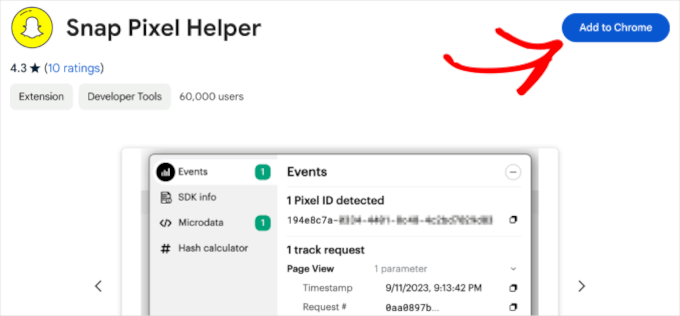
Agora você precisará visitar sua loja WooCommerce. É uma boa ideia testar todos os diferentes eventos que você listou para rastrear nas etapas anteriores.
Por exemplo, é uma boa ideia adicionar produtos ao carrinho ou fazer uma compra de teste para ver se os pixels estão funcionando para cada tipo de evento do usuário.
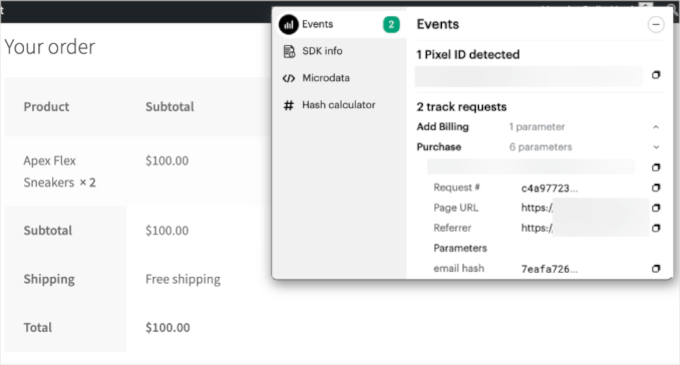
Assim que você vir que um ID de pixel foi detectado e todos os eventos foram rastreados, você está pronto para começar!
Dica Bônus: Otimize Sua Loja WooCommerce e Aumente as Vendas
Agora que você configurou o pixel do Snapchat para rastrear o desempenho da sua loja WooCommerce, você já está no caminho certo para otimizar sua loja e aumentar as vendas.
WooCommerce é uma plataforma popular e fácil de usar para iniciantes, com muitas ferramentas, mas há mais que você pode fazer para expandir seus negócios. Aqui estão algumas maneiras simples de melhorar sua loja:
- Acelere seu site para um melhor desempenho.
- Melhore a experiência de compra para manter os clientes engajados.
- Ajuste seus funis de vendas para aumentar as conversões.
- Simplifique o processo de checkout para uma transação mais tranquila.
A boa notícia? Essas alterações são fáceis de aplicar e não exigem conhecimento de codificação. Para detalhes, confira nossas dicas de especialistas para aumentar as vendas do WooCommerce.
Perguntas Frequentes Sobre Pixels do Snapchat
Nesta seção, responderemos a algumas das perguntas mais frequentes sobre como adicionar pixels do Snapchat a sites WooCommerce.
Como Obtenho Pixels no Snapchat?
Comece fazendo login no Snapchat Ads Manager. Em seguida, navegue até Ativos » Pixels » Criar Pixel.
Siga as instruções para nomear seu pixel e gerar o código. Assim que tiver o código, você pode adicioná-lo ao seu site usando um plugin como WPCode ou FunnelKit. Isso ajudará você a rastrear as interações do usuário em seu site e otimizar suas campanhas de anúncios.
Onde Adiciono o Código do Pixel no WooCommerce?
Adicionar o pixel do Snapchat ao cabeçalho do seu site WooCommerce é importante para um rastreamento eficaz.
Colocar o código do pixel no cabeçalho garante que ele seja carregado em todas as páginas desde o início, capturando interações do usuário em todo o seu site. Isso melhora a precisão ao registrar todas as atividades relevantes conforme elas acontecem.
Pixels de rastreamento são ilegais?
Não, pixels de rastreamento não são ilegais. No entanto, leis de privacidade como GDPR e CCPA exigem que você informe aos visitantes que está coletando seus dados.
Você deve divulgar o pixel em sua política de privacidade e geralmente precisa obter o consentimento do usuário por meio de um banner de cookies antes que o código de rastreamento seja ativado.
Como eu vinculo um pixel a um site?
Você vincula um pixel colocando um trecho de código específico na seção de cabeçalho do HTML do seu site. Para usuários do WordPress, a maneira mais segura de fazer isso é usando um plugin como WPCode.
Isso permite que você insira o código globalmente sem arriscar erros ao editar seus arquivos de tema diretamente.
O Pixel do Snapchat deixa meu site lento?
O Pixel do Snapchat geralmente tem um impacto insignificante na velocidade do site porque ele carrega de forma assíncrona, o que significa que ele é executado em segundo plano enquanto o conteúdo da sua página carrega.
No entanto, adicionar muitos scripts de rastreamento de terceiros pode eventualmente afetar o desempenho, portanto, é melhor usar apenas os pixels que você realmente precisa para seu marketing.
Esperamos que este artigo tenha ajudado você a aprender como adicionar um pixel do Snapchat no WooCommerce. Em seguida, você também pode consultar nosso guia sobre como fazer upsell de produtos no WooCommerce e nosso tutorial sobre como adicionar notas de clientes a pedidos do WooCommerce.
Se você gostou deste artigo, por favor, inscreva-se em nosso Canal do YouTube para tutoriais em vídeo do WordPress. Você também pode nos encontrar no Twitter e no Facebook.





Tem alguma pergunta ou sugestão? Por favor, deixe um comentário para iniciar a discussão.