


Exibir posts relacionados em seu site WordPress é uma ótima maneira de manter os leitores engajados, reduzir as taxas de rejeição e aumentar as visualizações de página.
Ao apresentar conteúdo relevante ao que os usuários estão lendo no momento, você pode incentivá-los a explorar mais seu site, aumentando a satisfação e a retenção do usuário.
Como é algo que fazemos aqui no WPBeginner para aprimorar a experiência do leitor, mostraremos como você também pode exibir posts relacionados no WordPress.
Cobriremos vários métodos, incluindo plugins e código personalizado, para oferecer opções flexíveis para adicionar posts relacionados ao seu site.
Por que Exibir Posts Relacionados no WordPress?
Quando você inicia um novo site WordPress, seus leitores não terão problemas para encontrar todo o seu conteúdo facilmente. No entanto, à medida que seu site cresce, o número de artigos também aumenta. Isso dificulta que os visitantes encontrem seus posts mais importantes.
Uma maneira simples de ajudar as pessoas a encontrar novo conteúdo em seu site é exibindo posts relacionados. Você pode mostrar seu melhor conteúdo, mantendo seus leitores engajados em seu site e diminuindo sua taxa de rejeição.
À medida que seus leitores se envolvem com mais de seu conteúdo, é mais provável que você construa confiança, o que pode ajudar a construir sua lista de e-mails ou melhorar suas vendas.
Neste artigo, compartilharemos 3 métodos de exibição de posts relacionados para que você possa escolher o que preferir:
Exibir Posts Populares no WordPress Usando MonsterInsights
Acreditamos que exibir os posts mais populares em vez de posts relacionados leva a mais cliques e engajamento do usuário. É por isso que muitos editores populares agora exibem posts populares ou posts em alta em vez de posts relacionados.
A maneira mais fácil de exibir posts populares no WordPress é usando MonsterInsights, o melhor plugin de análise do WordPress. O MonsterInsights facilita muito o uso do Google Analytics e a obtenção de relatórios úteis no seu painel do WordPress.
O MonsterInsights ajuda você a configurar o Google Analytics no WordPress sem editar código ou contratar um desenvolvedor. Ele oferece recursos avançados de rastreamento, incluindo rastreamento de anúncios, rastreamento de e-commerce, rastreamento de cliques em links e muito mais.
Com o MonsterInsights, você pode exibir seus melhores posts de blog em qualquer lugar do seu site usando o recurso Posts Populares. Você pode começar com a versão Lite do MonsterInsights.
No entanto, se você quiser desbloquear o addon de posts populares, recursos avançados de rastreamento, relatórios de painel e mais opções para personalizar seus posts relacionados, então você pode usar a versão Pro do MonsterInsights.
Primeiro, você precisará instalar e ativar o plugin MonsterInsights. Para mais detalhes, veja nosso tutorial sobre como instalar um plugin do WordPress.
Após a ativação, você será direcionado para Insights no seu painel do WordPress. Simplesmente clique no botão ‘Iniciar o Assistente’ para configurar o plugin no seu site.

Depois disso, você pode ir para Insights » Posts Populares no seu painel do WordPress. O MonsterInsights oferece várias opções para exibir posts relacionados no seu site.
Você pode selecionar a opção 'Posts Populares Inline' para exibir artigos dentro do seu conteúdo ou usar o 'Widget de Posts Populares' para exibir posts relacionados no final de um post de blog ou na barra lateral. Há também uma opção para exibir produtos populares para sua loja online.
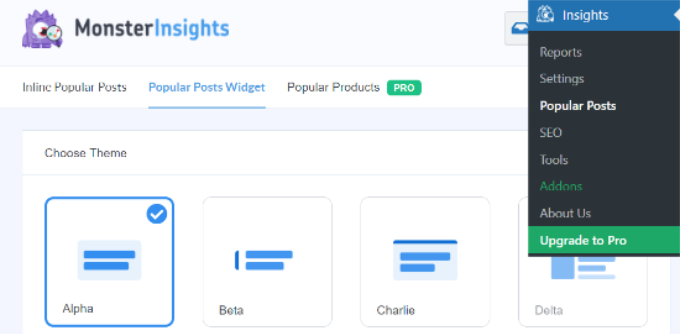
Para este tutorial, usaremos a opção Widget de Posts Populares e exibiremos posts relacionados no final de um artigo.
O MonsterInsights oferece modelos pré-construídos para exibir posts relacionados. Se você atualizar para a versão Pro, poderá desbloquear mais temas e opções de design para exibir seus posts populares.
Ele também mostra uma prévia de como seus posts relacionados ficarão no site na seção ‘Prévia do Tema’.
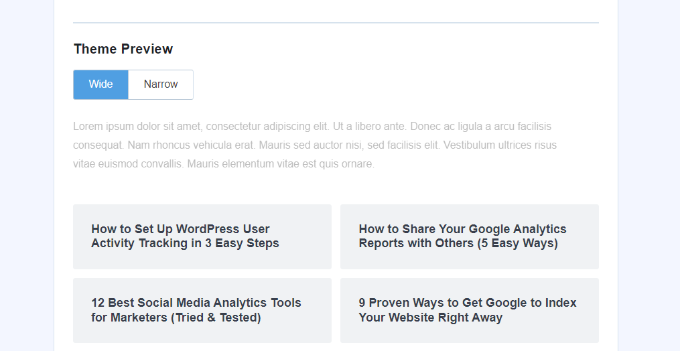
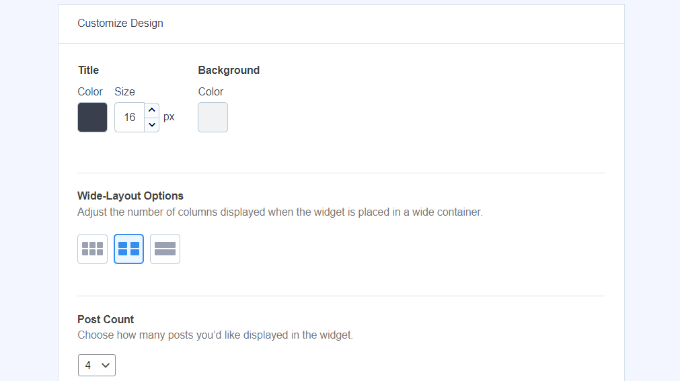
Após selecionar um tema, prossiga e role para baixo para personalizar o design.
Você pode alterar a cor e o tamanho do título e do fundo, alterar o layout e escolher quantos posts exibir no widget.
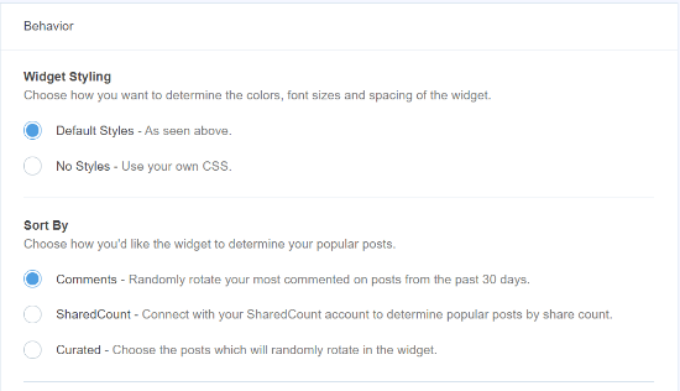
Em seguida, você pode rolar para baixo até a seção 'Comportamento' e alterar o Estilo do Widget. Você pode usar o estilo padrão ou adicionar CSS personalizado para editar a aparência do seu widget de posts populares.
Depois de terminar de estilizar o widget, você pode escolher como determinar quais posts relacionados exibir. O MonsterInsights classificará posts populares com base em comentários, contagem de compartilhamentos ou exibirá uma lista personalizada de posts.
As opções de Comentários irão rotacionar aleatoriamente as postagens mais comentadas dos últimos 30 dias. Alternativamente, você pode conectar sua conta SharedCount e exibir postagens com o maior número de compartilhamentos.
Outra opção é escolher quais postagens específicas exibir no widget usando a opção Curada. Simplesmente adicione as postagens e páginas à lista, e o plugin as rotacionará aleatoriamente no widget.
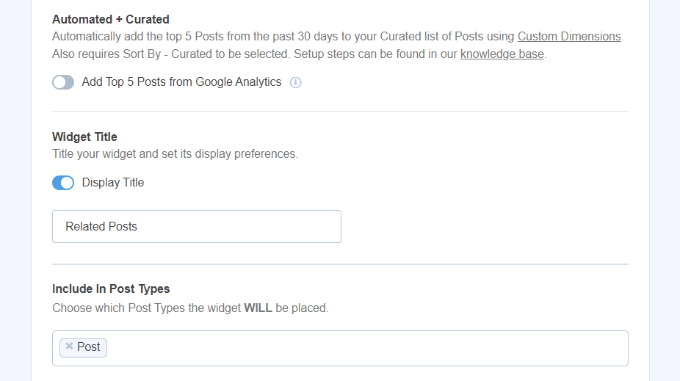
Se você estiver usando a versão Pro do MonsterInsights, também terá a opção de exibir automaticamente as 5 postagens principais dos últimos 30 dias com base no tráfego do seu site.
Em seguida, você tem a opção de exibir o título do widget ativando o controle deslizante ‘Exibir Título’. Simplesmente clique no controle deslizante para ativar a opção e insira um título que aparecerá acima de suas postagens relacionadas.
Depois disso, você pode selecionar ‘Postagens’ como o tipo de postagem a ser incluído no widget. Há também uma opção para excluir postagens específicas de serem exibidas no widget de postagens relacionadas e exibir postagens de categorias específicas.
Agora, você pode escolher como incorporar seu widget de postagens populares no WordPress. O MonsterInsights oferece diferentes opções, e você pode selecionar posicionamento manual ou automático.
Se você selecionar ‘Posicionamento Automático’, o plugin exibirá suas postagens relacionadas após o último parágrafo de suas postagens de blog.
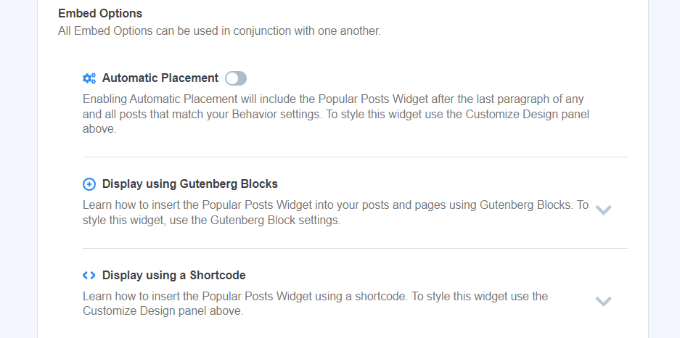
Outra opção é exibir o widget de postagens relacionadas manualmente em qualquer postagem ou página usando um shortcode ou um bloco de Postagens Populares.
Para fazer isso, edite qualquer post existente ou adicione um novo. Uma vez que você esteja no editor do WordPress, clique no ícone '+' e adicione um bloco 'Posts Populares' onde você deseja que ele apareça em seu conteúdo.
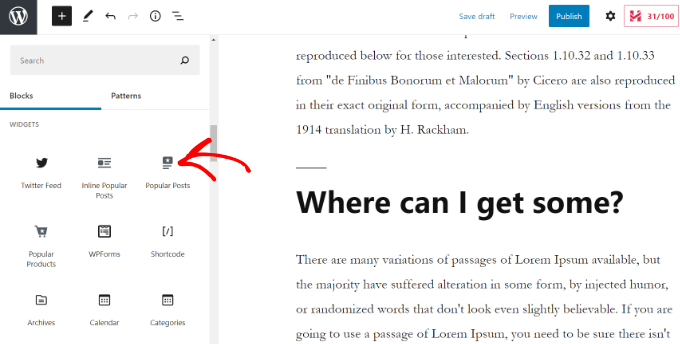
O plugin adicionará automaticamente seus artigos mais populares e os exibirá como postagens relacionadas.
Agora você pode visitar seu site para vê-los em ação.
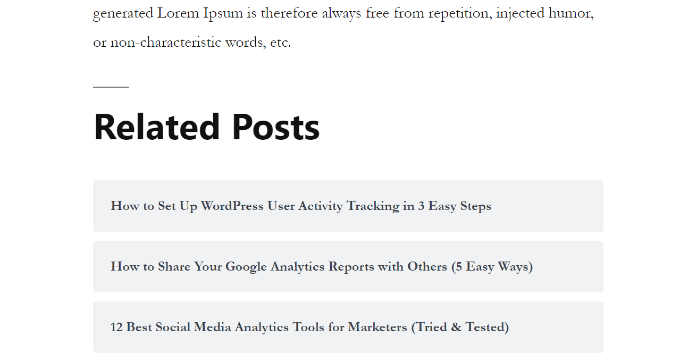
Exibir Posts Relacionados usando o Plugin YARPP
Outra maneira de exibir posts relacionados no WordPress é usando o Yet Another Related Post Plugin (YARPP). É um dos melhores plugins de posts populares para WordPress e permite que você exiba seus principais posts de blog automaticamente.
Usando um algoritmo personalizável que considera títulos de posts, conteúdo, tags e categorias, o YARPP calcula uma pontuação para cada par de posts em seu blog.
A desvantagem é que o YARPP pode deixar seu site lento, especialmente se você tiver muito conteúdo. Certifique-se de executar um teste de velocidade do site antes e depois de configurá-lo, e siga as melhores práticas de desempenho do WordPress para manter seu site carregando rapidamente.
Primeiro, você precisará instalar e ativar o plugin YARP em seu site. Para mais detalhes, consulte nosso guia sobre como instalar um plugin do WordPress.
Assim que o plugin estiver ativo, você pode ir para Configurações » YARPP no seu painel do WordPress e configurar as opções do plugin.
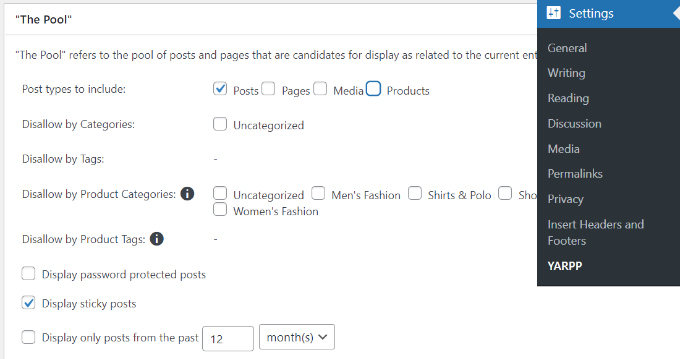
Na seção 'O Pool', você pode escolher quais tipos de postagem incluir nas postagens relacionadas. Isso inclui posts, páginas, mídias e produtos.
Além disso, há opções para desautorizar conteúdo de categorias e tags, escolher o período de tempo para determinar postagens relacionadas e muito mais.
Depois disso, basta rolar para baixo e editar as configurações do algoritmo.
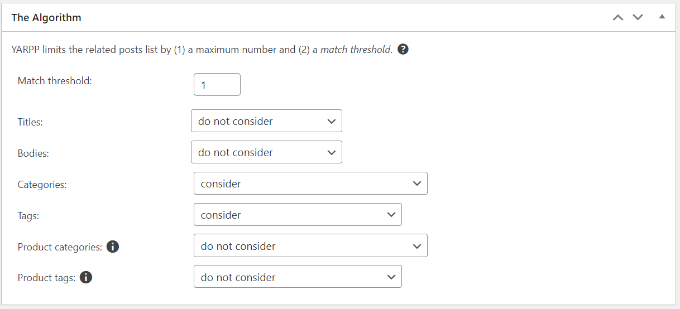
Você pode definir o quão rigoroso o algoritmo deve ser ao selecionar postagens relacionadas, alterando o número 'Limiar de Correspondência'. Se você quiser que o algoritmo seja rigoroso, aumente o número do Limiar de Correspondência.
Por padrão, o Limiar de Correspondência será definido como 1, o que significa que o algoritmo será menos rigoroso na busca por postagens relacionadas. Recomendamos usar as configurações padrão quando você estiver começando e, em seguida, ajustar as configurações à medida que seu site cresce.
Existem também configurações a serem consideradas para correspondência de títulos, conteúdo, categorias, tags e muito mais para encontrar posts relacionados.
Agora, você pode rolar para baixo e escolher as opções de exibição para seus posts relacionados na seção ‘Opções de Exibição Automática’. O plugin oferece 3 opções, incluindo Lista, Miniaturas ou a adição de um tema personalizado.
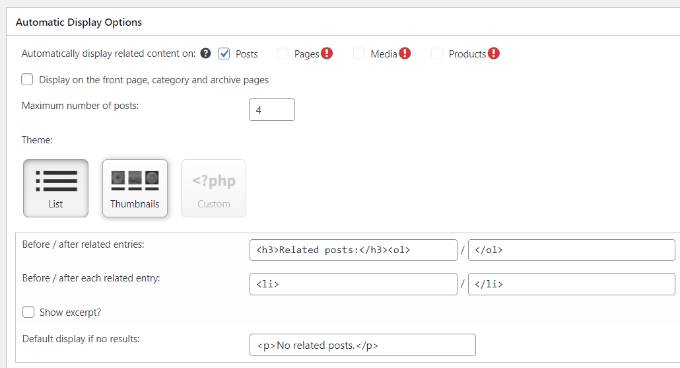
Você também pode selecionar o número máximo de posts a serem incluídos na seção de posts relacionados e escolher onde exibir o conteúdo relacionado automaticamente.
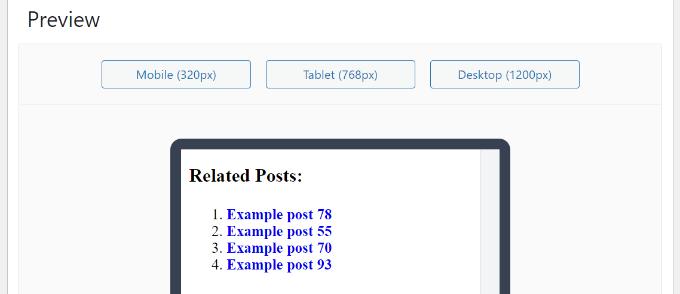
Após personalizar suas configurações de exibição, você pode rolar para baixo para ver uma prévia de como seus posts relacionados aparecerão.
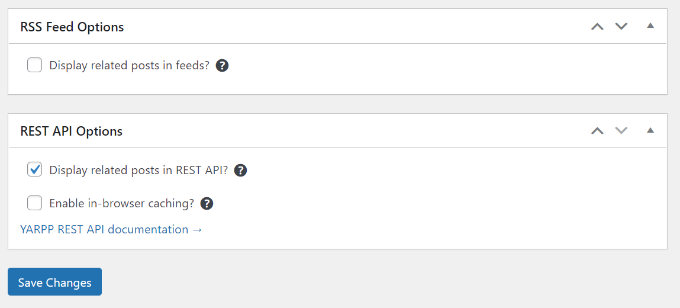
Por último, você pode rolar para baixo até o final e ativar as opções Feeds RSS e REST API.
Depois de fazer as alterações, basta clicar no botão ‘Salvar Alterações’.
Agora você pode visitar seu site e ver os posts relacionados em ação.

Adicionar Posts Relacionados do WordPress Manualmente
Embora não recomendemos adicionar posts relacionados manualmente, você certamente pode fazê-lo. Alguns plugins podem adicionar sobrecarga ao seu site, diminuindo seu desempenho.
Além disso, adicionar o código personalizado no WordPress lhe dá controle total sobre o conteúdo e a aparência da seção de posts relacionados.
Para começar, tudo o que você precisa é do plugin WPCode. É o melhor plugin de snippets de código usado por mais de 2 milhões de sites WordPress. Ele facilita a adição de snippets de código no WordPress sem ter que editar o arquivo functions.php do seu tema.
Recomendamos o WPCode porque você pode facilmente quebrar seu site, mesmo que cometa o menor erro ao editar seu tema WordPress.

Primeiro, você precisará instalar e ativar o plugin WPCode. Para instruções, veja nosso tutorial sobre como instalar um plugin do WordPress.
Uma vez ativado, vá para Code Snippets » + Add Snippet. A partir daí, passe o mouse sobre ‘Add Your Custom Code’ e clique em ‘Use Snippet.’
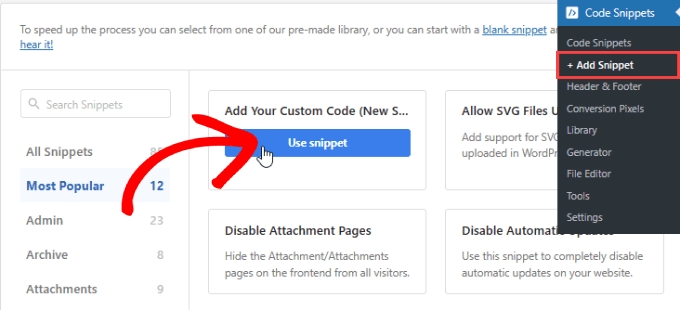
Agora, prossiga e adicione o seguinte trecho de código abaixo:
<div class=”related-posts-after-content”>
<h3>You Might Also Like</h3>
<?php
$orig_post = $post;
global $post;
$tags = wp_get_post_tags($post->ID);
if ($tags) {
$tag_ids = array();
foreach($tags as $individual_tag) $tag_ids[] = $individual_tag->term_id;
$args=array(
‘tag__in’ => $tag_ids,
‘post__not_in’ => array($post->ID),
‘posts_per_page’=>4, // Number of related posts to display.
‘caller_get_posts’=>1
);
$my_query = new wp_query( $args );
while( $my_query->have_posts() ) {
$my_query->the_post();
?>
<div class=”related-thumb”>
<a rel=”external” href=”<? the_permalink()?>”><?php the_post_thumbnail(array(150,100)); ?><br />
<?php the_title(); ?>
</a>
</div>
<?php }
}
$post = $orig_post;
wp_reset_query();
?>
</div>
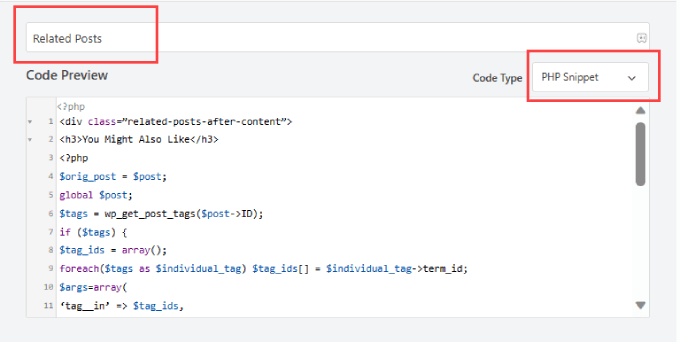
Cole-o no código e, ao lado de Code Type, selecione ‘PHP Snippet.’
Você pode dar um nome ao trecho personalizado para que possa editar ou desativar este código facilmente a qualquer momento.
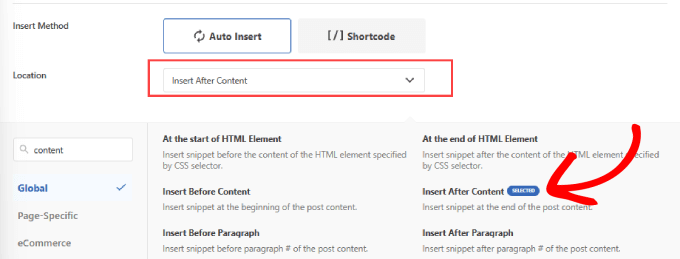
Em seguida, você pode rolar a página para baixo. Então, ao lado de ‘Location,’ selecione a opção ‘Insert After Content.’
Isso inserirá o trecho de post relacionado no final do conteúdo do post.
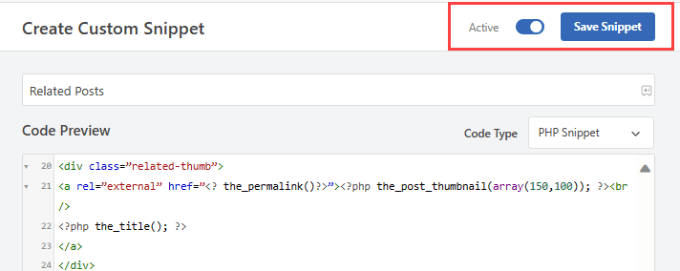
Em seguida, role de volta para o canto superior direito da página.
Alterne o botão para ‘Ativo’ e clique em ‘Salvar Snippet’.
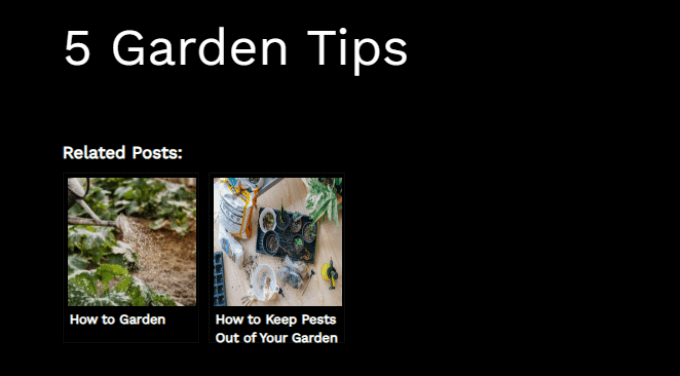
Agora, você adicionou com sucesso um código para incluir posts relacionados ao final do seu conteúdo.
Vá em frente e verifique seus posts do blog para ver se eles estão funcionando.
Alternativa: O WPCode também oferece um snippet de código pronto para exibir posts relacionados por categoria em uma lista simples.
Simplesmente vá para Snippets de Código » Biblioteca e procure pelo snippet ‘Exibir Posts Relacionados por Categoria’. Assim que encontrá-lo, passe o mouse sobre ele e clique no botão ‘Usar snippet’.
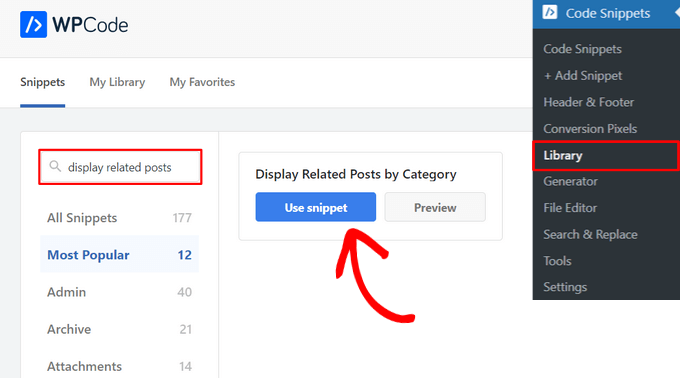
O WPCode adicionará automaticamente o código para você, além de selecionar o método de inserção correto.
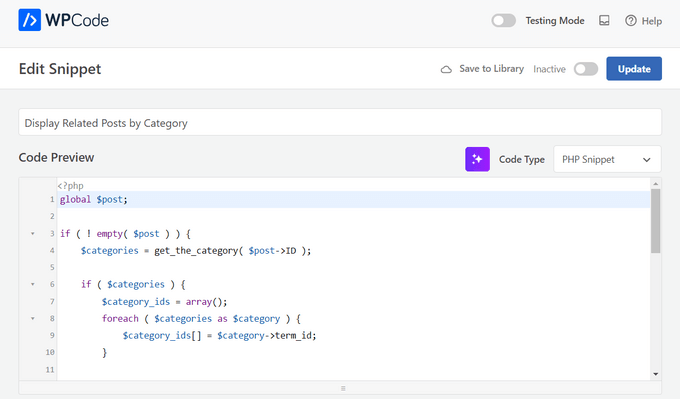
Depois disso, tudo o que você precisa fazer é mudar o alternador de ‘Inactive’ para ‘Active’ e clicar no botão ‘Update’.

É isso. Você pode visitar seu blog para ver artigos relacionados exibidos no final dos seus posts.

Você também pode conferir nossos tutoriais sobre como exibir posts relacionados com miniaturas no WordPress e como exibir posts recentes no WordPress.
Esperamos que este artigo tenha ajudado você a aprender como exibir posts relacionados no WordPress. Você também pode querer conferir nosso guia sobre como alterar o número de posts exibidos na sua página de blog do WordPress e nossa lista de razões pelas quais os visitantes do seu site não estão se convertendo em clientes.
Se você gostou deste artigo, por favor, inscreva-se em nosso Canal do YouTube para tutoriais em vídeo do WordPress. Você também pode nos encontrar no Twitter e no Facebook.




Dennis Muthomi
O MonsterInsights funciona excepcionalmente bem para sites com muito conteúdo.
Uma coisa que eu adicionaria: se estiver usando o YARPP, considere implementar o carregamento preguiçoso (lazy loading) para a seção de posts relacionados para minimizar qualquer impacto nos tempos de carregamento da página principal. Este pequeno ajuste ajudou a manter velocidades de carregamento rápidas, ao mesmo tempo que fornece os benefícios de engajamento do conteúdo relacionado.
Jiří Vaněk
Thanks for the snippet. I don’t like to use external plugins for everything. I tried to create a similar snippet using a chatbot and it finally worked, but it wasn’t the same. And besides, it was quite a painful journey before it all started to at least basically work. I will replace the snippet
Kanzool Khaliq
Olá,
Preciso de ajuda.
Eu usei o método de exibir posts relacionados usando o MonsterInsights. No entanto, após selecionar as opções necessárias, o texto dos posts relacionados não está sendo exibido. Apenas uma barra preta está sendo exibida sem nenhum texto de post.
WPBeginner Support
Parece que seu tema pode ter um conflito de estilo ou algo semelhante. Se você ainda não o fez, recomendamos entrar em contato diretamente com o suporte do MonsterInsights. Você também pode verificar o CSS você mesmo usando o elemento Inspecionar, seguindo nosso guia abaixo:
https://www.wpbeginner.com/wp-tutorials/basics-of-inspect-element-with-your-wordpress-site/
Admin
abraham
estou seguro ao postar esse código no meu site?
WPBeginner Support
Para usar com segurança um trecho da web como o deste artigo, recomendamos dar uma olhada em nosso artigo abaixo:
https://www.wpbeginner.com/beginners-guide/beginners-guide-to-pasting-snippets-from-the-web-into-wordpress/
Admin
Marcel
Artigo muito bom, mas como isso pode ser feito com taxonomias personalizadas? E posso adicionar imagens em destaque dos posts relacionados?
WPBeginner Support
Para adicionar a miniatura, você vai querer dar uma olhada em nosso artigo aqui: https://www.wpbeginner.com/wp-themes/how-to-add-related-posts-with-a-thumbnail-without-using-plugins/
Para uma taxonomia personalizada, dependendo de como você a configurou, você vai querer usar wp_get_post_terms em vez de wp_get_post_tags
Admin
HAMID
mais um plugin de posts relacionados não está mais disponível para download.
ENTÃO QUAL É A ALTERNATIVA?
WPBeginner Support
Obrigado por nos informar sobre a indisponibilidade do plugin, temos uma lista de alternativas aqui: https://www.wpbeginner.com/plugins/5-best-related-posts-plugins-for-wordpress/
Admin
Bill
Ótimo artigo. Mas como posso mostrar os mais recentes?
WPBeginner Support
Olá Bill,
Consulte nosso artigo sobre como exibir posts recentes no WordPress.
Admin
jack
existe alguma maneira de eu mostrar aos visitantes um código que exiba meus posts relacionados ou posts recentes em seus sites?
Fintan
Se eu usar este código, ele abrirá os posts em uma nova janela ou na mesma janela.
Mohammed Khaled
Olá,
Obrigado por este post útil,
mas preciso saber O que é o -ID- na linha abaixo retorna para…
$tags = wp_get_post_tags($post->ID);
Scortt
Mohammed, $post é uma variável que contém um objeto do WordPress. O objeto contém muitas coisas, uma das quais é o número de identificação do post.
andi
adicionei este código em single.php no tema do wordpress, mas não funciona
Judy Hicks
Defini meus posts para exibir posts recentes da categoria de posts. Quando tenho um post com mais de uma categoria, recebo 2 instâncias de posts recentes. Existe uma maneira de dizer ao plugin para limitar à primeira instância da categoria? obrigado!
Aamir
Existe alguma maneira de mostrar o post relacionado no meio do post do blog, quero dizer em algum lugar no meio do post, conforme a escolha.
Aamir shahzad
Você pode fazer isso com um shortcode
dineshkashera
bom trabalho, código funcionando bem.
obrigado
Mike G
Qual plugin permite exibir posts/páginas relacionadas em páginas selecionando "manualmente" as páginas que são relacionadas? Obrigado
Paranóia
É isso
Mike
Olá, obrigado pelo seu site incrível!
Tenho uma pergunta e ficaria grato se você a respondesse; tenho um problema com as duas maneiras neste post em relação à exibição de posts relacionados no meu blog, se eu adicionar os posts relacionados ao final de cada post manualmente, isso está ok em termos de SEO (ou qualquer outra coisa)?
Atenciosamente,
Mike
Sumit Kumar Gogawat
Ótima Postagem!
Quero saber como adicionar posts relacionados logo após o primeiro parágrafo ou no meio do post no WordPress. Você pode me atualizar?
WPBeginner Support
Veja nosso guia sobre como adicionar posts relacionados inline no WordPress.
Admin
Kyler Boudreau
Obrigado por esta informação! Exatamente o que eu precisava.
JMunce
Não consigo obter 'posts relacionados' com este código.
Eu só recebo posts recentes
Debb
E quanto à segunda tag? Posso mudar $first_tag para $second_tag?
Ben Chung
Obrigado pela ótima dica.
Uma coisa que notei é que recebi um erro ao executá-la:
“WP_Query foi chamado com um argumento que está obsoleto desde a versão 3.1! “caller_get_posts” está obsoleto. Use “ignore_sticky_posts” em vez disso.”
Então, substituindo:
‘caller_get_posts’ => 1
por:
‘caller_get_posts’ => 1
Resolvido o problema.
Obrigado.
Ben Chung
Desculpe, quis dizer, substitua por:
‘ignore_sticky_posts’ => 1
David
Isso é ótimo. Por favor, me direcione para como posso adicionar uma imagem e data de postagem. Obrigado!
Sam
Agradeço o tutorial! Muito simples de implementar.
Uma pergunta, isso só corresponde a artigos combinando sua primeira tag?
Obrigado
Allie
Eu também estou usando Genesis e não há formulário single.php. Onde eu insiro isso? Obrigado!
Chris Arter
Este código pode ser colocado no seu arquivo functions dependendo da localização da página que você gostaria. por exemplo..
add_action(‘genesis_after_entry_content’,’myRelatedPosts’);
if (is_singluar(‘post’)) {
// seu código de posts relacionados aqui
}
O melhor lugar para colocar isso é no seu próprio plugin. Tente não editar seu arquivo Functions..
Chris Arter
Opa, erro de digitação acima. Deveria ser is_singular
Jornes
Oi! Eu apliquei este código na barra lateral do meu site. Mas, estou me perguntando por que não funciona depois que implementei um código php que chama esta função para funcionar quando a página é single.php. Você sabe o que está dando errado?
Dave Noel
Você pode inserir anúncios em tempo de execução usando jquery. É o que eu faço.
Clay Teller
Obrigado por este útil pedaço de código! Acho que ordenar os resultados aleatoriamente pode ser útil para alguns sites para manter os posts relacionados "frescos". Pode ser feito adicionando o argumento ‘orderby’=>’rand’ assim:
$args=array(
‘tag__in’ => array($first_tag),
‘post__not_in’ => array($post->ID),
‘posts_per_page’=>5,
‘caller_get_posts’=>1,
‘orderby’=>’rand’
);
Sam
Obrigado Clay, útil!
Szyam
Muito bom! Parece que ‘caller_get_posts’ agora precisa ser ‘ignore_sticky_posts’ em vez disso. Funciona bem.
Russ Edwards
Funciona muito bem, mas como eu dividiria os resultados. Quero colocar um anúncio no meio, então seria, por exemplo, 5 posts relacionados -depois anúncio- mais cinco posts relacionados, etc. eu sei que deveria haver um “offset” em algum lugar na segunda consulta, só não tenho certeza como ou onde inseri-lo. ajuda?
Tom Nguyen
Obrigado por postar as duas maneiras de fazer isso. Prefiro não usar outro plugin. Vou tentar no meu site, pois tenho mais de 20 posts no blog.
Sid
Estou usando Genesis e você sabe, não há um arquivo single.php separado. Então, onde devo colar isso? No arquivo functions? Além disso, há algo para editar na folha de estilo?
Danny
Uhu! Uhu! Muito obrigado por este código, estive procurando por cerca de uma semana, e isso funciona muito bem depois que você o estiliza.
Muito obrigado!
Eline
Eu não sei como isso funciona, e no linkwithin não funciona, meu blog não é auto-hospedado! Ajuda:(
Equipe Editorial
Nossos tutoriais são apenas para blogs auto-hospedados.
Admin
Rodrigo Ghedin
Estou usando e gostando da solução manual. Mas sinto falta de um gatilho condicional para situações em que não há posts relacionados. No momento, ele não retorna nada. Como eu poderia preencher esse espaço com um “não há posts relacionados” quando… bem, quando não há posts relacionados?
Obrigado!
s.i
é mais fácil se usar has_tag em vez de $tags
if (has_tag( ‘mytag’ ))
senão
Nadine
Estou tentando mudar 'showposts' para 12, mas ele só mostra 2 itens. Alguma ideia do porquê? :/
Equipe Editorial
Acabei de atualizar o artigo Nadine. O parâmetro showposts foi depreciado e substituído por posts_per_page.
Admin
Vincentb
Você pode adicionar mais detalhes à sua explicação? O que você quer dizer com 'versão de tag'? Em qual arquivo devo adicionar o código acima (page.php?) e o que devo alterar nesse código para que ele faça o que descrevi acima?
Obrigado.
Serg, seu plugin só funciona em Posts, há alguma maneira de fazê-lo funcionar em Páginas também?
sara
Estou procurando algo semelhante a isso, mas baseado em categorias. Eu gostaria de exibir apenas artigos relacionados da categoria atual.
Eu procurei por uma solução, mas não consigo encontrar nada, alguma ideia?
Obrigado
Equipe Editorial
Aqui está o artigo que você deve olhar:
https://www.wpbeginner.com/wp-themes/how-to-add-related-posts-with-a-thumbnail-without-using-plugins/
Admin
will
muito útil obrigado instalei o plugin YARP e funciona melhor do que eu pensava obrigado.
Abhijit V. Chaore
Parece bastante útil. Obrigado pela informação.
Paisakamana
Peça de código realmente ótima que você tem aí.
Ótimo artigo, usei isso no meu site e gostei.
brynh
Muito bom artigo! Me ajudou muito! Obrigado.. Instalei o YARP e funciona muito bem..
Chris Roane
Obrigado por fornecer o código. Eu precisava de algo semelhante a isso, mas que levasse em conta todas as tags de uma postagem para gerar as postagens relacionadas.
Então modifiquei o código e postei em meu site. Coloquei um link para esta página no artigo. Aqui está o artigo que escrevi: http://www.montanaprogrammer.com/php-web-programming/add-related-posts-to-wordpress/
Taylor
Obrigado por linkar isto! Eu estava procurando uma maneira de mostrar postagens relacionadas com base em todas as tags e não apenas na primeira.
Obrigado!
Vincent
(comentário revisado)
Tenho procurado uma maneira de adicionar POSTS relacionados a tags específicas na parte inferior das PÁGINAS que criei. POR EXEMPLO: POSTS relacionados à pirâmide de Teti…
http://www.talkingpyramids.com/tag/teti/
...na parte inferior da PÁGINA da Pirâmide de Teti:
http://www.talkingpyramids.com/saqqara/pyramid-of-teti/
No momento, adicionei apenas as tags na parte inferior da PÁGINA, mas seria muito melhor ter trechos das POSTAGENS relacionadas adicionados.
Existe alguma maneira de adaptar o código que você deu para fazer isso?
Obrigado.
Equipe Editorial
Sim, você pode. Use este código e a versão de tag. Exibir Posts Relacionados do WordPress sem um plugin
Admin
Vincent
Nossa, obrigado pela resposta rápida!
Vou tentar esse código.
matthew
Ótima dica! obrigado por compartilhar
Dario Gutierrez
Excelente, mas como posso colocar uma miniatura? Obrigado.
Sal Surra
Ótima dica! Funciona perfeitamente e obrigado por compartilhar. Eu gosto da dica, pois ela mostra minhas postagens recentes em uma bela visualização de lista.
palmamod
Oi, implementei a versão sem plugin disso e estou 99% satisfeito com ela. Sei que não foi você quem a desenvolveu, mas talvez você possa ajudar. Se você verificar as postagens no meu blog, verá que 5 postagens são exibidas (correspondendo à primeira tag da postagem) mas "em linha". Você sabe como posso ajustar isso para que ocorra uma lista? Tipo, ajustando o php para que sejam criadas tags e ?
Muito obrigado e continue o bom trabalho!
Equipe Editorial
Simplesmente adicione a tag < li > em torno da tag a href. a tag de link.
Admin
Vin
Estive procurando uma maneira de adicionar posts relacionados a tags específicas na parte inferior das páginas que criei. Ex: Posts relacionados à pirâmide de Teti…
http://www.pyramidofman.com/blog/tag/teti/
...na parte inferior da página da Pirâmide de Teti:
http://www.pyramidofman.com/blog/saqqara/pyramid-of-teti/
No momento, adicionei apenas as tags na parte inferior da página, mas seria muito melhor ter trechos das postagens relacionadas adicionados.
Existe alguma maneira de adaptar o código que você forneceu para fazer isso?
Obrigado.
@Sergej,
Você tem um link?
Equipe Editorial
Não consigo acessar seu site. Erro de conexão com o banco de dados.
Para Sergej, use o link associado ao nome dele. Ele leva ao site dele e o link para o plugin está lá.
Admin
Sergej Müller
Veja também meu plugin para posts relacionados por categoria.
Ileaneb
Isso funciona para wordpress.com também? As instruções são as mesmas?
Equipe Editorial
Se você puder instalar o plugin, então sim, funcionará. Se você puder alterar os códigos no tema, então funcionará.
Admin