


Se você está tentando usar posts regulares de blog para tudo – listagens de produtos, depoimentos, itens de portfólio – provavelmente já percebeu como as coisas rapidamente se tornam uma bagunça confusa.
Nós já passamos por isso também. Na WPBeginner, usamos tipos de postagem personalizados para coisas como nossas seções de Ofertas e Glossário, para que permaneçam separadas de nossos artigos regulares de blog.
A solução é simples: tipos de postagem personalizados.
Tipos de postagem personalizados permitem que você crie seções dedicadas para todo o seu conteúdo. Isso significa que produtos, depoimentos ou portfólios podem ter seu próprio layout e estrutura, completamente separados dos seus posts e páginas regulares.
Neste guia, mostraremos dois métodos para criar tipos de postagem personalizados. Dessa forma, você pode escolher aquele que se adapta ao seu nível de conforto e organizar seu conteúdo de forma organizada hoje mesmo. 🗂️
O Que é um Tipo de Postagem Personalizado no WordPress?
Um tipo de postagem personalizado é um tipo de conteúdo que você pode criar no WordPress e que é diferente dos posts e páginas regulares. Ele permite organizar e exibir tipos únicos de conteúdo, como portfólios, produtos ou resenhas de filmes, de uma maneira mais estruturada.
Pense nisso como ter armários de arquivo organizados para diferentes tipos de conteúdo, em vez de jogar tudo em uma única gaveta.
Antes de nos aprofundarmos nos tipos de postagem personalizados, é útil entender que o WordPress usa tipos de postagem para diferenciar conteúdos. Embora "post" e "página" sejam os tipos mais comuns, ele na verdade inclui alguns outros por padrão:
- Post – para entradas de blog
- Página – para conteúdo estático como uma página Sobre ou de Contato
- Anexo – para arquivos de mídia
- Revisão – para rascunhos e edições de conteúdo
- Menu de Navegação – para itens de menu
Tipos de postagem personalizados permitem que você crie seções dedicadas do seu site WordPress para tipos específicos de conteúdo.
Vamos supor que você tenha um site de resenhas de filmes. Então, você provavelmente vai querer criar um tipo de postagem de 'resenhas de filmes'. Em um site de portfólio, você pode criar um tipo de postagem de Projetos. Enquanto um site de eCommerce se beneficiaria de um tipo de postagem de Produtos.
📝 Nota Interna: No WPBeginner, nós também usamos tipos de postagem personalizados. Nós os usamos para nossas seções de Ofertas e Glossário para mantê-los separados de nossos artigos de blog.
Então, cada tipo de postagem personalizado pode ter seu próprio layout, campos personalizados e até mesmo sua própria estrutura de categoria ou tags personalizadas. Isso torna seu site mais organizado e amigável.
Além disso, muitos plugins populares do WordPress usam tipos de postagem personalizados para armazenar dados em seu site WordPress. Os seguintes são alguns dos principais plugins que usam tipos de postagem personalizados:
- WooCommerce adiciona um tipo de postagem 'produto' à sua loja online
- WPForms cria um tipo de postagem 'wpforms' para armazenar todos os seus formulários
- MemberPress adiciona um tipo de postagem personalizada 'memberpressproduct'
Preciso Criar Tipos de Postagem Personalizados?
Antes de começar a criar tipos de postagem personalizados em seu site WordPress, é importante avaliar suas necessidades. Muitas vezes, você pode obter os mesmos resultados com uma postagem ou página normal.
Se você não tem certeza se o seu site precisa de tipos de postagem personalizados, consulte nosso guia sobre quando você precisa de um tipo de postagem ou taxonomia personalizada no WordPress.
Com isso em mente, vamos dar uma olhada em como criar facilmente tipos de post personalizados no WordPress para o seu próprio site. Mostraremos dois métodos e também abordaremos algumas maneiras de exibir tipos de post personalizados em seu site WordPress:
- Método 1: Criando um Tipo de Postagem Personalizado Manualmente Usando WPCode (Mais Flexível)
- Método 2: Criando um Tipo de Postagem Personalizado com um Plugin (Não Requer Codificação)
- Bonus Tips: Displaying Custom Post Types on Your Site
- Perguntas Frequentes (FAQs): Tipos de Postagem Personalizados do WordPress
- Tutorial em Vídeo – Como Criar Tipos de Postagem Personalizados no WordPress
- Mais Guias sobre Gerenciamento de Posts e Páginas do WordPress
Pronto? Vamos começar.
Método 1: Criando um Tipo de Postagem Personalizado Manualmente Usando WPCode
Criar um tipo de postagem personalizado normalmente requer que você adicione código ao arquivo functions.php do seu tema. No entanto, não recomendamos isso a ninguém além de usuários avançados, pois até mesmo um pequeno erro pode quebrar seu site. Além disso, se você atualizar seu tema, o código será apagado.
Em vez de editar os arquivos do tema diretamente, mostraremos como adicionar o código com segurança usando WPCode – o melhor plugin para adicionar código personalizado ao seu site WordPress.
Com o WPCode, você pode adicionar snippets personalizados e ativar muitos recursos de sua biblioteca de códigos pré-configurada e integrada. Em outras palavras, ele pode substituir muitos plugins dedicados ou de uso único que você pode ter instalado.
Explore todos os recursos que testamos em nossa análise detalhada do WPCode.

📝 Nota: A versão gratuita do WPCode funciona bem para este tutorial. No entanto, se você quiser desbloquear recursos avançados como agendamento de código personalizado e histórico completo de revisões, você precisará do WPCode Pro.
Primeiro, você precisará instalar e ativar o plugin gratuito WPCode indo em Plugins » Adicionar Novo. No seu painel do WordPress.

Na próxima tela, use a barra de pesquisa para encontrar o plugin WPCode.
Simplesmente clique em ‘Instalar Agora’ e depois em ‘Ativar’ para habilitá-lo em seu site.

Para instruções detalhadas, confira nosso guia passo a passo sobre como instalar um plugin do WordPress.
Uma vez ativado, vamos para Code Snippets » Add Snippet.

Em seguida, você desejará passar o mouse sobre ‘Add Your Custom Code (New Snippet)’ e clicar em ‘+ Add Custom Snippet’.
Na janela pop-up que aparece, selecione ‘PHP Snippet’ como o tipo de código na lista de opções.

Isso abrirá a página ‘Create Custom Snippet’.
Agora, você pode adicionar o título do snippet de código, que pode ser qualquer coisa para ajudá-lo a lembrar para que serve o código.
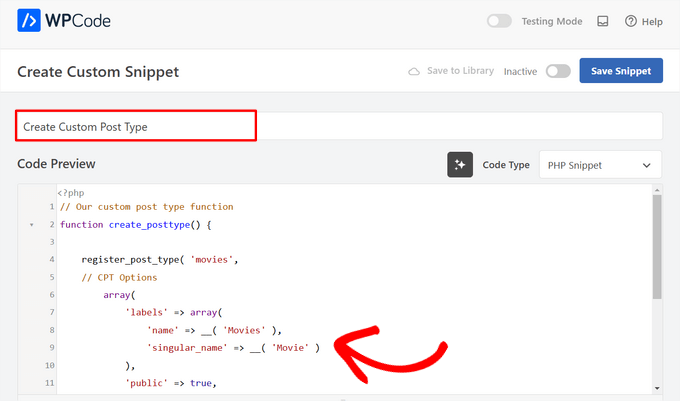
Depois disso, simplesmente cole o seguinte código na área ‘Code Preview’.
Este código cria um tipo de postagem personalizado básico chamado 'Filmes' que aparecerá na barra lateral do seu administrador e funcionará com qualquer tema do WordPress.
// Our custom post type function
function create_posttype() {

    register_post_type( 'movies',
    // CPT Options
        array(
            'labels' => array(
                'name' => __( 'Movies' ),
                'singular_name' => __( 'Movie' )
            ),
            'public' => true,
            'has_archive' => true,
            'rewrite' => array('slug' => 'movies'),
            'show_in_rest' => true,

        )
    );
}
// Hooking up our function to theme setup
add_action( 'init', 'create_posttype' );
Se você quiser apenas um tipo de postagem personalizado básico, basta substituir o slug movies e o rótulo Movies pelo seu próprio slug e nome de CPT. Em seguida, clique no botão ‘Update’ no WPCode.
No entanto, se você quiser ainda mais opções para o seu tipo de post personalizado, você deve usar o código a seguir em vez do anterior.
O código abaixo adiciona muitas mais opções ao tipo de postagem personalizado 'Filmes', como suporte para revisões, imagens destacadas e campos personalizados, além de associar o tipo de postagem personalizado a uma taxonomia personalizada chamada 'gêneros'.
☝ Importante: Não combine esses dois trechos, ou o WordPress lhe dará um erro porque ambos os trechos registram o mesmo tipo de post personalizado. Recomendamos a criação de um trecho totalmente novo usando o WPCode para cada tipo de post adicional que você deseja registrar.
/* * Creating a function to create our CPT */ function custom_post_type() { // Set UI labels for Custom Post Type $labels = array( 'name' => _x( 'Movies', 'Post Type General Name', 'your-theme-textdomain' ), 'singular_name' => _x( 'Movie', 'Post Type Singular Name', 'your-theme-textdomain' ), 'menu_name' => __( 'Movies', 'your-theme-textdomain' ), 'parent_item_colon' => __( 'Parent Movie', 'your-theme-textdomain' ), 'all_items' => __( 'All Movies', 'your-theme-textdomain' ), 'view_item' => __( 'View Movie', 'your-theme-textdomain' ), 'add_new_item' => __( 'Add New Movie', 'your-theme-textdomain' ), 'add_new' => __( 'Add New', 'your-theme-textdomain' ), 'edit_item' => __( 'Edit Movie', 'your-theme-textdomain' ), 'update_item' => __( 'Update Movie', 'your-theme-textdomain' ), 'search_items' => __( 'Search Movie', 'your-theme-textdomain' ), 'not_found' => __( 'Not Found', 'your-theme-textdomain' ), 'not_found_in_trash' => __( 'Not found in Trash', 'your-theme-textdomain' ), ); // Set other options for Custom Post Type $args = array( 'label' => __( 'movies', 'your-theme-textdomain' ), 'description' => __( 'Movie news and reviews', 'your-theme-textdomain' ), 'labels' => $labels, // Features this CPT supports in Post Editor 'supports' => array( 'title', 'editor', 'excerpt', 'author', 'thumbnail', 'comments', 'revisions', 'custom-fields', ), // You can associate this CPT with a taxonomy or custom taxonomy. 'taxonomies' => array( 'genres' ), /* A hierarchical CPT is like Pages and can have * Parent and child items. A non-hierarchical CPT * is like Posts. */ 'hierarchical' => false, 'public' => true, 'show_ui' => true, 'show_in_menu' => true, 'show_in_nav_menus' => true, 'show_in_admin_bar' => true, 'menu_position' => 5, 'can_export' => true, 'has_archive' => true, 'exclude_from_search' => false, 'publicly_queryable' => true, 'capability_type' => 'post', 'show_in_rest' => true, ); // Registering your Custom Post Type register_post_type( 'movies', $args ); } /* Hook into the 'init' action so that the function * Containing our post type registration is not * unnecessarily executed. */ add_action( 'init', 'custom_post_type', 0 );
Você pode notar a parte onde definimos o valor hierárquico como false. Se você gostaria que seu tipo de post personalizado se comportasse como páginas em vez de posts, então você pode definir este valor como true.
Outra coisa a notar é o uso repetido da string your-theme-textdomain. Isso é chamado de ‘domínio de texto’. Se o seu tema estiver pronto para tradução e você quiser que seus tipos de postagem personalizados sejam traduzidos, você precisará usar o domínio de texto definido pelo seu tema.
Você pode encontrar o text domain do seu tema dentro do arquivo style.css no diretório do seu tema ou indo em Aparência » Editor de Arquivos do Tema no seu painel de administração. O text domain será mencionado no cabeçalho do arquivo.
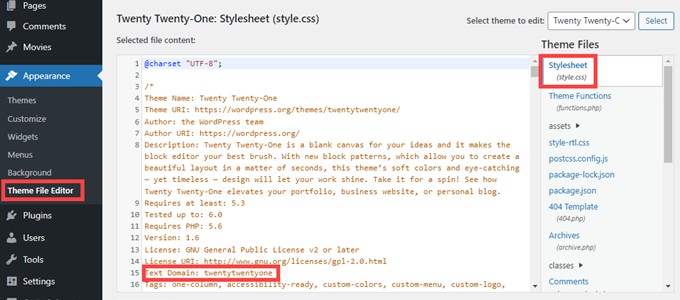
Simplesmente substitua your-theme-textdomain pelo ‘Text Domain’ do seu próprio tema, exatamente como aparece no cabeçalho style.css do seu tema.
Assim que estiver satisfeito com as alterações, basta mudar o alternador de ‘Inativo’ para ‘Ativo’ no topo da página.
Por último, clique no botão ‘Salvar Snippet’, e o WPCode cuidará do resto.

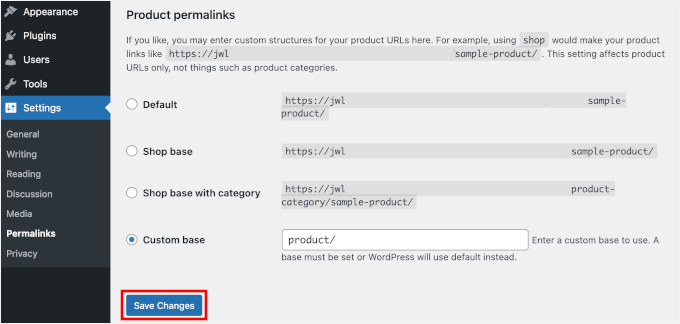
🛑 Importante: Após adicionar este código, você pode ir para Configurações » Links Permanentes e simplesmente clicar no botão ‘Salvar alterações’ para atualizar sua estrutura de links permanentes.
Isso ajuda o WordPress a reconhecer as alterações e evita links quebrados.
Método 2: Criando um Tipo de Postagem Personalizado Com um Plugin
Outra maneira fácil de criar um tipo de postagem personalizado no WordPress é usando um plugin. Este método é recomendado para iniciantes porque é seguro e super fácil.
A primeira coisa que você precisa fazer é instalar e ativar o plugin Custom Post Type UI.
No seu painel do WordPress, vá para Plugins » Adicionar Novo.
Em seguida, você pode usar a barra de pesquisa para procurar o plugin Custom Post Type UI.
Clique em ‘Instalar agora’ e, assim que estiver instalado, clique em ‘Ativar’.
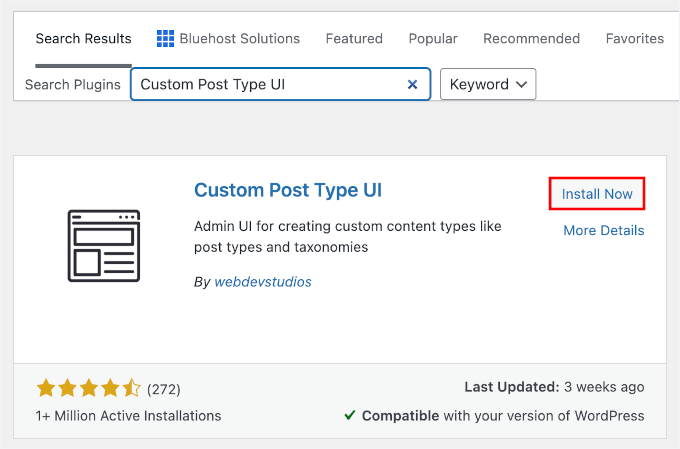
Para mais detalhes, veja nosso guia passo a passo sobre como instalar um plugin do WordPress.
Após a ativação, você precisa ir para CPT UI » Adicionar / Editar Tipos de Postagem para criar um novo tipo de postagem personalizado. Você deve estar na aba ‘Adicionar Novo Tipo de Postagem’.

Nesta área, você precisará fornecer um slug para seu tipo de postagem personalizado, como ‘filmes’. Este slug será usado no URL e nas consultas do WordPress, portanto, só pode conter letras e números.
Abaixo do campo de slug, você precisa fornecer os nomes plural e singular para seu tipo de post personalizado.
Se desejar, você pode clicar no link que diz ‘Preencher rótulos adicionais com base nos rótulos escolhidos’. Isso preencherá automaticamente os campos de rótulos adicionais abaixo e geralmente economizará seu tempo.
Agora você pode rolar para baixo até a seção ‘Rótulos Adicionais’. Se você não clicou no link que mencionamos, precisará fornecer uma descrição para seu tipo de post e alterar os rótulos.
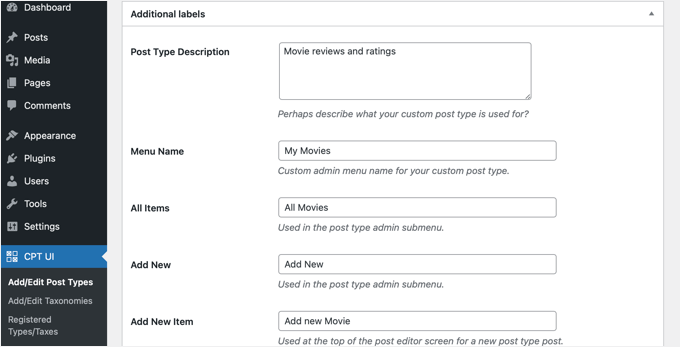
Esses rótulos serão usados em toda a interface do usuário do WordPress ao gerenciar conteúdo nesse tipo de post específico.
Em seguida vêm as configurações do tipo de post.
A partir daqui, você pode configurar diferentes atributos para seu tipo de post. Cada opção vem com uma breve descrição explicando o que ela faz.
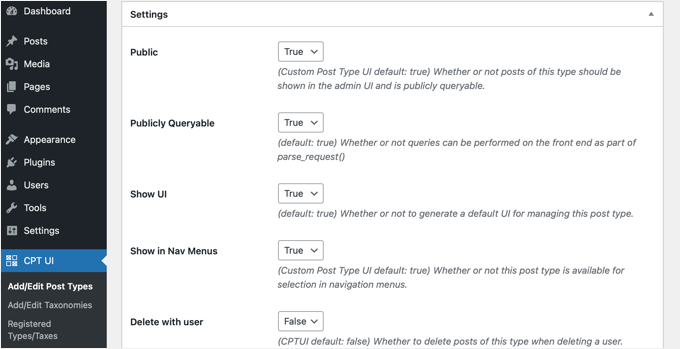
Por exemplo, você pode optar por não tornar um tipo de post hierárquico como as páginas ou ordenar posts cronológicos em ordem inversa.
Abaixo das configurações gerais, você verá a opção de selecionar quais recursos de edição este tipo de post suportaria. Simplesmente marque as opções que você deseja incluir.
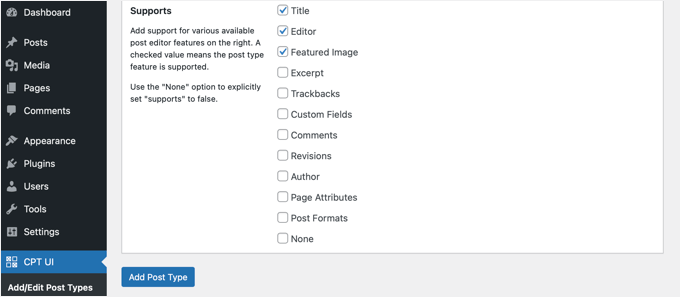
Finalmente, clique no botão ‘Adicionar Tipo de Post’ para salvar e criar seu tipo de post personalizado.
Pronto, você criou com sucesso seu tipo de postagem personalizado!
No entanto, antes de começar a adicionar conteúdo, há mais um passo.
Você deve ir para Configurações » Links Permanentes e simplesmente clicar no botão ‘Salvar alterações’. Isso limpa suas regras de reescrita e garante que os links do seu novo tipo de postagem personalizado funcionem corretamente sem erros 404.
Dicas Bônus: Exibindo Tipos de Postagem Personalizados em Seu Site
O WordPress vem com suporte integrado para exibir seus tipos de postagem personalizados. Depois de adicionar alguns itens ao seu novo tipo de postagem personalizado, é hora de exibi-los em seu site.
Existem alguns métodos que você pode usar, e cada um tem seus próprios benefícios.
Exibindo Tipos de Post Personalizados Usando o Modelo de Arquivo Padrão
Primeiro, você pode simplesmente ir em Aparência » Menus e adicionar um link personalizado ao seu menu. Este link personalizado é o link para o seu tipo de post personalizado.
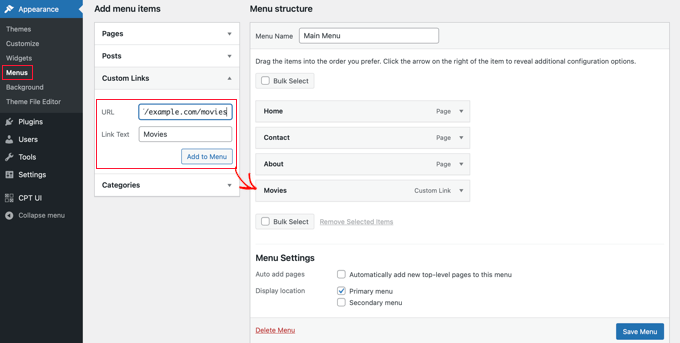
🧑💻 Dica Profissional: Se você não vir seu novo tipo de postagem personalizado listado na coluna da esquerda, verifique a aba ‘Opções de Tela’ no topo da página e certifique-se de que a caixa ao lado do seu tipo de postagem esteja marcada.
Se você estiver usando links permanentes amigáveis para SEO, o URL do seu tipo de postagem personalizado provavelmente será algo assim:
http://example.com/movies
Se você não estiver usando links permanentes amigáveis para SEO, o URL do seu tipo de postagem personalizado será algo assim:
http://example.com/?post_type=movies
Não se esqueça de substituir ‘example.com’ pelo seu próprio nome de domínio e ‘movies’ pelo nome do seu tipo de post personalizado.
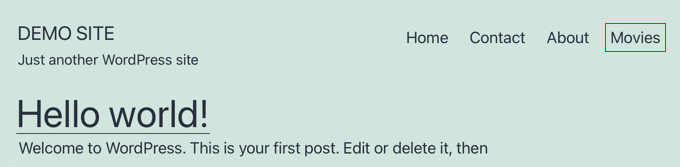
Você pode então salvar seu menu e visitar o front-end do seu site. Você verá o novo item de menu que adicionou e, ao clicar nele, ele exibirá a página de arquivo do seu tipo de postagem personalizado usando o arquivo de modelo archive.php em seu tema.
Criando Modelos de Tipos de Post Personalizados
Se você não gostar da aparência da página de arquivo do seu tipo de postagem personalizado, poderá usar um modelo dedicado para arquivos de tipos de postagem personalizados.
Tudo o que você precisa fazer é criar um novo arquivo no diretório do seu tema e nomeá-lo archive-movies.php. Este modelo controlará como a lista de todos os seus filmes aparece. Apenas certifique-se de substituir 'movies' pelo nome do seu tipo de postagem personalizado.
Da mesma forma, você pode criar um modelo personalizado para a exibição individual do seu tipo de postagem (a página que as pessoas veem quando clicam em um filme específico). Para fazer isso, você precisa criar single-movies.php no diretório do seu tema.
Para começar, você pode copiar o conteúdo do arquivo archive.php do seu tema para o modelo archive-movies.php e, em seguida, modificá-lo para atender às suas necessidades.
Agora, sempre que a página de arquivo do seu tipo de post personalizado for acessada, este modelo será usado para exibi-la.
Da mesma forma, você pode criar um modelo personalizado para a exibição de entrada única do seu tipo de post. Para fazer isso, você precisa criar single-movies.php no diretório do seu tema. Não se esqueça de substituir 'movies' pelo nome do seu tipo de post personalizado.
Você pode começar copiando o conteúdo do modelo single.php do seu tema para o modelo single-movies.php e, em seguida, modificando-o para atender às suas necessidades.
Para saber mais, consulte nosso guia sobre como criar modelos de postagem única personalizados no WordPress.
Exibindo Tipos de Post Personalizados na Página Inicial
Uma vantagem de usar tipos de postagem personalizados é que eles mantêm seus tipos de conteúdo personalizados separados de suas postagens regulares. No entanto, você pode exibir tipos de postagem personalizados na página inicial do seu site, se desejar.
Basta adicionar este código como um novo snippet usando o plugin gratuito WPCode.
Consulte a seção deste artigo sobre como adicionar código manualmente para obter instruções detalhadas.
add_action( 'pre_get_posts', 'add_my_post_types_to_query' );

function add_my_post_types_to_query( $query ) {
    if ( is_home() && $query->is_main_query() )
        $query->set( 'post_type', array( 'post', 'movies' ) );
    return $query;
}
Não se esqueça de substituir 'movies' pelo seu tipo de postagem personalizado.
Consultando Tipos de Postagem Personalizados
Se você tem familiaridade com codificação e gostaria de executar consultas de loop em seus modelos, veja como fazer isso. Consultando o banco de dados, você pode recuperar itens de um tipo de postagem personalizado.
Você precisará copiar o seguinte trecho de código no template onde deseja exibir o tipo de postagem personalizado.
<?php
$args = array( 'post_type' => 'movies', 'posts_per_page' => 10 );
$the_query = new WP_Query( $args );
?>
<?php if ( $the_query->have_posts() ) : ?>
<?php while ( $the_query->have_posts() ) : $the_query->the_post(); ?>
<h2><?php the_title(); ?></h2>
<div class="entry-content">
<?php the_content(); ?>
</div>
<?php endwhile;
wp_reset_postdata(); ?>
<?php else:  ?>
<p><?php _e( 'Sorry, no posts matched your criteria.' ); ?></p>
<?php endif; ?>
Este código define o tipo de postagem e o número de postagens por página nos argumentos para nossa nova classe WP_Query. Em seguida, ele executa a consulta, recupera as postagens e as exibe dentro do loop.
Não se esqueça de colocar isso dentro de um arquivo de modelo apropriado, como archive-movies.php ou um modelo de página personalizado, dependendo de onde você deseja que a lista apareça.
Exibindo Tipos de Postagem Personalizados em Widgets
Você notará que o WordPress tem um widget padrão para exibir posts recentes, mas ele não permite que você escolha um tipo de postagem personalizado.
E se você quisesse exibir as últimas entradas do seu tipo de postagem recém-criado em um widget? Felizmente, existe uma maneira fácil de fazer isso.
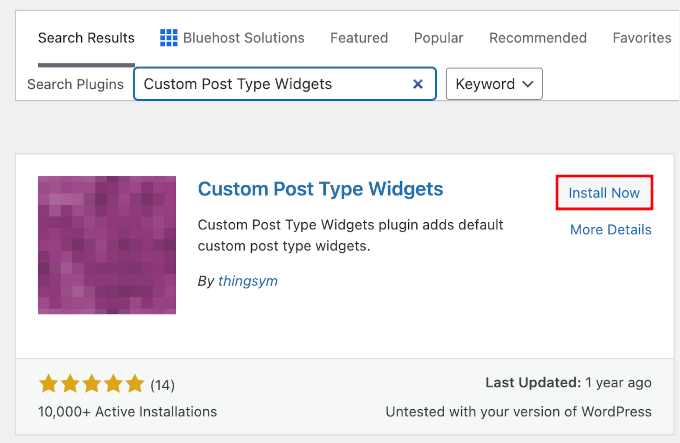
A primeira coisa que você precisa fazer é instalar e ativar o plugin Custom Post Type Widgets. No seu painel do WordPress, navegue até Plugins » Adicionar Novo.
📝 Observação: Você pode ver um aviso de que este plugin não foi atualizado recentemente. Nós o testamos em nosso próprio site e ele ainda funciona bem. Se você tiver dúvidas, pode conferir nossa opinião sobre se é seguro usar um plugin desatualizado.
Em seguida, use a barra de pesquisa para encontrar o plugin.
Clique em ‘Instalar agora’ e, assim que a instalação for concluída, clique em ‘Ativar’.
Para mais detalhes, veja nosso guia passo a passo sobre como instalar um plugin do WordPress.
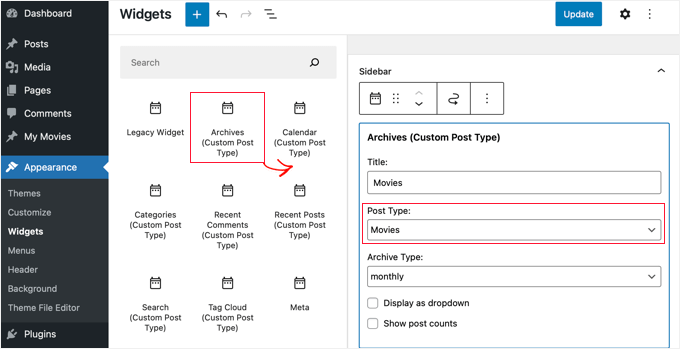
Após a ativação, basta ir para Aparência » Widgets.
Se você estiver usando a tela moderna de widgets baseada em blocos, clique no botão ‘+’ para adicionar um bloco e pesquise por ‘Posts Recentes (Tipo de Post Personalizado)’ para adicioná-lo à sua barra lateral. Se você estiver usando Widgets Clássicos, pode simplesmente arrastar e soltar o widget no lugar.
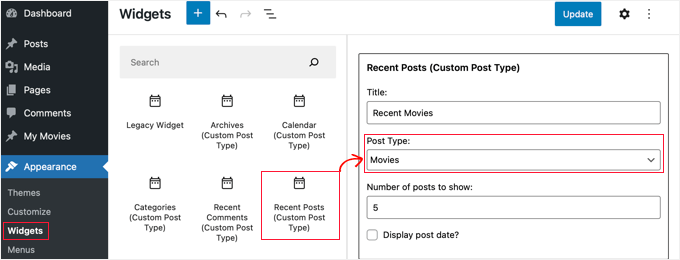
Este widget permite que você mostre posts recentes de qualquer tipo de postagem. Você precisa selecionar seu tipo de postagem personalizado no menu suspenso ‘Tipo de Postagem’ e selecionar as opções que desejar.
Depois disso, certifique-se de clicar no botão ‘Atualizar’ na parte superior da tela e, em seguida, visite seu site para ver o widget em ação.
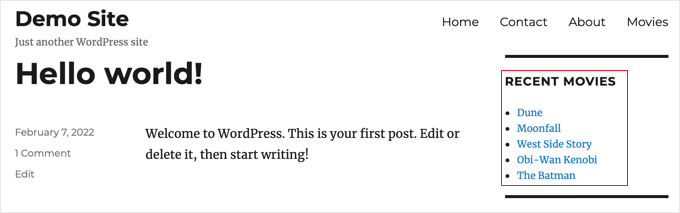
O plugin também fornece widgets de tipos de postagem personalizados que exibem arquivos, um calendário, categorias, comentários recentes, pesquisa e uma nuvem de tags.
Portanto, sinta-se à vontade para explorar e escolher o que você precisa.
🧑💻 Dica Pro: Se você estiver usando um tema de blocos, não precisará de widgets. Você pode ir em Aparência » Editor e usar o bloco ‘Loop de Consulta’ para exibir visualmente seus tipos de postagem personalizados em qualquer lugar do seu site.
Perguntas Frequentes (FAQs): Tipos de Postagem Personalizados do WordPress
Aqui estão algumas das perguntas mais comuns que recebemos sobre a criação de tipos de postagem personalizados no WordPress.
Qual é a diferença entre um tipo de postagem personalizado e uma categoria?
Um tipo de postagem personalizado serve para criar um tipo de conteúdo totalmente novo, enquanto uma categoria serve para agrupar conteúdo existente. Por exemplo, ‘Resenhas de Livros’ seria um tipo de postagem personalizado. ‘Ficção’ e ‘Não Ficção’ seriam categorias para organizar essas resenhas de livros.
Excluir um tipo de postagem personalizado também excluirá todo o seu conteúdo?
Não, o conteúdo não é excluído do seu banco de dados, mas ficará oculto e inacessível. Para tornar as postagens visíveis novamente, você precisaria registrar novamente o tipo de postagem personalizado com o mesmo nome exato.
Sempre recomendamos fazer um backup completo do WordPress antes de remover tipos de postagem.
Como adiciono campos personalizados ao meu tipo de postagem personalizado?
Você pode facilmente adicionar campos personalizados para adicionar informações mais estruturadas aos seus tipos de postagem, como adicionar um campo 'Diretor' a um tipo de postagem 'Filmes'. Você pode fazer isso com código ou usar um plugin popular como Advanced Custom Fields (ACF) para uma interface amigável.
Tutorial em Vídeo – Como Criar Tipos de Postagem Personalizados no WordPress
Antes de ir, certifique-se de conferir nosso tutorial em vídeo sobre como criar tipos de postagem personalizados no WordPress.
Mais Guias sobre Gerenciamento de Posts e Páginas do WordPress
Esperamos que este tutorial tenha ajudado você a aprender como criar tipos de postagem personalizados no WordPress. Em seguida, você também pode querer aprender:
- Como Adicionar Status de Postagem Personalizado para Posts de Blog no WordPress
- Como Incluir Tipos de Postagem Personalizados nos Resultados de Busca do WordPress
- Como Criar uma Página Filha no WordPress
- Páginas Importantes que Todo Blog WordPress Deveria Ter
- Tutoriais Mais Úteis de Tipos de Postagem Personalizados do WordPress
Se você gostou deste artigo, por favor, inscreva-se em nosso Canal do YouTube para tutoriais em vídeo do WordPress. Você também pode nos encontrar no Twitter e no Facebook.


R Davies
Você tem um erro de sintaxe no seu segundo exemplo (mais detalhado), o código não funciona na versão mais recente do WordPress 7.4.3
) Warning: call_user_func_array() espera que o parâmetro 1 seja um callback válido, função ‘custom_post_type’ não encontrada ou nome de função inválido
Alguma chance de uma atualização / correção?
WPBeginner Support
Olá R Davies,
Verificamos e funcionou perfeitamente.
Admin
Archit
A vírgula no final do array supports (nas opções para o tipo de postagem personalizada) é intencional?
Robert Stuart
Na linha 31? Sim, esse é o código PHP normal.
“A vírgula após o último elemento do array é opcional e pode ser omitida. Isso geralmente é feito para arrays de uma linha, ou seja, array(1, 2) é preferível a array(1, 2, ). Para arrays de várias linhas, por outro lado, a vírgula final é comumente usada, pois permite a adição mais fácil de novos elementos no final.”
saurabh
Como habilitar ‘Configurações de Postagem’ em Custom_Post_type (usando o plugin Custom Post Type UI)?
Arias
Olá, tenho tido problemas com este plugin.
Ele desabilitou a opção de criar categorias e tags,
Eu tenho procurado um exemplo para colocá-las manualmente, mas ainda não encontrei nada.
Estou tentando desfazer isso com este método, posso resolver o problema, mas ficaria muito grato pela sua ajuda.
stormonster
No seu array $args, no índice ‘taxonomies’, adicione ‘category’ e ‘post_tag’.
Isso deve resolver.
John D
Muito código. O WordPress precisa manter as coisas mais simples.
Ilija
É por isso que uso meu próprio CMS onde posso criar novos tipos de post em uma fração de segundo diretamente pelo próprio CMS. Sem nenhum código, infelizmente grandes agências querem desenvolvedores WordPress e precisam aprender, parece tão complicado..
Sarah A
Olá, consegui exibir um grupo de CPT com um design específico em um pop-up quando você clica em uma imagem como a primeira. Mas ele abre uma nova página e quando você clica fora do pop-up para sair, você não volta para a página inicial, e eu não quero isso. Quero tudo na página inicial.
Coloquei o código do CPT para exibir como pop-up em “single-chg_projet.php” e abro e fecho o pop-up com javascript. Já tentei colocar todo o código de single-chg_projet.php no index, mas não exibe nada. Ou talvez eu tenha falhado em algum lugar. Por favor, me ajude. Obrigado.
Ghulam Mustafa
Olá,
Obrigado pelo ótimo código. Apenas uma pequena correção no código. A instrução endwhile; está faltando antes da instrução else: na seção Querying Custom Post Types =)
Tony Peterson
ISSO! Por favor, atualize seu código para refletir este erro de sintaxe, pois me causou um pouco de dor de cabeça até eu encontrar o comentário de Ghulam. Está funcionando agora.
Arkanum
Yes! True. It’s miss befire wp_reset_postdate();
The cycle while does not end
Azamat
Erro de digitação: “Quando preciso de um tipo de post personalizado?”
WPBeginner Support
Thanks for notifying us We have updated the article.
Admin
Jhon
Ei, você pode me guiar no processo de criação de um glossário personalizado como o que você tem no seu site?
WPBeginner Support
Usamos campos personalizados e um modelo personalizado para exibir os termos do Glossário.
Admin
Anil Reddy
Quero criar um tipo de lista para posts na página de categoria do meu site
david ben oren
como eu clono um tipo de postagem que tem uma tabela específica nele, preciso criar um tipo de postagem separado para outras tabelas.
betty
Como adiciono um campo personalizado a um Tipo de Postagem?
WPBeginner Support
Por favor, veja nosso guia Campos Personalizados do WordPress 101.
Admin
Megan
Baixei o plugin e quero adicionar dois tipos de postagem personalizados. 1. Fanfiction para todos os meus escritos e 2. Fanart para toda a minha arte.
Para Fanfiction – Quero a capacidade de vincular capítulos a uma história e poder fazer upload de capítulos para uma história enquanto a escrevo.
Para Fanart – Gostaria que o foco fosse em uma imagem (obviamente) com uma descrição abaixo dela
Este artigo é o que eu preciso ou é algo completamente diferente?
Obrigada,
Megan
Zubair Abbas
Olá,
Simplesmente copiei o código para o functions.php do meu site. O novo tipo de postagem está visível no painel, mas quando tento ver uma postagem após publicá-la, uma página em branco aparece. Mais tarde, percebi que nem mesmo as postagens padrão estão abrindo.
Quando removo o código do functions.php, tudo volta a funcionar.
Please help
Obrigado,
Zubair Abbas
Jouke Nienhuis
Se você vir uma página em branco, isso geralmente significa que você esqueceu um caractere. O fato de você ver as postagens se excluir seu código personalizado confirma que há um erro de digitação. Verifique os ponto e vírgulas ” ; ” e os colchetes de abertura e fechamento.
Para ver exatamente onde você cometeu um erro, você pode editar o arquivo wp-config. Procure por ERROR REPORTING e defina este valor como true. Depois disso, teste novamente e lá você terá um erro e uma linha com a omissão.
Alex
Criei o CPT e está funcionando perfeitamente, mas o Google não consegue encontrá-lo, mesmo após atualizar sitemaps, usar plugins de SEO ou buscar no Google Webmaster Tools. Alguma ideia do porquê isso está acontecendo?
WPBeginner Support
O Google leva algum tempo para começar a exibir novo conteúdo nos resultados da pesquisa. Apenas para garantir, verifique as configurações do seu plugin de SEO para ter certeza de que você não está bloqueando a indexação dos seus CPTs ou páginas de arquivo de CPT.
Admin
Amunet
Criar um Custom Post Type pode ser fácil, especialmente com um plugin. O verdadeiro truque é mostrá-los na página. Geralmente, você precisa de desenvolvimento personalizado bastante avançado ou plugins específicos de tema como este para Avada.
Infelizmente, não há uma maneira universal de exibir CPT no WordPress.
WPBeginner Support
Na verdade, existem maneiras diretas e padrão de exibir CPTs no WordPress. Mencionamos uma no artigo acima.
Admin
Jouke Nienhuis
Como o autor disse, mas vou repetir a resposta.
Em resumo, crie um link no seu menu de navegação.
Resposta avançada em resumo: crie uma página de arquivo e uma página única.
Chuck
Ótimo artigo. Como você pode modificar as informações de postagem de CPT individual com base na taxonomia personalizada? Por exemplo:
Data | Autor | Série | Livro | Tópico
Isso é fácil de escrever, mas quero descobrir como exibir informações de postagem modificadas se uma das taxonomias de Série estiver faltando, como:
Data | Autor | Livro | Tópico
Caso contrário, as informações de postagem padrão são exibidas como:
Data | Autor | | Livro | Tópico
borahan
Quero exibir posts de categorias específicas para o usuário atual em uma página. Como posso fazer isso?
Moazam Ali
Caro,
Obrigado pelo post. Quero fazer uma biblioteca de e-books e usar custom post type e portfólio para mostrar as miniaturas dos livros no front-end. Você pode me guiar como posso fazer isso?
Sharon Wallace
Olá a todos,
Este é um ótimo plugin. Estou tentando fazer com que a taxonomia apareça na página. Criei uma chamada Apresentadores. Você pode vê-la aqui.
Como posso fazer isso acontecer?
Obrigado
WPBeginner Support
Por favor, dê uma olhada em como criar taxonomias personalizadas no WordPress. Espero que isso responda à sua pergunta.
Admin
Sharon Wallace
Olá,
Obrigado pela sua resposta. Ainda não está funcionando, mas você me apontou na direção certa. Continuarei a mexer nisso.
Tenha um dia maravilhoso.
Dave S.
Olá,
Eu criei um formulário (usando o plugin ArForms) que preciso que seja transformado em um Post-Type. Você tem alguma sugestão de como fazer isso, por favor?
Obrigado.
Mark Greenway
Obrigado por isso, exatamente o que eu precisava saber para me ajudar a entender os tipos de postagem personalizados.
Mark.
shashik
Obrigado, querido.. é muito útil..
Graham
Obrigado! Exatamente o que eu estava procurando. É incrível quantas vezes encontro soluções alternativas para o WordPress e depois esqueço como as faço e tenho que voltar sempre.
Muito apreciado!
Ram
Muito útil! Obrigado....
MELAS
Caro,
Eu não tenho muito conhecimento sobre codificação. Como posso ver nessas páginas específicas os Tipos de Postagem e Taxonomias Personalizadas?
Obrigado antecipadamente!
MELAS
Mike Ritter
Há um erro? A função não deveria ser `create_post_type`?
WPBeginner Support
Não, Mike, não é uma função principal. Você pode definir essa função como quiser.
Admin
Vera
Olá,
Obrigado por este belo tutorial.
Eu fiz tudo como você disse.
Duas coisas que não entendi:
1.
Você especificou a taxonomia “genre”. Onde isso é configurado? E se eu quiser criar os gêneros reais abaixo disso? Como eu os crio? Onde eu os vejo?
2.
Gostaria de criar os links do menu para “Movies” e abaixo – sublinks para “Genres”. Eu consigo ver “Movies” na seção de Menu, cada post, como páginas. Não preciso realmente disso, mas não me importo. Como ver “Genres” lá?
Obrigado,
Vera
WPBeginner Support
Parece que você criou com sucesso seu tipo de post personalizado, ou seja, Filmes. O próximo passo é criar uma taxonomia personalizada, Gêneros. Uma taxonomia é uma forma de organizar o conteúdo no WordPress. Categorias e tags são duas taxonomias padrão que vêm integradas ao WordPress e estão associadas por padrão a 'Posts'. Por favor, veja nosso tutorial sobre como criar taxonomias personalizadas no WordPress. Siga as instruções desse tutorial para criar sua taxonomia personalizada Gêneros e associá-la ao tipo de post filmes. Sua taxonomia personalizada aparecerá abaixo do menu Filmes na área administrativa do WordPress.
Admin
Hamed 3daJoo
Eu faço tudo isso, mas quando quero publicar uma postagem com este tipo de postagem, meus tipos de postagem redirecionam para a página principal (eu apenas copiei seu código sem nenhuma alteração)
por exemplo, escrevo esta postagem com o tipo de postagem Filmes
por favor me ajude, eu amo o tipo de post, mas não consigo usá-lo corretamente
Ciprian
Você já tentou salvar novamente a estrutura de permalinks?
Saudações!
Aaron
Excelente post! Obrigado pelo conteúdo.. ajudou muito.
antonio
olá, estou tentando adicionar o trecho de código para o tipo de post filme... copiei para o functions.php, mas quando atualizo a página nada é exibido. estou usando o tema twenty fourteen... o que pode estar errado?
ashish shestha
Como exibir o tipo de post personalizado no front-end??
Fahd
Olá, os tipos de post personalizados no meu site WordPress estavam funcionando bem nos últimos 2 anos. Mas o que aconteceu é que quando mudo o título do post e clico em atualizar, ele salva outras alterações também. Mas se eu mantiver o título do post o mesmo e fizer alterações no post, ele não salva. Alguma recomendação, por favor?
Equipe WPBeginner
Por favor, confira este tutorial sobre como mostrar/ocultar texto em posts do WordPress com efeito de alternância.
Arup Ghosh
Obrigado pela informação.
Arup Ghosh
Quero criar um tipo de post personalizado de cupons com opção de revelar cupom e o código vinculará ao URL da loja, você pode me dizer como posso fazer isso. Não tenho muito conhecimento sobre codificação.
Isaías Subero
Ótimo artigo. Como posso adicionar ícones a tipos de post personalizados no back-end do WordPress, assim como mostrado na imagem?
Jouke Nienhuis
é um dos argumentos ($args) ao definir o tipo de post personalizado.
Adicione ‘menu-icon’ => ‘dashicons-cart’ à lista $args.
O WordPress usa dashicons integrados, mas você também pode usar seus próprios ícones.
Mais informações neste link:
Johan
Olá, o resumo e os dados dos campos personalizados não estão sendo exibidos no front-end... alguma ideia do porquê isso está acontecendo?
Bill Querry
Esqueci de mencionar, de preferência por código para o meu arquivo functions.php, já que é lá que os CPT atuais são definidos.
Bill Querry
Estou procurando uma maneira de adicionar categorias a alguns tipos de postagem personalizados existentes. Alguém pode me indicar a direção certa?
Jouke Nienhuis
Você pode adicionar novas taxonomias a um Tipo de Post existente (personalizado ou não) apenas preenchendo o tipo de post correto quando você escreve a função para criá-lo. Categoria é apenas um nome de taxonomia que inclui todos os posts com uma categoria.
Se você quiser criar uma nova categoria, basta clicar em categoria no menu e criar uma nova.
Exemplos de categorias são Barcos se o seu post for sobre barcos ou aviões se o seu post for sobre aviões. Mais categorias também são possíveis, basta selecioná-las ou adicioná-las na barra lateral direita quando você estiver escrevendo seu novo post ou editando um.
Um tipo de post não é anexado ou vinculado a uma categoria específica, um post é.
Robey Lawrence
Acabei de tentar usar o trecho em
Consultando Tipos de Post Personalizados,
e descobri que ele precisa de um antes do reset.
YassinZ
Obrigado pelo artigo limpo e útil
Eu só quero usar o editor de texto no post personalizado
para que eu possa usar tags html,
Yassin
obrigado por um tutorial tão incrível e claro
mas estou enfrentando um problema na exibição do CPT estou usando permalinks amigáveis para SEO quando acesso meu site/filmes os CPT são duplicados
Aris Giavris
Muito útil! Obrigado.
Eu gostaria de adicionar a cada tag das minhas postagens um dos seguintes sinais: +, -, +/-. Posso?
Se sim, então eu gostaria de ter a opção de representar as tags assinadas da seguinte forma: todas as tags +, todas as tags -, todas as tags +/-.
Acho que estou perguntando muitas coisas.
Placid
Olá,
Estou tendo dificuldades para implementar um tipo de postagem personalizado corretamente. Procurei uma solução por muito tempo, mas não encontrei nenhuma. Eis o que fiz:
1. Instalei o WordPress em meu servidor wamp local (ativei o módulo de reescrita do Apache primeiro).
2. Usando o tema padrão (twenty fourteen). Nenhum plugin instalado.
3. Mudei os permalinks para "Nome do post"
4. Na pasta de plugins, criei uma pasta chamada pr_custom_posts e dentro dela, criei um arquivo chamado pr_custom_posts.php. No arquivo, criei um tipo de postagem personalizado. O código é o seguinte:
register_post_type();
//flush_rewrite_rules();
}
public function register_post_type () {
$args = array(
'labels' => array (
'name' => 'Filmes',
'singular_name' => 'Filme',
'add_new' => 'Adicionar Novo Filme',
'add_new_item' => 'Adicionar Novo Filme',
'edit_item' => 'Editar Filme',
'new_item' => 'Adicionar Novo Filme',
‘view_item’ => ‘Ver Filme’
‘search_items’ => ‘Pesquisar Filmes’
‘not_found’ => ‘Nenhum Filme Encontrado’
‘not_found_in_trash’ => ‘Nenhum Filme Encontrado na Lixeira’
)
‘query_var’ => ‘filmes’
‘rewrite’ => array (
‘slug’ => ‘filmes/’
‘with_front’=> false
)
‘public’ => true
‘publicly_queryable’ => true
‘has_archive’ => true
‘menu_position’ => 10
‘menu_icon’ => admin_url().’/images/media-button-video.gif’
‘supports’ => array (
‘title’
‘thumbnail’
‘editor’
)
);
register_post_type(‘jw_movie’, $args);
//flush_rewrite_rules();
}
}
add_action(‘init’, function() {
new PR_Movies_Custom_Post();
//flush_rewrite_rules();
});
?>
A coisa boa: O CPT está aparecendo no meu painel de administração e posso adicionar e ver filmes lá.
O PROBLEMA: Não consigo visualizar os filmes no front-end (clicando em "visualizar" no CPT no painel de administração). Ele só aparece no front-end quando configuro o permalink para o padrão (http://localhost/wp02/?p=123).
O que eu tentei:
1. Vá para permalink, mantenha as configurações de permalink como “Nome do post” e Salve as alterações.
2. Usei flush_rewrite_rules() em vários lugares (um por um) no meu código. Por favor, veja as partes comentadas no código acima.
3. Criei um item de menu como:
URL: http://localhost/wp02/movies
Rótulo de Navegação: Filmes
Isso cria um item de menu no front-end, mas exibe “Não encontrado” quando o link “Filmes” é clicado.
Isso está me deixando louco. Alguém pode me ajudar com isso? Eu realmente agradeceria.
kikilin
Eu também estava ficando louco com o mesmo problema de “Não encontrado”, até que tentei isto: vá em Configurações > Permalinks e salve suas configurações novamente. Eu tinha mudado minha configuração para Padrão e depois para Nome do Post (para as necessidades do meu projeto). Depois disso, os links estavam funcionando como esperado.
Equipe WPBeginner
Sim, com certeza, tentaremos fazer um tutorial em vídeo em breve. Por favor, inscreva-se em nosso Canal do YouTube para ficar atualizado.
rehan
Helpfull tutorials and posts thanks
ceslava
Outra maneira fácil é apenas duplicar o archive.php e renomeá-lo para archive-movies.php e o mesmo para single.php -> single-movies.php
Então você pode fazer ajustes nos arquivos php do seu tema.
Atenciosamente
Mladen Gradev
lol o plugin parece super útil, obrigado.
Achilles Khalil
Muito difícil de exibir. Por favor, você pode fazer um tutorial em vídeo?
Mik
Olá, tenho lido e acompanhado seus posts há tanto tempo, você é incrível e foca nas coisas que faltam para iniciantes… Obrigado.
Davide De Maestri
This plugin should be okay, but after every upgrade they’ve got some bug. Due to exporting field, or while migrating from local to remote etc… So It’s better to hand-write the code and put into functions.php