


Lembramos dos dias em que os sites de restaurantes não passavam de cardápios em PDF escaneados que você não conseguia ler no celular. Depois de ajudar dezenas de restaurantes a modernizar seus sites, aprendemos que criar um cardápio online eficaz não precisa ser complicado ou caro.
Hoje em dia, ter seu cardápio online não é opcional – é essencial para o sucesso. Pense nisso: antes que alguém decida comer no seu estabelecimento, ele quase certamente vai pesquisar você online. Um cardápio antiquado ou difícil de ler é uma maneira infalível de fazer com que cliquem nos seus concorrentes.
É por isso que reunimos este guia passo a passo para compartilhar tudo o que aprendemos sobre a criação de cardápios de restaurantes no WordPress. Você descobrirá as ferramentas e técnicas exatas que recomendamos para criar cardápios que não apenas pareçam deliciosos, mas que também sejam super fáceis de atualizar – mesmo que você seja completamente novo no WordPress.
O Que Você Precisa para Iniciar um Site de Restaurante?
Antes de poder criar um cardápio online de restaurante, você precisará configurar um site. Se você ainda não tem um site, não se preocupe.
Você pode facilmente iniciar um site usando o WordPress, que é o melhor construtor de sites do mundo, usado por milhões de pequenas empresas, restaurantes, bares e cafés. Mais de 43% de todos os sites na internet usam WordPress.
O melhor de tudo é que você pode começar a construir seu site sem um grande investimento inicial.
A primeira coisa que você precisa é de um nome de domínio e hospedagem na web. Conseguimos um acordo com a Bluehost, um dos provedores de hospedagem recomendados pelo WordPress, para oferecer aos nossos leitores um ótimo negócio.
Você ganha um nome de domínio gratuito, um certificado SSL gratuito e um grande desconto na hospedagem na web.
Alternativa: Também recomendamos a Hostinger. Os planos deles também incluem um nome de domínio e SSL gratuitos com um desconto generoso.
Além de hospedagem e nome de domínio, você também precisará de um tema WordPress. Um tema é como um modelo para o seu site.
Existem muitos ótimos temas WordPress para restaurantes para ajudá-lo a criar um site profissional que incentivará seus clientes a fazer um pedido.
Se precisar de ajuda, consulte nosso guia passo a passo sobre como criar facilmente um site de restaurante com WordPress.
Por que Criar um Cardápio Online no WordPress?
Quer deixar o site do seu restaurante ainda mais saboroso para seus visitantes? Uma das melhores maneiras de fazer isso é adicionando um cardápio online bonito e fácil de usar diretamente no seu site WordPress.
Pense nisso – quando alguém acessa o site do seu restaurante, qual é geralmente a primeira coisa que procura? O cardápio!
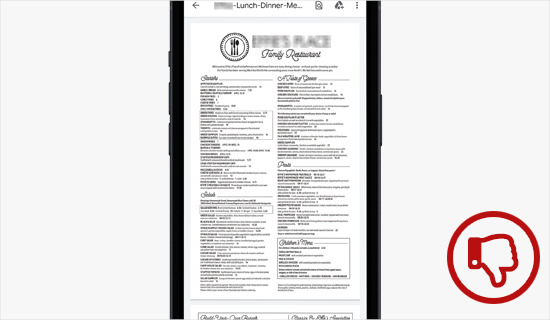
Agora, você pode estar pensando: "Eu já tenho um cardápio, é um PDF!" E embora isso seja um começo, não é a melhor experiência para seus clientes famintos. Veja por quê:
- PDFs podem ser um incômodo: Baixar PDFs pode ser complicado, especialmente se alguém não for muito experiente em tecnologia, tiver uma conexão de internet lenta ou dados limitados. Você quer tornar o mais fácil possível para que eles vejam seu cardápio.
- Não é amigável para dispositivos móveis: De acordo com nossas estatísticas de uso da internet, o tráfego móvel representa quase 55% de todo o tráfego da web. O problema é que cardápios em PDF podem ser um pesadelo para ler em telas menores, forçando os usuários a dar zoom constantemente. Não é uma boa aparência!
Mas aqui estão as boas notícias: criar um cardápio online no seu site WordPress resolve todos esses problemas. Veja por quê:
- Chega de downloads: Seus visitantes podem ver seus deliciosos pratos instantaneamente, direto na página.
- Fica ótimo em qualquer dispositivo: Você pode projetar seu cardápio online para que ele se ajuste automaticamente a qualquer tamanho de tela, tornando-o super fácil de ler em celulares, tablets e computadores.
- Fácil de atualizar: Precisa alterar um preço ou adicionar uma nova promoção? Com um cardápio online, você pode fazer essas alterações de forma rápida e fácil. Esqueça a complicação com PDFs e o reenvio. Você pode até adicionar pedidos online mais adiante.
Com isso em mente, compartilharemos 2 plugins diferentes para WordPress que podem ajudá-lo a adicionar um cardápio online de restaurante ao WordPress. Você pode usar os links rápidos abaixo para escolher o plugin que deseja usar:
Pronto? Vamos começar.
Método 1: Adicionar um Cardápio de Restaurante ao WordPress com SeedProd
Vamos falar sobre a maneira mais fácil de criar um cardápio online fantástico no WordPress: SeedProd. É um popular construtor de páginas para WordPress com arrastar e soltar que é usado por mais de 1 milhão de sites, incluindo muitos sites de restaurantes.

Com o SeedProd, você pode criar um cardápio de restaurante de dar água na boca sem precisar de nenhuma habilidade de codificação avançada. Basta arrastar e soltar elementos na página, e você terá um cardápio bonito. Além disso, quando precisar ajustar seu cardápio (talvez adicionando um novo prato ou ajustando um preço), o SeedProd torna super simples fazer essas alterações.
Usamos o SeedProd há anos. Na verdade, construímos vários sites para nossos parceiros usando o SeedProd – pense em sites incríveis como WPForms, Duplicator e WP Charitable. É o quanto confiamos nele.
Temos tanta experiência com este plugin fantástico que até preparamos uma análise completa do SeedProd. Ela entra em todos os detalhes e compartilha nossas opiniões honestas. Portanto, se você está curioso para saber ainda mais sobre o que o SeedProd pode fazer e por que o amamos, certifique-se de conferir nossa análise completa do SeedProd.
Para este tutorial, você pode usar a versão gratuita do SeedProd para criar seu menu. No entanto, uma versão pro do SeedProd está disponível, que possui mais de 320 templates, esquemas de cores, integrações de marketing por e-mail, carrosséis de imagens, blocos de mídia social e muito mais.
A primeira coisa que você precisa fazer é instalar e ativar o plugin SeedProd. Se precisar de ajuda, sinta-se à vontade para consultar nosso guia passo a passo sobre como instalar um plugin do WordPress.
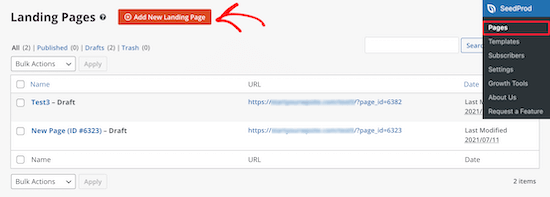
Após a ativação, vamos navegar para SeedProd » Páginas e clicar no botão ‘Adicionar Nova Página de Destino’.
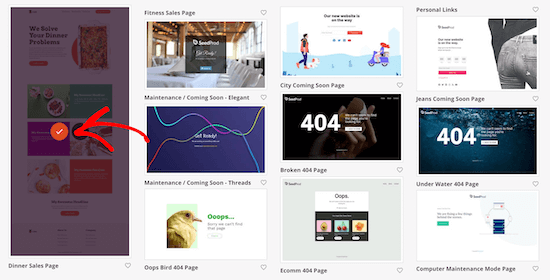
Isso leva você à tela de modelos, onde você pode selecionar um modelo de página.
Existem dezenas de modelos para diferentes nichos e propósitos, incluindo para sites de restaurantes.
Para escolher um modelo, passe o mouse sobre ele e clique no ícone de ‘Checkmark’. Você pode escolher qualquer modelo que desejar, mas usaremos o modelo ‘Dinner Sales Page’ para este tutorial.
Isso abrirá um pop-up onde você pode nomear sua nova página de menu e editar sua URL. Por exemplo, simplesmente chamamos nossa página de ‘Menu’.
Em seguida, você pode clicar no botão ‘Salvar e Começar a Editar a Página’.
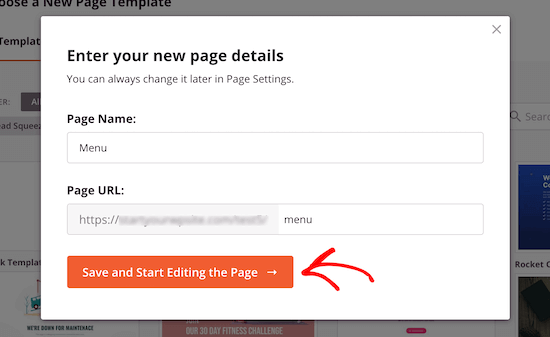
Assim que você fizer isso, será levado para a tela do editor de páginas.
O lado direito da página é a pré-visualização e pode ser totalmente personalizado. O lado esquerdo da página tem diferentes blocos e seções que você pode adicionar à página.
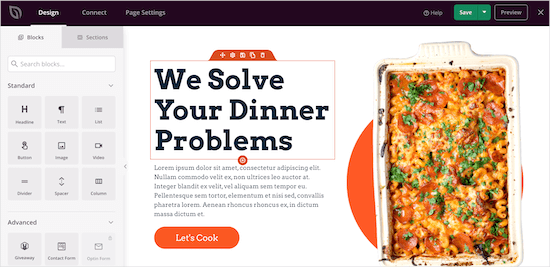
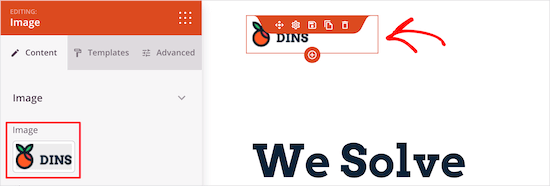
Vamos começar personalizando o logotipo, então você vai querer clicar no logotipo da página. O painel esquerdo mostrará as opções de personalização, onde você pode fazer o upload do logotipo do seu restaurante.
Para adicionar um novo logotipo, você pode seguir o mesmo processo de adicionar uma imagem ao WordPress.
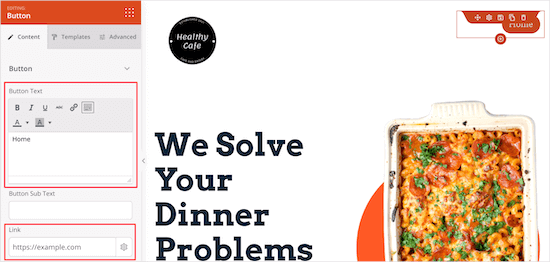
Em seguida, você pode alterar o botão do menu de navegação para retornar à sua página inicial. Dessa forma, quando seus visitantes terminarem de visualizar o menu, eles poderão retornar ao seu site.
Você pode alterar o texto e o link no menu esquerdo simplesmente clicando no botão do menu de navegação.
Depois disso, você pode excluir a seção de conteúdo principal.
Simplesmente passe o mouse sobre o título da página e clique no ícone ‘Excluir Bloco’.
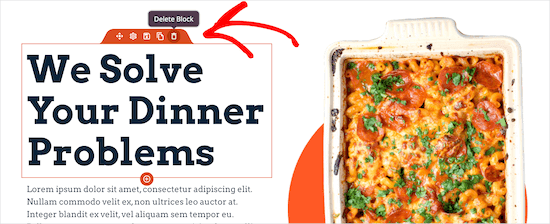
Em seguida, você pode fazer o mesmo para os elementos de imagem, texto e botão.
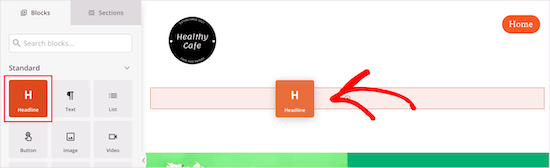
Em seguida, você pode adicionar um título para o título do seu menu arrastando o bloco ‘Título’ para sua página. Assim como os outros elementos, o menu à esquerda mostrará as opções de personalização.
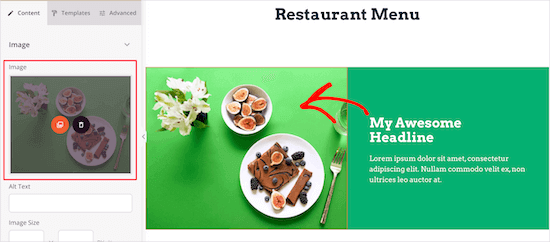
Depois disso, você pode editar os itens de comida existentes e substituí-los por seu próprio texto e imagens.
Para fazer isso, você pode primeiro clicar na imagem e fazer o upload de sua própria imagem usando o menu à esquerda.
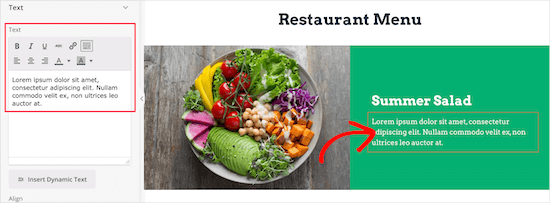
Em seguida, vamos clicar no título atual para escrever a descrição do seu menu.
Você pode alterar o texto clicando nele.
Depois de alterar o título e o texto, você pode adicionar um preço para o item.
Simplesmente arraste o elemento ‘Texto’ para sua página e, em seguida, personalize o texto com o menu esquerdo.
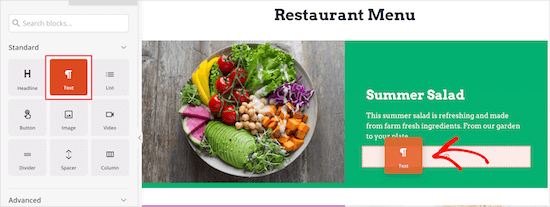
Em seguida, simplesmente siga os mesmos passos acima para o restante dos itens do seu cardápio de restaurante.
Se você quiser adicionar outra seção de menu com o mesmo estilo, passe o mouse sobre o elemento e clique em ‘Duplicar Linha’.
Isso criará uma cópia da mesma linha e a adicionará diretamente abaixo.
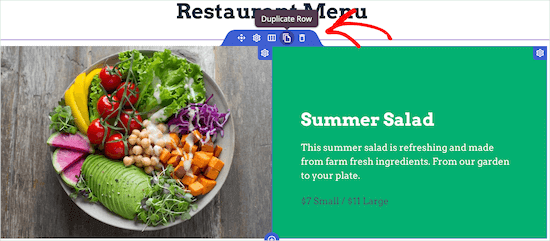
Sinta-se à vontade para continuar personalizando seu cardápio de restaurante. Você pode personalizar completamente todas as partes da página, incluindo cores, tamanhos, fontes e muito mais.
Se você não quiser adicionar uma foto para cada item, pode facilmente adicionar itens de menu usando um bloco de lista.
Alternativamente, o SeedProd possui um construtor de IA que pode criar um cardápio de restaurante em apenas alguns segundos. Para detalhes sobre como usá-lo, consulte nosso guia sobre como criar um site WordPress usando IA.
Assim que terminar de criar seu cardápio de restaurante online, você pode clicar na seta suspensa ao lado do botão ‘Salvar’ e selecionar ‘Publicar’.
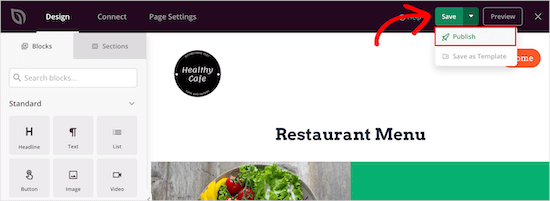
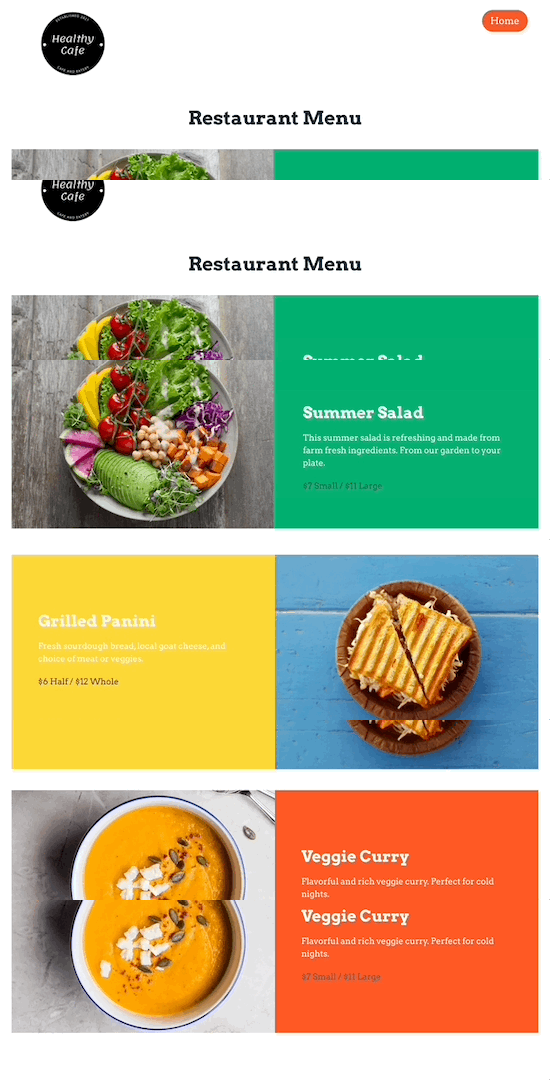
Seu novo cardápio de restaurante agora está ativo para seus visitantes verem.
Agora, você pode adicionar seu cardápio de restaurante ao seu menu de navegação e outras áreas do seu site.
Método 2: Adicionar um Cardápio de Restaurante ao WordPress com Food Menu
Este método usa o plugin Food Menu – Restaurant Menu & Online Ordering. Este plugin permite que você crie rapidamente um cardápio online no WordPress.
Ele também se integra com o WooCommerce, para que você possa oferecer aos seus visitantes a opção de fazer um pedido online.
A primeira coisa que você precisa fazer é instalar e ativar o plugin Food Menu – Restaurant Menu & Online Ordering. Para instruções detalhadas, você pode ver nosso guia para iniciantes sobre como instalar um plugin do WordPress.
Ao ativar, você desejará navegar para Menu de Comida » Adicionar Comida.
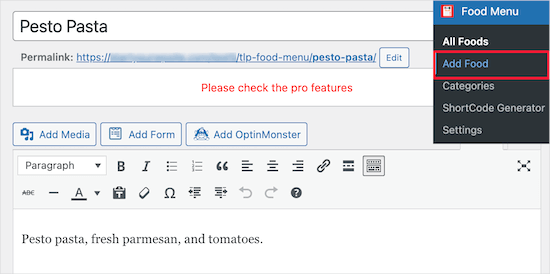
Nesta tela, você pode inserir o nome, a descrição e a imagem do seu item de menu.
Depois disso, prossiga e clique no botão ‘Atualizar’ ou ‘Publicar’ para salvar seu item de menu.
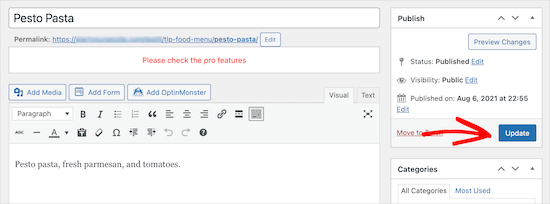
Para adicionar mais itens ao seu menu, basta seguir os passos acima.
Assim que terminar de adicionar itens ao seu cardápio, é hora de adicioná-lo ao seu site.
Primeiro, vamos para Cardápio » Gerador de ShortCode e depois clique no botão ‘Adicionar Novo’.
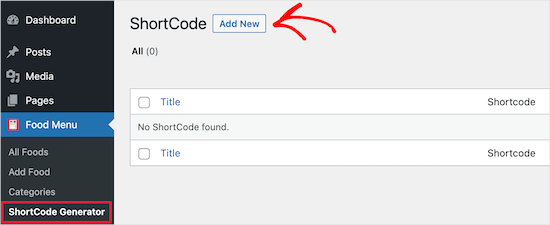
Em seguida, você vai querer dar um título ao seu shortcode para ajudar a lembrar o tipo de itens do cardápio que você adicionou.
Em seguida, você pode personalizar como deseja que seu cardápio seja exibido.
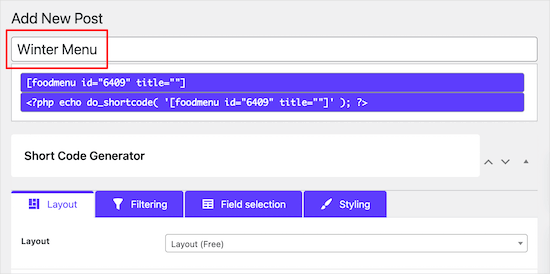
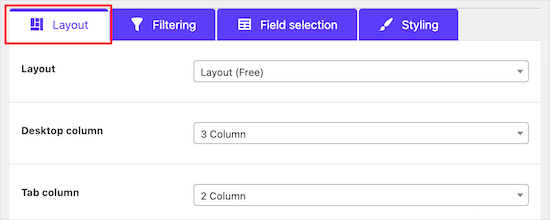
Manteremos as opções padrão, mas você pode personalizar como o cardápio é exibido com as configurações na seção ‘Layout’.
Aqui, você pode selecionar o número de itens a serem exibidos por linha.
Na aba ‘Filtragem’, você pode escolher se deseja exibir um cardápio simples ou habilitar pedidos online.
Para ativar os pedidos online, basta selecionar o botão de rádio ‘WooCommerce’. Você também pode controlar quais itens deseja exibir.
Se você planeja permitir que os clientes adicionem itens de comida aos seus carrinhos e finalizem a compra, você precisa adicionar seus itens do cardápio como produtos em sua loja WooCommerce.
Para mais detalhes sobre como adicionar produtos, veja nosso guia passo a passo sobre como iniciar uma loja online.
Em seguida, você pode personalizar as informações que são exibidas para cada item clicando na aba ‘Seleção de campos’.
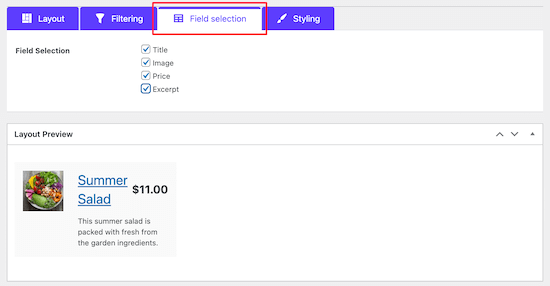
Ao marcar ou desmarcar as caixas, você pode ver uma prévia em tempo real das alterações.
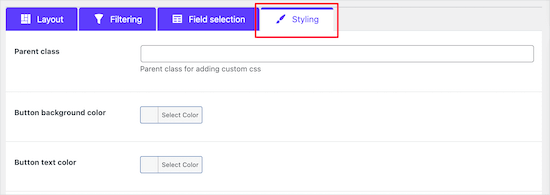
Se você quiser alterar a aparência dos seus itens do cardápio, pode mudar para a aba ‘Estilização’.
Ao terminar, certifique-se de clicar no botão ‘Publicar’.
Isso ainda não tornará seu cardápio ativo em seu site, mas salvará o shortcode que adicionaremos abaixo.
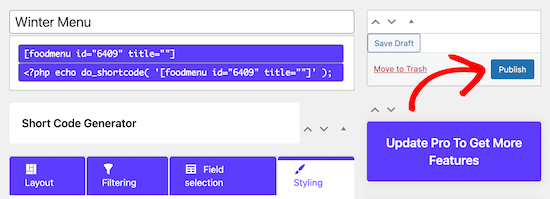
Agora, você precisa criar uma página onde seu cardápio será exibido.
Para fazer isso, você pode começar navegando para Páginas » Todas as Páginas e depois clicar em ‘Adicionar Nova’.
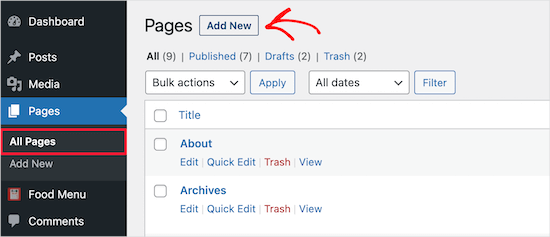
Depois disso, você pode dar um título à sua página. Isso aparecerá para seus visitantes, então você vai querer dar um nome óbvio, como ‘Menu’.
Em seguida, clique no ícone ‘+’ para adicionar um novo bloco.
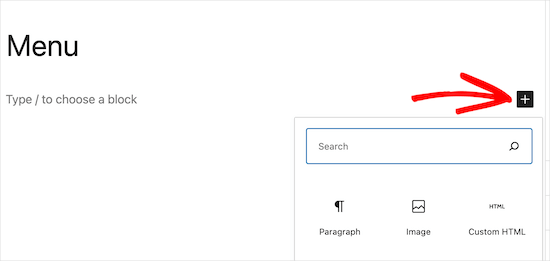
Na barra de pesquisa, vamos digitar ‘Menu’ para encontrar rapidamente o bloco ‘Cardápio de Comida’.
Você pode então selecionar o bloco ‘Cardápio de Comida’ quando ele aparecer.
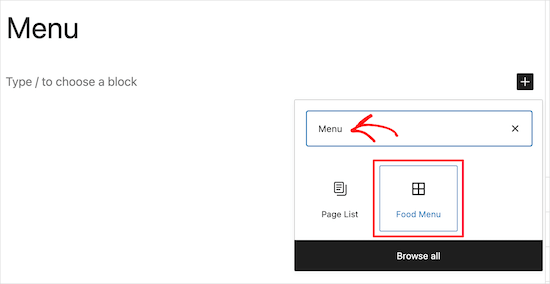
O próximo passo é selecionar o shortcode que você criou no menu suspenso.
Isso inserirá seu menu em sua página.
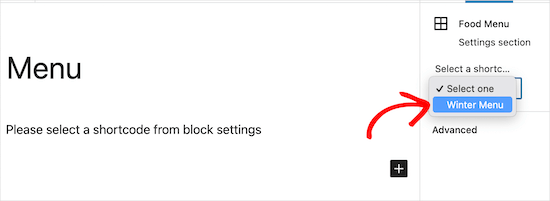
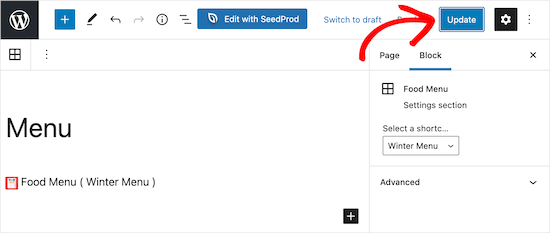
Em seguida, basta clicar no botão ‘Publicar’ ou ‘Atualizar’ para tornar seu menu ativo.
Você também pode adicionar outros elementos a esta página, como texto, um formulário de contato, seu feed do Instagram e muito mais.
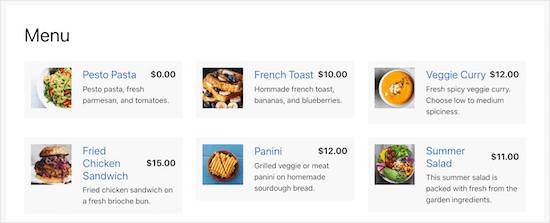
Agora, quando seus visitantes visualizarem seu menu, eles poderão ver os itens e até mesmo fazer um pedido se você adicionar a funcionalidade do WooCommerce.
Não importa o tamanho da tela em que seu menu está sendo visualizado, ele exibirá seus itens de menu perfeitamente.
Dica Bônus: Ferramentas para Promover o Site do Seu Restaurante
Agora que você configurou o site do seu restaurante com uma página de menu, pode querer promovê-lo para expandir seu negócio.
As seguintes são algumas das melhores ferramentas para ajudar você a promover e expandir o negócio do seu restaurante:
- All in One SEO para WordPress - O melhor plugin de SEO para WordPress que ajuda você a otimizar o SEO do seu site para obter mais tráfego de pesquisa. Seu recurso ‘SEO Local’ ajuda as pessoas a encontrar seu restaurante no Google Maps e nos resultados de pesquisa local.
- WPForms – É o melhor plugin construtor de formulários para WordPress, permitindo que você crie qualquer formulário para o seu site. Isso inclui formulários de contato, formulários de feedback, formulários de pesquisa de clientes e muito mais.
- OptinMonster – Ajuda você a converter visitantes do site em assinantes e clientes. Você pode usá-lo para aumentar sua lista de e-mail e seguidores de mídia social, mostrar mensagens direcionadas aos clientes e muito mais.
- PushEngage – Isso ajuda você a enviar notificações push para os visitantes do seu site, independentemente do tipo de dispositivo. Também ajuda você a enviar mensagens direcionadas aos clientes e trazê-los de volta ao seu site. O PushEngage permite até mesmo que você se comunique com os clientes em tempo real, adicionando uma caixa de chat do WhatsApp ao site do seu restaurante.
- MonsterInsights – O melhor plugin do Google Analytics para WordPress. Ele permite que você rastreie de onde vêm os visitantes do seu site e o que eles fazem em seu site.
Para mais recomendações de plugins, você pode conferir nossas seleções de especialistas de plugins essenciais do WordPress para sites de negócios.
Esperamos que este post tenha ajudado você a aprender como criar um cardápio de restaurante online no WordPress. Em seguida, você também pode conferir nossos guias sobre como iniciar um blog de culinária e como criar cartões de receita.
Se você gostou deste artigo, por favor, inscreva-se em nosso Canal do YouTube para tutoriais em vídeo do WordPress. Você também pode nos encontrar no Twitter e no Facebook.




Dennis Muthomi
Como alguém que ajudou amigos a configurar seus sites, não posso enfatizar o suficiente a importância de um cardápio online bem projetado. O método usando SeedProd é incrivelmente útil e fácil de seguir. Achei a dica sobre tornar o cardápio responsivo para dispositivos móveis especialmente valiosa – é crucial no mundo atual dos smartphones.
Uma sugestão adicional que eu faria é considerar adicionar fotos de alta qualidade dos seus pratos mais populares. Na minha experiência, imagens apetitosas podem aumentar significativamente o interesse e os pedidos dos clientes.
Obrigado, WPBeginner, por mais um recurso fantástico.