


Não demos muita importância ao nosso formulário de contato quando começamos a blogar – até começarmos a receber uma enxurrada de spam e mensagens estranhas.
Se você já adicionou um formulário ao seu site WordPress, provavelmente já passou por isso também.
Formulários são incrivelmente úteis para permitir que os visitantes entrem em contato, se inscrevam em newsletters, agendem compromissos e muito mais. Mas eles também podem ser uma porta aberta para hackers e spammers se você não for cuidadoso.
É por isso que uma das perguntas mais comuns que recebemos é: 'Como crio um formulário de contato seguro?' E, honestamente, é uma pergunta inteligente a se fazer. 🌟
Construímos e gerenciamos todos os tipos de formulários em nossos sites de negócios. E, com base em nossa experiência, torná-los seguros não é opcional.
Neste guia, compartilharemos como criar um formulário de contato seguro no WordPress, mantendo as coisas simples para você e seus visitantes.
Aqui está um resumo do que abordaremos neste artigo:
- Por que você precisa proteger seu formulário de contato do WordPress?
- What Do You Need to Secure WordPress Forms?
- Criando um Formulário de Contato Seguro no WordPress 🔒
- Tip 1: Securing WordPress Contact Form Email Notifications
- Tip 2: Securing WordPress Forms Against Spam and DDoS Attacks
- Dica 3: Restringindo o Acesso a Formulários do WordPress a Certos Usuários
- Dica Bônus 💡: Mantendo seu Site WordPress Seguro
- FAQs: Crie um formulário de contato seguro no WordPress
- Mais Guias sobre o Uso de Formulários WordPress
Por que você precisa proteger seu formulário de contato do WordPress?
Formulários de contato podem parecer simples na parte visível, mas nos bastidores, eles podem expor seu site a vários riscos se não forem configurados corretamente.
Portanto, antes de começar a adicionar proteções extras, é útil entender por que seu formulário precisa de segurança em primeiro lugar. Aqui estão os problemas mais comuns:
- Interceptação de informações. Quando um site ainda usa HTTP em vez de HTTPS, as informações que os usuários enviam não são criptografadas. Isso significa que um hacker pode “interceptar” ou capturar os dados enquanto eles viajam pela internet.
- E-mails de notificação de formulário inseguro. O WordPress não lida com e-mails da mesma forma que os provedores de e-mail comercial. Se as notificações do seu formulário não forem enviadas através de um serviço de e-mail confiável, as informações dentro desses e-mails podem vazar facilmente ou não serem entregues.
- Spam e abuso dos seus formulários. Hackers podem usar o seu formulário de contato para enviar envios de spam. Eles podem até tentar ataques mais sérios, como usar bots automatizados para inundar seu servidor com solicitações (DDoS) ou tentar tentativas repetidas de login (força bruta) para acessar sua área de administração do WordPress.
O que você precisa para proteger formulários do WordPress?
Para tornar seus formulários de contato do WordPress completamente seguros, você precisa de três coisas:
- Um plugin de formulário de contato seguro para WordPress.
- Um ambiente de hospedagem seguro para WordPress.
- Um certificado SSL para habilitar HTTPS.
Vamos começar com o plugin de formulário.
Escolhendo um plugin de formulário de contato seguro
Um plugin de formulário de contato seguro permite que você salve as entradas do formulário de forma segura em seu site. Ele também permite que você use métodos de e-mail seguros para entregar suas notificações de formulário.
Recomendamos o uso do WPForms, que é o melhor plugin de formulário de contato do WordPress do mercado, confiável e usado por mais de 6 milhões de sites. Isso inclui nós!
Usamos o WPForms em todo o WPBeginner para praticamente tudo – formulários de contato, pesquisas de usuários, envios de produtos e até mesmo nosso formulário de solicitação de migração de site. É flexível, fácil para iniciantes e cumpre o que promete. Veja nossa análise completa do WPForms para mais detalhes.

Ele vem com muitos recursos poderosos para proteger formulários do WordPress e seu site contra spam, hacking e roubo de dados.
Há também uma versão gratuita disponível chamada WPForms Lite. É igualmente segura, mas possui recursos limitados.
Escolhendo uma plataforma de hospedagem segura
Escolher a hospedagem WordPress certa é crucial para a segurança do seu site e dos seus formulários de contato.
Recomendamos o uso de Bluehost. Eles são uma das maiores empresas de hospedagem do mundo e um provedor de hospedagem WordPress oficialmente recomendado.
Mais importante ainda, eles estão oferecendo aos usuários do WPBeginner um desconto generoso, juntamente com um domínio gratuito e certificado SSL (que você precisará para uma melhor segurança dos formulários do WordPress).
Você também pode usar outras empresas populares de hospedagem WordPress como SiteGround, Hostinger, HostGator, etc., pois todas elas oferecem SSL gratuito.
Obtendo um certificado SSL
SSL significa Secure Sockets Layer. Ele troca seu site WordPress de HTTP para HTTPS (HTTP seguro).
Você notará um ícone de cadeado ao lado do seu site, indicando que ele está usando o protocolo SSL para transferir dados.
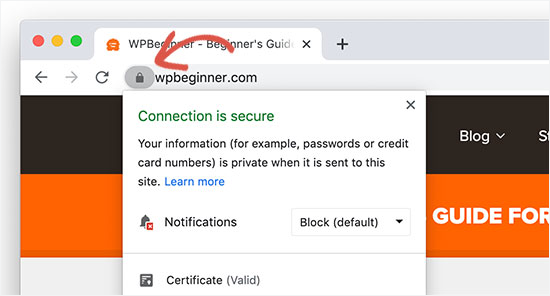
O SSL protege suas informações criptografando a transferência de dados entre o navegador de um usuário e o site. Isso adiciona suporte à criptografia de formulários WordPress, tornando mais difícil para hackers roubarem dados.
Para mais detalhes, veja nosso artigo sobre como obter um certificado SSL gratuito para o seu site.
Criando um Formulário de Contato Seguro no WordPress 🔒
Criar um formulário de contato seguro no WordPress é fácil se você já verificou os requisitos mencionados acima. Veja nosso tutorial sobre como adicionar rapidamente um formulário de contato simples no WordPress se você ainda não o fez.
Depois de fazer isso, é hora de adicionar camadas de segurança ao seu formulário de contato do WordPress. Isso ajuda a manter os dados do formulário seguros, reduzir spam e melhorar o desempenho do seu site.
Vamos explorar dicas de especialistas para tornar seus formulários WordPress mais seguros.
Dica 1: Protegendo Notificações por E-mail de Formulários de Contato do WordPress
Como mencionamos anteriormente, e-mails inseguros podem ser espionados e não são seguros. Existem duas maneiras de lidar com os e-mails de notificação do formulário.
Não envie dados de formulário por notificações de e-mail
A maneira mais segura de lidar com dados de formulário é evitar enviá-los por e-mail completamente.
Por exemplo, quando alguém envia seu formulário de contato, você recebe apenas um alerta por e-mail de que alguém enviou o formulário e não os dados do formulário em si.
O WPForms vem com um sistema de gerenciamento de entradas integrado que armazena os dados do seu formulário no seu banco de dados do WordPress.
Você pode simplesmente ir para a página WPForms » Entradas no painel do WordPress para visualizar todos os envios de formulário.
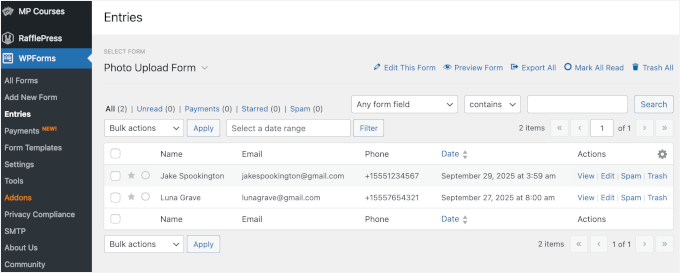
📝 Observação: Você precisará fazer o upgrade para a versão paga do WPForms para os recursos de gerenciamento de entradas.
Envie e-mails de notificação seguros para formulários do WordPress
Para alguns usuários, enviar e-mails de notificação de formulário é necessário para seus negócios.
Por exemplo, se você tem um formulário de pedido online, de registro, de pagamento ou de doação, então você pode precisar enviar notificações por e-mail aos seus usuários.
Para fazer isso, você precisa configurar um serviço SMTP adequado para enviar e-mails com segurança.
SMTP significa Simple Mail Transfer Protocol. É o padrão da indústria para enviar e-mails de forma confiável. Quando você usa um serviço SMTP adequado, suas notificações de formulário passam por uma conexão segura e verificada, então é menos provável que sejam perdidas ou interceptadas.
Recomendamos o uso do Google Workspace, que permite criar um endereço de e-mail comercial profissional. Alimentado pelo Google, ele permite que você use a interface familiar do Gmail para enviar e receber e-mails.
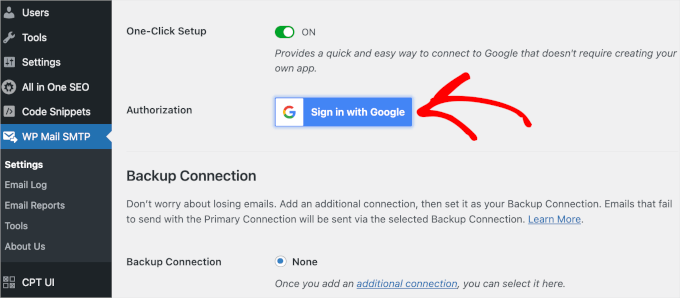
No entanto, se você for enviar muitos e-mails, recomendamos usar SendLayer, Brevo, Amazon SES ou qualquer um dos confiáveis provedores de serviços SMTP.
Para mais detalhes, veja nosso tutorial sobre como configurar corretamente as configurações de e-mail do seu WordPress.
Em seguida, você precisa conectar seu serviço de e-mail ao WordPress para que todas as notificações do seu formulário do WordPress sejam enviadas usando sua conexão de e-mail segura.
Para fazer isso, você precisa instalar e ativar o plugin WP Mail SMTP. Ele funciona com qualquer serviço de e-mail SMTP e permite enviar e-mails do WordPress com segurança.
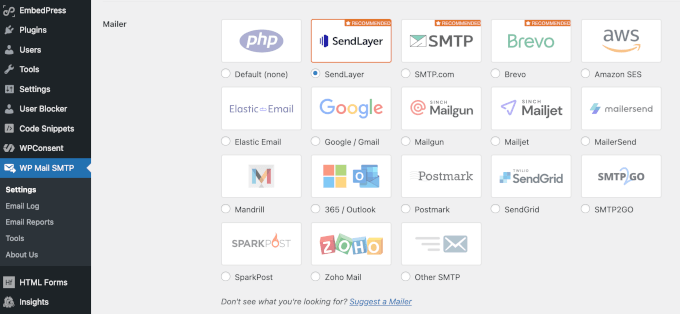
Para instruções detalhadas, veja nosso guia sobre como configurar o WP Mail SMTP no WordPress.
Dica 2: Protegendo Formulários do WordPress Contra Ataques de Spam e DDoS
Seus formulários do WordPress estão acessíveis publicamente. Isso significa que qualquer pessoa pode acessá-los e preenchê-los. Abordaremos a restrição de acesso a formulários a usuários específicos na próxima etapa, mas para esta etapa, focaremos em formulários públicos.
Formulários públicos podem atrair atenção indesejada de spammers enviando mensagens de lixo eletrônico e bots automatizados (ou hackers) tentando lançar ataques que sobrecarregam seu site com tráfego. Felizmente, você pode proteger seus formulários de ambos.
Quando seu formulário é acessível por qualquer pessoa na internet, ele pode se tornar um alvo para spammers e. Enquanto spammers tentam usar seu formulário para atividades fraudulentas, hackers podem tentar usá-lo para obter acesso ao seu site ou até mesmo derrubá-lo.
Felizmente, o WPForms protege automaticamente seus formulários com um token anti-spam oculto que os spambots não conseguem ver. Ao contrário de métodos mais antigos como honeypots, este token não afeta a experiência do usuário.
Para verificar se a proteção anti-spam está ativada em seu formulário, você só precisa alternar para a aba 'Proteção contra Spam e Segurança'.
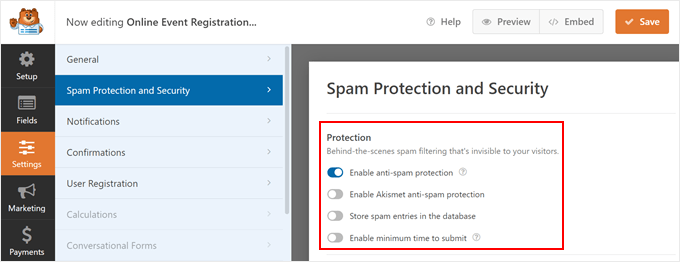
A partir daqui, basta ativar o interruptor 'Ativar proteção anti-spam'. Seus formulários agora estarão completamente seguros.
Para adicionar uma camada extra de segurança, você também pode usar as seguintes ferramentas de proteção contra spam:
Habilite o Google reCAPTCHA em seus formulários
O WPForms vem com suporte ao reCAPTCHA do Google.
Para ativar este recurso, basta ir para a página WPForms » Configurações na barra lateral do administrador e alternar para a aba CAPTCHA.
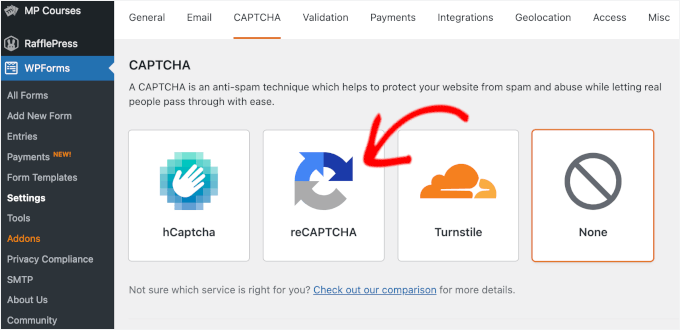
Aqui, você terá que selecionar a opção reCAPTCHA.
Depois de fazer isso, escolha uma versão para o reCAPTCHA. Recomendamos selecionar a opção reCAPTCHA v2 porque ela é mais amigável para o usuário.
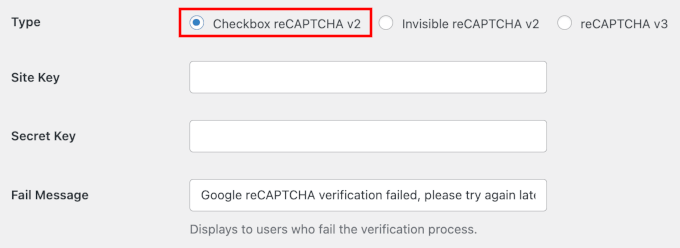
Depois disso, você precisará de uma chave de site e uma chave secreta para habilitar o reCAPTCHA em seu site.
Para obtê-los, acesse o site do reCAPTCHA e clique no botão ‘v3 Admin Console’ na parte superior para começar.

Isso o levará a uma nova tela onde você deve fornecer um rótulo para o seu site e, em seguida, selecionar a opção ‘Challenge (v2)’.
Isso abrirá algumas novas configurações onde você terá que escolher a caixa de seleção ‘Eu não sou um robô’.
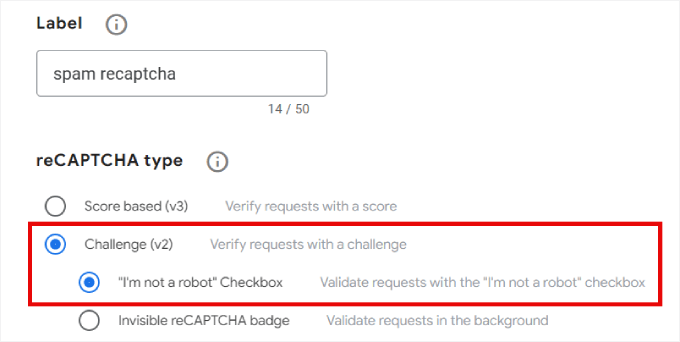
Depois disso, clique no botão Enviar para continuar.
Aqui, você agora verá as chaves da API.
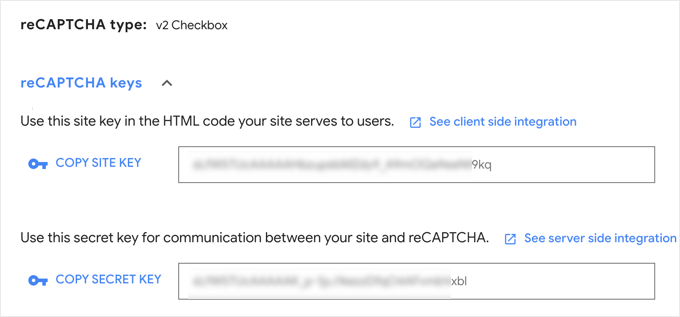
Vá em frente e copie estas chaves e cole-as na página de configurações do WPForms. Não se esqueça de clicar no botão ‘Salvar Configurações’ para armazenar suas alterações.
Agora você pode editar seu formulário e adicionar o campo reCAPTCHA ao seu formulário.
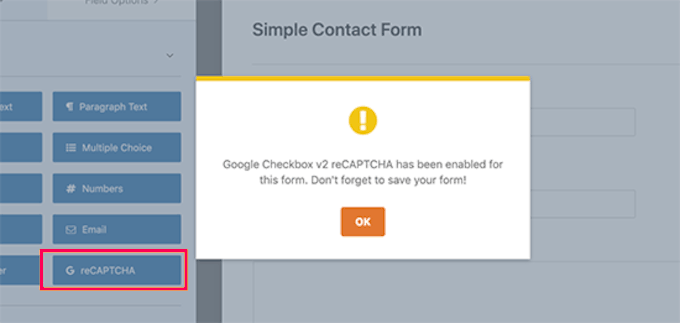
Você verá uma notificação de que o reCAPTCHA agora está ativado para o seu formulário. Você pode prosseguir e salvar seu formulário.
Se você ainda não adicionou um formulário ao seu site, pode simplesmente editar a página ou post do WordPress onde deseja incorporar o formulário e adicionar o bloco WPForms à área de conteúdo.

Simplesmente selecione seu formulário no menu suspenso, e o WPForms carregará uma prévia dele.
Agora você pode salvar sua postagem ou página e visitá-la em uma nova aba do navegador para ver seu formulário com o campo reCAPTCHA em ação:
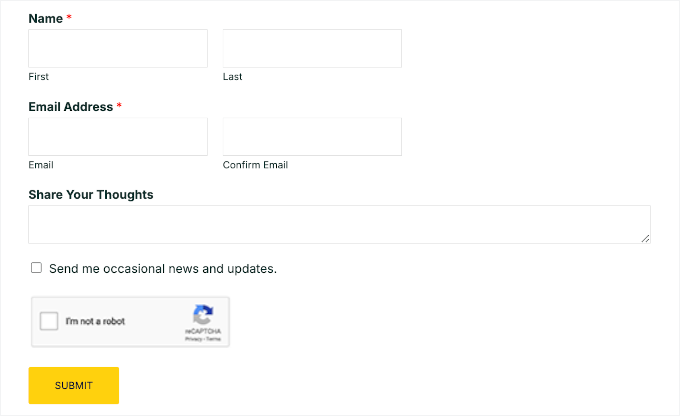
Habilite o CAPTCHA Personalizado para seus Formulários do WordPress
Se você não quiser usar o Google reCAPTCHA, pode usar seu quiz de matemática ou perguntas com o campo WPForms Custom Captcha.
📝 Observação: Você precisará da versão pro do plugin WPForms para acessar o campo Custom Captcha.
Simplesmente edite seu formulário, então arraste e solte o campo ‘Custom Captcha’. Você pode encontrá-lo na seção ‘Fancy Fields’.
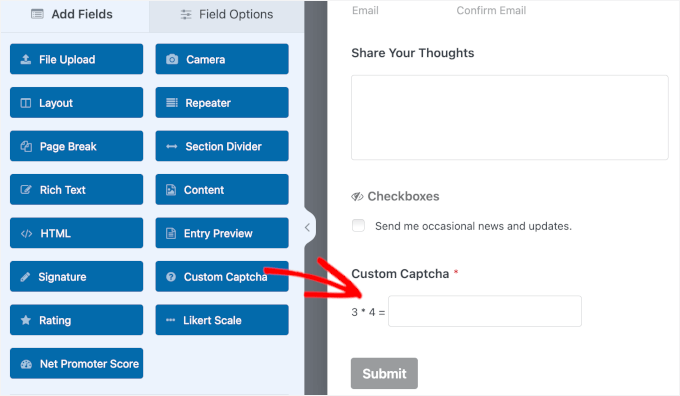
Por padrão, ele adiciona uma pergunta matemática aleatória.
Você pode alterar isso para adicionar seu próprio CAPTCHA personalizado, alterando o tipo de CAPTCHA para texto.
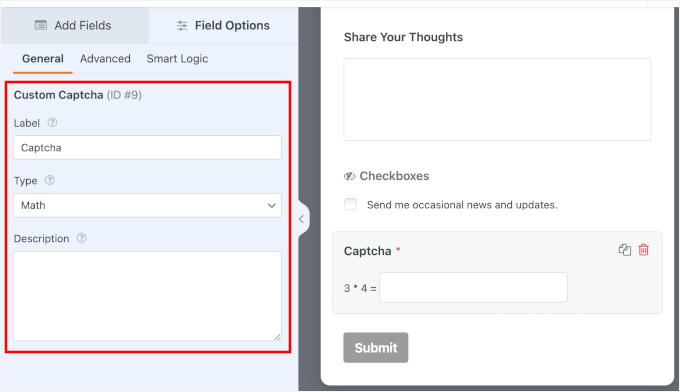
Agora você pode salvar seu formulário clicando no botão ‘Salvar’ no topo.
A partir daqui, você pode adicionar o formulário a um post ou página usando o bloco WPForms.
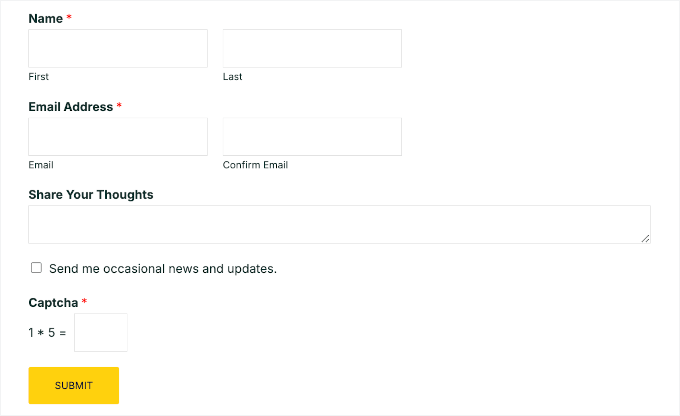
Agora você pode visitar sua postagem ou página para ver o CAPTCHA personalizado em ação.
Veja como fica em nosso site de demonstração:
Dica 3: Restringindo o Acesso a Formulários do WordPress a Certos Usuários
Outra forma de proteger seus formulários do WordPress é restringir o acesso a membros logados ou usando uma senha exclusiva para o formulário.
O WPForms vem com um addon Form Locker que permite habilitar várias permissões de formulário e regras de controle de acesso.
📝 Observação: Você precisará da versão pro do plugin WPForms para acessar o addon Form Locker.
Com o Form Locker, você pode:
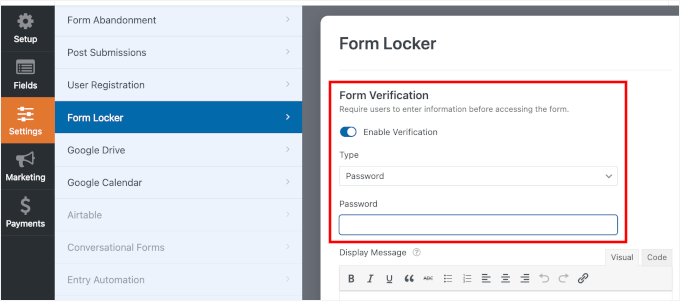
- Proteger formulários com senha – Isso exige que os usuários insiram uma senha para enviar o formulário. Essa proteção adicional ajuda a diminuir o número de envios indesejados.
- Fechar envios de formulário após data/hora específica – Isso é ótimo para um formulário de candidatura de emprego ou outros formulários sensíveis ao tempo.
- Limitar o número total de envios – Isso é ótimo para concursos ou sorteios. Assim que o número máximo de inscrições for atingido, o WPForms fechará automaticamente o formulário.
- Limitar uma inscrição por pessoa – Se você deseja evitar envios duplicados, vai adorar esta opção. Isso é muito útil para candidaturas de bolsas de estudo, sorteios, etc.
- Restringir formulários apenas para membros – Você pode restringir seus formulários a usuários logados do seu site WordPress. Isso é ótimo para sites de membros ou empresas que desejam restringir o suporte apenas a clientes pagantes.
Você pode acessar as configurações do Form Locker dentro do painel de Configurações do Construtor de Formulários:
Para um tutorial detalhado, consulte nosso guia passo a passo sobre como proteger formulários do WordPress com senha.
Dica Bônus 💡: Mantendo seu Site WordPress Seguro
A segurança dos seus formulários do WordPress depende da segurança de todo o seu site WordPress. Com alguns passos simples, você pode aprimorar a segurança do seu site WordPress.
Recomendamos o uso do Cloudflare, um dos melhores plugins de segurança para WordPress do mercado. Este firewall de aplicativos web (WAF) pode ajudar a filtrar tráfego ruim antes mesmo que ele chegue ao seu servidor de hospedagem.
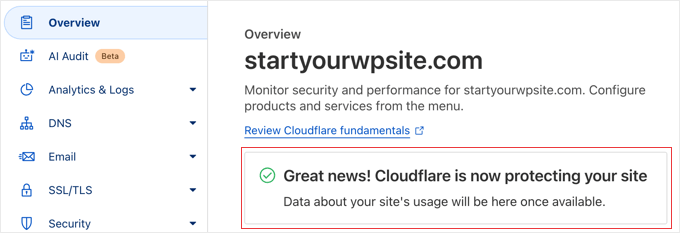
Para dicas mais práticas, confira nosso guia completo de segurança do WordPress para iniciantes.
FAQs: Crie um formulário de contato seguro no WordPress
Ainda tem dúvidas? Aqui estão algumas respostas rápidas para perguntas comuns.
Formulários do WordPress são seguros?
Eles podem ser – desde que você use um plugin confiável e tome medidas básicas de segurança. A maioria dos plugins de formulário modernos como WPForms ou Formidable Forms têm proteção integrada contra spam e ataques. Apenas certifique-se de que seu site e plugins permaneçam atualizados.
Como proteger um formulário de contato no WordPress?
Você pode adicionar reCAPTCHA ou um CAPTCHA personalizado para evitar spam, usar SSL (HTTPS) para criptografar dados e limitar quem recebe os envios do formulário. Usar um plugin de formulário confiável e manter tudo atualizado também contribui muito para manter seus formulários seguros.
Posso proteger um formulário com senha no WordPress?
Sim. Você pode usar um plugin de formulário de contato como o WPForms para restringir o acesso com uma senha, funções de usuário ou até mesmo configurações de associação. Isso é útil se o seu formulário for destinado apenas a certas funções de usuário, como clientes ou membros da equipe.
Qual é melhor, Contact Form 7 ou WPForms?
O WPForms é geralmente mais fácil de usar e tem recursos de segurança integrados mais robustos. O Contact Form 7 é gratuito e flexível, mas geralmente precisa de plugins extras para proteção contra spam e opções avançadas. Se você deseja algo amigável para iniciantes e seguro, o WPForms é a melhor escolha.
Mais Guias sobre o Uso de Formulários WordPress
Esperamos que este artigo tenha ajudado você a criar um formulário de contato seguro no WordPress. Se você achou útil, talvez também queira ver nossos guias passo a passo sobre:
- Maneiras de Usar Lógica Condicional em Formulários do WordPress
- Dicas para Criar Formulários Mais Interativos no WordPress (e Aumentar Conversões)
- Como personalizar e estilizar seus formulários do WordPress (métodos fáceis)
- Como rastrear a jornada do usuário em formulários de leads do WordPress
- Guia Definitivo para Usar Formulários WordPress
Se você gostou deste artigo, por favor, inscreva-se em nosso Canal do YouTube para tutoriais em vídeo do WordPress. Você também pode nos encontrar no Twitter e no Facebook.



Dennis Muthomi
Este é um guia realmente útil para proteger formulários do WordPress!
can WPForms also detect and block temporary/disposable email addresses from being submitted in forms?
and is it possible to block the IP address of anyone trying to abuse the forms? Being able to blacklist those kinds of bad actors would be an awesome extra layer of security.
Thanks!
Comentários WPBeginner
Para as melhores maneiras de impedir o uso de endereços de e-mail descartáveis, confira este guia:
https://www.wpbeginner.com/plugins/how-to-block-disposable-email-addresses-in-wordpress/
O segundo método no guia acima funciona com o WPForms.
Além disso, para bloqueio automático de endereço IP, você vai querer usar um firewall de aplicativo da Web: https://www.wpbeginner.com/plugins/best-wordpress-firewall-plugins-compared/
Dennis Muthomi
Uau! Obrigado pela resposta e por compartilhar esses recursos úteis.
Agradeço muito por você ter dedicado tempo para fornecer esses guias adicionais sobre como bloquear endereços de e-mail descartáveis e usar um firewall para bloqueio de IP.
Com certeza darei uma olhada nesses guias que você linkou e implementarei essas medidas de segurança.
Seu suporte é incrível!
Lucky Roy
O conteúdo deste artigo é incrível e fácil de entender. Este conteúdo me ajudou muito a entender sobre um formulário de contato em um blog de qualquer WordPress e por sites de código personalizado. Pessoalmente, agradeço muito aos membros do wpbeginner por fazerem upload de um conteúdo tão ótimo.
WPBeginner Support
Glad our guide was helpful
Admin
Jatin
Ótimo artigo sobre como proteger formulários. Sou novo em blogs e notei que já tinha o WP Forms instalado. Depois de ler seu artigo, consegui instalar o reCAPTCHA com sucesso, o que ajudou muito a reduzir meu trabalho. Eu costumava receber muitos comentários de spam. Agora, de 30-50 comentários para 1 ou 2, mas legítimos. Obrigado por compartilhar seu conhecimento comigo.
WPBeginner Support
You’re welcome, glad our guide was helpful
Admin