


Adicionar formulários do HubSpot ao WordPress pode ser um pouco frustrante. Às vezes, seu formulário simplesmente não aparece onde você quer, ou você fica preso em configurações de plugin que não fazem muito sentido.
Se você está preocupado em perder novos leads por causa disso, nós estamos aqui para ajudar.
Ao longo dos anos, encontramos algumas maneiras simples e confiáveis de conectar formulários do HubSpot ao WordPress. A melhor parte? Não há necessidade de mexer em nenhum código ou lidar com etapas de configuração complicadas.
Neste guia, mostraremos duas maneiras fáceis de fazer seus formulários do HubSpot funcionarem em seu site. Dessa forma, você pode capturar leads diretamente em seu CRM e voltar a focar em seus negócios. 💼

Por que usar o HubSpot para criar formulários?
O HubSpot facilita a criação e o gerenciamento de formulários que capturam leads e os enviam diretamente para o aplicativo CRM da HubSpot. Quando alguém preenche seu formulário, seus detalhes são adicionados automaticamente ao seu banco de dados do HubSpot, para que você possa fazer um acompanhamento com mensagens personalizadas.
Além disso, o HubSpot Form Builder é simples de usar, mesmo que você não tenha experiência técnica. Como a maioria dos construtores de formulários, ele permite que você crie rapidamente formulários personalizados arrastando e soltando campos.
Além disso, o HubSpot é um software muito popular.
As chances são de que você possa conectá-lo a praticamente qualquer ferramenta para pequenas empresas, como serviços de marketing por e-mail, software de automação de marketing e outros sistemas.
Além disso, tenha em mente que o HubSpot também pode se integrar facilmente a outros plugins de formulário de contato populares como WPForms, Formidable Forms e outros.
Antes de começarmos, abordaremos dois métodos neste guia. Veja o que você precisa saber:
- Método 1 (HubSpot): Melhor se você quiser um link direto e simples para o HubSpot e não precisar de muitos recursos de formulário personalizados.
- Método 2 (WPForms com o addon HubSpot): Melhor se você quiser formulários flexíveis e personalizáveis para todas as partes do seu site (não apenas para enviar contatos para o HubSpot) e precisar de mais recursos de design ou avançados.
Dito isso, vamos ver como você pode criar um formulário da HubSpot no WordPress:
Método 1: Criando um Formulário da HubSpot Usando o Plugin da HubSpot
Você pode facilmente criar um formulário da HubSpot para o seu site WordPress usando o plugin da HubSpot.
Primeiro, você precisa instalar e ativar o plugin HubSpot. No seu painel do WordPress, você pode navegar até Plugins » Adicionar Novo Plugin.

Na próxima tela, você pode usar a barra de pesquisa para encontrar rapidamente o plugin HubSpot.
Em seguida, basta clicar em ‘Instalar Agora’ e no botão ‘Ativar’, quando ele aparecer. Para mais detalhes, consulte nosso guia sobre como instalar um plugin do WordPress.

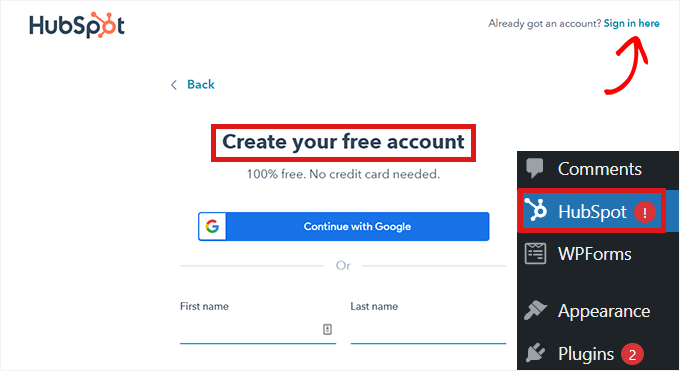
Após a ativação, o plugin adicionará um novo item de menu na barra lateral de administração do WordPress. Basta clicar em HubSpot para ser levado ao assistente de configuração, onde você pode criar uma conta HubSpot se ainda não tiver uma.
Se você já tem uma conta, precisa clicar no link ‘Entrar aqui’ no topo.
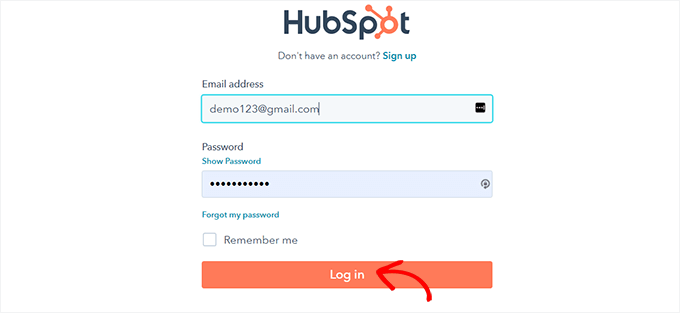
Isso abrirá um pop-up de ‘Login HubSpot’.
Simplesmente digite seu nome de usuário e senha e, em seguida, clique no botão ‘Entrar’.
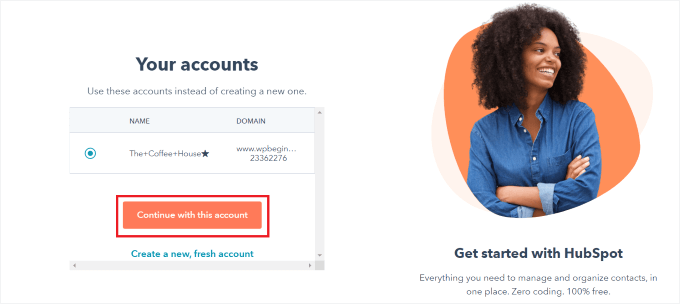
Depois de fazer login, o HubSpot perguntará se você deseja continuar com a conta com a qual acabou de fazer login.
Simplesmente clique no botão ‘Continuar com esta conta’.
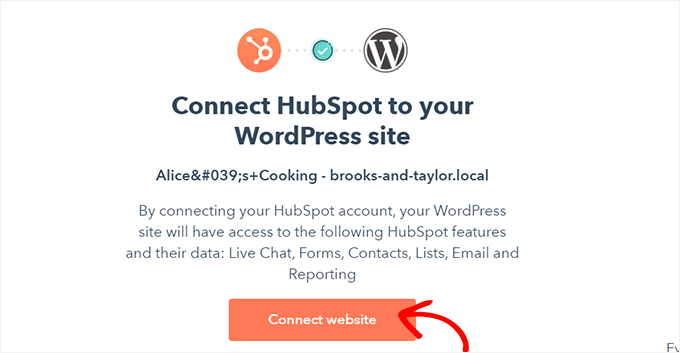
Em seguida, você será solicitado a conectar sua conta HubSpot ao seu site WordPress.
Basta clicar no botão ‘Conectar Site’.
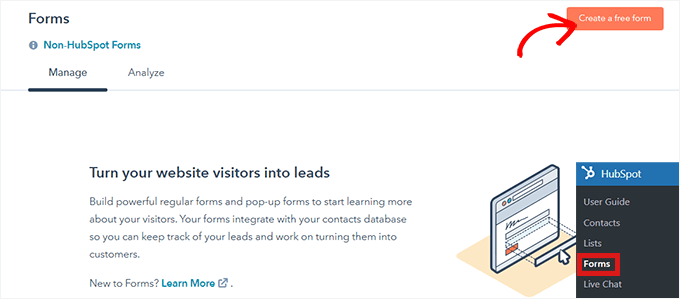
Depois de conectar o site WordPress à sua conta HubSpot, vá para HubSpot » Formulários no painel de administração do WordPress.
Isso o levará à página ‘Formulários’, onde você pode simplesmente clicar no botão ‘Criar um Formulário Gratuito’ no canto superior direito para começar.
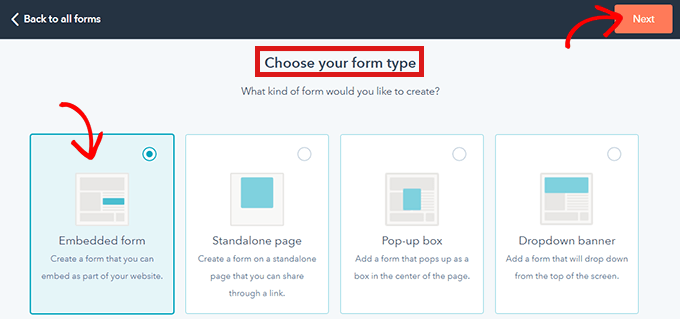
Em seguida, você deve selecionar o tipo de formulário e clicar no botão 'Próximo' no topo.
Para este tutorial, criaremos um 'Formulário incorporado'.
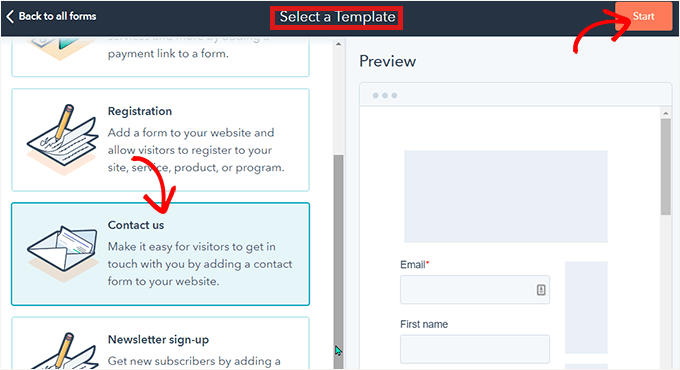
Depois disso, você será levado à biblioteca de modelos da HubSpot.
Basta escolher seu modelo preferido, como 'Registro' ou 'Fale conosco'. Em seguida, clique no botão 'Iniciar' no topo.
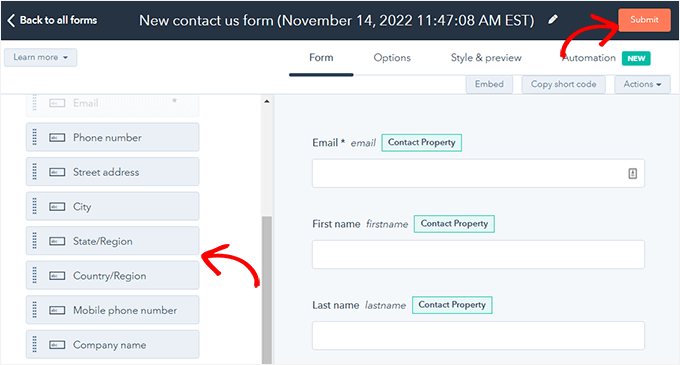
Agora que você está no Editor de Formulários, pode editar o modelo de formulário pré-fabricado arrastando e soltando campos da esquerda para a visualização à direita.
Quando terminar de personalizar, clique no botão 'Enviar' no topo.
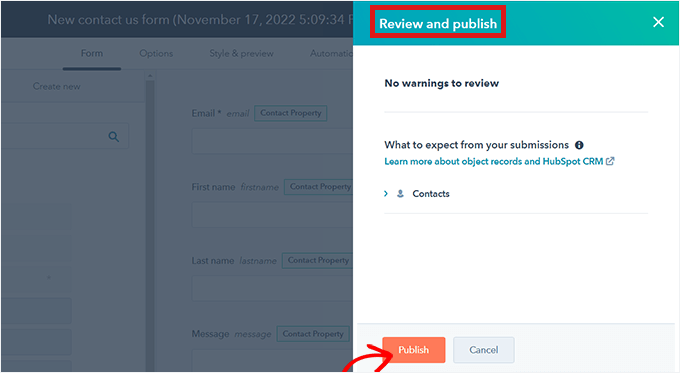
Isso abrirá um pop-up 'Revisar e Publicar'.
Basta rolar para baixo e clicar no botão 'Publicar'.
Depois disso, um pop-up aparecerá em sua tela. Como este é um formulário incorporado, um shortcode será fornecido.
Agora, basta clicar no botão 'Copiar' ao lado do shortcode.
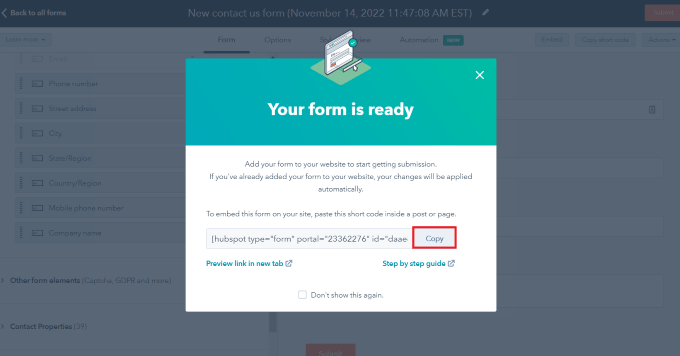
Você pode incorporar este código em qualquer página onde desejar adicionar seu formulário HubSpot. Para mais informações, confira nosso guia sobre como adicionar shortcodes no WordPress.
Método 2: Criando um Formulário da HubSpot Usando o WPForms
Você também pode criar um formulário HubSpot usando WPForms, que vem com um add-on de integração com o HubSpot. O WPForms é o melhor construtor de formulários de contato do WordPress com arrastar e soltar, com mais de 6 milhões de instalações ativas.
Na verdade, usamos o WPForms para nosso formulário de contato, formulário de solicitação de migração de site e pesquisas anuais com leitores do WPBeginner; é por isso que o recomendamos fortemente.
Para saber mais sobre o plugin, confira nossa análise completa do WPForms.
Observação: Você precisará de pelo menos um plano Elite para acessar o complemento do HubSpot.
A primeira coisa que você precisa fazer é obter sua conta WPForms.
No site do WPForms, vamos clicar no botão ‘Get WPForms Now’, escolher um plano e concluir o processo de inscrição.

Após o registro, você terá seu próprio painel WPForms. Aqui, você pode encontrar seu arquivo zip do WPForms e sua chave de licença.
Agora, você pode voltar para sua área de administração do WordPress para instalar e ativar o plugin WPForms.
Em seguida, basta usar o recurso de pesquisa para encontrar rapidamente o plugin WPForms.
No resultado da pesquisa, clique no botão ‘Instalar Agora’ e depois em ‘Ativar’ para concluir o processo. Confira nosso guia detalhado sobre como instalar um plugin do WordPress se precisar de ajuda.

Após a ativação, você precisará adicionar sua chave de licença para ativar os recursos premium.
Vá para WPForms » Configurações, insira sua chave e clique no botão ‘Verificar Chave’.

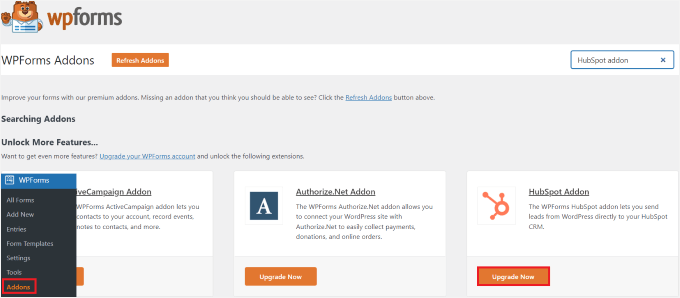
Em seguida, vamos para WPForms » Addons para habilitar o addon HubSpot.
Simplesmente localize o addon HubSpot e clique no botão ‘Upgrade Now’ (você precisará de um plano Elite para acessar este recurso).
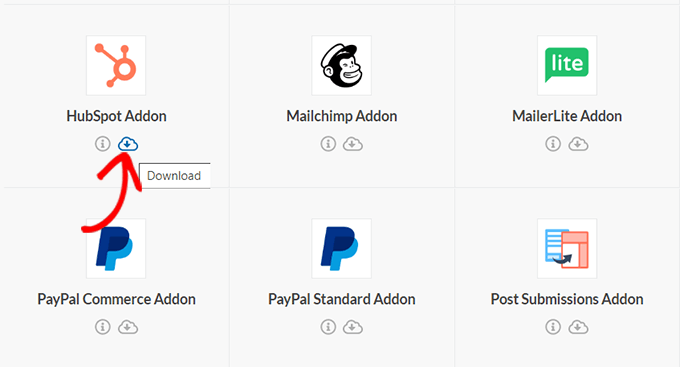
Isso o levará à sua página ‘Conta WPForms’.
Aqui, basta rolar para baixo até o ‘Addon HubSpot’ e clicar no botão de download.
Depois disso, você pode instalar e ativar o complemento HubSpot da mesma forma que instalou e ativou o plugin.
Em seguida, vá para WPForms » Configurações no painel do WordPress.
Em seguida, vá para a aba ‘Integrações’.
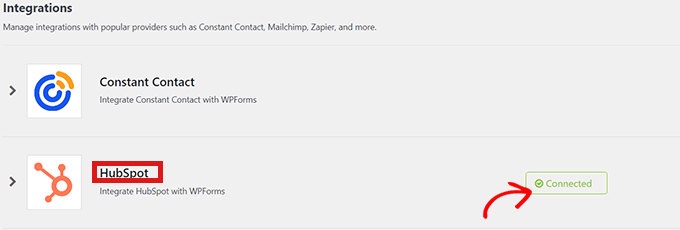
Aqui, você encontrará o HubSpot na lista de integrações. Basta clicar no ícone de seta para expandir a seção e, em seguida, você pode clicar no botão ‘Adicionar Nova Conta’.
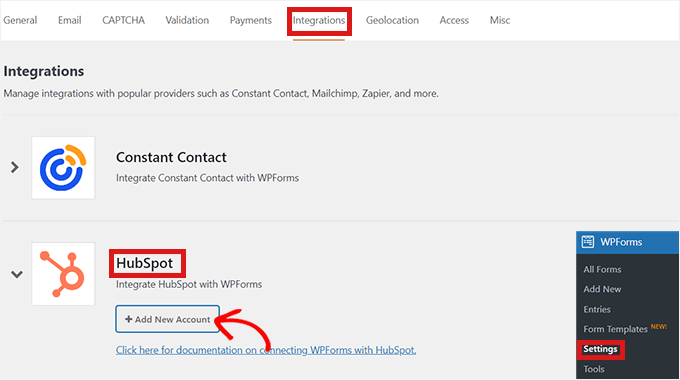
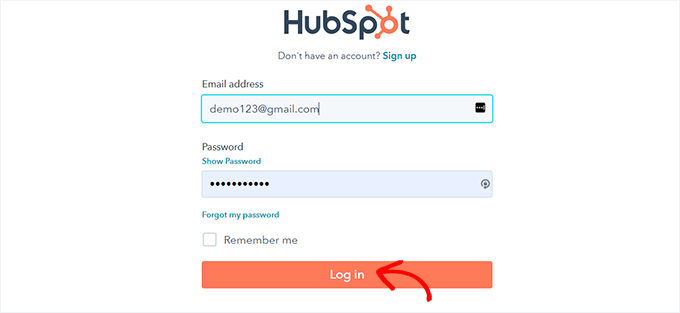
Uma solicitação será aberta, pedindo para você se conectar com sua conta HubSpot. Simplesmente digite suas credenciais de login da conta HubSpot.
Se você ainda não tem uma conta, pode criar uma aqui.
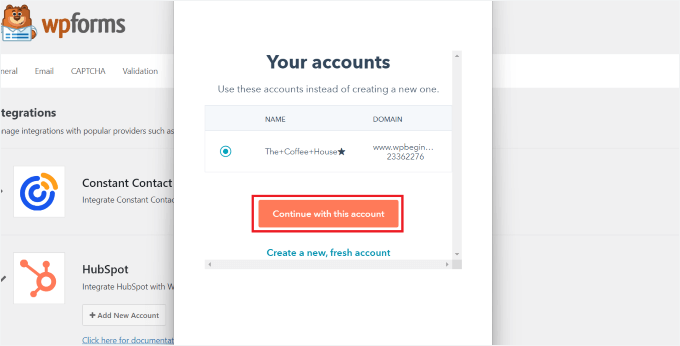
Em seguida, você será perguntado se deseja continuar com esta conta.
Simplesmente clique no botão ‘Continuar com esta conta’.
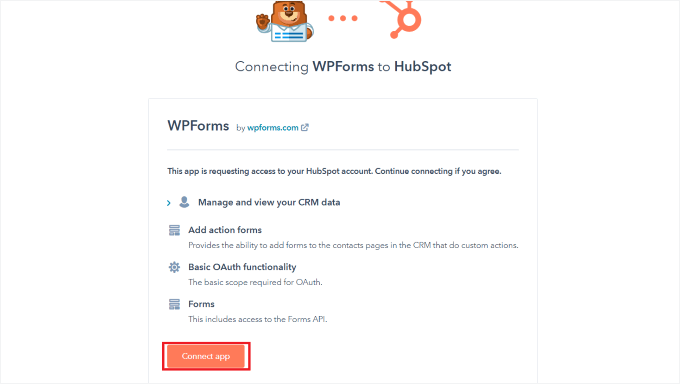
Depois disso, você verá um pop-up pedindo para conectar o WPForms com o Hubspot.
Clique no botão ‘Conectar Aplicativo’ na parte inferior da página.
No seu painel do WordPress, retorne à tela ‘Integrações’.
Você deverá ver agora ‘Conectado’ ao lado da seção HubSpot.
Agora, é hora de criar seu formulário HubSpot.
Para começar, vá para WPForms » Adicionar Novo na área de administração do WordPress.

Na tela ‘Configuração’, você pode prosseguir e nomear seu novo formulário.
Com isso feito, você escolherá como criará seu formulário. O WPForms permite que você comece do zero, use um construtor de formulários com IA e selecione um modelo de formulário da biblioteca de modelos do WPForms.
Se você quiser usar o WPForms AI, tudo o que você precisa fazer é inserir um prompt simples. O construtor de formulários com IA gerará o formulário para você instantaneamente.

Para este tutorial, usaremos um modelo pré-fabricado.
Você pode passar o mouse sobre o que deseja usar e clicar no botão ‘Usar Modelo’.

Depois disso, você será levado à interface do WPForms, onde poderá editar o modelo de formulário. Para um guia completo, você pode ver nosso guia sobre como criar um formulário de contato.
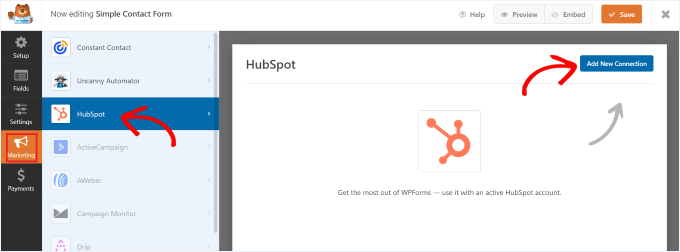
Agora, clique na opção ‘Marketing’ na barra de menu à esquerda. Simplesmente selecione ‘HubSpot’ na lista de integrações.
Um pop-up do HubSpot aparecerá na tela. Clique no botão ‘Adicionar Nova Conexão’ no topo.
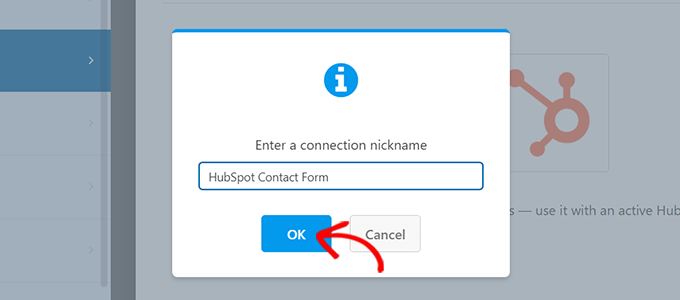
O WPForms solicitará que você insira um apelido para a conexão.
Sinta-se à vontade para escolher qualquer nome que desejar, pois ninguém verá isso além de você. Basta clicar no botão ‘OK’ quando terminar.
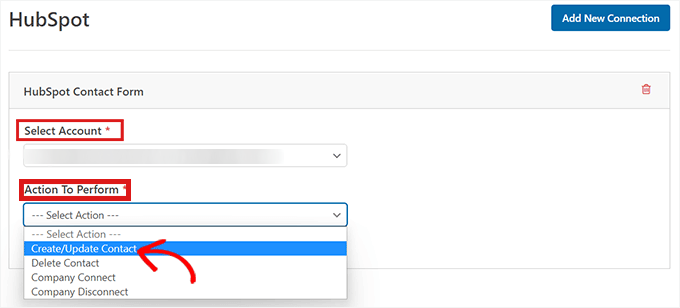
O WPForms pedirá que você selecione sua conta do HubSpot e escolha uma ação a ser executada. Simplesmente escolha sua conta no campo ‘Selecionar Conta’.
Em seguida, escolha a opção ‘Criar/Atualizar Contato’ no campo ‘Ação a Ser Executada’.
Após selecionar esta opção, várias novas configurações aparecerão dentro do formulário.
Preencha esses campos de acordo. Como queremos enviar contatos do nosso formulário de geração de leads para o HubSpot, selecionaremos a opção ‘Criar/Atualizar Contato’.
Todos esses campos, como nomes dos prospects, e-mails e status do lead, serão atualizados no banco de dados do HubSpot.
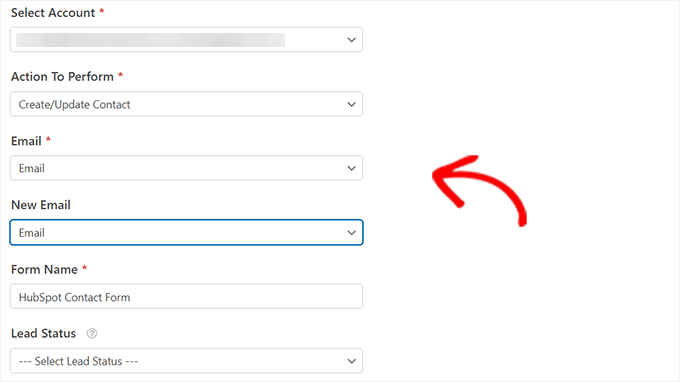
Em seguida, você está pronto para personalizar seu formulário no construtor de formulários.
Simplesmente arraste e solte campos do lado esquerdo na visualização ao vivo à direita.
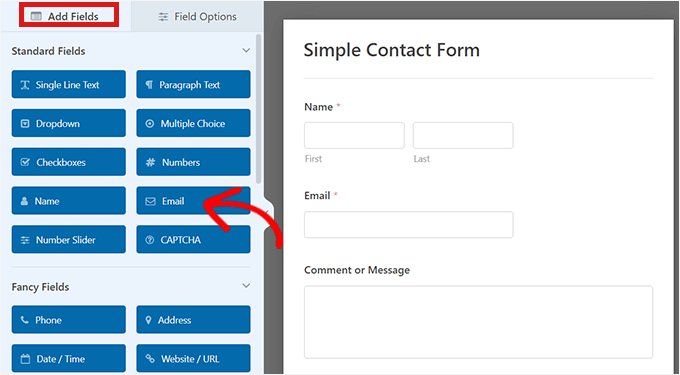
Você pode adicionar qualquer informação que desejar coletar e organizar em sua conta do HubSpot.
Uma vez satisfeito, clique no botão ‘Incorporar’ presente no topo do construtor de formulários para adicionar o formulário ao seu site WordPress.

Isso abrirá o prompt ‘Incorporar em uma Página’.
Se você deseja incorporar seu formulário do HubSpot em uma nova página, clique na opção ‘Criar Nova Página’.
Para incorporar um formulário em uma página existente, clique na opção ‘Selecionar Página Existente’.

Depois disso, simplesmente escolha a página correta no menu suspenso que aparece.
Agora clique no botão ‘Vamos Lá’.
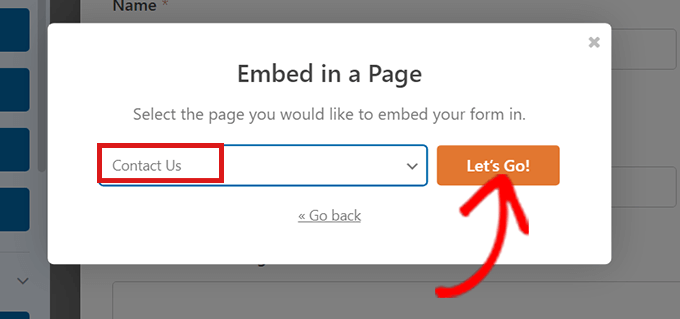
Você será automaticamente direcionado para a página selecionada no menu suspenso. O formulário HubSpot já estará incorporado lá.
Simplesmente clique no botão ‘Publicar’ no topo do editor de conteúdo para publicar seu novo formulário.
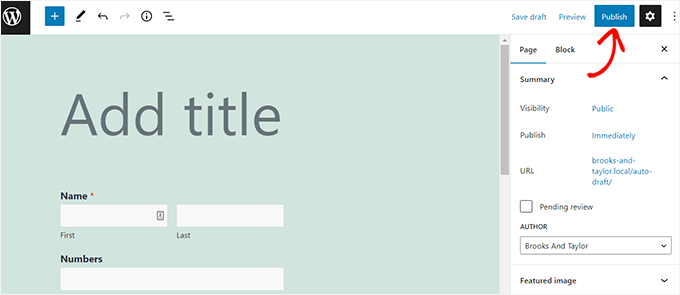
Para detalhes, confira nosso guia sobre como incorporar formulários no WordPress.
Dica Bônus: Configure o HubSpot Analytics para Rastrear Seus Formulários da HubSpot
Criar um formulário é apenas o primeiro passo — se você deseja crescer seu blog WordPress ou site, é importante entender como seus formulários estão performando.
Com as análises integradas do HubSpot, você pode rastrear envios de formulários. Isso ajuda você a ver quais formulários estão funcionando bem e quais precisam de melhorias.
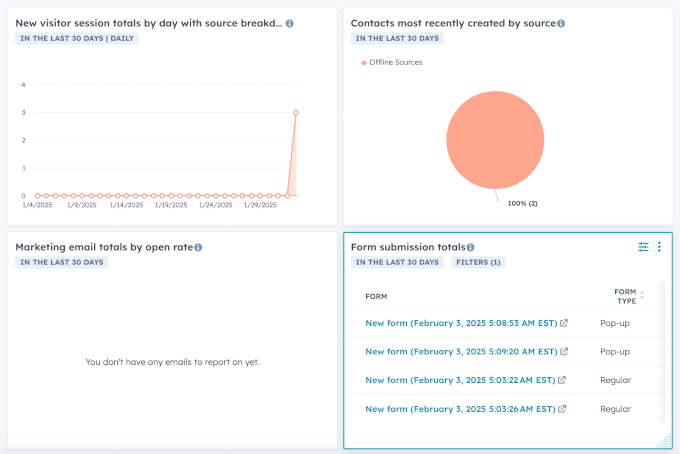
O rastreamento do desempenho do formulário também facilita a identificação de pontos de abandono e redução do abandono de formulários.
Para mais detalhes, você pode ver nosso guia sobre como configurar o HubSpot Analytics no WordPress.
Mais Guias para Usar Formulários no WordPress
É isso! Esperamos que você tenha aprendido como criar um formulário HubSpot no WordPress. Você também pode querer conferir nossos guias sobre:
- Como Criar Formulários Conversacionais no WordPress
- Dicas para Criar Formulários Mais Interativos no WordPress
- Melhores Práticas para Design de Página de Formulário de Contato (Com Exemplos)
- Guia Definitivo para Usar Formulários no WordPress (Tudo o Que Você Precisa Saber)
- Melhores Criadores de Formulários Online (Escolhas de Especialistas)
Se você gostou deste artigo, por favor, inscreva-se em nosso Canal do YouTube para tutoriais em vídeo do WordPress. Você também pode nos encontrar no Twitter e no Facebook.




Tem alguma pergunta ou sugestão? Por favor, deixe um comentário para iniciar a discussão.