


Um leitor recentemente nos enviou um e-mail em pânico depois que uma pequena alteração na URL deixou todo o seu site WordPress offline. Lembramos dessa sensação de afundamento dos nossos primeiros dias de construção de sites.
Atualizar o endereço do seu site é um processo delicado. Um passo em falso pode quebrar seus links ou bloquear o acesso ao seu painel.
Não se preocupe, estamos aqui para guiá-lo com segurança. Mostraremos os métodos exatos que usamos para alterar os endereços do site sem quebrar nada.
Veja como atualizar seus URLs da maneira certa.
Por que alterar os URLs do site WordPress?
Existem muitas razões pelas quais você pode precisar ou querer alterar seus URLs do WordPress:
- Você precisa atualizar os URLs do site ao mover o WordPress de um servidor local para um site ativo.
- Se você moveu seu site WordPress para um novo nome de domínio, precisará alterar os URLs do site para refletir a mudança.
- Você precisa alterar os URLs do site porque está movendo o WordPress para um diretório diferente, como remover /wordpress/ do seu URL do WordPress.
- Você também precisará alterar os URLs ao mover o WordPress de HTTP para HTTPS.
Além disso, pode ser necessário alterar as configurações de URL do site se você estiver vendo o erro de muitos redirecionamentos no WordPress ou ao solucionar outro erro do WordPress.
Qual é a Diferença Entre Endereço do WordPress vs. Endereço do Site?
Ao alterar seu URL do WordPress, você precisará atualizar duas configurações separadas: o endereço do WordPress e o endereço do site.

Isso pode ser confuso para muitos iniciantes porque eles não sabem a diferença entre as duas configurações:
- Seu endereço do WordPress (URL) é o endereço onde seus arquivos e pastas do WordPress são armazenados, incluindo suas páginas de administração, arquivos de mídia, plugins, temas e muito mais.
- Seu endereço do site (URL) no WordPress é a parte pública do seu site. É o que seus visitantes digitarão em seus navegadores da web para acessar seu site.
Para a maioria dos usuários, os URLs do endereço do WordPress e do endereço do site serão os mesmos.
No entanto, em alguns casos, grandes empresas podem hospedar seus sites WordPress em um servidor diferente porque seu site corporativo tem muitos outros aplicativos e elas querem isolar onde cada aplicativo é hospedado para melhorar a segurança do WordPress.
Dito isso, vamos ver como alterar facilmente os URLs do site WordPress. Simplesmente use os links rápidos abaixo para pular diretamente para o método que você deseja usar:
- Alterar URLs do Site WordPress da Área de Administração
- Alterar URLs do Site WordPress Usando o Arquivo functions.php
- Alterar URLs do Site WordPress Usando o Arquivo wp-config.php
- Alterar URLs do Site WordPress no Banco de Dados Usando phpMyAdmin
- Bônus: Gerenciando Redirecionamentos Após uma Mudança de URL com AIOSEO
- Perguntas Frequentes (FAQs) Sobre a Alteração de URLs do WordPress
- Guias de Especialistas sobre URLs no WordPress
Método 1: Alterar URLs do Site WordPress da Área de Administração
Este método é o mais fácil e amigável para iniciantes. Se você tiver acesso ao seu painel de administração do WordPress, recomendamos o uso deste método.
Por exemplo, você pode usar este método quando estiver fazendo uma alteração planejada e controlada no URL do seu site – como mover de HTTP para HTTPS – e ainda tiver acesso total à área administrativa.
Este é o método mais seguro para iniciantes e é ideal quando você não está em uma situação de emergência e pode dedicar tempo à mudança.
Basta fazer login no seu painel do WordPress e ir para Configurações » Geral.
Aqui, você pode alterar os URLs do seu site WordPress nas caixas ‘Endereço do WordPress’ e ‘Endereço do Site’.
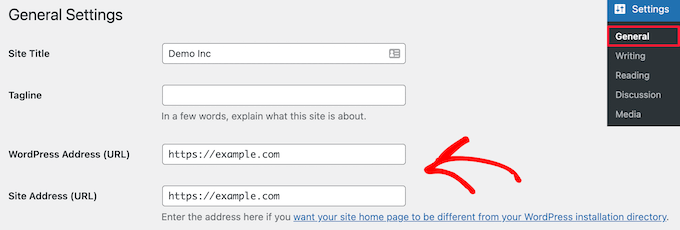
Como dissemos, para a maioria dos sites, esses serão exatamente os mesmos URLs. Certifique-se de que eles correspondam perfeitamente, incluindo se você usa 'www' ou não, pois uma incompatibilidade aqui é a causa mais comum do erro 'muitos redirecionamentos'.
Depois disso, clique no botão ‘Salvar Alterações’ para salvar as alterações de URL.
Agora, você pode visitar seu site para garantir que tudo esteja funcionando bem.
Método 2: Alterar URLs do Site WordPress Usando o Arquivo functions.php
Você pode usar este método quando perder o acesso à sua área de administração do WordPress após uma alteração de URL ter dado errado, mas ainda tiver acesso FTP ao seu site.
Primeiro, você precisa se conectar ao seu site WordPress usando um cliente FTP. Para mais detalhes, veja nosso guia sobre como usar FTP para fazer upload de arquivos para o WordPress.
Em seguida, você precisa localizar a pasta do seu tema WordPress. Para a maioria dos usuários, será algo como /wp-content/themes/sua-pasta-de-tema/.
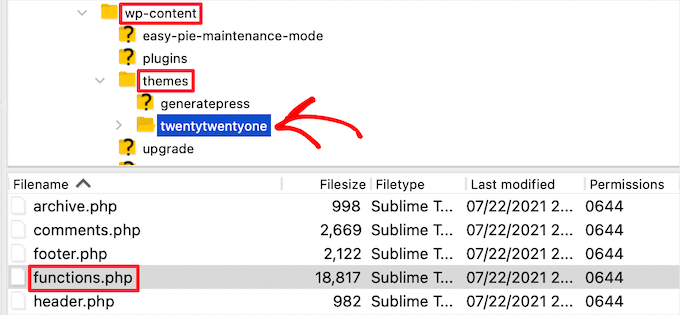
Nesta pasta, você precisa abrir seu arquivo functions.php e editá-lo usando seu editor de texto preferido, como o Bloco de Notas ou o TextEdit.
Em seguida, você precisa adicionar o seguinte código na parte inferior do arquivo (mas logo antes da tag de fechamento ?> se o seu arquivo tiver uma). Alternativamente, você pode colá-lo logo após a tag de abertura <?php no topo:
update_option( 'siteurl', 'https://example.com' );
update_option( 'home', 'https://example.com' );
Não se esqueça de substituir https://example.com pelos URLs do seu próprio site. Agora você pode salvar suas alterações e fazer o upload do arquivo de volta para o seu servidor usando FTP.
Agora, simplesmente visite seu site para ver se tudo voltou ao normal.
A vantagem deste método é que ele atualiza os URLs do site no banco de dados. O WordPress atualiza o banco de dados para os URLs do site toda vez que seu arquivo functions.php é carregado.
Assim que seu site estiver de volta ao ar, é importante remover essas duas linhas de código do seu arquivo functions.php. O código atualiza o banco de dados toda vez que uma página é carregada e, uma vez que o URL correto é salvo no banco de dados, deixar o código ativo é desnecessário.
Método 3: Alterar URLs do Site WordPress Usando o Arquivo wp-config.php
Se você não tem certeza de qual tema do WordPress precisa editar ou não consegue encontrar seu arquivo functions.php, então você pode usar este método. É ideal quando você perdeu o acesso à sua área de administração do WordPress após uma alteração de URL ter dado errado, mas ainda tem acesso FTP ao seu site.
Você precisará adicionar os URLs do seu site ao seu arquivo de configuração do WordPress, que é chamado wp-config.php. Este arquivo está localizado na pasta raiz do seu site e contém configurações importantes do WordPress.
Para alterar este arquivo, você precisará se conectar ao seu site usando um cliente FTP. Para mais detalhes, veja nosso guia sobre como usar FTP para fazer upload de arquivos para o WordPress.
Em seguida, você precisa localizar o arquivo wp-config.php, que normalmente pode ser encontrado na pasta raiz do seu domínio.
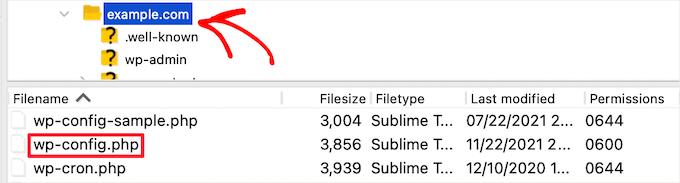
Depois disso, você precisa adicionar o seguinte código logo acima da linha que diz, ‘Isso é tudo, pare de editar! Boa publicação’.
define( 'WP_HOME', 'https://example.com' );
define( 'WP_SITEURL', 'https://example.com' );
Não se esqueça de substituir https://example.com pelo seu próprio nome de domínio.
Agora você pode salvar suas alterações e fazer o upload do arquivo de volta para o seu servidor. Depois disso, visite seu site para garantir que tudo está funcionando bem.
Dica Profissional: Definir os URLs no seu arquivo wp-config.php substitui as configurações no seu banco de dados. É por isso que os campos ‘Endereço do WordPress’ e ‘Endereço do Site’ agora aparecerão esmaecidos no seu painel de administração. Isso é completamente normal ao usar este método!
Método 4: Alterar URLs do Site WordPress no Banco de Dados Usando phpMyAdmin
Outra maneira de atualizar os URLs do site WordPress é alterando-os diretamente no seu banco de dados do WordPress. Você pode fazer isso diretamente no painel da sua conta de hospedagem WordPress.
Este método poderoso é o melhor para emergências. Você só deve usá-lo se não conseguir acessar o painel de administração do WordPress ou os arquivos do seu site usando FTP.
É particularmente útil em emergências onde o painel de controle da sua hospedagem é o único ponto de acesso disponível, como após uma migração malsucedida ou quando outros métodos causaram problemas.
Importante: Antes de fazer isso, recomendamos fazer um backup do banco de dados do WordPress. Isso é realmente importante e ajudará você a desfazer quaisquer alterações no banco de dados do WordPress se algo der errado.
Para mais detalhes, veja nosso guia sobre como fazer backup do banco de dados do WordPress.
Depois disso, você precisa fazer login no painel da sua conta de hospedagem na web e clicar no ícone ‘phpMyAdmin’ na seção ‘Bancos de Dados’.
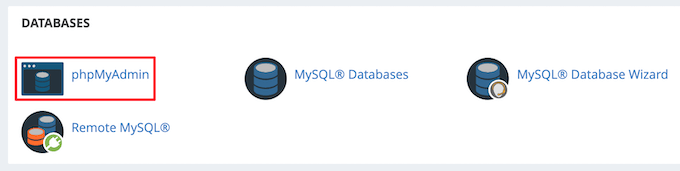
Observação: As etapas podem ser ligeiramente diferentes dependendo do seu provedor de hospedagem. No entanto, todos os provedores de hospedagem cPanel, como a Bluehost, oferecem a capacidade de editar as configurações do banco de dados.
Isso iniciará automaticamente o aplicativo phpMyAdmin, que fornece uma interface baseada na web para editar bancos de dados MySQL. Para saber mais, veja nosso guia para iniciantes sobre gerenciamento de banco de dados do WordPress com phpMyAdmin.
Primeiro, você precisa clicar no seu banco de dados do WordPress na coluna da esquerda. Isso exibirá as tabelas dentro do seu banco de dados do WordPress.
Em seguida, localize e clique na tabela 'wp_options'.
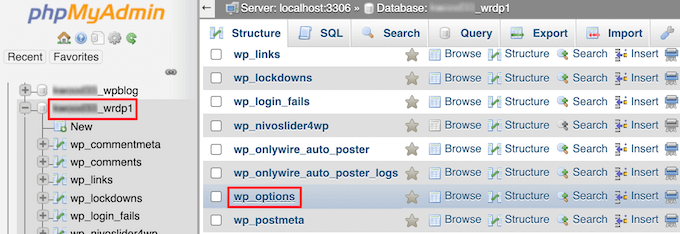
Por padrão, esta tabela é nomeada 'wp_options'. No entanto, se o seu site usa um prefixo de banco de dados personalizado por segurança, ele pode parecer um pouco diferente, como 'wp73_options'.
Agora, você verá linhas dentro da tabela de opções. Você precisa localizar a coluna ‘option_name’ onde ‘siteurl’ e ‘home’ serão listados.

Primeiro, clique no ícone de lápis ‘Editar’ à esquerda de cada linha e altere o campo ‘option_value’ para a sua nova URL do site.
Pode ser necessário rolar a tabela de opções para encontrar o nome da opção ‘home’.
Depois disso, basta clicar no botão ‘Ir’ no canto inferior direito para salvar as alterações do seu banco de dados.
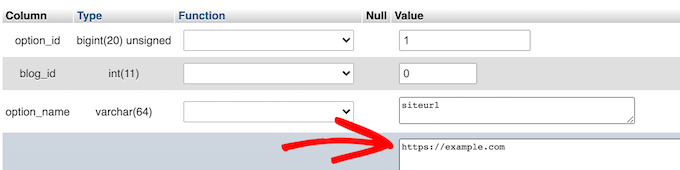
Agora, você pode visitar seu site para garantir que tudo esteja funcionando como deveria.
Importante: Estes métodos alteram apenas as configurações principais de Endereço do WordPress e Endereço do Site. Eles não alteram nenhum link que você adicionou dentro de suas postagens ou páginas. Cobriremos como atualizá-los na seção de Perguntas Frequentes abaixo.
Bônus: Gerenciando Redirecionamentos Após uma Mudança de URL com AIOSEO
Depois de alterar os URLs do seu site usando um dos métodos acima (especialmente ao migrar para um novo domínio), você tem mais uma etapa importante: configurar redirecionamentos. Os redirecionamentos informam aos mecanismos de pesquisa e aos navegadores dos visitantes onde encontrar suas novas páginas, o que é essencial para preservar suas classificações de SEO e evitar erros 404.
A maneira mais fácil de gerenciar redirecionamentos é com o plugin AIOSEO. Ele possui um poderoso Gerenciador de Redirecionamento que torna esse processo simples e livre de erros.
Observação: Existe uma versão gratuita do plugin disponível, mas a versão AIOSEO Pro é a única maneira de redirecionar todo o seu site, posts, páginas e muito mais sem perder suas classificações de SEO.
Ele possui um gerenciador de redirecionamento integrado que permite criar redirecionamentos de todo o site facilmente.
Redirecionar seu site dessa forma preserva os links de sites que apontavam para seu domínio antigo, evita erros 404 e cria uma experiência melhor para seus visitantes.
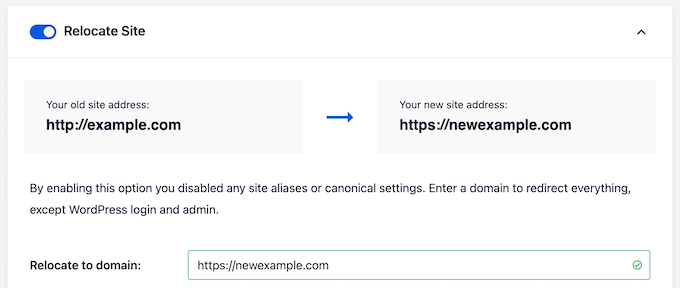
Se a alteração do seu URL envolver a migração para um nome de domínio completamente novo, você primeiro precisará criar uma duplicata do seu site existente e movê-la para o novo domínio. Em seguida, você pode usar o AIOSEO para redirecionar seu site antigo para o novo.
Você pode aprender mais em nosso guia sobre como atualizar URLs ao mover seu site WordPress.
Se você deseja redirecionar posts e páginas individuais no WordPress, consulte nosso guia para iniciantes sobre como criar redirecionamentos 301 no WordPress.
Perguntas Frequentes (FAQs) Sobre a Alteração de URLs do WordPress
Ao longo dos anos, ajudamos centenas de milhares de usuários a criar um site WordPress, iniciar um blog ou iniciar uma loja online.
Durante todo esse tempo, respondemos a muitas perguntas diferentes relacionadas à alteração de URLs do WordPress. Abaixo estão algumas das perguntas mais frequentes que recebemos.
Por que os campos de Endereço do WordPress e Endereço do Site estão esmaecidos?
Se o endereço do WordPress (URL) estiver esmaecido na página de configurações da sua área de administrador, isso significa que as URLs estão codificadas no arquivo wp-config.php.
Às vezes, provedores de hospedagem WordPress gerenciada ou desenvolvedores codificam esses URLs propositalmente por motivos de segurança ou para evitar alterações acidentais.
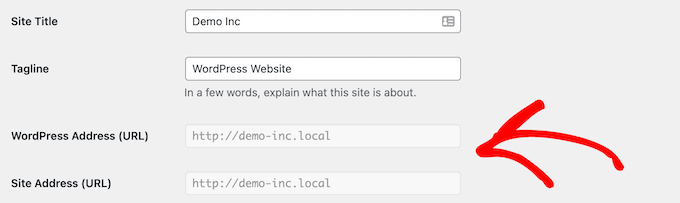
Para alterar sua URL do WordPress, você precisará seguir o Método 3 acima para editar seu arquivo wp-config.php e alterar a URL de acordo.
Como recupero meu site WordPress depois de alterar acidentalmente as configurações de URL?
Às vezes, usuários não técnicos podem alterar acidentalmente as configurações de URL e endereço do site do WordPress na área de administração do WordPress.
Para se recuperar disso, você terá que seguir nossas instruções acima para alterar as URLs do WordPress de volta editando functions.php, wp-config.php ou o banco de dados do WordPress.
Existe um plugin do WordPress que pode atualizar URLs em todas as postagens, páginas e outras áreas de conteúdo em massa?
Sim, você pode usar o plugin Go Live Update URLs.
Quando você altera sua URL do WordPress, precisará de uma maneira de atualizar links em massa em suas postagens, páginas e outras áreas do seu banco de dados do WordPress. Este plugin economiza muito tempo.
Importante: Como este plugin faz alterações irreversíveis no seu banco de dados, você deve criar um backup completo do WordPress antes de usá-lo, caso cometa um erro de digitação.
Além de usá-lo para atualizar URLs ao mover sites, também o usamos para migrar sites para o WordPress de várias outras plataformas, como mover do WordPress.com para o WordPress.org, Wix para WordPress, Weebly para WordPress e muito mais.
Guias de Especialistas sobre URLs no WordPress
Esperamos que este artigo tenha ajudado você a alterar facilmente os URLs do site WordPress. Você também pode querer ver outros artigos relacionados a URLs do WordPress:
- O que é uma URL de Site (Partes Importantes Explicadas para Iniciantes)
- O que é uma Estrutura de URL Amigável para SEO no WordPress
- Como Alterar o Slug da URL de Pesquisa Padrão no WordPress
- Como atualizar URLs facilmente ao mover seu site WordPress
- Como Remover Números de URLs do WordPress
- Como Remover o Slug Pai do URL da Página Filha no WordPress
- Como Remover a String v=XXXX de URLs do WordPress
- Como Adicionar uma URL de Login Personalizada no WordPress (Passo a Passo)
- Como Obter a URL das Imagens que Você Carrega no WordPress
- Como Obter a URL da Miniatura do Post no WordPress
Se você gostou deste artigo, por favor, inscreva-se em nosso Canal do YouTube para tutoriais em vídeo do WordPress. Você também pode nos encontrar no Twitter e no Facebook.


Henry
Olá Wpbeginner, eu quero mudar meu site de /meusite.com para /www.meusite.com. Apenas o www é diferente. Eu quero perguntar, os backlinks que construí usando a versão https:// irão redirecionar e passar o suco do link para a versão www?
.
Comentários WPBeginner
Isso pode ser alterado editando os URLs do Site no painel em Configurações > Geral.
O “link juice” deve ficar bem neste caso. Dito isso, para melhores resultados, recomendamos a criação de redirecionamentos 301.
Jiří Vaněk
Eu entendi corretamente que o método número 5 me ajudará a migrar o site e redirecionar todas as URLs para o novo domínio? Então ele apenas sobrescreve o domínio, mas deixa o resto da URL igual?
WPBeginner Support
Ele também redirecionaria seus posts e páginas.
Admin
Jiří Vaněk
Sim, essa foi exatamente a intenção (trata-se de migrar para outro domínio), e obrigado por confirmar minha suposição. Redirecionar as páginas e artigos é exatamente o que preciso para alcançar o resultado desejado.
nove
oi, meu colega usou o primeiro método e embora a página ainda exista, não conseguimos fazer login no site de administração do wordpress. alguma sugestão onde preciso reverter?
Tentei todos os outros métodos na esperança de que ajudasse, mas sem sucesso.
WPBeginner Support
Dependeria do problema que você está tendo ao tentar fazer login no seu site, você deve ser capaz de usar um dos outros métodos do artigo acima para reverter o endereço para a URL correta.
Admin
Tomasz Lukomski
Obrigado. Salvou meu site inteiro!
WPBeginner Support
Ficamos felizes que nosso artigo tenha sido útil!
Admin
LittleDrop
404
Desculpe, não encontramos essa página.
Parece que nada foi encontrado neste local. Talvez tente um dos links abaixo ou uma pesquisa?
acima está a mensagem de erro.
por favor, o que fazer?
WPBeginner Support
Se você estava alterando as URLs do seu site para a URL correta e está aparecendo esse erro 404, você deve entrar em contato com seu provedor de hospedagem, pois eles normalmente podem ajudar a configurar redirecionamentos para a URL correta.
Admin
Abr
Quando altero a URL do meu site de http para https: tudo parece ok.
no entanto, toda vez que faço logout e login novamente, a URL é alterada de volta para http
Tentei mudar pelo painel de administração do wordpress e diretamente no banco de dados, mas as alterações são sempre desfeitas quando faço login novamente.
Alguma ideia do que pode estar causando isso?
WPBeginner Support
Você pode querer verificar com seu provedor de hospedagem, pois alguns têm sistemas em vigor para impedir alterações no seu domínio, a menos que sejam atualizados. Você também pode querer limpar seu cache se o tiver habilitado, pois essa é outra causa comum para esse problema.
Admin
Nate Garner
Eu mudo as URLs antes de mudar o DNS do domínio ou depois? Quero o mínimo de tempo de inatividade possível.
Obrigado
WPBeginner Support
Você não deve precisar editar seu DNS, a menos que esteja procurando mudar seu domínio. Se você estiver procurando mudar seu domínio, então você deve dar uma olhada no nosso guia sobre como fazer isso abaixo:
https://www.wpbeginner.com/wp-tutorials/how-to-properly-move-wordpress-to-a-new-domain-without-losing-seo/
Admin
Joseph
Obrigado, pessoal. Eu alterei acidentalmente os URLs do meu Wordpress e do meu site e não conseguia acessar o site. Sempre que eu digitava localhost/mysite, ele retornava o erro 404. Mas graças a este artigo, encontrei paz agora. Muito amor.
Niuta
Você tem um grande joinha!
WPBeginner Support
Ficamos felizes que nosso guia tenha sido útil
Admin
Dev Shah
Já alterei o URL do meu site, agora quero alterar os URLs de navegação interna como
meu site: xyz.com
Agora, se eu for para a página sobre nós
o URL deve se tornar: xyz.com/sobre
Isso é possível com o WordPress?
WPBeginner Support
Você vai querer modificar seus permalinks para o que você deseja, você pode ver nosso guia sobre isso abaixo:
https://www.wpbeginner.com/wp-tutorials/how-to-create-custom-permalinks-in-wordpress/
Admin
Michael Feinsinger
Obrigado. Usei o método 4. phpmyadmin. funcionou muito bem!
WPBeginner Support
Fico feliz em saber que nosso guia ajudou
Admin
Gary Sim
O URL do site e a página inicial podem ser diferentes?
Meu site não funcionará em https com www.
Então, posso alterar o URL do site para https://www.example na configuração e não o endereço da página inicial?
WPBeginner Support
Você deve entrar em contato com seu provedor de hospedagem e eles podem ajudar a resolver esse problema, bem como o que é permitido/exigido em sua hospedagem.
Admin
Chris W
O método 3 funcionou como um encanto! Muito obrigado
WPBeginner Support
Ficamos felizes que nosso guia tenha sido útil
Admin
Frans
Já tentei todas as opções... mas nada funciona!
Alterar o URL não é um problema, mas depois disso nada mais funciona.
WPBeginner Support
Você vai querer garantir que o domínio para o qual você mudou seu site esteja configurado corretamente. Se você entrar em contato com seu provedor de hospedagem, eles poderão ajudar
Admin
Alina Rekena
Obrigado pelo artigo! Mas para mim o domínio ainda não funciona, mostra que não consegue encontrar o servidor do meu domínio. Inseri os registros DNS (nameservers) para o domínio. Onde procurar o problema?
WPBeginner Support
Você deve entrar em contato com seu provedor de hospedagem para garantir que o domínio esteja conectado corretamente do lado deles.
Admin
Mariam Anderson
Eu estava mexendo nas configurações e pensei que tinha quebrado meu site. O método #2 funcionou maravilhosamente. Obrigado!
WPBeginner Support
Ficamos felizes que nossa recomendação pôde ajudar
Admin
Aldo
Estou construindo um site WP em localhost e usarei o Duplicator para movê-lo para um host online. Quais devem ser definidos como Endereço WP e Endereço do Site antes de executar o Duplicator e migrar o site?
WPBeginner Support
Você deve dar uma olhada em nosso guia sobre como mover seu site de uma instalação local para um site ativo abaixo:
https://www.wpbeginner.com/wp-tutorials/how-to-move-wordpress-from-local-server-to-live-site/
Admin
Samantha Surage
Meu URL do wordpress está em meu subdomínio e quero mudar meu URL do site para meu domínio. Fiz a alteração na minha área administrativa, no entanto, não estou vendo os efeitos dessa alteração no front-end. Eu ainda precisaria executar o plugin de substituição de URL para que funcione?
WPBeginner Support
Para o que parece que você está querendo, você gostaria de dar uma olhada em nosso guia abaixo:
https://www.wpbeginner.com/wp-tutorials/how-to-properly-move-wordpress-from-subdomain-to-root-domain/
Admin
Steve Shorr
Quando vou em geral > configurações
Eu não vejo o endereço web
WPBeginner Support
Você pode estar no WordPress.com, cobrimos a diferença entre os dois em nosso artigo abaixo:
https://www.wpbeginner.com/beginners-guide/self-hosted-wordpress-org-vs-free-wordpress-com-infograph/
Admin
Rita Smith
Os dois plugins de atualização que você recomenda não são testados e podem não funcionar com a versão mais recente do wp.
WPBeginner Support
Ainda recomendamos esses plugins por enquanto, para esse aviso específico você deve dar uma olhada em nosso artigo abaixo:
https://www.wpbeginner.com/opinion/should-you-install-plugins-not-tested-with-your-wordpress-version/
Admin
Sacha
Tentei criar um site com wp hoje, no entanto, alterei os URLs e agora não tenho acesso ao painel do wp. Você pode me ajudar, por favor?
WPBeginner Support
Você deve reverter o endereço para o URL antigo e entrar em contato com seu provedor de hospedagem
Admin
Sacha
Obrigado pela resposta, como não tenho acesso, preciso fazer isso por pho ou arquivo do cliente? Se sim, há uma explicação mais detalhada, por favor? É minha primeira vez e tudo é novo para mim. Muito obrigado
WPBeginner Support
Dependeria do acesso que você tem. O artigo acima cobre nossos métodos recomendados para alterar o endereço.
Bill Mundhausen
Esta opção (a mais fácil) “Este método é o mais fácil. Se você já consegue acessar a área de administração do WordPress, então recomendamos o uso deste método. Simplesmente faça login no seu site WordPress e vá para a página Configurações » Geral. A partir daqui, você pode alterar os URLs do site WordPress em ‘Endereço WordPress’ e ‘Endereço do Site’. ” Não existe.
WPBeginner Support
O motivo mais provável para você não ter isso seria se você estiver no WordPress.com; se estiver, você não terá essa opção. Para uma comparação entre WordPress.com e WordPress.org, você deve dar uma olhada em nosso artigo abaixo:
https://www.wpbeginner.com/beginners-guide/self-hosted-wordpress-org-vs-free-wordpress-com-infograph/
Admin
Amit Patil
Muito obrigado, esta postagem foi de grande ajuda.
A opção Php funcionou para mim
WPBeginner Support
Ficamos felizes que nosso guia tenha sido útil
Admin
Darwish
Muito obrigado, você não tem ideia de quanto tempo procurei por uma solução para isso... cheguei a contatar meu provedor e eles não souberam como fazer... O Método 3 resolveu.
você é realmente minha fonte confiável para tudo sobre wordpress.
obrigado novamente.
WPBeginner Support
Fico feliz que nossas recomendações puderam ajudar
Admin
Omolewa Adetola
Olá, estou preocupado que, se eu alterar o endereço do meu site, perderei todos os arquivos do URL anterior e não poderei redirecionar ou acessar o site antigo. Isso significaria uma perda de todos os meus posts de blog, não é? O que posso fazer, por favor?
WPBeginner Support
Se você está procurando mudar seu site para um novo domínio especificamente, recomendamos dar uma olhada em nosso artigo abaixo:
https://www.wpbeginner.com/wp-tutorials/how-to-fix-destination-folder-already-exists-error-in-wordpress/
Admin
Harsh Patel
Olá
Depois que mudei o Endereço do Site da URL no Painel do WordPress e depois mudei no Painel do cPanel, após fazer isso meu site ainda está exibindo que "Este site não pode ser alcançado".
O que posso fazer?
WPBeginner Support
Você deve entrar em contato com seu provedor de hospedagem para garantir que configurou o domínio corretamente
Admin