


Esse avatar genérico de ‘pessoa misteriosa’ na sua seção de comentários do WordPress não está ajudando seu site. Tendo construído centenas de sites WordPress, sabemos como uma seção de comentários personalizada pode tornar seu site mais envolvente e profissional.
Se você deseja usar o logotipo da sua marca, um design personalizado ou apenas algo mais atraente do que a silhueta cinza padrão, alterar seu gravatar padrão é uma maneira simples de aprimorar a aparência do seu site. A melhor parte? Você não precisa ser um especialista em tecnologia para fazer essa alteração.
Neste guia, mostraremos várias maneiras de substituir o gravatar padrão no WordPress
O que é um Gravatar Padrão e Por que Alterá-lo?
Gravatar é a sigla para Globally Recognized Avatar (Avatar Globalmente Reconhecido). É um serviço web que permite às pessoas criar um perfil e associar imagens de avatar aos seus endereços de e-mail.
Todos os sites WordPress têm suporte integrado para gravatars e mostrarão automaticamente o avatar do usuário quando ele escrever posts em um blog WordPress com múltiplos autores ou deixar comentários.
Se um usuário não tiver um gravatar, o WordPress exibirá um gravatar padrão em vez disso. Para a maioria dos sites WordPress, esta é uma pessoa misteriosa cinza.
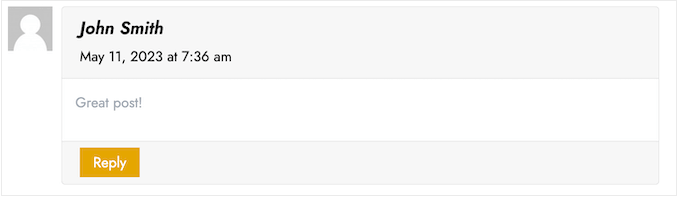
Você pode alterar este gravatar padrão para qualquer outra imagem de sua escolha. Por exemplo, você pode usar uma imagem que represente sua empresa, como o logotipo do seu site. Isso pode ajudar a reforçar sua marca.
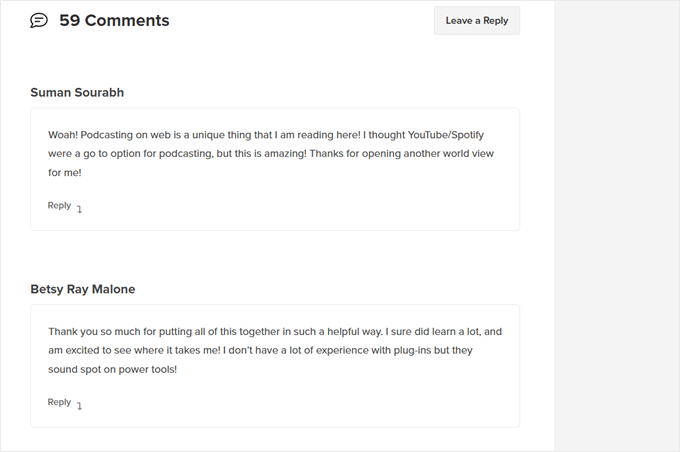
No nosso caso, decidimos desativar os gravatares completamente, pois achamos que isso criava uma etapa extra desnecessária para os usuários que queriam deixar comentários.
Dito isso, vamos ver como você pode alterar a imagem padrão do gravatar no WordPress. Simplesmente use os links rápidos para pular direto para o método que você deseja usar:
Método 1: Alterar o Gravatar Padrão do WordPress (Rápido e Fácil)
O WordPress vem com alguns gravatares padrão diferentes que você pode usar. Usar os padrões é a maneira mais rápida de alterar o gravatar da pessoa misteriosa, embora essas imagens não sejam exclusivas do seu site WordPress ou marca.
Para ver os diferentes gravatares padrão, você precisa ir para Configurações » Discussão na área de administração do WordPress.
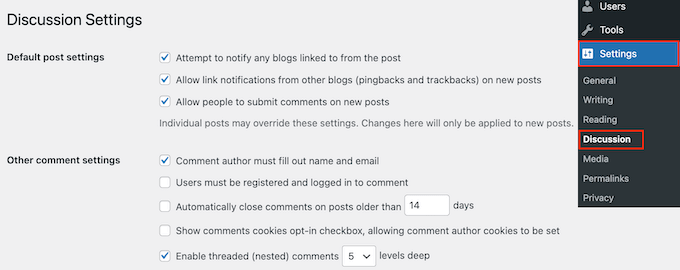
Em ‘Avatar Padrão’, você verá todas as diferentes imagens de avatar de usuário que o WordPress pode usar quando não há um gravatar vinculado ao endereço de e-mail da pessoa.
Por padrão, o WordPress usa a pessoa misteriosa como seu padrão, mas você pode usar qualquer outra imagem nesta seção.
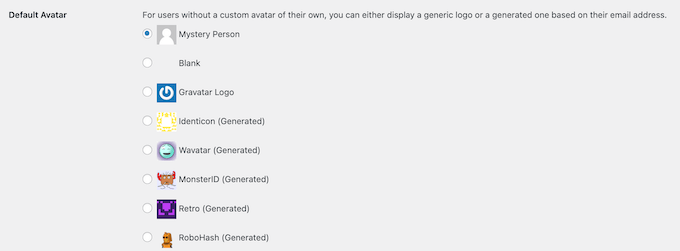
Simplesmente clique no botão de rádio ao lado da imagem que você deseja usar no seu blog WordPress.
Em seguida, role até o final da tela e clique em ‘Salvar Alterações’.

Método 2: Usar o Thrive Comments para Fazer Upload de um Gravatar Personalizado (Método de Plugin)
Se você não gostar das imagens de perfil padrão do WordPress, poderá fazer o upload de um gravatar personalizado em vez disso. Esta é a melhor maneira de personalizar sua seção de comentários para sua marca.
Para este método, usaremos Thrive Comments. É um plugin de comentários projetado para incentivar os usuários a comentar em suas postagens de blog e aumentar o engajamento do seu site.
Além de um recurso de gravatar personalizado, o Thrive Comments vem com ferramentas para tornar sua seção de comentários mais divertida e empolgante. Por exemplo, você pode habilitar curtidas e descurtidas, assim como em um site de mídia social.

Você pode obter o Thrive Comments como um plugin individual ou comprar o pacote completo Thrive Themes Suite. Isso inclui todos os produtos Thrive, como o Thrive Ovations, que pode transformar seus comentários em depoimentos.
Depois disso, você pode baixar um pacote zip do plugin para instalar em seu site WordPress. Leia nosso guia completo sobre como instalar um plugin do WordPress para mais informações.
Com o plugin instalado e ativado, você pode ir para Thrive Dashboard » Thrive Comments na área administrativa do WordPress. Em seguida, abra a aba ‘Customize Style’.
Dentro desta aba, certifique-se de que a configuração ‘Display avatars’ esteja ativada. Feito isso, basta clicar em ‘Choose Image.’
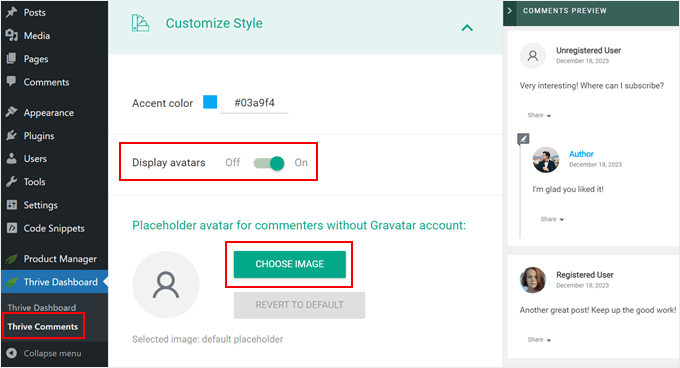
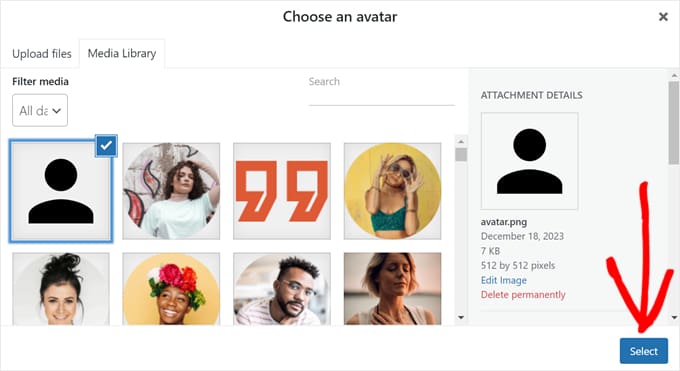
Neste ponto, você pode escolher uma imagem existente na biblioteca de mídia do WordPress ou fazer o upload da sua própria para usar como imagem padrão do Gravatar.
Você pode usar uma foto de banco de imagens, criar seu próprio logotipo personalizado, ou até mesmo criar uma nova imagem de gravatar usando um software de design web como o Canva. Esta imagem deve ser quadrada, como 250×250 pixels.
Depois de escolher uma imagem, clique em ‘Select.’
E pronto!
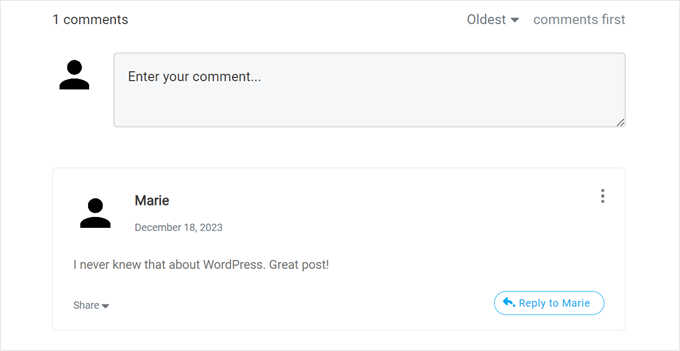
Agora você deve ver sua nova imagem de perfil gravatar padrão na prévia e na sua seção de comentários ao vivo.
O legal do Thrive Comments é que você pode facilmente carregar gravatares de forma preguiçosa com ele.
O que isso significa é que o WordPress não exibirá o gravatar de um comentarista até que o visitante do site role a página até esse comentário específico.
Se você quiser ativar esse recurso, basta ir em Thrive Dashboard » Thrive Comments e abrir a aba ‘Configurações Avançadas’. Em seguida, marque a caixa que diz ‘Carregar imagens de avatar quando o comentário entrar na área de visualização’.
Você também pode marcar os outros recursos de carregamento preguiçoso, também.

Para mais dicas e truques sobre como usar o Thrive Comments, confira estes guias:
- Como Destacar ou Enterrar Comentários no WordPress
- Como Redirecionar a Atenção do Seu Usuário com Redirecionamento de Comentários
- Como Remover o Campo de URL do Site do Formulário de Comentários do WordPress
Método 3: Inserir um Trecho de Código para Usar um Gravatar Personalizado (Método de Código)
Além de usar o Thrive Comments, você também pode fazer upload de um gravatar personalizado usando código. Você pode preferir este método se simplesmente quiser adicionar uma nova imagem à lista de gravatares na página de Discussão do WordPress.
Assim como no segundo método, você precisa ter uma imagem que deseja usar como gravatar.
Depois disso, você pode fazer upload da imagem para o seu site WordPress indo em Mídia » Adicionar Nova. Aqui, você pode escolher uma imagem da biblioteca de mídia do WordPress ou fazer upload de um novo arquivo do seu computador.
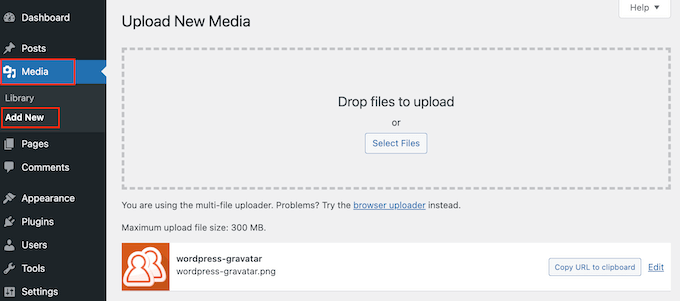
Agora que você escolheu uma imagem, prossiga e clique no link ‘Editar’ ao lado dela.
O WordPress agora abrirá o arquivo para edição. Nesta tela, role até a seção ‘URL do Arquivo’.
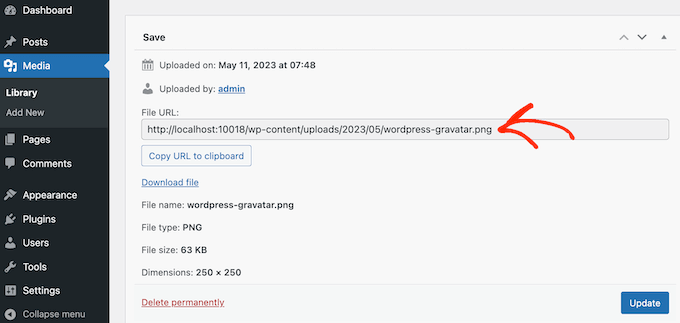
Anote este URL, pois você precisará dele na próxima etapa.
Nesta fase, você precisa adicionar algum código ao seu site WordPress. Frequentemente, tutoriais pedirão para você adicionar trechos personalizados ao arquivo functions.php do seu tema.
No entanto, não recomendamos isso porque mesmo um pequeno erro no seu código pode causar erros comuns do WordPress ou quebrar completamente seu site.
É por isso que recomendamos o uso do WPCode. É a maneira mais fácil e segura de adicionar código personalizado no WordPress sem ter que editar nenhum arquivo principal do WordPress.
A primeira coisa que você precisa fazer é instalar e ativar o plugin gratuito WPCode. Para mais detalhes, veja nosso guia passo a passo sobre como instalar um plugin do WordPress.
Após a ativação, vá para Snippets de Código » Adicionar Snippet no seu painel do WordPress.
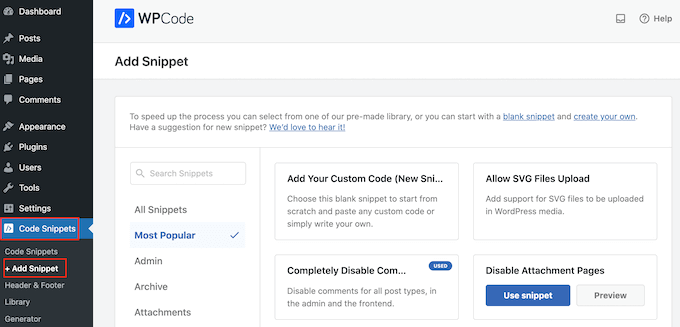
Aqui, você verá todos os diferentes trechos que pode adicionar ao seu site WordPress. Estes incluem trechos que permitem que você desative completamente os comentários no WordPress, carregue arquivos SVG para o seu site e muito mais.
Há até um para usar uma imagem personalizada para o avatar padrão. Simplesmente pesquise por 'Custom Default Avatar' (Avatar Padrão Personalizado) na biblioteca.
Assim que encontrá-lo, passe o mouse sobre ele e clique no botão 'Usar trecho'.
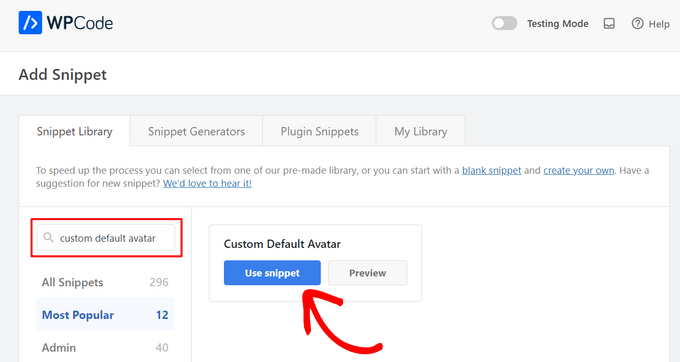
Depois disso, o WPCode adicionará automaticamente o código correto para você.
Não se esqueça de substituir a URL por um link para a imagem que você deseja usar como gravatar padrão do WordPress.
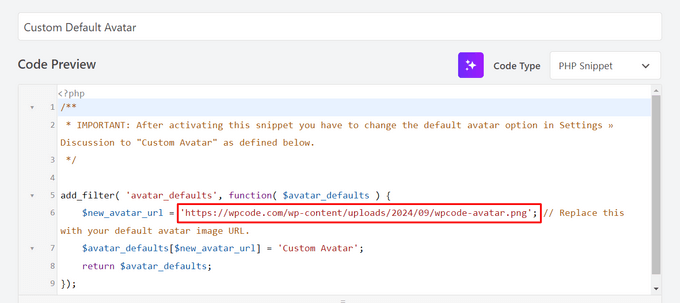
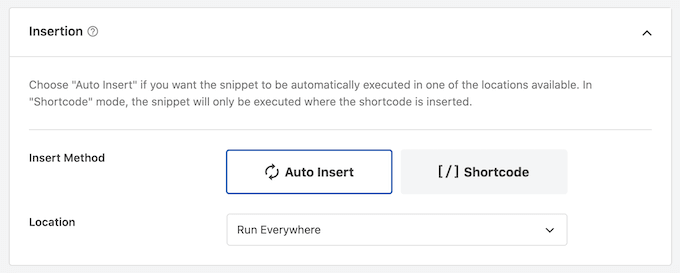
Abaixo da caixa de código, você verá algumas opções de inserção. Se ainda não estiver selecionado, escolha o método 'Inserção Automática' para que o trecho seja automaticamente inserido e executado em todo o seu site.
Depois disso, abra o menu suspenso ‘Localização’ e clique em ‘Executar em todos os lugares’.
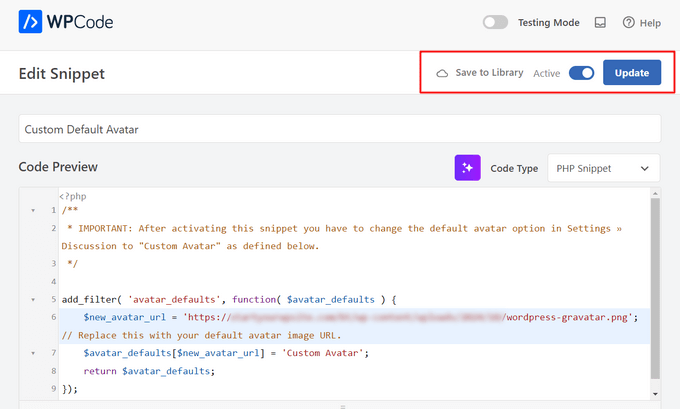
Depois de fazer isso, você precisa rolar até o topo da tela e clicar no alternador 'Inativo' para que ele mude para 'Ativo'.
Finalmente, prossiga e clique em 'Atualizar' para tornar o trecho do gravatar ativo.
Para começar a usar este gravatar, vá para a página Configurações » Discussão.
Na seção 'Avatar Padrão', selecione a nova opção 'Avatar Personalizado'.
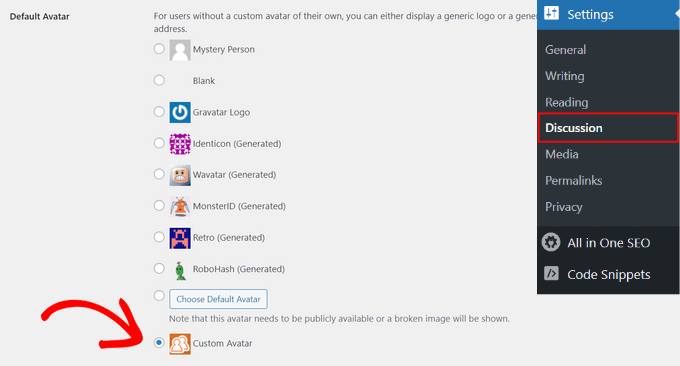
Depois disso, certifique-se de clicar em 'Salvar Alterações' para armazenar suas configurações.
Agora, se você visitar seu site, verá a nova imagem de gravatar padrão ativa.
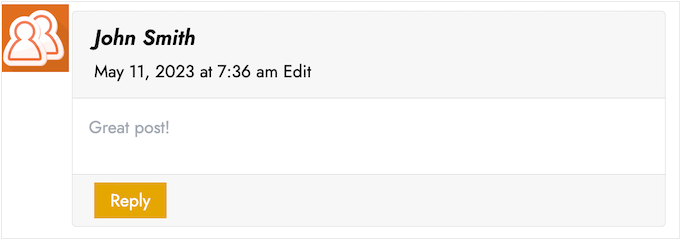
É isso! Para saber mais sobre gravatares no WordPress, confira estes guias:
- Como Exibir Gravatar do E-mail do Usuário no WordPress
- Como Desativar Gravatares no WordPress (Passo a Passo)
- Como Alterar o Tamanho da Imagem do Gravatar no WordPress
Esperamos que este artigo tenha ajudado você a aprender como alterar o gravatar padrão no WordPress. Você também pode querer ver nosso guia sobre como moderar comentários no WordPress e nossa lista dos melhores plugins de comentários para WordPress.
Se você gostou deste artigo, por favor, inscreva-se em nosso Canal do YouTube para tutoriais em vídeo do WordPress. Você também pode nos encontrar no Twitter e no Facebook.





anna
Obrigado pela boa explicação, agora estou claro sobre como configurar meu gravatar no site WordPress.
rashmi
isso é muito útil
Pat
Obrigado, obrigado, obrigado! Procurei em todos os lugares como mudar o avatar padrão e vocês foram os únicos que explicaram de forma simples e mostraram como! Às vezes, encontrar a resposta em um monte de informações pode ser simplesmente impressionante. Vocês arrasam!
manoj rai
como definir quando o usuário comenta sua postagem para mostrar o perfil original dele. por favor me ajude. obrigado
Joy
Olá, tentei isso na função do meu tema filho e simplesmente não funciona. A imagem nas configurações de discussão e no front-end aparecem quebradas. Quando clico com o botão direito para ver o caminho, ele exibe:
Ele anexa o i1.wp.com antes do link. Mesmo quando tentei conectar diretamente ao diretório de folhas de estilo do tema filho e pegar da pasta, ‘images/chicken_avatar.png’, ele ainda anexou o i1.wp.com
Alguma ideia de como consertar isso? Obrigado.
WPBeginner Support
Oi Joy,
Testamos novamente com um tema filho e funcionou como esperado. Não temos certeza do que pode estar causando o problema. Você pode seguir as instruções novamente. Certifique-se de adicionar o URL completo da imagem no código.
Admin
Joy
Hmm, não tenho certeza do que eu estava fazendo de errado. Eu dei outra chance e funcionou. Obrigado!
Andrew
Joy: O meu Via Outro Script do WordPress, está indo para (i0.wp.com/MeuSite…). Muito Estranho. :–)
Andrew
Ainda mostra i0.wp.com/MeuSite quando vou para a localização da imagem, mas mudei o código do URL para (‘/custom-gravatar/mh-profile-photo-default.png’), em vez de ‘example.com/wp-content/uploads/2017/09/mh-profile-photo-default.png’). Nas Configurações > Discussão, mostra minha foto de administrador como o Gravatar padrão do usuário, mas nos Perfis de Usuário, ele exibe corretamente! :–)
Mayaprakash Pant
Olá.
O código funcionou perfeitamente para mim. Mas isso levanta outro problema:
O mesmo gravatar aparece quando todos os outros, incluindo visitantes, comentam no meu blog.
Como resolver isso?
Gabrielle
Olá, adicionei e salvei com sucesso o input(type = url) para cada perfil de usuário, apenas na instalação do localhost.
Estou tentando alterar o código original do site WP Codex:
De:
add_filter( ‘avatar_defaults’, ‘new_default_avatar’ );
function new_default_avatar ( $avatar_defaults ) { // Define a URL onde o arquivo de imagem para seu avatar está localizado $new_avatar_url = get_bloginfo( ‘template_directory’ ) . ‘/images/new_default_avatar.png’; // Defina o texto que aparecerá à direita do seu avatar em Configurações>>Discussão $avatar_defaults[$new_avatar_url] = ‘Seu Novo Avatar Padrão’; return $avatar_defaults; }
Para algo que substituirá a URL do avatar padrão de cada usuário pelo valor de um campo de entrada personalizado (se não estiver vazio), alguma ajuda?
Eu sei que existem plugins que permitem aos assinantes enviar imagens gravatar, mas eu não quero permitir que eles façam isso, eu quero dar a eles a chance de colocar a URL de suas próprias imagens
Manish B
Não consigo exibir avatares ao lado dos comentários. Estou usando o tema Hitchcock Wordpress.
Claire Benneth
MUITO OBRIGADO!
Na verdade, estou procurando por essa solução para o meu blog há 3 meses!
Obrigado novamente!
Claire xo
Jen Hardy
Eu configurei o Gravatar no WordPress, mas quando o e-mail é enviado para meus seguidores do meu blog, o homem misterioso aparece. Fica muito feio no topo do meu e-mail. Alguma sugestão?
Obrigado!
Syed Hamza
Aqui estão duas pastas de imagens no Cpanel.
1. /public_html/wp-includes/images
2. /public_html/wp-content/themes/divi/images
Em qual pasta eu devo fazer o upload da imagem.
Manoj
Não consigo ver meu avatar mesmo depois de configurá-lo na caixa de comentários, mas eu o vejo na seção 'sobre mim'.
Manish B
Estou enfrentando o mesmo problema.
Michael
Estou procurando um plugin, ou uma solução de código SIMPLES que me permita criar um número de imagens de gravatar/avatar 'padrão' que sejam codificadas por cores com base no gênero/orientação do membro. Os óbvios como azul para masculino, rosa para feminino, mas provavelmente adicionarei lavanda para transgênero e possivelmente outros. Basicamente, a decisão sobre o avatar 'padrão' que aparece para o membro (até que ele faça o upload de uma imagem) permitiria que as pessoas navegando no site soubessem se a pessoa que elas veem postando (ou online) é homem / mulher / transgênero / etc.. Alguma ideia?
Me
Existe algum código para forçar o avatar padrão a ficar em branco? Eu o configurei para em branco nas configurações do WP, mas ele ainda aparece como o homem misterioso. Existe algum código para excluir o homem misterioso completamente, para que ele nem seja uma opção. Ou para garantir que ele esteja em branco e não o homem misterioso? Obrigado!
WPBeginner Support
Veja nosso guia como desativar gravatars no WordPress.
Admin
Me
Obrigado! Eu já tentei isso. Quando faço isso, os avatares também desaparecem da caixa do autor (estou usando Starbox). Estou perdido. Eu até verifiquei minhas tabelas do WP, e mostra que o avatar padrão está definido como em branco. Não consigo descobrir como me livrar do homem misterioso...
Michael
Como se poderia rotacionar um conjunto de imagens naquele espaço de miniatura do Gravatar? Ou seja: se eu tivesse 5 imagens diferentes, para que elas aparecessem aleatoriamente para usuários sem Gravatars, de modo que houvesse uma variação das 5?
Angelica Costa
Se alguém estiver enfrentando problemas com temas filhos, basta usar:
$myavatar = get_stylesheet_directory_uri().’/img/favicon.png’;
Funciona.
Mark
Isso salvou minha vida!
Julia
Ótimo, obrigado!
Gina Smith
Obrigado pela informação!
Keely
Wow – found this post 2 years after my first post and got it working this time
Thanks WP Beginner
Caroline
Obrigado!
chris007
ok, entendi a ideia toda, mas como você coloca sua foto pessoal no gravatar, é isso que estou tentando descobrir..
Thomas
Vá para o site do Gravatar e faça login com o WordPress. Então você pode fazer upload do seu avatar e vinculá-lo a um ou mais dos seus e-mails.
Alex
Obrigado!
Karan Rawat
Funciona. Obrigado. Marquei seu blog!
Chuks Emmanuel
Obrigado Syed Balkhi. Realmente funcionou para mim. Continue o bom trabalho.
Adrian O'Farrell
Oi, só verificando o que acontece a seguir
Simen Eggen
Thank you so much it’s working
Sadia
Muito obrigado por estas instruções. Por alguma razão, as coisas estavam estranhas quando usei um arquivo .png, mas um gif funcionou moleza!
Katelyn
Estou tendo o mesmo problema que a Keely. Estou usando um tema filho, então get_bloginfo não funciona. Quando verifico o URL da imagem quebrada, ele exibe o caminho para o tema pai. Existe uma maneira de fazer isso funcionar com um tema filho?
Akash KB
Qual deve ser o tamanho do arquivo de imagem a ser carregado na pasta do tema?
Thanks
Brody
Alguma maneira de fazer isso usar uma conexão SSL usando o mesmo código? Sempre carrega "conteúdo inseguro". Quais mudanças fazer para torná-lo uma imagem segura durante o carregamento?
WPBeginner Support
Se você estiver carregando o gravatar em uma página segura, ele deverá carregar automaticamente de forma segura. Verifique também em Configurações » Geral, altere o endereço do seu site e do WordPress para usar https. Informe-nos se isso resolveu o problema.
Admin
Pavan Deshpande
Obrigado por compartilhar isso, eu não conseguia mudar a imagem padrão, mas depois de ler isso eu mudei
Keely
E se você estiver usando um tema filho...
Eu alterei a linha
$myavatar = get_bloginfo(‘template_directory’) . ‘/images/gravataricon.gif’;
para
$myavatar = get_bloginfo(‘stylesheet_directory’) . ‘/images/gravataricon.gif’;
but still not working
Equipe Editorial
A imagem não está aparecendo ou o código não está funcionando (ou seja, nem está adicionando uma opção para gravatar personalizado)?
Admin
Kristen
Estou tendo problemas com o código também. Eu o usei em outro site e funcionou perfeitamente, no entanto, no site em que estou trabalhando atualmente... ele aparece como uma opção no painel de administração em configurações-discussão, no entanto, ele está aparecendo como uma imagem quebrada e também não é exibido nas páginas do blog. Qualquer ajuda é muito apreciada.
Equipe Editorial
Clique com o botão direito na imagem quebrada para obter o URL da imagem. Abra esse URL em outra aba para verificar se o URL está correto.
Dizz Markie
Estou tendo os mesmos problemas no localhost
Rachel
Acabei de usar seu conselho aqui; mais explicações de que a imagem precisava ser salva na pasta de temas também teriam sido úteis. Mas suas dicas aqui me ajudaram a descobrir parte disso. Obrigado.
mrahmadawais
@wpbeginner Em segundo lugar, você conhece algum bom plugin de pré-carregamento de imagens para WordPress?
mrahmadawais
@wpbeginner O Disqus está tendo alguns problemas no meu blog, veja em http://freakify.com ele não me permite fazer upload de nenhuma imagem personalizada>>>? Por quê?
wpbeginner
@mrahmadawais Isso acontece porque o Disqus é uma plataforma de terceiros…
mrahmadawais
Diga-me, por favor
mrahmadawais
Alguém aqui sabe me dizer por que o Disqus não está aceitando isso?
Crysislevel
thanx it worked perfectly!
Shabil Team
Este código personalizado de gravatar é muito legal e realmente funciona no meu blog. Muito obrigado.
Você arrasa, WPbeginner.
Shabil Team
Este código personalizado de gravatar é muito legal e realmente funciona no meu blog. Muito obrigado.
Você arrasa, WPbeginner.
wpbeginner
@Kindar We are glad to have you as a user Let us know if you have any suggestions.
Kindar
Sempre que procuro algo na internet, geralmente vejo seu site.. Agora comecei a seguir seu site e o que você compartilha.. Tudo o que você compartilha é realmente útil e é por isso que sempre verifico, e vejo as novidades. Também queria agradecer pelo último assunto.
Kindar
Sempre que procuro algo na internet, geralmente vejo seu site.. Agora comecei a seguir seu site e o que você compartilha.. Tudo o que você compartilha é realmente útil e é por isso que sempre verifico, e vejo as novidades. Também queria agradecer pelo último assunto.
iur
onde está localizado o arquivo /images/gravataricon.gif?
Equipe Editorial
Dentro da pasta do seu tema WordPress.
Admin
Cee
Oi!
Uau.. Dei voltas e voltas com o código. Não sou bom nisso como novato… mas geralmente consigo fazer as coisas funcionarem.
Adicionei o código para obter um avatar padrão para convidados. Funcionou. Pelo menos no admin. A imagem aparece no ADMIN.. mas não no site.
Eu também me inscrevi no gravatar para ter meu próprio gravatar personalizado para meus comentários de ADMIN… e ele aparece no "ponto de verificação" deles… mas não consigo fazê-lo aparecer nos meus comentários.
Nem o Gravatar do Convidado... mas a imagem GRAVATAR aparece em vez disso.
Minha imagem personalizada ESTÁ marcada como padrão em Discussões. Ambas as imagens são carregadas em theme/images e o caminho para a imagem do convidado está correto no código. Fiz as imagens em 128 x 128 como sugerido online atualmente… Não sei se ESSE tamanho precisa ser especificado em algum lugar? Procurei no código das funções… o melhor que meus olhos confusos conseguem compreender… mas não encontrei nada que parecesse funcionar. Talvez em style.css?… Não sei se faz diferença. Não quero mudar tudo… e ainda assim não funcionar. Já passei DIAS tentando descobrir isso. Deveria ser algo simples.
Não entendo por que o meu gravatar de administrador não está aparecendo. Pelo que li… deveria ser tratado via gravatar. O endereço de e-mail usado para o gravatar é o mesmo que está listado no admin.
O QUE estou fazendo de errado/perdendo?… Tenho WP 2.8.4.
Tentei colar o código acima no topo… E no final… mas nenhum funciona. Faz diferença ONDE você cola no functions.php?
Você pode sugerir alguma coisa? Agradeceria PROFUNDAMENTE qualquer ajuda que puder dar. Posso fornecer qualquer código que você possa precisar... é só especificar.
Agradeço antecipadamente. Estou arrancando os cabelos...
Equipe Editorial
Parece que este problema não está na função, mas sim no arquivo comments.php.
Admin
Louis Gubitosi
obrigado por esta dica. Usei isso no meu site e o avatar padrão está aparecendo na seção de comentários, mas não na barra lateral "Comentários Recentes". Estou usando o plugin "Get Recent Comments". Isso é tratado de forma diferente?
http://interactiveblend.com/blog
Equipe Editorial
A menos que esse plugin tenha especificado um padrão em seu código, isso deve funcionar. Significa que o plugin não foi codificado corretamente. Entre em contato com o desenvolvedor e peça para ele corrigir.
Admin
martin
O código funciona se colocado em custom-php.php, o que tem a vantagem de permanecer após as atualizações.
Você tem alguma ideia sobre o código para remover as chamadas HTML para gravitar.com no buddypress?
JD
Obrigado pela dica. Funciona perfeitamente.
Desik
Notei que o wordpress está mudando a citação para um acento grave, você deve usar
'em vez de’Equipe Editorial
Problema resolvido.
Admin
fantasmo
Este é o trecho de código que eu estava procurando.
Mas ele não funciona corretamente… Eu coloquei o código no meu functions.php (tenho certeza que tudo está correto, assim como o caminho para a minha imagem).
Mas quando vou em discussão, não consigo ver meu Avatar, e também o back-end do WP está um pouco quebrado... O código que coloquei no functions.php aparece acima do cabeçalho do back-end do WP.
Você pode me ajudar, por favor? Talvez eu tenha feito algo errado?
Equipe Editorial
O código acima está 100% correto porque é o que estamos usando. Não sei o que você pode estar fazendo de errado. Mas sem ver seus códigos, não poderemos ajudá-lo. Você pode nos contratar por uma pequena taxa, e nossa equipe certamente resolverá o problema.
Admin
Tracy
Acho que posso estar tendo o mesmo problema que o fantasmo. O trecho funciona e o gravatar aparece na página de administração da discussão, mas quando você clica em ‘salvar alterações’ para salvar as opções, você obtém uma tela branca que exibe o rodapé de option-discussions.php em vez da página completa dizendo que as opções foram salvas.
CC Rogers
Eu vi os mesmos resultados que o Fantasmo. Quando copiei/colei o código, a linha em branco entre o add_filter e a função foi perdida por algum motivo. Colocar a linha em branco de volta pareceu resolver o problema.