


O WordPress multisite permite que você execute vários sites a partir de uma única instalação do WordPress. Isso o torna uma escolha popular para gerenciar redes como blogs, escolas ou sites de clientes. Mas essa conveniência também vem com responsabilidades adicionais — especialmente quando se trata de backups.
Fazer backup de uma rede multisite não é o mesmo que fazer backup de um site WordPress comum. Você não está apenas protegendo um site. Você está protegendo uma rede inteira, onde cada site tem seu próprio conteúdo, usuários, temas e configurações.
Como tudo está conectado, um único erro de backup pode afetar todos os sites da rede.
Nossa solução preferida é o Duplicator Pro porque ele simplifica o processo e funciona bem com configurações multisite. Dito isso, sabemos que, dependendo das suas necessidades, você pode precisar de uma solução diferente que funcione para você.
É por isso que, neste guia, mostraremos diferentes maneiras de fazer backup da sua rede WordPress multisite, para que você possa escolher o método que funciona melhor para você.
💡 Resposta Rápida: Como Fazer Backup do WordPress Multisite
Se você estiver com pressa, aqui está um resumo dos dois métodos que abordamos neste guia:
- Método 1 (Mais Fácil): Use um plugin como o Duplicator Pro. Ele lida automaticamente com a complexa estrutura de rede para você. Esta é a opção mais segura para iniciantes.
- Método 2 (Manual): Use o gerenciador de arquivos do seu host e o phpMyAdmin. Isso lhe dá controle total sobre seus arquivos, mas requer conhecimento técnico.
Por que você deve fazer backup do seu WordPress Multisite
Fazer backup de uma rede WordPress multisite é essencial porque protege toda a sua rede — incluindo o site principal e todos os sub-sites — contra perda de dados e ameaças de segurança.
Aqui estão os principais motivos pelos quais você deve fazer backup da sua rede multisite:
- Recuperação de Dados: Se o seu servidor falhar ou um erro humano derrubar o site, um backup permite que você restaure a funcionalidade rapidamente.
- Violações de Segurança: Se a sua rede for hackeada ou infectada por malware, você pode facilmente reverter para uma versão limpa sem complicações.
- Atualizações Seguras: Você pode criar um ponto de restauração antes de atualizar temas, plugins ou o núcleo do WordPress. Se uma atualização quebrar a rede, você pode desfazê-la instantaneamente.
Com isso em mente, vamos analisar duas maneiras de fazer backup da sua rede WordPress multisite. Qualquer um desses métodos funcionará se você tiver um multisite com subdiretórios ou um multisite com domínios diferentes.
Você pode usar os links rápidos abaixo para navegar por este tutorial:
Método 1: Use um Plugin de Backup para Multisite (A Maneira Mais Fácil)
Usar um plugin de backup do WordPress com suporte a multisite é a maneira mais simples de criar backups, especialmente para iniciantes. Um bom plugin cuida de tudo para você, então você não precisa se preocupar com os detalhes técnicos de fazer backup da sua rede multisite.
Testamos muitos plugins de backup com suporte a multisite, mas o Duplicator Pro se destaca como nossa principal escolha.
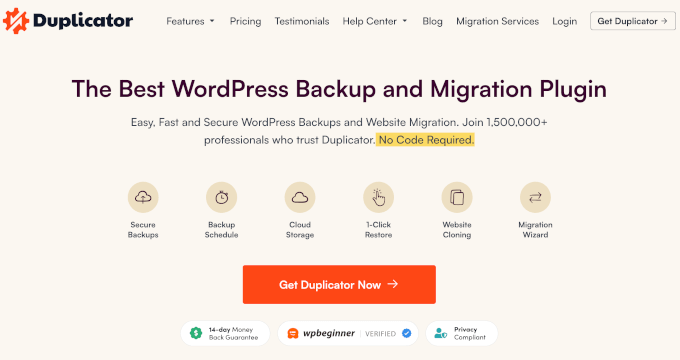
Ele não apenas faz backup de todo o seu site WordPress, mas também oferece uma opção de recuperação de desastres. Esse recurso é essencial para restaurar rapidamente sua rede WordPress multisite se algo der errado e você for bloqueado do seu painel do WordPress.
Lembre-se de que o Duplicator Pro é um plugin premium. Embora exista uma versão gratuita, você precisará do plano Pro, que custa R$ 199,50 por ano, para obter suporte a multisite. No entanto, quando você está gerenciando vários sites na mesma rede, é um investimento que vale a pena.
Para uma análise mais detalhada do plugin, confira nossa análise completa do Duplicator.
Passo 1: Instalar e Ativar o Duplicator
Após comprar o Duplicator Pro, você precisará fazer login na sua rede WordPress multisite como um super admin. Depois disso, prossiga e instale o plugin do WordPress como administrador da rede do seu multisite.
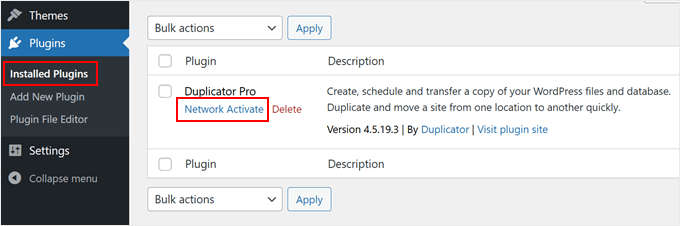
Uma vez instalado, você precisa ir para a página Plugins » Plugins Instalados no painel de administração da sua rede WordPress. Procure por Duplicator Pro e clique em ‘Ativar Rede’ abaixo dele.
Finalmente, visite Duplicator Pro » Configurações e vá para a aba ‘Geral’.
Aqui, você precisará inserir a chave de licença que recebeu ao comprar o plugin. Cole a chave no campo apropriado e clique em ‘Ativar’ para habilitar todos os recursos do plugin.

Etapa 2: Criar um Backup Multisite
Agora, vamos salvar todos os dados da sua rede em um único arquivo zip. Este arquivo pode ser usado como backup ou para mover seu site para um novo servidor.
Comece indo para Duplicator Pro » Backups e clicando em ‘Adicionar Novo’.

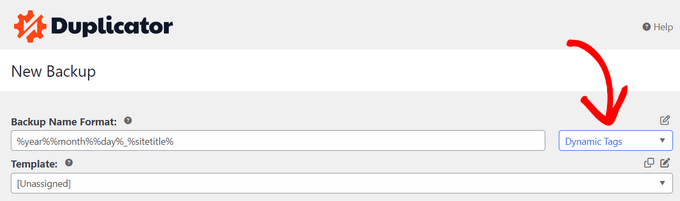
No topo, dê um nome ao seu backup. Você pode usar tags dinâmicas especiais para adicionar coisas como a data e hora atuais do backup.
Isso ajuda você a identificar facilmente os backups mais tarde, especialmente se você os criar regularmente.
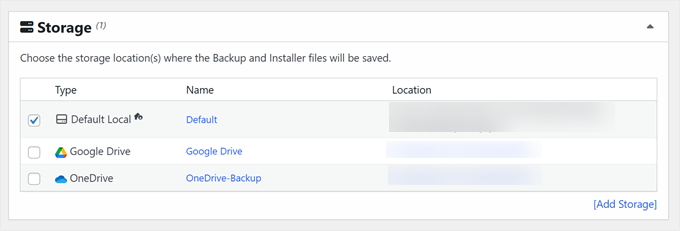
Em seguida, você tem que escolher onde salvar seu backup.
O Duplicator salva backups no seu servidor por padrão, mas você também pode usar armazenamento em nuvem como Dropbox, OneDrive ou Google Drive.
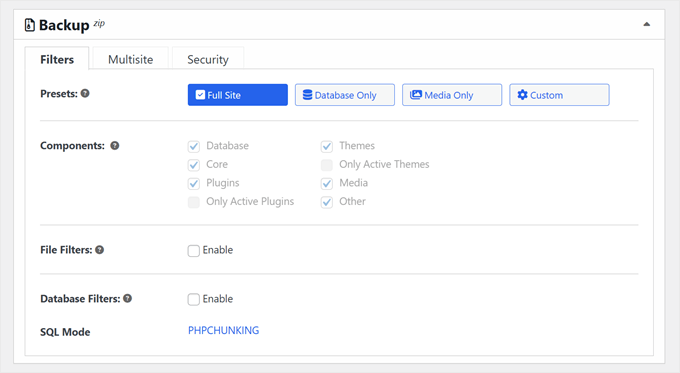
A seção ‘Backup’ permite que você decida o que incluir no backup do multisite. Ela possui três abas: Filtros, Multisite e Segurança.
Em 'Filtros', você pode escolher fazer backup de sites inteiros ou apenas criar um backup somente de mídia ou somente do banco de dados. Você também pode excluir certos arquivos, pastas ou extensões de arquivo, se desejar, habilitando a opção 'Filtros de Arquivo'.
Para mais informações sobre quais arquivos salvar, você pode ler nosso guia sobre quais arquivos do WordPress você deve fazer backup.
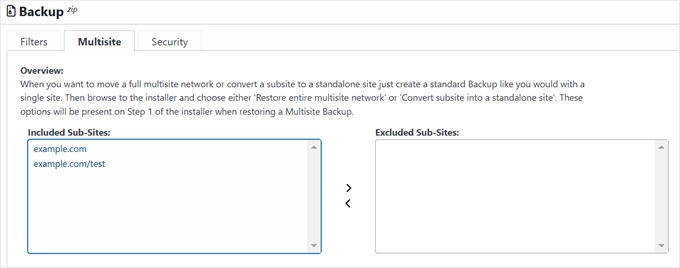
A seção ‘Multisite’ permite que você escolha quais sub-sites incluir no seu backup.
Isso é útil se você quiser fazer backup apenas de partes específicas da sua rede.
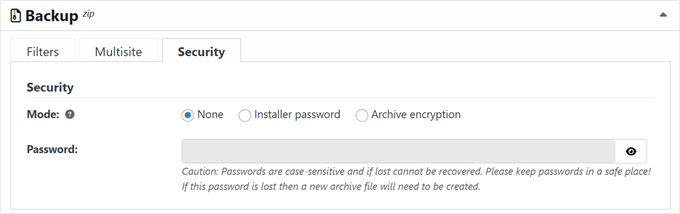
Para segurança extra, vá para a aba 'Segurança'.
Aqui, você pode adicionar uma senha ou habilitar a criptografia para proteger seu arquivo de backup.
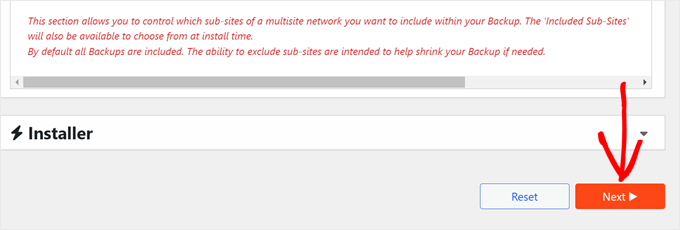
Descendo a página, você pode deixar as configurações do ‘Instalador’ como estão.
Basta clicar em ‘Próximo’ para continuar.
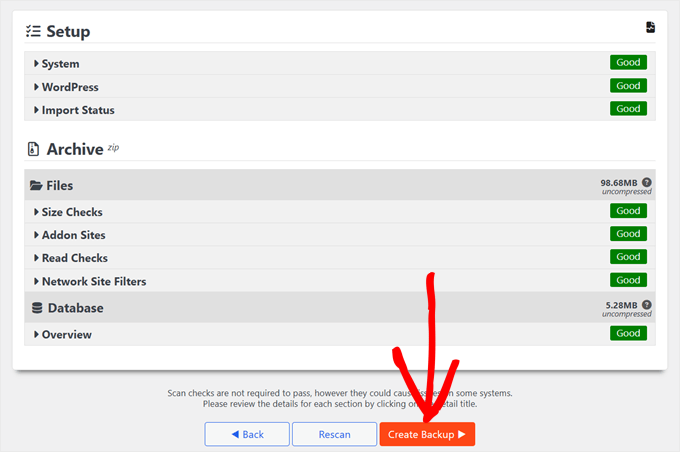
O Duplicator agora verificará sua rede multisite.
Se algo estiver errado e precisar da sua atenção, o Duplicator adicionará um rótulo de ‘Aviso’ ao lado do elemento. Você pode então clicar na seta para ver o que está acontecendo e resolver o problema com base nas recomendações do Duplicator.
Se tudo estiver marcado como ‘Bom’, prossiga e clique em ‘Criar Backup’.
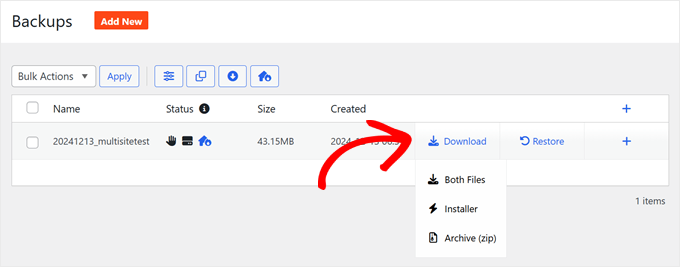
Após a conclusão do backup, você verá seu novo arquivo de backup na página ‘Backups’.
É uma boa ideia clicar no botão 'Download' e baixar ambos os arquivos para o seu computador. Dessa forma, você pode restaurar seu site mesmo que não consiga acessar seu painel mais tarde ou se decidir mudar para um provedor de hospedagem WordPress diferente.
Você também pode manter o arquivo zip de arquivamento no seu computador para segurança. Isso garante que você tenha uma cópia extra localmente.
Como Restaurar um Backup de Rede Multisite com o Duplicator
Agora que você sabe como criar backups, vamos ver como restaurar sua rede WordPress multisite usando o Duplicator Pro.
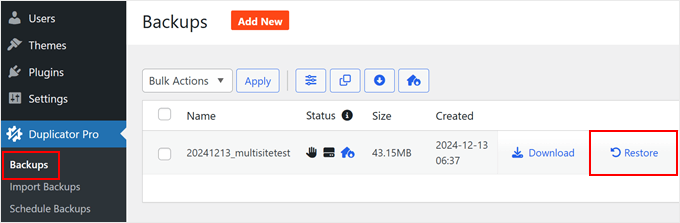
Para começar, vá para Duplicator Pro » Backups. Encontre o backup que você deseja usar e clique no botão ‘Restore’ ao lado dele.
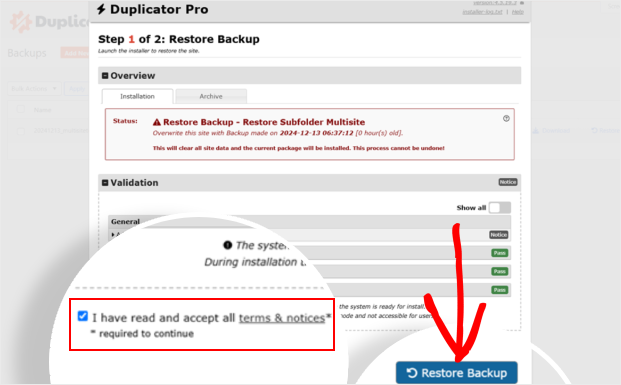
Uma janela aparecerá mostrando o que o Duplicator encontrou no arquivo de backup. Ela oferece uma visão geral dos arquivos de arquivo e instalador. Se tudo parecer correto, marque a caixa que diz ‘Eu li e aceito todos os termos e avisos’ e clique em ‘Restore Backup.’
Lembre-se de que restaurar um backup de rede multisite geralmente reverte toda a rede. Isso significa que todos os seus sub-sites retornarão ao seu estado anterior.
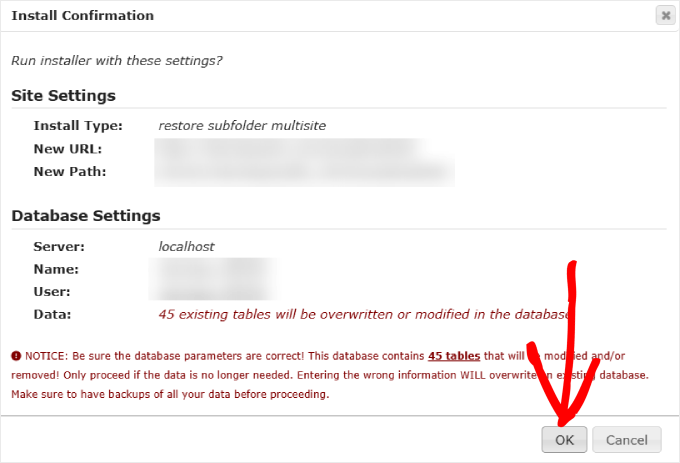
Em seguida, outro pop-up pedirá para você confirmar que está executando o instalador com as novas configurações do multisite e do banco de dados.
Clique em ‘OK’ para prosseguir.
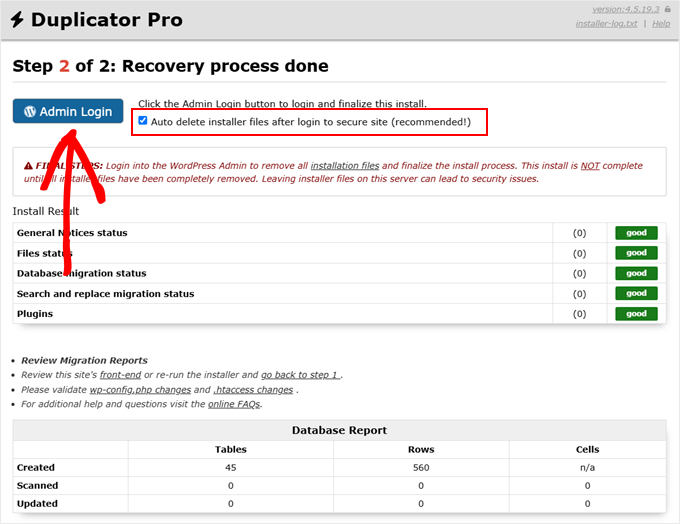
Após a conclusão da recuperação, marque a caixa ‘Excluir automaticamente os arquivos do instalador após o login para proteger o site (recomendado)’.
Você também verá um botão ‘Admin Login’. Clique nele para fazer login novamente no seu site WordPress.
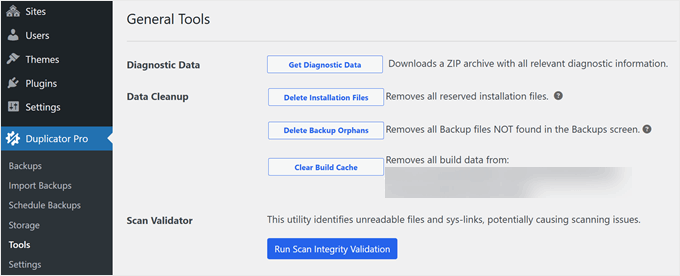
Assim que fizer login, o Duplicator o levará para Duplicator Pro » Tools. Aqui, você pode fazer algumas verificações finais.
Sugerimos clicar nos botões para excluir os arquivos de instalação para garantir, remover órfãos de backup e limpar o cache de compilação. Isso ajuda a limpar seu site restaurado e garante que tudo funcione sem problemas.
E é isso.
Tecnicamente, é tudo o que você precisa fazer para fazer backup e restaurar seu WordPress multisite. Mas aqui estão algumas dicas sobre como aproveitar ao máximo o plugin Duplicator Pro.
Atribua um Backup Multisite como um Ponto de Recuperação de Desastres
Um ótimo recurso do Duplicator Pro é a capacidade de definir um ponto de recuperação de desastres. Isso informa ao plugin qual backup usar se você precisar restaurar seu site rapidamente.
Para configurar a recuperação de desastres, você precisa de um backup completo armazenado em seu servidor. Você pode verificar isso acessando Duplicator Pro » Backups.
Se você tiver um, basta clicar no ícone de recuperação de desastres ao lado desse backup.
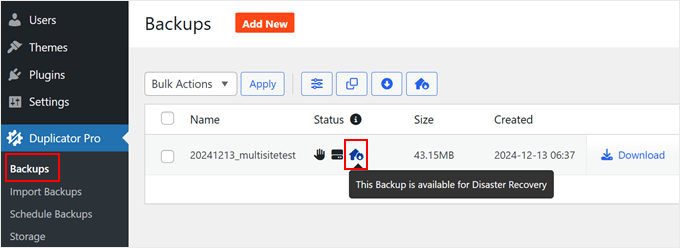
Um pop-up deve aparecer agora.
Aqui, basta clicar em ‘Definir Recuperação de Desastres’.
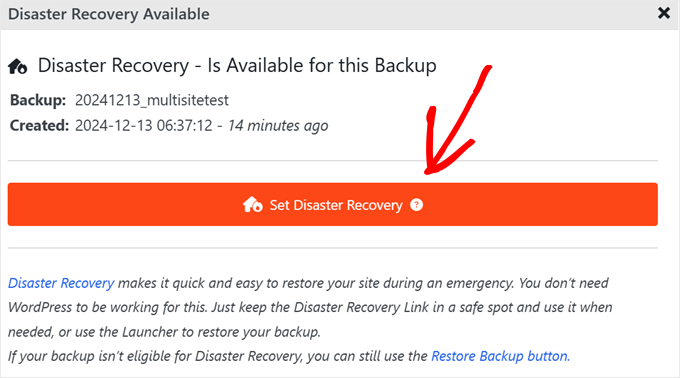
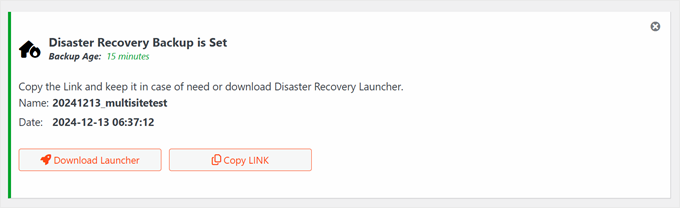
Após isso, você tem duas opções: copiar o link de recuperação para um local seguro ou baixar um arquivo lançador.
Se algo der errado com seu multisite WordPress, você pode usar qualquer um desses para iniciar o processo de recuperação. Basta colar o link no seu navegador ou abrir o arquivo lançador, e então seguir os passos fáceis de recuperação.
Configurar Backups Agendados Automaticamente
Embora você possa criar backups manuais, isso pode consumir muito tempo para administradores de rede. Uma solução mais eficiente é agendar sua tarefa de backup multisite WordPress para ser executada automaticamente.
Backups automatizados oferecem uma abordagem de segurança sem intervenção para sua rede WordPress multisite. Você pode relaxar sabendo que um plugin confiável como o Duplicator Pro está cuidando dos seus backups em um cronograma definido.
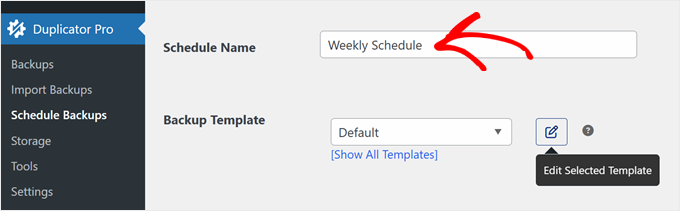
Para configurar backups automáticos, acesse Duplicator Pro » Agendar Backups e clique em ‘Adicionar Novo’.

Agora, dê um nome ao seu agendamento de backup. Em seguida, escolha um ‘Modelo de Backup’.
Por padrão, o Duplicator seleciona o modelo Padrão, que cria um backup completo do WordPress, incluindo arquivos, bancos de dados, mídias, temas e plugins. Se necessário, você pode ajustar isso clicando no botão ‘Editar’ com o ícone de lápis.
Caso contrário, continue para a próxima etapa.
Em seguida, escolha onde armazenar seus backups.
Você verá uma lista de locais de armazenamento em nuvem que você já configurou, mas também pode simplesmente escolher 'Local Padrão' para armazenar os backups em seu web host.
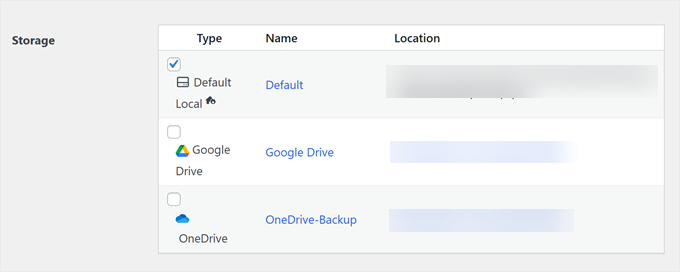
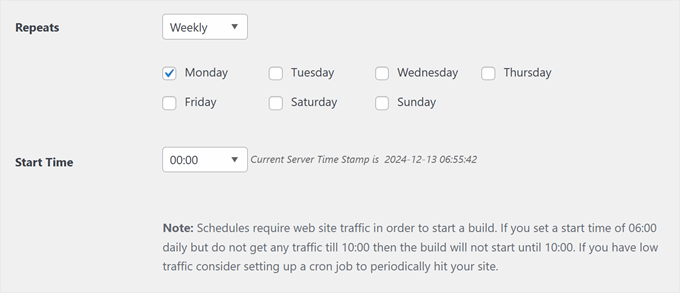
Após selecionar um local de armazenamento, você precisa definir a frequência de backup. Você pode escolher entre backups automáticos a cada hora, diariamente, semanalmente ou mensalmente.
Em seguida, escolha um Horário de Início para seus backups. Lembre-se de que os agendamentos precisam de tráfego no site para começar.
Portanto, se você definir um backup diário às 6:00 da manhã, mas não tiver tráfego até as 10:00 da manhã, o backup começará às 10:00 da manhã.
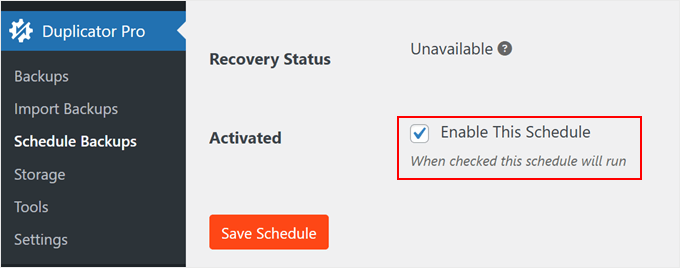
Por fim, marque a caixa ‘Ativar este agendamento’ na parte inferior da página.
Clique em ‘Salvar Agendamento’ para ativar seus backups automatizados do WordPress multisite.
Método 2: Use o Gerenciador de Arquivos/FTP + phpMyAdmin (Backups Manuais)
Se você tem um orçamento apertado ou quer aprender a fazer backup manualmente da sua rede WordPress multisite sem depender de plugins, podemos guiá-lo através do processo.
Este método oferece mais controle sobre seus backups, mas não é o mais amigável para iniciantes.
Para essa abordagem, você precisará usar um cliente FTP ou o gerenciador de arquivos do seu provedor de hospedagem para baixar todos os arquivos do seu site. Você também precisará fazer backup do seu banco de dados WordPress usando o phpMyAdmin.
É importante fazer as duas etapas porque fazer backup dos arquivos sem o banco de dados (ou vice-versa) resultará em um backup incompleto.
Vamos percorrer o processo passo a passo.
Etapa 1: Faça backup dos seus arquivos WordPress com FTP/Gerenciador de Arquivos
Usaremos o gerenciador de arquivos da Bluehost como exemplo, mas o processo é semelhante para a maioria dos web hosts e clientes FTP.
Comece fazendo login no seu painel da Bluehost e vá para a aba ‘Websites’. Selecione o site que você deseja fazer backup e clique em ‘Settings.’

Role para baixo para encontrar a seção ‘Quick Links’.
Aqui, você precisa clicar em ‘File Manager’.

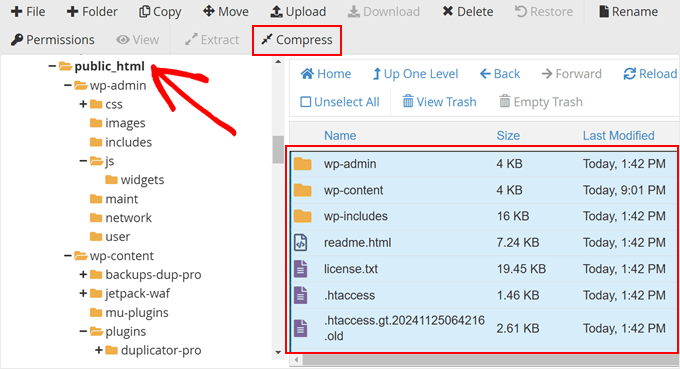
Na nova aba que abrir, localize e selecione a pasta public_html ou a pasta raiz da sua rede WordPress multisite.
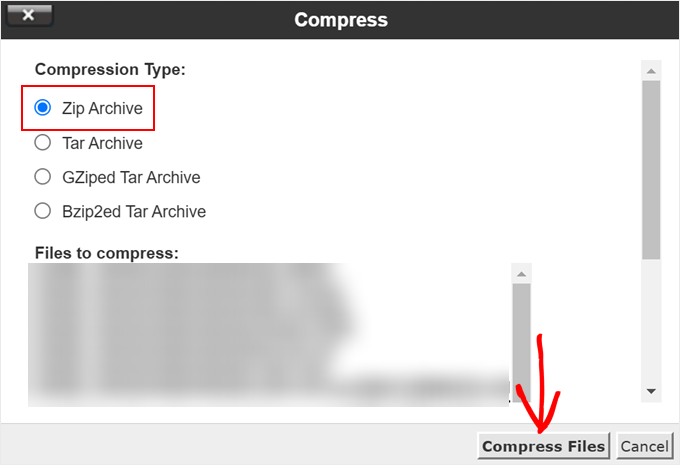
Você precisa selecionar todos os arquivos dentro da pasta public_html e clicar em ‘Compress’ (Comprimir) no topo da página. Isso comprimirá o site principal e todos os subsites da sua rede multisite.
Na janela pop-up, escolha ‘Zip Archive’ (Arquivo Zip).
Depois disso, basta clicar em ‘Compress Files’ (Comprimir Arquivos).
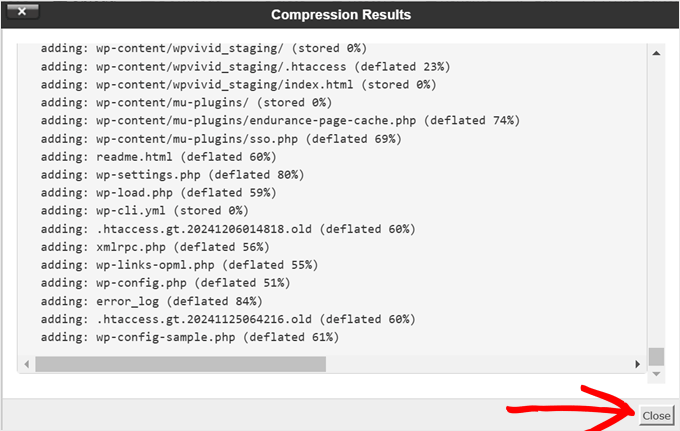
Você precisa esperar seus arquivos serem comprimidos em um arquivo zip.
Assim que terminar, clique em ‘Close’ (Fechar) na janela de resultado da compressão.
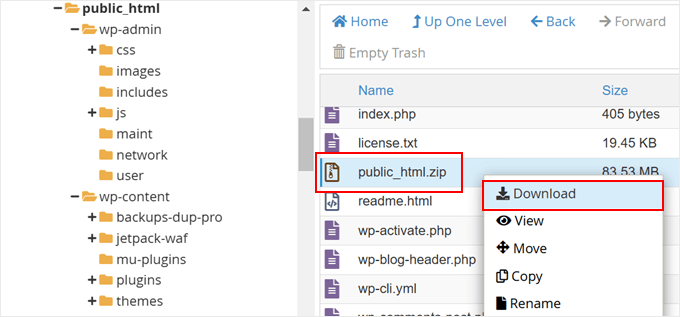
Agora, você precisa encontrar o arquivo zip que acabou de criar na pasta public_html. Selecione-o e clique em ‘Download’ (Baixar) no topo da página.
Este processo faz backup de todos os arquivos de toda a sua rede multisite, garantindo que você tenha uma cópia dos seus temas, plugins e arquivos de mídia.
Passo 2: Faça Backup do Seu Banco de Dados WordPress Com phpMyAdmin
Agora, vamos fazer o backup do seu banco de dados multisite do WordPress. Em uma rede multisite, todos os seus sub-sites compartilham um único banco de dados, então você deve exportar tudo.
Retorne à página de configurações do seu site no painel do Bluehost. Na seção Quick Links (Links Rápidos), clique em ‘phpMyAdmin’.

Isso abrirá o phpMyAdmin em uma nova aba do navegador.
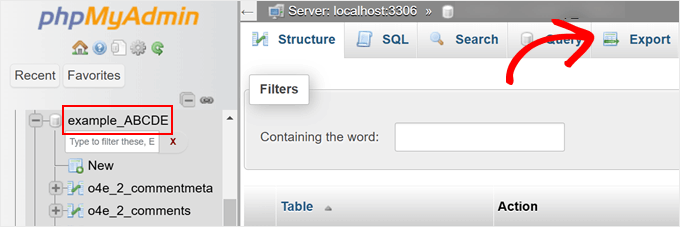
Na coluna da esquerda, você deve selecionar seu banco de dados WordPress. Você pode encontrar o nome do seu banco de dados no seu painel de hospedagem ou verificando o valor DB_NAME no seu arquivo wp-config.php.
Assim que tiver selecionado o banco de dados correto, clique no botão ‘Export’ (Exportar) no topo.
Você será solicitado a escolher um método de exportação.
Você pode selecionar ‘Custom’ (Personalizado) para ter mais controle sobre o processo e pode manter o formato como SQL.
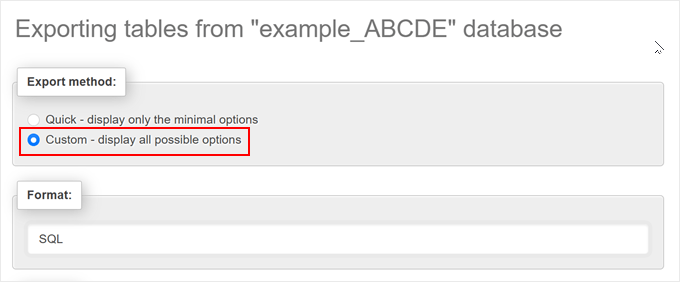
Após escolher Custom (Personalizado), você pode simplesmente rolar para baixo até a seção ‘Output’ (Saída).
Por padrão, o phpMyAdmin exibe a saída de exportação como texto. Para alterar isso, você precisa selecionar ‘Save output to a file’ (Salvar saída em um arquivo).
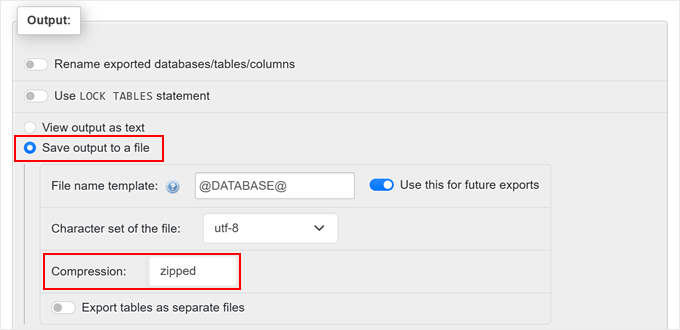
Para compressão, você pode escolher a opção compactada (zipped) ou gzipped. Ambas ajudarão a reduzir o tamanho do arquivo de backup do seu banco de dados.
Finalmente, role até o final e clique no botão ‘Exportar’. O phpMyAdmin criará e enviará a exportação do banco de dados como um arquivo compactado.
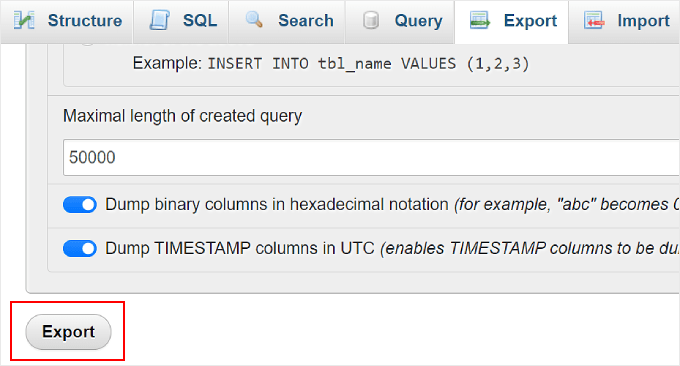
Parabéns! Você criou com sucesso um backup manual do banco de dados do seu WordPress multisite. Este backup contém todo o conteúdo, informações de usuários e configurações para toda a sua rede multisite, incluindo o site principal e todos os subsites.
Para restaurar seu backup multisite do WordPress, você pode fazer o upload dos seus arquivos via FTP e importar seu backup do banco de dados. No entanto, este método é arriscado para iniciantes.
Você deve garantir que seus arquivos wp-config.php e .htaccess estejam configurados perfeitamente. Se eles não corresponderem às configurações da sua rede, seus sub-sites podem não carregar.
Você pode ler as instruções completas abaixo:
- Como Restaurar um Site WordPress Apenas com um Backup do Banco de Dados
- Como Restaurar Arquivos do WordPress Manualmente
Perguntas Frequentes Sobre a Criação de um Backup de Rede Multisite
Aqui estão algumas perguntas frequentemente feitas por nossos leitores sobre backup de multisite WordPress:
1. O que devo fazer se meus arquivos de backup forem muito grandes para armazenar no meu servidor?
Se seus arquivos de backup forem muito grandes, considere usar soluções de armazenamento externo como serviços de nuvem, como Dropbox, Google Drive.
Muitos plugins de backup, incluindo o Duplicator, permitem integração direta com esses serviços, tornando o processo tranquilo e automático. Descarregar backups pode liberar espaço no servidor e fornecer segurança adicional.
2. Como posso verificar a integridade do meu backup do WordPress Multisite?
Para verificar a integridade do seu backup, tente restaurá-lo em um ambiente local ou de staging antes de implantá-lo em seu site ativo.
Essa abordagem garante que todos os arquivos e bancos de dados sejam corretamente copiados e estejam funcionando. É uma precaução que ajuda a prevenir a perda potencial de dados durante a restauração.
3. Posso agendar backups automáticos apenas para determinados sites na minha rede Multisite?
Sim, alguns plugins, como o Duplicator Pro, oferecem opções para personalizar o que você faz backup, incluindo sites específicos dentro de uma rede.
Você pode definir diferentes agendamentos com base nas necessidades individuais de cada site, preservando dados críticos sem duplicação desnecessária em toda a rede.
4. Quais são algumas armadilhas comuns a serem evitadas ao fazer backup de um WordPress Multisite?
Armadilhas comuns incluem não fazer backup de arquivos e bancos de dados, negligenciar a verificação da integridade do backup e não armazenar os backups fora do local.
É por isso que você deve sempre garantir que os backups estejam atualizados e armazenados com segurança.
Esperamos que este artigo tenha ajudado você a aprender como fazer backup do WordPress multisite. Você também pode querer conferir nossas seleções especializadas dos melhores plugins WordPress multisite ou nosso guia sobre como conectar seu Google Drive à biblioteca de mídia do WordPress.
Se você gostou deste artigo, por favor, inscreva-se em nosso Canal do YouTube para tutoriais em vídeo do WordPress. Você também pode nos encontrar no Twitter e no Facebook.




Tem alguma pergunta ou sugestão? Por favor, deixe um comentário para iniciar a discussão.