


Já notou como os sites de conteúdo mais bem-sucedidos parecem ter sempre conteúdo fresco e relevante? Aqui está um segredo: eles não estão criando tudo do zero.
Depois de ajudar centenas de blogueiros do WordPress, aprendemos que a curadoria inteligente de conteúdo é frequentemente a chave para a entrega consistente de conteúdo.
Além disso, testamos inúmeras ferramentas de curadoria de conteúdo e ajudamos muitos leitores a implementá-las de forma eficaz.
Neste artigo, vamos compartilhar os métodos exatos e as ferramentas que você precisa para curar conteúdo automaticamente no WordPress.
O Que é Curadoria de Conteúdo e Como Fazer Corretamente?
Curadoria de conteúdo é uma maneira inteligente de manter seu site rico em insights valiosos sem criar todo o conteúdo você mesmo.
Envolve coletar e compartilhar peças selecionadas de várias fontes, fornecendo um local único para usuários que buscam informações de alta qualidade.
Por exemplo, se você administra um site de associação, pode organizar uma seção onde os usuários veem notícias do setor de fontes de terceiros.
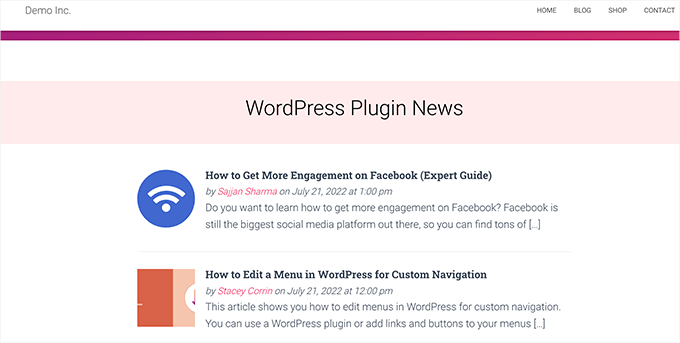
Ou talvez você queira mostrar os melhores destaques esportivos de várias fontes em seu site.
Outro cenário pode ser um multisite do WordPress onde você deseja organizar conteúdo de todos os diferentes sites da rede.
Por exemplo, veja como a Awesome Motive (a holding por trás da WPBeginner e outras marcas) exibe notícias de suas diferentes marcas em seu site.
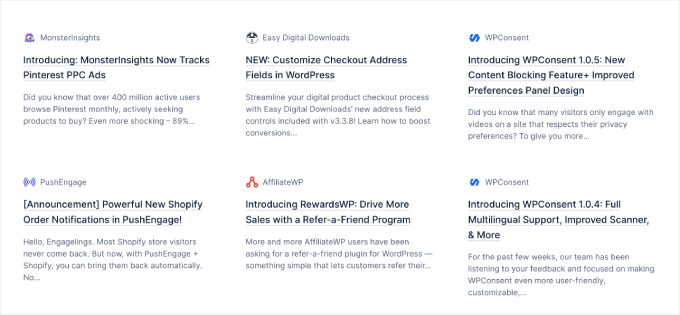
Além de casos de uso genuínos, existem também sites criados especificamente para compartilhar conteúdo de outras fontes usando ferramentas de autoblogging.
Curadoria de Conteúdo Evitando Violações de Direitos Autorais e Penalidades de SEO
Embora a curadoria de conteúdo possa aumentar o valor do seu site, trazendo novas perspectivas, é essencial tratá-la com responsabilidade. Aqui estão algumas coisas a serem consideradas ao curar conteúdo.
Primeiro, dê o devido crédito. Sempre dê crédito à fonte original ao compartilhar conteúdo. Isso significa fornecer um link de volta à fonte, incluindo um pequeno trecho, e usar imagens com permissão.
Usar conteúdo sem o devido crédito ou permissão pode levar a reclamações de violação de direitos autorais.
Segundo, evite plágio. Nunca copie artigos inteiros sem permissão. Em vez disso, adicione um resumo e um link para o artigo completo.
Mecanismos de busca podem penalizar sites que plágiam conteúdo, sinalizando-os como de baixa qualidade. É bastante difícil recuperar um site de uma penalidade do Google.
Isso também pode levar a sérios problemas legais, possivelmente custando financeiramente.
A internet está cheia de blogs de spam que usam ferramentas de curadoria de conteúdo para configurar autoblogs e ganhar dinheiro com anúncios. Essa não é uma boa ideia, considerando os custos financeiros e legais potenciais e o quão insustentável é a longo prazo.
Dito isso, vamos ver como configurar corretamente a curadoria automática de conteúdo no WordPress, evitando problemas de direitos autorais e SEO.
Configurando Corretamente a Curadoria Automática de Conteúdo no WordPress
A maneira mais fácil de organizar conteúdo em seu site WordPress é simplesmente usar o bloco de feeds RSS.
Para usar este método, comece editando uma postagem ou página onde você deseja exibir o conteúdo curado e adicionando o bloco RSS à sua área de conteúdo.
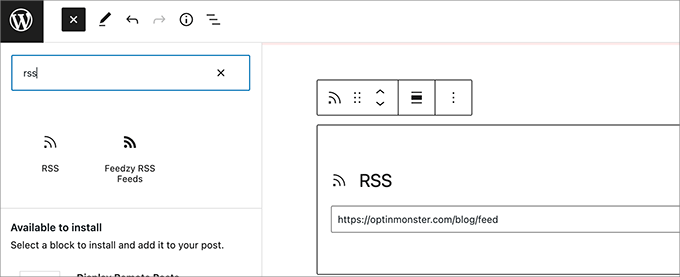
Nas configurações do bloco, você precisa inserir a URL do feed RSS da fonte de conteúdo que deseja exibir.
O WordPress buscará esse feed e o exibirá na tela. Você pode usar as configurações do bloco para alterar seu estilo, exibir trechos, informações do autor e data.

A desvantagem desse método é que você terá que adicionar um feed RSS para cada fonte separadamente.
Será demorado e não parecerá muito atraente para os usuários.
E se você pudesse automatizar todo o processo, combinar diferentes fontes e até mesmo categorizá-las?
Vamos dar uma olhada em como automatizar adequadamente todo o processo de curadoria de conteúdo.
Usando Feeds RSS para Curar Conteúdo Automaticamente no WordPress
Primeiro, você precisa instalar e ativar o plugin Feedzy.
Parte da ThemeIsle, este plugin facilita a importação automática de conteúdo novo de outros sites, mantendo seu site atualizado sem esforço manual.
Há também uma versão premium do Feedzy com mais recursos, mas para este tutorial, usaremos a versão gratuita.
Para começar a usar o Feedzy, você precisa instalar e ativar o plugin. Para mais detalhes, veja nosso guia passo a passo sobre como instalar um plugin do WordPress.
Assim que o plugin for ativado, você precisará visitar a página Feedzy » Categorias de Feed e clicar no botão Adicionar Categoria de Feed na parte superior.
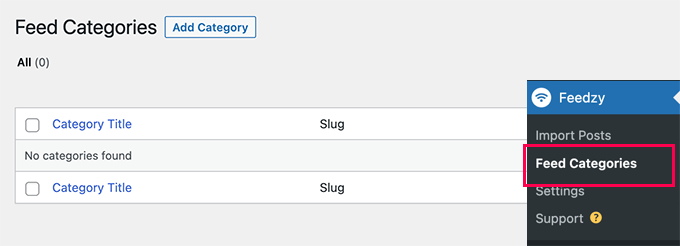
Na próxima tela, você precisará fornecer um título para esta categoria.
Abaixo disso, adicione os URLs dos feeds RSS que você deseja incluir. Use vírgulas entre cada URL para separá-los.

Depois disso, clique no botão 'Publicar' para armazenar sua categoria de feed.
Repita o processo se precisar criar mais categorias.
Importando Conteúdo Curado de Feeds para o Seu Site WordPress
O Feedzy também pode importar posts de blog dos feeds para os posts do seu blog WordPress.
Dessa forma, eles serão armazenados no seu banco de dados WordPress como posts regulares e lhe darão flexibilidade para fazer diferentes coisas com o conteúdo curado.
No entanto, você pode pular esta etapa se não quiser importá-los para o seu site WordPress.
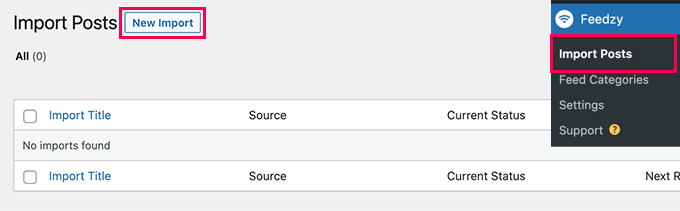
Para importar posts de blog, basta visitar a página Feedzy » Importar Posts e clicar no botão ‘Nova Importação’ no topo.
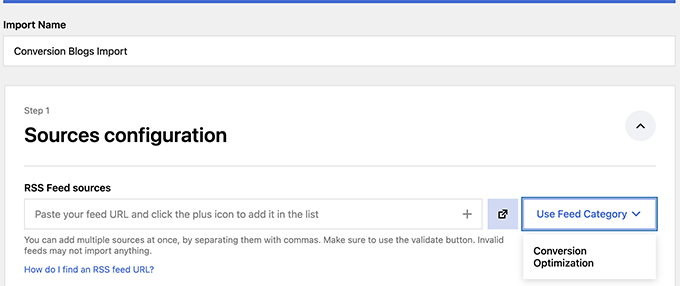
Primeiro, você precisa fornecer um nome para esta importação. Este nome pode ser qualquer coisa que ajude você a identificá-lo.
Abaixo disso, você pode adicionar Feeds RSS individuais ou escolher uma das categorias de feed que você criou anteriormente.
Em seguida, role um pouco para baixo até a seção ‘Mapear Conteúdo’.
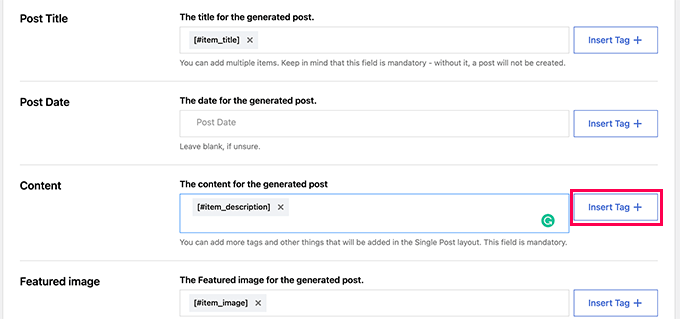
A partir daqui, você pode mapear itens de feed RSS para as configurações de posts de blog do WordPress.
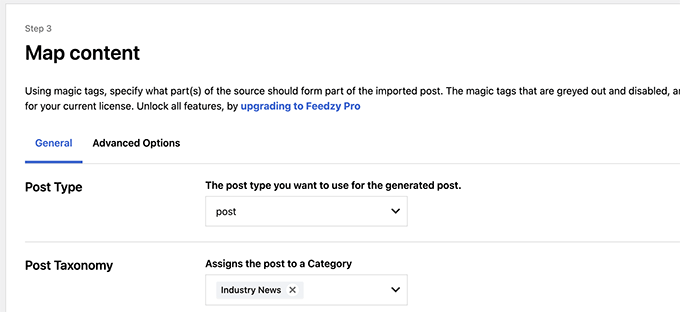
Por exemplo, você pode escolher a qual categoria atribuir todos os posts importados.
Você pode clicar no botão ‘Inserir Tag’ para mapear um elemento de Feed para um elemento de post. Por exemplo, você pode definir a Descrição do Item para ser usada como conteúdo do Post.
Em seguida, role para baixo até a seção Configurações Gerais.
A partir daqui, você pode escolher quantos posts deseja importar.
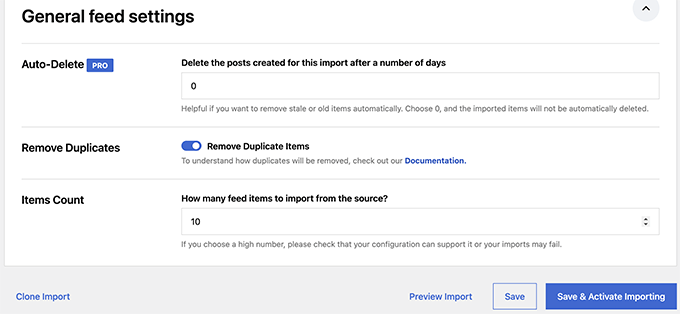
Finalmente, clique no botão ‘Salvar & Ativar Importação’ para salvar suas alterações.
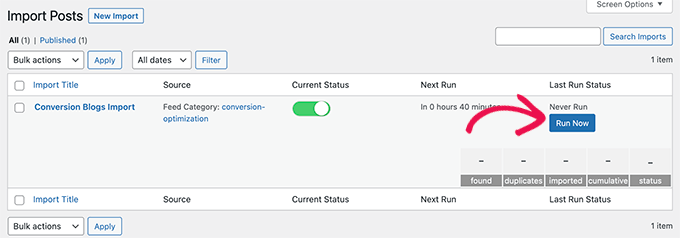
Agora você será redirecionado para a página de importações, onde verá a importação que acabou de criar. Simplesmente clique no botão ‘Executar Agora’ para começar a importar posts.
O plugin agora buscará e importará posts e os adicionará ao seu site WordPress em segundo plano.
Ao terminar, você precisará atualizar a página para ver as estatísticas de importação.
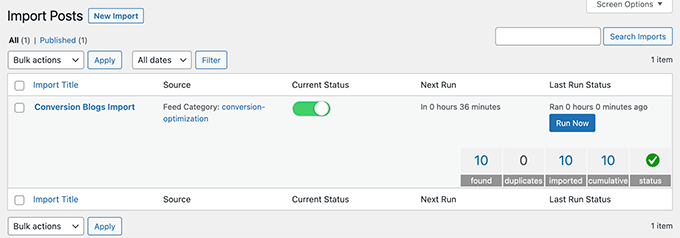
O Feedzy agora buscará automaticamente novas postagens de suas fontes de conteúdo e as importará para o seu site WordPress.
Exibindo Conteúdo Curado no WordPress
Agora que você configurou um mecanismo de importação automatizada para o conteúdo que deseja curar, o próximo passo é exibi-lo em seu site.
Existem diferentes maneiras de exibir conteúdo curado no WordPress através dos feeds do Feedzy. Vamos passar por elas uma a uma.
Método 1. Buscar Conteúdo via Bloco de Feeds RSS do Feedzy
Este método é recomendado se você decidir não importar conteúdo para o seu site WordPress.
Simplesmente edite a postagem ou página onde você deseja exibir o conteúdo curado e adicione o bloco de Feeds RSS do Feedzy à sua área de conteúdo.
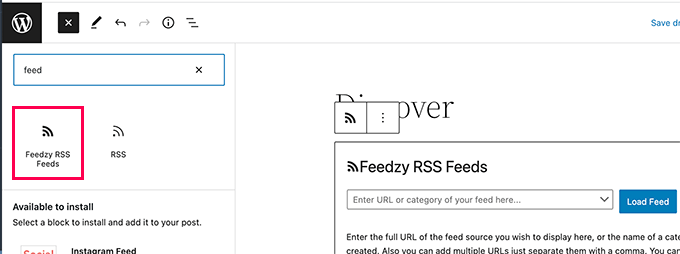
Você pode então inserir um URL de feed para exibir ou escolher uma das categorias de feed que você criou anteriormente.
Em seguida, use o painel de configurações do bloco para selecionar o número de itens do feed, o estilo e outras configurações.
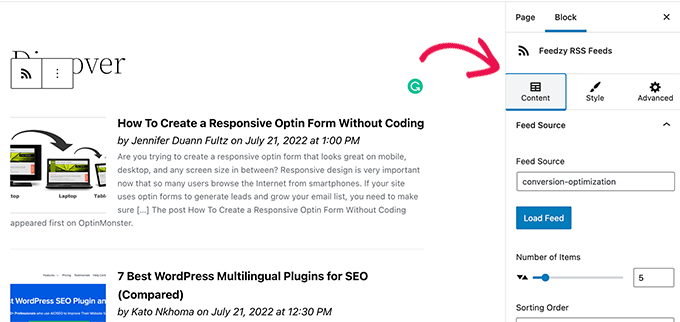
Ao terminar, não se esqueça de salvar ou publicar a postagem e a página.
Agora você pode visualizá-la para ver seu conteúdo curado em ação.
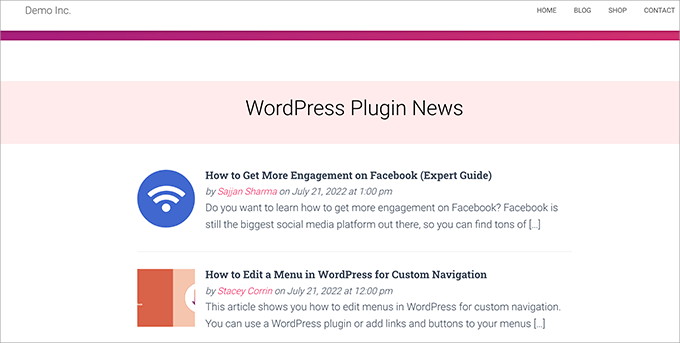
Método 2. Exibir Conteúdo Importado no WordPress
Este método é mais flexível, mas só funcionará se você decidiu importar conteúdo diretamente para o seu site WordPress.
Simplesmente edite o post ou a página onde você deseja exibir o conteúdo organizado. Na tela de edição do post, adicione o bloco Últimos Posts à sua área de conteúdo.
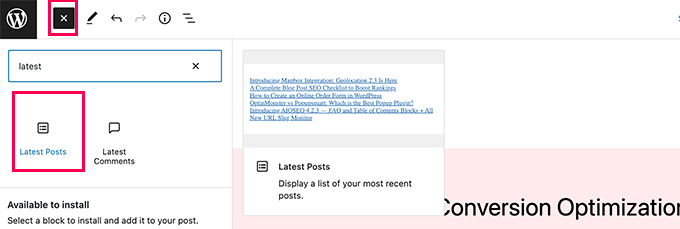
Por padrão, o bloco exibirá seus artigos mais recentes em uma lista simples. Você pode alterar isso nas configurações do bloco.
A partir daqui, você pode escolher mostrar um trecho, imagem destacada, número de itens e muito mais.
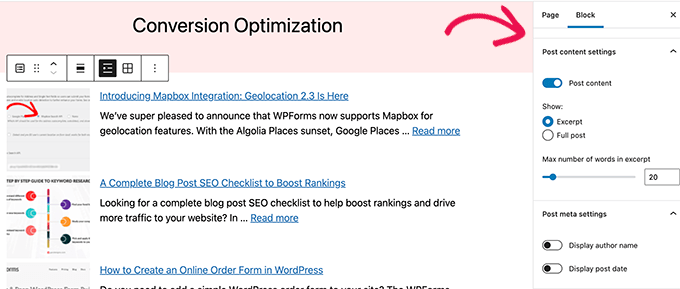
Você também pode alternar de visualização de lista para galeria, escolher o número de colunas ou exibir apenas postagens de uma categoria específica.
Por exemplo, digamos que você mapeou todo o conteúdo importado para ser adicionado à categoria ‘Notícias da Indústria’. Agora você pode simplesmente exibir essa categoria específica como seu conteúdo curado.
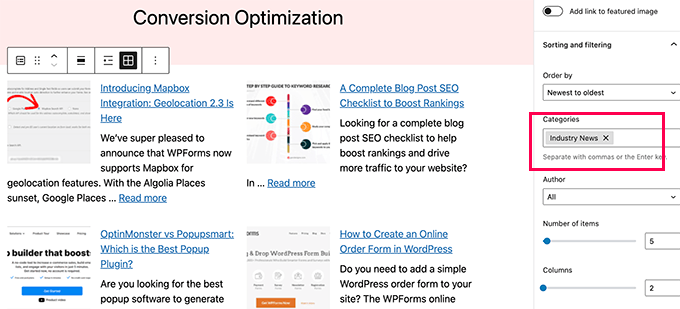
Ao terminar, você pode salvar ou publicar sua postagem/página e visualizá-la em uma nova aba do navegador.
Veja como ficou em nosso site de demonstração.
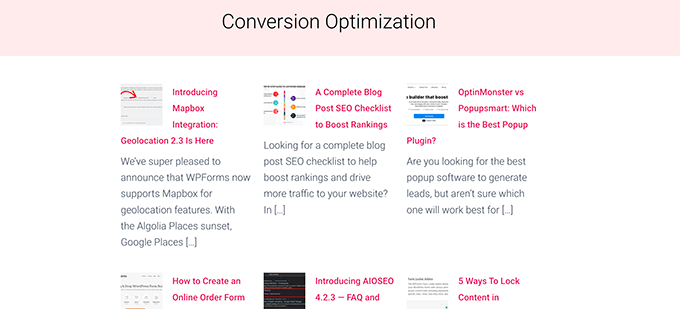
Usar qualquer um desses métodos exibirá automaticamente as postagens mais recentes de suas fontes de conteúdo.
Dica Bônus: Curadoria de Conteúdo de Mídias Sociais no WordPress
E se você quisesse curar conteúdo de plataformas de mídia social como YouTube, Twitter, Instagram e Facebook?
A maneira mais fácil de organizar conteúdo de mídia social no WordPress é usando o Smash Balloon.
Smash Balloon é o melhor plugin de mídia social para WordPress. Ele permite exibir feeds de mídia social de forma bonita em seu site WordPress. Confira nossa análise detalhada do Smash Balloon para conhecer todo o seu escopo.
Primeiro, você precisa instalar e ativar o plugin Smash Balloon. Para mais detalhes, veja nosso guia passo a passo sobre como instalar um plugin do WordPress.
O Smash Balloon vem com plugins separados para diferentes feeds de mídia social.
Você também pode comprar o ‘All Access Bundle’, que inclui todos os seus plugins + plugins de social wall que podem combinar diferentes feeds sociais em um só.
Após a ativação, você pode começar a conectar suas contas de mídia social e configurar os feeds que deseja exibir.
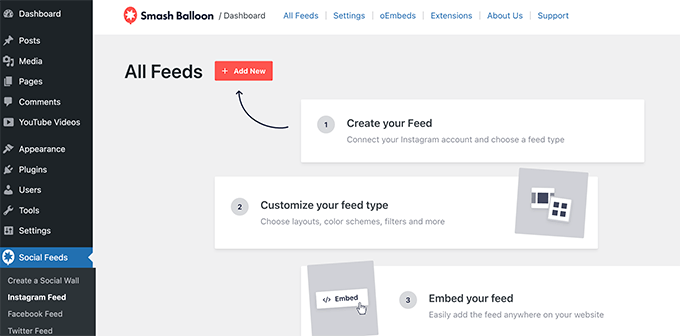
Siga as instruções na tela para configurar cada feed.
Você pode se conectar aos seus perfis de mídia social, fontes de terceiros, termos de pesquisa, hashtags, playlists e muito mais.
Dependendo do que você está tentando buscar, pode ser solicitado que você se conecte à sua conta de mídia social e permita que o Smash Balloon acesse seus dados.
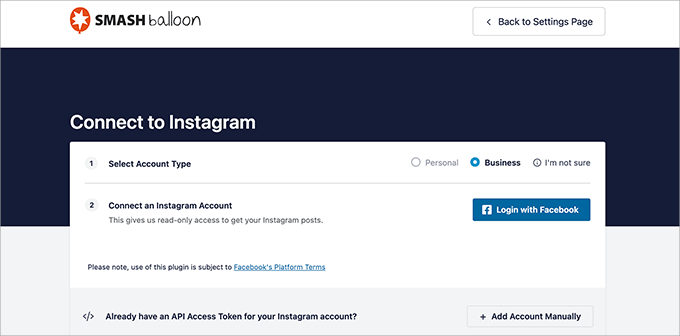
Repita o processo para conectar suas contas de mídia social.
Depois de configurar seu feed de mídia social, você pode copiar o shortcode da página de feeds.
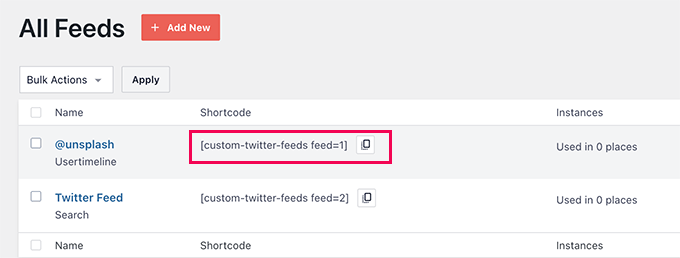
Em seguida, você precisa adicionar o shortcode a um post, página ou widget de barra lateral.
Agora você pode visitar seu site para ver seu feed social em ação.
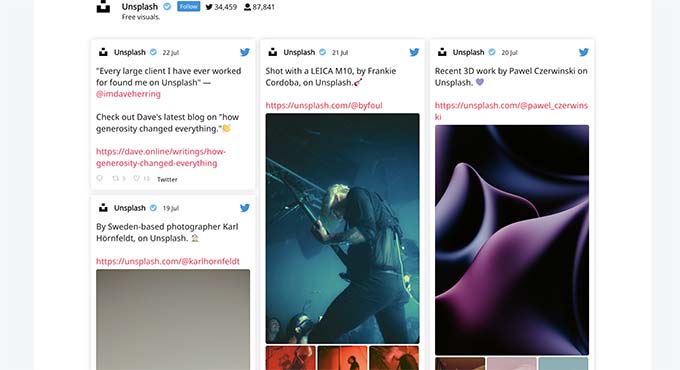
Você também pode criar uma parede social para combinar diferentes feeds e exibi-los como um só.
Simplesmente vá para a página Smash Balloon » Criar uma Parede Social e copie o shortcode exibido na tela.
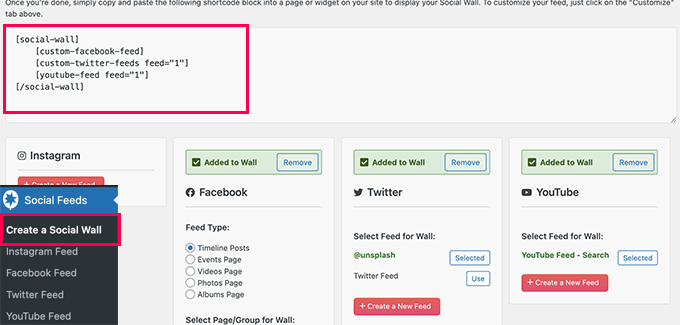
Agora você pode adicionar este shortcode a qualquer postagem, página ou widget de barra lateral do WordPress onde desejar exibir seu feed social curado.
Veja como ficou em nosso site de teste.
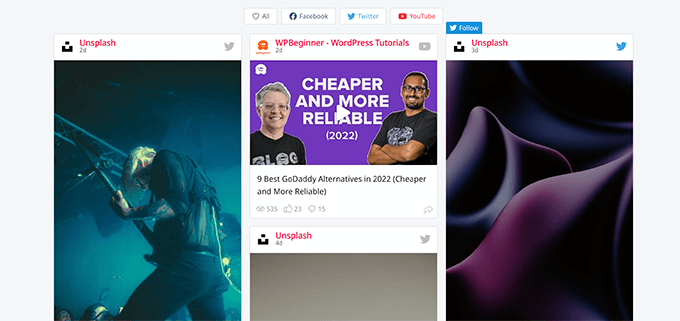
Para mais detalhes, veja nosso tutorial sobre como adicionar feeds de mídia social no WordPress.
Bônus: Dicas de Especialistas sobre Curadoria Automática de Conteúdo
Esperamos que este artigo tenha ajudado você a aprender como curar conteúdo no WordPress. Se desejar, explore estes recursos para aprimorar sua estratégia de conteúdo:
- Como Adicionar Upgrades de Conteúdo no WordPress e Aumentar Sua Lista de E-mails
- Maneiras de Proteger Conteúdo no WordPress (Guia Definitivo)
- Melhores Sites Agregadores de Notícias (+ Como Criar o Seu)
- Guia para Iniciantes para Prevenir Scraping de Conteúdo de Blog no WordPress
- Melhores Plugins de Proteção de Conteúdo para WordPress (Escolha de Especialista)
- Melhores Plugins de Conteúdo Dinâmico para WordPress (Escolha de Especialista)
Se você gostou deste artigo, por favor, inscreva-se em nosso Canal do YouTube para tutoriais em vídeo do WordPress. Você também pode nos encontrar no Twitter e no Facebook.





Jiří Vaněk
Eu uso um agregador de RSS para puxar informações de blogs de tecnologia para o meu site. Eu estava preocupado com SEO e em ser acusado de copiar o conteúdo de outras pessoas. Obrigado pelas informações valiosas no artigo sobre como evitar esses problemas. Eu não gostaria de prejudicar ninguém com tal comportamento. Seguindo seu conselho, agora estou mostrando apenas trechos e adicionei fontes adequadas.