


Se você é um criador do YouTube, pode estar procurando uma maneira de postar automaticamente seus vídeos no WordPress, pois isso pode simplificar muito o processo de criação de conteúdo. Ao automatizar essa tarefa, você pode economizar tempo valioso enquanto expande as ofertas multimídia do seu site.
Felizmente, existem vários métodos para postar automaticamente do YouTube para o WordPress. Você pode usar ferramentas como Smash Balloon e IFTTT para conectar seu canal do YouTube ao WordPress e publicar novos vídeos como posts.
Neste artigo, mostraremos como criar facilmente um post do WordPress a partir de um vídeo do YouTube, passo a passo. Nossos métodos são super amigáveis para iniciantes e não exigirão nenhum código da sua parte.

Por que postar automaticamente vídeos do YouTube no WordPress?
Vídeos são um dos tipos de conteúdo mais envolventes na internet. O engajamento do usuário e o tempo que os usuários passam em um site são fatores importantes de classificação de SEO.
O WordPress torna super fácil incorporar vídeos do YouTube em suas postagens e páginas do WordPress.
No entanto, você terá que fazer isso manualmente todas as vezes. Isso funciona muito bem para canais do YouTube que criam artigos detalhados acompanhando seus vídeos do YouTube.
Por outro lado, alguns editores do YouTube podem simplesmente querer postar automaticamente o último vídeo em seu site.
Dito isso, vamos dar uma olhada em dois métodos fáceis para postar automaticamente vídeos do YouTube em seu site WordPress:
Método 1: Criar um Novo Post do WordPress a partir de um Vídeo do YouTube usando IFTTT
IFTTT é uma ferramenta online que permite aos usuários automatizar aplicativos populares. IFTTT significa "if this then that" (se isto, então aquilo). É um serviço poderoso que permite automatizar certas tarefas com base em seus critérios especificados. Por exemplo:
Se isto acontecer: ‘Um novo vídeo for carregado no YouTube’.
Então faça aquilo: ‘Criar um novo post no WordPress’.
O exemplo acima é chamado de Applet. Você pode criá-lo para muitos serviços baseados na web, plataformas de mídia social, dispositivos inteligentes e até mesmo seu site WordPress.
Confira nosso artigo sobre como automatizar o WordPress e as mídias sociais com o IFTTT para mais exemplos.
Para postar seus vídeos do YouTube do IFTTT para o WordPress, a primeira coisa que você precisa fazer é visitar o site do IFTTT.
O IFTTT tem um plano premium, mas você também pode se inscrever gratuitamente no site.
Depois de se inscrever, você pode criar seu primeiro applet clicando no botão ‘Create’ (Criar) no topo.
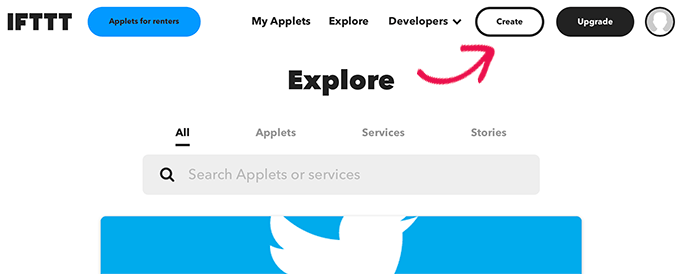
Isso o levará ao assistente If This Then That (Se Isto Então Aquilo).
Primeiro, clique no botão ‘Add’ (Adicionar) para selecionar o aplicativo que acionará a execução deste applet.
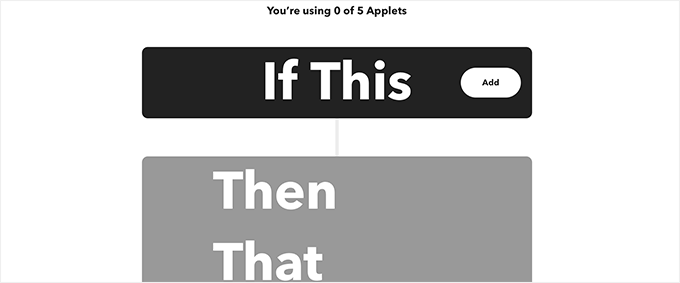
Isso o levará à página ‘Choose a service’ (Escolher um serviço).
Como você deseja postar vídeos do YouTube automaticamente, você precisa selecionar o YouTube como plataforma.
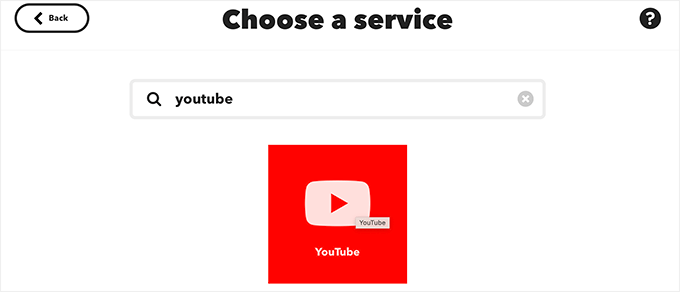
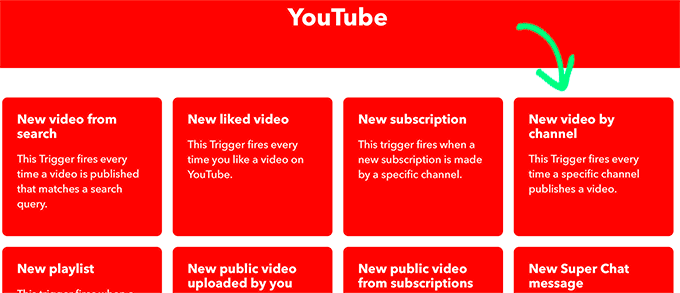
Assim que você selecionar o YouTube, o IFTTT mostrará vários gatilhos que você pode usar.
Você precisa selecionar ‘New Video by Channel’ (Novo Vídeo por Canal) como seu gatilho.
Em seguida, você verá um prompt pedindo para conectar sua conta do YouTube ao IFTTT.
Clique no botão ‘Conectar’.

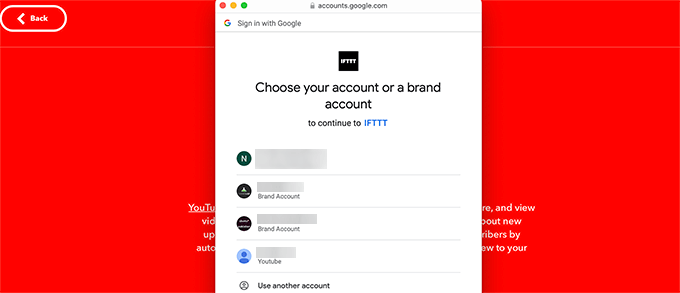
Isso abrirá um pop-up em uma nova janela.
Aqui, você deve selecionar a conta do YouTube que você usa para gerenciar seu canal.
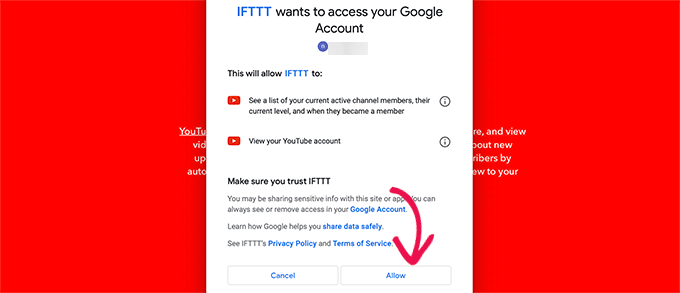
Isso o levará para a próxima etapa, onde o IFTTT solicitará permissão para visualizar sua conta do YouTube.
Clique no botão ‘Permitir’ para prosseguir.
Após a autorização, você precisa inserir sua conta e ID de canal do YouTube.
Assim que fizer isso, clique no botão ‘Criar gatilho’.
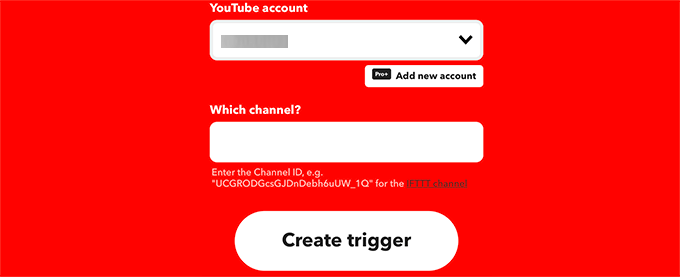
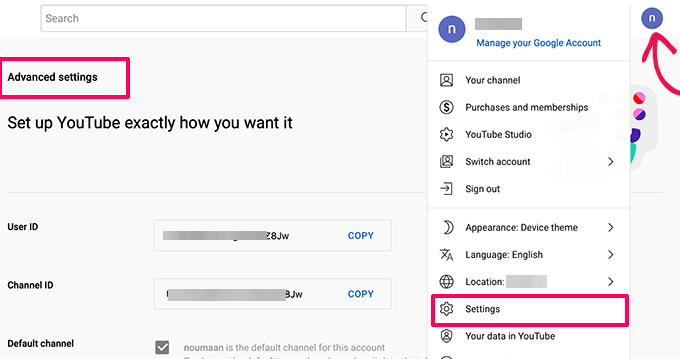
Observação: Você pode encontrar seu ID de canal visitando o site do YouTube e clicando no ícone do seu perfil.
A partir daí, selecione Configurações e, em seguida, mude para a guia Configurações Avançadas.
Assim que você criar o gatilho, o IFTTT solicitará que você preencha a parte Então Isso.
Esta é a ação que você deseja executar depois que o IFTTT encontrar um novo vídeo publicado em seu canal.
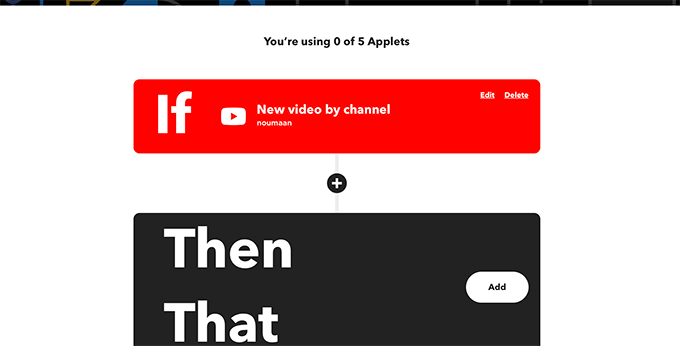
Clique no botão Adicionar para continuar.
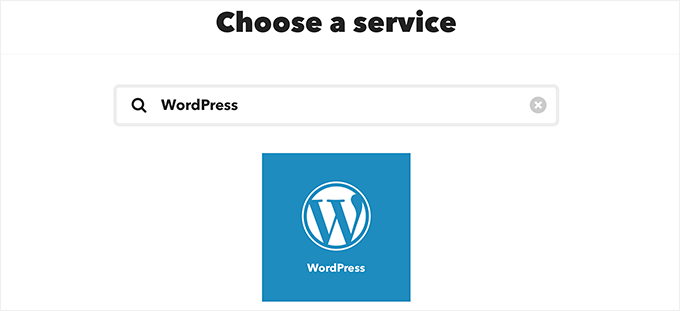
Na próxima tela, você precisa pesquisar e selecionar WordPress.
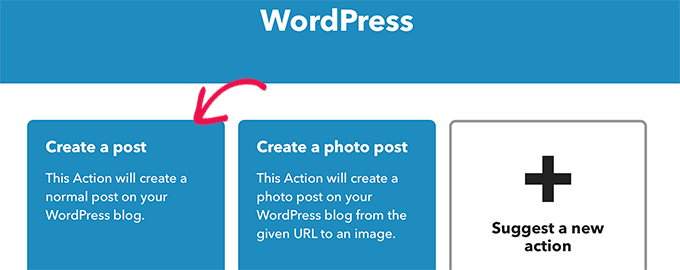
Depois disso, você precisa clicar em ‘Criar uma postagem’ como a ação que deseja executar.
Isso o levará para a próxima etapa.
Aqui, o IFTTT solicitará que você conecte seu site WordPress.
Você pode fazer isso inserindo a URL do seu site WordPress, nome de usuário e senha.
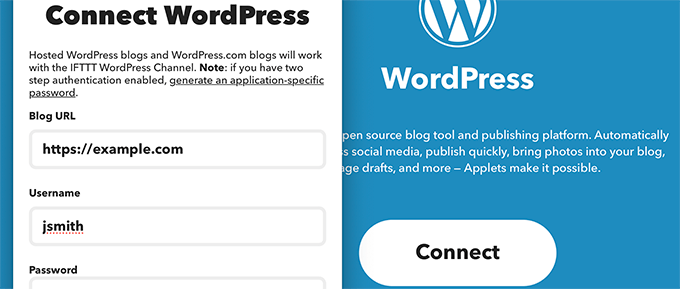
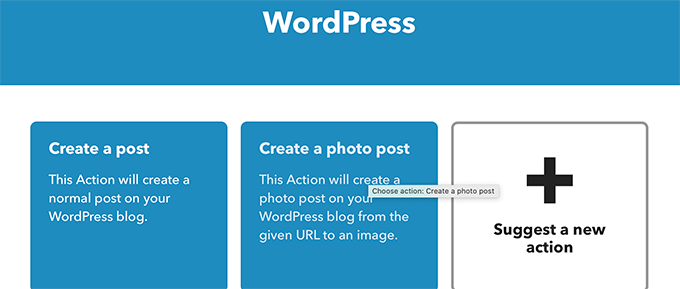
Uma vez conectado, você será solicitado a escolher a ação que deseja executar.
Clique na ação ‘Criar uma postagem’ para continuar.
Na próxima tela, você pode escolher diferentes opções para a postagem do WordPress que deseja criar a partir do vídeo do YouTube.
Importante: Certifique-se de que a tag URL do vídeo do YouTube esteja envolvida por uma tag de parágrafo. Isso garantirá que o WordPress consiga detectar e incorporar o vídeo.
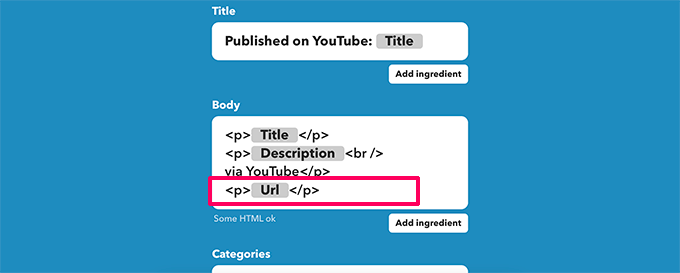
Você pode alterar o título da postagem, conteúdo, categoria e tags. Se desejar, você também pode adicionar elementos dinâmicos clicando no botão Adicionar Ingrediente.
Você também pode optar por publicar imediatamente ou salvar a postagem como rascunho para publicar mais tarde.
Sinta-se à vontade para modificar essas opções. A única opção que você deve incluir no corpo da postagem é o URL do vídeo do YouTube para que o vídeo apareça na postagem do seu blog WordPress.
Quando terminar, clique no botão criar para continuar, e então o IFTTT mostrará um resumo do seu applet.
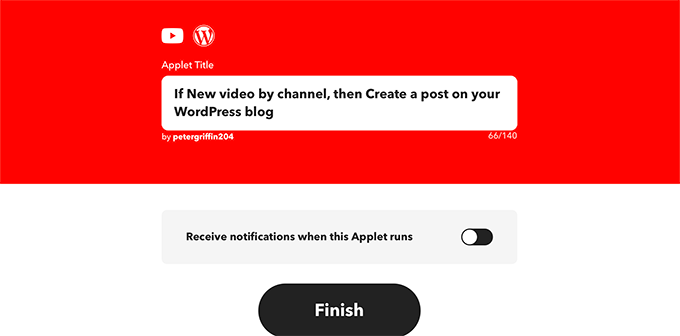
Opcionalmente, você pode ativar notificações quando este applet for executado. Não se esqueça de clicar no botão Finalizar para salvar e ativar seu applet.
Desativar o encurtamento de URL no IFTTT
Agora, antes de poder testar seu applet IFTTT, primeiro você precisa desativar o recurso de encurtamento de URL no IFTTT.
Por padrão, o IFTTT usará um serviço de encurtamento de URL para URLs do YouTube, o que impediria o WordPress de incorporar o vídeo.
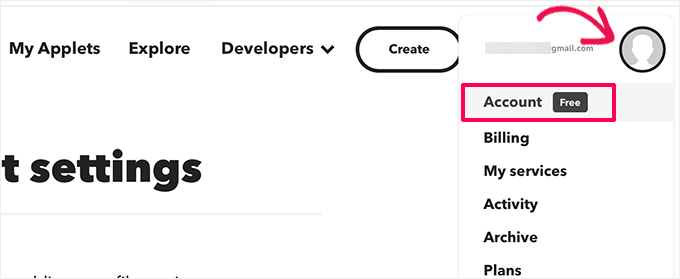
Para corrigir isso, basta clicar no seu ícone de perfil no topo e escolher o item de menu Conta.
A partir daqui, role para baixo até a seção de encurtamento de URL.
Depois disso, desmarque a caixa ao lado da opção 'Encurtar URL automaticamente'.
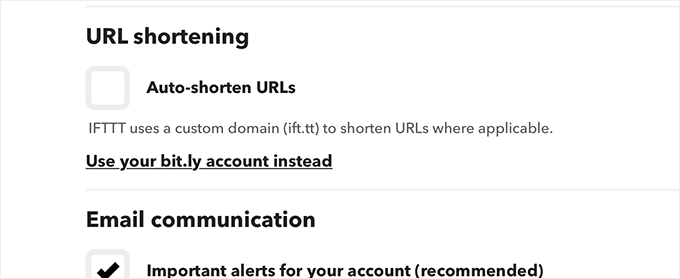
Não se esqueça de clicar no botão ‘Atualizar’ para salvar suas alterações.
Agora você pode enviar um novo vídeo para o seu canal do YouTube e vê-lo aparecer automaticamente como uma nova postagem em seu site WordPress.
Método 2: Postar Automaticamente Vídeos do YouTube no WordPress Usando Smash Balloon
Este método permite que você exiba seus vídeos do YouTube em seu site WordPress automaticamente.
Ele não criará novas postagens de blog para cada vídeo do YouTube. Em vez disso, ele buscará automaticamente seus vídeos mais recentes e os exibirá de forma elegante.
Este método ajuda você a evitar os efeitos negativos do SEO do WordPress devido a conteúdo duplicado e falta de conteúdo original em postagens apenas de vídeo.
Ele também permite que você crie feeds de galeria personalizados do YouTube e os incorpore em qualquer lugar do seu site.
Para este tutorial, usaremos o plugin Smash Balloon YouTube Feed. É o melhor plugin do WordPress para YouTube do mercado e permite exibir automaticamente suas postagens de mídia social em seu site WordPress.
Primeiro, você deve instalar e ativar o plugin Smash Balloon YouTube Feed. Para mais detalhes, veja nosso guia passo a passo sobre como instalar um plugin do WordPress.
Após a ativação, visite a página Youtube Feed » Settings no painel de administração do WordPress. Aqui, insira a chave de licença e clique no botão ‘Activate’.
Você pode obter essas informações em sua conta no site da Smash Balloon.

Em seguida, vá para a página YouTube Feeds » All Feeds na barra lateral de administração do WordPress.
Aqui, clique no botão ‘Add New’ para criar um feed do YouTube.

Isso o levará à tela 'Selecionar Tipo de Feed', onde você pode escolher se deseja adicionar uma playlist, vídeos individuais ou transmissões ao vivo ao seu site.
Como você deseja exibir automaticamente novos vídeos do YouTube, recomendamos o uso da opção ‘Canal’.
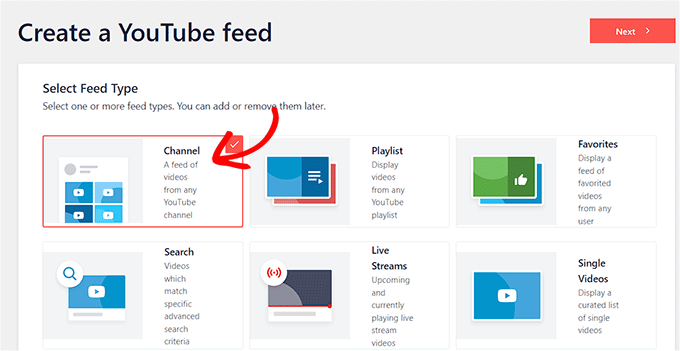
Assim que fizer isso, o Smash Balloon solicitará que você forneça a chave de API da sua conta do YouTube para conectá-la ao plugin.
Se você já tiver uma chave de API, basta copiá-la e colá-la na caixa 'Inserir Chave de API' e clicar no botão 'Adicionar'.
No entanto, se você não tiver uma chave de API para sua conta do YouTube, poderá ver nosso tutorial sobre como criar uma galeria de vídeos no WordPress para obter detalhes.

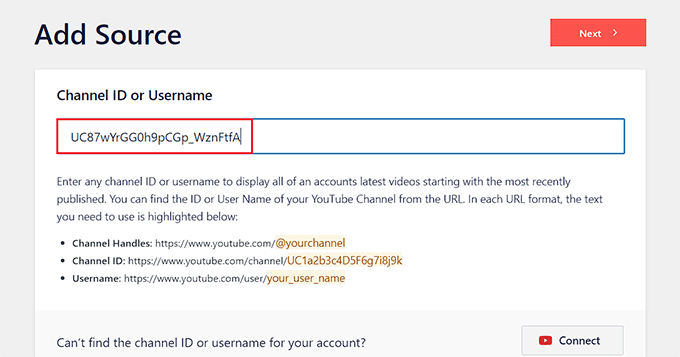
Agora você será levado à página ‘Adicionar Fonte’, onde precisará adicionar o ID do seu canal para conectá-lo ao seu site WordPress.
Para fazer isso, visite seu canal do YouTube e copie o texto que vem depois de ‘/channel/’ ou ‘/user/’ na URL na parte superior.
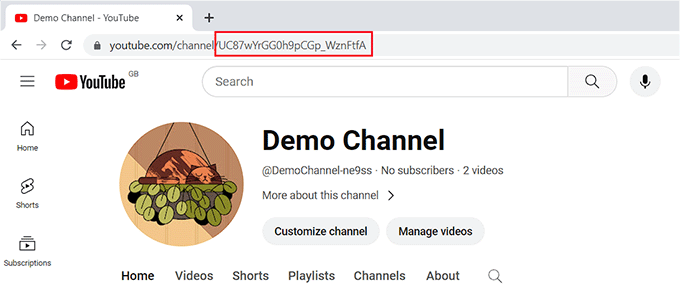
Agora, volte ao seu painel de administração do WordPress e cole o ID na opção ‘Adicionar Fonte’.
Em seguida, clique no botão ‘Conectar’ para conectar seu canal do YouTube ao plugin.
Isso o levará à próxima etapa, onde você precisará selecionar um modelo para o seu feed do YouTube.
Após fazer sua escolha, clique no botão ‘Próximo’ para continuar.

Isso abrirá o editor de feeds do Smash Balloon em sua tela, onde você verá uma prévia do seu canal do YouTube à direita com as configurações de personalização à esquerda.
A partir daqui, você pode alterar o layout, adicionar botões, configurar as configurações de vídeo e muito mais. Para detalhes, você pode ver nosso tutorial sobre como mostrar os vídeos mais recentes do canal do YouTube no WordPress.
Após a personalização, basta clicar no botão ‘Salvar’ para armazenar suas configurações e, em seguida, no botão ‘Incorporar’.
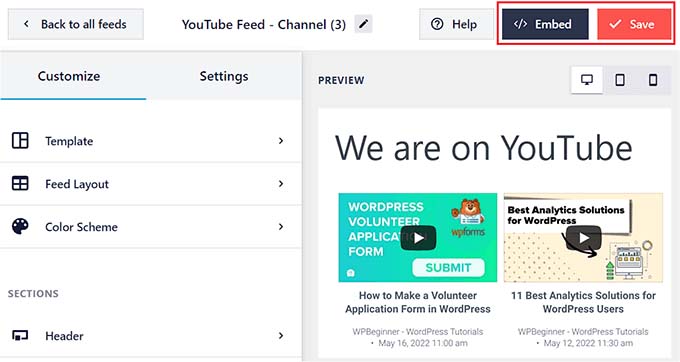
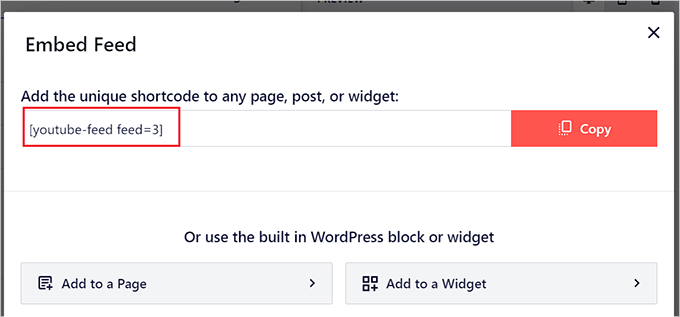
Isso abrirá um prompt na tela.
A partir daqui, copie o código de incorporação para o feed do YouTube. Depois disso, clique no ícone ‘X’ para sair do editor de feed.
Agora abra a página ou postagem onde você deseja exibir o feed do seu canal do YouTube no painel do WordPress.
Uma vez lá, clique no botão ‘Adicionar Bloco’ (+) no canto superior esquerdo para abrir o menu de blocos. A partir daqui, adicione o bloco ‘Feeds For YouTube’.
Em seguida, basta colar o shortcode para o feed do YouTube na opção ‘Configurações de Shortcode’ no painel do bloco.
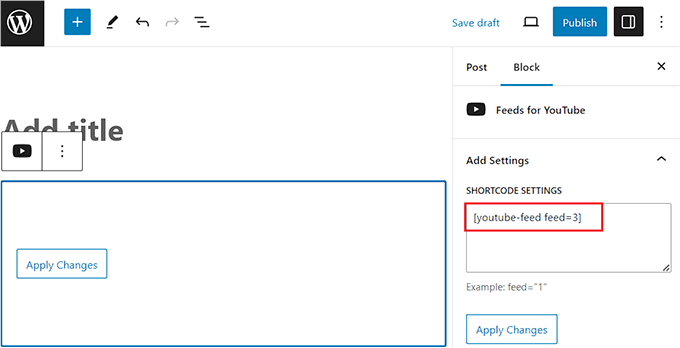
Finalmente, clique no botão ‘Atualizar’ ou ‘Publicar’ para salvar suas configurações.
Agora você pode visualizar sua postagem e página para ver seus vídeos do YouTube exibidos em um layout de grade organizado.
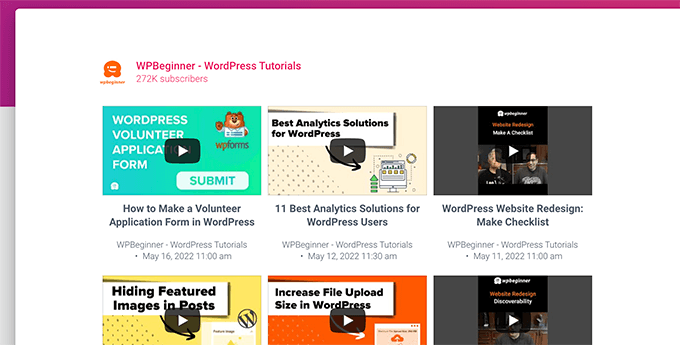
Agora, sempre que você postar um novo vídeo no seu canal do YouTube, o feed no seu site WordPress será atualizado automaticamente.
Bônus: Criar Automaticamente um Post a Partir de Publicações do Facebook
Você também pode usar o IFTTT para criar uma postagem no Facebook toda vez que você publicar um novo post no blog do WordPress. Isso pode gerar mais tráfego para sua plataforma de mídia social, aumentar sua presença nas mídias sociais e melhorar a visibilidade do seu site.
Para fazer isso, visite o site do IFTTT e crie uma conta. Depois disso, você será levado à página 'Explorar', onde poderá procurar um applet que funcione para você.
Recomendamos clicar no applet 'WordPress to FB Page' na lista.
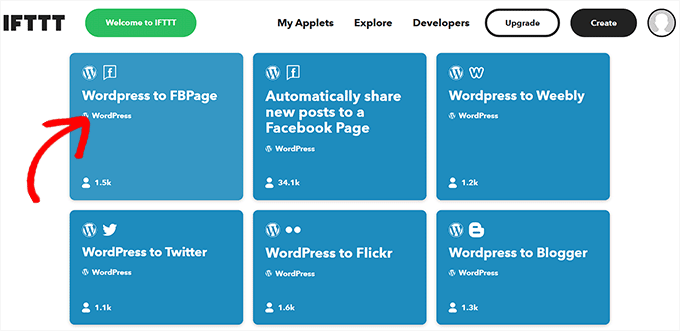
Isso o direcionará para uma nova tela onde você deve ativar o interruptor 'Conectar' para 'LIGADO'. Depois disso, adicione os detalhes da sua conta do WordPress e do Facebook.
Em seguida, clique no botão 'Configurações' no topo.
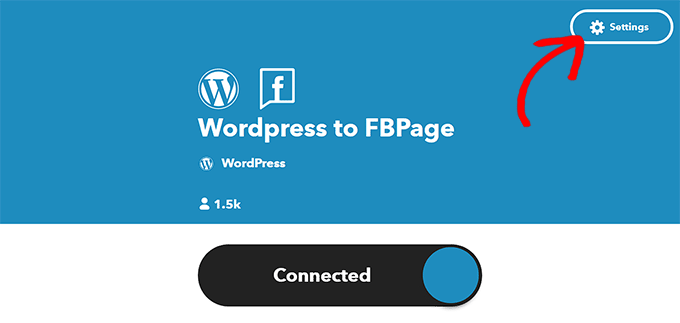
Agora você será levado ao botão 'Criar', onde poderá selecionar o gatilho e a ação para criar um fluxo de trabalho automatizado eficaz.
Para fazer isso, clique no botão 'Adicionar' ao lado da opção 'Se Isto'.
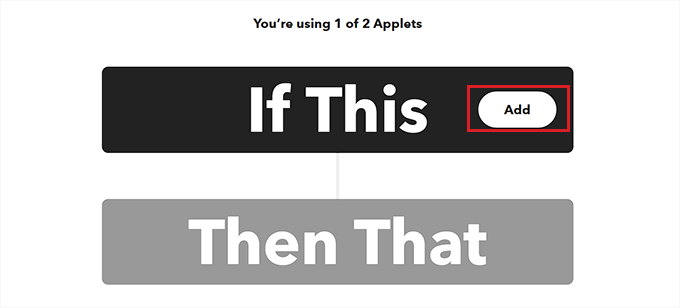
Isso abrirá uma lista de Gatilhos do WordPress onde você deve escolher o gatilho 'Qualquer Novo Post'.
Isso o levará novamente à página 'Criar', onde você deve clicar no botão 'Adicionar' ao lado da opção 'Então Aquilo'.
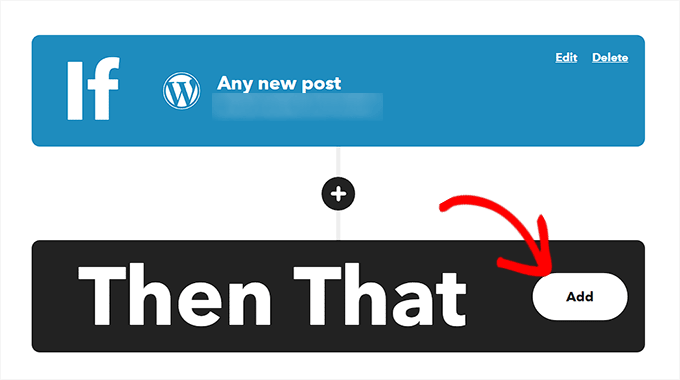
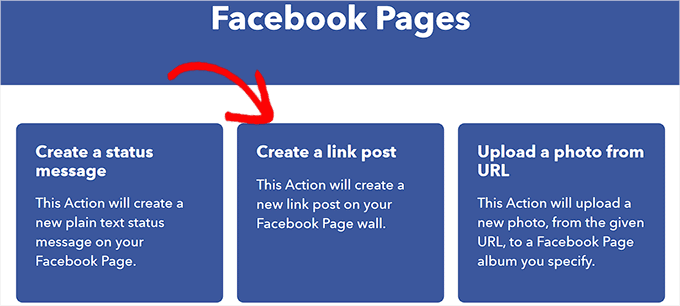
Em seguida, você pode dizer ao IFTTT para compartilhar o link da postagem do WordPress em sua página do Facebook assim que uma nova postagem for publicada em seu site.
Em seguida, clique no botão 'Adicionar Ação'.
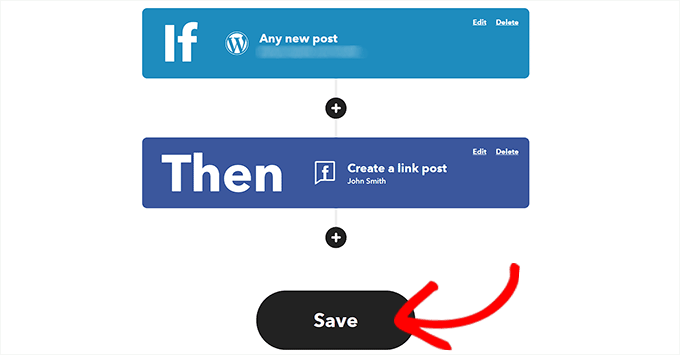
Você agora criou com sucesso um fluxo de trabalho do IFTTT. Basta clicar no botão 'Salvar' para ativá-lo.
Para mais informações, você pode ver nosso tutorial sobre como automatizar o WordPress e as mídias sociais com o IFTTT.
Esperamos que este artigo tenha ajudado você a aprender como criar automaticamente postagens do WordPress a partir de vídeos do YouTube. Você também pode querer ver nossa lista dos melhores plugins de prova social para WordPress e nosso tutorial sobre como adicionar um botão de inscrição do YouTube no WordPress.
Se você gostou deste artigo, por favor, inscreva-se em nosso Canal do YouTube para tutoriais em vídeo do WordPress. Você também pode nos encontrar no Twitter e no Facebook.


Mike
Olá, isso é bom no IFTTT para vídeos NOVOS, mas e se eu quisesse gerar posts a partir de vídeos existentes no YouTube, por exemplo, vídeos em uma playlist. Existe uma maneira de fazer isso?
WPBeginner Support
No momento, não temos um método retrôativo recomendado para criar os posts.
Admin
Zakir A. Qureshi
Olá a todos, se eu fizer AutoBlog com YouTube, há algum problema de direitos autorais? Por favor, me guiem. Obrigado.
WPBeginner Support
Olá Zakir,
Se você criou o vídeo e possui os direitos, não haveria problema de direitos autorais.
Admin
John
Por favor, tentei usar o ifttt para WordPress, depois de conectar, ele não cria posts no meu site. Quando verifico o relatório no ifttt, ele diz: Algo deu errado com os serviços do WordPress.
WPBeginner Support
Olá John,
Tente se conectar novamente. Se não funcionar, provavelmente você tem o xmlrpc desabilitado. Se você estiver usando a verificação em duas etapas para login, precisará criar uma senha específica para o aplicativo para o IFTTT usar.
Admin
Nick Barban
Hi found this article by accident. I was investigating autoblogging after an article i read on google+ from WP B. ive signed up with IFTTT but i dont know know wether im being blind or stupid i ve tried to set up an application password but I cant find anywhere to set this up within my wordpress site. Im guessing that as im using clef authentication to log in, this is causing the problem. Can i get round this problem by deactivating clef and relogging in via login and password? will that give me the option to set up application passwords. And can i reactivate clef once this is set up and the application passwords still work. Primary reason for setting this up is to have a live autoblog update of new videos being posted on YouTube. Im likely to be posting quite a few this year. Thanks for your help in advance. Nick
WPBeginner Support
Você pode tentar desativar o Clef para testes e, se funcionar, pergunte ao suporte do Clef como contornar isso.
Admin
Equipe WPBeginner
De nada.
Equipe WPBeginner
Não, o IFTTT não adiciona código de incorporação às suas postagens. Ele apenas adiciona o URL do vídeo do YouTube. O WordPress, então, obtém o código de incorporação usando o oEmbed. Talvez você queira dar uma olhada neste guia sobre como tornar seus vídeos responsivos no WordPress usando Fitvids.
Jose_Martino
Obrigado por explicar melhor a natureza do problema, no entanto, ainda não consegui corrigir o problema com o oembed adicionando o código flash antigo ao usar o IFTTT.
Eu adicionei o plugin Fitvids e configurei conforme mencionado no artigo, mas o problema ainda persiste. Não percebi que, se eu adicionar manualmente o URL do YouTube a um artigo, o código iframe correto é usado, mas ainda vejo o problema ocorrendo apenas quando uso o IFTTT.
Você tem alguma ideia do que pode estar causando esse problema? Estou lidando com esse problema há um tempo e tem sido frustrante não encontrar a solução. Fora esse problema, funciona muito bem! Obrigado novamente por responder.
Jose_Martino
Uau, acabei de notar o que eu estava fazendo de errado, escolhi o código de incorporação em vez do URL na receita. Com o URL, a receita funciona como você mencionou, o URL é traduzido automaticamente pelo site em código iframe.
Se você usar o ingrediente EmbedCode, o código de incorporação é adicionado à postagem, mas usa o código flash. Graças a Deus eu li seu post e percebi que poderia apenas usar o ingrediente URL e não precisava usar o EmbedCode.
Obrigado novamente por toda a sua ajuda
Jose_Martino
Eu uso este serviço para postar meus vídeos do YouTube, no entanto, recentemente tomei conhecimento de que o IFTTT usa o código de incorporação antigo do YouTube para postar os vídeos do YouTube em sua página do WordPress e, portanto, quando um visitante visualiza seu artigo no telefone, os vídeos não são exibidos. Gostaria que o IFTTT fizesse o upgrade para usar o formato iframe do código de incorporação, porque, caso contrário, é uma ótima função.
Rareș Ghinga
Diz que vai verificar vídeos NOVOS. E quanto a uploads/favoritos mais antigos?
Equipe WPBeginner
Isso pode ser causado por um plugin de segurança instalado em seu site.
Certifique-se também de que o Endereço do WordPress e o Endereço do Site sejam os mesmos URLs nas configurações. Se você tiver uma configuração onde o WordPress está instalado em um diretório diferente do endereço do site, então você precisará usar o endereço do WordPress no IFTTT.
Michiel Andreae
Ótima ideia. Eu estava procurando exatamente por isso. Infelizmente, meu IFTTT não consegue se conectar ao meu site WordPress. Ele retorna “O valor do campo do canal ativo não é uma URL válida do WordPress”. Alguma ideia de como posso consertar isso?
jc
você tem um super site e esta é a informação que estou procurando agora. Já tenho uma conta e vou configurar isso hoje. Como sempre, muito obrigado por compartilhar todas essas informações pertinentes. Embora eu seja relativamente novo no WordPress, estes artigos são de grande ajuda. você explica as instruções de uma maneira muito clara, concisa e fácil de entender. obrigado novamente!
Syntocode Tomisin
Wow! great service from IFTTT..Thanks for sharing
Mohammed
Obrigado,
IFTTT ótimo serviço, já o utilizo em muitos sites.