


Você está com dificuldades para manter seu blog atualizado com conteúdo novo enquanto gerencia todo o resto do seu site?
Permitir que os usuários enviem posts é uma maneira fantástica de expandir sua biblioteca de conteúdo e construir uma comunidade ativa sem ter que escrever cada palavra sozinho.
Na WPBeginner, gerenciamos sites com múltiplos autores por mais de 16 anos e testamos inúmeros fluxos de trabalho de envio. Sabemos os melhores métodos para aceitar conteúdo de usuários, mantendo seu site seguro e organizado.
Neste artigo, mostraremos como permitir que os usuários enviem posts para o seu site WordPress usando três métodos fáceis.
Por Que Permitir que Usuários Enviem Posts no Seu Site WordPress?
O conteúdo gerado pelo usuário é muito útil para atrair novos visitantes para o site e para o crescimento do seu negócio.
Você pode permitir que os usuários enviem posts de convidados, adicionem imagens à sua galeria ou criem novas listagens de empresas em seu diretório comercial.
Dessa forma, você terá mais conteúdo para o seu blog WordPress e cobrirá diferentes tópicos em seu nicho. Isso também ajuda a aumentar sua audiência e obter diferentes perspectivas sobre tópicos importantes.
Com conteúdo gerado pelo usuário, você pode até criar uma comunidade e dar a eles uma plataforma para compartilhar suas visões e ideias. Além disso, adicionar conteúdo de alta qualidade ao seu site WordPress também pode melhorar seus rankings nos motores de busca.
Dito isso, vamos analisar as três maneiras de permitir que os usuários enviem posts em seu site WordPress sem escrever nenhum código. Você pode usar os links abaixo para escolher um método de sua preferência:
- Método 1: Envio de Posts do WordPress pelo Front-end com WPForms
- Método 2: Aceitar Conteúdo Gerado pelo Usuário com o Plugin User Submitted Posts
- Método 3: Permitir que Usuários se Registrem e Enviem Posts no WordPress
- Bônus: Estilize seu Formulário de Envio de Posts do Usuário com WPForms
- Tutorial em Vídeo
- Perguntas Frequentes Sobre Posts Enviados por Usuários
- Recursos Adicionais
Método 1: Envio de Posts do WordPress pelo Front-end com WPForms
Se você deseja que seus usuários enviem posts do front-end do seu site WordPress sem visitar a área de administração, então este método é para você.
Você precisará do WPForms, que, na nossa opinião, é o melhor plugin de formulário de contato para WordPress do mercado. Ele torna super fácil criar formulários usando um construtor de arrastar e soltar.
Na verdade, usamos o WPForms no site WPBeginner para todas as nossas necessidades de formulário de contato. Além disso, testamos e avaliamos ele minuciosamente em muitos outros contextos. Descobrimos que ele oferece cerca de 2000 modelos pré-fabricados e proteção completa contra spam.
Além disso, ele ainda oferece integração fácil com gateways de pagamento. Isso pode ser útil se você planeja cobrar dos usuários pelo envio de posts. Para saber mais sobre o plugin, veja nossa análise completa do WPForms.
Para começar, você precisa instalar e ativar o plugin WPForms. Para instruções detalhadas, veja nosso guia passo a passo sobre como instalar um plugin do WordPress.
Observação: O WPForms também tem uma versão gratuita. No entanto, você precisará do plano pro do plugin para desbloquear o addon de Envio de Posts.
Após a ativação, visite a página WPForms » Configurações na barra lateral de administração do WordPress para inserir sua chave de licença.
Você pode obter essas informações em sua conta no site do WPForms. Depois de inserir a chave, clique no botão ‘Verificar Chave’.

Após a verificação, acesse a página WPForms » Addons no painel do WordPress.
A partir daqui, role para baixo até ‘Post submissions addon’ e clique no botão ‘Install Addon’.
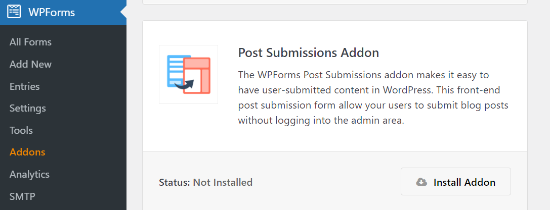
O WPForms agora instalará e ativará o addon de Envio de Posts para você. Você verá o Status como ativo quando ele for instalado.
Agora, você está pronto para criar um formulário de envio de post em seu site.
Para começar, basta ir para a página WPForms » Add New na área de administração. Isso o levará à página ‘Select a Template’, onde você precisará fornecer um nome para o seu formulário.
Depois disso, basta escolher o modelo ‘Blog Post Submission Form’ na lista.
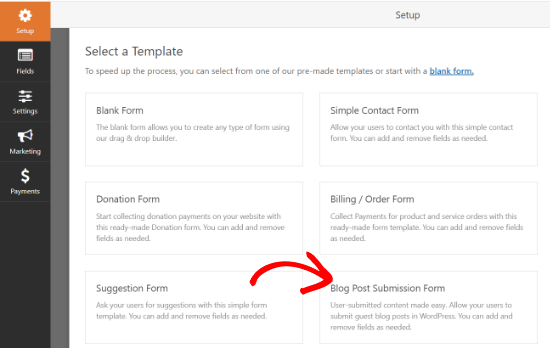
O WPForms agora abrirá o modelo em seu construtor de formulários. Aqui, você notará uma prévia do formulário no canto direito da tela e as opções de campo na coluna esquerda.
Agora você pode facilmente adicionar novos campos do painel à sua esquerda, remover campos existentes e reorganizar sua ordem usando o construtor de arrastar e soltar.
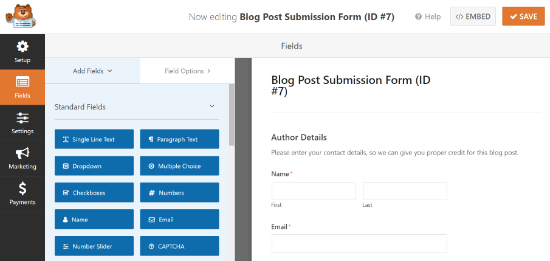
O WPForms permite que seus usuários selecionem categorias de post, adicionem imagens em destaque, trechos de post e até mesmo adicionem campos personalizados.
Você também pode editar campos de formulário clicando neles. Isso lhe dará opções para renomear um campo, alterar seu formato, adicionar uma descrição, editar seu tamanho, habilitar lógica condicional e muito mais.
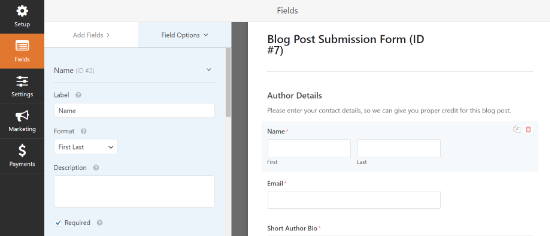
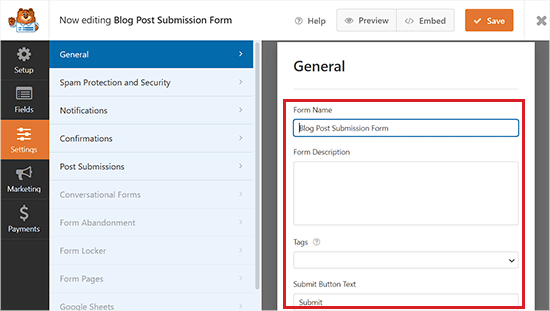
Quando estiver satisfeito com o formulário, clique na aba ‘Settings’ no menu esquerdo.
Agora, na aba de configurações 'Geral', você pode renomear seu formulário, adicionar uma descrição, editar o texto do botão de envio, habilitar campos dinâmicos, habilitar o envio de formulário AJAX e mais.
Você também pode ativar a opção 'Desativar o armazenamento de informações de entrada no WordPress'. Isso impede que as entradas do formulário sobrecarreguem seu banco de dados, mas não se preocupe, o post real ainda será criado e salvo na sua seção de Posts do WordPress.
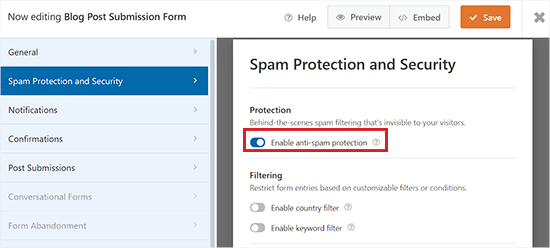
Depois disso, mude para a aba ‘Spam Protection and Security’ na coluna esquerda.
Por padrão, o WPForms habilitará a opção de proteção anti-spam. Isso ocorre porque ajuda a impedir que as pessoas enviem postagens de blog com spam.
No entanto, você pode desativar essa opção alternando o controle deslizante ‘Habilitar proteção anti-spam’ para inativo. Lembre-se de que não recomendamos desativar a proteção contra spam em seus formulários.
Você também pode integrar seu formulário com serviços populares de proteção contra spam como Akismet, reCAPTCHA e Cloudflare Turnstile para proteger ainda mais as entradas do seu formulário.
Para instruções detalhadas, por favor, veja nosso tutorial sobre como bloquear spam de formulário de contato no WordPress.
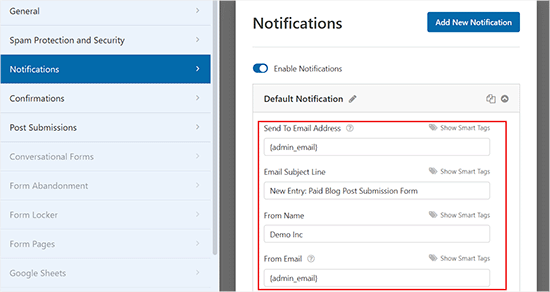
Em seguida, você pode ir para a aba ‘Notificações’ e editar o e-mail no qual receberá uma notificação quando alguém enviar um formulário.
O WPForms usará seu e-mail de administrador como padrão.
No entanto, você pode alterá-lo para qualquer outro e-mail e, se desejar receber notificações em vários e-mails, basta separá-los usando uma vírgula.
Para mais detalhes, por favor, veja nosso tutorial sobre como enviar e-mails de confirmação após o envio de formulário no WordPress.
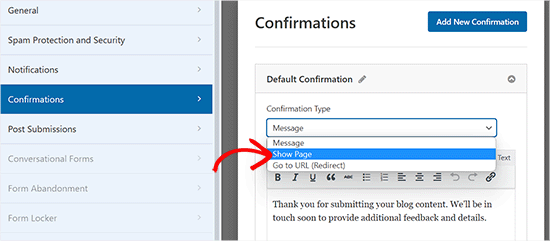
Depois disso, vá para a aba ‘Confirmações’ para configurar uma mensagem que seus usuários verão ao enviar um formulário.
Você pode exibir uma mensagem, exibir uma página ou redirecionar os usuários para um URL específico usando o menu suspenso ‘Tipo de Confirmação’.
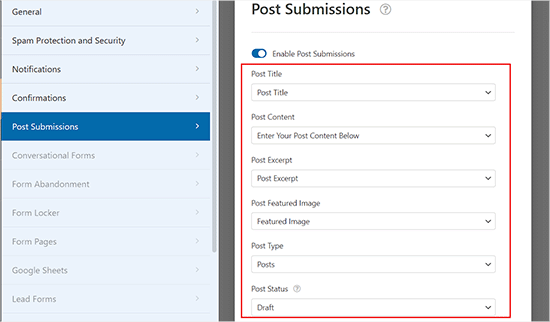
Em seguida, mude para a aba 'Envios de Posts'. Nesta tela, você deve corresponder os campos do seu formulário aos campos de post correspondentes no WordPress.
Por exemplo, certifique-se de que o menu suspenso 'Título do Post' esteja definido para o campo 'Título do Post' do seu formulário e mapeie 'Imagem em Destaque' para o seu campo de upload de arquivo.
Por padrão, os posts enviados pelo usuário serão salvos como 'Rascunhos' aguardando revisão. No entanto, você também pode alterar o tipo de post e permitir que os usuários enviem conteúdo para seus tipos de post personalizados.
Depois disso, não se esqueça de clicar no botão ‘Salvar’ no canto superior direito da tela para salvar seu formulário.
Agora, você pode clicar no botão fechar (x) para sair do construtor de formulários e adicionar o formulário ao seu site.
Adicione o Formulário de Submissão de Posts de Blog ao Seu Site
Primeiro, você precisa abrir uma página/post existente ou nova onde você deseja adicionar o formulário de envio de posts do blog.
Uma vez lá, clique no botão 'Adicionar Bloco' (+) no canto superior esquerdo da tela para abrir o menu de blocos.
A partir daqui, localize e adicione o bloco WPForms à página/postagem.
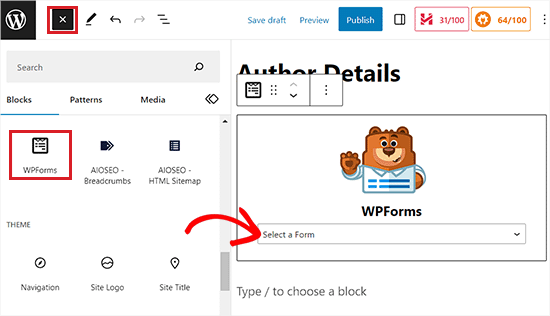
Em seguida, você pode selecionar seu formulário de envio de postagens no menu suspenso no bloco WPForms.
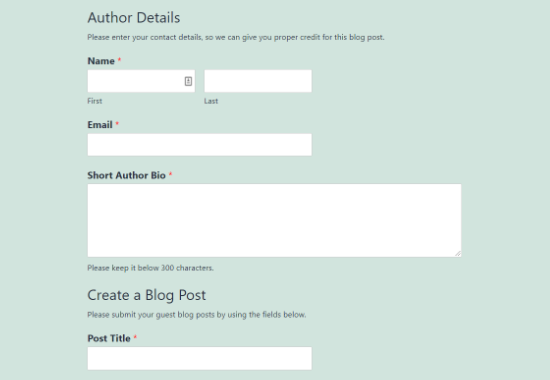
Agora, salve ou publique sua página e, em seguida, visite seu site para ver o formulário de envio de postagens em ação.
Método 2: Aceitar Conteúdo Gerado pelo Usuário com o Plugin User Submitted Posts
Se você está procurando uma maneira gratuita de adicionar um formulário de envio de blog ao seu site, então este método é para você.
Primeiro, você precisa instalar e ativar o plugin User Submitted Posts. Para mais detalhes, veja nosso guia para iniciantes sobre como instalar um plugin do WordPress.
Após a ativação, acesse a página Configurações » User Submitted Posts na área de administração do WordPress e expanda a aba ‘Configurações do Plugin’.
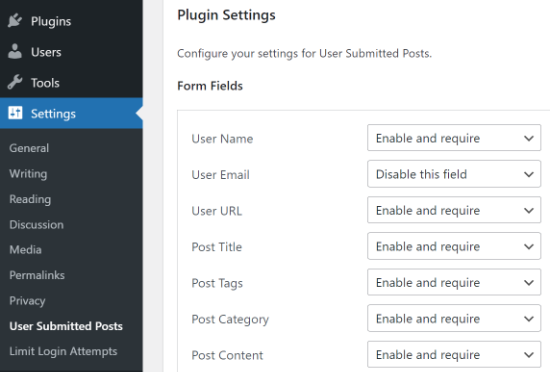
A partir daqui, você pode selecionar os campos que deseja exibir no formulário de envio de postagens e ocultar qualquer campo que não queira que os usuários vejam.
Você também pode escolher um autor padrão para todo o conteúdo enviado pelo usuário. No entanto, recomendamos que você crie um novo usuário convidado em seu site WordPress e atribua todas as postagens enviadas pelo usuário a esse usuário.
Você também pode permitir que os usuários enviem imagens e definir um limite para o número de imagens e o tamanho máximo da imagem. Você pode até definir uma imagem enviada pelo usuário como a imagem em destaque.
Após revisar todas as configurações do plugin, clique no botão ‘Salvar Configurações’ para armazenar suas alterações.
Agora você está pronto para adicionar o formulário de postagens enviadas pelo usuário ao seu site.
Adicione o Formulário de Postagens Enviadas pelo Usuário ao Seu Site
Primeiro, abra uma página existente ou nova onde você deseja adicionar o formulário de postagens enviadas pelo usuário no editor de blocos.
Uma vez lá, clique no botão ‘Adicionar Bloco’ (+) no canto superior esquerdo e, em seguida, adicione o bloco Shortcode à página.
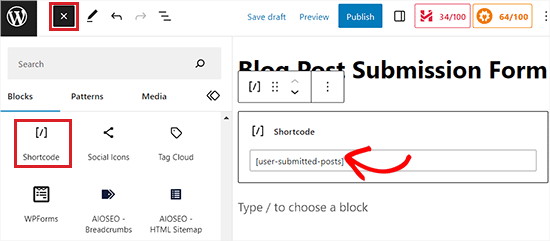
Depois disso, adicione o seguinte shortcode ao bloco:
[user-submitted-posts]
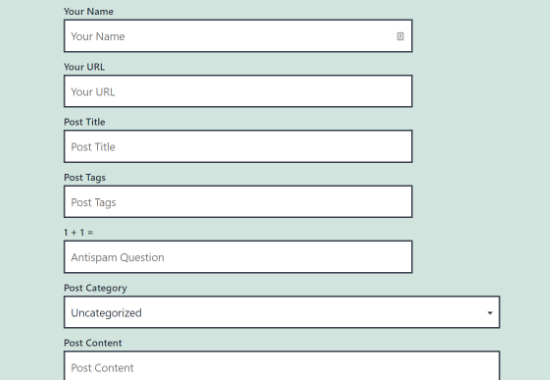
Agora você pode salvar ou publicar sua página e visitá-la para ver seu formulário de postagens enviadas por usuários em ação.
Método 3: Permitir que Usuários se Registrem e Enviem Posts no WordPress
O WordPress vem com funções e permissões de usuário integradas que permitem que você execute um site WordPress com vários autores.
Você pode permitir que os usuários se registrem em seu site e criem conteúdo usando a interface administrativa do WordPress com permissões limitadas.
Primeiro, você precisa habilitar o registro de usuários em seu site WordPress.
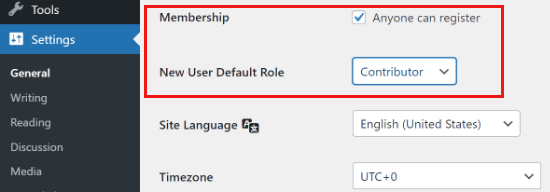
Para fazer isso, visite a página Configurações » Geral na barra lateral de administração e marque a opção 'Qualquer pessoa pode se registrar' ao lado do rótulo Assinatura.
Depois disso, escolha 'Colaborador' ou 'Autor' como a função de usuário padrão. Recomendamos escolher Colaborador porque esses usuários não podem publicar posts sem sua aprovação. Se você escolher Autor, eles podem publicar conteúdo diretamente, pulando sua revisão.
Finalmente, não se esqueça de clicar no botão 'Salvar alterações' para armazenar suas modificações.
Os usuários agora podem se registrar em seu site WordPress visitando as páginas de login e registro do WordPress. Você pode até criar um formulário de registro de usuário personalizado no WordPress.
Uma vez registrados, os usuários poderão fazer login em seu site WordPress e enviar postagens como autores.
Problemas com este método:
Muitos iniciantes acham este método um pouco difícil por diferentes razões.
Por exemplo, se você estiver usando autenticação de duas etapas em seu site WordPress, seus usuários podem ter dificuldade em fazer login.
Muitos sites protegem com senha o diretório de administração do WordPress. Permitir que os usuários se registrem e usem a área de administração do WordPress significa que você terá que compartilhar essa senha com eles.
Usuários registrados com funções de autor podem ver quais outras postagens você tem em seu site.
Além disso, dar acesso ao backend não é completamente seguro. Usuários mal-intencionados podem potencialmente fazer upload de arquivos prejudiciais ou encher seu site com conteúdo de spam se você não for cuidadoso.
Para evitar que isso aconteça, você pode consultar nosso guia definitivo de segurança do WordPress.
Se esses problemas o incomodam, você pode usar os métodos #1 ou #2 para permitir que os usuários enviem posts do WordPress sem fazer login na área de administração.
Bônus: Estilize seu Formulário de Envio de Posts do Usuário com WPForms
Com o WPForms, você também pode estilizar seu formulário para atrair mais usuários e incentivá-los a enviar posts ou imagens em seu site.
Você pode até personalizar o formulário de acordo com o design da sua marca para melhorar a experiência do usuário e construir confiança entre seu público.
Para estilizar seu formulário de envio de posts, você deve primeiro visitar a página WPForms » Configurações. Certifique-se de que a opção ‘Usar Marcação Moderna’ esteja marcada (isso geralmente é ativado por padrão em novas instalações).
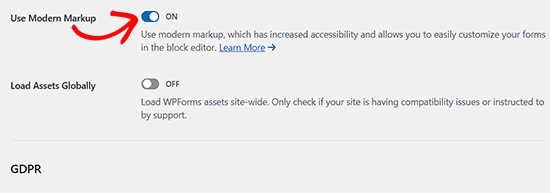
Depois disso, clique no botão ‘Salvar Configurações’ para armazenar suas alterações.
Em seguida, visite o post ou a página onde você adicionou seu formulário de envio de posts e abra o painel de blocos no lado direito da tela.
Aqui, você verá diferentes opções para alterar os estilos, tamanhos e cores dos campos do seu formulário. Você também pode alterar a cor de fundo dos campos do formulário pela direita.
Quando terminar, não se esqueça de clicar no botão 'Atualizar' ou 'Publicar' para salvar suas configurações.
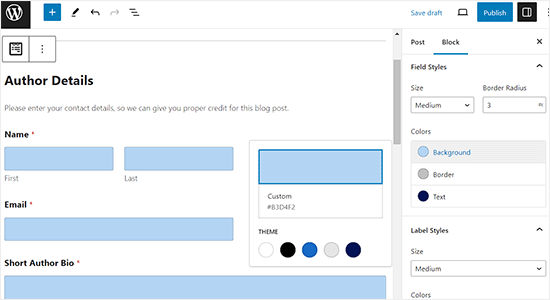
Para instruções mais detalhadas, você pode consultar nosso tutorial sobre como personalizar e estilizar seus formulários do WordPress.
Tutorial em Vídeo
Se você prefere aprender assistindo, confira nosso tutorial em vídeo:
Perguntas Frequentes Sobre Posts Enviados por Usuários
No WPBeginner, frequentemente ouvimos perguntas de leitores que desejam aceitar posts de convidados ou conteúdo de usuários. Aqui estão as respostas para algumas das perguntas mais comuns.
1. Eu preciso aprovar os posts antes que eles apareçam no meu site?
Sim, absolutamente. Por padrão, tanto o WPForms quanto o plugin User Submitted Posts salvam novas entradas como ‘Pendente de Revisão’ ou ‘Rascunho’. Isso lhe dá controle total. Você pode ler, editar e aprovar o conteúdo antes que ele vá ao ar em seu site.
2. Os usuários podem enviar imagens com seus artigos?
Sim. Você pode adicionar um campo de upload de arquivos ao seu formulário de envio. Isso permite que os usuários anexem uma imagem em destaque ou outras fotos. Você pode até definir limites de tamanho e tipo de arquivo para economizar espaço no servidor.
3. Os usuários precisam se registrar ou fazer login para enviar um post?
Não, eles não precisam. Se você usar o Método 1 (WPForms) ou o Método 2 (User Submitted Posts), qualquer pessoa pode enviar conteúdo sem criar uma conta. Isso é geralmente mais seguro porque você não precisa dar acesso a estranhos à sua área de administração do WordPress.
4. Posso cobrar uma taxa dos usuários para enviar um post?
Sim, você pode. Se você estiver construindo um diretório de nicho ou um quadro de empregos, pode querer cobrar pelas listagens. O WPForms se integra a gateways de pagamento como Stripe e PayPal, para que você possa aceitar pagamentos diretamente através do seu formulário de envio.
5. Permitir envios de usuários é seguro para o meu site?
Geralmente é seguro se você usar um formulário de front-end. Isso mantém os usuários longe das configurações de back-end do seu site. Também recomendamos o uso de ferramentas de proteção contra spam como Akismet ou Cloudflare Turnstile para bloquear envios de bots.
Recursos Adicionais
Esperamos que este artigo tenha ajudado você a aprender como permitir que os usuários enviem posts para o seu site WordPress. Você também pode querer ver estes recursos adicionais:
- Como Bloquear Spam de Formulários de Contato no WordPress
- Como Permitir que Usuários Enviem Imagens no WordPress
- Guia para Iniciantes sobre Funções e Permissões de Usuário no WordPress
- Guia Definitivo para Criar um Site de Assinatura WordPress
- Como Melhorar Seu Fluxo de Trabalho Editorial em Blogs WordPress com Vários Autores
Se você gostou deste artigo, por favor, inscreva-se em nosso Canal do YouTube para tutoriais em vídeo do WordPress. Você também pode nos encontrar no Twitter e no Facebook.





Ronen
obrigado amigo, foi um guia muito, muito útil…
WPBeginner Support
De nada, ficamos felizes que nosso guia tenha sido útil!
Admin
Sarah
oi,
Obrigado por dedicar tempo para fazer o tutorial.
Uma pergunta…
Administrando um site de afiliados, usamos um layout definido para os posts.
É possível que os posts enviados usem um modelo pré-definido?
This would save a ton of time not having to reformat submission
Muito obrigado
WPBeginner Support
Dependeria de como seu layout específico é projetado para saber se essa seria uma opção ou não.
Admin
Kazim
O usuário pode editar seu post após o envio??
chibuzo
por favor, como posso fazer com que outros usuários comentem e respondam a outro post feito por outro usuário no meu site usando o plugin.
WPBeginner Support
Se a postagem estiver ativa em seu site, ela deverá permitir que seus usuários tenham as mesmas configurações de comentários que outras postagens em seu site.
Admin
Dr. Abhijit Gupta
Olá,
Estou procurando um plugin para WP que realmente ajude os visitantes a enviar seus posts ou artigos para serem publicados no meu site. Isso pode ser o lançamento de um produto ou alguma informação que qualquer pessoa queira compartilhar no meu site. Mas esses conteúdos serão publicados na categoria relevante após a verificação do administrador e parecerão posts regulares. Este plugin ajudará?
WPBeginner Support
Para fazer o que você deseja, siga este guia e, em vez de adicionar o formulário a uma página, adicione o widget WPForms onde você deseja o formulário em sua área de widgets.
Admin
neha jain
obrigado por esta postagem útil
WPBeginner Support
You’re welcome
Admin
Nitin Kapoor
Por favor, ajude!
Plugin do WordPress: – Quero que o cliente envie uma avaliação clicando no botão “Enviar Avaliação” e quero exibir 10 avaliações aleatórias na minha Página Inicial.
Se tiver classificação por estrelas, será um grande diferencial.
WPBeginner Support
Olá Nitin,
Consulte nosso guia sobre como criar um site de avaliações no WordPress.
Admin
Manu
Olá,
Gostaria de permitir que os usuários enviem posts pelo backend, mas limitar o número. Você sabe se há uma solução para limitar (por exemplo, com paid memberships pro)?
Obrigado desde já,
Manu
Olajide olabisi
Muito obrigado por este post maravilhoso.
Mas por favor, você pode recomendar um tema/plugins que permitam aos usuários fazer upload de uma imagem e escolher a categoria em que a imagem se encaixa e como eles também podem adicionar localização.. por favor, ajude