


Mantener tu blog actualizado con contenido fresco requiere tiempo real, y la mayoría de los propietarios de sitios ya están muy ocupados administrando todo lo demás.
Permitir que los usuarios envíen publicaciones es una forma fantástica de ampliar tu biblioteca de contenido y construir una comunidad activa sin tener que escribir cada palabra tú mismo.
En WPBeginner, hemos gestionado sitios con múltiples autores durante más de 16 años y hemos probado innumerables flujos de trabajo de envío. Conocemos los mejores métodos para aceptar contenido de usuarios manteniendo tu sitio seguro y organizado.
En este artículo, te mostraremos cómo permitir que los usuarios envíen publicaciones a tu sitio de WordPress utilizando tres métodos sencillos.
Resumen rápido: ¿Tienes prisa? Aquí tienes las 3 formas cubiertas en esta guía:
- WPForms (Pro): Crea un formulario de envío de publicaciones desde el front-end. Los usuarios nunca necesitan acceso al backend.
- User Submitted Posts (Gratis): Agrega un formulario de envío básico usando un plugin gratuito y un shortcode.
- Registro de Usuarios de WordPress: Permite a los usuarios registrarse y enviar publicaciones desde el área de administración. Funciona, pero expone tu backend.
¿Por qué permitir que los usuarios envíen publicaciones en tu sitio de WordPress?
El contenido generado por el usuario es muy útil para atraer nuevos visitantes al sitio web y hacer crecer tu negocio.
Puedes permitir que los usuarios envíen publicaciones de invitado, agreguen imágenes a tu galería o creen nuevas listas de negocios en tu directorio de negocios.
De esta manera, obtendrás más contenido para tu blog de WordPress y cubrirás diferentes temas en tu nicho. También ayuda a aumentar tu número de lectores y a obtener diferentes perspectivas sobre temas importantes.
Con contenido generado por usuarios, incluso puedes crear una comunidad y darles una plataforma para compartir sus puntos de vista e ideas. Agregar contenido de alta calidad a tu sitio web de WordPress también puede mejorar tus rankings en motores de búsqueda.
Veamos las tres formas de permitir que los usuarios envíen publicaciones en tu sitio de WordPress sin escribir ningún código. Puedes usar los enlaces a continuación para elegir un método de tu elección:
- Método 1: Envío de publicaciones de WordPress desde el front-end con WPForms
- Método 2: Aceptar contenido generado por el usuario con el plugin User Submitted Posts
- Método 3: Permitir que los usuarios se registren y envíen publicaciones en WordPress
- Extra: Diseña tu formulario de envío de publicaciones de usuario con WPForms
- Tutorial en video
- Preguntas frecuentes sobre publicaciones enviadas por usuarios
- Recursos adicionales
Método 1: Envío de publicaciones de WordPress desde el front-end con WPForms
Si quieres que tus usuarios envíen publicaciones desde el front-end de tu sitio web de WordPress sin visitar el área de administración, entonces este método es para ti.
Necesitarás WPForms, que, en nuestra opinión, es el mejor plugin de formularios de contacto para WordPress del mercado. Hace que sea muy fácil crear formularios usando un constructor de arrastrar y soltar.
De hecho, usamos WPForms en el sitio de WPBeginner para todas nuestras necesidades de formularios de contacto. Además, lo hemos probado y evaluado a fondo en muchos otros contextos. Hemos descubierto que ofrece más de 2100 plantillas prefabricadas y protección completa contra spam.
También se integra con pasarelas de pago populares. Esto puede ser útil si planeas cobrar a los usuarios por el envío de publicaciones. Para obtener más información sobre el plugin, consulta nuestra reseña completa de WPForms.
Para comenzar, necesitas instalar y activar el plugin WPForms. Para obtener instrucciones detalladas, consulta nuestra guía paso a paso sobre cómo instalar un plugin de WordPress.
Nota: WPForms también tiene una versión gratuita. Sin embargo, necesitarás el plan pro del plugin para desbloquear el complemento de envío de publicaciones.
Una vez activado, visita la página WPForms » Ajustes desde la barra lateral de administración de WordPress para ingresar tu clave de licencia.
Puedes obtener esta información desde tu cuenta en el sitio web de WPForms. Una vez que hayas ingresado la clave, haz clic en el botón ‘Verificar clave’.
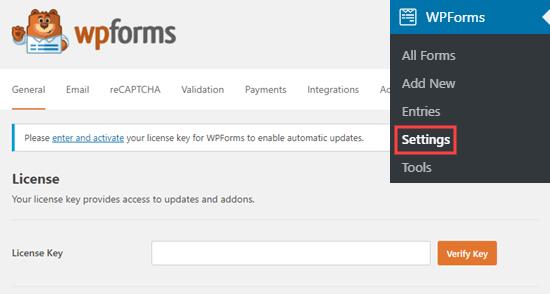
Después de la verificación, dirígete a la página WPForms » Complementos desde el panel de WordPress.
Desde aquí, desplázate hacia abajo hasta ‘Complemento de envíos de publicaciones’ y haz clic en el botón ‘Instalar complemento’.
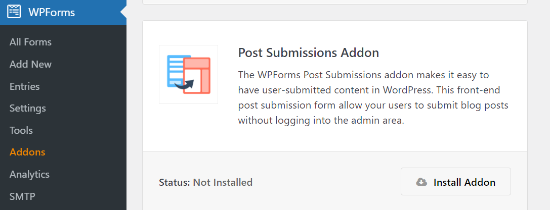
WPForms ahora instalará y activará el complemento de envío de publicaciones por ti. Verás el estado como activo cuando esté instalado.
Ahora, estás listo para crear un formulario de envío de publicaciones en tu sitio web.
Para empezar, simplemente ve a la página WPForms » Añadir nuevo desde el área de administración. Esto te llevará a la página ‘Seleccionar una plantilla’, donde deberás proporcionar un nombre para tu formulario.
Después de eso, simplemente elige la plantilla ‘Formulario de envío de publicaciones de blog’ de la lista.
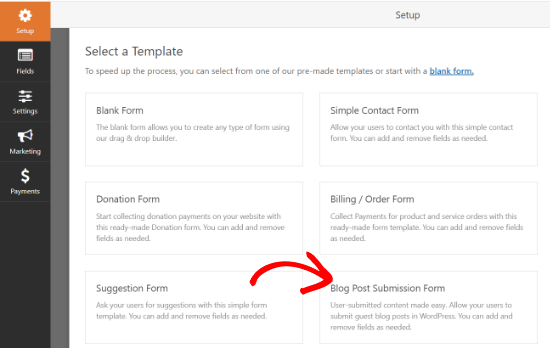
WPForms ahora lanzará la plantilla en su constructor de formularios. Aquí, notarás una vista previa del formulario en la esquina derecha de la pantalla y las opciones de campos en la columna izquierda.
Ahora puedes agregar fácilmente nuevos campos desde el panel de tu izquierda, eliminar campos existentes y reorganizar su orden usando el constructor de arrastrar y soltar.
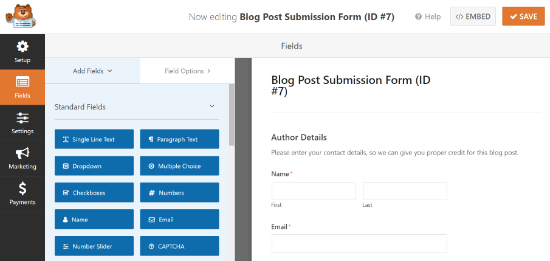
WPForms permite a tus usuarios seleccionar categorías de publicaciones, agregar imágenes destacadas, extractos de publicaciones e incluso agregar campos personalizados.
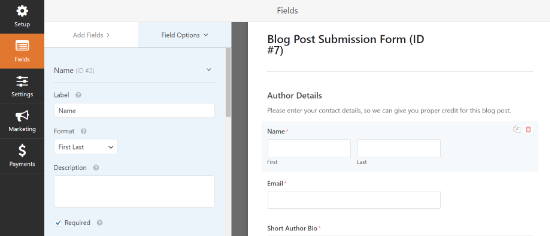
También puedes editar campos del formulario haciendo clic en ellos. Esto te dará opciones para renombrar un campo, cambiar su formato, agregar una descripción, editar su tamaño, habilitar lógica condicional y más.
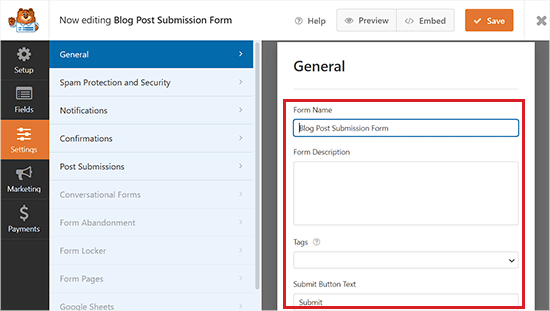
Una vez que estés satisfecho con el formulario, haz clic en la pestaña ‘Configuración’ en el menú de la izquierda.
Ahora, desde la pestaña de configuración 'General', puedes renombrar tu formulario, agregar una descripción, editar el texto del botón de envío, habilitar campos dinámicos, habilitar la sumisión de formularios AJAX y más.
También puedes activar el interruptor ‘Desactivar el almacenamiento de información de entradas en WordPress’. Esto evita que las entradas del formulario saturen tu base de datos, pero no te preocupes, la publicación real del blog se creará y guardará en tu sección de Publicaciones de WordPress.
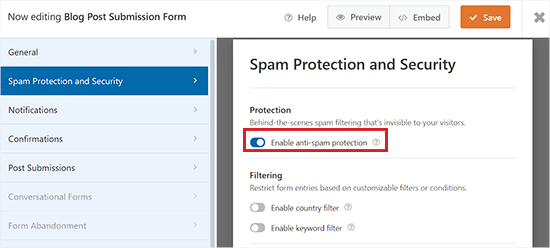
Después de eso, cambia a la pestaña ‘Protección contra spam y seguridad’ en la columna izquierda.
Por defecto, WPForms habilitará la opción de protección contra spam. Esto se debe a que ayuda a evitar que las personas envíen publicaciones de blog no deseadas.
Sin embargo, puedes deshabilitar esta opción activando el interruptor ‘Habilitar protección contra spam’ a inactivo. Ten en cuenta que no recomendamos deshabilitar la protección contra spam en tus formularios.
También puedes integrar tu formulario con servicios populares de protección contra spam como Akismet, reCAPTCHA y Cloudflare Turnstile para asegurar aún más las entradas de tu formulario.
Para obtener instrucciones detalladas, consulta nuestro tutorial sobre cómo bloquear el spam de formularios de contacto en WordPress.
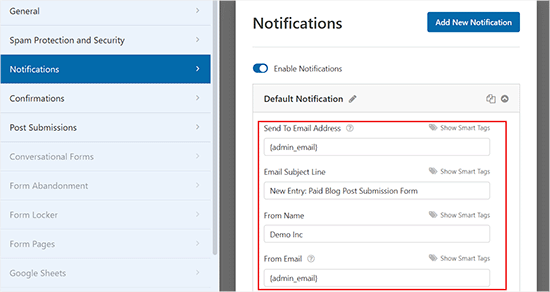
A continuación, puedes ir a la pestaña ‘Notificaciones’ y editar el correo electrónico en el que recibirás una notificación cuando alguien envíe un formulario.
WPForms usará tu correo electrónico de administrador por defecto.
Sin embargo, puedes cambiarlo a cualquier otro correo electrónico, y si deseas recibir notificaciones en varios correos electrónicos, simplemente sepáralos con una coma.
Para más detalles, consulta nuestro tutorial sobre cómo enviar correos electrónicos de confirmación después del envío de un formulario de WordPress.
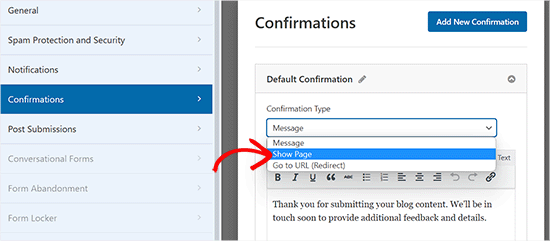
Después de eso, ve a la pestaña ‘Confirmaciones’ para configurar un mensaje que tus usuarios verán cuando envíen un formulario.
Puedes mostrar un mensaje, mostrar una página o redirigir a los usuarios a una URL específica usando el menú desplegable ‘Tipo de confirmación’.
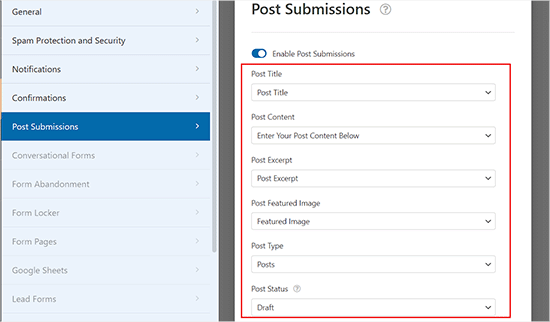
A continuación, cambia a la pestaña ‘Envíos de publicaciones’. En esta pantalla, debes hacer coincidir los campos de tu formulario con los campos de publicación correspondientes en WordPress.
Por ejemplo, asegúrate de que el menú desplegable ‘Título de la publicación’ esté configurado en el campo ‘Título de la publicación’ de tu formulario, y mapea ‘Imagen destacada’ a tu campo de carga de archivos.
Por defecto, las publicaciones enviadas por los usuarios se guardarán como 'Borradores' pendientes de revisión. Sin embargo, también puedes cambiar el tipo de publicación y permitir que los usuarios envíen contenido a tus tipos de publicación personalizados.
Después de eso, no olvides hacer clic en el botón ‘Guardar’ en la esquina superior derecha de la pantalla para guardar tu formulario.
Ahora, puedes hacer clic en el botón de cerrar (x) para salir del constructor de formularios y agregar el formulario a tu sitio web.
Agrega el Formulario de Envío de Publicaciones de Blog a Tu Sitio Web
Primero, necesitas abrir una página/publicación existente o nueva donde quieras agregar el formulario de envío de publicaciones de blog.
Una vez que estés allí, haz clic en el botón ‘Agregar bloque’ (+) en la esquina superior izquierda de la pantalla para abrir el menú de bloques.
Desde aquí, localiza y agrega el bloque WPForms a la página/publicación.
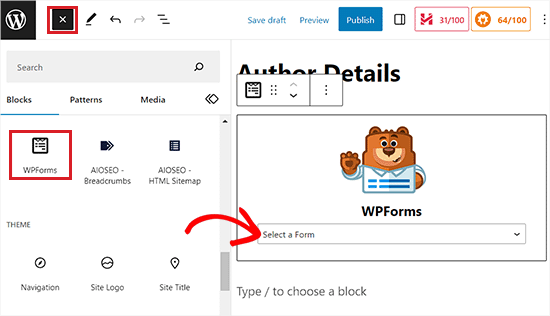
A continuación, puedes seleccionar tu formulario de envío de publicaciones del menú desplegable en el bloque WPForms.
Ahora, guarda o publica tu página y luego visita tu sitio web para ver el formulario de envío de publicaciones en acción.
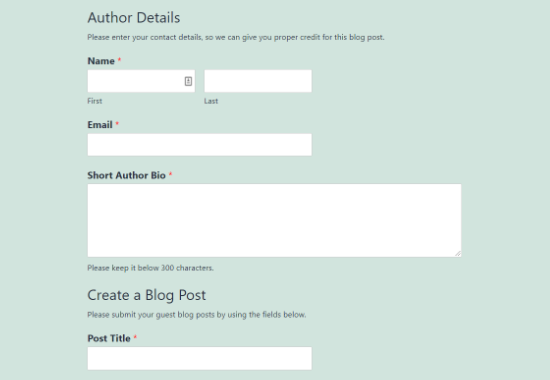
Método 2: Aceptar contenido generado por el usuario con el plugin User Submitted Posts
Si buscas una forma gratuita de agregar un formulario de envío de entradas de blog a tu sitio web, entonces este método es para ti.
Primero, necesitas instalar y activar el plugin User Submitted Posts. Para más detalles, consulta nuestra guía para principiantes sobre cómo instalar un plugin de WordPress.
Tras la activación, dirígete a la página Ajustes » Publicaciones Enviadas por el Usuario desde el área de administración de WordPress y expande la pestaña ‘Ajustes del plugin’.
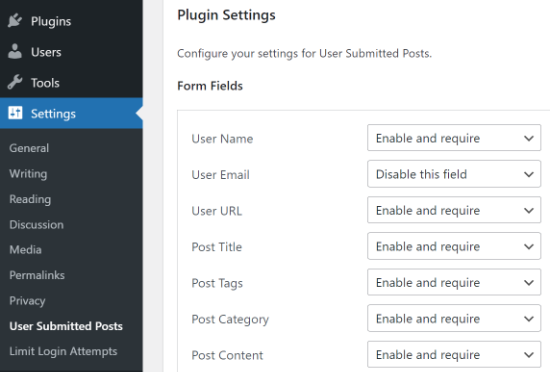
Desde aquí, puedes seleccionar los campos que deseas mostrar en el formulario de envío de publicaciones y ocultar cualquier campo que no quieras que los usuarios vean.
También puedes elegir un autor predeterminado para todo el contenido enviado por el usuario. Sin embargo, te recomendamos que crees un nuevo usuario invitado en tu sitio de WordPress y asignes todas las publicaciones enviadas por el usuario a ese usuario.
También puedes permitir que los usuarios suban imágenes y establecer un límite en la cantidad de imágenes y el tamaño máximo de las imágenes. Incluso puedes establecer una imagen subida por el usuario como imagen destacada.
Después de revisar todos los ajustes del plugin, haz clic en el botón ‘Guardar Ajustes’ para almacenar tus cambios.
Ahora está listo para agregar el formulario de publicaciones enviadas por el usuario a su sitio web.
Agregue el formulario de publicaciones enviadas por el usuario a su sitio web
Primero, abra una página existente o nueva donde desee agregar el formulario de publicaciones enviadas por el usuario en el editor de bloques.
Una vez que esté allí, haga clic en el botón ‘Agregar bloque’ (+) en la esquina superior izquierda y luego agregue el bloque de código corto a la página.
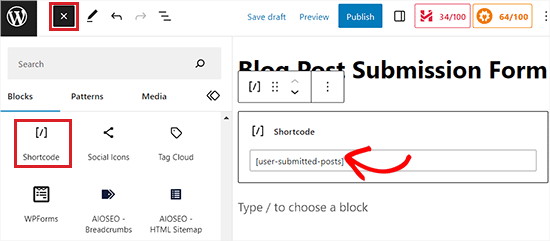
Después de eso, agregue el siguiente código corto en el bloque:
[user-submitted-posts]
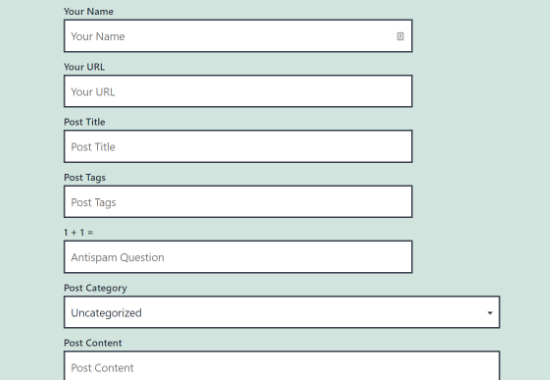
Ahora puede guardar o publicar su página y visitarla para ver su formulario de publicaciones enviadas por el usuario en acción.
Método 3: Permitir que los usuarios se registren y envíen publicaciones en WordPress
WordPress viene con roles y capacidades de usuario integrados que te permiten ejecutar un sitio de WordPress con varios autores.
Puedes permitir que los usuarios se registren en tu sitio y creen contenido usando la interfaz de administración de WordPress con capacidades limitadas.
Primero, necesitas habilitar el registro de usuarios en tu sitio de WordPress.
Para hacer esto, visite la página Configuración » General desde la barra lateral de administración y marque la opción ‘Cualquiera puede registrarse’ junto a la etiqueta Membresía.
Después de eso, elige ‘Colaborador’ o ‘Autor’ como rol de usuario predeterminado. Recomendamos elegir Colaborador porque estos usuarios no pueden publicar sin tu aprobación. Si eliges Autor, pueden publicar contenido directamente, saltándose tu revisión.
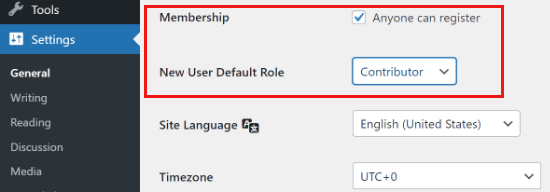
Finalmente, no olvide hacer clic en el botón ‘Guardar cambios’ para almacenar sus modificaciones.
Los usuarios ahora pueden registrarse en tu sitio de WordPress visitando las páginas de inicio de sesión y registro de WordPress. Incluso puedes crear un formulario de registro de usuarios personalizado en WordPress.
Una vez registrados, los usuarios podrán iniciar sesión en tu sitio de WordPress y enviar publicaciones como autores.
Problemas con este método:
Muchos principiantes encuentran este método un poco difícil por diferentes razones.
Por ejemplo, si estás utilizando la autenticación de dos pasos en tu sitio de WordPress, entonces a tus usuarios les puede resultar difícil iniciar sesión.
Muchos sitios web protegen con contraseña el directorio de administración de WordPress. Permitir que los usuarios se registren y usen el área de administración de WordPress significa que tendrás que compartir esa contraseña con ellos.
Los usuarios registrados con roles de autor pueden ver qué otras publicaciones tienes en tu sitio web.
Dar acceso al backend tampoco es completamente seguro. Los usuarios malintencionados podrían potencialmente subir archivos dañinos o llenar tu sitio web con contenido de spam si no tienes cuidado.
Para evitar que esto suceda, quizás quieras consultar nuestra guía definitiva de seguridad de WordPress.
Si estos problemas te molestan, puedes usar los métodos #1 o #2 para permitir que los usuarios envíen publicaciones de WordPress sin iniciar sesión en el área de administración.
Cómo revisar y publicar publicaciones enviadas por usuarios: Los 3 métodos anteriores guardan los envíos como Pendientes de Revisión o Borradores por defecto. Para publicar, ve a Publicaciones » Todas las Publicaciones, filtra por "Pendientes de Revisión", lee y edita la publicación según sea necesario, luego haz clic en Publicar. Nada sale en vivo sin tu aprobación a menos que cambies explícitamente el estado de la publicación predeterminado.
Consejo de experto: No importa qué método elijas, habilita siempre la protección contra spam en tu formulario de envío. WPForms tiene protección antispam incorporada y habilitada por defecto. Para el plugin User Submitted Posts, puedes agregar Google reCAPTCHA a través de la configuración del plugin. Sin protección contra spam, los bots pueden inundar tu sitio con envíos basura.
Extra: Diseña tu formulario de envío de publicaciones de usuario con WPForms
Con WPForms, también puedes estilizar tu formulario para atraer a más usuarios y animarlos a enviar publicaciones o imágenes en tu sitio web.
Incluso puedes personalizar el formulario de acuerdo con el diseño de tu marca para mejorar la experiencia del usuario y generar confianza entre tu audiencia.
Para dar estilo a tu formulario de envío de publicaciones, primero debes visitar la página WPForms » Ajustes. Asegúrate de que la opción ‘Usar Marcado Moderno’ esté marcada (esto suele estar habilitado por defecto en instalaciones nuevas).
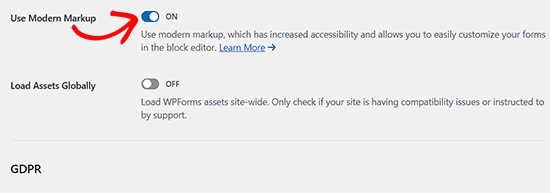
Después de eso, haz clic en el botón 'Guardar ajustes' para almacenar tus cambios.
A continuación, visita la publicación o página donde has agregado tu formulario de envío de publicaciones y abre el panel de bloques en el lado derecho de la pantalla.
Aquí, verás diferentes opciones para cambiar los estilos, tamaños y colores de los campos de tu formulario. También puedes cambiar el color de fondo de los campos del formulario desde la derecha.
Una vez que hayas terminado, no olvides hacer clic en el botón ‘Actualizar’ o ‘Publicar’ para guardar tu configuración.
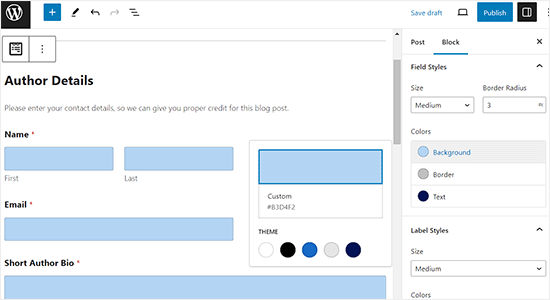
Para obtener instrucciones más detalladas, puedes consultar nuestro tutorial sobre cómo personalizar y estilizar tus formularios de WordPress.
Tutorial en video
Si prefieres aprender viendo, entonces echa un vistazo a nuestro videotutorial:
Preguntas frecuentes sobre publicaciones enviadas por usuarios
En WPBeginner, a menudo escuchamos preguntas de lectores que desean aceptar publicaciones de invitados o contenido de usuarios. Aquí están las respuestas a algunas de las preguntas más comunes.
1. ¿Tengo que aprobar las publicaciones antes de que aparezcan en mi sitio?
Sí, absolutamente. Por defecto, tanto WPForms como el plugin User Submitted Posts guardan las nuevas entradas como ‘Pendiente de Revisión’ o ‘Borrador’. Esto te da control total. Puedes leer, editar y aprobar el contenido antes de que se publique en tu sitio web.
2. ¿Pueden los usuarios subir imágenes con sus artículos?
Sí. Puedes agregar un campo de carga de archivos a tu formulario de envío. Esto permite a los usuarios adjuntar una imagen destacada u otras fotos. Incluso puedes establecer límites en el tamaño y tipo de archivo para ahorrar espacio en el servidor.
3. ¿Necesitan los usuarios registrarse o iniciar sesión para enviar una publicación?
No, no lo necesitan. Si usas el Método 1 (WPForms) o el Método 2 (User Submitted Posts), cualquiera puede enviar contenido sin crear una cuenta. Esto suele ser más seguro porque no tienes que dar acceso a extraños a tu área de administración de WordPress.
4. ¿Puedo cobrar a los usuarios una tarifa por enviar una publicación?
Sí, puedes. Si estás creando un directorio de nicho o un tablero de empleos, es posible que desees cobrar por los listados. WPForms se integra con pasarelas de pago como Stripe y PayPal, por lo que puedes aceptar pagos directamente a través de tu formulario de envío.
5. ¿Es seguro permitir envíos de usuarios para mi sitio web?
Generalmente es seguro si usas un formulario de frontend. Esto mantiene a los usuarios alejados de la configuración del backend de tu sitio. También recomendamos usar herramientas de protección contra spam como Akismet o Cloudflare Turnstile para bloquear envíos de bots.
Recursos adicionales
Esperamos que este artículo te haya ayudado a aprender cómo permitir que los usuarios envíen publicaciones a tu sitio de WordPress. También puedes querer ver estos recursos adicionales:
- Cómo bloquear spam de formularios de contacto en WordPress
- Cómo permitir que los usuarios carguen imágenes en WordPress
- Guía para principiantes sobre roles y permisos de usuario de WordPress
- Guía Definitiva para Crear un Sitio de Membresía en WordPress
- Cómo mejorar tu flujo de trabajo editorial en blogs de WordPress con múltiples autores
Si te gustó este artículo, suscríbete a nuestro Canal de YouTube para ver tutoriales en video de WordPress. También puedes encontrarnos en Twitter y Facebook.


Ronen
gracias amigo, fue una guía muy muy útil…
Soporte de WPBeginner
¡De nada, nos alegra que nuestra guía haya sido útil!
Administrador
Sarah
hola,
Gracias por tomarte el tiempo de hacer el tutorial.
Una pregunta…
Dirigimos un sitio de afiliados, usamos un diseño definido para las publicaciones.
¿Es posible que las publicaciones enviadas utilicen una plantilla predefinida?
Esto ahorraría mucho tiempo al no tener que reformatear el envío
Muchas gracias
Soporte de WPBeginner
Dependería de cómo esté diseñado tu diseño específico para saber si esa sería una opción o no.
Administrador
Kazim
¿Puede el usuario editar su publicación después de enviarla??
chibuzo
por favor, ¿cómo puedo obtener los comentarios de otros usuarios y responder a otra publicación hecha por otro usuario en mi sitio web usando el plugin?
Soporte de WPBeginner
Si la publicación está activa en tu sitio, debería permitir a tus usuarios la misma configuración de comentarios que otras publicaciones en tu sitio.
Administrador
Dr. Abhijit Gupta
Hola,
Estoy buscando un plugin de WP que realmente ayude a los visitantes a enviar sus publicaciones o artículos para que se publiquen en mi sitio web. Esto podría ser el lanzamiento de un producto o alguna información que cualquiera quiera compartir en mi sitio web. Pero estos contenidos se publicarán en la categoría relevante tras la verificación del administrador y se verán como una publicación normal. ¿Ayudará este plugin?
Soporte de WPBeginner
Para hacer lo que deseas, seguirías esta guía y en lugar de agregar el formulario a una página, agregarías el widget de WPForms donde quieras el formulario en tu área de widgets.
Administrador
neha jain
gracias por esta útil publicación
Soporte de WPBeginner
De nada
Administrador
Nitin Kapoor
¡Por favor, ayuda!
Plugin de WordPress: – Quiero que los clientes envíen reseñas haciendo clic en el botón "Enviar reseña" y quiero mostrar 10 reseñas aleatorias en mi página de inicio.
Si tiene calificación por estrellas, será un gran plus.
Soporte de WPBeginner
Hola Nitin,
Consulta nuestra guía sobre cómo crear un sitio de reseñas en WordPress.
Administrador
Manu
Hola,
Me gustaría permitir que los usuarios envíen publicaciones desde el backend pero limitar el número. ¿Sabes si hay una solución para limitarlo (por ejemplo, con Paid Memberships Pro)?
Gracias de antemano,
Manu
Olajide olabisi
Muchas gracias por esta maravillosa publicación.
Pero, por favor, ¿puedes recomendar un tema/plugins que permitan a los usuarios subir una imagen y elegir la categoría a la que pertenece la imagen y cómo también pueden agregar la ubicación... por favor, ayuda.