


Uma das perguntas mais comuns que recebemos de usuários do WordPress que gerenciam canais do YouTube é: “Como consigo mais inscritos dos visitantes do meu site?” É um desafio que nós mesmos enfrentamos.
Após anos gerenciando múltiplos sites WordPress e ajudando outros a crescerem sua presença no YouTube, aprendemos que adicionar um botão de inscrição adequado é crucial para o crescimento do canal. Quando feito corretamente, pode transformar seu site WordPress em uma ferramenta poderosa para expandir sua audiência no YouTube.
Hoje, compartilharemos os métodos exatos que usamos para adicionar botões de inscrição do YouTube a sites WordPress. Estas são técnicas comprovadas que funcionam em todos os temas e não deixarão seu site lento.

Por que Adicionar um Botão de Inscrição do YouTube no WordPress?
Um canal do YouTube é uma ótima maneira de alcançar um novo público, aumentar o engajamento do seu site e aumentar o tráfego do blog.
Na verdade, muitos sites também têm canais no YouTube, incluindo o WPBeginner.
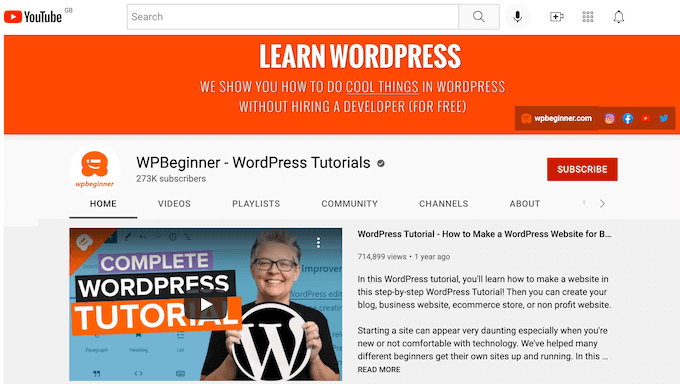
Se você lançou um canal no YouTube para apoiar seu blog WordPress, então você deve facilitar para os visitantes a inscrição no seu canal do YouTube.
É aí que entra um botão de inscrição do YouTube.
Este botão permite que os visitantes se inscrevam no seu canal em segundos. Um botão de inscrição também pode promover seu canal do YouTube para visitantes que talvez ainda não o conheçam.
Neste post, mostraremos 2 maneiras diferentes de adicionar um botão de inscrição do YouTube no WordPress. Se você preferir ir direto para um método específico, sinta-se à vontade para usar os links abaixo:
Pronto? Vamos começar!
Método 1: Adicionando o Código do Botão de Inscrição do YouTube Manualmente
Neste método, falaremos sobre como criar um botão de inscrição do YouTube usando as ferramentas de Desenvolvedor do Google. Você pode então adicionar este botão a qualquer widget, postagem ou página usando um shortcode.
Para começar, a primeira coisa que você precisará fazer é visitar a página do botão de inscrição do YouTube.
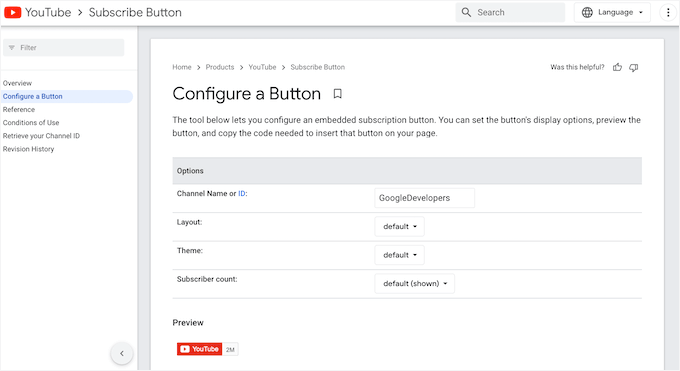
Aqui, você precisará digitar o nome ou ID do seu canal do YouTube no campo 'Nome ou ID do canal'.
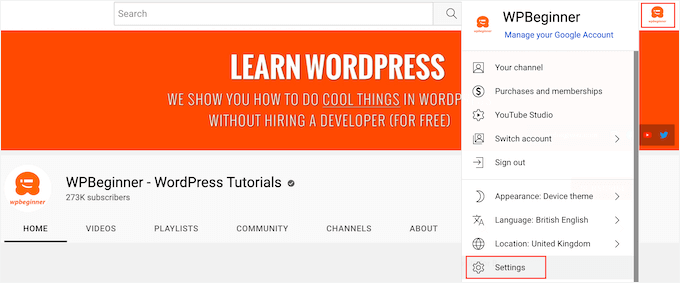
Para obter essas informações, você desejará abrir uma nova aba no seu navegador e, em seguida, ir para a página inicial do YouTube. Em seguida, você pode clicar na sua foto de perfil no canto superior direito e selecionar 'Configurações'.
No menu do lado esquerdo, prossiga e clique em 'Configurações avançadas'.
Depois de fazer isso, basta encontrar o campo 'ID do canal' e clicar no botão 'Copiar'.
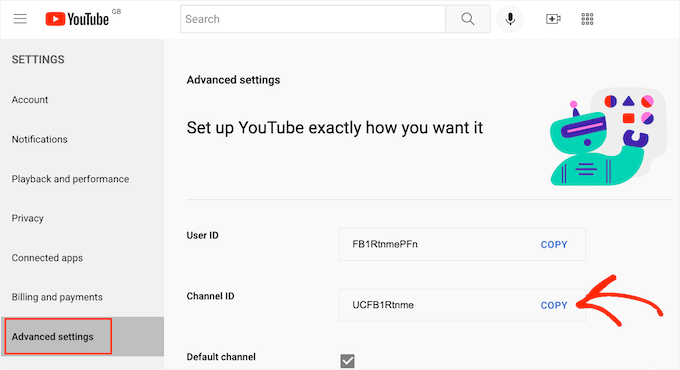
Agora, você pode voltar para a página do botão de inscrição do YouTube e colar o detalhe 'ID do canal' no campo 'Nome ou ID do canal'.
A visualização será atualizada para mostrar seu número total de inscritos no YouTube.
Agora, existem 2 layouts diferentes que você pode usar para o seu botão de inscrição do YouTube. O layout padrão mostra o botão de inscrição e o seu número total de inscritos no YouTube.
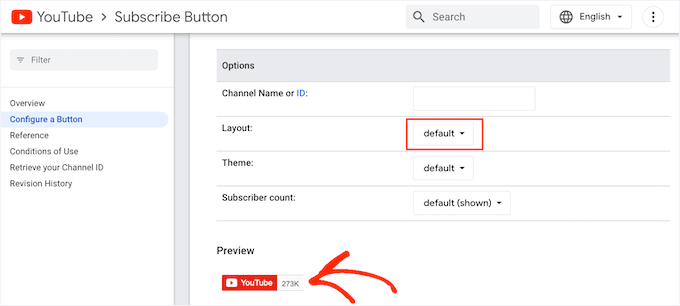
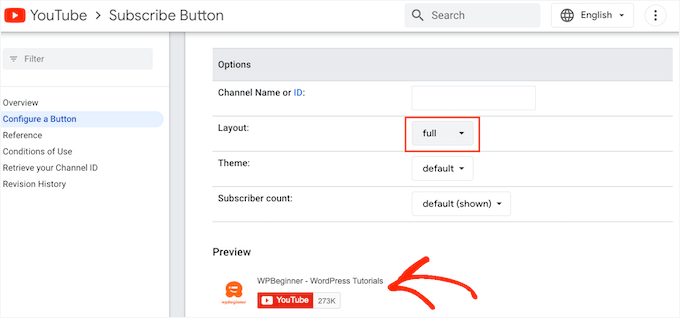
A outra opção é ‘layout completo’. Se você escolher esta opção, ela mostrará o botão de inscrição do YouTube e sua contagem de inscritos, bem como a foto de perfil do seu canal e o título do seu canal do YouTube.
Para ver como seu botão de inscrição do YouTube fica com o layout completo, você pode abrir o menu suspenso ‘Layout’ e, em seguida, clicar em ‘completo’.
A prévia será atualizada automaticamente para mostrar o design do botão.
Após escolher entre os layouts padrão e completo, você pode escolher um tema para o seu botão de inscrição do YouTube.
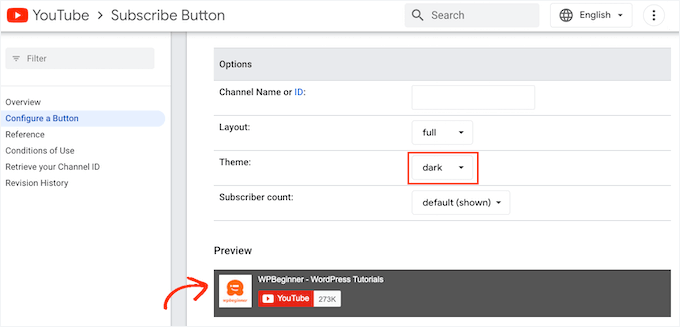
O tema padrão tem um fundo branco, mas você pode mudar para o modo escuro se preferir. Isso escurecerá o fundo do seu botão de inscrição do YouTube.
Para ver como o seu botão de inscrição fica com os diferentes temas, você vai querer abrir o menu suspenso 'Tema'. Na lista de opções disponíveis, você pode alternar entre 'padrão' e 'escuro' para ver qual tema você mais gosta para o seu site.
Na imagem a seguir, você pode ver um botão de inscrição do YouTube no modo escuro.
Por padrão, o botão de inscrição do YouTube mostra o número total de seguidores do YouTube. Mostrar quantas pessoas te seguem no YouTube é uma forma poderosa de prova social.
Se os visitantes virem que muitas pessoas seguem seu canal do YouTube, é mais provável que vejam seu site como uma autoridade em seu nicho de blog. Isso pode convencer mais pessoas a se inscreverem no seu canal.
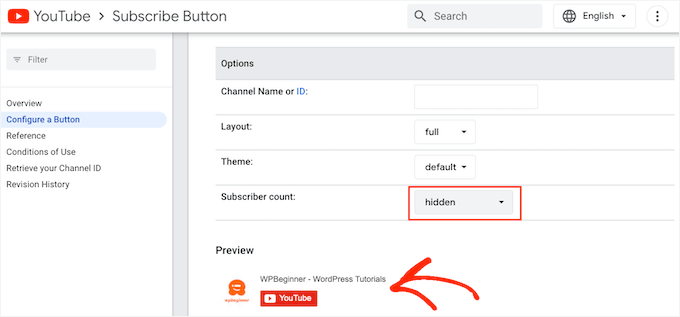
No entanto, às vezes você pode querer ocultar o número total de inscritos no YouTube. Por exemplo, se você é um novo canal, talvez queira construir sua base de seguidores antes de mostrar o número total de inscritos no seu site WordPress.
Para ocultar quantas pessoas estão inscritas no seu canal do YouTube, basta abrir o menu suspenso 'Contagem de inscritos' e, em seguida, clicar em 'oculto'.
À medida que você personaliza o botão de inscrição, o Google atualizará o código de incorporação do botão.
Quando você estiver satisfeito com a aparência do seu botão, vá em frente e copie todo o código na seção 'Código'.
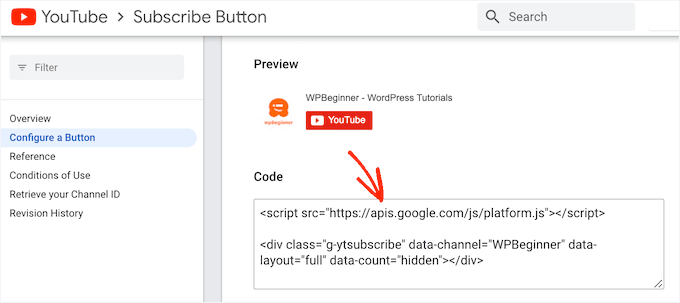
Agora, você pode simplesmente colar o código em qualquer widget, postagem ou página do seu site WordPress. Para mais detalhes sobre como colocar o código, você pode ver nosso guia sobre como adicionar um shortcode no WordPress.
Assim que terminar, não se esqueça de salvar suas alterações. Agora você pode visitar seu site WordPress para ver o botão de inscrição do YouTube em tempo real.
Método 2: Usando um Plugin para Adicionar uma Barra de Inscrição do YouTube
Outra maneira de adicionar um botão de inscrição do YouTube ao seu site é usando o plugin YouTube Subscribe Bar.
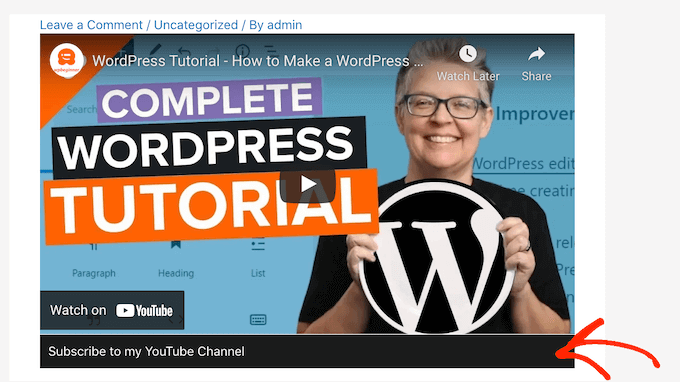
Uma vez configurado, este plugin gratuito adicionará automaticamente uma barra de ‘Inscreva-se no canal do YouTube’ a todos os vídeos do YouTube que você incorporar em seu site.
Aviso: Estamos cientes de que este plugin não foi testado com as três últimas versões principais do WordPress. No entanto, nós o testamos e ele ainda funciona como esperado. Se você tiver preocupações, confira nosso guia sobre se é seguro usar um plugin desatualizado do WordPress.
E esta barra de inscrição aparecerá em todos os vídeos do YouTube que você incorporar, sejam eles seus ou de outros canais. Portanto, é uma ótima ferramenta para promover seu canal e compartilhar vídeos de outros criadores.
Apenas esteja ciente de que este plugin só funciona para vídeos do YouTube incorporados usando o formato oEmbed. A maneira mais fácil de incorporar um vídeo do YouTube usando o oEmbed é ir ao vídeo e clicar no botão 'Compartilhar'.
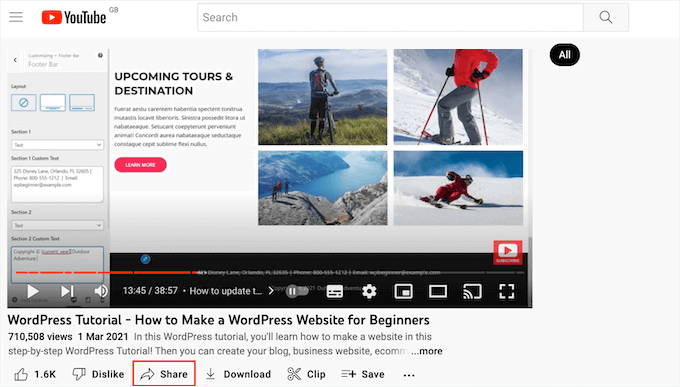
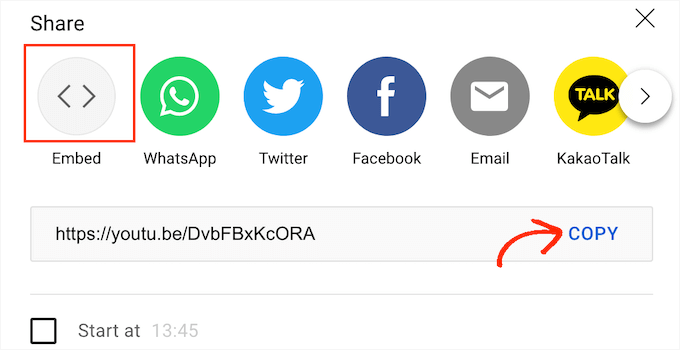
Isso abrirá um pop-up com várias maneiras de incorporar o vídeo. Para saber mais sobre as diferentes opções, consulte nosso guia sobre como incorporar vídeos facilmente em posts de blog do WordPress.
Como queremos usar oEmbed, certifique-se de selecionar a opção 'Incorporar'. Em seguida, prossiga e clique em 'Copiar'.
Depois de fazer isso, basta abrir a página ou post onde você deseja incorporar o vídeo. Em seguida, você pode clicar no ícone '+' e pesquisar por 'Incorporar'.
Quando vir o bloco 'Incorporar', clique nele para adicionar este bloco à sua página ou post.
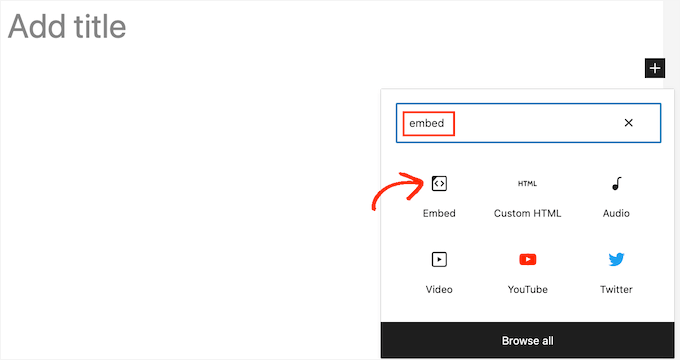
Você pode então colar o link de incorporação do YouTube no bloco.
Depois de fazer isso, clique no botão 'Incorporar' para incorporar o vídeo. Você pode então salvar ou publicar a página normalmente.
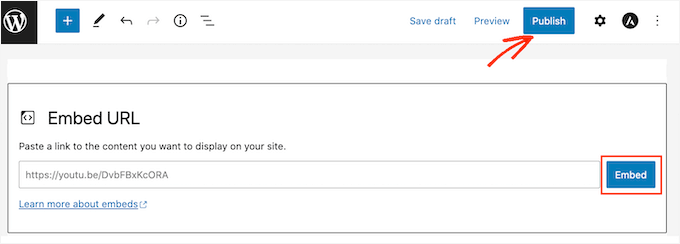
Você precisará repetir este processo para cada vídeo do YouTube onde deseja mostrar a barra de inscrição.
Depois de incorporar pelo menos um vídeo, você pode instalar e ativar o plugin YouTube Subscribe Bar. Para saber mais, consulte nosso guia passo a passo sobre como instalar um plugin do WordPress.
Após ativar o plugin YouTube Subscribe Bar, você desejará ir para Configurações » YouTube Subscribe Bar.
No campo ‘ID do canal do YouTube’, digite ou cole o ID do seu canal. Você pode obter este ID seguindo o mesmo processo descrito acima.
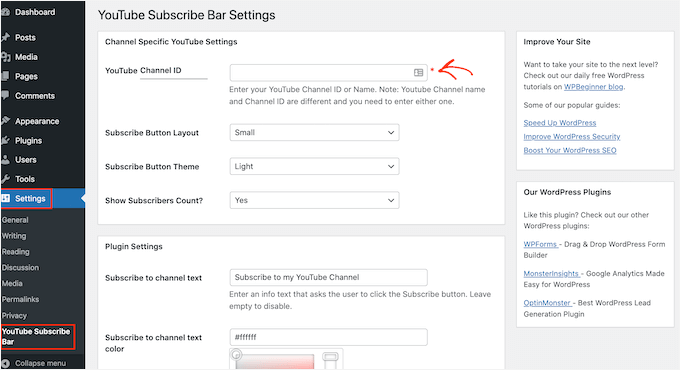
No campo ‘Texto para inscrever-se no canal’, simplesmente digite o texto que você deseja exibir na sua barra de inscrição.
Por padrão, este plugin usa ‘Inscreva-se no meu canal do YouTube’, mas você pode ajustá-lo para o que quiser.
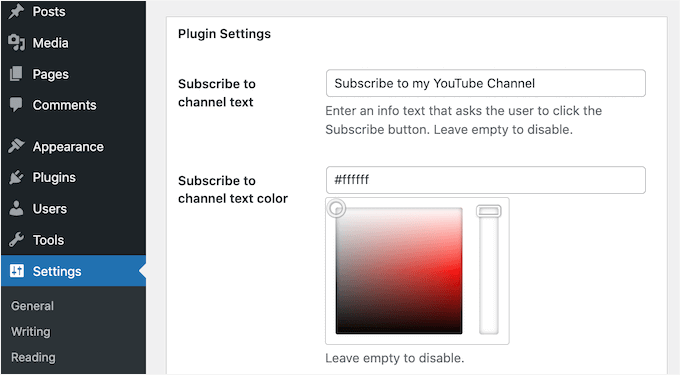
Depois disso, você pode querer usar as configurações de cor na parte inferior da página para alterar a cor do plano de fundo e do texto da barra. Você também pode alterar o layout da barra e escolher entre temas claro e escuro.
As configurações que funcionam melhor variam dependendo do seu tema do WordPress. Com isso em mente, você pode querer experimentar diferentes configurações para ver o que fica melhor em seu site WordPress.
Quando estiver satisfeito com suas alterações, você pode publicar sua barra de inscrição clicando no botão ‘Salvar alterações’.
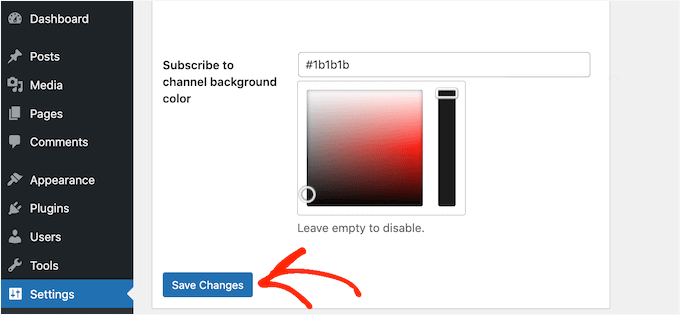
Agora você pode visitar qualquer página ou postagem onde incorporou o vídeo do YouTube para ver a barra de inscrição em ação.
Dica Bônus: Como transformar visitantes do site em inscritos do YouTube
Adicionar um botão de inscrição do YouTube ao seu site WordPress é uma ótima maneira de conseguir mais inscritos. No entanto, existem muitas outras maneiras de incentivar os visitantes do seu site a se tornarem inscritos do YouTube.
Se você tem um blog e cria vídeos sobre tópicos semelhantes, então você pode facilmente incorporar vídeos do YouTube em suas postagens de blog do WordPress.
Se o visitante estiver interessado na postagem do blog, ele também poderá se interessar pelo vídeo relacionado do YouTube. Isso significa que há uma boa chance de ele assistir ao vídeo e, em seguida, se inscrever em seu canal do YouTube.
Melhor ainda, se você tiver muitos vídeos relacionados, poderá organizá-los em playlists do YouTube. Você pode então incorporar a playlist do YouTube em seu site WordPress.
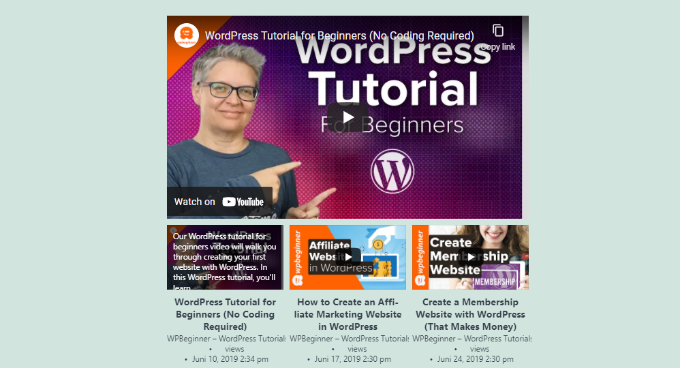
Uma playlist eficaz guiará seus visitantes de um vídeo para o próximo em ordem, mantendo-os engajados com seu conteúdo. Se um visitante assistir e gostar de uma playlist inteira do YouTube, ele provavelmente se inscreverá no seu canal.
Se você publica regularmente vídeos do YouTube em seu canal, talvez queira mostrar os vídeos mais recentes do seu canal do YouTube no WordPress.
Esta é uma maneira fácil de mostrar aos visitantes que você gerencia um canal ativo no YouTube. Se os visitantes gostarem do que veem em seu site, eles podem decidir se inscrever no seu canal para nunca perder outro vídeo.
Tutorial em Vídeo
Também temos um tutorial em vídeo sobre como adicionar um botão de inscrição do YouTube. Certifique-se de conferi-lo!
Esperamos que este artigo tenha ajudado você a aprender como adicionar um botão de inscrição do YouTube no WordPress. Em seguida, você também pode consultar nosso guia sobre como incorporar um vídeo do Facebook no WordPress ou nossas principais escolhas de melhores plugins de galeria de vídeos do YouTube para WordPress.
Se você gostou deste artigo, por favor, inscreva-se em nosso Canal do YouTube para tutoriais em vídeo do WordPress. Você também pode nos encontrar no Twitter e no Facebook.


Jiří Vaněk
Isso é ótimo. Tenho pensado em expandir meus tutoriais no site e comecei a criar vídeos simples para eles no YouTube. Isso poderia potencialmente aumentar um pouco a visualização do canal. É uma solução e ideia perfeita para colocar um botão de inscrição no site.
WPBeginner Support
Glad we could share how to set it up
Admin
Karley
Que tal adicionar um botão de inscrição no próprio post do blog? Os códigos do desenvolvedor do Google serão eficazes?
WPBeginner Support
Sim, você pode usar os códigos do Google em uma postagem se preferir e eles devem funcionar.
Admin
Ali
Olá
Obrigado por fornecer informações valiosas que são muito úteis. De verdade.
WPBeginner Support
You’re welcome
Admin
Mathukutty P. V,
Obrigado. Consegui encontrar esta postagem através da pesquisa do Google e adicionei o widget.
Sonam
Olá …
Obrigado por fornecer informações valiosas que são muito úteis para iniciantes. Eu sempre me inspiro em você e no seu blog.
Jeff Campbell
Há planos para adicionar integração com iframe? Tenho centenas de vídeos do YouTube incorporados em meus vários posts e todos são feitos apenas copiando o código da opção de incorporação do YouTube, que é iframe. Por mais que eu ame essa ideia, não vale a pena para mim voltar e recodificar centenas de vídeos.
WPBeginner Support
Olá Jeff,
No momento, não há planos para adicionar integração com iframe.
Admin
Raghu
Tenho a versão mais recente do WordPress instalada. A primeira versão funciona bem, mas a segunda versão, com a barra abaixo do vídeo, não está funcionando.
Mary White
Isso é ótimo, mas não consigo fazer seu plugin funcionar. Configurei a primeira opção no meu widget de rodapé. Obrigado
WPBeginner Support
Olá Mary,
Você pode compartilhar um link ou uma captura de tela para que possamos dar uma olhada?
Admin
Bakari Chavanu
Consegui fazer o Método 1 funcionar, mas o Método 2 não está funcionando. Uso o mesmo ID que usei no primeiro método. Também usei o URL do YouTube para o artigo do blog. Não tenho certeza por que não está funcionando.
Equipe Editorial
Oi Bakari,
O segundo método só funcionará se você incorporar um vídeo em seu post e usar o oEmbed.
Admin
Fee
Adoraria usar isso, mas por algum motivo o botão do Google está mostrando um "erro" ????
WPBeginner Support
Oi Fee,
Você pode compartilhar um link ou uma captura de tela para que possamos dar uma olhada?
Admin
Una Neary
O Método 1 funciona muito bem, eu coloquei o ID, pois o nome não funcionou. Obrigado por isso.
Mike
Era exatamente o que eu precisava.
Kautsar Juhari
Como adicionar o botão de inscrição como o WPbeginner faz??????
Sagar Patil
funcionou, obrigado.
Rohit Shukla
Oi,
Você pode me dizer como adicionar um botão de inscrição ao meu canal abaixo de cada vídeo, como você tem em todas as suas postagens?
Eu encontrei o plugin, mas ele não é atualizado há muito tempo. Você pode me dizer uma maneira de fazer isso.
Asumpta
Obrigado por isso, no entanto, quando uso o primeiro método, ele diz erro. Não sei por que ele não aceita o nome do meu canal do YouTube
Tiffany
Eu também recebi a mensagem de erro usando o nome do meu canal. Funcionou depois de inserir meu ID em vez disso, que copiei da barra de endereço pelo desktop.
FX Bayu Anggara
O Método 1 é muito fácil, ótimo. Muito obrigado.
Naveen
Mas como eu adiciono o botão de inscrição do YT abaixo do vídeo
Jayden
Acho que usar um plugin adequado é bastante adequado para exibir o botão de inscrição do YouTube em nosso site ou blog. Existem muitas razões pelas quais a maioria das pessoas escolhe o WordPress em vez de diferentes plataformas e o uso de plugins é uma delas. Obrigado por nos informar sobre este Plugin.
GiniD
O plugin diz que é compatível apenas até a versão 3.2.1 e não é atualizado há mais de um ano.
Equipe WPBeginner
Testamos o plugin com o WP 4.0.1 e ele funcionou bem, então você pode instalar o plugin com segurança. Por favor, note que o fato de um plugin não ter sido testado com a versão mais recente do WordPress não significa que ele não funcione com a versão mais recente. Isso apenas significa que o autor do plugin não atualizou o arquivo readme do seu plugin para refletir essa mudança. Este é um problema comum e gostaríamos que os autores de plugins pelo menos atualizassem seus arquivos readme para refletir isso.