


Na WPBeginner, ajudamos muitos proprietários de lojas a expandir seus negócios online. Uma coisa que sempre recomendamos é configurar o Google Shopping, pois é uma das maneiras mais eficazes de colocar seus produtos na frente de compradores com alta intenção.
Quando alguém pesquisa por produtos como os seus, seus itens podem aparecer bem no topo dos resultados do Google.
A melhor parte de conectar o WordPress ao Google Shopping é que, uma vez configurado, seus produtos aparecerão automaticamente nos resultados de compras do Google.
Isso significa que potenciais clientes podem encontrar seus produtos exatamente quando estiverem prontos para comprar.
Neste artigo, vamos guiá-lo através da conexão da sua loja WordPress ao Google Shopping.

Por que adicionar produtos WordPress ao Google Shopping?
O principal motivo para adicionar seus produtos ao Google Shopping é colocá-los na frente dos clientes exatamente quando eles estão procurando comprar.
Ele coloca seus produtos no topo dos resultados de pesquisa do Google, muitas vezes com imagens e preços, o que pode aumentar significativamente o tráfego e as vendas da sua loja online.
Ao contrário dos resultados de pesquisa regulares, os anúncios do Shopping são altamente visuais e fornecem informações importantes rapidamente. Isso ajuda a atrair compradores com alta intenção para o seu site.
Aqui estão os principais benefícios de adicionar seus produtos ao Google Shopping:
- Aumente a visibilidade do produto: Seus produtos podem aparecer nos principais resultados de pesquisa e na aba dedicada "Shopping", dando a você mais chances de ser visto.
- Atraia Compradores com Alta Intenção: Pessoas que pesquisam no Google Shopping estão ativamente procurando fazer uma compra. Isso significa que o tráfego que você recebe tem maior probabilidade de converter em vendas.
- Ganhe vantagem competitiva: Exibir seus produtos com imagens, preços e avaliações ajuda você a se destacar dos concorrentes que usam apenas anúncios baseados em texto ou resultados orgânicos.
- Aproveite Listagens Gratuitas: Você não precisa pagar para que seus produtos apareçam. O Google oferece listagens gratuitas, tornando-o um canal de marketing econômico para qualquer negócio de eCommerce.
Com isso em mente, vamos detalhar como você pode adicionar produtos WordPress ao Google Shopping.
- Etapa 1: Criando uma Conta do Google Merchant
- Etapa 2: Vincule sua conta do Google Ads
- Etapa 3: Crie um feed de produtos no WordPress
- Etapa 4: Configure as configurações do seu feed de produtos
- Etapa 5: Envie seu feed de produtos para o Google
- Bônus: Como Adicionar Schema do Google Merchant Center no WordPress
- Perguntas Frequentes Sobre Como Adicionar Produtos no Google Shopping
Etapa 1: Criando uma Conta do Google Merchant
Para adicionar seus produtos ao Google Shopping, você precisa começar criando uma conta no Google Merchant Center. É aqui que as informações do seu produto serão armazenadas para visualização pelo Google Shopping.
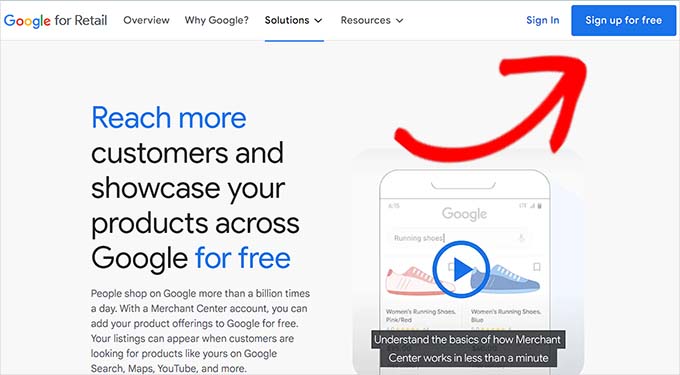
Primeiro, acesse a página do Google Merchant Center e clique no botão 'Inscreva-se gratuitamente'.
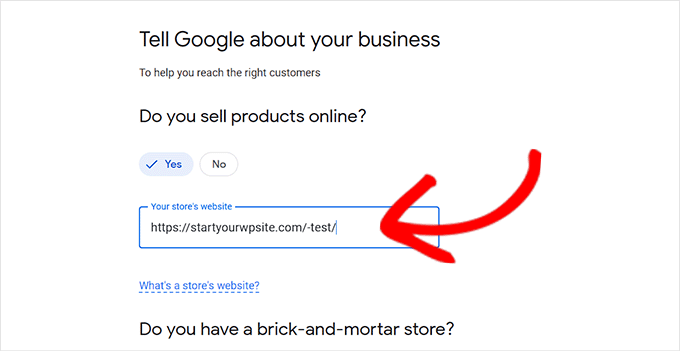
Depois disso, o Google perguntará sobre seu negócio online.
Basta marcar as respostas que se aplicam a você e, em seguida, fornecer o URL do seu site.
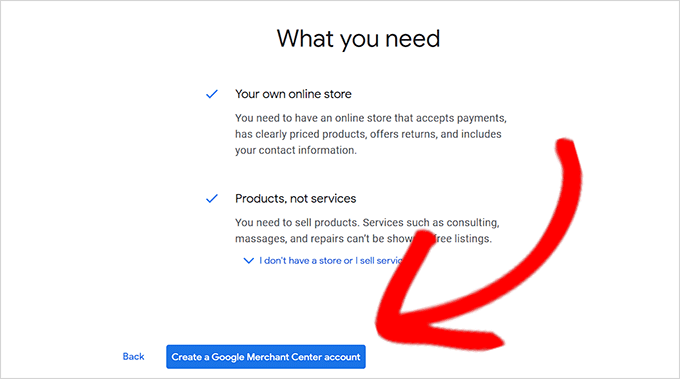
Depois de fornecer os detalhes, você será redirecionado para outra página.
Aqui, você simplesmente precisa clicar no botão 'Criar uma conta do Google Merchant' na parte inferior da página.
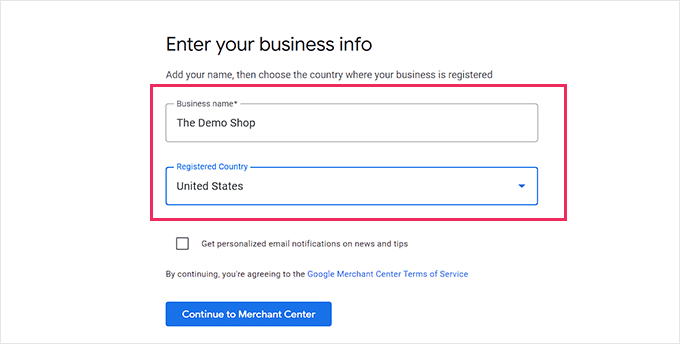
Agora, você será solicitado a fornecer os detalhes do seu negócio. Você pode começar escrevendo o nome da sua empresa.
Em seguida, selecione o país onde sua empresa está sediada no menu suspenso abaixo da opção 'País Registrado'.
Depois disso, clique no botão 'Continuar para o Merchant Center'.
Você criou sua conta do Google Merchant com sucesso. Agora, tudo o que você precisa fazer é fornecer as informações do seu negócio e os detalhes de envio.
Depois de preencher esses detalhes, basta clicar no botão 'Salvar' na parte inferior para armazenar suas configurações.
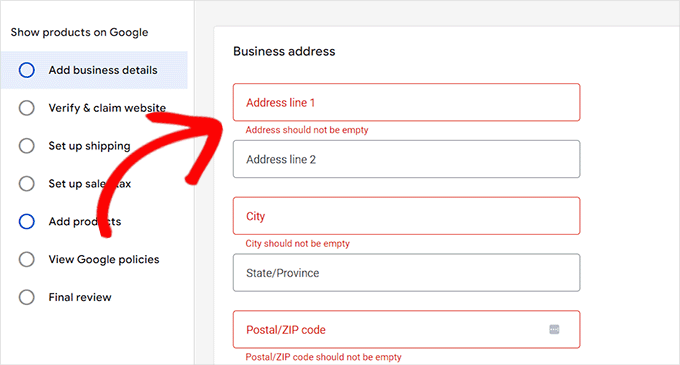
Etapa 2: Vincule sua conta do Google Ads
Agora, você precisará vincular sua conta do Google Ads à sua conta do Google Merchant Center para poder exibir seus produtos no Google Shopping.
Para vincular sua conta, basta ir ao painel do Google Merchant Center e clicar no ícone de engrenagem na parte superior da página.
Clicar nele abrirá um prompt de ‘Ferramentas e Configurações’. Aqui, você simplesmente precisa escolher a opção ‘Contas vinculadas’.
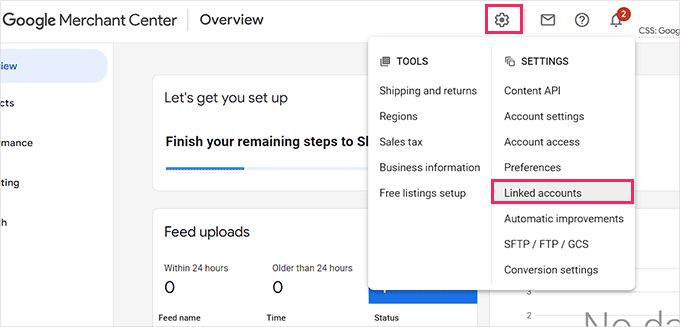
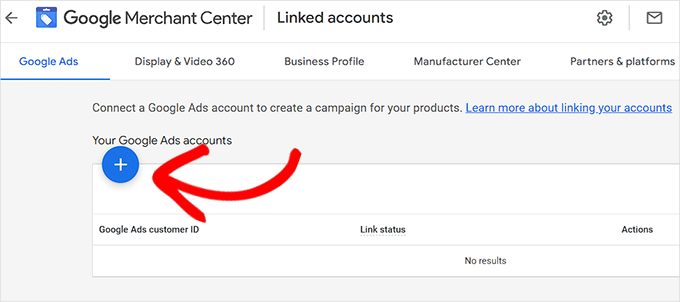
Isso o levará para a página ‘Contas vinculadas’.
Agora, você só precisa clicar no botão ‘+’ para criar sua conta do Google Ads.
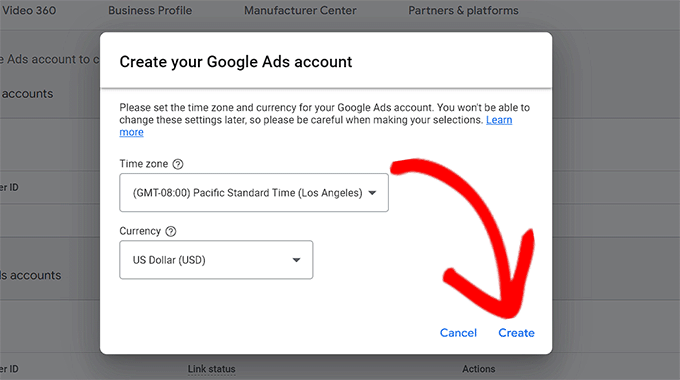
Isso abrirá um prompt ‘Criar sua conta do Google Ads’.
Simplesmente escolha seu fuso horário e moeda preferidos e, em seguida, clique no botão ‘Criar’.
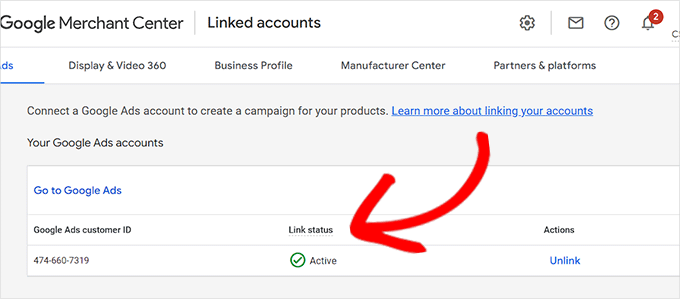
Você agora criou com sucesso sua conta do Google Ads.
É assim que ficará depois que sua conta for criada.
Etapa 3: Crie um feed de produtos no WordPress
Para adicionar seus produtos WordPress ao Google Shopping, usaremos o AdTribes, o melhor plugin de feed de produtos do mercado. Ele facilita a criação de um feed de produtos WooCommerce que você pode enviar ao Google Shopping.
Por que recomendamos o AdTribes:
- Integração Fácil: Sincronize rapidamente seus produtos WooCommerce com o Google Shopping.
- Feeds Personalizáveis: Personalize facilmente os feeds de produtos para atender às necessidades da sua loja.
- Atualizações Automáticas: Mantém seus dados de produto atualizados automaticamente.
- Solução Acessível: Oferece ótimos recursos sem gastar muito.
Primeiro, você precisa instalar e ativar o plugin gratuito AdTribes. Para mais instruções, confira nosso guia sobre como instalar um plugin WordPress.
Observação: Existe também uma versão premium do AdTribes com recursos avançados, como mais produtos aprovados pelo Google, campos adicionais como marca e GTIN, recurso de pixel do Facebook e muito mais.
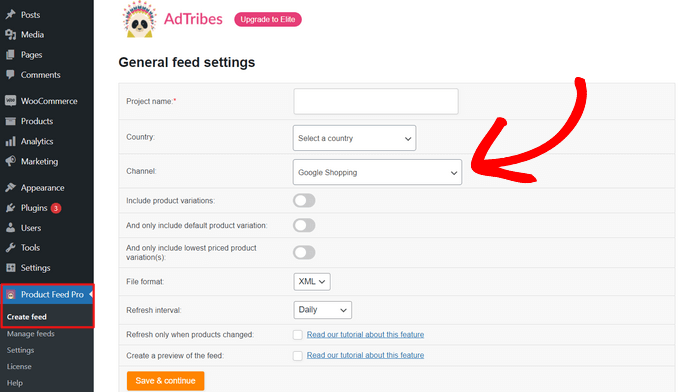
Após a ativação, acesse a página Product Feed Pro » Create feed na barra lateral de administração do WordPress.
A partir daqui, basta preencher os detalhes do seu negócio e escolher ‘Google Shopping’ no menu suspenso ao lado do campo ‘Canal’.
Em seguida, clique no botão ‘Salvar e continuar’ na parte inferior.
Etapa 4: Configure as configurações do seu feed de produtos
Em seguida, você será levado para a página ‘Mapeamento de campos’. É aqui que você terá que corresponder os atributos do Google Shopping aos seus atributos do WooCommerce.
Felizmente, o plugin faz a maior parte do trabalho por você por padrão. Portanto, quando você chegar à página de Mapeamento de Campos, muitos dos atributos do Google Shopping, como o ID do produto, descrição do produto, link do produto, preços, imagem e muito mais, já terão valores correspondentes.
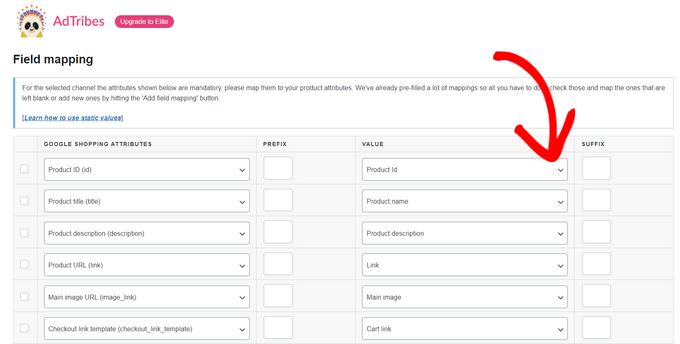
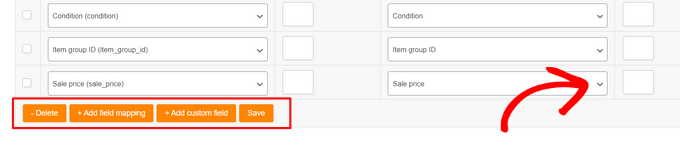
Você pode adicionar campos extras clicando no botão ‘+ Adicionar mapeamento de campo’. Isso adiciona um campo vazio à lista, e você pode escolher um novo atributo e valor correspondente em cada menu suspenso. Você também tem a opção de adicionar um campo personalizado.
Selecione e preencha o máximo de atributos possível para ter mais visibilidade no Google Shopping e clique no botão ‘Salvar’.
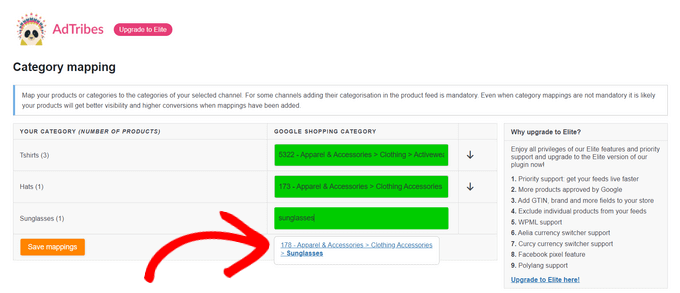
Em seguida, você será levado para a página ‘Mapeamento de categorias’. Aqui, você precisa selecionar suas categorias de produtos.
Simplesmente digite suas categorias de produtos nos campos correspondentes de ‘Categoria do Google Shopping’ e selecione a categoria mais apropriada nas sugestões que aparecem.
Quando terminar, clique no botão ‘Salvar mapeamentos’ para continuar.
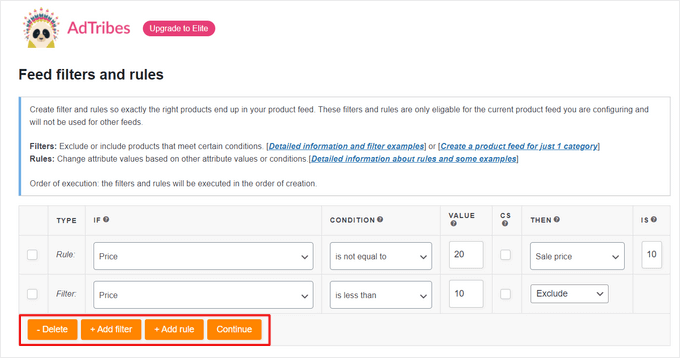
Depois, você será direcionado para a página ‘Filtros e regras de feed’. A partir daqui, você pode controlar exatamente o que deseja que seu feed exiba.
Por exemplo, você pode adicionar um filtro para excluir produtos que custam menos de US$ 10. Ou, você pode adicionar uma regra para alterar os detalhes de um produto específico, como ‘se o preço de um produto for US$ 20, então altere seu preço promocional para US$ 10’, por exemplo.
Em seguida, clique no botão 'Continuar'.
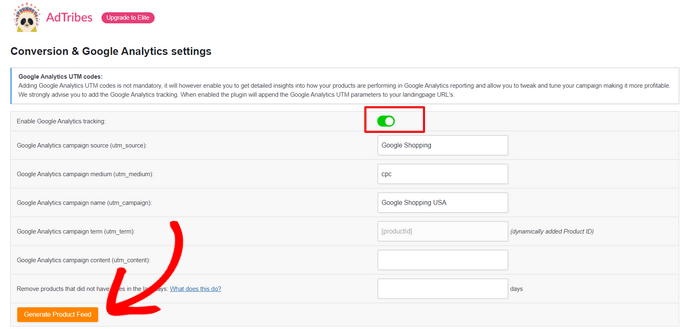
Em seguida, você pode ativar o rastreamento do Google Analytics alternando o botão no topo da página ‘Configurações de Conversão e Google Analytics’. Isso adicionará parâmetros UTM do Google Analytics aos seus URLs de produto.
Por último, clique no botão ‘Gerar Feed de Produtos’ na parte inferior.
Etapa 5: Envie seu feed de produtos para o Google
Após criar seu feed do Google Shopping, você será redirecionado para a página ‘Gerenciar feeds’ no AdTribes.
Aqui, você poderá visualizar seu Feed do Google Shopping. Agora, basta clicar no botão ‘Download’ ao lado dele.
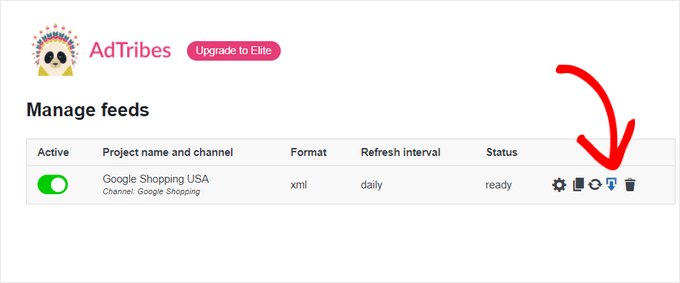
Depois de baixar seu feed como um arquivo XML, volte ao painel do ‘Google Merchant Center’ e clique na opção Produtos » Feeds na barra lateral.
Isso abrirá a página ‘Feeds Principais’, onde você deve clicar no botão ‘+’ para adicionar um novo feed.
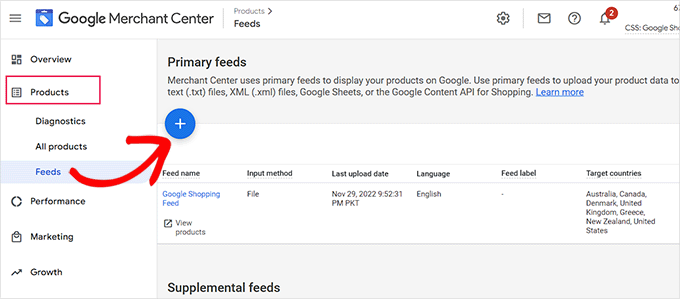
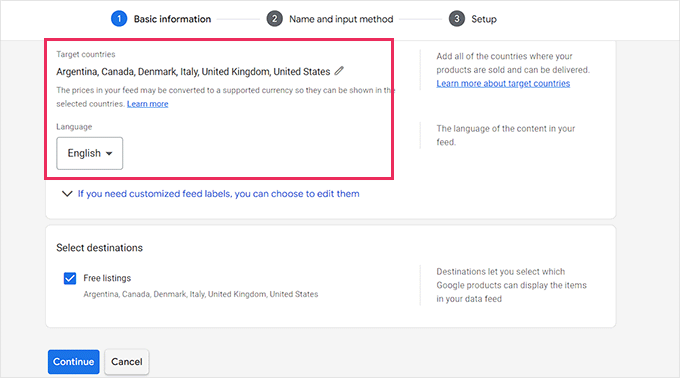
Isso o levará à página ‘Novo Feed Principal’, onde você pode começar preenchendo detalhes básicos. Primeiro, comece adicionando todos os seus países de destino.
Em seguida, selecione seu idioma preferido e clique no botão ‘Continuar’.
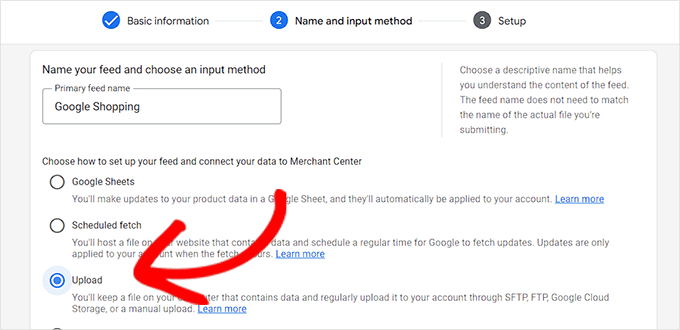
Em seguida, você deve escolher um nome para seu feed e selecionar um método para conectar seus dados ao Merchant Center.
Para este tutorial, faremos o upload do feed XML do WordPress.
Depois disso, basta clicar no botão ‘Continuar’.
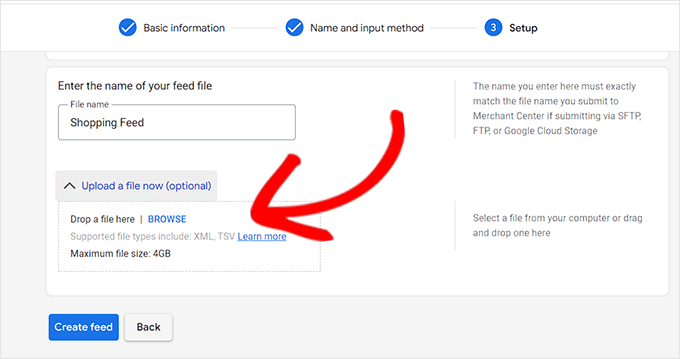
Agora que você está na página ‘Configuração’, basta digitar o nome do seu Feed do Google Shopping.
Em seguida, basta fazer o upload do arquivo de Feed que você obteve do WordPress e clicar no botão ‘Criar Feed’.
Agora você adicionou com sucesso seus produtos do WordPress ao Google Shopping.
Bônus: Como Adicionar Schema do Google Merchant Center no WordPress
Para melhorar a visibilidade de seus produtos nas pesquisas do Google Shopping e aumentar as taxas de conversão, você deve adicionar um schema do Google Merchant no WordPress.
Marcação Schema é um código HTML que fornece aos mecanismos de busca mais detalhes sobre seus produtos.
Um schema de listagem do GMC tornará seus snippets de pesquisa mais proeminentes e permitirá que seus produtos sejam apresentados como produtos populares para os termos de pesquisa relevantes.
A maneira mais fácil de adicionar um schema de listagem do Google Merchant Center ao WordPress é usar o All in One SEO for WordPress.
É o melhor plugin de SEO para WordPress, usado por mais de 3 milhões de sites. Usamos o AIOSEO em todos os nossos sites. Veja nosso estudo de caso sobre por que mudamos para o AIOSEO.
Por que recomendamos o All in One SEO:
- Páginas de Produto Otimizadas: Isso ajuda você a otimizar facilmente títulos e descrições de produtos para melhores classificações de busca.
- Suporte a Schema: Adiciona rich snippets para produtos, avaliações e preços para melhorar a visibilidade nos resultados de busca.
- Sitemaps XML: Gera automaticamente sitemaps para garantir que todos os seus produtos sejam indexados pelos mecanismos de busca.
- Integração com WooCommerce: Integra-se perfeitamente com o WooCommerce, facilitando o gerenciamento das configurações de SEO para toda a sua loja.
Para saber mais, veja nossa revisão completa do All in One SEO.
Primeiro, você precisa instalar e ativar o All in One SEO for WordPress. Para mais instruções, por favor, veja nosso guia sobre como instalar um plugin WordPress.
Após a ativação, um assistente de configuração será aberto. Simplesmente prossiga e clique no botão ‘Começar’.

Depois disso, você precisa seguir as instruções na tela do assistente de configuração para configurar o plugin. Se precisar de ajuda, por favor, veja nosso guia sobre como configurar corretamente o AIOSEO no WordPress.
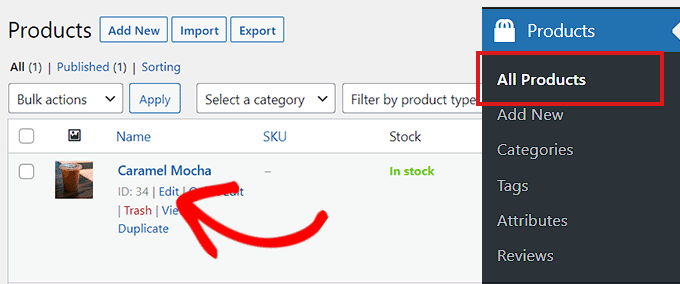
Após a configuração do plugin AIOSEO, você precisa visitar a página Produtos » Todos os Produtos na barra lateral de administração.
A partir daqui, basta clicar no link ‘Editar’ abaixo de um produto para abrir a página ‘Editar Produto’.
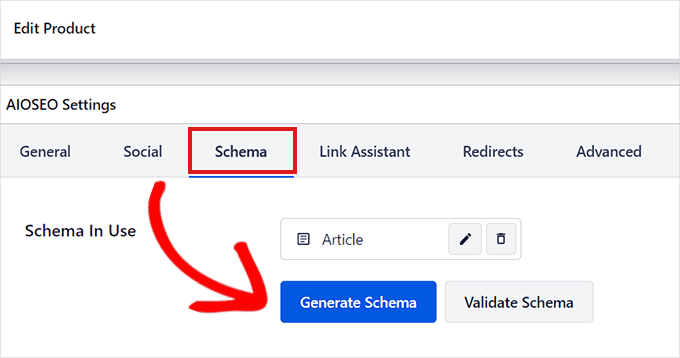
Uma vez lá, role para baixo até a seção ‘Configurações do AIOSEO’ e clique na aba ‘Schema’.
Agora, você precisa garantir que o tipo de schema esteja definido como ‘Produto’ por padrão.
Se esse não for o caso, basta clicar no botão ‘Gerar Schema’.
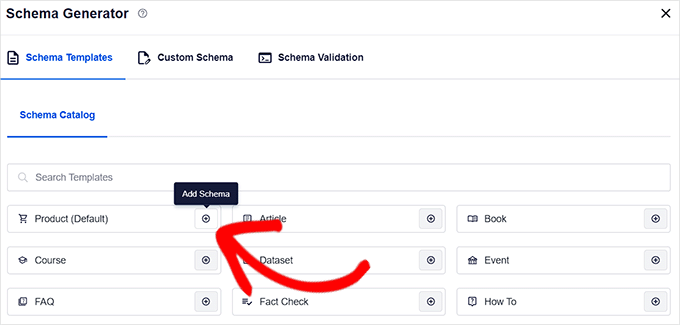
Ele abrirá o Catálogo de Schema, listando todos os modelos de schema disponíveis.
A partir daqui, clique no botão ‘Adicionar Schema’ (+) ao lado da opção Produto para defini-lo como seu schema principal.
Observação: Você pode ver o schema ‘Artigo’ já aplicado. Se for o caso, você pode removê-lo ao adicionar o novo, pois, aos olhos do Google, esta página em particular não é um artigo ou post de blog.
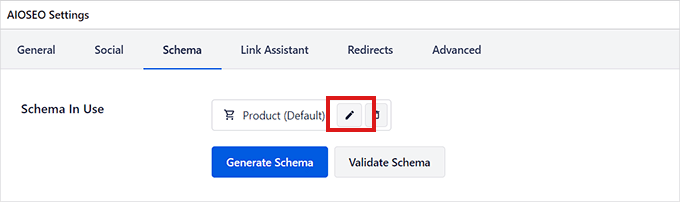
Em seguida, você precisará preencher as informações do produto para adicionar o schema de listagem do GMC.
Para isso, você precisa clicar no botão ‘Editar Schema’ ao lado da opção ‘Schema em Uso’.
Isso abrirá a modal ‘Editar Produto’, onde você precisará preencher os detalhes do produto.
Se você estiver usando o WooCommerce, o AIOSEO puxará automaticamente a maior parte dos dados do produto das suas informações de produto.
No entanto, se você quiser preencher as informações manualmente, basta alternar o controle deslizante ‘Autogenerar Campos’ para ‘Não’.
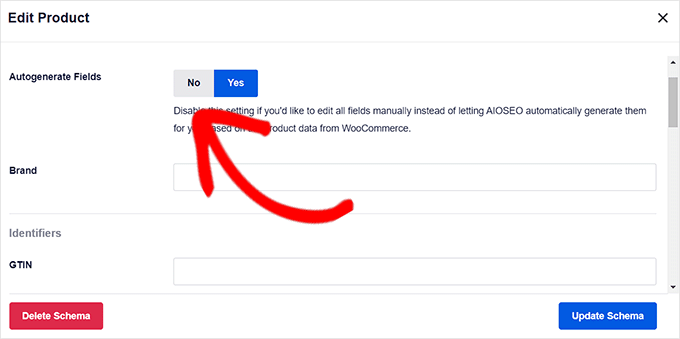
Você precisará adicionar os atributos do produto, incluindo nome, descrição, imagem, ISBN, preço, material, cor, detalhes de envio e muito mais.
Recomendamos que você forneça todos os detalhes para que o markup do schema possa tornar seus snippets de produto mais envolventes.
Quando terminar, basta clicar no botão ‘Atualizar Schema’ ou ‘Adicionar Schema’ para salvar suas configurações.
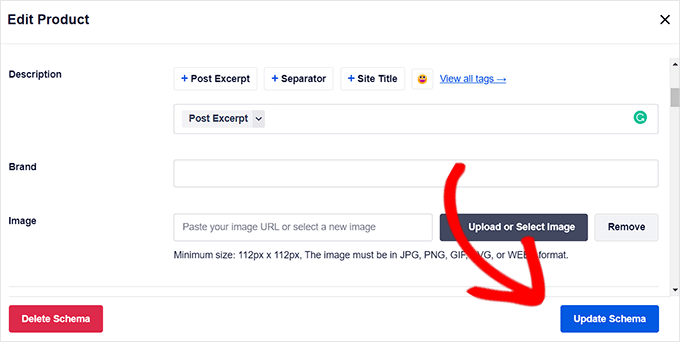
Você adicionou com sucesso o schema de listagem do Google Merchant Center ao WordPress. Seus produtos agora podem ser exibidos na plataforma, esperando que isso gere mais vendas para você.
Perguntas Frequentes Sobre Como Adicionar Produtos no Google Shopping
Aqui estão algumas perguntas que nossos leitores frequentemente fazem sobre como adicionar seus produtos do WordPress ao Google Shopping:
Quanto tempo leva para meus produtos aparecerem no Google Shopping?
Após enviar seu feed pela primeira vez, o Google pode levar de 3 a 5 dias úteis para revisar e aprovar seus produtos.
Uma vez aprovado, a "busca agendada" que você configurou geralmente é executada diariamente, portanto, quaisquer novos produtos ou alterações nos existentes (como preço ou estoque) devem aparecer em 24-48 horas.
O que devo fazer se meus produtos forem reprovados pelo Google Merchant Center?
Se seus produtos forem reprovados, não se preocupe. Este é um problema comum. Acesse sua conta do Google Merchant Center e navegue até a página Produtos » Diagnóstico.
O Google fornecerá os motivos exatos para a reprovação lá (por exemplo, identificadores de produto ausentes como GTIN, imagens de baixa qualidade ou violações de política). Você pode então corrigir os problemas no WooCommerce, e eles serão reenviados na próxima vez que seu feed for buscado.
Posso adicionar produtos com tamanhos ou cores diferentes (produtos variáveis)?
Sim. O plugin AdTribes lida automaticamente com produtos variáveis. Ele criará uma entrada separada no feed de produtos para cada variação. Isso garante que os clientes possam ver e selecionar o tamanho, cor ou outra opção específica que desejam diretamente nos resultados do Google Shopping.
Preciso pagar para colocar meus produtos no Google Shopping?
Não, você não precisa pagar. O método descrito neste tutorial permite que você coloque seus produtos nas "listagens gratuitas" do Google.
Embora você também possa pagar por Anúncios do Google Shopping para obter um posicionamento mais proeminente, não é necessário aparecer na guia Shopping e nos resultados de pesquisa.
Recursos Bônus para Lojas Online
Abaixo estão alguns recursos úteis adicionais que ajudarão você a gerenciar e expandir sua loja online:
- Melhores Plugins de Código de Cupom WordPress para Sua Loja Online
- Modelo de Preço para E-commerce — Como Precificar um Produto Facilmente
- Melhores Plugins de Localizador de Lojas WordPress para Impulsionar o SEO Local
- Dicas de Manutenção de Sites de eCommerce – Como Manter Sua Loja
- Como Mostrar Recomendações de Produtos no WordPress (Maneiras Fáceis)
- Dicas de Segurança para eCommerce: Como Proteger Sua Loja WordPress
Esperamos que você tenha aprendido como adicionar produtos WordPress ao Google Shopping. Você também pode querer conferir nossos melhores plugins de relatórios e análises para WooCommerce e nosso artigo sobre como acelerar seu site de eCommerce.
Se você gostou deste artigo, por favor, inscreva-se em nosso Canal do YouTube para tutoriais em vídeo do WordPress. Você também pode nos encontrar no Twitter e no Facebook.


Dennis Muthomi
Estou especialmente animado com a seção de marcação de esquema do AIOSEO porque já vi que ela faz maravilhas em vários sites de comércio eletrônico que gerencio.
Uma coisa que eu acrescentaria é ficar de olho no seu Google Search Console para quaisquer erros de marcação de esquema. É super importante corrigi-los rapidamente! Tenho feito verificações regulares de validação de esquema e acompanhado os feeds de produtos. Os resultados? Realmente incríveis – vimos taxas de aprovação de produtos e visibilidade no Google Shopping até 30% melhores.