


Construir uma loja WooCommerce pode parecer como tentar decorar uma casa vazia – é difícil visualizar como tudo vai se encaixar sem produtos reais para trabalhar.
Você pode se perguntar como seu tema lidará com galerias de produtos, se seu layout funciona com diferentes tipos de produtos, ou como sua loja realmente parecerá para os clientes.
A boa notícia é que o WooCommerce inclui um conjunto completo de produtos de exemplo projetados especificamente para este fim.
Estes não são apenas itens de placeholder – são produtos criados profissionalmente com imagens de alta qualidade, descrições detalhadas e preços realistas que ajudam você a ver o verdadeiro potencial da sua loja.
Vamos mostrar como adicionar esses dados de exemplo à sua loja WooCommerce em alguns passos simples.
Uma vez importado, você terá uma loja de demonstração totalmente funcional que facilita testar temas, ajustar seu design e ter uma ideia de como seus clientes vivenciarão sua loja.
O que são Dados de Exemplo no WooCommerce?
Dados de amostra no WooCommerce são um conjunto de produtos pré-fabricados que você pode adicionar à sua loja online para testes. É mais do que apenas marcadores simples.
Os dados de exemplo incluem uma ampla variedade de tipos de produtos, como produtos simples, produtos variáveis como um moletom com diferentes cores e tamanhos, produtos agrupados e até itens virtuais ou para download.
Isso permite que você veja como sua loja lida com diferentes layouts e recursos de produtos. Os dados de exemplo podem ajudar você com:
- Testando: Garantindo que o design e os recursos da sua loja online funcionem bem.
- Aprendizado: Entender como o WooCommerce lida com produtos, tags, categorias e outros dados.
- Design: Ver como os elementos em suas páginas de produto, incluindo imagens e descrições, ficarão em seu site.
- Ajustes: Permitindo que você resolva problemas potenciais com seu tema do WooCommerce e experimente plugins essenciais do WooCommerce antes de publicar.
No geral, os dados de amostra permitem que você configure e melhore sua loja sem o estresse de usar suas listagens de produtos reais. Como resultado, isso permite que você ofereça uma melhor experiência ao cliente quando publicar com produtos reais.
Com isso em mente, mostraremos como adicionar dados de amostra no WooCommerce. Aqui está um breve resumo de todas as etapas que abordaremos:
Pronto? Vamos começar.
☝ Nota Importante: Para seguir este tutorial, você precisará ter uma loja WooCommerce totalmente funcional. Se você ainda não configurou a sua (ou ainda está no processo), confira nosso guia definitivo do WooCommerce para iniciantes.
Como Adicionar Dados de Amostra de Produtos no WooCommerce
Primeiro, você pode navegar até WooCommerce » Início na sua área de administração do WordPress e clicar na etapa ‘Adicionar seus produtos’.
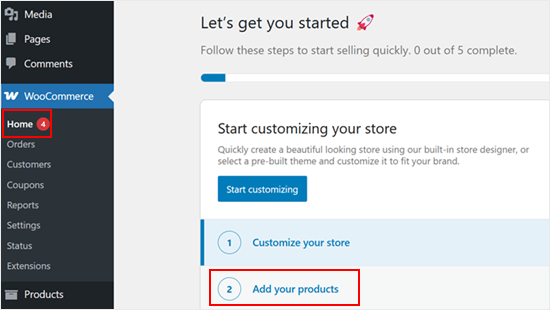
Em seguida, você verá um assistente passo a passo para adicionar seus produtos.
A partir daqui, você pode clicar no link ‘Ver mais tipos de produto’.
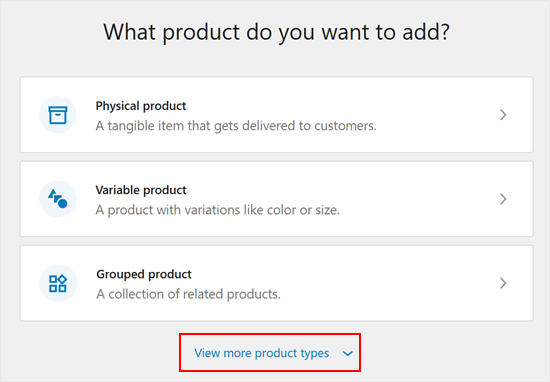
Depois disso, você verá duas opções extras.
Você só precisa clicar no botão ‘Carregar produtos de exemplo’ para começar.
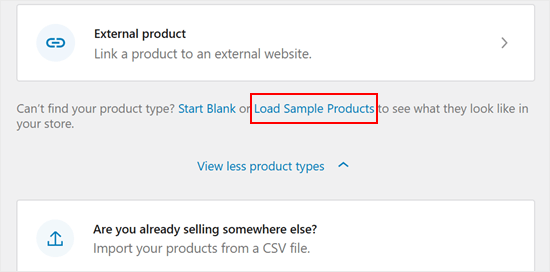
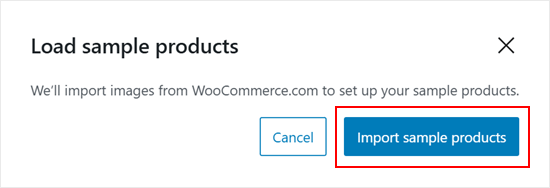
Um novo pop-up aparecerá agora.
Prossiga e clique no botão ‘Importar produtos de exemplo’.
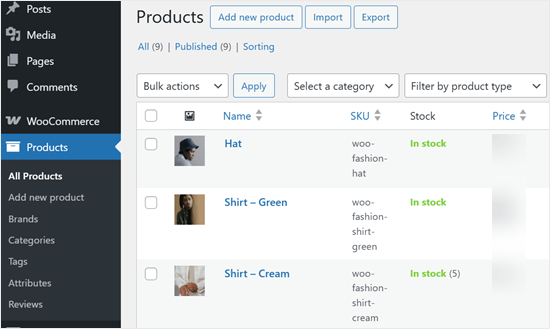
Os produtos de amostra do WooCommerce aparecerão como produtos regulares.
Aqui, você pode editá-los como qualquer outro produto WooCommerce, visualizá-los com seu tema WooCommerce e experimentar diferentes plugins do WordPress.
Como Criar Pedidos de Amostra no WooCommerce
O WooCommerce não vem com um gerador de pedidos de amostra. A maneira mais fácil de criar pedidos fictícios no WooCommerce é simplesmente passar pelo processo de checkout. Isso permite que você otimize sua jornada do cliente e aumente as conversões.
A boa notícia é que é fácil fazer isso sem gastar dinheiro e alterar os preços dos seus produtos.
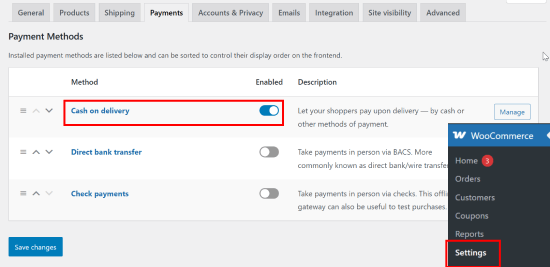
Simplesmente vá para a página WooCommerce » Configurações » Pagamentos no seu painel do WordPress e ative o alternador para a opção de pagamento 'Pagamento na entrega'.
Não se esqueça de clicar no botão ‘Salvar Alterações’.
Em seguida, você precisará ir à sua loja e concluir todo o processo de checkout para encomendar alguns dos produtos fictícios.
Você deverá então ver seus pedidos na página WooCommerce » Pedidos.
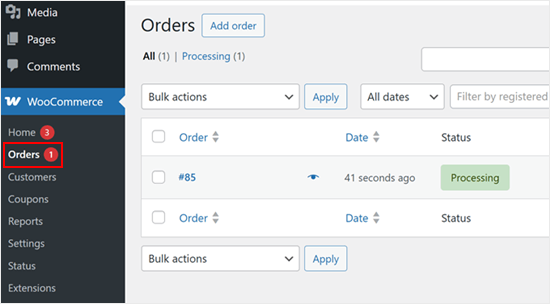
Você pode criar quantos pedidos de amostra desejar.
Para mais dicas sobre como otimizar jornadas de clientes, sinta-se à vontade para conferir nossas dicas acionáveis sobre as melhores maneiras de aumentar as vendas do WooCommerce.
Como Remover os Dados de Amostra no WooCommerce
Depois de terminar de usar seus dados de amostra, você pode excluir os produtos e pedidos fictícios.
🚨Importante: Tenha muito cuidado durante esta etapa para garantir que você selecione apenas os produtos e pedidos de amostra. Se você tiver produtos ou pedidos reais em sua loja, recomendamos fortemente fazer um backup completo do WordPress antes de começar.
Dessa forma, você pode restaurar facilmente seu site se cometer um erro.
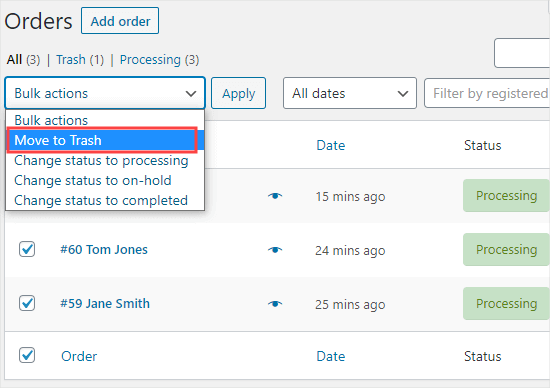
Para excluir pedidos, você pode ir para WooCommerce » Pedidos em seu admin do WordPress. Aqui, basta selecionar todos os pedidos e usar o menu 'Ações em massa' para movê-los todos para a lixeira.
A próxima etapa é selecionar ‘Mover para lixeira’ no menu suspenso e clicar no botão ‘Aplicar’.
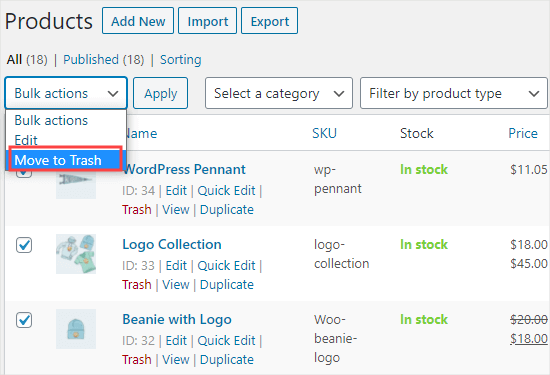
Para excluir produtos, você pode ir para Produtos » Todos os Produtos.
Novamente, basta selecionar todos os produtos e usar o menu ‘Ações em massa’. Em seguida, você desejará selecionar ‘Mover para lixeira’ e, em seguida, clicar no botão ‘Aplicar’.
Perguntas Frequentes Sobre a Adição de Dados de Amostra no WooCommerce
Nesta seção, respondemos a algumas das perguntas mais frequentes sobre a adição de dados de amostra no WooCommerce.
Como importo dados fictícios no WooCommerce?
A maneira mais fácil de importar os dados fictícios de produtos é usando o assistente de configuração do WooCommerce, como mostramos no tutorial acima.
Para novas lojas, o WooCommerce oferece um botão ‘Carregar Produtos de Amostra’ diretamente no painel, que é a maneira mais simples de começar.
Como crio um arquivo CSV para o WooCommerce?
Você pode criar um arquivo CSV para o WooCommerce com um programa de planilhas como Google Sheets ou Microsoft Excel.
A parte mais importante é que a primeira linha da sua planilha deve ter os cabeçalhos de coluna corretos que o WooCommerce reconhece, como name, sku ou regular_price.
Quando terminar de adicionar seus produtos, salve o arquivo no formato CSV. Recomendamos verificar a documentação oficial do WooCommerce para uma lista completa de todos os cabeçalhos de coluna disponíveis.
Como adiciono dados personalizados a um produto WooCommerce?
A melhor maneira de adicionar dados personalizados como cor, tamanho ou material a um produto é usando Atributos de Produto.
Ao editar um produto, role para baixo até a seção ‘Dados do produto’ e clique na aba ‘Atributos’. A partir daí, você pode criar e atribuir quaisquer dados personalizados que precisar.
Tutorial em Vídeo
Esperamos que este artigo tenha ajudado você a aprender como adicionar dados de amostra no WooCommerce. Agora que sua loja está pronta, recomendamos que você confira nosso artigo sobre como configurar o rastreamento de conversões do WooCommerce e nosso guia definitivo para SEO do WooCommerce.
Se você gostou deste artigo, por favor, inscreva-se em nosso Canal do YouTube para tutoriais em vídeo do WordPress. Você também pode nos encontrar no Twitter e no Facebook.


Pasquale Mellone
Estou no meio do lançamento de um site de e-commerce e quero estar ciente do recurso de dados de amostra. Muito elegante! Obrigado por compartilhar!
WPBeginner Support
De nada!
Admin