


Adicionar depoimentos rotativos ao seu site WordPress é uma maneira simples, mas eficaz, de exibir prova social e construir confiança com seu público.
Embora depoimentos estáticos sejam úteis, eles podem não chamar tanta atenção dos visitantes.
Depoimentos rotativos, por outro lado, mantêm o conteúdo dinâmico e envolvente, permitindo que você mostre mais feedback de clientes sem sobrecarregar seus visitantes.
No entanto, configurar depoimentos rotativos pode ser complicado para aqueles que não estão familiarizados com codificação personalizada ou plugins.
É por isso que pesquisamos as maneiras mais fáceis de colocar esse recurso em funcionamento sem problemas em seu site. Durante os testes, encontramos 3 plugins, incluindo o SeedProd, que facilitam a adição de depoimentos rotativos.
Neste guia, mostraremos 3 métodos sobre como adicionar depoimentos rotativos no WordPress.
💡 Resposta Rápida: Como Adicionar Depoimentos Rotativos no WordPress
Aqui está um resumo rápido das maneiras mais fáceis de adicionar depoimentos rotativos ao seu site WordPress:
- Método 1: WP Testimonials with Widget: Use este plugin gratuito se você quiser criar um carrossel simples baseado em texto rapidamente.
- Método 2: SeedProd: Escolha esta opção para criar um layout de depoimento totalmente personalizado com um construtor de páginas de arrastar e soltar.
- Método 3: Smash Balloon Reviews Feed: Use esta ferramenta para incorporar e alternar automaticamente avaliações ao vivo do Facebook, Google e Yelp.
Por que adicionar depoimentos rotativos ao WordPress?
Muitas empresas usam depoimentos rotativos para ajudá-las a conquistar novos clientes, obter mais vendas e inscrições em sua lista de e-mail e muito mais.
Se você tem uma loja online, depoimentos fortes são uma forma poderosa de prova social que pode ajudar a transformar visitantes em clientes e aumentar suas taxas de conversão.

Quando se trata de prova social, avaliações positivas de várias pessoas são muito mais credíveis do que uma única com uma classificação de cinco estrelas. Com isso em mente, é bom coletar depoimentos para mostrar muitos comentários positivos em um pequeno espaço.
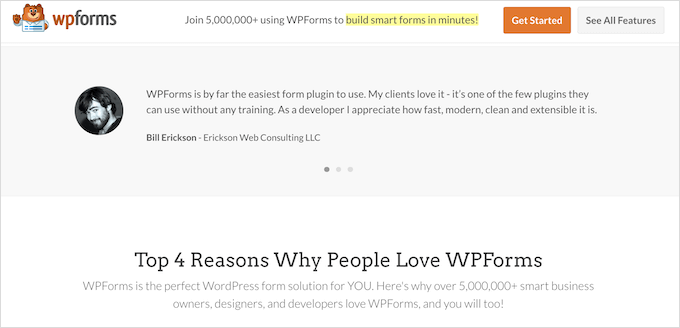
Um widget de depoimentos rotativos também adiciona animação ao seu site WordPress, o que pode tornar seu site mais atraente e envolvente.
Dito isso, mostraremos como você pode adicionar depoimentos rotativos ao seu site WordPress. Usaremos três plugins de depoimentos diferentes para este guia. Simplesmente use os links rápidos abaixo para pular para o método que você deseja usar:
- Método 1: Adicionar Depoimentos Rotativos ao WordPress com WP Testimonials Widget (Grátis)
- Método 2: Adicionar Depoimentos Rotativos Personalizados ao WordPress com SeedProd (Recomendado)
- Método 3: Adicionar Depoimentos Rotativos ao WordPress com Reviews Feed (Mídias Sociais)
- Dica Bônus: Envie seus Produtos WordPress para o WPBeginner Solution Center
- Perguntas Frequentes Sobre a Criação de Depoimentos Rotativos no WordPress
Vamos começar!
Método 1: Adicionar Depoimentos Rotativos ao WordPress com WP Testimonials Widget (Grátis)
Se você deseja criar um controle deslizante simples de depoimentos rotativos, pode usar um plugin gratuito de rotação de depoimentos como o WP Testimonials with Widget.
A primeira coisa que você precisa fazer é instalar e ativar este plugin gratuito de carrossel de depoimentos. Para mais detalhes, consulte nosso guia passo a passo sobre como instalar um plugin do WordPress.
Após a ativação, você pode ir para WP Testimonials » Adicionar Novo no seu painel WordPress.
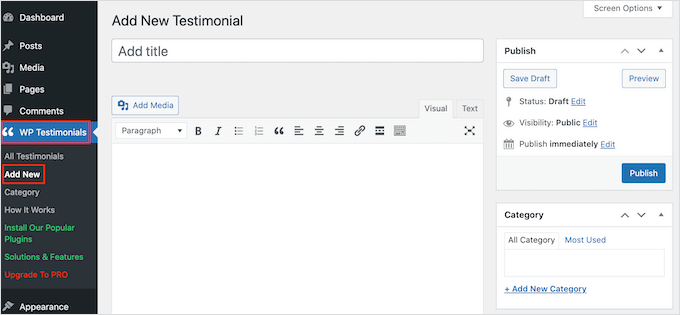
Para começar, digite o título que aparecerá acima da citação do depoimento.
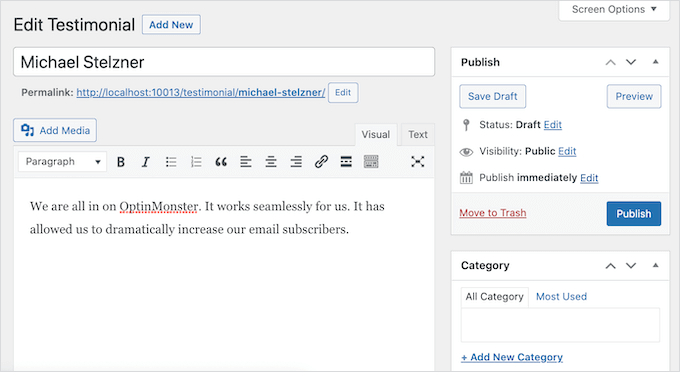
Você pode então adicionar o depoimento no editor de texto principal, que se parece com o editor clássico.
Para ajudar a organizar seus depoimentos de clientes, você pode querer adicionar algumas categorias da mesma forma que você adiciona categorias e subcategorias no WordPress.
Depois disso, você rolará até a caixa ‘Detalhes do Depoimento’ e adicionará informações como o nome do cliente, cargo e empresa.
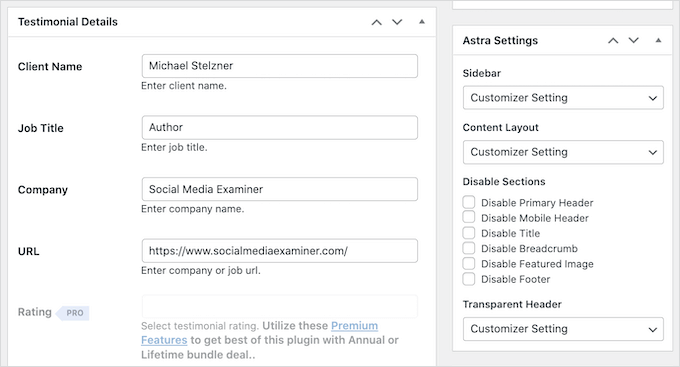
Outra opção de depoimento é adicionar uma imagem em destaque, que aparecerá acima do título do depoimento. Por exemplo, você pode usar a foto da pessoa ou o logotipo personalizado do seu produto.
Quando estiver satisfeito com as informações que inseriu, prossiga e clique no botão ‘Publicar’ para torná-lo ativo.
O número de depoimentos que você pode adicionar é ilimitado, portanto, sinta-se à vontade para adicionar mais repetindo o mesmo processo descrito acima. Depois de criar todos os depoimentos de seus clientes, é hora de exibi-los em seu site.
Simplesmente abra a postagem ou página onde você deseja adicionar seus depoimentos rotativos.
Em seguida, clique no ícone de ‘Mais’ para abrir o editor de blocos do WordPress. Você pode então digitar ‘Shortcode’ e selecionar o bloco correto quando ele aparecer.
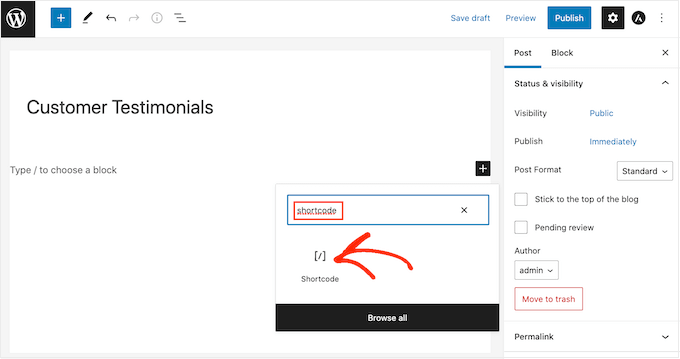
Depois disso, você precisará adicionar o seguinte shortcode à caixa: [sp_testimonials_slider].
Um shortcode é simplesmente um pequeno atalho que diz ao WordPress exatamente onde exibir o slider. Em seguida, você pode simplesmente clicar no botão ‘Atualizar’ ou ‘Publicar’ para salvar suas alterações.
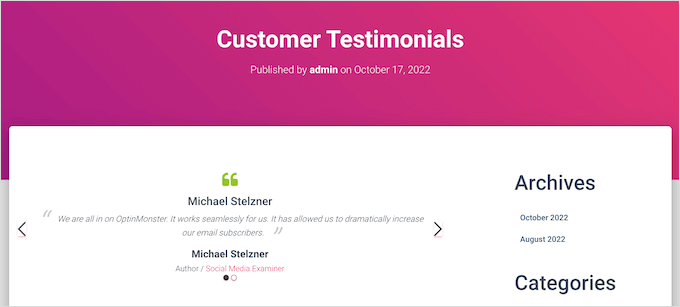
Agora, seus visitantes podem ver todos os depoimentos positivos de seus clientes. Após cada depoimento ser exibido por alguns segundos, ele girará automaticamente.
Método 2: Adicionar Depoimentos Rotativos Personalizados ao WordPress com SeedProd (Recomendado)
Se você deseja criar uma página bonita e totalmente personalizável com uma seção de depoimentos, recomendamos o uso de um plugin de construtor de páginas.
SeedProd é um dos melhores construtores de páginas do WordPress com arrastar e soltar do mercado e é usado por mais de 1 milhão de sites.
Ele vem com 90 blocos prontos e mais de 350 modelos que permitem que você crie páginas personalizadas no WordPress e adicione facilmente depoimentos rotativos ao seu site.

Primeiro, basta instalar e ativar o plugin. Para mais detalhes, você pode ver nosso guia para iniciantes sobre como instalar um plugin do WordPress.
Observação: A versão gratuita do SeedProd está disponível, mas usaremos a versão Pro, pois ela tem um bloco de Depoimentos pronto. Ela também se integra a todos os melhores serviços de marketing por e-mail que você já pode estar usando para promover seus produtos e serviços.
Após a ativação, você precisa visitar SeedProd » Configurações e inserir sua chave de licença.
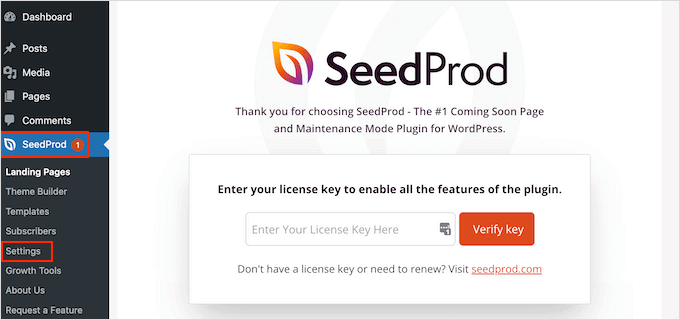
Você pode encontrar essas informações em sua conta no site do SeedProd. Após inserir a chave, clique no botão ‘Verificar Chave’.
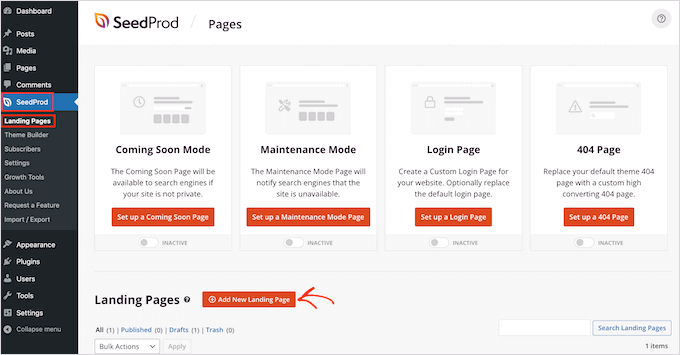
Para o nosso exemplo, criaremos uma página de depoimentos personalizada onde queremos exibir avaliações sobre o produto. Para fazer isso, vá para SeedProd » Páginas e clique no botão ‘Adicionar Nova Página de Destino’.
Na próxima tela, você será solicitado a escolher um modelo. O SeedProd tem uma tonelada de modelos projetados profissionalmente, organizados em diferentes categorias, como em breve, vendas e modo de manutenção.
Para escolher um modelo, você pode passar o mouse sobre ele e clicar no ícone de ‘Checkmark’.
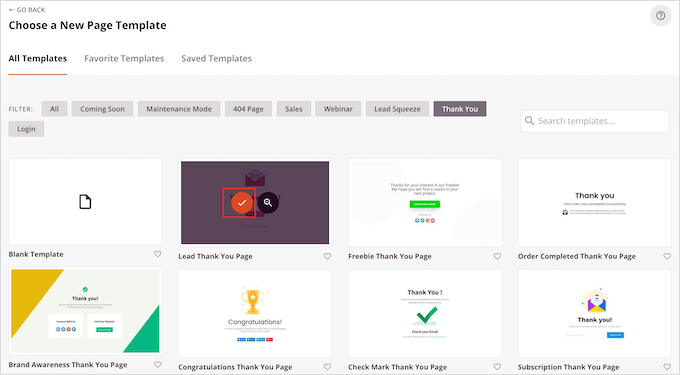
Se você quiser começar do zero, o SeedProd também tem um modelo em branco que você pode usar. Usaremos o modelo ‘Juicy Sales Page’ em todas as nossas imagens, mas você pode usar qualquer design que desejar.
Em seguida, digite um nome para a página personalizada. O SeedProd criará automaticamente um URL com base no título da página, mas você pode alterar esse URL para o que quiser.
Um URL descritivo ajudará os mecanismos de pesquisa a entender do que se trata a página. Por esse motivo, você pode melhorar seu SEO do WordPress adicionando algumas palavras-chave relevantes. Por exemplo, formatar seu link como seusite.com/depoimentos-de-clientes é uma ótima prática.
Para mais informações, consulte nosso guia sobre como fazer pesquisa de palavras-chave para seu blog WordPress.
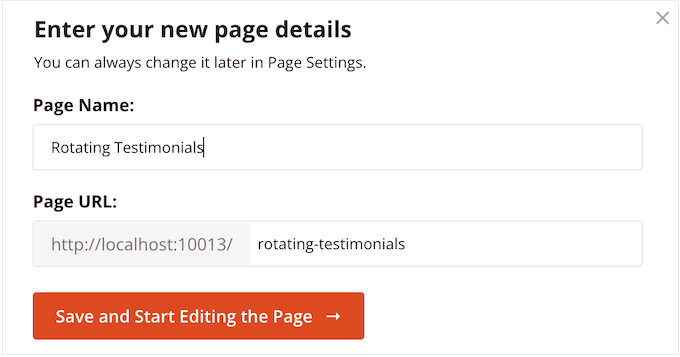
Após inserir essas informações, você pode clicar no botão ‘Salvar e Iniciar Edição da Página’.
Isso carregará a interface do construtor de páginas SeedProd, assim:
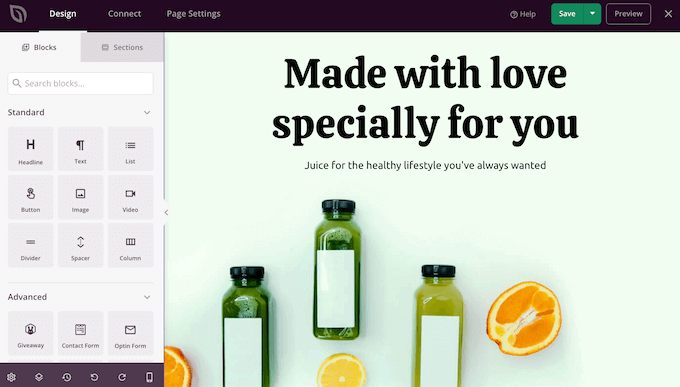
É um construtor simples de arrastar e soltar, mostrando a prévia ao vivo da sua página à direita. Você também verá as configurações de bloco à esquerda.
O menu à esquerda tem blocos que você pode adicionar à sua página usando arrastar e soltar.
Primeiro, adicionaremos um bloco de depoimento de cliente. Simplesmente arraste o bloco ‘Depoimentos’ para a página onde você deseja que ele apareça.
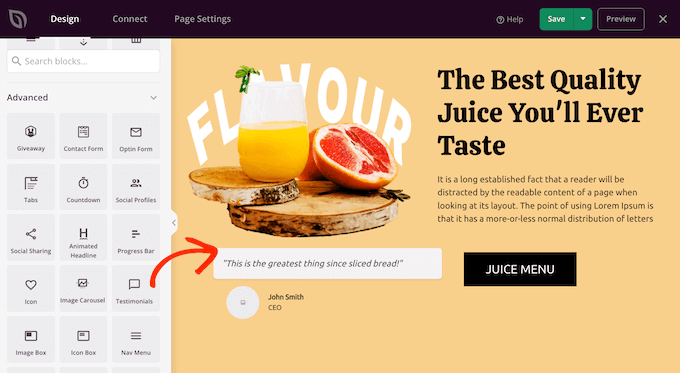
Agora você pode personalizar o depoimento adicionando imagens, alterando o texto, adicionando o nome do cliente e muito mais.
Para fazer essas alterações, basta clicar para selecionar o bloco de depoimentos e, em seguida, usar as configurações no menu à esquerda.
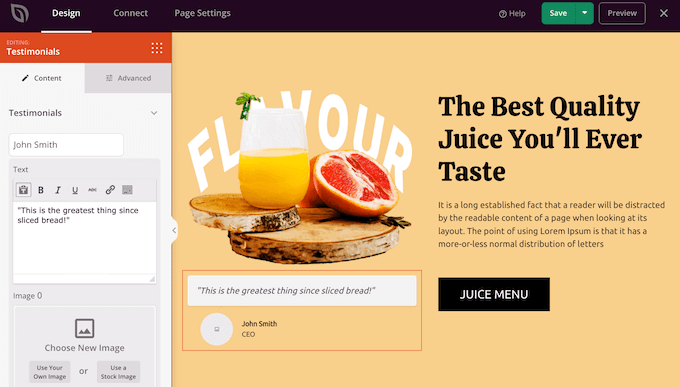
Para transformar isso em uma seção rotativa, você precisará adicionar pelo menos mais um depoimento.
Simplesmente clique no botão ‘Adicionar Depoimento’ e, em seguida, personalize-o seguindo o mesmo processo descrito acima.
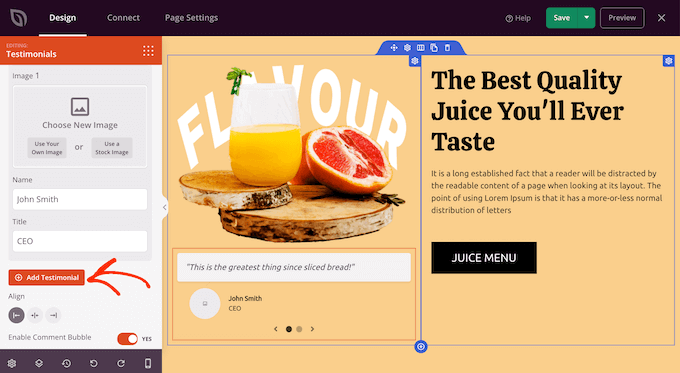
Continue repetindo essas etapas até ter adicionado todas as avaliações e citações de clientes que deseja exibir.
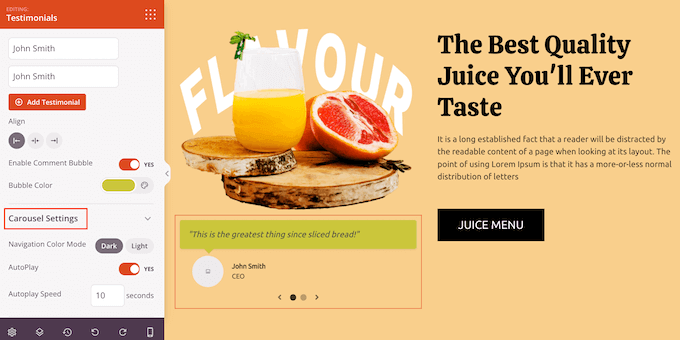
Depois disso, você pode alterar a aparência e o comportamento dos depoimentos rotativos clicando em ‘Configurações do Carrossel’ para expandir essa seção.
Aqui, você pode alterar o esquema de cores, a velocidade do slider e se o slider percorrerá os diferentes depoimentos de clientes automaticamente.
Se você clicar na aba ‘Avançado’, encontrará ainda mais configurações.
Por exemplo, você pode realmente fazer o depoimento do cliente se destacar alterando a cor do texto, adicionando animações CSS e muito mais.
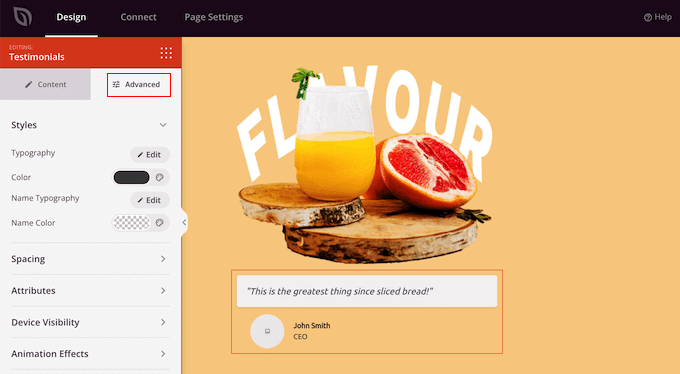
Quando você estiver satisfeito com a forma como os depoimentos estão configurados, você pode continuar a personalizar a página adicionando mais blocos e alterando as configurações no menu à esquerda.
Quando terminar de personalizar sua página, é hora de publicá-la clicando na seta suspensa ao lado de 'Salvar' e, em seguida, selecionando a opção 'Publicar'.
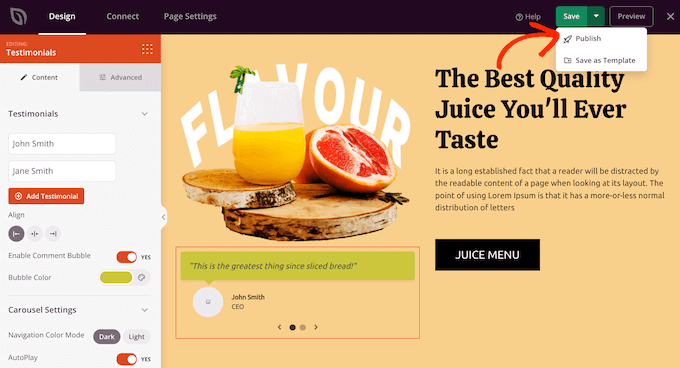
Agora, se você visitar seu blog WordPress ou site, verá a página com seu depoimento rotativo ao vivo.
Método 3: Adicionar Depoimentos Rotativos ao WordPress com Reviews Feed (Mídias Sociais)
Existem muitos sites de terceiros onde os clientes podem avaliar sua empresa, como Yelp e Google. Às vezes, os usuários podem até postar avaliações em sua página do Facebook. No entanto, os clientes em potencial precisarão visitar esses sites de terceiros para ver as avaliações.
É por isso que é uma boa ideia adicionar depoimentos desses sites ao seu site WordPress para que todos possam vê-los.
Embora você possa copiar e colar essas avaliações manualmente, é muito mais fácil incorporar um feed de avaliações que se atualiza automaticamente à medida que os clientes postam novas avaliações.
Reviews Feed Pro permite que você mostre avaliações do Yelp, Google, TripAdvisor e Facebook.
Após a ativação, você precisará usar um assistente de configuração rápida para conectar as plataformas de mídia social desejadas. Uma vez conectadas, seu feed poderá ser gerado.
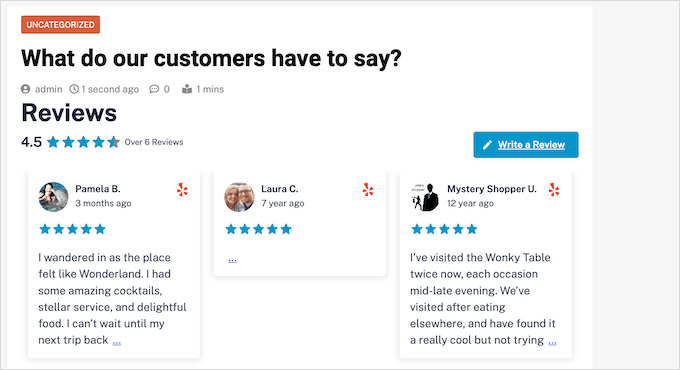
O Reviews Feed Pro copia automaticamente o design do seu site. Como resultado, as avaliações incorporadas se adequam perfeitamente ao seu tema WordPress.
Eles parecem uma parte natural do seu site, em vez de conteúdo incorporado de outra plataforma.
Ele também vem com um layout de carrossel de depoimentos integrado, para que você possa exibir muitas avaliações em um pequeno espaço.
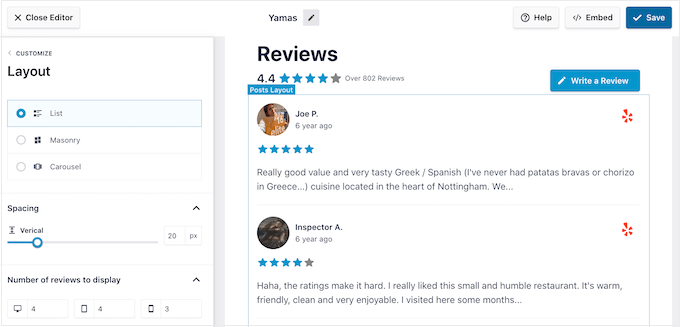
Após a colocação do feed, novos depoimentos aparecerão em seu mercado online, loja ou site em tempo real. Dessa forma, os visitantes sempre verão as avaliações mais recentes.
Como o feed é atualizado automaticamente, seu site parecerá mais confiável, pois fica claro que você não está moderando ou controlando o feed de avaliações de forma alguma.
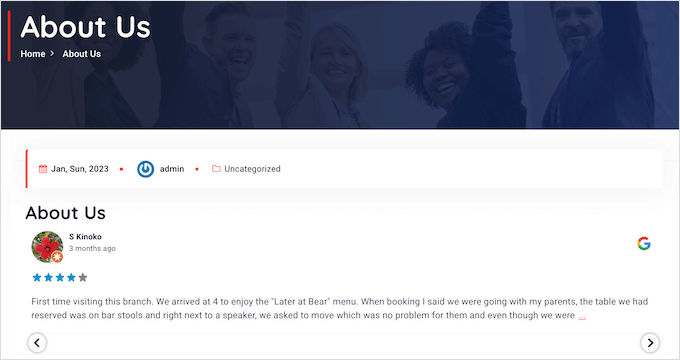
Para instruções passo a passo, consulte nosso guia sobre como exibir avaliações do Google, Facebook e Yelp no WordPress e nosso tutorial sobre como exibir avaliações do Trustpilot no WordPress.
Dica Bônus: Envie seus Produtos WordPress para o WPBeginner Solution Center
Na WPBeginner, entendemos a dificuldade de encontrar os melhores plugins, temas e ferramentas do WordPress para impulsionar seu site. Com toneladas de sites de avaliação por aí, é difícil saber em quais confiar.
É por isso que criamos o WPBeginner Solution Center, um local único para descobrir os melhores temas, plugins do WordPress e todos os tipos de softwares úteis
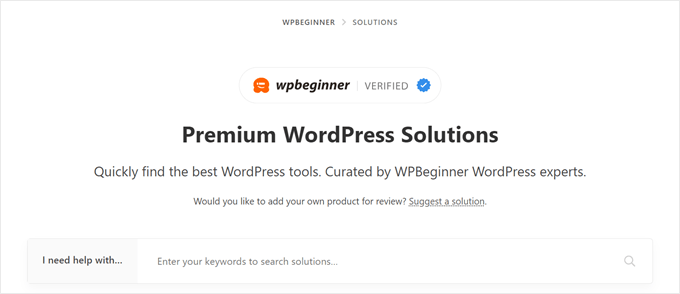
Aqui, você pode explorar produtos selecionados por nossos especialistas. Nós apresentamos apenas produtos que acreditamos que funcionarão melhor e beneficiarão nossos clientes.
Você também pode conferir depoimentos reais de usuários para ter uma ideia de como um produto realmente é.
Observação: Você tem um plugin, tema ou ferramenta do WordPress que deseja que verifiquemos? Você pode enviá-lo para nós aqui gratuitamente para análise. Uma vez aprovado, você pode exibir depoimentos de nossos especialistas e usuários em seu site para aumentar a credibilidade do site de sua empresa.
Perguntas Frequentes Sobre a Criação de Depoimentos Rotativos no WordPress
Aqui estão algumas perguntas que nossos leitores frequentemente fizeram sobre a criação de depoimentos rotativos no WordPress:
Como adicionar depoimentos em rolagem no WordPress?
A maneira mais fácil de adicionar depoimentos em rolagem é usando um plugin dedicado para WordPress. Recomendamos o uso do plugin gratuito WP Testimonials with Widget para um layout de texto básico.
Se você deseja um design personalizado, pode usar um construtor de páginas como o SeedProd.
Como adiciono fotos rotativas no WordPress?
Você pode adicionar fotos rotativas criando um slider de galeria de imagens. A melhor maneira de fazer isso é com o plugin Envira Gallery.
Ele permite que você crie belas galerias de fotos rotativas sem tocar em nenhum código. Para instruções passo a passo, veja nosso tutorial sobre criação de uma galeria de imagens no WordPress.
Como adiciono um slider carrossel?
Você pode adicionar um slider carrossel usando um plugin de slider ou um bloco de construtor de páginas. Sugerimos usar o Soliloquy para carrosséis de imagens rápidos.
Alternativamente, o SeedProd inclui um bloco de carrossel integrado para criar layouts personalizados rapidamente.
Qual é o melhor slider de imagem para WordPress?
Soliloquy é o melhor plugin de slider de imagens para WordPress. É incrivelmente rápido, fácil de configurar e não vai deixar seu site lento. Ele também vem com modelos pré-fabricados para deixar suas imagens ótimas.
Para começar, veja nosso tutorial sobre como criar um slider de vídeo e imagem para WordPress.
Esperamos que este artigo tenha ajudado você a adicionar depoimentos rotativos ao seu site WordPress. Você também pode querer ver nossa lista especializada dos elementos de design essenciais para um site WordPress eficaz e nosso guia sobre como obter feedback sobre o design do site.
Se você gostou deste artigo, por favor, inscreva-se em nosso Canal do YouTube para tutoriais em vídeo do WordPress. Você também pode nos encontrar no Twitter e no Facebook.


Jiří Vaněk
Instalei o SeedProd em um dos meus sites e tenho explorado todos os recursos para criar um belo portfólio pessoal. Este guia é perfeito para adicionar depoimentos ao portfólio em que estou trabalhando. Segui suas instruções passo a passo e o resultado ficou muito bom. Com o SeedProd e um guia detalhado, é realmente muito fácil.
WPBeginner Support
Glad to hear our guide made it easy
Admin
Omotoso Yusuf
Que bom que finalmente consegui isso, antes eu só tinha imagens únicas ou capturas de tela na minha página de vendas.
Obrigado como sempre
WPBeginner Support
You’re welcome
Admin
Tonisha
Obrigado por este artigo. Tentei encontrar um carrossel de depoimentos por meses e esta é a única coisa que funcionou para mim.
WPBeginner Support
Olá Tonisha,
Ficamos felizes que tenha achado útil. Não se esqueça de se juntar a nós no Twitter para mais dicas e tutoriais do WordPress.
Admin
Keri
Como mudamos a fonte? Gostaria de usar Playfair Display, mas não é uma opção de fonte listada na página de depoimentos.
Scott
Surpreso que o WPBeginner recomenda um plugin que depende de shortcodes.
WPBeginner Support
Olá Scott,
Não nos importamos em recomendar plugins que usam shortcodes. Por favor, dê uma olhada em nosso artigo sobre como usar shortcodes no WordPress.
Admin
Esther
Uau, obrigado por este artigo. Segui todos os passos e agora o site da minha empresa está incrível!
WPBeginner Support
Olá Esther,
Glad you found it helpful. Don’t forget to join us on Twitter for more WordPress tips and tutorials.
Admin