


Se você administra uma loja WooCommerce, provavelmente notou quantos visitantes navegam e depois simplesmente... desaparecem. 😶🌫️
Uma das maneiras mais fáceis de mantê-los por perto e aumentar as vendas é adicionando chat ao vivo ao seu site.
O chat ao vivo permite que seus clientes façam perguntas sobre frete, produtos ou qualquer outra coisa em tempo real e obtenham respostas rápidas. É como ter um pequeno ajudante em sua loja, pronto para guiar os visitantes e incentivá-los a fazer uma compra.
Neste guia, compartilharei três maneiras super fáceis de adicionar chat ao vivo à sua loja WooCommerce. Isso permitirá que você comece a ajudar os visitantes imediatamente e veja suas vendas aumentarem.
💡Resposta Rápida: 3 Maneiras de Adicionar Chat ao Vivo à Sua Loja WooCommerce
Se você deseja uma visão geral rápida antes de mergulhar no tutorial completo, veja como os três métodos se comparam:
- Método 1: LTVPlus – Chat ao Vivo Terceirizado com Agente Profissional: Esta é a minha principal escolha para iniciantes ou proprietários de lojas que não têm tempo para gerenciar o chat por conta própria.
- Método 2: LiveChat – Software de Chat ao Vivo Completo: É perfeito para lojas maiores, sites com alto tráfego ou empresas com uma equipe interna pronta para responder aos visitantes em tempo real.
- Método 3: WPChat – Conecte-se aos Aplicativos de Mensagens Favoritos dos Clientes: O WPChat é ideal se seus clientes preferem conversar no WhatsApp, Messenger, Instagram ou Telegram.
Por que Adicionar Chat ao Vivo à Sua Loja WooCommerce?
Chat ao vivo ajuda você a responder às perguntas dos clientes instantaneamente, guiar os compradores em sua jornada de compra e aumentar suas vendas. É uma maneira simples de tornar sua loja mais acessível e reduzir carrinhos abandonados.
Eu já vi muitas lojas de eCommerce, incluindo as de nossas marcas parceiras, usarem chat ao vivo para se conectar com visitantes — e isso realmente faz a diferença nas conversões.
Eis por que adicionar chat ao vivo à sua loja WooCommerce é uma jogada inteligente:
- Responda Perguntas em Tempo Real: Visitantes não precisam esperar por e-mails ou respostas através do seu formulário de contato. Respostas rápidas podem transformar navegadores casuais em compradores.
- Reduza Carrinhos Abandonados: Se alguém está inseguro sobre frete, devoluções ou detalhes do produto, o chat ao vivo pode dar a eles a confiança para completar a compra.
- Ofereça um Toque Pessoal: O chat ao vivo torna sua loja WooCommerce mais acessível e amigável ao cliente, o que gera confiança.
- Colete Leads: Mesmo que um visitante não compre imediatamente, você pode capturar o e-mail ou os detalhes dele por meio do chat para acompanhamento posterior.
- Obtenha Insights: O chat ao vivo pode revelar quais perguntas ou problemas os clientes têm com mais frequência, ajudando você a melhorar a experiência da sua loja.
Agora que você sabe por que o chat ao vivo é útil, vamos ver três maneiras fáceis de adicioná-lo à sua loja WooCommerce.
Você pode pular direto para o método que funciona melhor para você usando os links abaixo:
- Método 1: Terceirize o Live Chat com LTVPlus (Mais Amigável para Iniciantes)
- Method 2: Add Live Chat with LiveChat (Best All-Round Option)
- Method 3: Add Live Chat with WPChat (Messaging Platform Integration)
- Bônus: Como o Live Chat Pode Aumentar as Vendas na Sua Loja
- Perguntas Frequentes Sobre o Live Chat do WooCommerce
Método 1: Terceirize o Live Chat com LTVPlus (Mais Amigável para Iniciantes)
🥇Ideal para: Lojas com alto tráfego, tempo limitado ou sem equipe interna para gerenciar o chat que desejam suporte profissional sem o incômodo de contratar ou treinar agentes.
Gerenciar o chat ao vivo por conta própria pode ser avassalador, especialmente se sua loja recebe muitas perguntas sobre produtos, envio ou devoluções. É por isso que terceirizar é uma ótima opção.
Em vez de lidar com várias conversas ou contratar uma equipe de suporte, você pode contar com profissionais que cuidam de tudo para você.
É aí que entra o LTVPlus. Eles fornecem uma equipe de agentes de chat treinados que podem lidar com perguntas pré-venda, solicitações de suporte simples e guiar os visitantes durante o processo de compra.

Seus agentes aprendem sobre seus produtos e trabalham como se fizessem parte da sua própria loja. Isso significa que seus clientes recebem respostas úteis sem nenhum esforço extra da sua parte.
Nossa equipe na OptinMonster usa o LTVPlus há algum tempo, e tem sido um divisor de águas. Notamos um claro aumento nas conversões porque os visitantes obtiveram respostas instantaneamente — sem esperar por e-mails ou formulários de contato.
Configurar também é incrivelmente simples: basta clicar no botão ‘Começar a Contratar’ no site deles para agendar uma consulta, e a equipe deles o guiará pelo processo passo a passo.
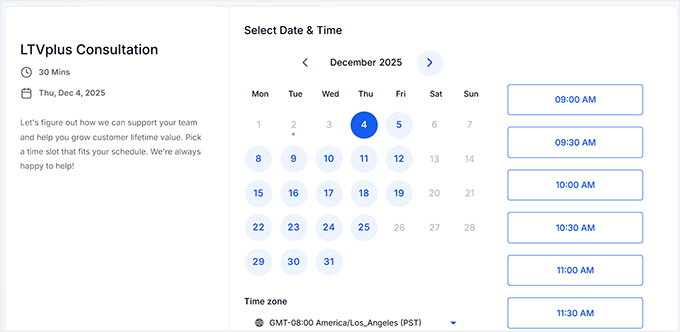
Terceirizar o chat ao vivo torna o gerenciamento de perguntas de clientes muito mais fácil e pode impulsionar as vendas. Eu recomendo fortemente se você não tem tempo ou equipe para lidar com o chat sozinho.
Método 2: Adicionar Chat ao Vivo com LiveChat (Melhor Opção Geral)
🥈Melhor para: Lojas que desejam uma solução profissional de chat ao vivo que possam gerenciar sozinhas, com configuração mínima, desempenho confiável e recursos para escalar seus negócios.
Se você deseja uma maneira rápida, confiável e fácil de adicionar chat ao vivo à sua loja WooCommerce, o LiveChat é uma das melhores opções disponíveis.
Eu testei várias soluções de chat ao vivo e descobri que o LiveChat é o mais fácil de configurar, o mais estável e repleto de recursos que tornam o gerenciamento de chat online simples e eficaz.
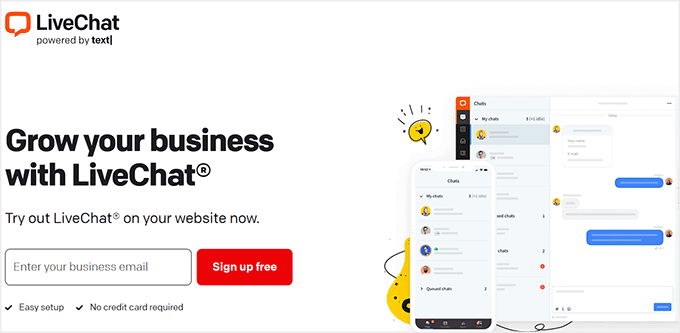
O LiveChat é uma solução paga, com planos a partir de US$ 19 por agente, por mês, quando faturado anualmente. Além disso, você pode usar nosso código de cupom LiveChat para obter um desconto e um teste gratuito.
Ao adquirir um plano, você pode conectar facilmente o LiveChat à sua loja WooCommerce usando o plugin gratuito deles. Isso torna a configuração rápida e amigável para iniciantes, para que você possa começar a ajudar os clientes em tempo real quase imediatamente.
Para mais informações, você pode ver nossa análise detalhada do LiveChat.
Etapa 1: Cadastre-se no LiveChat
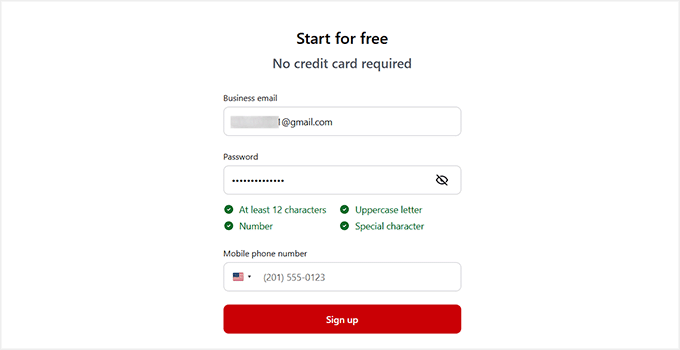
Para começar, acesse o site do LiveChat, insira seu e-mail comercial e clique no botão ‘Inscrever-se Gratuitamente’.
Na tela seguinte, crie uma senha e adicione seu número de telefone, depois clique em ‘Inscrever-se’ novamente.
Assim que sua conta for criada, o LiveChat solicitará seu nome e a URL do seu site.
Adicionar o link do seu site permite que o LiveChat verifique seu site e personalize a aparência do widget de chat para combinar com sua marca. Isso garante que a janela de chat fique bem no seu site desde o início.
Basta inserir a URL do seu site e clicar em ‘Continuar’.
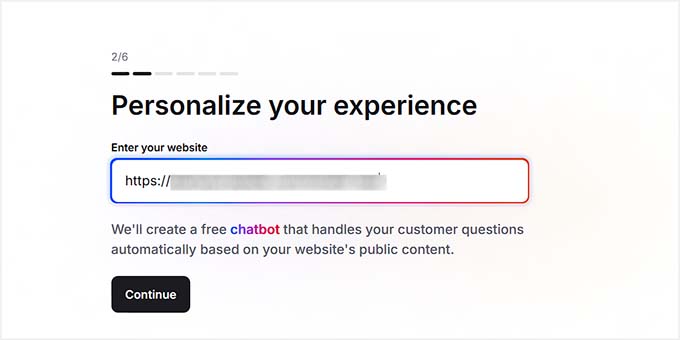
Depois disso, você pode passar pelo assistente de configuração, onde pode escolher o tamanho da sua empresa, convidar membros da equipe e personalizar sua conta ao seu gosto.
Assim que terminar o assistente, você será levado ao seu painel. Sua conta LiveChat está pronta e você está configurado para conectá-la à sua loja WooCommerce.
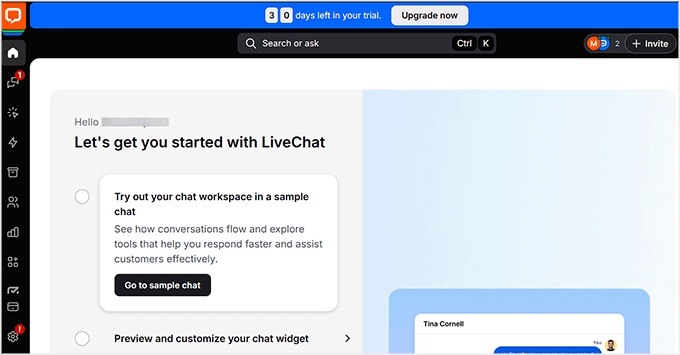
Etapa 2: Conecte o LiveChat à sua loja WooCommerce
Agora que sua conta LiveChat está pronta, o próximo passo é conectá-la à sua loja WooCommerce para que você possa começar a conversar com seus clientes.
Para fazer isso, você precisará instalar o Plugin LiveChat para WooCommerce gratuito. Se você não tem certeza de como instalar um plugin do WordPress, não se preocupe — eu cuido disso.
Basta seguir nosso guia sobre como instalar plugins no WordPress e você estará pronto em pouco tempo.
Assim que o plugin for instalado e ativado, você será levado a uma nova página onde precisará clicar no botão ‘Conectar LiveChat’.
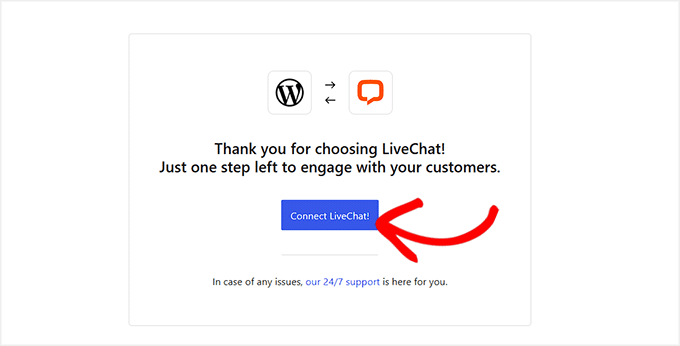
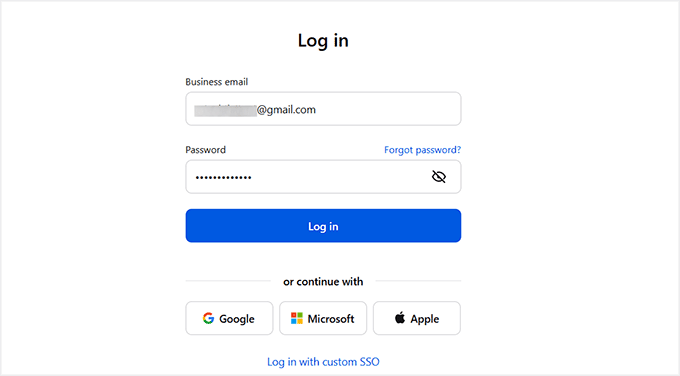
Clicar nisso o levará de volta ao site do LiveChat, onde você fará login novamente para autorizar a conexão.
Após o login, você será redirecionado de volta ao seu painel do WordPress. Agora, sua conta LiveChat e sua loja WooCommerce estão totalmente conectadas.
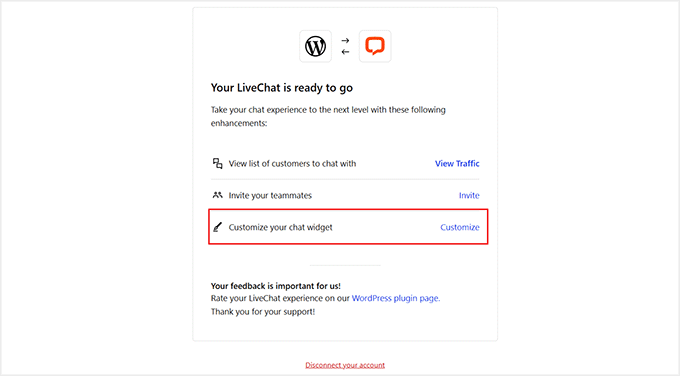
Você notará algumas novas configurações nesta página. Para começar, clique no link ‘Personalizar’ ao lado da opção ‘Personalizar seu widget de chat’.
Isso permite que você ajuste a aparência do chat em seu site, defina saudações e personalize a experiência para seus clientes.
Etapa 3: Personalize seu chat ao vivo
Após clicar no link ‘Personalizar’, você será levado ao painel da sua conta LiveChat, onde poderá começar a personalizar a aparência e o comportamento do seu widget de chat.
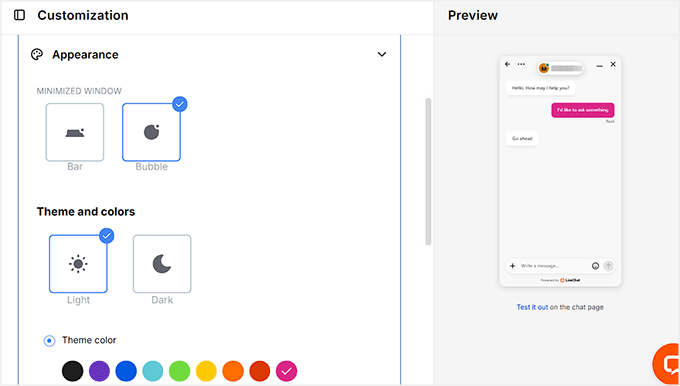
Comece ajustando a aparência do widget. Você pode escolher o estilo da janela minimizada, selecionar uma cor de tema e observar suas alterações em tempo real na prévia à direita.
Isso facilita a correspondência do widget de chat com a marca da sua loja.
Em seguida, expanda a aba ‘Posição’. Aqui, você pode decidir onde o widget de chat aparece em seu site, incluindo em qual lado da tela ele aparece e a que distância das bordas ele fica.
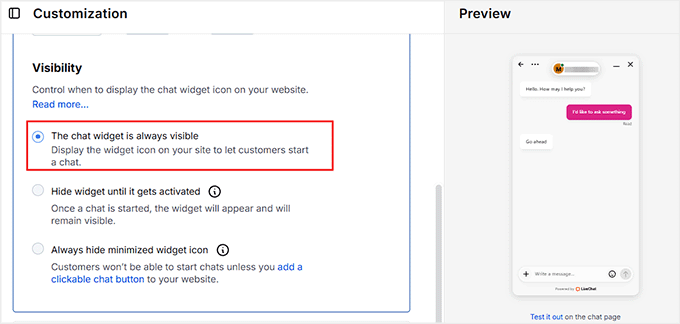
As configurações de visibilidade também permitem controlar quando o widget deve aparecer. Recomendo manter o widget de chat sempre visível. Isso garante que os visitantes possam iniciar um chat a qualquer momento, o que ajuda a reduzir carrinhos abandonados e mantém os compradores engajados.
Ocultar o widget até que um chat comece ou mantê-lo completamente oculto pode dificultar o contato dos clientes com você, especialmente para novos visitantes.
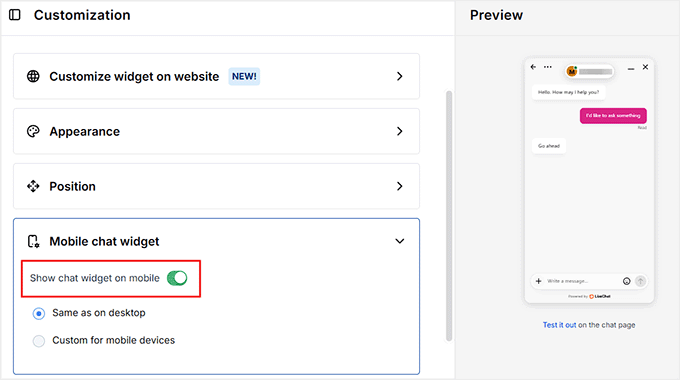
Em seguida, expanda a aba ‘Widget de Chat para Dispositivos Móveis’. Aqui, você pode ativar o interruptor para ‘LIGADO’ para mostrar o widget de chat para usuários de dispositivos móveis.
Sugiro fortemente manter isso ativado, pois a maioria dos visitantes provavelmente estará navegando em sua loja a partir de seus telefones. Você pode usar o mesmo widget para dispositivos móveis ou criar uma versão personalizada especificamente para dispositivos móveis.
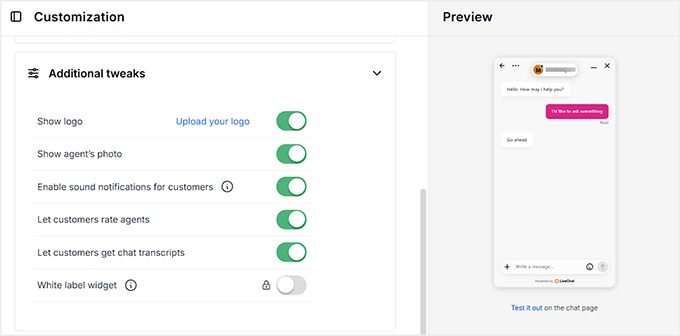
Por fim, role para baixo até a seção ‘Ajustes adicionais’. Aqui, você pode optar por exibir o logotipo da sua empresa, o que ajuda na identidade visual.
Exibir a foto do agente adiciona um toque pessoal, enquanto habilitar notificações sonoras informa aos visitantes quando eles recebem uma resposta. Permitir que os clientes obtenham transcrições de chat também é útil para acompanhamento, e deixá-los avaliar os agentes pode fornecer feedback valioso.
Depois de personalizar tudo ao seu gosto, clique no botão ‘Salvar Alterações’ para armazenar suas configurações.
Seu widget do LiveChat está pronto, totalmente personalizado e otimizado para visitantes de desktop e mobile.
Etapa 4: Configurando um Chamativo Visual
Em seguida, recomendo configurar um chamativo visual. São pequenas imagens ou ícones que aparecem quando a janela do LiveChat está minimizada. Isso ajuda a chamar a atenção do seu visitante e o incentiva a iniciar um chat.
Um chamativo visual bem projetado pode aumentar significativamente o engajamento e fazer sua loja parecer mais acessível.
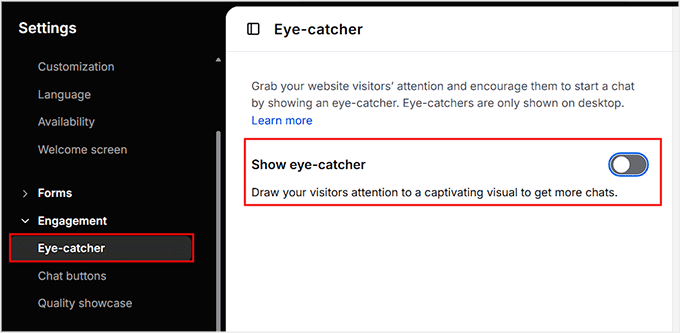
Para configurar um, vá para Engajamento » Chamativo Visual no painel da sua conta LiveChat à esquerda. Uma vez lá, ative o interruptor ‘Mostrar chamativo visual’ para ligá-lo.
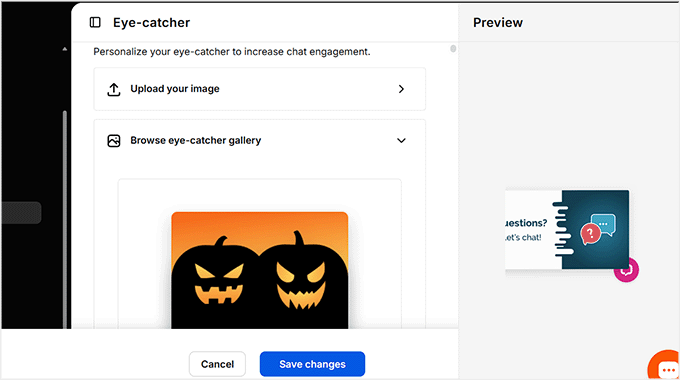
Você pode então fazer o upload da sua própria imagem do seu computador ou navegar pela galeria de chamativos visuais para escolher um design que você goste.
Ao selecionar uma imagem, você verá uma prévia ao vivo à direita, para que possa ver imediatamente como ela ficará no seu site e fazer ajustes conforme necessário.
Quando estiver satisfeito com sua escolha, não se esqueça de clicar em ‘Salvar Alterações’ para armazenar suas configurações.
Etapa 5: Configurar o Formulário Pré-Chat
Em seguida, é hora de personalizar o formulário pré-chat. Este formulário permite coletar informações do visitante antes mesmo que um chat comece. Isso pode ser útil se uma conversa for desconectada ou se você quiser fazer um acompanhamento posterior.
Um bom lugar para começar é pedindo detalhes básicos como nome e endereço de e-mail. Você também pode incluir perguntas sobre o que o visitante está procurando ou direcioná-lo para departamentos específicos. Isso permite que seus agentes forneçam suporte mais rápido e personalizado.
Para personalizar o formulário pré-chat, vá para a página Formulários » Formulário Pré-Chat no painel ‘Configurações’. Você verá seu formulário pré-chat atual exibido lá.
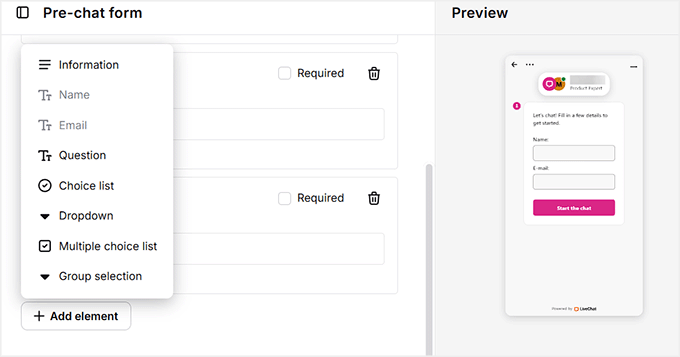
Para adicionar um novo campo, clique no botão ‘Adicionar Elemento’.
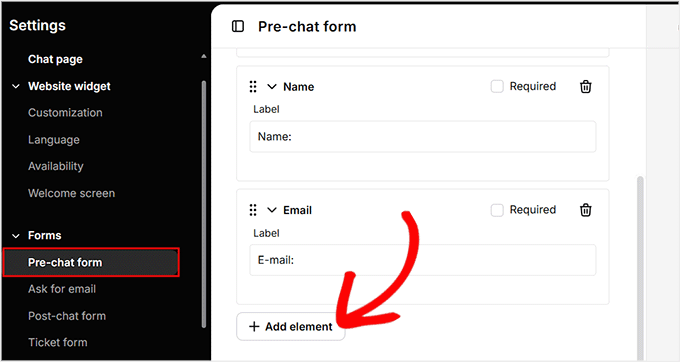
A partir daí, você pode escolher entre uma variedade de opções, incluindo campos de texto para informações, perguntas, listas suspensas, listas de múltipla escolha ou seleções em grupo.
A interface é de arrastar e soltar, então é fácil mover elementos e organizar o formulário exatamente como você deseja.
Depois de adicionar e organizar todos os elementos que você precisa, certifique-se de clicar em ‘Salvar Alterações’ na parte inferior. Agora seu formulário pré-chat está pronto, ajudando você a coletar informações úteis do visitante enquanto mantém a experiência de chat fluida e profissional.
Etapa 6: Adicionar Respostas Prontas
Outro recurso que recomendo altamente configurar são as respostas prontas. Respostas prontas são respostas pré-escritas para perguntas comuns que seus clientes podem fazer, como detalhes de envio, políticas de devolução ou informações sobre produtos.
Configurar isso economiza tempo da sua equipe, garante consistência nas respostas e ajuda os clientes a obterem respostas rápidas sem esperar.
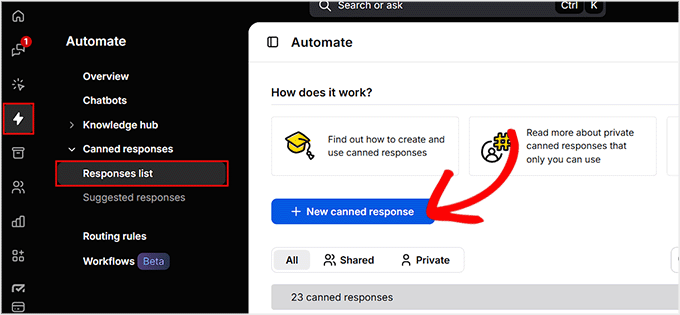
Para adicionar respostas prontas, clique no ícone ‘Automatizar’ no menu esquerdo do seu painel do LiveChat. Em seguida, vá para a seção Respostas Prontas » Lista de Respostas.
Aqui, você pode rolar pelas respostas existentes ou criar as suas clicando em ‘+ Nova Resposta Pronta’.
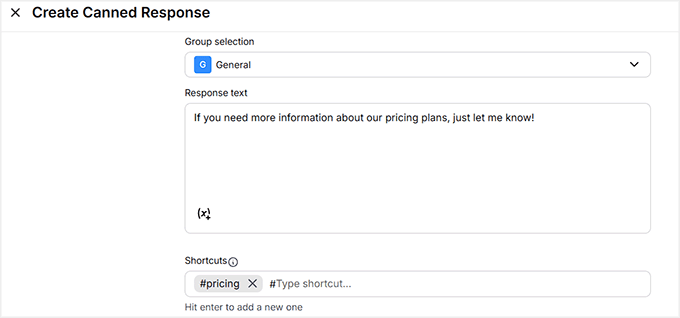
Você será levado ao editor de respostas prontas, onde poderá digitar sua resposta e até mesmo atribuir um atalho para uso mais rápido durante os chats.
Isso facilita a resposta instantânea a perguntas comuns sem ter que digitar a mesma informação repetidamente.
Depois de adicionar suas respostas, não se esqueça de clicar no botão ‘Salvar Alterações’.
Etapa 7: Convidar Agentes para o LiveChat
Assim que estiver satisfeito com a aparência e as configurações do seu widget de chat, o próximo passo é convidar agentes para sua conta do LiveChat. Agentes são as pessoas que responderão aos chats dos clientes e ajudarão a fornecer suporte em tempo real.
Para fazer isso, vá para o ícone ‘Equipe’ no seu painel do LiveChat e clique no botão ‘+’ ao lado de ‘Adicionar novo agente’.
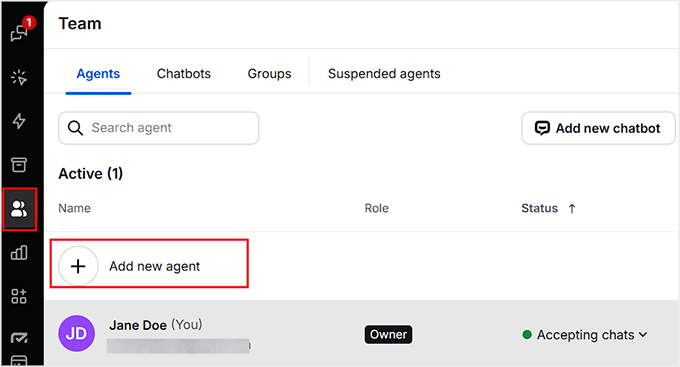
Isso abrirá um pop-up onde você poderá convidar seus colegas de equipe.
Você precisará inserir os endereços de e-mail deles e escolher o nível de acesso que deseja conceder.
Você pode adicionar alguém como agente, o que lhes dá controle limitado para lidar com chats, ou como administrador, o que fornece acesso total à sua conta do LiveChat.
Após preencher os detalhes deles e selecionar os níveis de acesso, clique em ‘Enviar convites’.
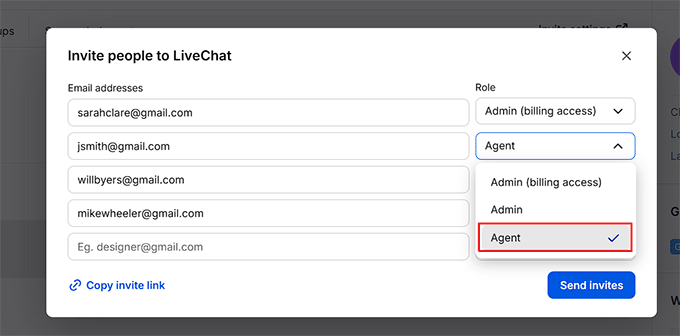
Seus membros da equipe agora receberão um convite por e-mail para ingressar no LiveChat. Assim que aceitarem, eles estarão prontos para começar a ajudar seus clientes imediatamente.
Etapa 8: Visualize seu Live Chat
Com todas as etapas de configuração concluídas, é hora de ver seu live chat em ação.
Simplesmente visite sua loja WooCommerce e o widget de chat aparecerá automaticamente exatamente como você o configurou, sem configurações ou ajustes extras de sua parte.
Esta é uma ótima oportunidade para garantir que tudo pareça e funcione da maneira que você deseja.
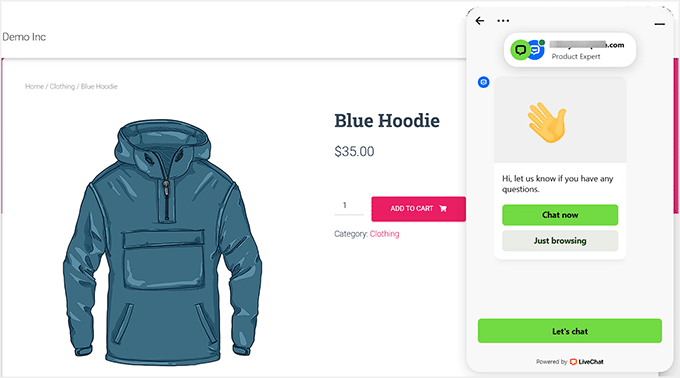
Você pode testar o envio de uma mensagem como visitante, ver como as respostas prontas aparecem e verificar se a versão móvel é exibida corretamente.
Assim que você estiver satisfeito com a aparência, pode relaxar sabendo que seus agentes lidarão automaticamente com os chats em tempo real usando o LiveChat.
Método 3: Adicionar Live Chat com WPChat (Integração com Plataforma de Mensagens)
🥉Ideal para: Proprietários de lojas que desejam conversar com visitantes diretamente por meio de aplicativos de mensagens populares como WhatsApp, Messenger, Instagram ou Telegram.
Eu testei completamente o WPChat no meu site de demonstração do WooCommerce e o recomendo para proprietários de lojas que desejam se conectar com os clientes por meio das plataformas de mensagens que eles já usam.
Essa transição perfeita torna super conveniente para os visitantes entrarem em contato com você, ajuda você a fornecer suporte mais rápido, aumenta o engajamento e aumenta as chances de transformar chats em vendas.
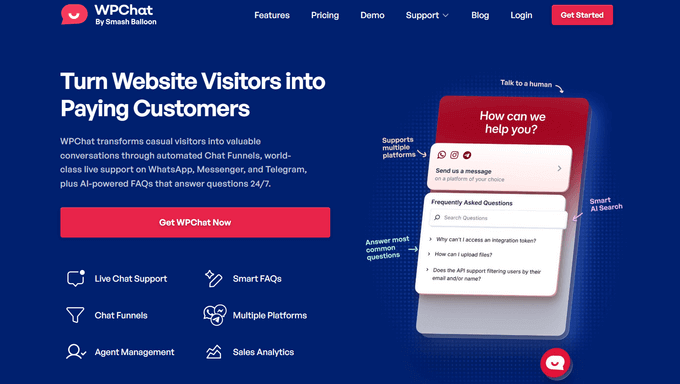
O WPChat permite configurar as configurações do plugin diretamente no seu painel do WordPress. No entanto, ao contrário dos outros métodos, as conversas reais acontecem em aplicativos externos como WhatsApp ou Telegram.
Isso significa que os visitantes clicam no botão de chat em seu site, mas você conversará com eles usando os aplicativos de mensagens que você já usa em seu telefone ou computador.
Eu o recomendo fortemente se você deseja uma abordagem moderna e flexível para chat ao vivo, sem depender de plataformas externas. Para mais informações sobre os recursos do plugin, confira nossa análise completa do WPChat.
Passo 1: Instale e Ative o WPChat
Para começar, visite o site do WPChat e clique no botão ‘Obter WPChat Agora’ para iniciar o processo de inscrição.
A partir daí, escolha o plano que melhor se adapta à sua loja e finalize a compra.
📌 Observação: O WPChat também tem uma versão gratuita que você pode usar. No entanto, usarei o plano profissional porque ele inclui todas as paletas de cores, recursos de FAQ e suporta vários agentes.
Assim que sua conta estiver pronta, você precisará instalar o plugin WPChat no seu site WooCommerce.
No seu painel do WordPress, vá para Plugins » Adicionar Novo, digite ‘WPChat’ na caixa de pesquisa e pressione Enter. Isso exibirá o plugin para que você possa instalá-lo e ativá-lo.
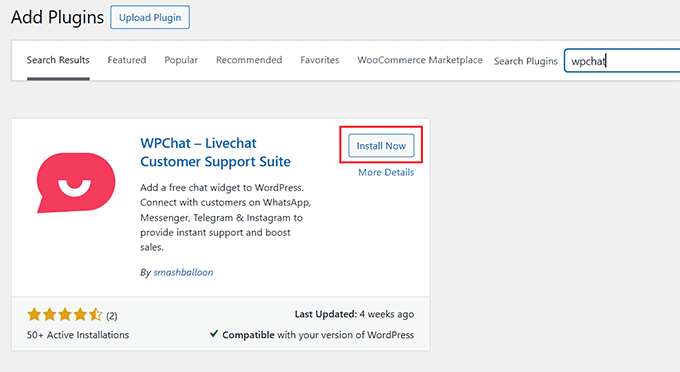
Se você não está familiarizado com o processo, pode seguir nosso guia sobre como instalar plugins do WordPress para obter ajuda.
Etapa 2: Configurar o Assistente de Configuração do WPChat
Depois de ativar o plugin WPChat, você será levado a uma nova tela. Aqui, você precisa clicar no botão ‘Configurar’.
Isso inicia o assistente de configuração do WPChat, que o guiará passo a passo pela configuração.

A primeira coisa que você precisa fazer é adicionar um número de telefone comercial.
Este deve ser o número com o qual sua conta comercial do WhatsApp está registrada, pois todas as mensagens de clientes enviadas pelo WPChat serão direcionadas para cá. Certifique-se também de incluir o código do país correto para o seu número de telefone.
Após inseri-lo, basta clicar em ‘Próximo’.

Em seguida, você precisa escolher um tema para o seu botão de chat. O WPChat oferece três opções para combinar com diferentes estilos de sites:
- Básico: Um visual limpo e simples que funciona bem com a maioria dos temas do WordPress.
- Noturno: Um tema escuro que complementa sites modernos e elegantes.
- Pastel: Cores suaves e amigáveis que criam uma aparência acolhedora.
Sugiro escolher um tema que combine com o design existente da sua loja. Por exemplo, se o seu site usa cores mais escuras ou tem um visual moderno, o tema Noturno funcionará bem com ele.
Se você não tem certeza sobre o design, pode sempre mudar o tema mais tarde para experimentar um estilo diferente. Assim que fizer sua escolha, clique em ‘Próximo’.

Agora é hora de configurar onde seu assistente de chat aparecerá no seu site. O WPChat oferece controle total sobre a visibilidade.
Por padrão, o chatbot será exibido em todas as páginas, mas você também pode optar por mostrá-lo apenas em páginas específicas, se preferir.
Por exemplo, você pode querer que ele apareça apenas em páginas de produtos, em certas categorias ou em posts selecionados. Você também pode excluir páginas, categorias ou tipos de postagem personalizados específicos, mantendo o widget visível em todos os outros lugares.
Geralmente recomendo exibir o assistente de chat em todas as páginas para facilitar que os visitantes entrem em contato com você, onde quer que estejam.
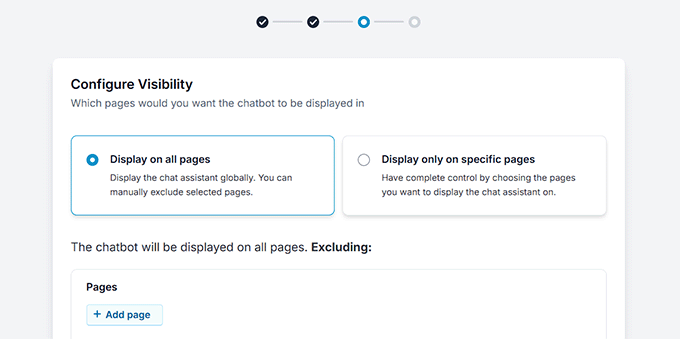
Finalmente, você chegará à etapa de revisão, onde poderá verificar todas as configurações que configurou.
Se você se inscreveu no WPChat Pro, role para baixo para inserir e verificar sua chave de licença. Você pode encontrar essas informações na página da sua conta no site do WPChat.
Assim que tudo parecer bom, clique no botão ‘Concluir Configuração’.

Etapa 3: Personalize seu Widget WPChat
Assim que as configurações do seu assistente de configuração forem concluídas, você será levado ao painel do WPChat na sua área de administração do WordPress.
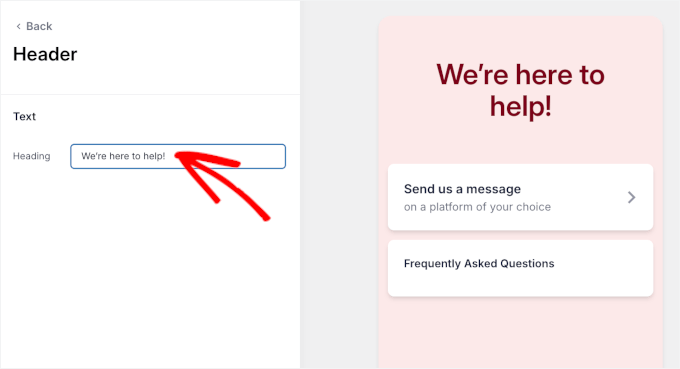
A partir daqui, clique em ‘Personalizar’ para abrir o editor onde você pode estilizar seu widget de chat para combinar com a aparência da sua loja.

Primeiro, você pode escolher um esquema de cores para o seu botão de chat. O WPChat inclui várias paletas prontas, mas você também pode criar uma paleta personalizada que combine com as cores da sua marca.
Para lojas WooCommerce, recomendo usar uma cor que contraste com as cores principais do seu site para que o botão de chat seja fácil de identificar.
Por exemplo, se o seu site tem um fundo branco, um botão verde ou azul chamará a atenção imediatamente sem parecer deslocado.

Em seguida, é hora de definir uma mensagem de boas-vindas.
Esta é a primeira coisa que os visitantes veem quando abrem o chat, então torne-a clara e convidativa. Eu geralmente uso algo como: "Olá! Precisa de ajuda para encontrar um produto?" ou "Olá! Alguma dúvida sobre o seu pedido?"
Você também pode incluir uma breve nota sobre os tempos de resposta, como "Respondemos em até uma hora", o que tranquiliza os clientes e os incentiva a iniciar uma conversa.
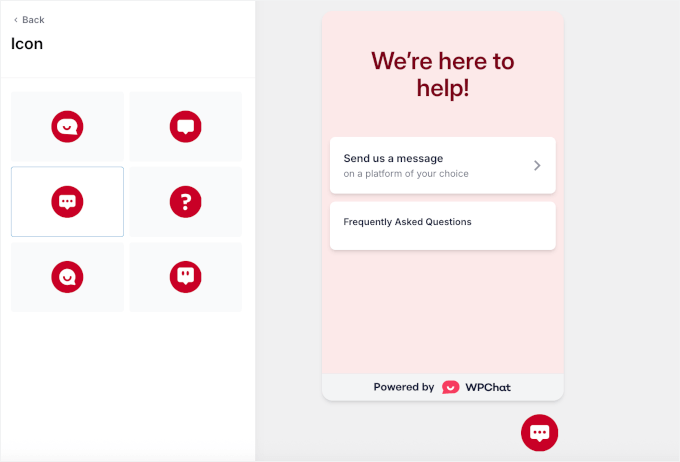
Em seguida, escolha um ícone para o seu botão de chat. Escolha um que seja reconhecível como um ícone de mensagem ou WhatsApp para que os visitantes saibam instantaneamente que podem clicar para conversar.
Certifique-se de que ele seja grande o suficiente para ser visto tanto no desktop quanto no celular, mas não tão grande a ponto de parecer intrusivo.
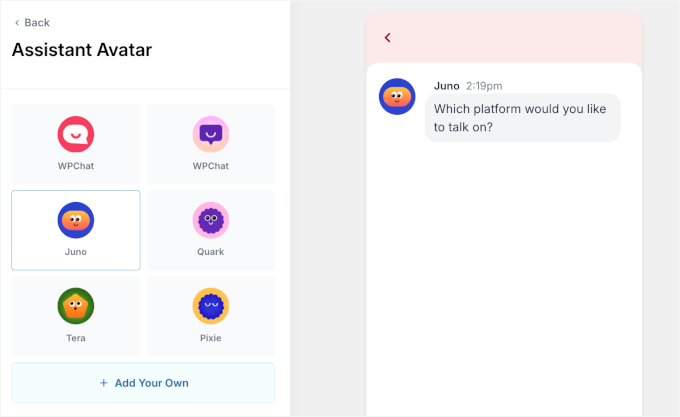
Finalmente, selecione um avatar para o seu assistente de chat. Para lojas WooCommerce, usar um avatar amigável e semelhante a um humano pode aumentar a confiança, fazendo com que os visitantes se sintam mais à vontade para fazer perguntas relacionadas a produtos.
Se sua loja vende produtos de ponta, um avatar com aparência profissional funciona melhor, enquanto avatares casuais ou divertidos se encaixam em boutiques menores ou marcas de estilo de vida.
Você também pode fazer upload da sua própria foto para alinhar o avatar com a personalidade da sua marca.
Assim que estiver satisfeito com a aparência, clique em 'Salvar'. Seu widget WPChat agora está personalizado, visível e pronto para engajar visitantes enquanto apoia as vendas da sua loja WooCommerce.
Passo 4: Adicione Seus Agentes de Chat e Conecte Plataformas de Mensagens
Agora que seu widget WPChat está pronto, é hora de configurar os membros da equipe que lidarão com as mensagens recebidas.
Para isso, vá para WPChat » Agentes no seu painel do WordPress. É aqui que você pode adicionar, editar e gerenciar qualquer pessoa que responderá aos chats dos clientes.
Clique em 'Editar' ao lado de um agente existente para personalizar o perfil dele.

Isso abrirá o editor do WPChat, onde você pode carregar uma foto de perfil.
Eu sempre recomendo usar fotos de membros reais da equipe porque isso torna o chat mais pessoal. Os clientes são muito mais propensos a entrar em contato quando veem uma pessoa real em vez de um ícone irrelevante.
Em seguida, insira o nome do agente para que os visitantes saibam com quem estão falando. Você também pode incluir o nome da sua empresa para clareza.

Por padrão, o WPChat conecta automaticamente seu widget ao WhatsApp durante o assistente de configuração, então você não precisa fazer nada extra para começar a receber mensagens por lá.
Para outras plataformas, role para baixo para conectar seus agentes ao Telegram, Facebook Messenger e Instagram. Se sua equipe usa esses canais para conversar com os clientes, basta inserir o URL do Perfil ou Nome de Usuário específico deles aqui.
Caso contrário, você pode deixá-los em branco — o widget ainda funcionará para as plataformas que você configurou.

Você também pode adicionar mais agentes à medida que sua loja cresce.
Clique no botão 'Novo Agente', preencha o nome, a foto de perfil e as informações de contato, e atribua as plataformas que eles gerenciarão.

Dessa forma, você pode configurar vários agentes para sua loja WooCommerce.
Etapa 5: Configure FAQs Instantâneas para Economizar Tempo
Assim que seu widget WPChat estiver ativo, você pode torná-lo ainda mais inteligente adicionando uma seção de Perguntas Frequentes (FAQ).
Este recurso permite que você responda às perguntas mais comuns de seus clientes instantaneamente, diretamente no widget de chat. Para lojas WooCommerce, é perfeito para perguntas sobre prazos de envio, detalhes de produtos, devoluções ou rastreamento de pedidos.
Para criar uma nova FAQ, vá para WPChat » Perguntas Frequentes e clique no botão ‘Adicionar Pergunta’.

Em seguida, você verá campos para inserir sua pergunta e resposta. Mantenha suas perguntas curtas (até 140 caracteres) e suas respostas claras e concisas (até 600 caracteres).
Você pode até anexar uma imagem se isso ajudar a explicar melhor sua resposta. Quando terminar, clique em ‘Salvar Alterações’ para publicá-la.

Se você estiver no plano Gratuito, poderá adicionar até 10 FAQs. Usuários Pro podem criar quantas forem necessárias, o que é ótimo se sua loja tiver uma ampla gama de produtos ou serviços.
💡Dica Profissional: O WPChat inclui um recurso de Pesquisa Inteligente com IA que funciona como uma primeira linha de defesa dentro do widget de chat em seu site. Ele ajuda seus clientes a encontrar a FAQ correta antes de serem redirecionados para um aplicativo de mensagens.
Por exemplo, se alguém perguntar: “Quando meu pedido chegará?”, ele pode corresponder à sua FAQ sobre prazos de envio. Isso torna mais rápido e fácil para os visitantes obterem respostas, mantendo-os satisfeitos e economizando tempo da sua equipe.
Configurar este sistema de FAQ é uma das maneiras mais fáceis de reduzir perguntas repetitivas e dar à sua loja WooCommerce uma aparência mais profissional e prestativa, tudo sem adicionar trabalho extra para sua equipe.
Etapa 6: Visualize seu Widget de Chat
Agora que todas as suas personalizações estão completas, é hora de ver seu chat ao vivo em ação.
Simplesmente visite sua loja WooCommerce e você notará seu widget de chat — nenhuma configuração ou ajuste extra necessário da sua parte.
A partir daqui, os visitantes podem interagir com o widget de várias maneiras. Eles podem navegar rapidamente por suas FAQs para obter respostas instantâneas para perguntas comuns, ou podem iniciar uma conversa ao vivo com um de seus agentes.
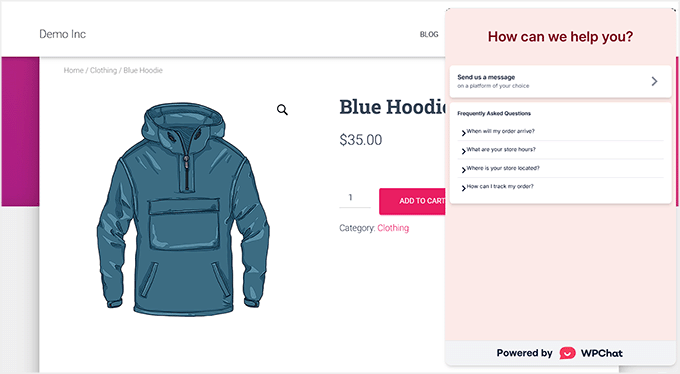
Graças ao suporte multiplataforma do WPChat, os clientes podem escolher seu aplicativo de mensagens preferido, como WhatsApp, Facebook Messenger, Instagram ou Telegram, para continuar a conversa.
Essa flexibilidade facilita para os clientes entrarem em contato com você na plataforma que eles já usam, levando a um suporte mais rápido, maior engajamento e mais vendas concluídas.
Bônus: Como o Live Chat Pode Aumentar as Vendas na Sua Loja
O chat ao vivo não é apenas uma ferramenta de suporte. Ele também pode influenciar silenciosamente as decisões de compra e ajudar mais visitantes a concluir suas compras.
Com base no que vi em diferentes configurações do WooCommerce, essas técnicas simples funcionam especialmente bem:
- Abordagem Proativa: Quando um visitante passa mais tempo em uma página de produto, uma pequena mensagem como “Me avise se precisar de ajuda” pode abrir a porta para uma conversa. Observe que essa estratégia funciona melhor com o Método 2 (LiveChat), que permite acionar saudações automatizadas.
- Sugira Addons Úteis: Se alguém já está interessado em um produto, recomendar itens relacionados que realmente complementam o que estão comprando pode aumentar o valor médio do pedido sem parecer insistente.
- Compartilhe Vantagens Urgentes: Mencionar itens como limites de frete grátis, descontos em pacotes ou ofertas por tempo limitado geralmente incentiva os compradores a tomar uma decisão mais rápida.
- Mantenha o Suporte em Destaque: Os compradores respondem melhor quando o chat parece útil desde o início. Assim que a pergunta deles for respondida, eles ficam naturalmente mais abertos a sugestões de produtos ou recomendações de upgrades.
Quando essas técnicas são usadas de forma ponderada, o chat ao vivo se torna mais do que uma simples ferramenta de comunicação. Ele se torna um assistente de vendas sutil que melhora o engajamento, reduz carrinhos abandonados e ajuda a guiar os compradores para a compra certa.
Perguntas Frequentes Sobre o Live Chat do WooCommerce
Antes de concluir, aqui estão algumas perguntas comuns que os leitores costumam fazer quando estão se preparando para adicionar chat ao vivo às suas lojas WooCommerce:
Como adiciono chat ao vivo no WordPress?
Você pode adicionar chat ao vivo instalando um plugin de chat compatível e conectando-o à sua conta. A maioria das ferramentas — como WPChat ou o plugin oficial do LiveChat — guia você por um assistente de configuração rápida para que você possa personalizar seu widget e colocá-lo em seu site sem tocar em nenhum código.
Para começar, veja nosso tutorial sobre como adicionar chat ao vivo gratuito no WordPress.
O WordPress suporta chat ao vivo?
Sim, o WordPress suporta totalmente o chat ao vivo através de plugins. Você simplesmente instala um plugin de chat, conecta sua plataforma de mensagens preferida e o widget aparece automaticamente em suas páginas.
Como adiciono um chatbot ao meu site WordPress?
Você pode facilmente adicionar um chatbot no WordPress usando Chatbot.com. É o melhor software de chatbot de IA que permite criar chatbots usando um construtor visual fácil para iniciantes.
Para mais informações, confira nosso tutorial sobre como criar um chatbot no WordPress.
Como adiciono um chat do WhatsApp ao WordPress?
Você pode adicionar chat do WhatsApp usando um plugin como o WPChat, que conecta seu número durante o assistente de configuração. Uma vez ativado, os visitantes podem clicar em uma opção do WhatsApp em seu site para abrir uma conversa com sua equipe instantaneamente.
O chat ao vivo é realmente ao vivo?
Sim, o chat ao vivo é uma mensagem em tempo real que permite aos visitantes falar diretamente com você ou sua equipe de suporte. Algumas ferramentas também incluem modos offline ou respostas automatizadas, mas a experiência principal é a comunicação bidirecional ao vivo quando os agentes estão disponíveis.
Adicionar chat ao vivo vai deixar minha loja WooCommerce mais lenta?
Soluções modernas de chat ao vivo como LiveChat e WPChat são projetadas com o desempenho em mente. O widget de chat carrega de forma assíncrona, portanto, não impede que o restante do seu site seja carregado primeiro.
Embora qualquer recurso adicional adicione uma pequena quantidade de carga, o impacto geralmente é mínimo e não será perceptível para seus visitantes.
Espero que este artigo tenha ajudado você a adicionar chat ao vivo à sua loja WooCommerce. Você também pode querer ver nosso artigo sobre como enviar notificações SMS do Twilio do WooCommerce e nossas principais opções para as melhores automações do WooCommerce para aumentar as vendas.
Se você gostou deste artigo, por favor, inscreva-se em nosso Canal do YouTube para tutoriais em vídeo do WordPress. Você também pode nos encontrar no Twitter e no Facebook.



Chris
Estou um pouco confuso sobre seus preços. O site deles diz “a partir de US$ 1.750 / mês Por Agente”. Você diz que começa em US$ 16,99 por agente. Eu não sou nenhum gênio da matemática, mas esses números estão bem distantes.
WPBeginner Support
Olá Chris,
O preço do LiveChat começa em US$ 16,99 / agente. O LTVPLus é um serviço diferente e o preço deles começa em US$ 1.750 por mês por agente.
Admin
ETIENNE RUKUNDO
Esta é uma ótima ideia para adicionar chat ao vivo em nosso site. Eu pessoalmente vou fazer isso para atrair usuários e me comunicar com eles. Além disso, se você puder, poderia criar um vídeo seu ensinando como usar diferentes temas do WordPress em um único nome de domínio? O que quero dizer é que, quando você clica em uma página, ela redireciona para um tema diferente. Falhei com o plugin page theme. Por favor, ajude.
Jodie
Este é provavelmente o melhor tutorial passo a passo de chat ao vivo! Ajudou-me a adicioná-lo ao meu marketplace online em 1 dia.
Vladimir Djurovic
Esta é uma dica muito útil. Eu estava procurando algo semelhante há algum tempo.
Você sabe se isso tem algum impacto no desempenho do site?
WPBeginner Support
Olá Vladimir,
Os scripts do LiveChat carregam de seus servidores CDN e são altamente otimizados para desempenho.
Admin