


Sua loja WooCommerce está vendendo bem, mas e se esses mesmos produtos pudessem gerar receita várias vezes? Aluguel de equipamentos oferece exatamente essa oportunidade.
Ele transforma um único item de estoque em um fluxo de receita recorrente que atende a clientes que precisam de acesso temporário aos seus produtos.
No entanto, o desafio sempre foi encontrar uma maneira simples de adicionar funcionalidade de aluguel a lojas WooCommerce existentes sem grandes reformulações.
Encontramos um plugin gratuito chamado Bookings for WooCommerce que resolve isso perfeitamente.
Após testá-lo em várias lojas de demonstração, descobrimos que ele é uma maneira confiável e amigável para iniciantes de gerenciar aluguéis.
Ele se integra perfeitamente à sua configuração existente do WooCommerce. Vamos guiá-lo exatamente como usá-lo para gerenciar aluguéis de equipamentos para que você possa começar a aceitar reservas rapidamente.
💡 Resposta Rápida: Como Adicionar Aluguéis de Equipamentos
Se você está procurando a maneira mais fácil de adicionar aluguel de equipamentos à sua loja, recomendamos o uso de Bookings for WooCommerce da WP Swings.
Este plugin gratuito permite transformar qualquer produto WooCommerce em um item reservável. Você pode definir horários por hora ou por dia, gerenciar limites de estoque e aprovar reservas manualmente sem escrever nenhum código.
O que devo usar para Adicionar Aluguéis de Equipamentos à Minha Loja WooCommerce?
Neste guia, vamos assumir que você já tem uma loja WooCommerce. Se não tiver, você pode ver nosso guia completo sobre WooCommerce simplificado.
De todos os plugins de aluguel que experimentamos, a maneira mais fácil de adicionar aluguel de equipamentos à sua loja é usando Bookings for WooCommerce.
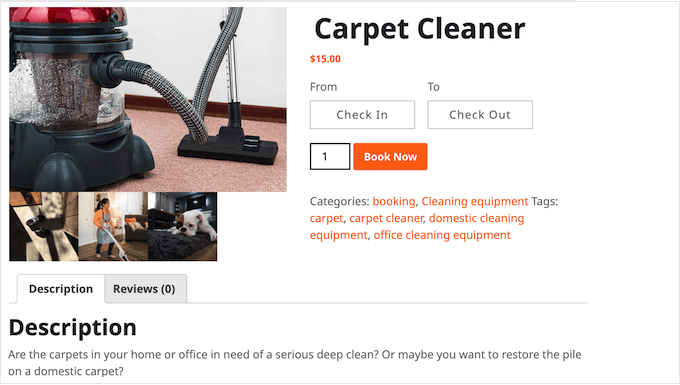
Este plugin WooCommerce permite transformar qualquer produto WooCommerce em um item reservável que os clientes podem alugar por um determinado número de dias ou horas.
Você pode usar estes links rápidos para navegar neste tutorial:
- Passo 1: Crie um Produto de Aluguel no WooCommerce
- Passo 2: Ofereça Aluguéis de Equipamentos por Hora ou Dia no WooCommerce
- Passo 3: Defina Quantas Unidades os Clientes Podem Alugar
- Passo 4: Exija Aprovação do Administrador para Aluguéis de Equipamentos
- Passo 5: Adicione Custos Base e Adicionais (Opcional)
- Step 6: Set Up Services and Additional Costs
- Etapa 7: Gerencie Aluguéis de Equipamentos em Sua Loja WooCommerce
- Guias Definitivos para Otimizar Sua Loja de Aluguel WooCommerce
- Perguntas Frequentes
Passo 1: Crie um Produto de Aluguel no WooCommerce
Primeiro, instale e ative o plugin Bookings for WooCommerce da WP Swings. Se precisar de ajuda, consulte nosso guia sobre como instalar um plugin WordPress.
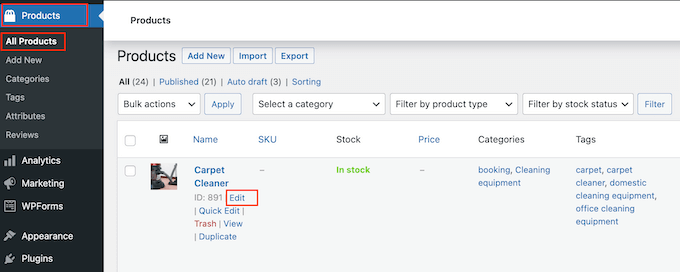
Após a ativação, você pode transformar qualquer produto WooCommerce em um produto reservável. Se você já adicionou o produto à sua loja online, vá para Produtos » Todos os Produtos.
Passe o mouse sobre o item que você deseja transformar em um produto reservável e clique no link ‘Editar’.
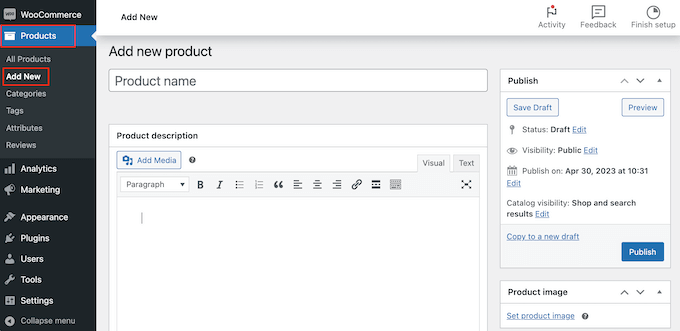
Você também pode adicionar o equipamento como um novo produto indo para Produtos » Adicionar Novo. Aqui, você pode digitar o nome do produto, carregar uma foto, adicionar categorias e tags de produto, digitar uma descrição e muito mais.
Para mais informações sobre como configurar um produto WooCommerce, consulte nosso guia WooCommerce simplificado.
Não importa se você cria um novo produto ou edita um existente, você pode transformá-lo em um produto reservável exatamente da mesma maneira.
Simplesmente role até a caixa Dados do Produto e abra o menu suspenso que mostra 'Produto simples' por padrão.
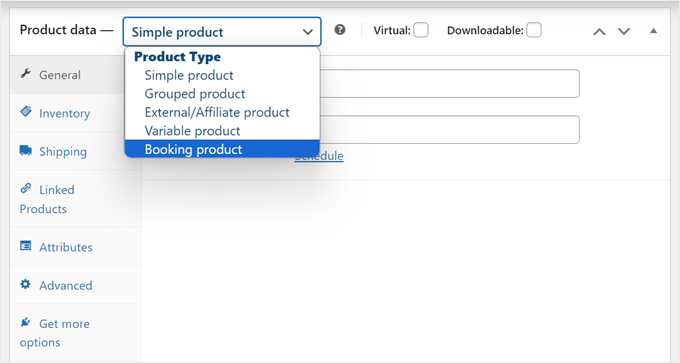
Agora, você pode selecionar 'Produto de Reserva'. Isso lhe dá acesso a muitas novas configurações onde você pode configurar o produto reservável.
Passo 2: Ofereça Aluguel de Equipamentos por Hora ou Diária no WooCommerce
Agora, você configurará se deseja oferecer aluguel de equipamentos por hora ou diária no WooCommerce.
Primeiro, escolha se deseja usar um tipo de reserva de Calendário Único ou Calendário Duplo.
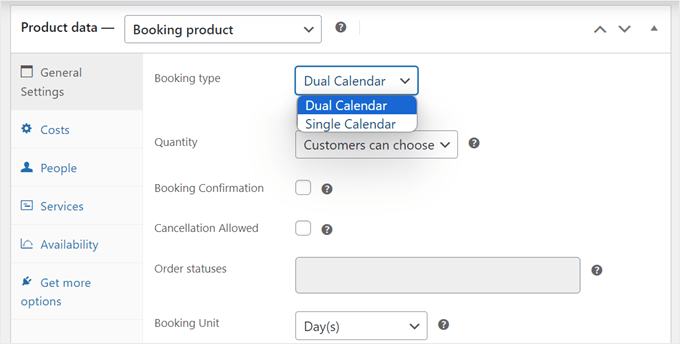
Use ‘Calendário Único’ se todos os seus itens forem alugados pelo mesmo padrão (por exemplo, tudo é um aluguel diário). Use ‘Calendário Duplo’ se você tiver uma mistura, como alugar bicicletas por hora e barracas por dia.
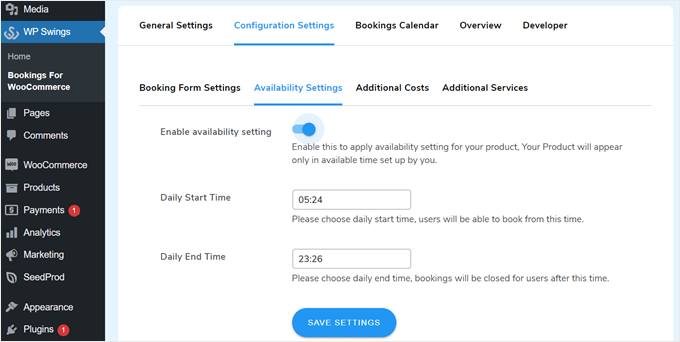
Se você usar o 'Calendário Único', deverá definir os horários disponíveis para o equipamento para que os usuários não possam reservar fora do seu horário comercial.
Para fazer isso, vá para WP Swings » Bookings for WooCommerce e navegue até a aba ‘Configurações de Configuração’. Mude para ‘Configurações de Disponibilidade’ para definir os horários de início e fim dos seus serviços de aluguel.
Lembre-se de clicar em ‘Salvar Configurações’ para aplicar as alterações.
Se você escolher ‘Calendário Duplo’, então poderá personalizar a unidade de reserva e os horários de início e fim de reserva para cada produto. É recomendado se você tiver uma grande variedade de equipamentos e não puder usar as mesmas configurações de reserva para todos eles.
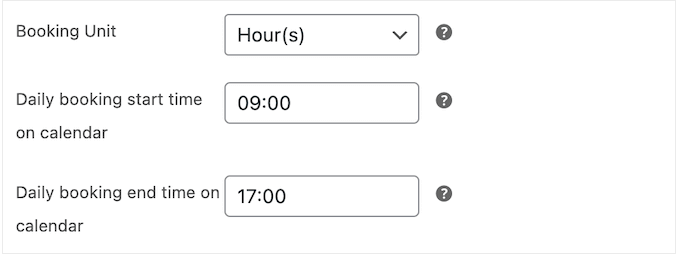
Com este plugin, você pode escolher a unidade de reserva Hora(s) ou Dia(s).
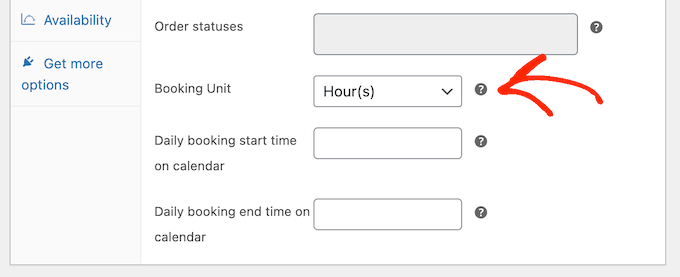
Você pode então escolher o horário de início e fim do período de reserva usando os menus suspensos ‘Reserva diária…’.
Na imagem a seguir, os clientes só podem alugar equipamentos entre 9h e 17h.
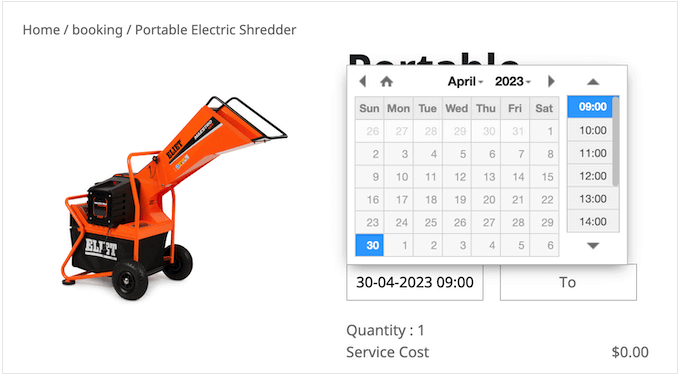
Após fazer essa alteração, o WooCommerce adicionará uma seção onde os clientes podem escolher um horário de início e fim em seu site.
Isso é perfeito para equipamentos que as pessoas precisam apenas por um período muito curto. Por exemplo, se você oferece aluguel de equipamentos para festas, os clientes podem precisar dos suprimentos para festas apenas por algumas horas.
Etapa 3: Defina Quantas Unidades os Clientes Podem Alugar
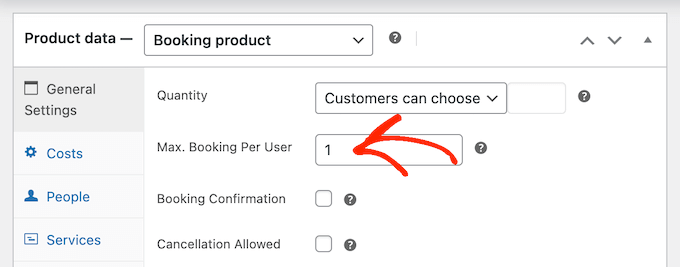
Você pode oferecer um número definido de unidades ou deixar o cliente escolher quantas unidades alugar usando o menu suspenso ‘Quantidade’.
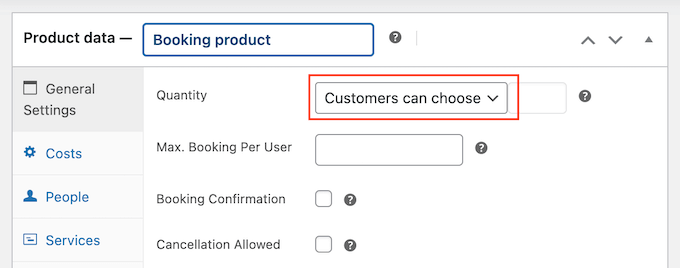
Para permitir que os clientes aluguem várias unidades, selecione ‘Cliente pode escolher’.
Por padrão, os clientes podem alugar quantas unidades quiserem, mas você também pode adicionar um limite. Se um cliente digitar um número maior, o WooCommerce exibirá uma mensagem de erro.
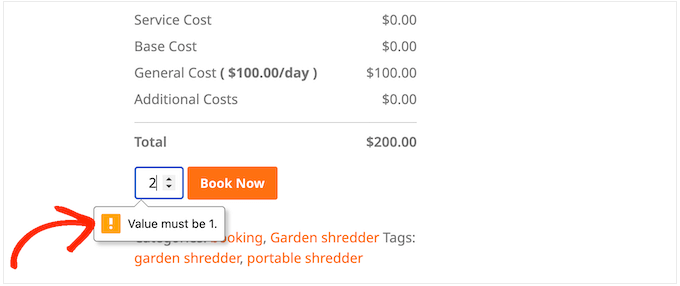
Isso é útil se você tiver estoque limitado ou equipamentos que estão em alta demanda.
Para definir um limite, digite um número no campo ‘Máximo de Reservas por Usuário’.
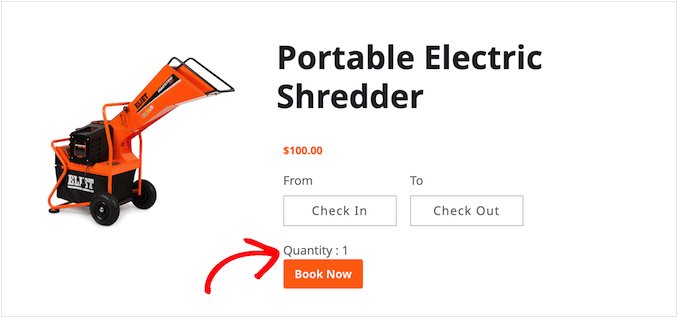
Outra opção é definir quantas unidades o cliente pode reservar. Por exemplo, se você aluga equipamentos grandes ou caros, como maquinário agrícola pesado, os clientes podem precisar reservar apenas uma única unidade.
Ao definir a quantidade com antecedência, você pode remover uma etapa do processo de reserva e melhorar a experiência do cliente.
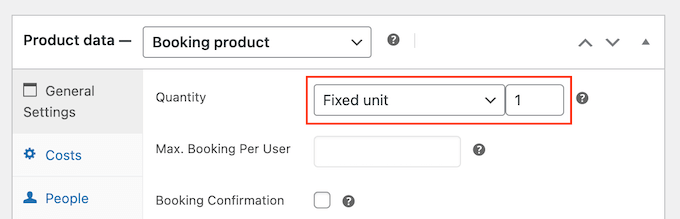
Simplesmente abra o menu suspenso ‘Quantidade’ e escolha ‘Unidade Fixa’.
Agora, digite o número que você deseja usar.
Etapa 4: Exigir Aprovação do Administrador para Aluguel de Equipamentos
Em seguida, você pode decidir se aprovará todas as solicitações de aluguel automaticamente ou as colocará em espera até que você possa aprová-las manualmente.
Para exigir aprovação, marque a caixa ao lado de ‘Confirmação de Reserva’.
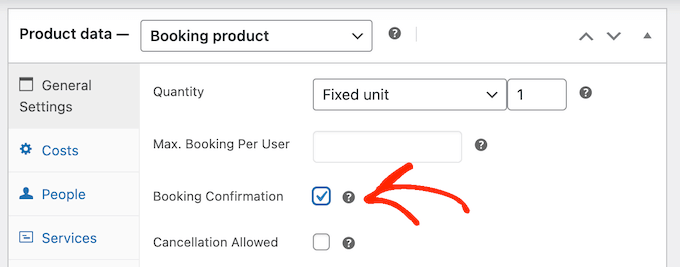
Se você tem um inventário menor, exigir aprovação pode ajudar a evitar sobreposição de aluguéis. Também pode ajudar a identificar quaisquer problemas com solicitações de aluguel antes de você aceitar quaisquer pagamentos.
Se você habilitar a aprovação do administrador, receberá uma notificação toda vez que alguém enviar uma solicitação de aluguel.
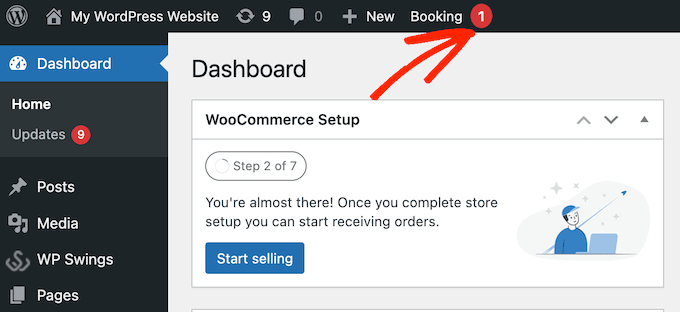
Clique nesta notificação e você será direcionado para WooCommerce » Pedidos, que é a página de gerenciamento de pedidos.
Aqui, você verá todos os pedidos em seu site WordPress, com novas reservas marcadas como 'Em espera'.
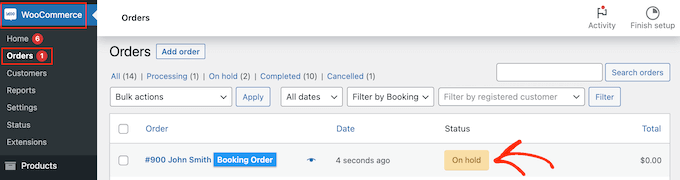
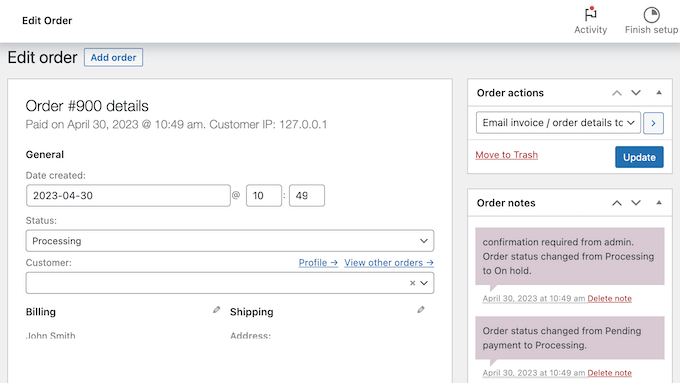
Agora você pode clicar em um novo pedido para ver todas as informações sobre essa reserva.
Se você quiser alterar o status do pedido, precisará abrir o menu suspenso ‘Status’ e escolher uma opção da lista.
Por exemplo, se você estiver aprovando a reserva, poderá selecionar Pagamento Pendente, Concluído ou Processando, dependendo do seu fluxo de trabalho.
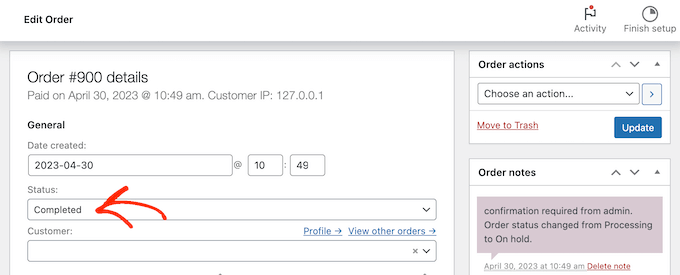
Com isso feito, clique em ‘Atualizar’ para salvar suas alterações.
Etapa 5: Adicionar Custos Base e Adicionais (Opcional)
Quando estiver satisfeito com as informações inseridas até agora, clique na aba ‘Custos’.
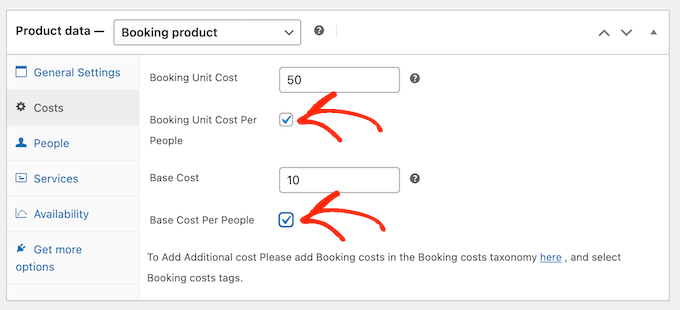
Para começar, basta digitar o Custo Unitário da Reserva, que é o preço da reserva de uma única unidade.
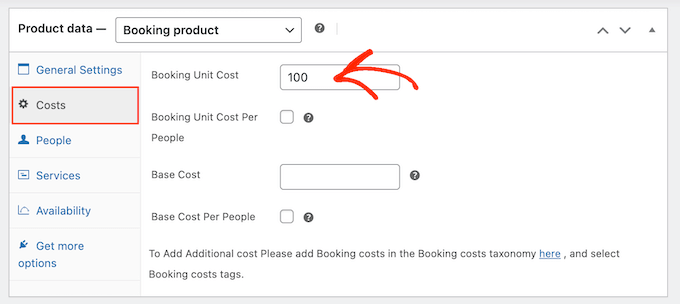
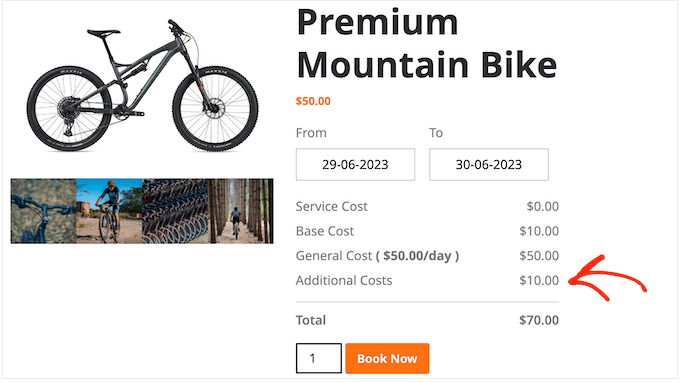
Depois disso, você pode adicionar um custo adicional opcional digitando no campo ‘Custo Base’.
Esta pode ser uma taxa de reserva, taxa de limpeza ou qualquer outro custo associado ao aluguel do equipamento.
Dependendo do equipamento, você pode querer multiplicar a taxa com base em quantas pessoas planejam usá-lo. Isso ajuda a cobrir o desgaste adicional.
📍Observação: Dependendo da versão do plugin, recursos de cálculo avançado como precificação por pessoa podem exigir a versão Pro. Se disponível na sua versão, marque as caixas ao lado de ‘Custo Unitário de Reserva por Pessoa’ e ‘Custo Base por Pessoa’.
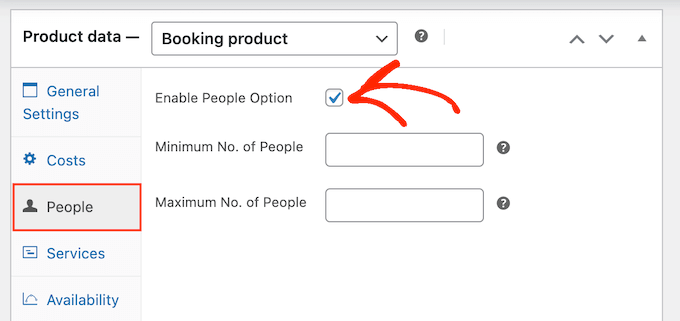
Com isso feito, clique na aba ‘Pessoas’.
Aqui, você precisa marcar a caixa ao lado de ‘Habilitar Opção de Pessoas’.
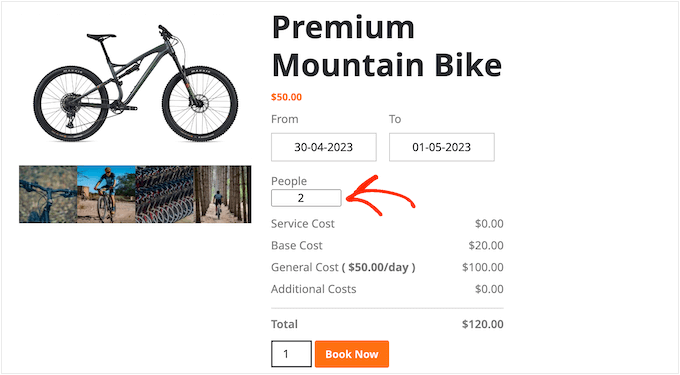
Com isso feito, os clientes verão um novo campo onde poderão digitar quantas pessoas planejam usar o equipamento.
O WooCommerce também mostrará essas informações em seu detalhamento de custos.
Você também pode querer definir o número mínimo e máximo de pessoas que podem usar o equipamento em uma única reserva. Isso pode ajudar a evitar que os clientes usem indevidamente seu equipamento.
Por exemplo, você pode não querer que toda uma força de trabalho use o mesmo produto.
Se você tem equipamentos grandes que são caros para entregar ou limpar, definir um número mínimo de pessoas pode ajudar a manter suas margens de lucro saudáveis.
Para definir esses limites, basta digitar números nos campos ‘Nº Mínimo de Pessoas’ e ‘Nº Máximo de Pessoas’.
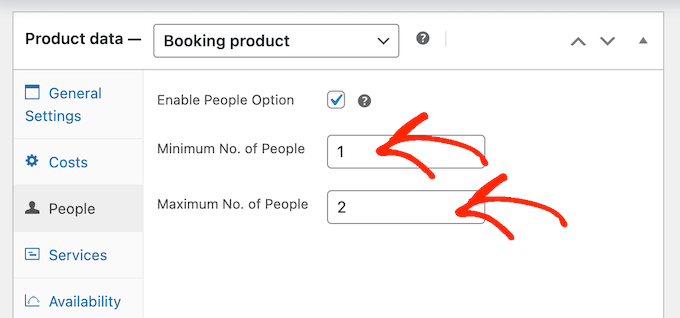
Embora existam algumas configurações extras que você possa querer configurar, isso é tudo o que você precisa para adicionar aluguéis de equipamentos à sua loja WooCommerce.
Dito isso, você pode clicar em 'Atualizar' ou 'Publicar' para tornar o produto ativo em seu site WooCommerce. Agora, as pessoas podem alugar este equipamento diretamente da página do produto WooCommerce.
Etapa 6: Configurar Serviços e Custos Adicionais
Às vezes, você pode querer criar custos e serviços adicionais para sua loja de aluguel de equipamentos. Por exemplo, você pode oferecer a entrega do equipamento por uma taxa extra.
Com isso em mente, vamos ver como você pode configurar custos e serviços adicionais para sua loja WooCommerce.
Como Adicionar Custos Adicionais no WooCommerce
Custos adicionais são taxas que o WooCommerce adiciona a um ou mais produtos automaticamente. Este recurso é útil se houver custos diferentes associados a diferentes peças de equipamento.
Por exemplo, você pode precisar reabastecer alguns produtos após o uso, enquanto outros podem precisar de óleo novo.
Ao adicionar esses custos na área de administração do WordPress, você pode aplicá-los facilmente a diferentes produtos. Ele também fornece um local único onde você pode alterar o custo.
Por exemplo, se a gasolina ficar mais cara, você pode atualizar seu custo de reabastecimento uma vez, e essa alteração será aplicada em todo o seu marketplace de aluguel online ou loja.
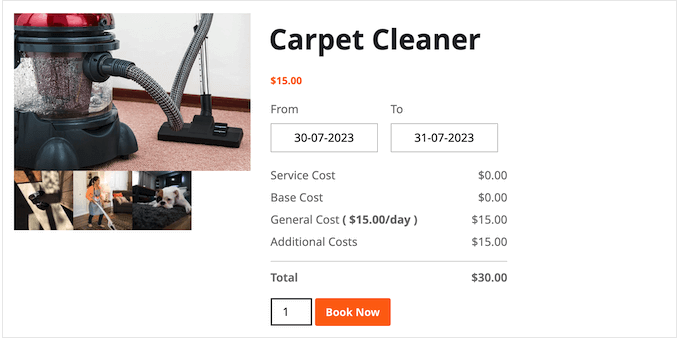
Como você pode ver na imagem acima, os custos adicionais simplesmente aparecem no detalhamento de custos como ‘Custos Adicionais’. Se você quiser dar ao comprador mais informações sobre essas cobranças, recomendamos criar um serviço em vez disso.
Para registrar um custo adicional, você precisa ir para WP Swings » Bookings for WooCommerce. Aqui, basta clicar em ‘Configuration Settings’, seguido por ‘Additional Costs’.
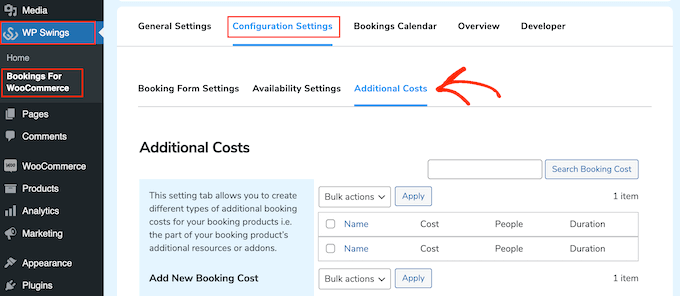
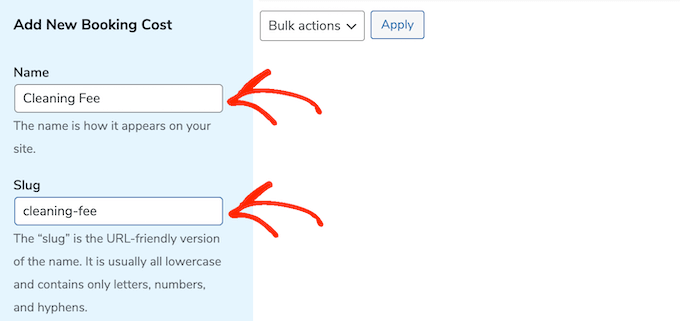
Digite um nome para o custo. Isso é apenas para sua referência.
Depois disso, você precisa digitar um slug. Este é um ID exclusivo para o custo, portanto, use letras minúsculas e hifens (por exemplo, taxa-de-entrega).
Com isso feito, você pode digitar uma descrição opcional. Isso normalmente não aparecerá em seu site, mas alguns temas WooCommerce a exibem.
Em seguida, digite o custo no campo ‘Custo de Reserva’.
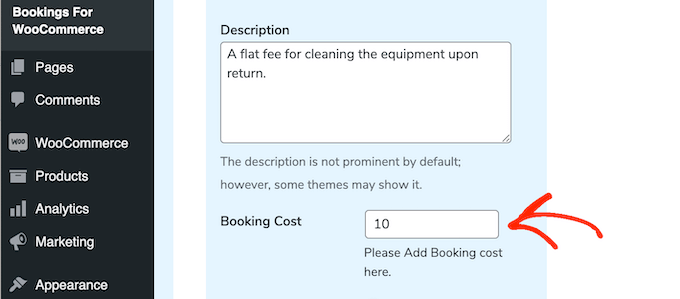
Por padrão, o custo adicional é adicionado a um pedido uma vez.
No entanto, você pode multiplicar o custo adicional com base na duração da reserva ou em quantas pessoas planejam usar o equipamento. Para fazer isso, clique para ativar as opções 'Multiplicar por Nº de Pessoas' ou 'Multiplicar por Duração'.
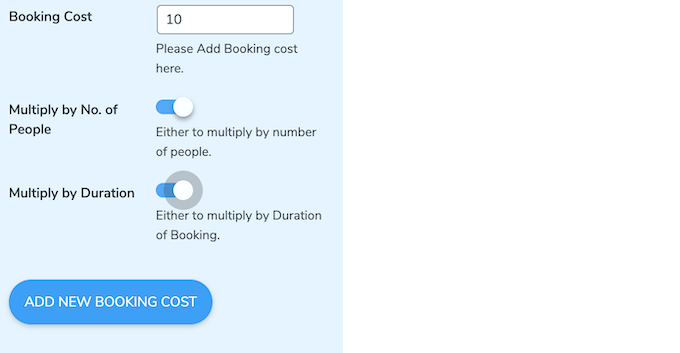
Quando estiver satisfeito com as informações que inseriu, basta digitar 'Adicionar Novo Custo da Reserva'.
Para criar mais custos adicionais, basta repetir o mesmo processo descrito acima.
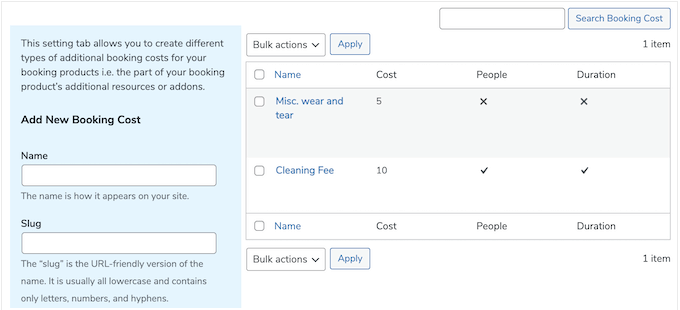
Com isso feito, você pode adicionar este custo a qualquer produto WooCommerce.
Simplesmente abra o produto para edição e role até a caixa 'Custos Adicionais'.
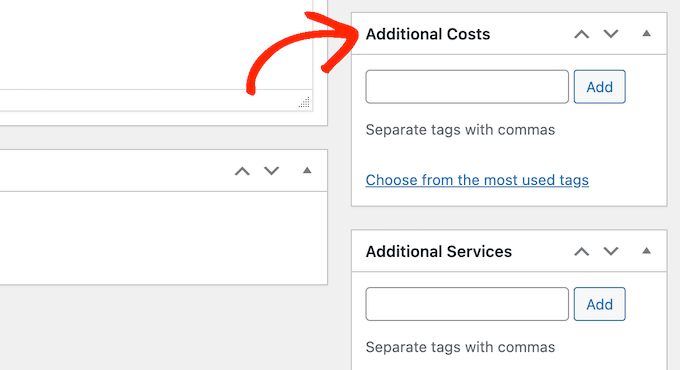
Agora você pode digitar o nome do custo adicional.
Quando a opção correta aparecer, clique nela e selecione 'Adicionar'.
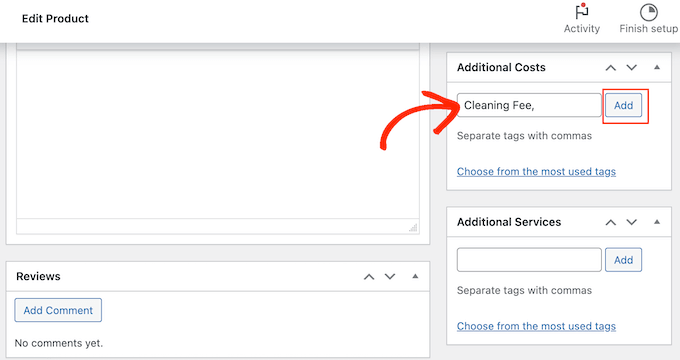
Você pode clicar em 'Atualizar' ou 'Publicar' para salvar suas alterações. Agora, quando alguém alugar este equipamento, o custo adicional será aplicado automaticamente.
Como Criar Serviços Adicionais no WooCommerce
Você também pode criar serviços adicionais. Ao contrário dos custos adicionais, o nome do serviço aparecerá no detalhamento do custo.
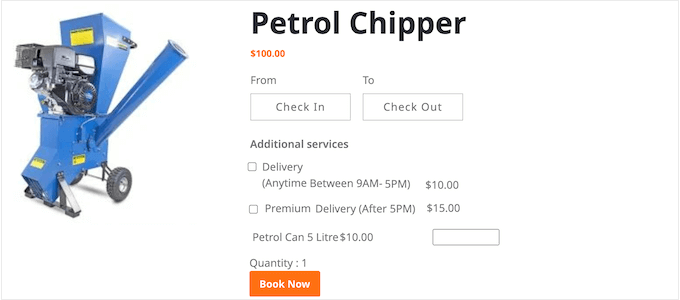
Isso ajuda os clientes a entenderem suas taxas extras, por isso recomendamos o uso de serviços para cobranças mais caras. Também é uma boa ideia usar serviços se você precisar adicionar várias cobranças a um pedido, para que os clientes possam ver um detalhamento detalhado dos custos.
Você também pode tornar os serviços opcionais para que o cliente possa escolher se deseja adicioná-los ao pedido. Isso permite oferecer serviços adicionais premium, como entrega no dia seguinte.
Para adicionar serviços à sua loja WooCommerce, você precisa ir para WP Swings » Bookings for WooCommerce. Aqui, clique em ‘Configuration Settings,’ seguido por ‘Additional Services.’
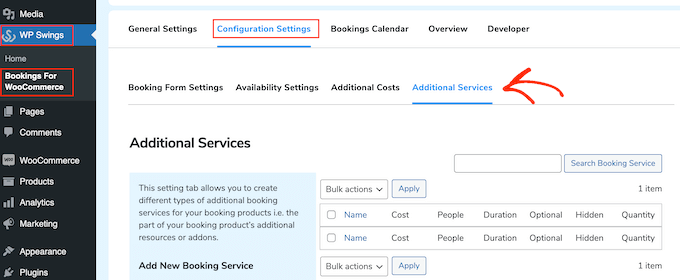
Agora você pode digitar um nome para o serviço no campo ‘Name’.
Isso será mostrado aos clientes, então você vai querer usar algo que ajude os compradores a entender o custo extra.
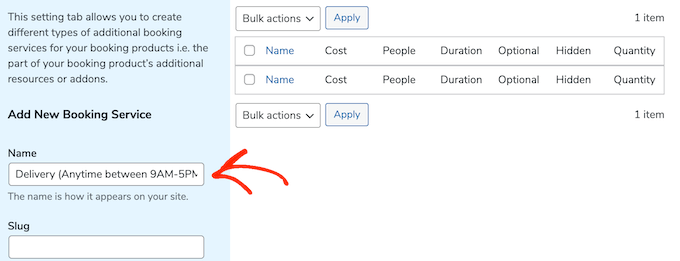
Depois disso, você terá que digitar um slug, uma descrição opcional e quanto o serviço custará, seguindo o mesmo processo descrito acima.
Novamente, você pode escolher se deseja multiplicar a taxa com base na duração da reserva ou no número de pessoas que planejam usar o equipamento.
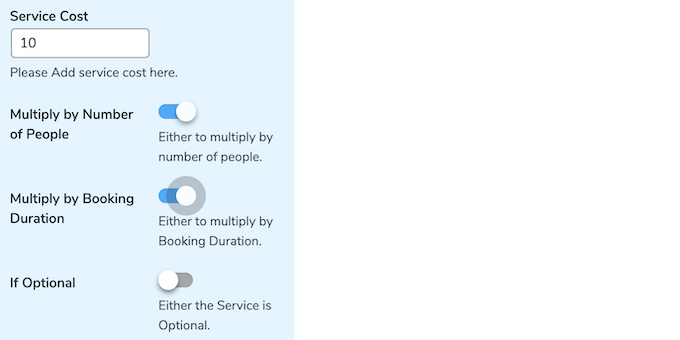
Você também pode tornar um serviço opcional.
Isso significa que os clientes podem marcar uma caixa para adicionar o serviço ao pedido deles.
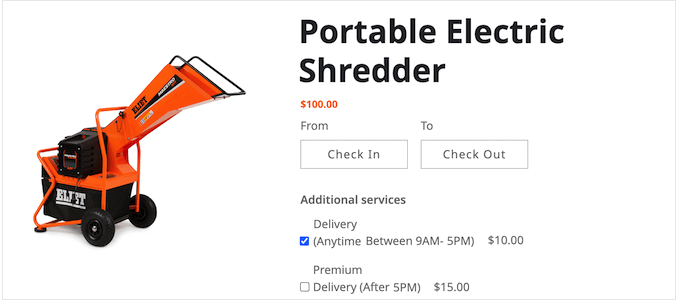
Isso dá aos compradores mais controle sobre quanto custa alugar equipamentos da sua loja WooCommerce.
Para tornar um serviço opcional, basta clicar para ativar o alternador ‘If Optional’.
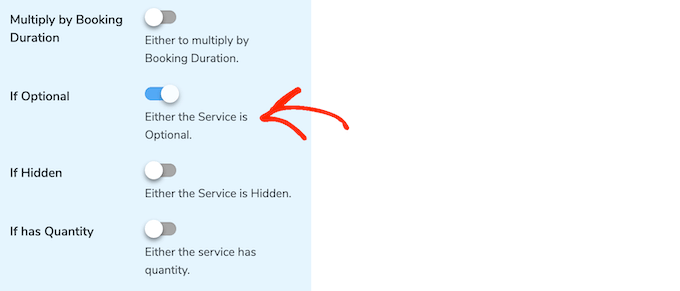
Outra opção é tornar o serviço ‘hidden’.
Serviços ocultos simplesmente aparecem na página do produto como ‘Service Cost’.
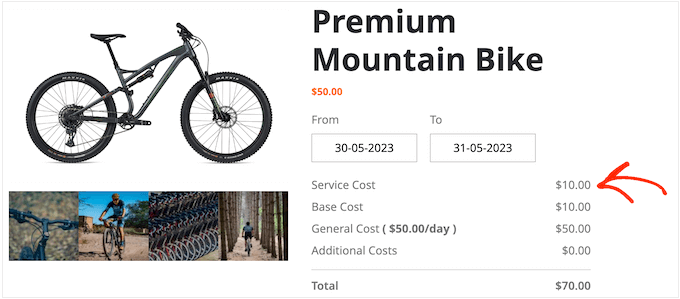
Para tornar um serviço oculto, clique para ativar o alternador ‘If Hidden’.
Em seguida, você pode querer ativar o controle deslizante ‘If has Quantity’. Isso permite que os compradores adicionem o mesmo serviço ao pedido deles várias vezes.
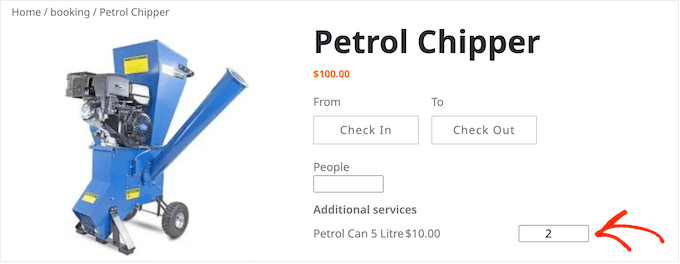
Após clicar para ativar o controle deslizante ‘If has Quantity’, você pode querer definir uma quantidade mínima e máxima.
Simplesmente digite um número nos campos ‘Minimum Quantity’ e ‘Maximum Quantity’.
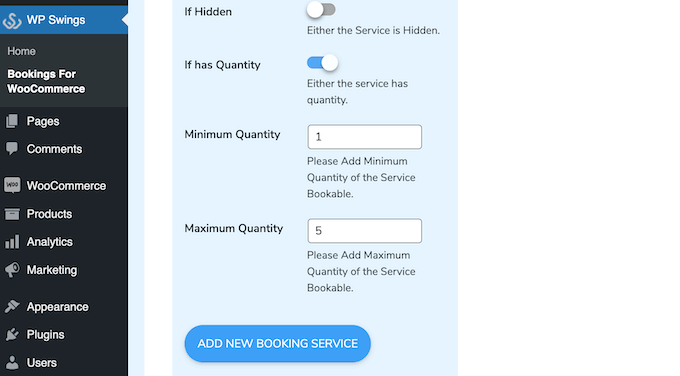
Quando estiver satisfeito com as informações inseridas, clique em ‘Adicionar Novo Serviço de Reserva’.
Para adicionar mais serviços à sua loja online, basta seguir o mesmo processo descrito acima.
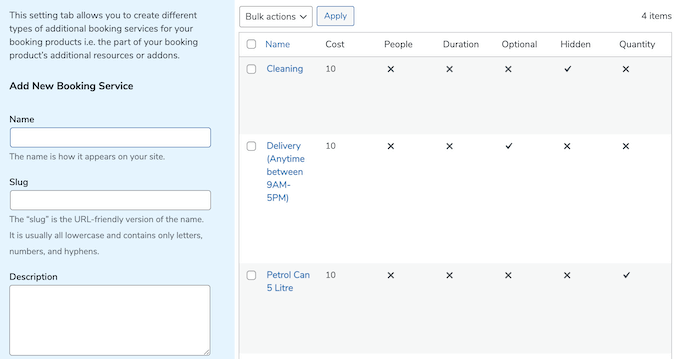
Quando for a hora de adicionar um serviço, basta abrir o produto para edição.
Em seguida, role até a caixa ‘Serviços Adicionais’.
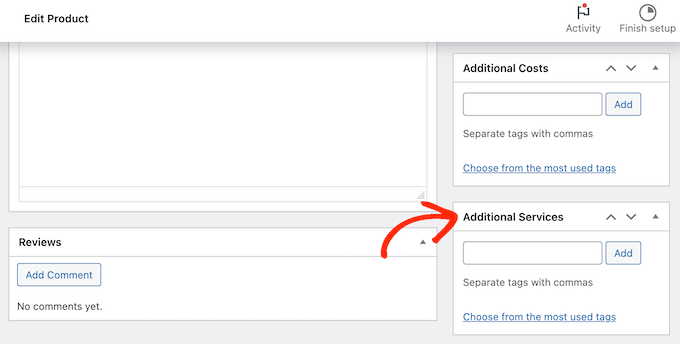
Agora você pode digitar o nome do serviço adicional que deseja adicionar.
Quando a opção correta aparecer, basta selecioná-la e clicar no botão ‘Adicionar’.
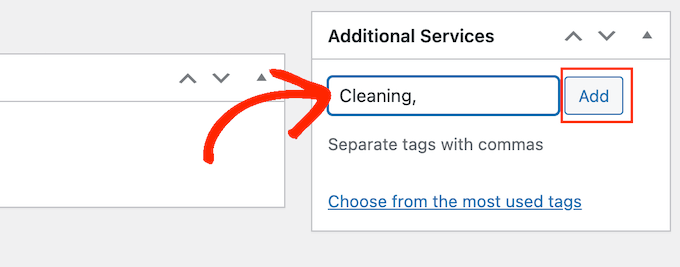
Com isso feito, clique em ‘Atualizar’ ou ‘Publicar’ para salvar suas alterações.
Etapa 7: Gerencie Aluguéis de Equipamentos em Sua Loja WooCommerce
Após adicionar equipamentos ao seu site, você precisará de uma maneira de gerenciar suas reservas de aluguel.
Toda vez que você receber uma nova reserva, verá uma notificação na barra de ferramentas do WordPress.
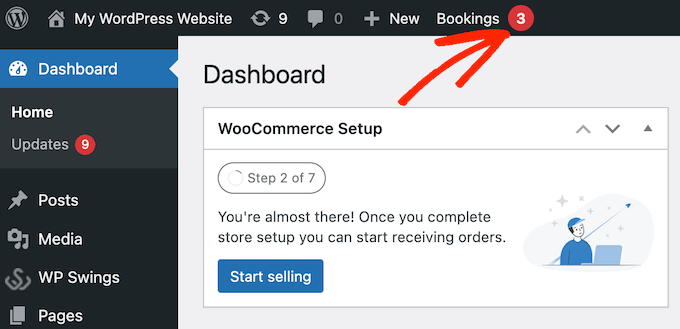
Basta clicar nesta notificação para ver todas as suas reservas.
Você pode acessar a mesma tela indo para WooCommerce » Pedidos.
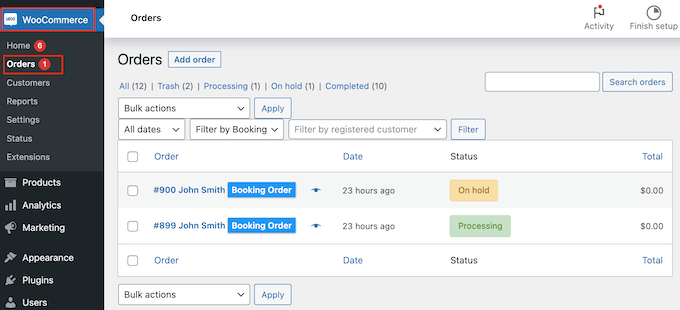
Para ver mais informações sobre um pedido, clique nele. Isso o levará a uma tela onde você pode ver informações detalhadas sobre o pedido e o cliente, incluindo o endereço de e-mail e número de telefone.
Você também pode alterar o status do pedido, incluindo cancelar ou reembolsar a solicitação de aluguel.
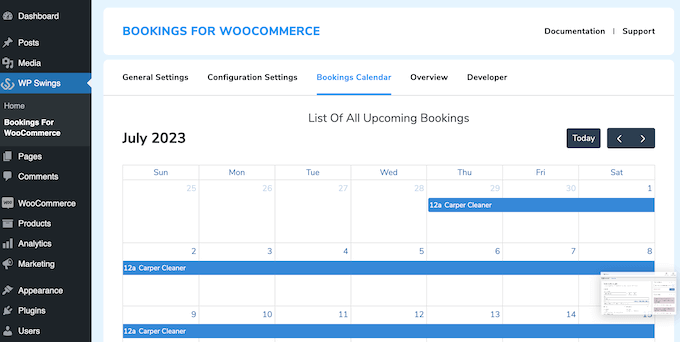
O Bookings for WooCommerce plugin WordPress também vem com um calendário que mostra todas as suas reservas em um piscar de olhos.
Para ver este calendário, basta ir para WP Swings » Bookings For WooCommerce. Em seguida, clique na aba ‘Calendário de Reservas’.
Guias Definitivos para Otimizar Sua Loja de Aluguel WooCommerce
Agora que você adicionou uma funcionalidade de aluguel de equipamentos à sua loja WooCommerce, também temos mais guias sobre como otimizar seu site para o sucesso:
- Como criar uma loja WooCommerce exclusiva para membros – Você deseja alugar equipamentos apenas para determinados usuários? Nosso artigo pode guiá-lo sobre como restringir sua loja apenas a membros.
- Como personalizar a página de checkout do WooCommerce – Se você não gosta da sua página de checkout atual, leia nosso artigo para melhorá-la e aumentar as conversões.
- Como acelerar o desempenho do WooCommerce – A velocidade é importante em um negócio. Confira este artigo para saber como tornar seu site mais rápido e amigável.
- Como exibir produtos populares no WooCommerce – Leia este guia para saber como exibir seus melhores e mais alugados equipamentos para clientes em potencial.
Perguntas Frequentes
Aqui estão algumas perguntas frequentemente feitas por nossos leitores sobre a adição de aluguéis de equipamentos à sua loja.
Como evito reservas duplicadas e gerencio o inventário de aluguel?
O plugin Bookings for WooCommerce foi desenvolvido para evitar reservas duplicadas.
Você pode definir o número de unidades disponíveis por produto usando a quantidade em estoque nas configurações do produto. Quando um cliente reserva um produto, essa quantidade é reduzida e, quando atinge zero, as datas não estarão mais disponíveis para reserva no calendário.
Os clientes podem alugar vários itens ou produtos em um único pedido?
Sim, os clientes podem alugar vários produtos no mesmo pedido. Cada produto terá seu próprio calendário de reservas, e os clientes podem selecionar as datas de aluguel para cada um individualmente antes de finalizar a compra.
Isso é útil se alguém quiser alugar vários itens para o mesmo evento, como cadeiras, mesas e iluminação.
No entanto, todos os produtos ainda seguirão as regras de reserva diária ou horária, e o sistema atualmente não suporta lógica complexa no nível do carrinho, como sincronizar períodos de aluguel entre produtos ou oferecer descontos de reserva em pacotes.
Como posso mostrar as políticas de aluguel e enviar lembretes de reserva?
Você pode exibir as políticas de aluguel adicionando-as à descrição do seu produto ou usando a aba “Informações Adicionais” na página do seu produto.
Há também espaço para incluir termos e condições durante o checkout, o que é útil para coisas como regras de cancelamento, taxas de devolução tardia e instruções de cuidado.
O Bookings for WooCommerce não inclui lembretes por e-mail integrados, mas funciona com o sistema de e-mail nativo do WooCommerce. Você pode personalizar e-mails de confirmação ou usar plugins como o FunnelKit para enviar lembretes de aluguel, notas de agradecimento ou instruções de devolução.
Esperamos que este tutorial tenha ajudado você a aprender como adicionar aluguéis de equipamentos à sua loja WooCommerce. Você também pode querer ler nosso guia definitivo sobre SEO para WooCommerce ou conferir nossas principais escolhas para os melhores plugins de grade de produtos WooCommerce.
Se você gostou deste artigo, por favor, inscreva-se em nosso Canal do YouTube para tutoriais em vídeo do WordPress. Você também pode nos encontrar no Twitter e no Facebook.



Tem alguma pergunta ou sugestão? Por favor, deixe um comentário para iniciar a discussão.