


Certa vez, encontrei o GIF perfeito para tornar uma postagem mais envolvente, mas ela se transformou em uma imagem estática, sem movimento, imediatamente após o upload. Foi incrivelmente irritante ver a animação desaparecer bem quando eu queria engajar meus leitores.
Isso acontece porque, quando o WordPress cria automaticamente tamanhos de imagem menores (como miniaturas), ele usa apenas o primeiro quadro da animação. Os dados restantes da animação não são incluídos nesses tamanhos gerados.
Felizmente, corrigir isso é simples assim que você sabe qual configuração ajustar. Usei este método específico em meus próprios sites para manter as animações rodando suavemente sem nenhum código.
Veja como adicionar GIFs animados no WordPress da maneira certa.
Por que os GIFs do WordPress não estão funcionando corretamente?
Sempre que você carrega uma imagem na biblioteca de mídia, o WordPress cria automaticamente várias cópias dessa imagem em tamanhos diferentes.
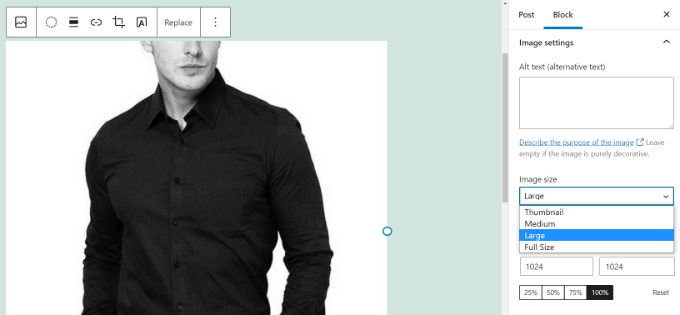
Existem 3 tamanhos de imagem padrão do WordPress gerados automaticamente: miniatura, médio e grande. O WordPress também mantém seu upload original, que é chamado de ‘Tamanho Original’.
O problema é que, ao criar esses novos tamanhos de imagem para GIFs animados, o WordPress captura apenas o primeiro quadro da animação.
Como resultado, quando você adiciona qualquer um desses tamanhos de imagem gerados ao seu post ou página, eles serão imagens estáticas e resultarão em o GIF do WordPress não funcionar.
Agora, vamos ver a maneira correta de adicionar GIFs animados no WordPress para que eles mantenham sua animação.
Adicionando GIFs Animados Corretamente no WordPress
Primeiro, você precisa editar ou criar uma nova postagem ou página do WordPress no editor Gutenberg do WordPress para adicionar o GIF animado.
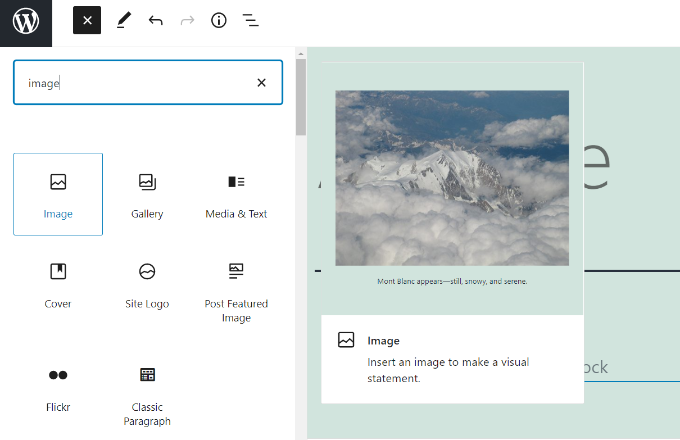
Uma vez que você esteja no editor de conteúdo do WordPress, clique no botão ‘+’ e adicione um bloco de Imagem.
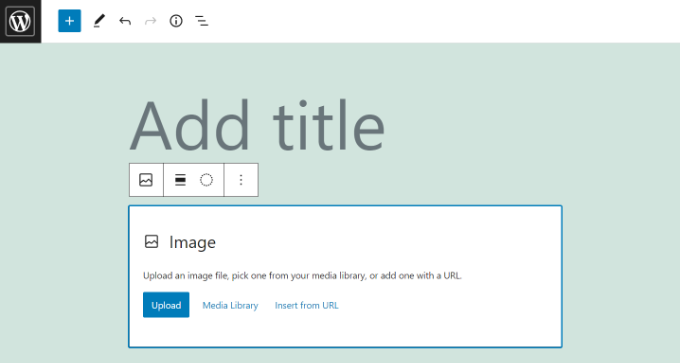
Em seguida, você encontrará várias maneiras de fazer upload do seu GIF animado no bloco de Imagem.
Para começar, basta clicar no botão ‘Upload’ e selecionar seu GIF animado do seu computador. Ou você pode clicar no botão ‘Biblioteca de Mídia’ e adicionar arquivos de mídia que já foram carregados para sua biblioteca de mídia.
Há também uma opção para inserir o link do seu GIF clicando no botão 'Inserir de URL', mas não recomendamos isso porque ele não faz o upload da imagem para o seu site.
Depois de fazer o upload do seu GIF, o editor de blocos o inserirá no seu conteúdo, e você poderá personalizá-lo.
Após adicionar o GIF, você precisará selecionar a opção 'Tamanho Completo' em 'Tamanho da imagem' no menu à sua direita.
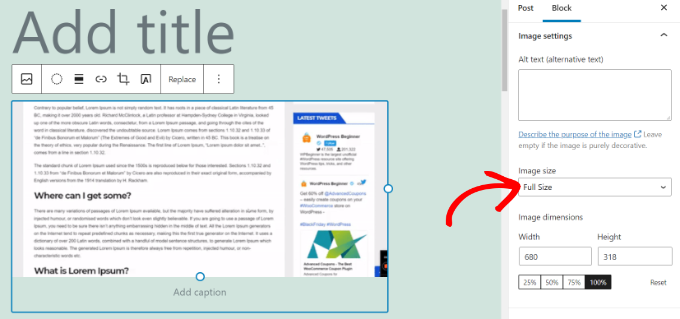
É importante selecionar ‘Tamanho Original‘ porque isso diz ao WordPress para usar o GIF animado original e intocado que você carregou.
Os outros tamanhos (como ‘Miniatura’, ‘Médio’ ou até mesmo ‘Grande’) são cópias estáticas que o WordPress gerou usando apenas o primeiro quadro. Ao escolher ‘Tamanho Completo’, você garante que a animação seja reproduzida corretamente. 👍
Você poderá ver a animação imediatamente no editor de conteúdo.
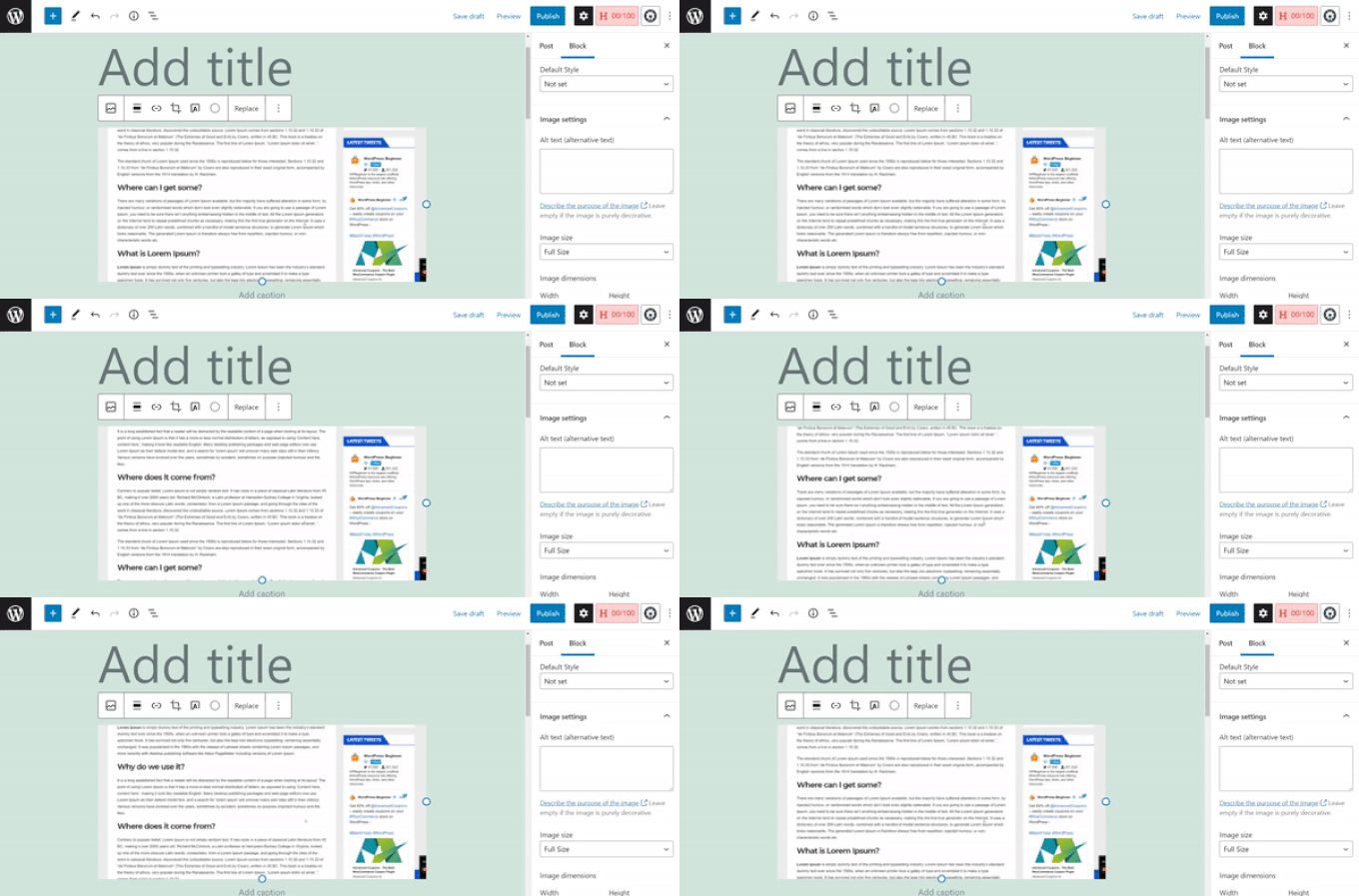
Vá em frente e publique ou atualize sua postagem de blog para ver os GIFs animados em ação.
Observação: Não se esqueça de adicionar um Texto Alternativo descritivo ao seu GIF nas configurações do bloco. Como os GIFs geralmente transmitem uma reação ou sentimento, descrever a animação ajuda os usuários de leitores de tela a entender seu conteúdo.
Dicas Bônus para Usar GIFs Animados no WordPress
Imagens GIF animadas geralmente são maiores em tamanho de arquivo do que outros arquivos de imagem. Isso ocorre porque elas contêm várias imagens comprimidas usadas como quadros para criar a animação.
Usar GIFs grandes ou adicionar muitas imagens GIF em uma página do WordPress pode deixar seu site lento e prejudicar a otimização para mecanismos de busca (SEO). Veja nosso guia definitivo sobre como melhorar a velocidade e o desempenho do WordPress para mais detalhes.
Se você usa o Giphy.com para encontrar GIFs animados, pode achar o plugin GIF Master muito útil. Ele permite pesquisar no banco de dados do Giphy a partir do seu painel do WordPress e adicionar GIFs sem sair do seu site WordPress.
Se você tiver um link para um GIF do Giphy, também pode simplesmente colar o URL diretamente no editor do WordPress em sua própria linha. O WordPress incorporará automaticamente o GIF animado para você, sem a necessidade de um plugin.
Perguntas Frequentes Sobre GIFs no WordPress
Aqui estão as respostas para algumas das perguntas mais comuns que recebemos sobre o uso de GIFs animados no WordPress.
Por que os GIFs animados são tão grandes?
GIFs animados são essencialmente uma série de imagens estáticas, ou quadros, empacotados em um único arquivo. Quanto mais quadros e cores um GIF tiver, maior será o seu tamanho de arquivo.
É por isso que eles costumam ser muito maiores do que imagens JPG ou PNG padrão.
Como posso otimizar GIFs para torná-los menores?
Você pode usar ferramentas online gratuitas como EZgif ou GIMP para otimizar seus GIFs animados. Essas ferramentas podem reduzir o tamanho do arquivo removendo quadros extras ou diminuindo o número de cores.
Dica Profissional: Para animações mais longas, considere converter seu GIF para um arquivo de vídeo MP4. Vídeos são muito menores em tamanho de arquivo e carregam mais rápido. Você pode adicioná-los usando o bloco de Vídeo e configurá-lo para ‘Reproduzir Automaticamente’ e ‘Repetir’ para imitar um GIF.
É ruim usar muitos GIFs em uma única página?
Sim, adicionar muitos arquivos GIF grandes a uma única página pode diminuir significativamente o tempo de carregamento do seu site. Isso pode criar uma experiência de usuário ruim e impactar negativamente suas classificações de SEO.
É melhor usá-los com moderação para destacar pontos-chave ou adicionar interesse visual onde for mais importante.
Recursos Adicionais para Gerenciar Sua Mídia
Esperamos que este guia tenha ajudado você a adicionar corretamente GIFs animados ao seu site WordPress. Agora que você dominou os GIFs, pode achar estes outros artigos sobre gerenciamento de mídia úteis.
- Ótimos Plugins do WordPress para Gerenciar Imagens – Descubra ferramentas que podem ajudar você a organizar, otimizar e exibir suas imagens de forma mais eficaz.
- Por Que Você Nunca Deve Fazer Upload de um Vídeo para o WordPress – Saiba por que hospedar seus próprios vídeos pode prejudicar o desempenho do seu site e o que você deve fazer em vez disso.
Se você gostou deste artigo, por favor, inscreva-se em nosso Canal do YouTube para tutoriais em vídeo do WordPress. Você também pode nos encontrar no Twitter e no Facebook.


Derick Melander
Obrigado, eu estava perdendo a cabeça.
WPBeginner Support
Glad our guide was helpful!
Admin
Dana
Obrigado por isso. Super útil e fácil de seguir.
WPBeginner Support
You’re welcome
Admin
Mike
É melhor incorporar algum código ou inserir o gif como você descreve acima para a velocidade do site? Ou isso não impacta nada?
WPBeginner Support
Desde que o gif esteja otimizado, não deve haver um grande impacto em ter o gif carregado em seu site em vez de incorporá-lo.
Admin
Evans Mary
Tão grato por este conhecimento. Muito obrigado por compartilhar.
WPBeginner Support
De nada, fico feliz que você achou nosso artigo útil!
Admin
Lise
Este foi um post de blog muito útil.
Eu tenho feito upload de GIFs para o Giphy, mas eles ficaram borrados na minha página.
No entanto, agora tenho GIFs de alta qualidade.
WPBeginner Support
Que bom que você achou nosso guia útil!
Admin
Karl Heinz Burkhardt
Isso foi muito útil. Muito obrigado.
WPBeginner Support
Fico feliz que nosso guia tenha sido útil!
Admin
Melissa
Obrigado – salvou minha vida!
WPBeginner Support
You’re welcome, glad our guide could be helpful
Admin
Alexandre
Doesn’t work for me?
WPBeginner Support
Você pode querer garantir que não tenha um plugin de otimização de imagem que esteja tentando modificar o GIF
Admin
Giron
Como fazer iniciar e parar clicando com o mouse para animação de GIF?
WPBeginner Support
Embora não tenhamos um método recomendado no momento, certamente daremos uma olhada para uma possível adição a este artigo
Admin
Joy
Obrigado, pessoal. Isso realmente ajudou.
ed
existem plugins de comentários de usuários que permitem aos usuários adicionar GIFs?
Brian
Alguma ideia de como adicionar facilmente um post com uma Live Photo do iOS? Obrigado!
Christophe
Olá,
Adicionei um GIF animado ao meu site WordPress seguindo seu exemplo. Funcionou, mas agora o .gif desapareceu completamente, até mesmo da minha Biblioteca de Mídia.
Alguma ideia de onde isso pode estar vindo?
Muito obrigado
Christopher Eldridge
Olá, no meu caso, o uploader de mídia não oferece a opção de alterar o tamanho do arquivo. Isso acontece porque estou usando a versão gratuita do WordPress? Se sim, qual versão devo comprar para poder modificar o tamanho do arquivo e ter uma animação GIF funcionando?
Obrigado!
Chris
Johnson
Tenho um site de blog automático onde posto em minhas redes sociais. Não escrevo posts, apenas faço upload de imagens e uso os plugins Auto Image Post e Draft Scheduler para automatizá-los.
Admin, por favor, como faço para que todos os meus GIFs enviados animem automaticamente?
Já tentei vários plugins, mas nenhum funcionou. Agradecerei muito sua ajuda.
Obrigado.
John Mauldin
Ótimo artigo e ÓTIMO momento! Acabei de olhar e baixar um GIF animado que preciso colocar em um site WordPress. Muito obrigado por esta informação, wpbeginner.com!
Rakesh kumar
Muito obrigado!! Foi muito simples e ainda assim muito eficaz. A maioria de nós vai perder este truque.
Donna Merrill
Pelo que sei, sempre ouvi dizer que adicionar um GIF deixaria meu blog mais lento. É por isso que ainda não o usei. No entanto, tenho alguns sites de nicho onde isso pode não ser um problema.
Obrigado por esclarecer.
-Donna