


Você já esqueceu a chave de casa e se sentiu preso do lado de fora? Ficar bloqueado do seu site WordPress pode parecer algo assim. É super frustrante, especialmente se hackers deletaram sua conta de administrador. Mas não se preocupe, você pode voltar.
Pense no seu site como uma casa com uma porta dos fundos secreta. Essa porta dos fundos é o banco de dados do seu site, e geralmente é acessada usando código MySQL. Agora, isso pode parecer complicado, mas é como um conjunto de instruções que você pode usar para fazer alterações no seu site nos bastidores.
Neste artigo, vamos ensinar como usar MySQL para criar uma conta de administrador totalmente nova para o seu site, assim como fazer uma nova chave para sua casa. Dessa forma, você pode bloquear os hackers e retomar o controle.
Por que Adicionar um Usuário Administrador ao Banco de Dados do WordPress via MySQL?
Uma vez nos deparamos com um problema em que o site de um usuário foi hackeado e sua conta de administrador foi excluída do banco de dados. Isso os impediu de acessar seu site WordPress.
Conseguimos ajudá-los a obter acesso ao site deles criando um novo usuário administrador diretamente no site WordPress. Fizemos isso usando o phpMyAdmin, uma ferramenta baseada na web que permite gerenciar bancos de dados MySQL usando seu navegador da web.
Se você se encontrar bloqueado da sua área de administração do WordPress devido a hackers ou simplesmente porque esqueceu sua senha, você pode fazer o mesmo.
No entanto, você deve sempre fazer um backup do seu banco de dados antes de fazer qualquer edição no MySQL. Em seguida, assim que puder fazer login novamente no seu site, talvez você precise seguir nosso guia para iniciantes para corrigir seu site WordPress hackeado.
Dito isso, vamos dar uma olhada em como adicionar um usuário administrador ao banco de dados do WordPress via MySQL.
Adicionando um Usuário Administrador ao Banco de Dados do WordPress com phpMyAdmin
O phpMyAdmin vem pré-instalado com a maioria das principais empresas de hospedagem WordPress. Você pode encontrá-lo na seção Bancos de Dados do painel cPanel da sua conta de hospedagem.
Aqui está uma captura de tela do painel de controle da Bluehost:

Clicar no ícone abrirá a interface do phpMyAdmin. Você precisa selecionar seu banco de dados WordPress na coluna da esquerda.
Depois disso, o phpMyAdmin exibirá todas as tabelas do seu banco de dados WordPress. Você fará alterações nas tabelas wp_users e wp_usermeta.

Adicionando um Usuário à Tabela wp_users
Primeiro, você precisa encontrar a tabela wp_users e clicar nela. Isso mostrará os usuários atualmente listados na tabela.
Observe na captura de tela abaixo que existem dois IDs de usuário na tabela do nosso site de demonstração, 1 e 2. Ao criarmos um novo usuário para o nosso site de demonstração, este ID precisa ser único, então digitaremos o número 3.
Você precisa clicar na aba 'Inserir' na parte superior da tela para poder inserir as informações de um novo usuário administrador.

Adicione as seguintes informações aos campos no formulário de Inserção:
ID: escolha um número único (em nosso exemplo, usaremos 3)user_login: o nome de usuário que será usado ao fazer loginuser_pass: adicione uma senha e certifique-se de selecionar MD5 no menu de funções (veja a captura de tela abaixo)user_nicename: o nome completo ou apelido do usuáriouser_email: o endereço de e-mail do usuáriouser_url: o endereço do seu siteuser_registered: selecione a data e hora em que o usuário foi registrado usando o calendáriouser_activation_key: deixe em brancouser_status: defina como 0display_name: o nome completo ou nome de exibição do usuário
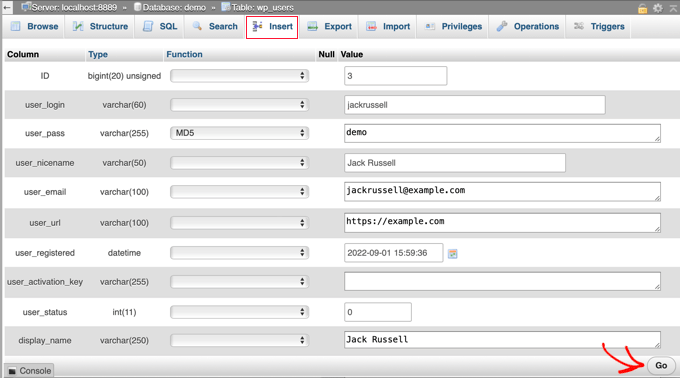
Quando terminar, certifique-se de clicar no botão ‘Ir’ para armazenar o novo usuário.
Adicionando um Usuário à Tabela wp_usermeta
Agora, você precisa encontrar a tabela wp_usermeta e clicar nela. Depois disso, você deve clicar na aba ‘Inserir’, como fez na etapa anterior.
Em seguida, você precisa adicionar as seguintes informações ao formulário de Inserção:
unmeta_id: deixe em branco (será gerado automaticamente)user_id: o ID do usuário que você usou na etapa anteriormeta_key: deve serwp_capabilitiesmeta_value: insira isto:a:1:{s:13:"administrator";s:1:"1";}
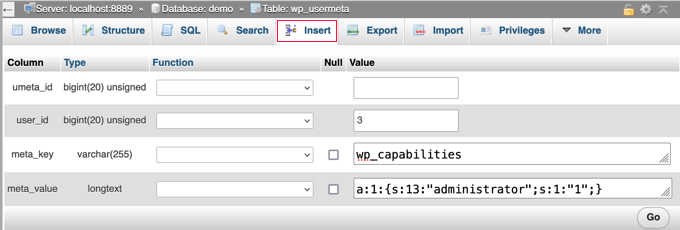
Depois disso, ao rolar para baixo, você deverá encontrar campos para uma segunda linha. Você precisa adicionar as seguintes informações:
unmeta_id: deixe em branco (será gerado automaticamente)user_id: o ID do usuário que você usou nas etapas anterioresmeta_key: você precisa inserirwp_user_levelmeta_value: 10
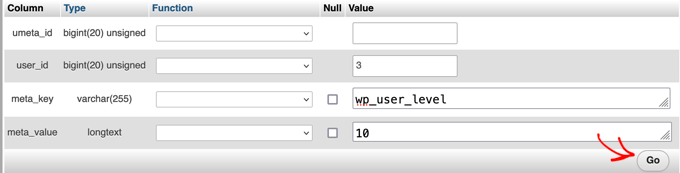
Quando terminar de inserir as informações nos campos, você precisa clicar no botão ‘Ir’. Parabéns, você criou um novo nome de usuário administrador!
Agora, você deve conseguir fazer login na sua área de administração do WordPress usando o nome de usuário e a senha que você especificou para este usuário.
Assim que fizer login, você precisa navegar para Usuários » Todos os Usuários, depois clicar no nome de usuário que você acabou de criar.

Agora, sem alterar nada, role até o final da página e clique no botão ‘Salvar’.
Isso permitirá que o WordPress limpe o usuário que você acabou de criar e adicione algumas informações extras que são necessárias.
Adicionando um Usuário Administrador ao Banco de Dados do WordPress Usando uma Consulta SQL
Se você for um desenvolvedor, poderá acelerar o processo usando código.
Simplesmente insira esta consulta SQL em seu banco de dados:
INSERT INTO `databasename`.`wp_users` (`ID`, `user_login`, `user_pass`, `user_nicename`, `user_email`, `user_url`, `user_registered`, `user_activation_key`, `user_status`, `display_name`) VALUES ('3', 'demo', MD5('demo'), 'Your Name', 'test@example.com', 'http://www.example.com/', '2022-09-01 00:00:00', '', '0', 'Your Name');


INSERT INTO `databasename`.`wp_usermeta` (`umeta_id`, `user_id`, `meta_key`, `meta_value`) VALUES (NULL, '3', 'wp_capabilities', 'a:1:{s:13:"administrator";s:1:"1";}');


INSERT INTO `databasename`.`wp_usermeta` (`umeta_id`, `user_id`, `meta_key`, `meta_value`) VALUES (NULL, '3', 'wp_user_level', '10');
Certifique-se de alterar ‘databasename’ para o banco de dados com o qual você está trabalhando.
Além disso, não se esqueça de alterar os outros valores para aqueles que você deseja para o novo usuário, como explicamos no primeiro método.

Guias de Especialistas sobre o que fazer quando você for bloqueado do painel do WordPress
Agora que você sabe como adicionar um usuário administrador via MySQL, talvez você goste de ver alguns artigos sobre como corrigir seu site quando for bloqueado da área de administração do WordPress.
- O Que Fazer Quando Você Fica Bloqueado do Admin do WordPress (wp-admin)
- Como usar o Modo de Recuperação do WordPress
- Como redefinir uma senha do WordPress a partir do phpMyAdmin
- Como desbloquear a tentativa de login limitada no WordPress
- Como desativar todos os plugins quando não for possível acessar o WP-Admin
- Como corrigir a Tela Branca da Morte do WordPress (Passo a Passo)
- Como Corrigir o Erro Crítico no WordPress (Passo a Passo)
- Como Corrigir o Problema de Recarregamento e Redirecionamento da Página de Login do WordPress
- Como Corrigir o Erro de Estabelecer uma Conexão com o Banco de Dados no WordPress
- Como Corrigir Facilmente o Erro Este Site Não Pode Ser Alcançado no WordPress
Esperamos que este tutorial tenha ajudado você a aprender como adicionar um usuário administrador ao banco de dados do WordPress via MySQL. Você também pode querer ver nosso guia definitivo de segurança do WordPress ou nossa lista de erros comuns do WordPress e como corrigi-los.
Se você gostou deste artigo, por favor, inscreva-se em nosso Canal do YouTube para tutoriais em vídeo do WordPress. Você também pode nos encontrar no Twitter e no Facebook.




Ewgeniy
Obrigado, você me ajudou. Eu não conseguia encontrar essa informação há muito tempo.
WPBeginner Support
Glad you found our guide helpful
Admin
Jiří Vaněk
Isso é ótimo quando alguém precisa de acesso ao WordPress e não sabe a senha do administrador principal, e ao mesmo tempo, não quer alterá-la (que também é uma opção). Eu tentei usar uma consulta SQL e funcionou perfeitamente. Você só precisa ter cuidado com o prefixo da tabela. Salvei a consulta SQL por segurança, pois é muito útil e pode ser útil novamente. Obrigado por compartilhá-la.
Mark C
ATENÇÃO! Se o seu banco de dados WordPress tiver um prefixo de tabela personalizado em vez de wp_, você precisará usá-lo para as entradas de capabilities e user_level, caso contrário, você terá problemas ao tentar acessar o painel.
Por exemplo, se o prefixo da sua tabela de banco de dados for wp_abcdef_, então você usaria wp_abcdef_capabilities e wp_abcdef_user_level nos campos apropriados ao inserir o registro da tabela usermeta.
Além disso, é fácil se confundir no phpmyadmin, pensar que você não pressionou o botão Ir e clicar no botão Ir novamente ao adicionar um registro.
WPBeginner Support
Obrigado por esclarecer isso, caso alguém encontre um problema!
Admin
Andrew Newby
Obrigado por isso!
Dennis Muthomi
isso é super útil para aquelas vezes em que você está bloqueado do seu site. Tenho uma pergunta rápida
Recentemente, contratei um desenvolvedor freelancer para trabalhar em um plugin personalizado para o meu site, mas ela precisa de acesso de administrador para fazer o trabalho.
A questão é que nunca dei privilégios de administrador a mais ninguém antes, e estou um pouco hesitante em entregar os direitos de administrador. Existe alguma maneira de criar uma conta de administrador temporária ou limitar o tempo que ela tem os direitos de administrador? Quero ter certeza de que meu site permaneça seguro enquanto ainda lhe dou o acesso de que ela precisa. Obrigado
WPBeginner Support
For that we would recommend taking a look at our article below that covers some options available to you
https://www.wpbeginner.com/opinion/should-you-give-admin-access-to-plugin-developers-for-fixing-bugs/
Admin
Abr
Este guia acabou de facilitar muito a minha vida!
Não te conheço, mas eu te amo!
Obrigado!
Max Johnson
O usuário é inserido. O site aceita as credenciais
mas
o site não permite o uso do painel de administração: /wp-admin
“Desculpe, você não tem permissão para acessar esta página.”
Este é o WordPress 6.4.2 e PHP 8.2
WPBeginner Support
Isso parece uma mensagem de um plugin de segurança ou uma configuração de segurança do seu provedor de hospedagem. Você pode tentar desativar quaisquer plugins seguindo nosso guia abaixo, mas se isso não funcionar, você deve entrar em contato com seu provedor e eles devem ser capazes de ajudar!
https://www.wpbeginner.com/plugins/how-to-deactivate-all-plugins-when-not-able-to-access-wp-admin/
Admin
Navin Rangar
Infelizmente, não está funcionando para mim. Verifiquei e tudo está aparecendo nas tabelas do banco de dados, mas o site diz que o endereço de e-mail não está registrado. Se eu tentar o nome de usuário, ele diz que não é reconhecido. Qualquer ideia seria muito bem-vinda!
WPBeginner Support
Você pode querer verificar se não tem vários bancos de dados, caso um site de placeholder tenha sido configurado quando você se inscreveu pela primeira vez com seu provedor de hospedagem.
Admin
Kashif Ali
Eu quero criar um usuário editor no banco de dados?
WPBeginner Support
Para usuários editores, recomendamos criá-los manualmente através da interface do WordPress usando uma conta de administrador.
Admin
perceval hasselman
Estou muito feliz com sua explicação. Isso me poupa muito trabalho.
Foi difícil fazer sem conhecimento, mas este tutorial fez isso por mim
Muito obrigado!
WPBeginner Support
Ficamos felizes em saber que nosso guia foi útil!
Admin
Eleanor
Infelizmente, não está funcionando para mim. Verifiquei e tudo está aparecendo nas tabelas do banco de dados, mas o site diz que o endereço de e-mail não está registrado. Se eu tentar o nome de usuário, ele diz que não é reconhecido. Qualquer ideia seria muito bem-vinda!
WPBeginner Support
É difícil dizer o motivo específico, mas como método alternativo, recomendamos tentar o método do nosso guia abaixo!
https://www.wpbeginner.com/wp-tutorials/how-to-add-an-admin-user-in-wordpress-using-ftp/
Admin
Lucas
Muito obrigado. Você salvou minha vida, mano. Valeu
WPBeginner Support
Fico feliz que nosso guia tenha sido útil!
Admin
newbie
Olá,
Estou tentando mover meu site WordPress ativo para meu servidor local porque preciso fazer algumas atualizações.
No entanto, após a configuração no servidor local, não consigo fazer login e me deparei com este artigo
'Adicionando um Usuário Administrador ao Banco de Dados WordPress Usando uma Consulta SQL'. Minha pergunta é: a adição deste usuário deve ser feita no servidor ativo ou no meu servidor local.
Obrigado.
WPBeginner Support
Em vez de criar um novo usuário na sua instalação local, recomendamos primeiro seguir nosso guia abaixo:
https://www.wpbeginner.com/wp-tutorials/how-to-reset-wordpress-admin-password-on-localhost/
Admin
Sam
Excelente artigo. Esqueci os detalhes de login após anos de hiato.
WPBeginner Support
Ficamos felizes que nosso artigo pôde ajudar!
Admin
daniele
feito, mas não está funcionando para mim. Criei uma conta, mas não a vejo como conta de assinante, e sim de administrador.
WPBeginner Support
Há uma chance de ter havido um erro de digitação na consulta, dependendo do método que você está usando. Como alternativa, você pode dar uma olhada no método alternativo em nosso artigo abaixo:
https://www.wpbeginner.com/wp-tutorials/how-to-add-an-admin-user-in-wordpress-using-ftp/
Admin
Nibedita
Obrigado pelas dicas, realmente funcionou e pude saber muito mais sobre a configuração do WordPress.
WPBeginner Support
Glad our article could help you learn
Admin
Farkas Tibor
Obrigado, isso me poupou muito trabalho.
WPBeginner Support
Glad our guide was helpful!
Admin
MKallas
Obrigado. Isso pode ser útil em outros casos também… Fiz uma instalação local do WordPress com AMPPS e, por algum motivo, o primeiro registrador obteve direitos de Assinante em vez de Administrador. Realmente interessante. De qualquer forma, PhpMyAdmin e a correção em wp_usermeta -> wp_usercapabilities -> “a:1:{s:13:”administrator”;s:1:”1″;}” resolveram.
Andy
Olá, obrigado pelas informações. Só consegui fazer login como um 'Usuário' geral usando este método – não consigo ver/acessar o Painel de Administração. O site é um site de diretório que migrei de um backup para um novo domínio. Alguma sugestão para obter privilégios de administrador completos?
B A
Venho aqui 2-3 vezes por ano para pegar esse bom conjunto de SQL boilerplate. Provavelmente deveria apenas salvá-lo nas minhas anotações neste ponto. Muito obrigado!
WPBeginner Support
Glad our guide is able to continue to be helpful
Admin
Jana
Muito obrigado por esta postagem! Tive tantos problemas depois de migrar e alterar a URL base do meu site e esta postagem resolveu todos eles.
WPBeginner Support
Glad our guide was able to help
Admin
Kristen
Segui estes passos e vejo minha nova conta, mas meu site ainda não me permite fazer login. Diz usuário inválido, e se eu tentar redefinir a senha, diz que a conta não existe. Qual é o meu próximo passo para corrigir isso?
WPBeginner Support
Você pode querer garantir que adicionou o usuário ao banco de dados correto, você também deve poder entrar em contato com seu provedor de hospedagem para que eles deem uma olhada.
Admin
Kyle Eggleston
Excelente tutorial, útil. Obrigado por publicar.
WPBeginner Support
You’re welcome
Admin
Stefan Pl
1. Please change the post to include information about table prefixes – a problem that appeared quite a few times in the comments and will keep you from succeeding if you just follow the post and have an alternative prefix.
2. Thanks for the information presented here
WPBeginner Support
Thank you for your feedback about our post
Admin
Mandy
Para todos que conseguem fazer login, mas não veem o wp-admin, estas instruções não estão totalmente corretas.
O meta_value wp_cabailities na verdade precisa ser definido como a:1:{s:13:”administrator”;b:1;}
Caso contrário, seu usuário não termina com uma função definida e você não pode ver o wp-admin.
WPBeginner Support
Thank you for sharing the code that worked for you
Admin
Jan
Sim, isso também funcionou para mim, Muito Obrigado!
Cristina
Olá. Meu site WordPress está sendo gerenciado por um desenvolvedor remoto. Ele é um administrador e eu também. Temos um acordo mensal e tenho toda a intenção de pagá-lo em dia. Que medidas posso tomar para garantir que eu mantenha o acesso, bem como meu site, caso as coisas deem errado? Você pode me ajudar? Agradeço antecipadamente.
WPBeginner Support
Crie backups do seu site e, desde que você seja quem paga pela hospedagem, você pode restaurar o site
Admin
Janne
Oi,
Obrigado por escrever isso! Vejo que não sou o único que estava procurando por instruções. Meu usuário foi criado, e eu consigo clicar no link “Redefinir senha” e também recebo um e-mail do sistema, mas não consigo fazer login. Vi que minha tabela “usermeta” parece diferente das de outros usuários – a minha começa com “closedpostboxes_attachment”, não “first_name” etc. Qual pode ser o motivo para isso?
j
WPBeginner Support
Essa tabela é para caixas de meta que você fechou, a ordem em que você está vendo a tabela não deve causar problemas
Admin
Sofia
Oi!
Eu fiz todo o processo, mas quando faço login no painel, só vejo a seção “Bem-vindo ao WordPress”, não vejo mais nada na área administrativa.
Por favor, você pode me ajudar?
WPBeginner Support
Your hosting provider may have customized their login area, there is normally an advanced section you can go to or reach out to your host and they should be able to assist
Admin
Alexander Mtembenuzeni
Isso foi muito útil. Obrigado!
WPBeginner Support
Glad our post was helpful
Admin
Anisha
Trabalhando nisso há dias. Obrigado…
WPBeginner Support
Glad our article could help you
Admin
Glenn Gordon
Tenho um site de blog WP do qual fui bloqueado. Criei um novo administrador e consigo fazer login, mas não no meu painel. Em vez disso, vou para a minha página principal do blog com meu nome e número de administrador no canto superior direito e um botão de logout. Como acesso minha área de administrador/painel?
WPBeginner Support
Você deve conseguir adicionar /wp-admin ao final do seu domínio para acessar sua área de administração, mas se você tiver um plugin que o esteja bloqueando, poderá desativá-lo usando: https://www.wpbeginner.com/plugins/how-to-deactivate-all-plugins-when-not-able-to-access-wp-admin/
Admin
Asif
Muito obrigado!
WPBeginner Support
You’re welcome
Admin
João
Hello,
Well, this is embarrassing but… would anyone be able and kind enough to help me solve the father of problems? – wp_users table gone/missing…
Thank you in advance.
WPBeginner Support
Você deve entrar em contato com seu provedor de hospedagem se essa tabela não estiver com seu banco de dados para ver se eles têm um backup do seu banco de dados para restaurar.
Admin
lhoucine
Olá! Obrigado pelos seus tutoriais,
Eu fiz todos esses passos e meu problema continua o mesmo, quando quero fazer login no meu wp-admin, aparece esta mensagem “Desculpe, você não tem permissão para acessar esta página.” Por favor, se souber como resolver isso, ficarei muito grato.
Obrigado
WPBeginner Support
Se o usuário foi criado, você tentou desativar seus plugins caso tenha um plugin que possa estar impedindo o acesso? https://www.wpbeginner.com/plugins/how-to-deactivate-all-plugins-when-not-able-to-access-wp-admin/
Admin
Theo
Certifique-se de substituir wp_capabilities pelo prefixo correto, se você estiver usando um personalizado, por exemplo asdf_capabilities
Emmanuel Ekanem
Obrigado por esta informação, Theo.
wp_capabilities não funcionou para mim porque o meu é customizado e é wpix_capabilities.
Obrigado mais uma vez.
Holly Fitzgerald
Após fazer backup do meu banco de dados com updraftPlus, e depois restaurá-lo, perdemos todo o acesso de administrador. Segui estas instruções, mas ainda recebo um erro dizendo que não tenho acesso. Ajuda!
WPBeginner Support
Primeiro, você deve entrar em contato com a updraftplus para obter seu login antigo, alguns plugins de cache podem causar problemas com o banco de dados que seu site está tentando usar. Se isso não funcionar, você pode forçar a redefinição da senha do seu usuário usando o método em nosso artigo aqui: https://www.wpbeginner.com/beginners-guide/how-to-reset-a-wordpress-password-from-phpmyadmin/
Admin
john juncal
você é uma lenda absoluta! depois de 3 horas tentando sugestões inúteis de fóruns, você acertou, obrigado!
WPBeginner Support
Glad our article could help
Admin
stephane
Você salvou minha vida. Muito obrigado!
WPBeginner Support
Glad our article could be helpful
Admin
Gina
EXCELENTE tutorial. Muito obrigado!
mahmud
muito muito obrigado, mano. você é um gênio.
Punam
Muito, muito obrigado.. é muito útil para mim e meu site funciona perfeitamente…
Taieuro
Obrigado pelas suas informações!
Mas depois de inserir uma conta de administrador, não consigo fazer login no meu site.
O botão "Proteção" aparece e me impede de fazer login no painel do WP.
Por favor, me ajude!
WPBeginner Support
Olá Taieuro,
Por favor, tente as etapas em nosso guia de solução de problemas do WordPress, ele o ajudará a descobrir o que está causando o problema.
Admin
Matthew
Não funcionou, estou recebendo a mensagem “Desculpe, você não tem permissão para acessar esta página.” Verifiquei meu wp-config.php e o prefixo é “wp_”, mas ainda não funciona. Alguma ideia?
Cavid Muradov
Você salvou minha vida, muito obrigado.
Julia
Muito obrigado. Funcionou perfeitamente. Você me ajudou muito!
Julia
Rivhie
Como você fez isso? Não funcionou para mim.
Chakerz
Olá,
altere “wp_” para o prefixo da sua instalação !!
UgoChukwu Agbams
Muito obrigado. Este artigo realmente me ajudou muito, depois que minha conta de administrador foi definida como cliente por um plugin que configurei para alterar a função do usuário de qualquer coisa para cliente quando eles fizessem uma compra.
Eu nunca soube que isso afetaria a função de administrador também.
JOEL
Muito bom, ótima informação. O SQL funcionou super rápido, então parabéns!
kerry
existe um motivo comum para o usuário poder fazer login, mas o Painel não ser disponibilizado? Vejo muitos valores de chave meta no banco de dados
Jules
Obrigado, isso foi muito útil.
PM
Muitooooo obrigado por isso. Justo esta manhã meu site wordpress foi hackeado e eu não conseguia fazer login no wp-admin. Estava dando erro de “usuário não encontrado”. Usei isso para consertar as coisas na minha conta Hostgator.
Muito, muito grato. As instruções escritas são excelentes, mas o vídeo poderia ser mais lento e com mais detalhes.
joel
Olá a todos,
não funcionou para mim...
uma mensagem de erro me diz que não posso acessar o painel
!!AJUDA!!
Anup Poudel
É simples, meu amigo. Veja o que está escrito no nome do seu banco de dados.
No meu caso, era wprn_capabilities, wprn_user_level..