


Vimos muitas lojas WooCommerce perderem vendas simplesmente porque os compradores não percebem que o frete grátis está disponível.
Uma barra de frete grátis resolve esse problema instantaneamente. Ela coloca uma mensagem clara e amigável no topo do seu site que diz exatamente o que os clientes precisam fazer para desbloquear o frete grátis, por exemplo, “Gaste mais R$ 50 e ganhe frete grátis”.
Os compradores adoram economizar no frete e muitas vezes adicionam itens extras apenas para evitar esse custo adicional. Ao tornar sua oferta de frete grátis impossível de perder, você pode aumentar o tamanho do carrinho e impulsionar o valor médio do seu pedido sem alterar seus preços.
Após testar várias ferramentas, descobrimos que o OptinMonster é a maneira mais fácil de adicionar uma barra de frete grátis de alta conversão a uma loja WooCommerce.
Neste guia, mostraremos a configuração passo a passo, para que você possa começar a transformar mais visitas em vendas hoje mesmo.
💡 Resposta Rápida: Como Adicionar uma Barra de Frete Grátis no WooCommerce
A maneira mais rápida de adicionar uma barra de frete grátis é usar o OptinMonster.
Simplesmente crie uma nova campanha de ‘Barra Flutuante’, insira seu texto promocional (por exemplo, ‘Frete Grátis em pedidos acima de R$ 50’) e defina as regras de exibição para aparecer em sua loja WooCommerce.
Este método funciona com qualquer tema WordPress e não requer escrita de código.
Importante: Configure Suas Regras de Frete Primeiro
Antes de começarmos, é importante entender que a barra de frete grátis é uma ferramenta promocional. Ela anuncia sua oferta aos clientes, mas não cria a regra de frete em si. Você precisa primeiro configurar o frete grátis nas suas configurações do WooCommerce.
Isso garante que, quando um cliente atender ao requisito, o desconto seja aplicado automaticamente no checkout.
Para saber mais, consulte nosso guia sobre como oferecer um desconto de frete no WooCommerce.
Por que exibir uma barra de frete grátis no WooCommerce?
Os custos de frete são um dos principais motivos por trás de vendas com carrinho abandonado. Muitas lojas online lidam com isso oferecendo frete grátis.
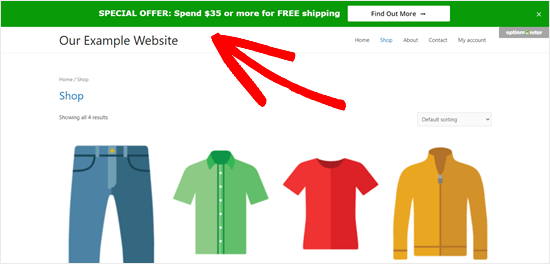
Informar aos clientes sobre sua oferta é uma ótima maneira de aumentar as vendas. Uma barra de frete grátis é um banner proeminente que permanece visível enquanto o usuário rola, lembrando-o constantemente da promoção.
Isso incentiva os usuários a adicionar mais ao carrinho para se qualificarem para o frete grátis, aumentando o valor médio do seu pedido e as vendas gerais.
Você pode oferecer frete grátis no WooCommerce usando o plugin Advanced Coupon (uma ferramenta poderosa para criar cupons inteligentes e promoções de frete) ou apenas configurando os métodos de frete na sua loja online.
Independentemente de como você ativa o frete grátis, destacá-lo adequadamente em seu site é fundamental. É aí que entra uma barra de frete grátis.
Para criar a barra de frete, usaremos o OptinMonster. É o melhor plugin de geração de leads para WordPress que permite criar pop-ups, barras flutuantes e outras campanhas no site para chamar a atenção dos visitantes.
É também o que usamos no WPBeginner e em nossos sites parceiros para executar campanhas de marketing. Para saber mais, veja nossa análise completa do OptinMonster.
Aqui estão os passos que abordaremos:
Passo 1: Configurar uma Conta OptinMonster
Primeiro, você precisará visitar o site do OptinMonster e se inscrever para uma conta.

Depois de se inscrever no OptinMonster, o próximo passo é instalar e ativar o plugin gratuito OptinMonster para WordPress. Por favor, veja nosso guia passo a passo sobre como instalar um plugin do WordPress.
Este plugin conecta o aplicativo OptinMonster ao seu site WordPress.
Após a ativação, o assistente de configuração pode ser iniciado automaticamente. Se for o caso, basta seguir as instruções na tela para concluir a configuração.
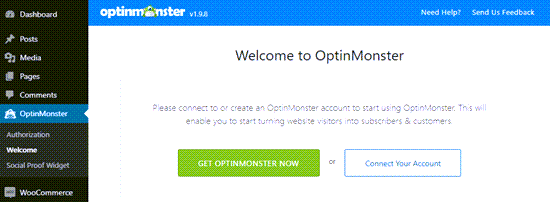
Se o assistente não aparecer, clique no menu OptinMonster no seu painel do WordPress. Em seguida, clique no botão ‘Conectar Sua Conta’ para vincular o WordPress à sua conta OptinMonster.
Passo 2: Criar uma Barra de Frete Grátis para WooCommerce
Agora, você pode criar a barra flutuante para oferecer frete grátis no WooCommerce.
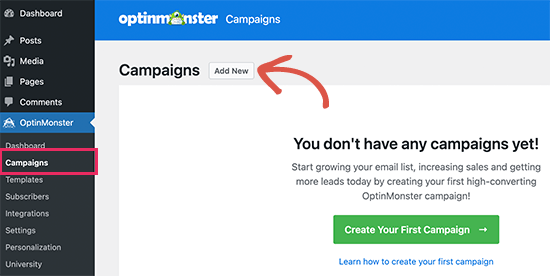
Primeiro, vá para a página OptinMonster no seu painel do WordPress e, em seguida, clique no botão ‘Adicionar Novo’ no canto superior direito ou clique no botão ‘Criar Sua Primeira Campanha’.
Escolhendo o Tipo de Campanha e o Template
Uma nova janela pop-up será aberta onde você pode escolher modelos ou playbooks.
O OptinMonster oferece belos modelos para sua campanha. Você pode selecionar um e personalizá-lo de acordo com suas necessidades. Por outro lado, ele também oferece campanhas prontas para uso inspiradas em marcas de sucesso.
Para este tutorial, selecionaremos a opção ‘Templates’.
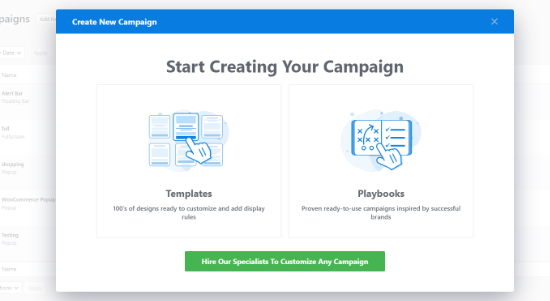
Isso o levará ao construtor de campanhas do OptinMonster.
Aqui, você precisará selecionar ‘Barra Flutuante’ como seu tipo de campanha.
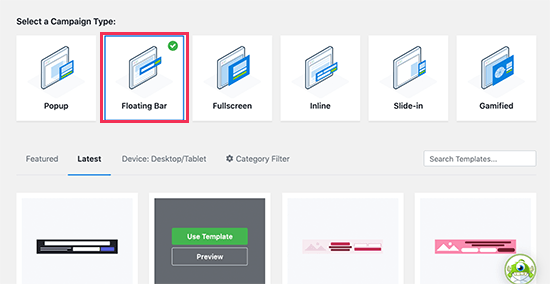
Em seguida, role para baixo e escolha o modelo da sua campanha. O OptinMonster tem uma ótima variedade de modelos profissionais para escolher. Passe o cursor do mouse sobre o modelo e clique no botão ‘Usar Modelo’.
Nomeando Sua Campanha
O OptinMonster agora pedirá que você nomeie sua campanha. Você pode usar qualquer nome que desejar aqui.
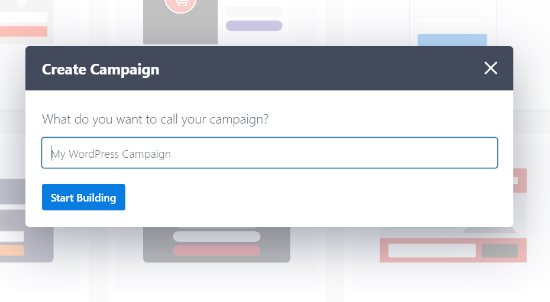
Assim que estiver pronto, basta clicar no botão ‘Iniciar Criação’.
Personalizando a Aparência da Barra
Você verá então a interface do construtor do OptinMonster, com diferentes blocos que você pode adicionar ao modelo.
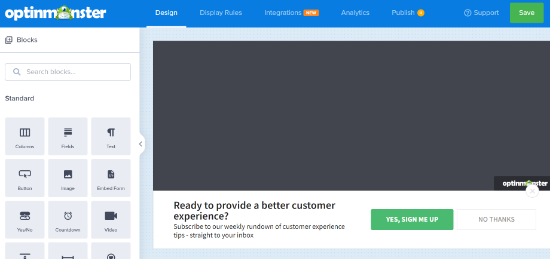
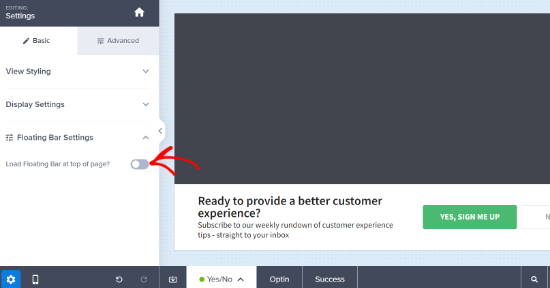
Por padrão, a barra flutuante ficará fixada na parte inferior da tela. Se você quiser que ela fique na parte superior da tela, é fácil de mudar.
Simplesmente selecione a barra flutuante e clique em ‘Configurações da Barra Flutuante’ no menu à esquerda. Em seguida, ative a opção ‘Carregar Barra Flutuante no Topo da Página?’.
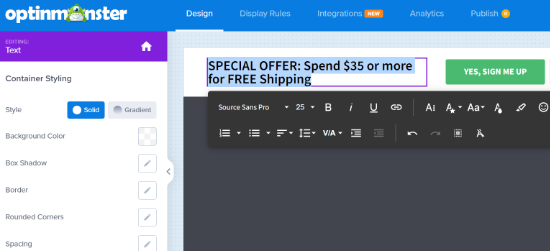
Para alterar o texto na barra, basta clicar nele.
Você pode personalizar o texto conforme necessário. Você também pode alterar o estilo da fonte, cor, tamanho da fonte e mais. A prévia da sua campanha será atualizada automaticamente para mostrar como ela ficará ao vivo.
Recomendamos exibir de forma proeminente o valor mínimo do seu pedido (por exemplo, ‘Frete grátis em pedidos acima de R$ 50!’) para se qualificar para o frete grátis.
📍Observação: Este texto cria um anúncio estático e não sincroniza com as configurações da sua loja WooCommerce. Se você alterar suas regras de frete no WooCommerce posteriormente, lembre-se de atualizar manualmente este texto para que correspondam.
Essa mensagem clara pode motivar os clientes a adicionar mais itens para atingir o limite de frete grátis, efetivamente aumentando o valor médio do seu pedido.
Aqui, alteramos o texto e a fonte. Também aumentamos ligeiramente o tamanho da fonte:
Você também pode alterar o botão na sua barra de frete grátis.
Simplesmente clique no botão e as configurações serão abertas no painel esquerdo. Você pode alterar o texto do botão lá.
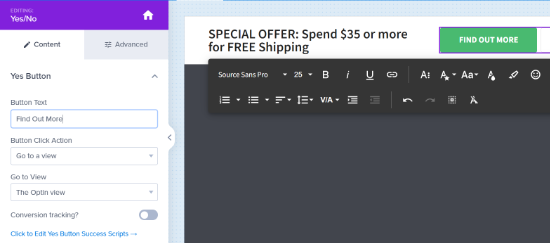
Para direcionar os clientes para uma página específica, você pode inserir o URL dela no campo ‘URL de Redirecionamento’.
Recomendamos vincular este botão à sua página de Carrinho ou à sua página da Loja. Isso facilita para os usuários continuarem comprando ou finalizarem a compra após verem a oferta.
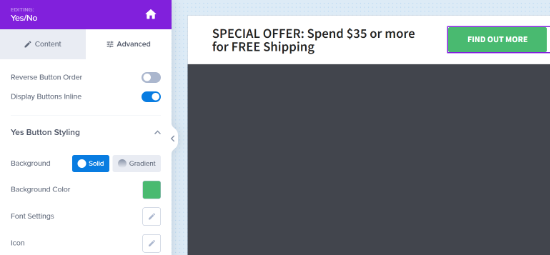
Se você quiser usar uma cor diferente para a sua barra de frete grátis, isso também é fácil. Primeiro, clique na aba ‘Avançado’ no menu à sua esquerda, depois altere a cor de fundo do botão.
Passo 3: Ajustar Regras para Exibir a Barra de Frete Grátis
Em seguida, você precisará selecionar as regras de exibição que controlam quem deve ver a barra de frete grátis em seu site.
Definindo Suas Regras de Exibição
Simplesmente clique na aba ‘Regras de Exibição’ na parte superior da sua tela.
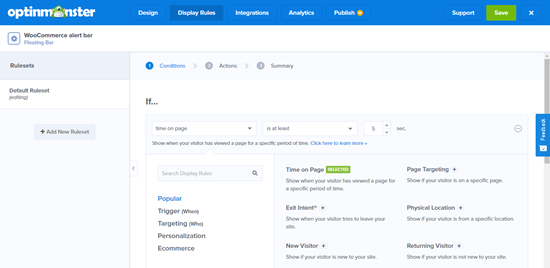
Por padrão, o OptinMonster exibe sua barra flutuante após o usuário estar em qualquer página do seu site por 5 segundos.
Você pode querer que sua barra de frete grátis carregue instantaneamente. Para fazer isso, basta remover a regra de atraso de tempo. Clique no ícone de menos no lado direito para fazer isso:
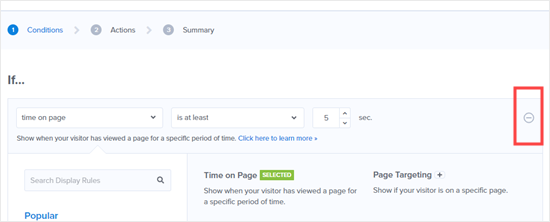
Assim que você remover o temporizador, a campanha usará por padrão a regra ‘O caminho do URL atual é qualquer página.’ Isso garante que a barra apareça imediatamente quando um visitante chega.
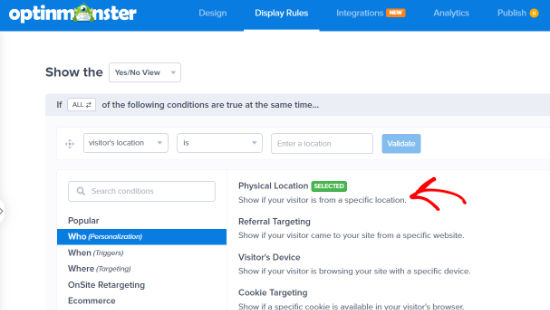
Além disso, você também pode escolher diferentes regras de exibição. Por exemplo, dependendo do seu plano OptinMonster, você pode mostrar a barra de frete grátis para usuários de regiões geográficas específicas.
Isso é ótimo para promoções direcionadas. Por exemplo, você poderia criar uma barra que diz “Frete grátis em todos os equipamentos de camping!” e configurá-la para aparecer apenas quando um visitante estiver navegando na sua categoria de produtos ‘Camping’.
Publicando Sua Campanha
O passo final é tornar sua campanha ativa em seu site. Clique na aba ‘Publicar’ na parte superior da tela.
Enquanto você está construindo sua campanha, ela está pausada por padrão. Você pode mudá-la de Rascunho para Publicar.
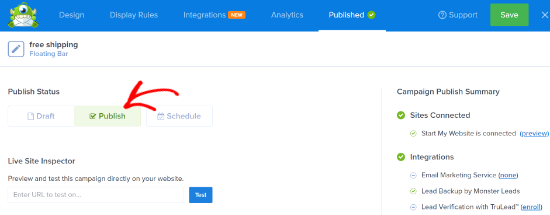
Uma vez feito isso, simplesmente clique no botão ‘Salvar’ e feche o construtor de campanha.
Em seguida, você verá as Configurações de Saída da Campanha para sua barra de alerta de frete grátis. Certifique-se de que o Status esteja publicado, ou apenas clique no menu suspenso e altere de Pendente para Publicado.
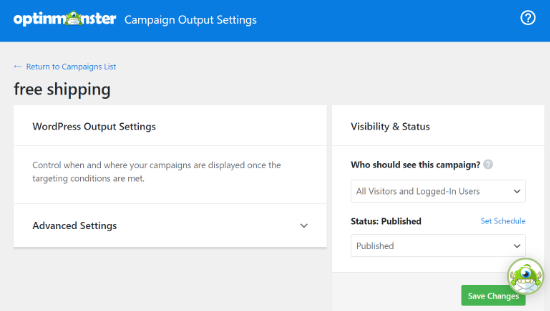
Não se esqueça de clicar no botão ‘Salvar Alterações’ quando terminar.
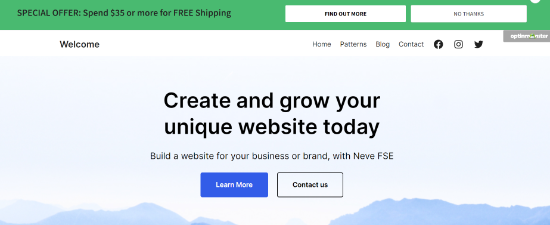
Agora, você pode visitar seu site e ver sua barra de frete grátis ao vivo. Aqui está uma prévia de como uma barra de alerta apareceu em nosso site de demonstração.
Perguntas Frequentes Sobre Adicionar uma Barra de Frete Grátis
Aqui estão algumas perguntas frequentemente feitas por nossos leitores sobre barras de frete:
A barra de frete grátis pode ser exibida em páginas ou categorias de produtos específicas?
Sim, com as regras de exibição avançadas do OptinMonster, você pode personalizar altamente as configurações de visibilidade da barra de frete grátis.
Isso permite que você segmente páginas ou categorias de produtos específicas, garantindo que a promoção alcance o público com maior probabilidade de se beneficiar dela.
É possível personalizar a aparência da barra de frete grátis após a configuração inicial?
Sim, absolutamente! O construtor do OptinMonster é super flexível. Você pode voltar a qualquer momento para alterar as cores, o texto, as fontes e até mesmo onde a barra aparece na página.
É fácil garantir que suas promoções sempre combinem com o estilo da sua marca.
E se eu quiser que a barra de frete grátis seja exibida apenas para visitantes recorrentes?
O OptinMonster inclui opções para configurar sua campanha com base no comportamento do visitante, permitindo que você personalize a exibição da barra de frete grátis especificamente para visitantes recorrentes.
Essa estratégia pode melhorar a experiência do usuário e o engajamento, oferecendo incentivos a clientes que já demonstraram interesse em seus produtos. Pode ser uma ferramenta poderosa para incentivar compras repetidas e construir a fidelidade do cliente.
Esperamos que este artigo tenha ajudado você a aprender como adicionar uma barra de frete grátis no WooCommerce. Você também pode querer conferir nossa lista dos melhores plugins do WooCommerce para sua loja online e nosso tutorial sobre como agendar cupons no WooCommerce e economizar tempo.
Se você gostou deste artigo, por favor, inscreva-se em nosso Canal do YouTube para tutoriais em vídeo do WordPress. Você também pode nos encontrar no Twitter e no Facebook.




Tem alguma pergunta ou sugestão? Por favor, deixe um comentário para iniciar a discussão.