


Um dos problemas mais comuns que vemos ao revisar sites WordPress é a data de copyright desatualizada no rodapé. É um pequeno detalhe que pode fazer seu site parecer negligenciado e pouco profissional para os visitantes.
Após trabalhar com muitas empresas no WPBeginner, percebemos que muitos proprietários de sites esquecem de atualizar o ano do copyright ou não sabem que existe uma solução automática disponível.
A boa notícia é que você pode configurar uma data de copyright dinâmica que se atualiza automaticamente a cada ano.
Vamos mostrar as maneiras mais confiáveis de adicionar uma data de copyright dinâmica ao rodapé do seu WordPress – sem necessidade de experiência em codificação.

💡 Maneiras Rápidas de Adicionar uma Data de Copyright Dinâmica no WordPress
- Método 1: WPCode – Use este método se desejar controle total e preferir uma solução leve e baseada em código que se atualiza automaticamente a cada ano.
- Método 2: Smart Copyright Year – Use este método se desejar um plugin simples que cuida de tudo para você sem precisar mexer em nenhum código.
Por que adicionar uma data de copyright dinâmica no rodapé do WordPress?
Uma data de copyright dinâmica mantém automaticamente as informações de copyright visíveis do seu site atualizadas sem atualizações manuais. Por exemplo, ela será atualizada de 2025 para 2026 em 1º de janeiro.
Veja por que isso importa:
- Sempre atualizado: Atualiza automaticamente o ano para que você não precise se lembrar de alterá-lo manualmente.
- Protege seu conteúdo: Ajuda a proteger seu design, conteúdo e código sob as leis de direitos autorais e desencoraja o plágio.
- Impulsiona sinais de SEO: Mostra aos mecanismos de busca que seu site está ativo e bem mantido, o que pode melhorar as classificações.
- Conformidade global: Garante que a data de direitos autorais atenda aos requisitos legais em diferentes países.
Agora, mostraremos como adicionar facilmente uma data de direitos autorais dinâmica no rodapé do WordPress. Você pode usar os links rápidos abaixo para pular para o método que deseja usar:
Método 1: Adicionar Data de Copyright Dinâmica Usando WPCode (Recomendado)
Se você deseja gerar uma data de copyright dinâmica que cubra todos os anos desde o início do seu blog WordPress até o ano atual, então este método é para você. Ele funciona usando a data de publicação do seu post mais antigo e do seu post mais recente.
Para adicionar uma data de copyright dinâmica ao rodapé do seu WordPress, muitos tutoriais dirão para adicionar código personalizado ao arquivo functions.php do seu tema. No entanto, o menor erro ao digitar o código pode quebrar seu site.
É por isso que recomendamos o uso de WPCode, que é o melhor plugin de snippets de código do WordPress no mercado.
Após testes completos, descobrimos que esta é a maneira mais fácil e segura de adicionar código ao seu site. Para saber mais, consulte nossa análise do WPCode.
Primeiro, você precisará instalar e ativar o plugin WPCode. Para mais instruções, você pode consultar nosso guia para iniciantes sobre como instalar um plugin do WordPress.
Observação: Você também pode usar o plugin WPCode gratuito para este tutorial. No entanto, a atualização para a versão Pro lhe dará acesso a uma biblioteca na nuvem de trechos de código, lógica condicional inteligente e muito mais.
Após a ativação, basta visitar a página Code Snippets » + Add Snippet na barra lateral de administração do WordPress.
A partir daqui, vá para a opção ‘Add Your Custom Code (New Snippet)’ e clique no botão ‘+ Add Custom Snippet’ abaixo dela.

Em seguida, você precisa selecionar ‘Snippet PHP’ como o tipo de código na lista de opções que aparecem na tela.

Isso o direcionará para a página ‘Criar Snippet Personalizado’, onde você pode começar digitando um nome para o seu snippet de código.
Lembre-se que este nome não será exibido no front-end e é usado apenas para fins de identificação.
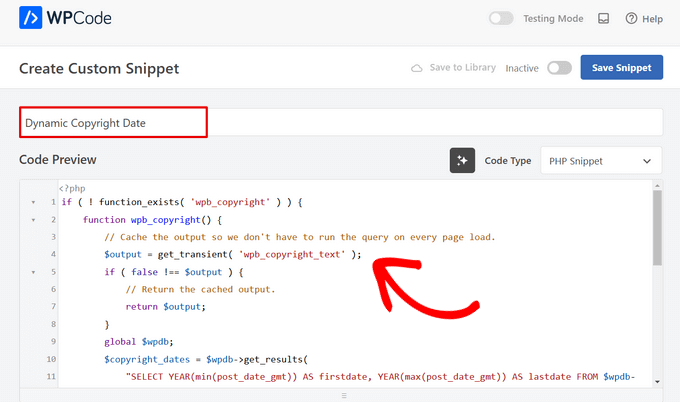
Assim que fizer isso, copie e cole o seguinte código na caixa ‘Code Preview’:
if ( ! function_exists( 'wpb_copyright' ) ) {
	function wpb_copyright() {
		// Cache the output so we don't have to run the query on every page load.
		$output = get_transient( 'wpb_copyright_text' );
		if ( false !== $output ) {
			// Return the cached output.
			return $output;
		}
		global $wpdb;
		$copyright_dates = $wpdb->get_results(
			"SELECT YEAR(min(post_date_gmt)) AS firstdate, YEAR(max(post_date_gmt)) AS lastdate FROM $wpdb->posts WHERE post_status = 'publish'"
		);
		$output          = '';
		if ( $copyright_dates ) {
			$output = '© ' . $copyright_dates[0]->firstdate;
			if ( $copyright_dates[0]->firstdate !== $copyright_dates[0]->lastdate ) {
				$output .= '-' . $copyright_dates[0]->lastdate;
			}
			// Set the value as a transient so we only run the query 1x per day.
			set_transient( 'wpb_copyright_text', $output, DAY_IN_SECONDS );
		}

		return $output;
	}
}

echo wpb_copyright();
Após a ativação, este código buscará automaticamente os dados e exibirá a data de copyright de acordo com as postagens mais antigas e mais recentes do seu site.
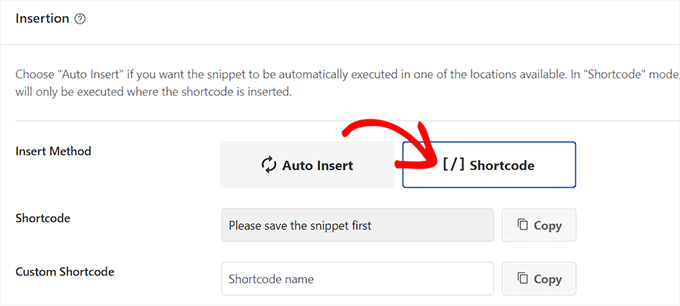
Em seguida, role para baixo até a seção ‘Insertion’ e escolha o método ‘Shortcode’. Estamos usando este método porque queremos adicionar código especificamente ao rodapé do WordPress.
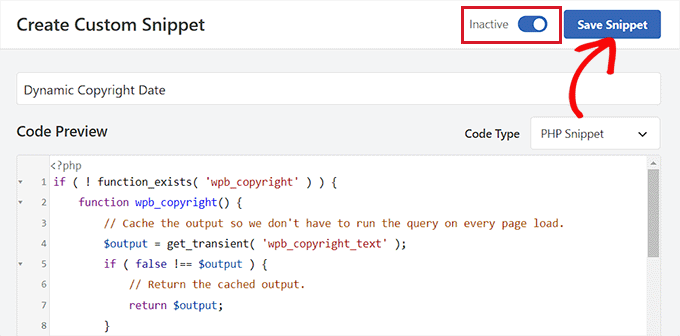
Finalmente, role de volta para o topo e mude o interruptor ‘Inativo’ para ‘Ativo’.
Assim que fizer isso, basta clicar no botão ‘Save Snippet’ para salvar suas configurações.
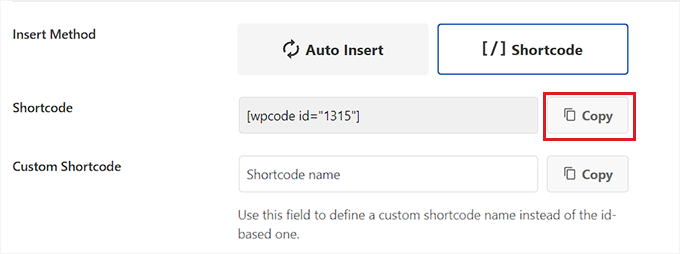
Agora, você precisa rolar de volta para a seção ‘Insertion’ e copiar o shortcode clicando no botão ‘Copy’ ao lado dele.
Lembre-se de que você não poderá copiar o shortcode até ter ativado e salvo o trecho de código.
Adicione a Data Dinâmica de Copyright ao Rodapé do WordPress Usando um Widget
Agora você precisa adicionar o shortcode ao rodapé do seu WordPress. Este método é para você se estiver usando um tema clássico sem o editor de site completo.
Depois de copiar o shortcode, vá para a página Aparência » Widgets na barra lateral de administração do WordPress.
A partir daqui, role para baixo até a aba 'Rodapé' e expanda-a.
Para este tutorial, estamos usando o tema Hestia Pro. Dependendo do tema que você está usando, sua página de widgets pode parecer um pouco diferente.
Em seguida, você precisa clicar no botão ‘Adicionar Bloco’ (+) no canto superior esquerdo da tela e procurar pelo bloco Shortcode.
Ao encontrá-lo, adicione o bloco à aba 'Rodapé' e, em seguida, cole o shortcode do WPCode nele.
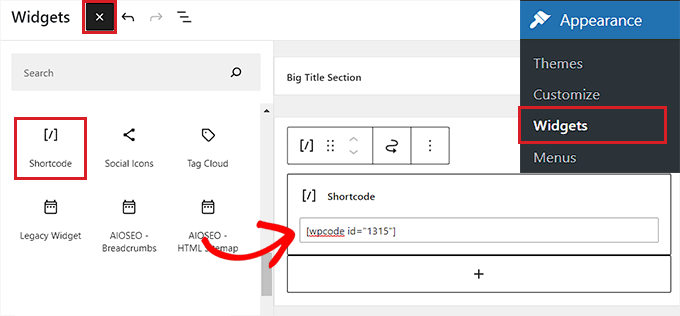
Finalmente, clique no botão ‘Atualizar’ no topo para salvar suas alterações.
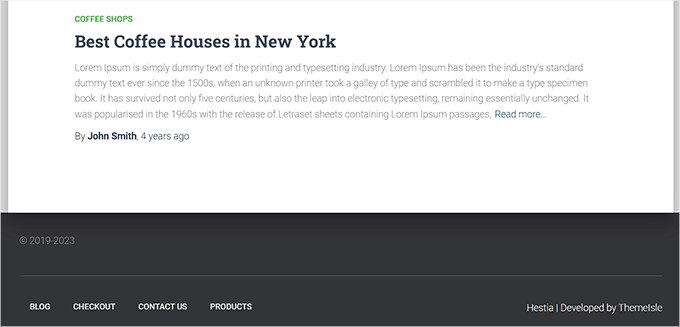
Agora, você pode visitar seu site para conferir a data dinâmica de copyright em ação.
Adicione uma Data Dinâmica de Copyright em um Tema Baseado em Blocos
Se você estiver usando um tema baseado em blocos no seu site WordPress, então você pode usar este método para adicionar o shortcode de copyright ao rodapé.
Primeiro, você precisa visitar a página Aparência » Editor no painel do WordPress. Isso abrirá o editor de site completo em sua tela.
A partir daqui, escolha a seção Rodapé e, em seguida, clique no botão 'Adicionar Bloco' (+) no canto superior esquerdo da tela.
Em seguida, basta encontrar e adicionar o bloco Shortcode à sua área preferida no rodapé.
Depois de fazer isso, cole o shortcode da data de copyright dinâmica no bloco.
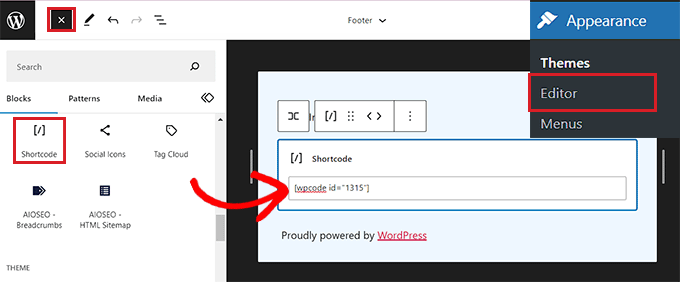
Por fim, não se esqueça de clicar no botão ‘Salvar’ no topo para armazenar suas configurações.
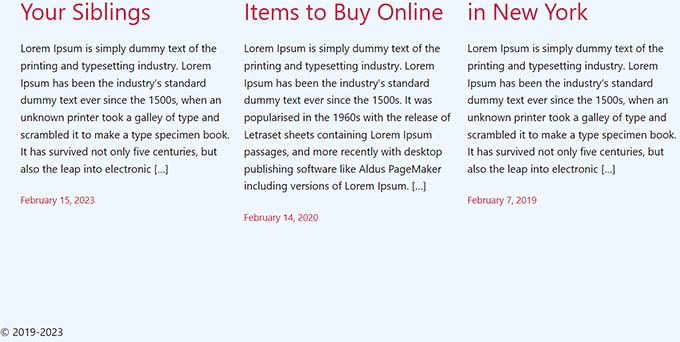
Agora você pode visitar seu site para conferir a data de copyright dinâmica em ação.
Método 2: Adicionar Data de Direitos Autorais Dinâmica ao Rodapé do WordPress Usando Smart Copyright Year
Se você não quiser usar código em seu site, este método é para você.
Primeiro, você precisará instalar e ativar o plugin Smart Copyright Year. Para detalhes, você pode consultar nosso guia sobre como instalar um plugin do WordPress.
Após a ativação, o plugin buscará automaticamente os dados para a sua data de copyright. Mesmo assim, você deve se lembrar que ele exibe apenas o ano atual e não mostra o intervalo de anos em que o site foi utilizado.
Para exibir a data de copyright, você agora terá que adicionar um shortcode ao rodapé do site.
Adicionar Data de Copyright Dinâmica em um Tema Clássico
Se você estiver usando um tema clássico que não utiliza o editor de site completo, então você pode usar este método.
Primeiro, visite a página Aparência » Widgets na barra lateral de administração do WordPress. Assim que estiver lá, role para baixo até a aba 'Rodapé' e expanda-a.
Para este tutorial, estamos usando o tema Hestia Pro, então seus widgets podem parecer um pouco diferentes dependendo do tema que você está usando.
Em seguida, clique no botão ‘Adicionar Bloco’ (+) no canto superior esquerdo da tela e encontre o bloco Shortcode.
Simplesmente adicione o bloco à aba ‘Rodapé’ e, em seguida, copie e cole o seguinte shortcode nele para exibir a data de direitos autorais como esta:
[year]
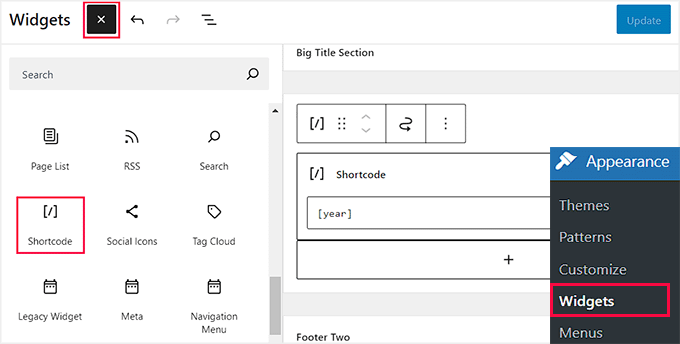
Finalmente, clique no botão ‘Atualizar’ no topo para salvar suas alterações.
Agora, você pode visitar seu site para conferir a data dinâmica de copyright em ação.

Adicionar Data Dinâmica de Copyright em um Tema Baseado em Blocos
Se você estiver usando um tema baseado em blocos com o editor de site completo, poderá inserir o shortcode dinâmico de direitos autorais com este método.
Você deve ir para a página Aparência » Editor na barra lateral de administração do WordPress.
Uma vez lá, escolha a seção ‘Rodapé’ e clique no botão ‘Adicionar Bloco’ (+) no canto superior esquerdo da tela. Em seguida, procure e adicione o bloco Shortcode.
Depois disso, adicione o seguinte shortcode ao bloco para exibir a data de direitos autorais em seu site:
[year]
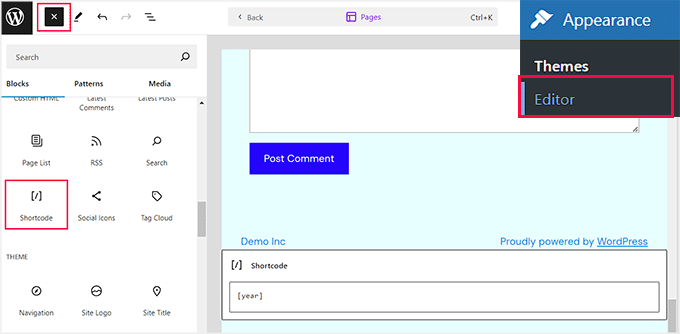
Finalmente, clique no botão ‘Salvar’ no topo para armazenar suas configurações.
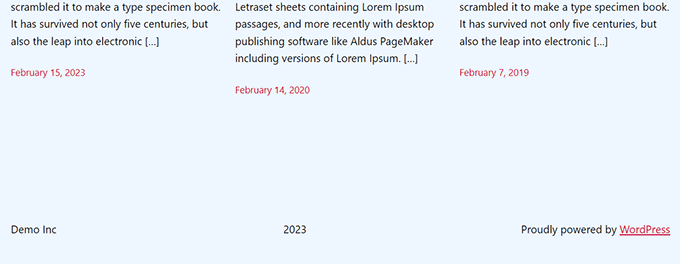
Agora, você pode visitar seu site para ver a data de direitos autorais dinâmica em ação.
Perguntas Frequentes Sobre Como Adicionar uma Data de Direitos Autorais Dinâmica no Rodapé do WordPress
Aqui estão algumas perguntas que nossos leitores fizeram com frequência antes de adicionar uma data de direitos autorais dinâmica no rodapé do WordPress:
Como atualizo meu ano de direitos autorais no WordPress?
Você pode atualizar seu ano de direitos autorais editando o rodapé do seu tema via Aparência » Editor ou usando o Personalizador. Para conveniência, você também pode usar um plugin que o atualiza automaticamente a cada ano.
Como adiciono um rodapé personalizado?
Você pode adicionar um rodapé personalizado indo em Aparência » Widgets ou usando o Personalizador. Alternativamente, construtores de páginas como o SeedProd permitem que você crie e adicione um rodapé totalmente personalizado facilmente.
O que é um rodapé legal?
Um rodapé legal contém informações essenciais como avisos de direitos autorais, políticas de privacidade, termos de serviço e isenções de responsabilidade para manter seu site em conformidade com os requisitos legais.
Como obter uma data de direitos autorais dinâmica?
Você pode obter uma data de copyright dinâmica adicionando um pequeno trecho de PHP ao rodapé do seu WordPress usando WPCode ou com um plugin como o Smart Copyright Year. Ambos os métodos mantêm automaticamente o seu ano de copyright atualizado, para que você não precise atualizá-lo manualmente a cada ano.
Esperamos que este artigo tenha ajudado você a aprender como adicionar datas dinâmicas de direitos autorais no rodapé do WordPress. Você também pode querer ver nosso tutorial sobre como adicionar conteúdo dinâmico no WordPress e nossas principais escolhas para as melhores alternativas ao Canva para gráficos de sites.
Se você gostou deste artigo, por favor, inscreva-se em nosso Canal do YouTube para tutoriais em vídeo do WordPress. Você também pode nos encontrar no Twitter e no Facebook.


Jan
Obrigado! Muito útil!
WPBeginner Support
De nada, ficamos felizes que nosso guia tenha sido útil!
Admin
kzain
Estou um pouco curioso sobre o impacto no desempenho do site. A atualização dinâmica da data do rodapé afeta os tempos de carregamento ou o SEO de alguma forma significativa? Aguardo suas opiniões!
Comentários WPBeginner
Não deve afetar o tempo de carregamento ou o SEO.
Armando
Neste artigo, você está recomendando o plugin Auto Copyright Year Updater, mas de acordo com o Wordpress.org, “Este plugin não foi testado com as últimas 3 versões principais do WordPress. Ele pode não estar mais sendo mantido ou suportado e pode ter problemas de compatibilidade ao ser usado com versões mais recentes do WordPress.”
Você tem outra recomendação? Obrigado.
WPBeginner Support
For that warning we would recommend taking a look at our article below, we will take a look at the plugin and alternatives as well
https://www.wpbeginner.com/opinion/should-you-install-plugins-not-tested-with-your-wordpress-version/
Admin
Moinuddin Waheed
Este aviso não causa nenhum problema, desde que o plugin esteja funcionando.
Porque a única tarefa para a qual o plugin foi feito é tornar o ano do conteúdo de direitos autorais dinâmico, o que é um trecho de código.
Mesmo que não seja mantido ou suportado, não causaria nenhum problema.
Manter um plugin depende da natureza da tarefa para a qual o plugin foi feito.
Jiří Vaněk
Obrigado pelo artigo. Eu só tinha uma tag para o ano atual no site, mas graças ao seu snippet, pude expandi-la para incluir o ano em que o blog começou. Ficou muito melhor. Bom trabalho. Obrigado por esta pequena coisa, que eu não teria descoberto sozinho, ou teria procurado por muito tempo na internet e tentado códigos diferentes.
WPBeginner Support
Glad our recommendation was helpful
Admin
Moinuddin Waheed
Obrigado pelo código a ser adicionado para ter a data dinâmica nos direitos autorais.
Isso eliminará a necessidade de alterar a data manualmente.
Eu estava procurando por isso e adicionarei aos meus sites.
WPBeginner Support
Glad our guide could help
Admin
Yvon
Eu tentei fazer isso como recomendado em https://www.wpbeginner.com/glossary/functions-php/): Colei o código como um snippet no plugin Code snippet. Mas não tenho certeza do que fazer a seguir: “adicione o seguinte código ao arquivo footer.php do seu tema onde você deseja exibir a data:”
Eu acho que não entendo como o plugin Code snippet funciona: onde o código é adicionado / como eu me refiro a ‘footer.php’? Tentei apenas colar o código no rodapé, mas não funcionou… Por favor, ajude este novato em codificação?
WPBeginner Support
Plugins como o plugin de snippet de código servem para adicionar código que normalmente iria no functions.php do seu site. Para o código a ser colocado no footer.php, isso normalmente exigiria a edição dos arquivos do seu tema. Recomendamos dar uma olhada em nosso guia abaixo para obter algumas informações úteis sobre como editar seu rodapé:
https://www.wpbeginner.com/wp-tutorials/how-to-edit-the-footer-in-wordpress/
Admin
Taariqq
Mais útil! Traz um nível de credibilidade para o meu site.
Obrigado!
WPBeginner Support
You’re welcome
Admin
Zee Aitch
Acho que não devemos perder tempo reinventando a roda, em vez disso, utilizando plugins disponíveis como o Automatic Copyrights Shortcode.
O que você acha?
WPBeginner Support
Esse plugin não estava disponível quando esta postagem foi criada, certamente daremos uma olhada nele.
Admin
Def Egge
Eu tentei isso e, por um momento, pareceu funcionar.
Limpar o cache do WP e recarregar a página resultou no mesmo velho "Blah ... blah ... blah ... | Orgulhosamente desenvolvido com WordPress" rodapé.
Não vejo mais este trecho de código no arquivo functions.php para o tema ComicPress.
Faz diferença ONDE nos arquivos functions.php e footer.php os trechos de código são adicionados? Se sim, seria de grande ajuda saber isso.
Obrigado!
Kori
Precisa ser um tema filho para isso permanecer? Estou no Twenty Seventeen, sem tema filho. Preciso me preocupar com isso sendo sobrescrito toda vez que eu receber uma atualização do WP?
Agradeço muito a ajuda!
karakaplan
Eu só quero colocar o ano atual. Como faço isso?
Nick
Você pode colocar o ano atual apenas chamando a função date() do php com um 'Y'.
echo date('Y');
Anna
Alguém poderia ajudar com informações sobre como adicionar um texto após o ano? Onde no código isso deveria ser colocado?
Calvin Joseph Terlizzi
Hah! Funcionou na primeira tentativa. Obrigado, pessoal!
Rishabh
Depois de clicar em salvar no functions.php, estou enfrentando uma tela branca da morte. Eu também baixei o arquivo functions.php, mas não consegui encontrar seu código lá. Como resolvo isso?
WPBeginner Support
Olá Rishabh,
Você provavelmente baixou o arquivo functions.php incorreto. Lembre-se, todos os temas instalados no seu site têm um arquivo functions.php. Você precisará editar o arquivo na pasta do seu tema WordPress atual.
Admin
Sarah Andert
Eu também estou tendo esse problema e não tenho ideia do que você quer dizer com “editar o arquivo na pasta do seu tema WordPress atual”.
Eu fui em Aparência, depois Editor e cliquei no lado direito onde vi "Functions.php" e colei o código que você listou. Agora nenhuma das opções em aparência abre, incluindo Editor, CSS Personalizado e Editar CSS. Não tenho ideia do que fazer, por favor, ajude!
WPBeginner Support
Oi Sarah,
Você pode desfazer as alterações feitas no arquivo functions usando um cliente FTP.
Sarah Andert
Na verdade, acho que descobri! Você quer dizer editar o tema desta forma, certo?
https://www.wpbeginner.com/wp-tutorials/how-to-manually-update-wordpress-using-ftp/
WPBeginner Support
Sim, dessa forma você poderá desfazer rapidamente as alterações se elas quebrarem seu site.
Nikhil
Preciso mudar "Última atualização em 5 de janeiro de 2016 por Equipe Editorial" esta data com a data atual...
Então, qual comando eu tenho que usar.... Eu tentei este...
Mas estou recebendo a mesma data...
WPBeginner Support
Por favor, veja nosso tutorial sobre como exibir a data da última atualização de suas postagens no WordPress
Admin
Amanda
Existe uma maneira de fazer isso usando o editor CSS do Jetpack?
gumusdis
Obrigado! Isso é ótimo, usei no meu site
Adicionei uma postagem de 1 ano atrás, tipo 2015 para ter mais de 1 ano. então percebi que poderia simplesmente escrever 2015 no código lol..
De qualquer forma, espero que você tenha rido..
Kyle
Isso é para iniciantes no WordPress!!! Por que você não diz aos caras onde exatamente colocar o código no arquivo PHP? Vejo muitas pessoas quebrando seus sites, então prefiro não tentar.
lena woods
Adicionei o código ao functions, e isso apagou completamente meu site. Tela em branco – quando acesso a página de login e quando simplesmente digito o URL do meu site. o que aconteceu? fiz exatamente o que foi dito para fazer acima :/
WPBeginner Support
Por favor, veja nosso guia sobre solução de problemas do WordPress.
Admin
Hamza Ahmed
Existe uma maneira de ter anos dinâmicos nos títulos do WordPress também?
Christina
Ótimo compartilhamento,
muito obrigado. Procurei por tanto tempo como remover o copyright no wordpress.
Saudações Christina
Mark Roth
Passei horas ao longo de vários dias tentando encontrar a resposta para a seguinte necessidade:
As informações de direitos autorais de um blogueiro são incluídas automaticamente em cada postagem. A blogueira se casou e mudou o sobrenome. Como fazer o WordPress usar o nome antigo na linha de direitos autorais para posts antes da data do casamento e o novo nome na linha de direitos autorais para posts após a data do casamento?
Eu sei que get_the_date é a chave, mas não sei como escrever uma declaração condicional que diga se a data de publicação do post é anterior a 1º de outubro de 2009, exiba o nome de solteira, caso contrário, exiba o nome de casada.
(Ou, é claro, se a data de publicação do post for posterior à data do casamento, exiba o nome de casada.)
Espero que um de vocês aqui me ajude com isso. Por favor?
Michaela
Olá, tentei atualizar o arquivo functions.php, mas em vez disso recebi um Erro 500. O que devo fazer? Não me permite acessar minha conta do WordPress para editá-lo de volta... você pode me ajudar?
WPBeginner Support
Você pode remover o código editando seu arquivo functions.php usando um cliente FTP.
Admin
Mirco
Você também pode tentar o plugin Copyright Shortcodes (está no diretório de plugins do WordPress).
Os shortcodes disponíveis são: [copyright year=YYYY], [copy], [year], [years by=YYYY list=true/false sep=“, “]
Abraços,
Brandon Hann
Este é o código que usei por muito tempo até perceber que o ano é puxado com base no GMT, então se você não quer que usuários em diferentes fusos horários vejam o ano do seu site mudar cedo ou tarde, não use esta tag... mude echo date para echo date_i18n
Por exemplo, quando usei o código original, acessei meu site em 31 de dezembro de 2014, por volta das 18h PST. Meu site já mostrava o ano de 2015 porque o Horário Padrão do Pacífico está 8 horas atrás do GMT.
Com a alteração date_i18n, seu site mostrará o ano atual com base no fuso horário do visitante em vez disso. Para os curiosos, i18n é uma abreviação de “internacionalização” porque há 18 letras entre o ‘I’ e o ‘N’.
shahrukh
Você pode me mostrar como você adiciona i18n no código acima?
hayward
Estou tendo problemas para adicionar o código ao rodapé do meu function.php. Agora estou recebendo esta mensagem de erro Parse error: syntax error, unexpected ‘function’ (T_FUNCTION) in /home3/hsp1990/public_html/wp-content/themes/couponpress/functions.php on line 35
Rex AZ
Você deve usar um tema filho em vez de trabalhar com seu tema pai. Basta ir ao codex do WordPress e procurar por desenvolvimento de tema filho. Basta criar um novo arquivo functions.php e um arquivo footer.php no diretório do seu tema filho e inserir os códigos. Você está pronto.
Chris
Olá,
como posso modificar este código, para que eu possa ter uma data fixa de “primeira data” de “1999”, em vez da data da primeira postagem publicada?
Obrigado.
Emilio G.
digite 1999 antes do código.
menj
Eu usei o código acima, com uma pequena modificação na função comicpress_copyright() que renomeei para uma mais genérica.
jrstaples1
Boa dica! Adicionei isso com quase zero conhecimento de codificação. Como eu adicionaria o título do meu site após o ano?
Ole
Uau. Isso é ótimo. Obrigado
Dominic
Algo assim pode ser mais fácil e menos intensivo.
<?php
$year = date('Y');
if ($year != 2009){
echo '© 2009 – '.$year.' SeuSite.com';
} else {
echo '© 2009 SeuSite.com';
}
?>
Gary
Vale a pena notar que os direitos autorais existem por um número de anos a partir da primeira vez que foram publicados. Isso significa que há duas coisas a considerar:
1) O aviso visual de direitos autorais não é necessário sob o tratado de Berna – não tem validade legal se você o tem no site ou não.
2) Se o site foi publicado pela primeira vez em um determinado ano, alegar que ele pode ter sido publicado em um ano posterior, na verdade, diminui qualquer reivindicação que você possa ter por violação de direitos autorais.
Além disso, a maioria dos avisos visuais de direitos autorais, pelo que valem, também precisam indicar a quem pertencem os direitos autorais, após o(s) ano(s).
Finalmente, é tipograficamente correto usar um "en dash" em vez do caractere hífen-menos que você sugeriu.
Dave Hildebrand
Surpreso que isso não tenha sido adicionado à caixa de ferramentas de todos os escritores de temas.
Mudei – para – e adicionei meu nome conforme os comentários de Gary.
Maverick
Uma maneira um pouco melhor para este recurso é adicionar uma variável PHP sobre o nome do site (alterável no painel de administração), por exemplo:
© 2009 –
anggiaj
Ótimas dicas, problema resolvido, obrigado
Zhu
Thanks for the tip! I implemented that in about 60 seconds
Derek Jensen
Isso realmente me incomoda quando vou a um site e o copyright está desatualizado, mas eles estão publicando conteúdo novo.
Este será um bom fator fictício para isso.
Como sempre, gosto de vocês como um recurso do WordPress.