


Links de download são uma maneira simples de oferecer PDFs, modelos, guias e outros arquivos diretamente do seu site WordPress.
Eles são perfeitos para construir confiança, aumentar sua lista de e-mails e oferecer valor real ao seu público.
A boa notícia é que adicionar links de download ao WordPress é muito mais fácil do que a maioria das pessoas pensa. Você não precisa ser um expert em tecnologia ou contratar um desenvolvedor.
Adicionamos vários links de download para recursos gratuitos em nossos próprios sites ao longo dos anos, e encontramos vários métodos que funcionam de forma confiável para diferentes situações.
Neste guia, mostraremos exatamente como configurar links de download usando 3 abordagens diferentes.
Cada método leva apenas alguns minutos para ser adicionado, e você pode escolher aquele que melhor se adapta às suas necessidades e nível de conforto técnico.
💡 Resposta Rápida: 3 Maneiras de Adicionar Links de Download
Se você está com pressa, aqui está um resumo rápido dos métodos que cobrimos neste guia:
- Método 1 (Mais Fácil): Use o Bloco de Arquivo integrado do WordPress. Ideal para adicionar links de download simples e públicos a qualquer post ou página.
- Método 2 (Melhor para Marketing): Use OptinMonster. Ideal para aumentar sua lista de e-mails exigindo que os usuários se inscrevam antes de baixar um arquivo.
- Método 3 (Melhor para Vendas): Use MemberPress ou Easy Digital Downloads. Ideal para restringir downloads a membros pagantes ou vender arquivos digitais.
Por que Adicionar um Link de Download para Arquivos no WordPress?
Ao adicionar um link de download para seus arquivos do WordPress, você facilita para seus visitantes o download de eBooks, vídeos, imagens, plugins e outras mídias e documentos que você carrega em seu blog WordPress.
Isso facilita a criação de conteúdo exclusivo para seus visitantes e a construção da sua lista de e-mails.
Você também pode oferecer alguns desses downloads como um bônus para seus leitores mais valiosos para ajudar a melhorar seu relacionamento e fortalecer sua marca.
Além disso, você pode criar um site de membros simples onde pode colocar seus guias exclusivos para membros e outros conteúdos atrás de um paywall.
Dito isso, vamos mostrar como adicionar facilmente um link de download no WordPress. Simplesmente use os links rápidos abaixo para ir direto para o método que você deseja usar:
- Method 1. Add a Simple Download Link With Built-in WordPress Settings
- Método 2. Adicione um Link de Download em Popup no WordPress Usando OptinMonster
- Método 3. Adicione um Link de Download para Membros Premium Apenas no WordPress
- Bônus: Crie uma Lista de E-mails com Downloads de Arquivos
- Tutorial em Vídeo
- Perguntas Frequentes Sobre Downloads no WordPress
Método 1. Adicione um Link de Download Simples com as Configurações Integradas do WordPress
A maneira mais fácil de adicionar um link de download no WordPress é usando o editor de blocos Gutenberg.
Para começar, visite Posts » Todos os Posts no seu painel do WordPress e abra o post ou página que deseja editar.
Uma vez no editor, clique no botão ‘Adicionar Bloco’ (+) no canto superior esquerdo da tela para abrir o menu de blocos. A partir daqui, adicione o bloco ‘Arquivo’.
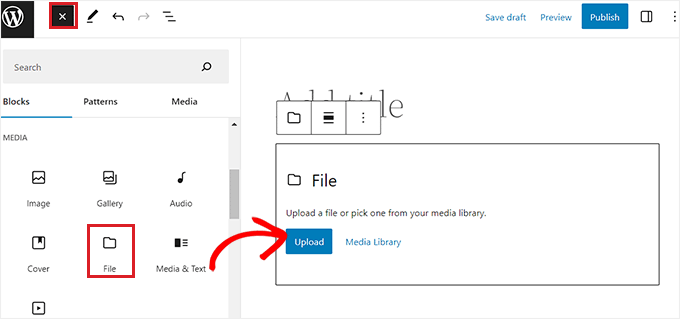
Depois disso, você pode fazer o upload de um arquivo do computador clicando no botão ‘Upload’.
Você também pode escolher um arquivo que já fez upload clicando no botão ‘Biblioteca de Mídia’.
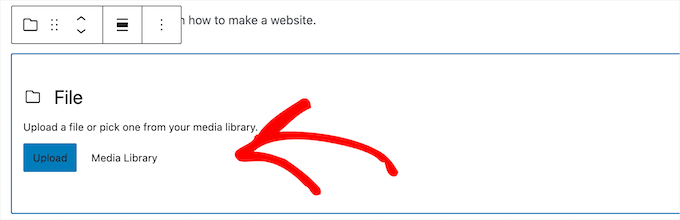
Assim que adicionar o arquivo, ele exibirá automaticamente o URL de download. Os usuários podem clicar facilmente neste link para baixar o arquivo.
Para alterar o nome do link, basta clicar no texto e editá-lo.

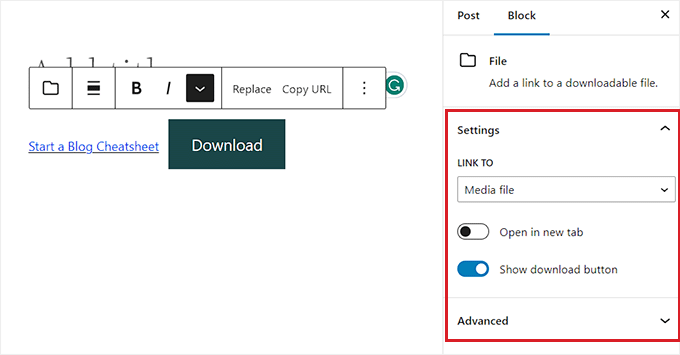
Existem diferentes opções de exibição que você pode personalizar no painel do bloco no lado direito da tela.
Para a melhor experiência do usuário, recomendamos selecionar Arquivo de Mídia no menu suspenso ‘Link para’. Isso garante que o arquivo seja baixado diretamente ou aberto no navegador, em vez de levar o usuário a uma página de anexo separada.
Você também pode fazer com que o download abra em uma nova aba clicando no alternador.
Abaixo disso, você pode adicionar um botão de download ao lado do seu link clicando no alternador ‘Mostrar botão de download’.
Assim que terminar de fazer as alterações, clique no botão ‘Salvar’ ou ‘Publicar’ para ativar seu link de download.
Agora, você pode visitar seu site WordPress para ver seu link de download em ação.
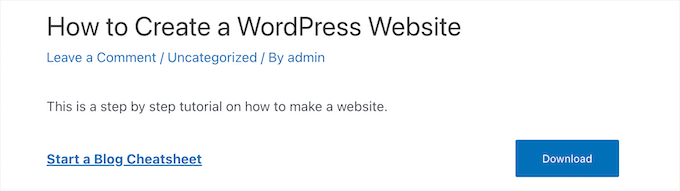
Adicione um Link de Download Simples Carregando Arquivos para a Biblioteca de Mídia
Este método é útil se você quiser transformar uma palavra ou frase específica no seu parágrafo em um link de download em vez de usar um botão separado.
Para fazer isso, visite a página Mídia » Adicionar Novo na barra lateral de administração do WordPress e, em seguida, carregue seu arquivo.
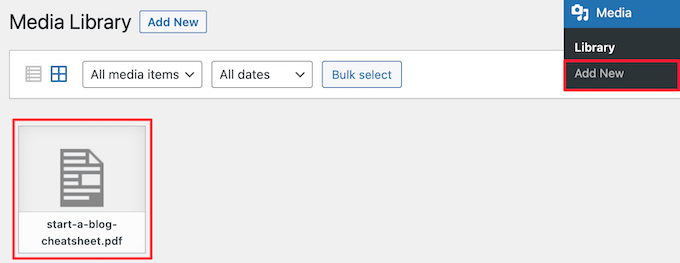
Em seguida, você precisa clicar no arquivo para abri-lo.
Em seguida, copie o URL na caixa ‘URL do Arquivo’.
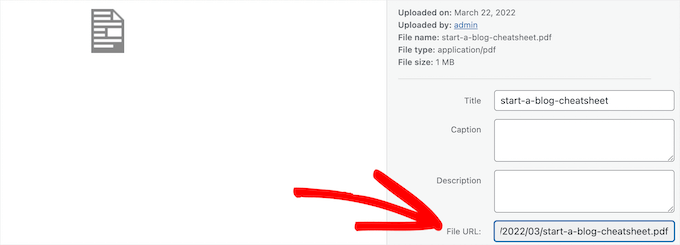
Agora, você pode navegar até a postagem ou página onde deseja adicionar o link de download.
Destaque o texto que você deseja usar como âncora do link. Em seguida, clique no ícone ‘Link’ na barra de ferramentas do bloco. Depois disso, cole o URL que você acabou de copiar na caixa.
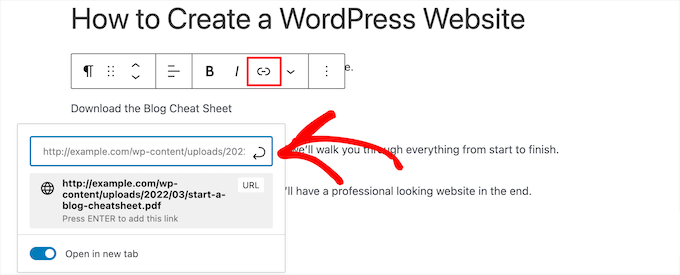
Você também pode fazer o link abrir em uma nova aba clicando na opção ‘Abrir em nova aba’.
O lado direito da tela permite que você altere a cor do link, tamanho, tipografia e muito mais.

Quando terminar de fazer as alterações, clique no botão ‘Atualizar’ ou ‘Publicar’ para ativar seu link de download.
Agora, você pode ir ao seu site WordPress para ver seu novo link de download.

Alternativa: Se você deseja mais personalização e controle sobre seus PDFs e links de download, recomendamos o uso do plugin PDF Embedder.
Ele vem com um visualizador de PDF altamente configurável, links internos de PDF, gerenciamento de marca d'água, rastreamento de visualizações e downloads, e muito mais.
Há também uma versão gratuita do PDF Embedder com a qual você pode começar. Para mais detalhes, veja nosso guia sobre como adicionar um visualizador de PDF no WordPress.
Método 2. Adicione um Link de Download em Popup no WordPress Usando OptinMonster
Outra maneira de adicionar links de download ao seu site é usando o plugin OptinMonster. É o melhor plugin de pop-up do WordPress do mercado e é usado por mais de 1,2 milhão de sites.
No WPBeginner, usamos ele várias vezes para criar banners e pop-ups para gerar leads. Tem sido uma maneira confiável de aumentar nosso público e impulsionar o engajamento. Para mais detalhes, veja nossa análise completa do OptinMonster.

Ele tem uma tecnologia exclusiva que permite criar pop-ups de um clique que abrem quando um usuário clica em um link. Estes podem ser usados para entregar upgrades de conteúdo, downloads digitais e muito mais.
Este estilo de popup depende do poderoso efeito Zeigarnik. Este princípio psicológico afirma que os usuários que iniciam uma ação são mais propensos a finalizá-la.
Como seus usuários já estão demonstrando interesse, eles são mais propensos a usar seu download ou inserir seus endereços de e-mail.
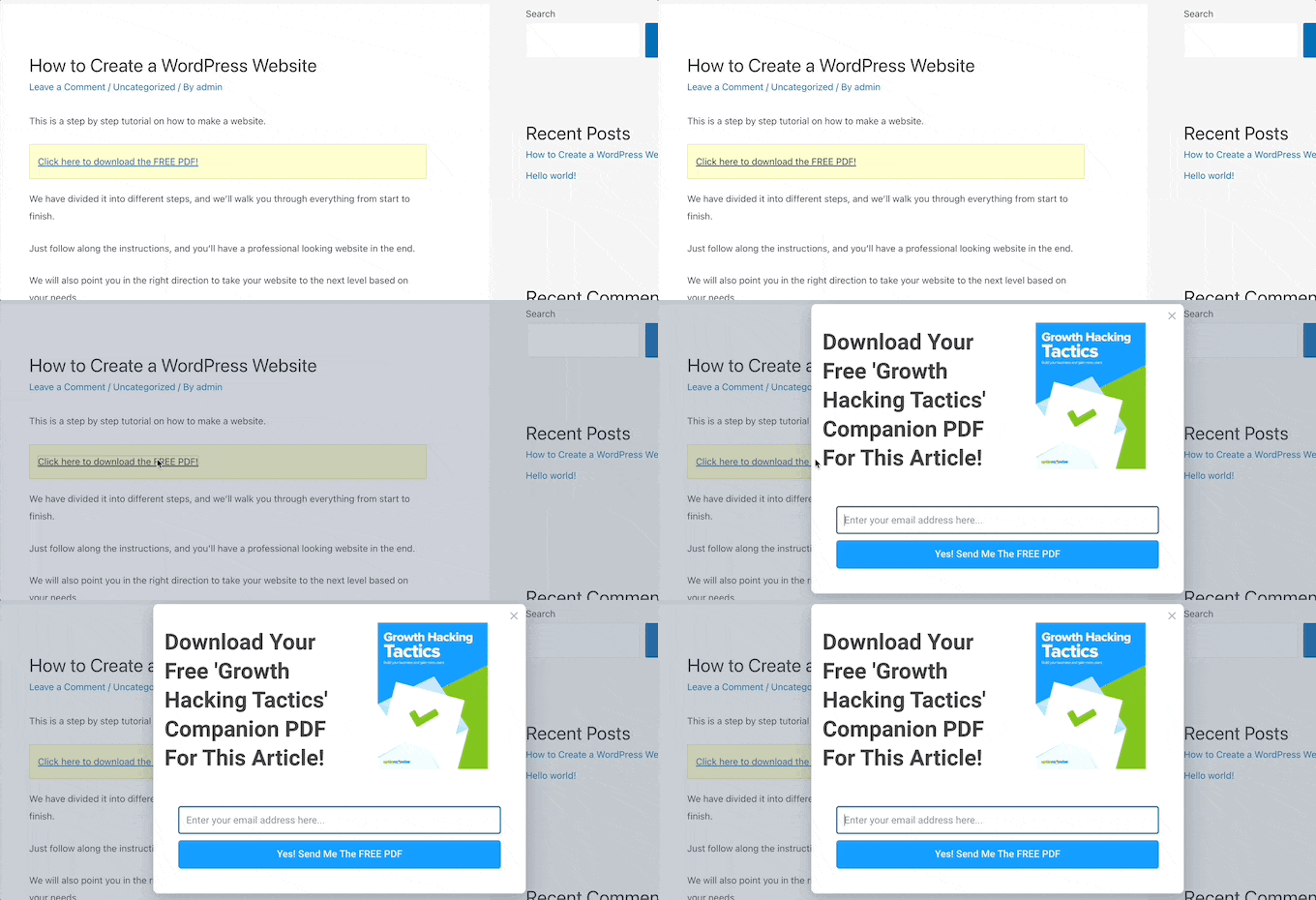
Para saber mais, veja nosso guia sobre como abrir um formulário pop-up do WordPress ao clicar em um link ou imagem.
Você também pode gerenciar e rastrear seus downloads de arquivos para ver o que seus usuários mais clicam e baixam.
Para saber mais, veja nosso guia sobre como gerenciar, rastrear e controlar downloads de arquivos no WordPress.
Método 3. Adicione um Link de Download para Membros Premium Apenas no WordPress
Se você está procurando vender arquivos para download em seu site WordPress ou deseja criar uma área exclusiva para membros, você tem algumas opções diferentes.
Para criar um site de membros ou vender cursos online, você pode usar o plugin MemberPress.
Na nossa opinião, é o melhor plugin de membros do WordPress. Ele permite configurar níveis de associação, adicionar downloads protegidos apenas para membros, criar cursos, adicionar aulas e muito mais.
Nós até usamos o MemberPress para construir nosso site de membros de vídeo gratuito. Para mais informações, veja nossa análise do MemberPress.
Alternativamente, você pode usar Easy Digital Downloads, que é o melhor plugin do WordPress para vender downloads digitais premium como eBooks, músicas, softwares e muito mais.
Ele vem com assinaturas recorrentes, suporte de licenciamento, downloads protegidos e muito mais. Nós o usamos para vender nossos plugins e adoramos. Para ler sobre nossa experiência, veja nossa análise do EDD.
Para começar, use o plano de hospedagem SiteGround EDD, que facilita a configuração, ou baixe o plugin do site Easy Digital Downloads.
Depois disso, você pode configurar downloads como produtos individuais que as pessoas podem comprar ou baixar gratuitamente em troca de um endereço de e-mail.
Simplesmente visite a página Downloads » Adicionar Novo do seu painel de administração do WordPress.
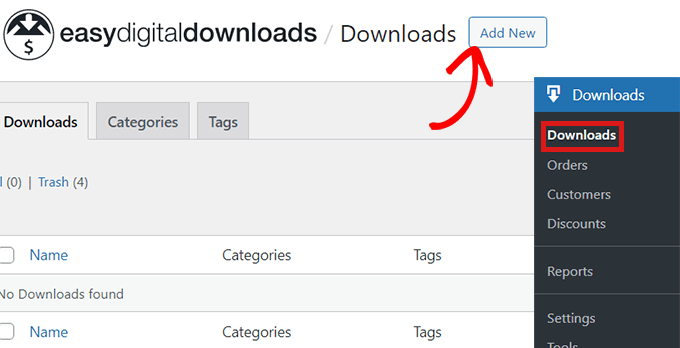
Isso abrirá o editor de conteúdo onde você pode começar adicionando um nome para o arquivo que você está prestes a fazer upload.
Depois disso, você também pode adicionar tags, categorias e imagens para o arquivo carregado.
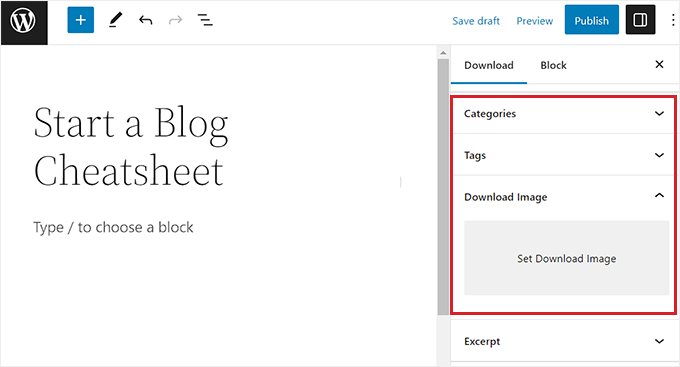
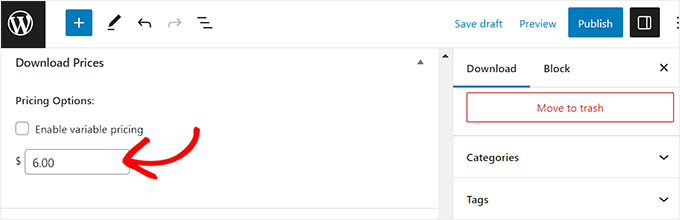
Agora, você precisa rolar para baixo até a seção ‘Download Prices’.
A partir daqui, você pode simplesmente digitar o preço do produto para download que deseja vender em seu site.
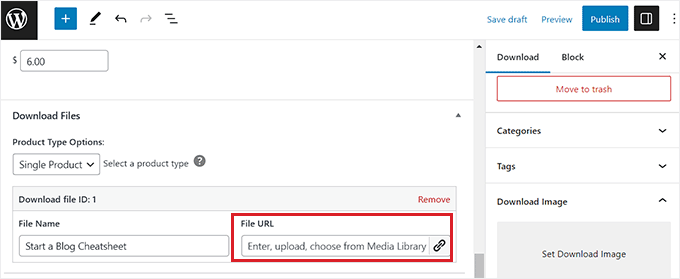
Em seguida, role para baixo até a seção ‘Download files’ e adicione um nome para o arquivo que deseja carregar.
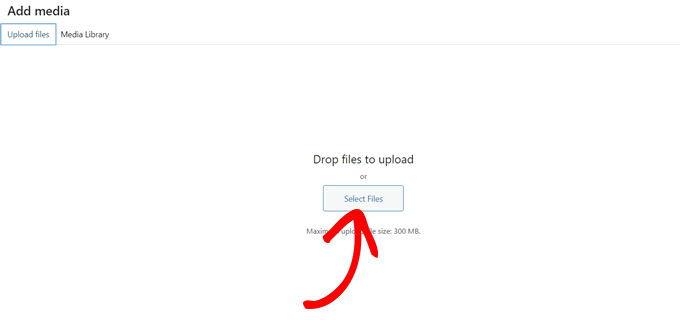
Depois disso, clique no botão de link no campo ‘File URL’ para abrir a biblioteca de mídia do WordPress.
Nota Importante: Easy Digital Downloads inclui proteção de arquivo integrada para arquivos enviados através deste gerenciador.
No entanto, tome cuidado para não simplesmente colar um URL público da sua Biblioteca de Mídia padrão se você quiser restringir o acesso apenas a clientes pagantes. Arquivos na Biblioteca de Mídia padrão são frequentemente acessíveis publicamente por qualquer pessoa com o link.
A partir daqui, você pode selecionar arquivos para download da biblioteca de mídia ou do seu computador.
Depois de fazer isso, não se esqueça de clicar no botão ‘Publish’ para salvar suas configurações.
Para instruções detalhadas, você pode consultar nosso guia para iniciantes sobre como vender planilhas do Excel ou Google no WordPress.
Bônus: Crie uma Lista de E-mails com Downloads de Arquivos
Você pode usar links de download para criar uma lista de e-mails exigindo um endereço de e-mail do usuário antes de permitir o download do arquivo. Isso ajudará a aumentar sua lista de e-mails e gerar mais leads, permitindo que você envie e-mails de campanha de marketing para os usuários.
Você pode facilmente exigir um endereço de e-mail para downloads de arquivos usando OptinMonster, que é a melhor ferramenta de geração de leads do mercado.
Após a ativação, tudo o que você precisa fazer é visitar a página OptinMonster » Templates, escolher um modelo que você goste e fornecer um nome para sua campanha.
O plugin oferece vários modelos para downloads de arquivos, e estamos usando um modelo de download de e-book para este tutorial.
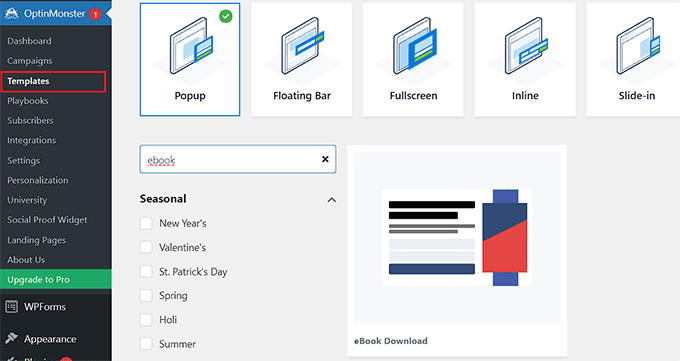
Assim que fizer isso, o modelo será aberto no construtor do OptinMonster, onde você deverá editar o texto e adicionar um link de download para o arquivo.
Depois disso, você pode mudar para a guia ‘Integrações’ na parte superior para conectar o pop-up aos seus serviços de marketing por e-mail.
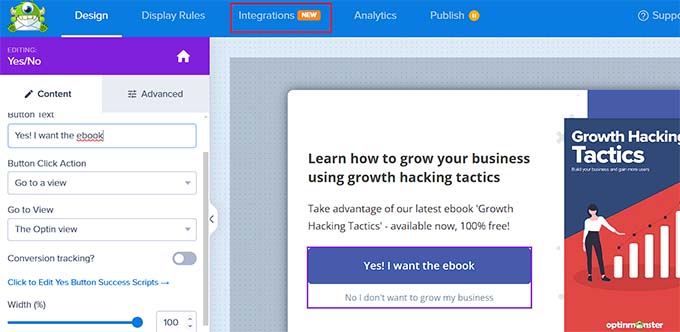
Em seguida, basta mudar para a aba ‘Publicar’ e tornar seu popup ativo.
Agora, seus usuários terão que fornecer um endereço de e-mail antes de poderem baixar o arquivo que você está oferecendo no pop-up. Para instruções mais detalhadas, veja nosso tutorial sobre como exigir um endereço de e-mail para baixar um arquivo no WordPress.
Tutorial em Vídeo
Se você não prefere tutoriais escritos, pode assistir ao nosso tutorial em vídeo em vez disso:
Perguntas Frequentes Sobre Downloads no WordPress
Aqui estão algumas perguntas que são frequentemente feitas por nossos leitores sobre como adicionar um link de download no WordPress:
Quais tipos de arquivo posso fazer upload e usar para downloads no WordPress?
O WordPress suporta uma variedade de tipos de arquivo para links de download, incluindo:
- Documentos: PDF, DOC, DOCX, PPT, PPTX
- Mídia: MP3, MP4, WAV
- Arquivos compactados: ZIP, RAR (com algum suporte de hospedagem ou plugin)
- Imagens: JPG, PNG, GIF
Se você estiver tentando fazer upload de um tipo de arquivo não suportado, você precisará compactar o arquivo primeiro ou usar um plugin como File Upload Types para permitir formatos adicionais.
Se você estiver curioso, pode seguir nosso guia sobre como adicionar tipos de arquivo adicionais para upload no WordPress.
Como rastreio quantas vezes um arquivo foi baixado?
Para rastrear downloads, você precisará de um plugin que ofereça esse recurso. Algumas opções populares incluem:
- MonsterInsights – permite o rastreamento de downloads de arquivos via Google Analytics.
- Easy Digital Downloads – ótimo se você estiver oferecendo produtos digitais.
Essas ferramentas ajudam você a ver quais arquivos são mais populares e com que frequência eles estão sendo baixados, o que é ideal para otimizar sua estratégia de conteúdo.
Posso restringir o acesso aos links de download?
Absolutamente. Se você quiser que apenas determinados usuários (como membros logados ou clientes) acessem seus downloads, você pode usar um plugin de associação ou restrição.
Recomendamos as seguintes opções, pois são as mais poderosas e fáceis para iniciantes:
- MemberPress – para acesso avançado a membros.
- Restrict Content Pro – para ocultar links de download de não membros.
- Easy Digital Downloads – para downloads restritos vinculados a compras.
Isso é ótimo se você estiver oferecendo recursos exclusivos ou administrando um site de associação paga.
Esperamos que este artigo tenha ajudado você a aprender como adicionar um link de download no WordPress. Você também pode consultar nosso guia para iniciantes sobre como vender downloads digitais no WordPress e nossas principais opções para os melhores plugins de gerenciamento de downloads do WordPress.
Se você gostou deste artigo, por favor, inscreva-se em nosso Canal do YouTube para tutoriais em vídeo do WordPress. Você também pode nos encontrar no Twitter e no Facebook.




DigiRuns
Você pode me sugerir como criar botões de download individuais para assinantes?
WPBeginner Support
Recomendamos dar uma olhada no nosso artigo abaixo!
https://www.wpbeginner.com/wp-tutorials/how-to-show-personalized-content-to-different-users-in-wordpress/
Admin
Larry Barry
Isso foi super útil! Aprendi muito com isso e planejo usar isso no meu site.
WPBeginner Support
Que bom saber que nosso guia foi útil!
Admin
Karla
Seus tutoriais são incríveis. Toda vez que tenho uma dúvida, você tem a resposta! Agradeço muito por compartilhar todo o seu conhecimento de WP em seu site!
Obrigado!!!
WPBeginner Support
De nada! Fico feliz que tenha achado nossos artigos úteis!
Admin
Pirooz Rahimi
Foi ótimo, consegui organizar meus downloads gratuitos facilmente. OBRIGADO
Se posso fazer uma pergunta aqui? É possível ter os mesmos links de download após os pagamentos serem concluídos? Quero dizer, não para downloads gratuitos, mas para downloads pagos?
Obrigado
WPBeginner Support
For selling digital downloads, you would want to take a look at our guide below
https://www.wpbeginner.com/plugins/how-to-sell-digital-downloads-on-wordpress-beginners-guide/
Admin