


Quer construir confiança com os visitantes do seu site? Uma das maneiras mais fáceis é mostrando sua contagem de seguidores do Twitter (X). Mas se você tentou adicioná-la ao seu site WordPress, notará que a maioria dos widgets de mídia social são volumosos, deixam seu site lento e não têm uma boa aparência.
A boa notícia? Você não precisa desses widgets pesados.
Após trabalhar com centenas de sites WordPress, encontramos uma maneira limpa e simples de adicionar sua contagem de seguidores do X como texto. Uma que realmente funciona bem com o design do seu site em vez de sobrecarregá-lo. ✨
Neste guia, mostraremos como exibir a contagem de seguidores do Twitter como texto no WordPress – passo a passo.
Por que exibir a contagem de seguidores do Twitter como texto no WordPress?
Mostrar sua contagem de seguidores do Twitter (X) como texto constrói confiança com seus visitantes imediatamente. Quando as pessoas veem que outros te seguem, elas são mais propensas a ver seu negócio como credível e a te ver como um especialista em seu nicho.
É uma forma comum de prova social. Muitos blogs populares, influenciadores e sites WordPress de grandes marcas mostram orgulhosamente quantas pessoas os seguem nas redes sociais.
Agora, muitos dos melhores plugins de mídia social permitem que você mostre a contagem total de seguidores em feeds incorporados, botões, banners e muito mais.
No entanto, às vezes, você pode querer mostrar o número como texto simples. Isso lhe dá a liberdade de adicionar a contagem de seguidores às suas postagens de blog, rodapé ou em qualquer outro lugar do seu site WordPress.
Com isso em mente, mostraremos como exibir sua contagem de seguidores do X como texto no WordPress. Aqui está um breve resumo de todas as etapas que abordaremos:
✏️ Observação rápida: Como o Twitter agora se chama X, nos referiremos a ele como X nas seções a seguir.
Vamos começar.
Etapa 1: Obtenha uma Chave e um Segredo da API do X
Para obter sua contagem de seguidores, você precisará acessar a API do X criando uma Chave e um Segredo de API.
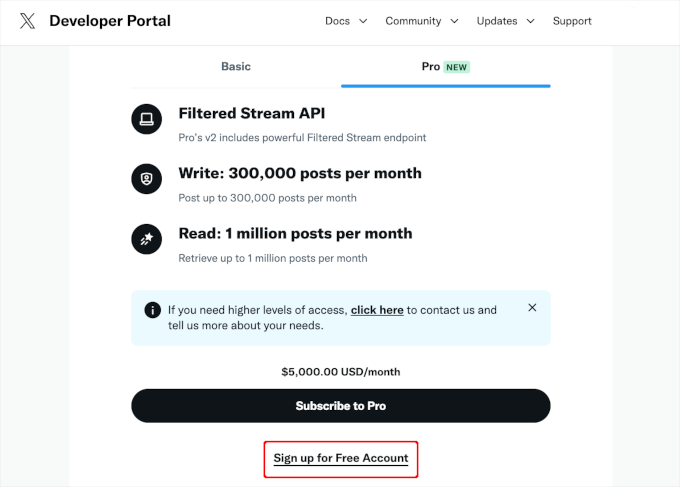
Primeiro, acesse o Portal de Desenvolvedores do X e clique em ‘Inscreva-se para Conta Gratuita.’
Agora você pode digitar algumas informações sobre como planeja usar a API do X.
É uma boa ideia fornecer o máximo de detalhes possível, pois o X revisará essas informações e poderá excluir sua conta se não entender como você está usando a API deles.
Depois disso, não se esqueça de ler os termos e condições. Se você estiver feliz em continuar, clique no botão ‘Enviar’.

Agora você verá o Portal do Desenvolvedor.
No menu do lado esquerdo, clique para expandir a seção ‘Projetos e Aplicativos’. Em seguida, selecione ‘Visão Geral’ para ver o aplicativo de projeto pronto para uso.
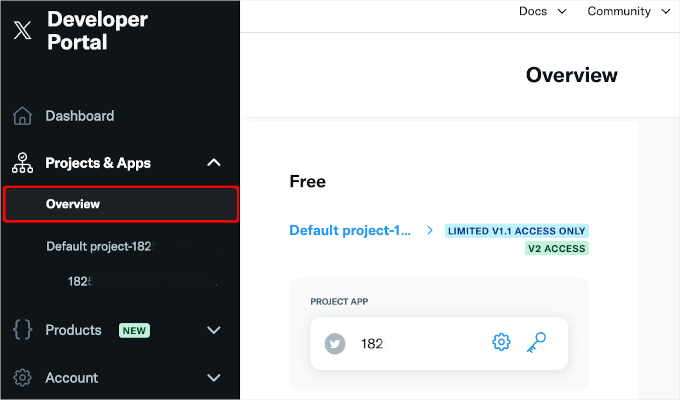
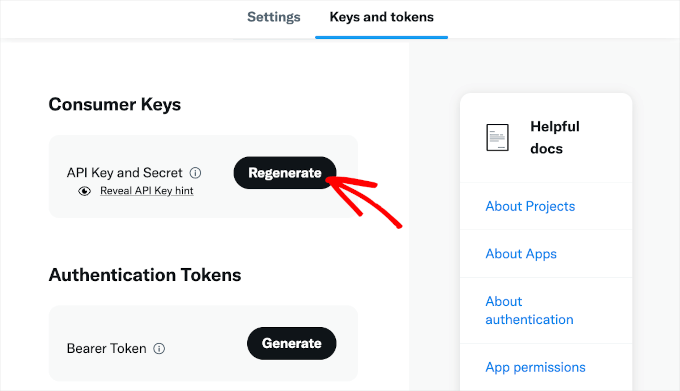
Vamos clicar no botão de chave para acessar sua Chave e Segredo de API, em seguida, no botão ‘Revelar Chave de API’.
O X agora mostrará uma chave de API e um segredo de API. Esta é a única vez que você verá essas informações, portanto, certifique-se de armazená-las em um local seguro – recomendamos o uso de um gerenciador de senhas para segurança extra. 🔐
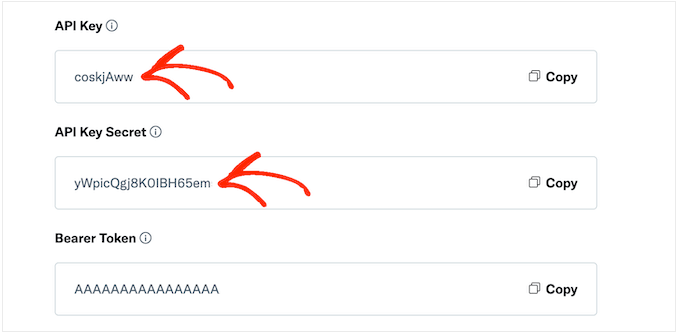
Se você perder a Chave Secreta da API, precisará regenerá-la, o que invalidará a anterior.
Basta clicar no botão ‘Regenerar’ para criar uma nova Chave e Segredo da API.
Etapa 2: Adicionar Código Personalizado ao Seu Site WordPress
A maneira mais fácil de adicionar a contagem de seguidores do X ao seu site é usando código PHP.
Por motivos de segurança, o WordPress não permite que você adicione código PHP diretamente às suas páginas e posts, mas permite shortcodes. Isso significa que você pode criar um shortcode personalizado e, em seguida, vinculá-lo ao seu código PHP.
A maneira mais fácil de adicionar shortcodes personalizados no WordPress é usando WPCode. Este plugin permite que você crie quantos shortcodes desejar e, em seguida, os vincule a diferentes seções de código PHP.
Alguns dos nossos sites parceiros usam o WPCode para adicionar snippets de código personalizados. Eles adoram como ele simplifica o gerenciamento de código, reduz erros e mantém seus sites organizados.
Confira nossa análise completa do WPCode para mais insights sobre o plugin.
A primeira coisa que você precisa fazer é instalar e ativar o plugin gratuito WPCode. Para mais detalhes, você pode ver nosso guia passo a passo sobre como instalar um plugin do WordPress.
Após a ativação, vamos para Snippets de Código » Adicionar Snippet.
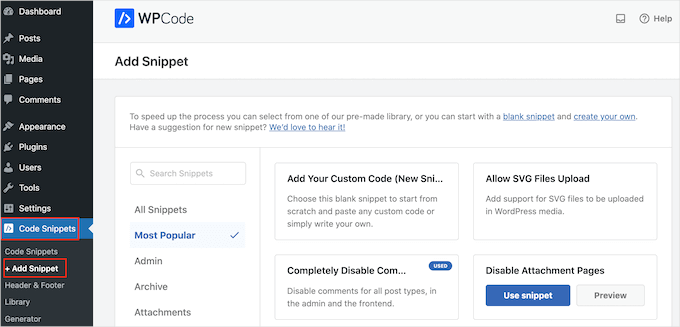
Aqui, você verá todos os trechos prontos que pode adicionar ao seu site. Isso inclui trechos que permitem que você desative completamente os comentários do WordPress, carregue arquivos que o WordPress não suporta por padrão e muito mais.
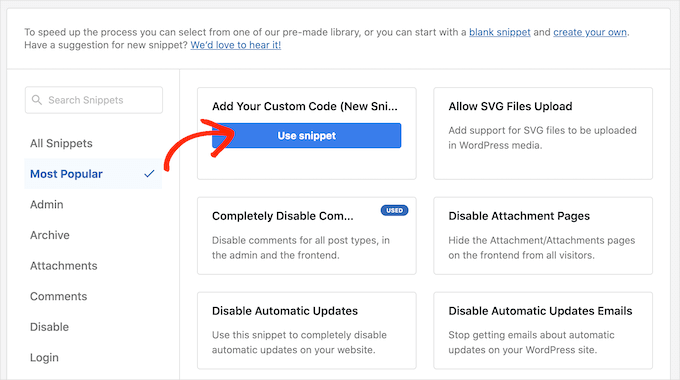
Como você está criando um novo trecho, passe o mouse sobre 'Adicionar seu código personalizado (Novo trecho)' e clique em 'Usar trecho'.
No pop-up que aparece, você precisará escolher um tipo de código.
Para este tutorial, você pode selecionar 'Trecho PHP'.

Agora você verá o editor de trechos de código.
Aqui, a primeira coisa a fazer é digitar um título para o trecho de código personalizado. Pode ser qualquer coisa que ajude você a se referir ao trecho no painel do WordPress.
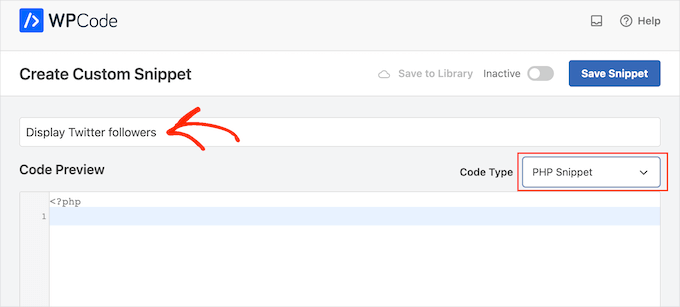
No editor de código, simplesmente cole o seguinte código PHP:
/**
 * Fetches the X (Twitter) follower count and caches it.
 *
 * @param string $screenName The X handle to fetch followers for.
 * @return int|string The number of followers or the last known count on error.
 */
function wpb_get_twitter_followers($screenName = 'wpbeginner') {
    // Your X API credentials from your developer account.
    // Replace with your actual keys.
    $apiKey    = 'YOUR_API_KEY';
    $apiKeySecret = 'YOUR_API_KEY_SECRET';

    // Get the follower count from a temporary cache to speed up your site.
    $numberOfFollowers = get_transient('wpb_twitter_followers');

    // If the cache is empty or expired, fetch new data from the API.
    if (false === $numberOfFollowers) {

        // Prepare credentials for authentication.
        $credentials = base64_encode( $apiKey . ':' . $apiKeySecret );

        // Make a request to the X API for an authentication token.
        $auth_response = wp_remote_post('https://api.twitter.com/oauth2/token', array(
            'method'      => 'POST',
            'httpversion' => '1.1',
            'blocking'    => true,
            'headers'     => array(
                'Authorization' => 'Basic ' . $credentials,
                'Content-Type'  => 'application/x-www-form-urlencoded;charset=UTF-8',
            ),
            'body'        => array( 'grant_type' => 'client_credentials' ),
        ));

        $keys = json_decode(wp_remote_retrieve_body($auth_response));

        // If we have a valid token, proceed to get follower count.
        if (isset($keys->access_token)) {
            $token = $keys->access_token;

            // Now, make the request for user data using the token.
            $api_url = "https://api.twitter.com/1.1/users/show.json?screen_name=$screenName";
            $data_response = wp_remote_get($api_url, array(
                'httpversion' => '1.1',
                'blocking'    => true,
                'headers'     => array(
                    'Authorization' => "Bearer $token",
                ),
            ));

            if (!is_wp_error($data_response)) {
                $followers = json_decode(wp_remote_retrieve_body($data_response));
                if (isset($followers->followers_count)) {
                    $numberOfFollowers = $followers->followers_count;
                    // Cache the result for 1 hour and save a fallback option.
                    set_transient('wpb_twitter_followers', $numberOfFollowers, 1 * HOUR_IN_SECONDS);
                    update_option('wpb_twitter_followers_fallback', $numberOfFollowers);
                }
            }
        }
    }

    // If the API call fails for any reason, use the last successfully saved count.
    if (false === $numberOfFollowers) {
        return get_option('wpb_twitter_followers_fallback', 0);
    }

    return $numberOfFollowers;
}

/**
 * Creates the WordPress shortcode [x_followers].
 */
function wpb_x_followers_shortcode_function() {
    // Change 'wpbeginner' to your X username.
    $count = wpb_get_twitter_followers('wpbeginner');

    // Make sure we have a number before formatting it for display.
    if (is_numeric($count)) {
        return number_format_i18n($count);
    }

    return ''; // Return nothing if there's an error.
}
add_shortcode('x_followers', 'wpb_x_followers_shortcode_function');
?>
Agora, você precisa substituir as credenciais de API de espaço reservado no código pelas que você acabou de salvar no Portal do Desenvolvedor X.
Encontre estas linhas:
    $apiKey    = 'YOUR_API_KEY';
    $apiKeySecret = 'YOUR_API_KEY_SECRET';
Substitua 'YOUR_API_KEY' e 'YOUR_API_KEY_SECRET' pelas suas chaves reais.
Em seguida, encontre esta linha dentro da wpb_x_followers_shortcode_function:
$count = wpb_get_twitter_followers('wpbeginner');
Você precisará substituir 'wpbeginner' pelo nome de usuário X para o qual deseja exibir seguidores. Pode ser qualquer conta pública do X.
Para obter o nome de usuário X, basta abrir o perfil X em uma nova aba.
Você encontrará o nome de usuário na URL e no cabeçalho do perfil:
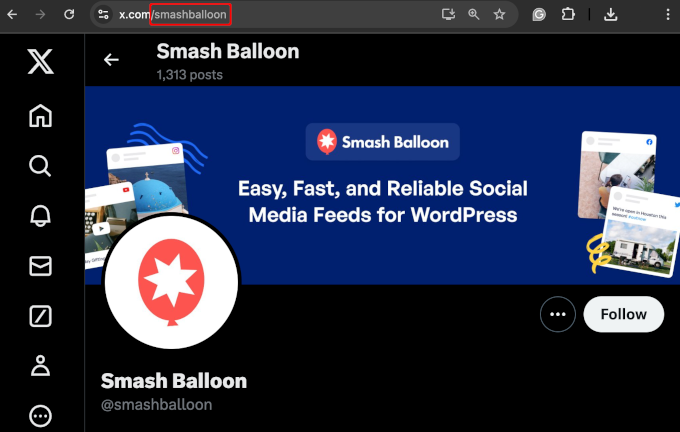
Com isso feito, você pode voltar para a página do editor WPCode.
Aqui, simplesmente clique no alternador 'Inativo' para que ele mude para 'Ativo'.
Em seguida, você pode clicar no botão 'Salvar trecho'.

Este código cria automaticamente um shortcode personalizado para você: [x_followers].
Agora você pode adicionar este shortcode em qualquer lugar do seu site para exibir a contagem de seguidores como prova social.
Para usá-lo, basta editar qualquer página, postagem ou área de widget onde você deseja exibir a contagem.
No editor de blocos, clique no botão ‘+’ e digite ‘Shortcode’. Quando ele aparecer, você poderá selecionar o bloco ‘Shortcode’ para adicioná-lo à página ou postagem.
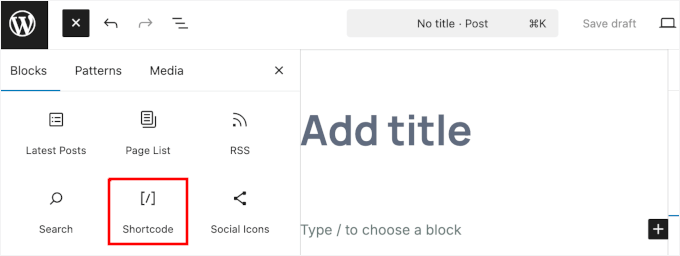
Simplesmente cole o [x_followers] shortcode no bloco Shortcode.
Observe que o shortcode exibe apenas o número. Portanto, você vai querer adicionar algum contexto a ele. Por exemplo, você pode escrever “Temos [x_followers] seguidores no Twitter!”

Para mais informações sobre como posicionar o shortcode, consulte nosso guia sobre como adicionar um shortcode no WordPress.
Quando estiver satisfeito com a configuração da página, você pode tornar a contagem de seguidores ativa clicando no botão ‘Atualizar’ ou ‘Publicar’.
Agora, se você visitar seu site WordPress, verá a contagem de seguidores ativa:
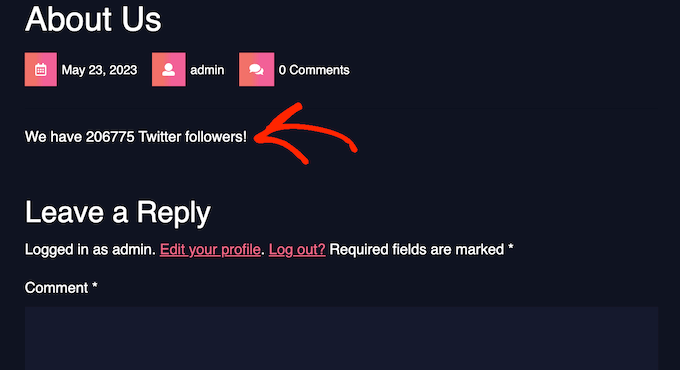
Dica Bônus: Mais Truques do X!
Agora que você aprendeu como exibir sua contagem de seguidores do Twitter (ou X) em seu site WordPress, é uma boa ideia otimizar ainda mais seu marketing no X.
Adicione Botões de Compartilhamento e Retweet do X
Adicionar botões de compartilhamento e retuíte do X ao seu site pode realmente ajudar a aumentar seu tráfego e alcance. Com mais de 217 milhões de usuários no X todos os meses, é um ótimo lugar para promover seu conteúdo.
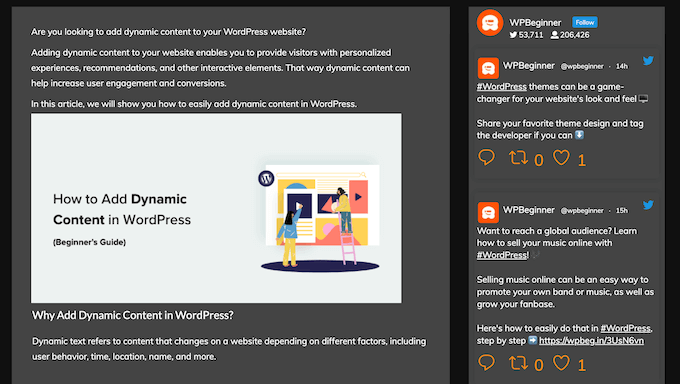
Esses botões facilitam o compartilhamento de suas postagens pelos usuários, para que você possa alcançar novas pessoas além de seus seguidores. Isso não só traz mais visitantes para o seu blog, mas também mostra a outros que seu conteúdo é confiável e apreciado, o que pode tornar sua marca mais credível.
Para fazer isso, você vai querer conferir nosso guia sobre como adicionar botões de compartilhamento e retuíte do Twitter.
Promova Sua Página do X Usando um Popup
Em seguida, você pode aumentar a visibilidade do seu perfil X e ganhar mais seguidores promovendo sua página com um popup.
OptinMonster facilita a criação de pop-ups que chamam a atenção sem serem intrusivos. É um dos softwares de geração de leads mais poderosos disponíveis, e permite que você crie pop-ups bonitos que pedem aos visitantes para te seguir no X.
Na WPBeginner, confiamos no OptinMonster para todos os nossos pop-ups, slide-ins e barras flutuantes. Suas regras de segmentação inteligentes nos permitem mostrar a mensagem certa para a pessoa certa, o que tem sido fundamental para aumentar nossos seguidores nas redes sociais e nossa lista de e-mails.
Para mais detalhes, leia nossa análise completa do OptinMonster.
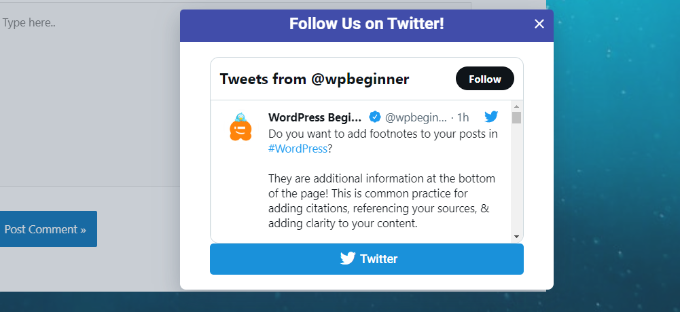
E para um guia passo a passo, consulte como promover sua página do Twitter no WordPress com um popup.
Além de pop-ups para redes sociais, o OptinMonster também pode te ajudar a construir uma lista de e-mails, oferecer atualizações de conteúdo, exibir formulários de contato e muito mais.
Perguntas Frequentes: Exibir Contagem de Seguidores do X como Texto
Com que frequência a contagem de seguidores será atualizada com este método?
O método neste guia usa um sistema de cache que atualiza a contagem de seguidores aproximadamente uma vez por hora. Isso mantém o número razoavelmente atualizado sem desacelerar seu site com solicitações constantes à API do X.
Adicionar este código personalizado deixará meu site mais lento?
Não. Essa abordagem é leve. Ao exibir a contagem como texto simples e usar cache, ela evita os problemas de desempenho que geralmente vêm com plugins ou widgets pesados de mídia social.
Qual é a melhor maneira de adicionar um feed completo do Twitter ao meu site?
Se você quiser mais do que apenas a contagem, a opção mais fácil é um plugin. Recomendamos o Smash Balloon, pois ele permite incorporar feeds interativos e personalizáveis do Twitter (X) sem mexer em nenhum código.
Leitura Adicional: Guias de Mídias Sociais para Usuários do WordPress
Esperamos que este tutorial tenha ajudado você a aprender como exibir sua contagem de seguidores do Twitter como texto no WordPress. Em seguida, você também pode querer ler estes guias:
- Melhores Plugins do Twitter para WordPress
- Como Criar um Feed de Fotos Personalizado do Instagram no WordPress
- Como Adicionar um Botão “Fixar” do Pinterest no WordPress
- Como exibir a contagem de seguidores de mídia social no WordPress
- Como Realizar um Concurso de Mídias Sociais para Crescer seu Site
- A folha de dicas completa de mídia social para WordPress
Se você gostou deste artigo, por favor, inscreva-se em nosso Canal do YouTube para tutoriais em vídeo do WordPress. Você também pode nos encontrar no Twitter e no Facebook.




Jiří Vaněk
Eu também configurei uma conta no Twitter para o meu site para aumentar seu alcance. Pode ser bom usar este artigo e exibir os números nas postagens. Talvez, como parte do marketing, isso possa encorajar alguns leitores a também se tornarem seguidores. Isso pode aprimorar a integração com as mídias sociais e melhorar o tráfego do site.
venky
Usei o mesmo código no meu site... mas não está mostrando o contador de seguidores das páginas do Twitter
por favor me ajude..
Noraly
atualização: depois de dar uma última olhada, vi que eu não tinha ativado o token de acesso. Então agora ele aparece, apenas no final da minha barra lateral. Como faço para movê-lo para um local mais lógico? Preferencialmente dentro do widget de texto no topo, para que eu possa incluí-lo com todos os meus outros links de mídia social. Obrigado!
Noraly
Olá a todos, espero que ainda estejam monitorando os comentários, pois é um artigo antigo. Copiei o código em functions.php, substituí a chave e o segredo (deixei o ' ' intacto, era para eu ter feito isso?). Então copiei o outro pedaço em sidebar.php. Substituí o yourscreenname pelo meu twittername. Isso não faz com que apareça na barra lateral, no entanto. Devo fazer algo com um widget de texto na barra lateral, onde quero que apareça? Apenas colocar a última linha de código em um widget de barra lateral não parece ser a solução. Agradeceria sua ajuda. Obrigado!
Equipe WPBeginner
Sim, com algumas alterações você pode usá-lo com qualquer aplicativo PHP.
Jitendra
Posso usá-lo em outro aplicativo PHP? Quero dizer, em qualquer outro aplicativo que não seja WP.
arun
Não está funcionando para mim.
Eu adicionei esse código no template da barra lateral, depois substituí a chave do consumidor e a chave secreta pelo nome de usuário. Ainda não está funcionando
Esta é a url da minha página
WPBeginner Support
Arun, parece que você resolveu o problema, quando visitamos sua página da web, ela estava mostrando a contagem correta de seguidores do Twitter em texto simples.
Admin
Nic Granleese
Olá,
Você pode me dizer se este código funciona para vários usuários do Twitter.
Estou tentando fazer uma tabela com diferentes usuários em um site com sua respectiva contagem de seguidores no Twitter.
Quando tentei, parece que ele exibe a contagem de apenas um usuário do Twitter, o que presumo ser porque o usuário um é armazenado em cache, e então o segundo, terceiro e n usuários apenas exibem o mesmo resultado.
Nic
WPBeginner Support
Sim, você entendeu certo.
Admin
Thomas
Eu tenho o mesmo problema.
Quando peço a contagem de seguidores de três contas diferentes e a exibo em uma página, ela exibe o mesmo número três vezes. O número que ela exibe é a contagem exata de seguidores da primeira conta.
Você sabe como consertar isso? :/
Obrigado desde já.
Thomas
Julian Lara
É possível ter uma vírgula no número, como 140.029. Porque na verdade mostra como 140029.
rayuribe
funciona muito bem!
mas…
É possível adicionar o resultado deste script a este outro >
http://lineshjose.com/blog/how-to-display-facebook-fans-count-as-text-in-wordpress-site/
e mostrar o total? (facebook_fans+twitter_fans=total_fans)
jahirul
Você poderia compartilhar o código da contagem de seguidores? a função e o código de ativação, por favor.
Nazar
Isso não funciona para mim.
I’ve replaced $consumerKey and $consumerSecret as well as made the Access level to “Read and write” but nothing is happening
irfan
Olá, oi,
Que postagem ótima.
Tenho uma pergunta para você. Eu uso o link do usuário do Twitter (https://twitter.com/screen_name) quando uso este link, ele mostra seguidores, isso é possível?
Alguém,
Obrigado antecipadamente
Alvin
Olá,
recebemos este erro
Erro fatal: Chamada para função indefinida get_option() na linha 17
a linha 17 é esta
$token = get_option(‘cfTwitterToken’);
Matt
Olá,
O Dreamweaver me diz que esta linha é inválida:
$api_url = “https://api.twitter.com/1.1/users/show.json?screen_name=$screenName“;
Então eu atualizei para:
$api_url = ‘https://api.twitter.com/1.1/users/show.json?screen_name=$screenName’;
Mas a contagem do Twitter mostra apenas 0 (eu tenho mais de 1.200).
Alguma sugestão?
Obrigado!
Matt
Malcom Miles
Integrei este tutorial junto com o tutorial "Plugin Específico do Site WordPress" e funcionou perfeitamente.
Muito obrigado! :3
jahirul
você me daria o código ou o link do seu plugin, por favor.
Tyler
Já tentei fazer isso pelo menos 10 vezes e não consigo fazer funcionar. Está atualizado?
Equipe Editorial
Sim, este código foi atualizado recentemente e funciona bem para nós.
Admin
jahirul
Funciona em localhost com conexão de rede?
Zulhilmi Zainudin
Que tal exibir fãs do Facebook e seguidores do Google+ em texto?
Chandra
Obrigado por este código. Usei-o no meu site, mas depois de um tempo, testei com a adição de um seguidor, mas essa contagem não está sendo atualizada. Ainda mostra a contagem antiga. Falta alguma coisa? Obrigado.
Chandra
Ah, atualizou depois de uma hora ou mais...
regnar
Uma pequena demonstração seria ótima.
Equipe Editorial
Ele mostrará a contagem como texto. Por exemplo: se você tiver 100 seguidores, ele exibirá 100. Não tenho certeza do que você esperava na demonstração.
Admin