


Organizar seu conteúdo do WordPress é fácil com categorias e tags. Mas ao longo dos anos construindo sites WordPress, aprendemos que as categorias e tags padrão nem sempre são suficientes para criar a estrutura de conteúdo perfeita.
É aí que entram as taxonomias personalizadas. Com taxonomias personalizadas, você pode criar suas próprias maneiras de classificar e agrupar conteúdo.
Nós as usamos para organizar tudo, desde ingredientes de receitas até listagens de imóveis, e elas fornecem um controle e flexibilidade incríveis sobre como seus posts, produtos ou qualquer outro conteúdo são categorizados.
Neste guia, mostraremos como criar taxonomias personalizadas no WordPress, seja usando um plugin ou preferindo fazer isso manualmente.
O que é uma Taxonomia do WordPress?
Uma taxonomia do WordPress é uma maneira de organizar grupos de posts e tipos de posts personalizados.
Por padrão, o WordPress vem com 2 taxonomias chamadas categorias e tags. Você pode usá-las para organizar seus posts de blog.
No entanto, se você usar um tipo de post personalizado, categorias e tags podem não parecer adequadas para todo o conteúdo.
Por exemplo, você pode criar um tipo de post personalizado chamado 'Livros' e classificá-lo usando uma taxonomia personalizada chamada 'Tópicos'. Então, você pode adicionar termos de tópico como 'Aventura', 'Romance', 'Terror' e outros tópicos de livros que desejar.
Isso permitiria que você e seus leitores classificassem e filtrassem facilmente os livros por cada tópico.
Taxonomias também podem ser hierárquicas, o que significa que você pode ter tópicos principais ou pais como ‘Ficção’ e ‘Não Ficção’. Em seguida, você teria subtópicos, ou filhos, sob cada categoria.
Por exemplo, a categoria pai ‘Ficção’ poderia ter ‘Aventura’, ‘Romance’ e ‘Terror’ como filhos.
Agora que você sabe o que é uma taxonomia personalizada, vamos aprender como criar taxonomias personalizadas no WordPress.
Embora a criação de taxonomias personalizadas seja poderosa, há muito o que cobrir. Para ajudá-lo a configurar isso corretamente, criamos um índice fácil abaixo:
Pronto? Vamos começar!
Criando Taxonomias Personalizadas Com Um Plugin (O Jeito Fácil)
A primeira coisa que você precisa fazer é instalar e ativar o plugin Custom Post Type UI. Para detalhes, veja nosso guia sobre como instalar um plugin do WordPress.
Neste tutorial, já criamos um tipo de post personalizado e o chamamos de ‘Livros’. Portanto, certifique-se de ter um tipo de post personalizado criado antes de começar a criar suas taxonomias.
Em seguida, vamos para CPT UI » Adicionar/Editar Taxonomias na área de administração do WordPress para criar sua primeira taxonomia.
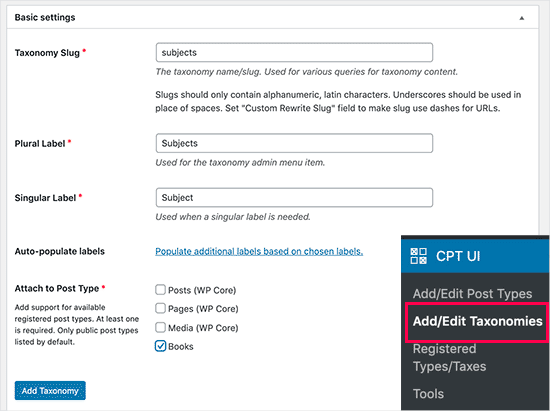
Nesta tela, você precisará fazer o seguinte:
- Crie o slug da sua taxonomia (isso irá para sua URL)
- Crie o rótulo plural
- Crie o rótulo singular
- Rótulos de Auto-preenchimento
Seu primeiro passo é criar um slug para a taxonomia a ser usado na URL e nas consultas de pesquisa do WordPress. Observe que um slug só pode conter letras e números, e ele será automaticamente convertido para letras minúsculas.
Em seguida, você preencherá os nomes no plural e no singular para sua taxonomia personalizada.
A partir daí, você tem a opção de clicar no link ‘Preencher rótulos adicionais com base nos rótulos escolhidos’. Se você fizer isso, o plugin preencherá automaticamente o restante dos campos de rótulo para você.
Agora, você pode rolar para baixo até a seção ‘Rótulos Adicionais’.
Nesta área, você pode fornecer uma descrição do seu tipo de postagem.
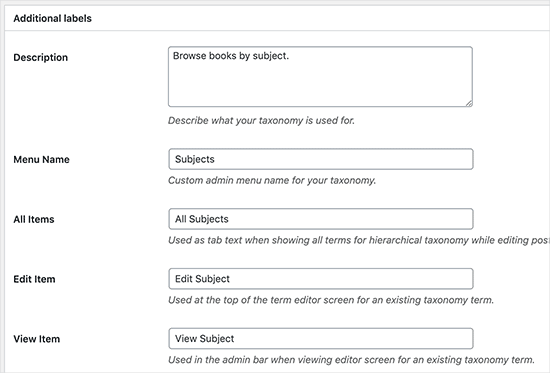
Esses rótulos são usados no seu painel do WordPress quando você edita e gerencia o conteúdo dessa taxonomia personalizada específica.
Em seguida, temos a opção de configurações. Nesta área, você pode configurar diferentes atributos para cada taxonomia que você cria. Cada opção tem uma descrição detalhando o que ela faz.
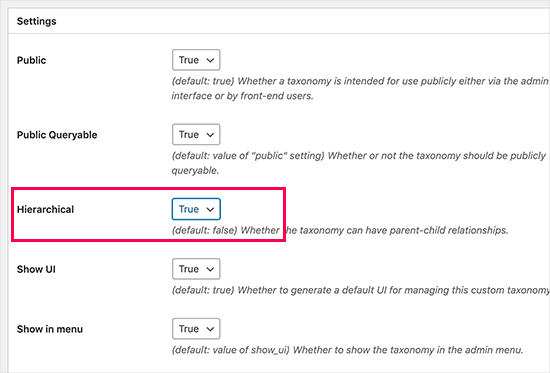
Na captura de tela acima, você verá que escolhemos tornar esta taxonomia hierárquica.
Isso significa que nossa taxonomia ‘Assuntos’ pode ter sub-tópicos. Por exemplo, um assunto chamado ‘Ficção’ pode ter sub-tópicos como ‘Fantasia’, ‘Suspense’, ‘Mistério’ e mais.
Existem muitas outras configurações mais abaixo na sua tela no seu painel do WordPress, mas você pode deixá-las como estão para este tutorial.
Agora você pode clicar no botão ‘Adicionar Taxonomia’ na parte inferior para salvar sua taxonomia personalizada.
Depois disso, você pode editar o tipo de postagem associado a esta taxonomia no editor de conteúdo do WordPress para começar a usá-la.
Criando Taxonomias Personalizadas Manualmente (com Código)
Este método exige que você adicione código ao seu site WordPress. Se você nunca fez isso antes, recomendamos a leitura do nosso guia sobre como adicionar facilmente trechos de código no WordPress.
Não recomendamos editar diretamente seus arquivos do WordPress, pois qualquer pequeno erro pode quebrar todo o seu site. É por isso que recomendamos que todos usem WPCode, o plugin de snippets de código mais fácil e seguro disponível.
Para começar, você precisará instalar e ativar o plugin gratuito WPCode. Para instruções detalhadas, consulte nosso guia passo a passo sobre como instalar um plugin do WordPress.
1. Criando uma Taxonomia Hierárquica
Vamos começar com uma taxonomia hierárquica que funciona como categorias e pode ter termos pai e filho.
Depois de instalar e ativar o WPCode, você pode navegar até Snippets de Código » + Adicionar Snippet no seu painel do WordPress.
A partir daqui, você pode passar o mouse sobre ‘Adicionar seu Código Personalizado (Novo Snippet)’ e clicar no botão ‘+ Adicionar Snippet Personalizado’.

Em seguida, você precisa selecionar um tipo de código na lista de opções que aparecem na tela.
Para este tutorial, escolha ‘PHP Snippet’.

Em seguida, você será levado para a página ‘Criar Snippet Personalizado’.
Comece inserindo um nome para o seu novo snippet de código, que pode ser qualquer coisa para ajudá-lo a lembrar para que serve o código.
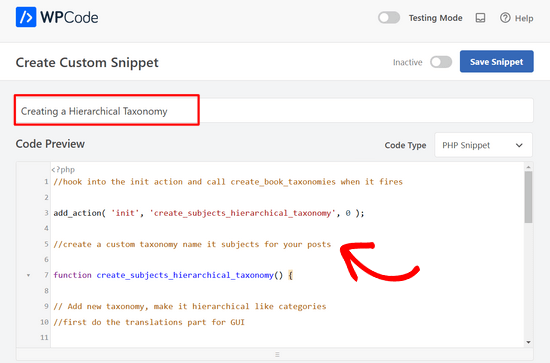
Depois disso, basta colar o seguinte código na área ‘Pré-visualização do Código’:
//hook into the init action and call create_book_taxonomies when it fires

add_action( 'init', 'create_subjects_hierarchical_taxonomy', 0 );

//create a custom taxonomy name it subjects for your posts

function create_subjects_hierarchical_taxonomy() {

// Add new taxonomy, make it hierarchical like categories
//first do the translations part for GUI

  $labels = array(
    'name' => _x( 'Subjects', 'taxonomy general name' ),
    'singular_name' => _x( 'Subject', 'taxonomy singular name' ),
    'search_items' =>  __( 'Search Subjects' ),
    'all_items' => __( 'All Subjects' ),
    'parent_item' => __( 'Parent Subject' ),
    'parent_item_colon' => __( 'Parent Subject:' ),
    'edit_item' => __( 'Edit Subject' ),
    'update_item' => __( 'Update Subject' ),
    'add_new_item' => __( 'Add New Subject' ),
    'new_item_name' => __( 'New Subject Name' ),
    'menu_name' => __( 'Subjects' ),
  );

// Now register the taxonomy
  register_taxonomy('subjects',array('books'), array(
    'hierarchical' => true,
    'labels' => $labels,
    'show_ui' => true,
    'show_in_rest' => true,
    'show_admin_column' => true,
    'query_var' => true,
    'rewrite' => array( 'slug' => 'subject' ),
  ));

}
Não se esqueça de substituir o nome da taxonomia e os rótulos no snippet pelos seus próprios rótulos de taxonomia. Você também notará que esta taxonomia está associada ao tipo de postagem Livros. Você precisará mudar isso para qualquer tipo de postagem com a qual deseja usá-la.
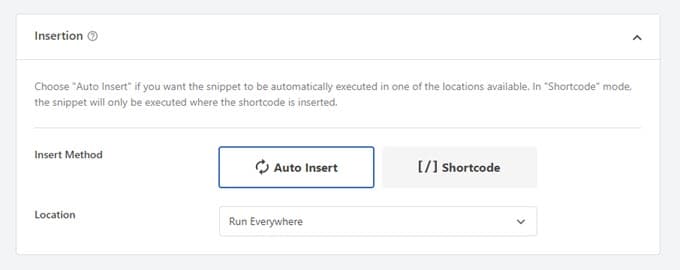
Em seguida, você vai querer rolar para baixo e garantir que ‘Inserção Automática’ e ‘Executar em Todos os Lugares’ estejam selecionados na caixa de Inserção.
Agora, você pode rolar para o topo da página e alternar o interruptor de ‘Inativo’ para ‘Ativo’.
Por último, clique no botão ‘Salvar Snippet’ para publicar suas alterações.

2. Criando uma Taxonomia Não Hierárquica
Para criar uma taxonomia personalizada não hierárquica como tags, você usará o WPCode e seguirá exatamente os mesmos passos acima.
Apenas, você usará este código em vez disso:
//hook into the init action and call create_topics_nonhierarchical_taxonomy when it fires

add_action( 'init', 'create_topics_nonhierarchical_taxonomy', 0 );

function create_topics_nonhierarchical_taxonomy() {

// Labels part for the GUI

  $labels = array(
    'name' => _x( 'Topics', 'taxonomy general name' ),
    'singular_name' => _x( 'Topic', 'taxonomy singular name' ),
    'search_items' =>  __( 'Search Topics' ),
    'popular_items' => __( 'Popular Topics' ),
    'all_items' => __( 'All Topics' ),
    'parent_item' => null,
    'parent_item_colon' => null,
    'edit_item' => __( 'Edit Topic' ),
    'update_item' => __( 'Update Topic' ),
    'add_new_item' => __( 'Add New Topic' ),
    'new_item_name' => __( 'New Topic Name' ),
    'separate_items_with_commas' => __( 'Separate topics with commas' ),
    'add_or_remove_items' => __( 'Add or remove topics' ),
    'choose_from_most_used' => __( 'Choose from the most used topics' ),
    'menu_name' => __( 'Topics' ),
  );

// Now register the non-hierarchical taxonomy like tag

  register_taxonomy('topics','books',array(
    'hierarchical' => false,
    'labels' => $labels,
    'show_ui' => true,
    'show_in_rest' => true,
    'show_admin_column' => true,
    'update_count_callback' => '_update_post_term_count',
    'query_var' => true,
    'rewrite' => array( 'slug' => 'topic' ),
  ));
}
Observe a diferença entre os 2 snippets de código. Sob a função register_taxonomy(), o valor para o argumento hierarchical é definido como true para a taxonomia semelhante a categorias e false para taxonomias semelhantes a tags.
Além disso, no array de rótulos para taxonomias não hierárquicas, adicionamos null para os argumentos parent_item e parent_item_colon, o que significa que nada será exibido na interface do usuário para criar um item pai ou uma taxonomia que possa ter subtópicos.
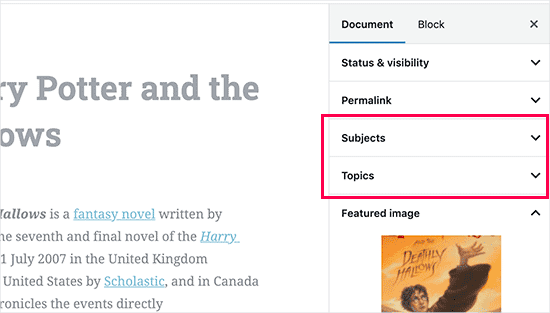
Novamente, certifique-se de editar o código para incluir seus próprios rótulos de taxonomia personalizados.
Exibindo Taxonomias Personalizadas
Agora que criamos taxonomias personalizadas e adicionamos alguns termos, seu tema do WordPress ainda não os exibirá.
Para exibi-los, você precisará adicionar código ao seu tema do WordPress ou tema filho. Especificamente, este código deve ser adicionado aos arquivos de modelo onde você deseja exibir os termos.
Você pode adicionar manualmente este trecho aos seus arquivos de tema, como single.php, content.php, archive.php ou index.php. Para descobrir qual arquivo você precisa editar, você pode consultar nosso guia sobre hierarquia de modelos do WordPress para instruções passo a passo.
No entanto, se não for feito corretamente, isso pode quebrar seu site, então recomendamos mais uma vez o uso do plugin gratuito WPCode.
Você precisará adicionar o seguinte código onde deseja exibir os termos:
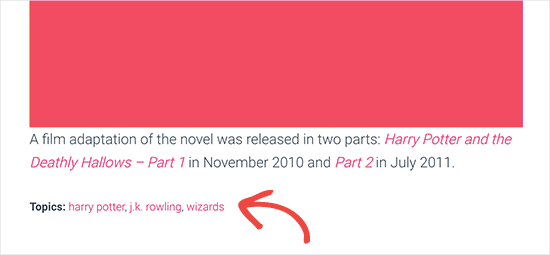
<?php the_terms( $post->ID, 'topics', 'Topics: ', ', ', ' ' ); ?>
Em seguida, você pode simplesmente seguir as etapas acima para colar o trecho no WPCode.
Mas em Inserção, você deseja clicar no menu suspenso ao lado de ‘Localização’ e selecionar onde deseja exibir a taxonomia, como antes da postagem, depois dela ou até mesmo entre parágrafos.
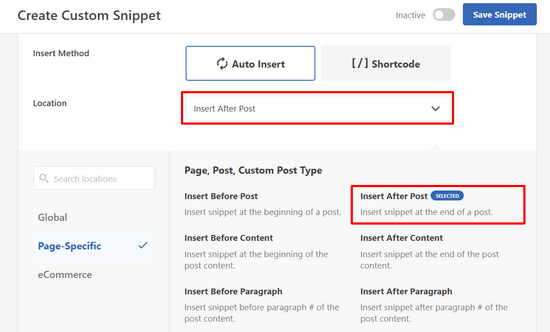
Para este tutorial, selecionaremos ‘Inserir após a postagem’.
Você pode ver na imagem abaixo como isso aparecerá em seu site ativo.
Adicionando Taxonomias Para Posts Personalizados
Agora que você sabe como criar taxonomias personalizadas, vamos colocá-las em uso com um exemplo.
Vamos criar uma taxonomia e chamá-la de 'Não Ficção'. Como temos um tipo de postagem personalizado chamado 'Livros', é semelhante a como você criaria uma postagem de blog regular.
No seu painel do WordPress, você pode navegar até Livros » Assuntos para adicionar um termo ou assunto.
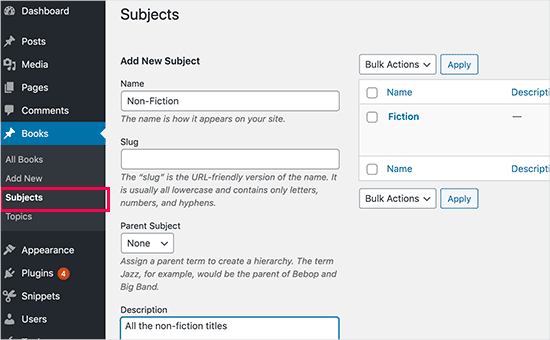
Nesta tela, você verá 4 áreas:
- Nome
- Slug
- Pai
- Descrição
No campo nome, você escreverá o termo que deseja adicionar. Você pode pular a parte do slug e fornecer uma descrição para este termo específico.
Por último, clique no botão 'Adicionar Novo Assunto' para criar sua nova taxonomia.
Seu termo recém-adicionado deverá então aparecer na coluna da direita.
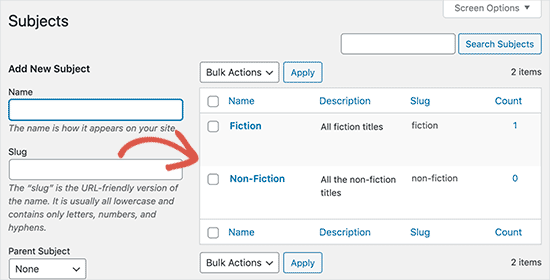
Agora, você tem um novo termo que pode usar em suas postagens de blog. Você também pode adicionar termos diretamente ao editar ou escrever conteúdo sob aquele tipo de postagem específico.
Simplesmente vá para Livros » Adicionar Novo para criar uma postagem.
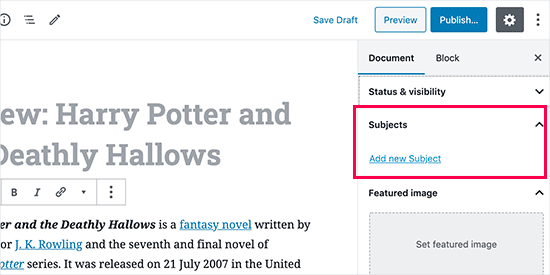
No editor de postagens, você encontrará a opção de selecionar ou criar novos termos na coluna da direita.
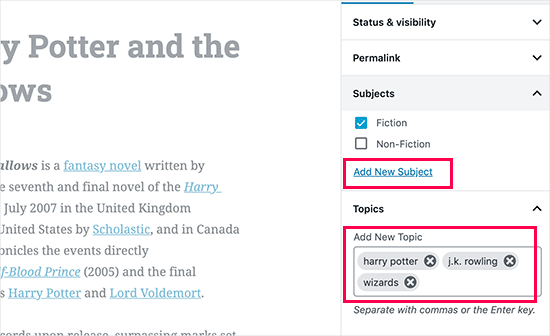
Após adicionar os termos, você pode prosseguir e publicar esse conteúdo.
Todas as suas postagens arquivadas sob esse termo serão acessíveis em seu site usando seu próprio URL. Por exemplo, postagens arquivadas sob o assunto 'Ficção' apareceriam no seguinte URL:
https://example.com/subject/fiction/

Adicionando Taxonomias Personalizadas ao Menu de Navegação
Agora que você criou taxonomias personalizadas, pode querer exibi-las no menu de navegação do seu site.
Você vai querer ir para Aparência » Menus e selecionar os termos que deseja adicionar sob a sua aba de taxonomia personalizada que aparece no lado esquerdo da tela.
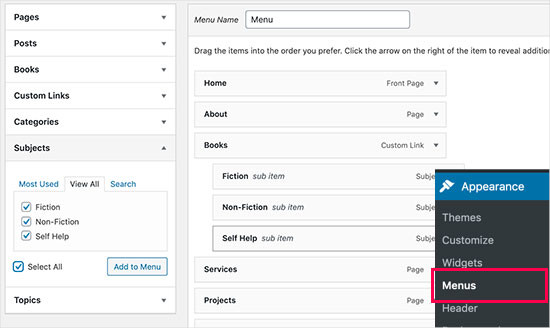
Não se esqueça de clicar no botão 'Salvar Menu' para salvar suas configurações.
Agora você pode visitar seu site para ver seu menu em ação.

Para mais detalhes, você pode consultar nosso guia passo a passo sobre como criar um menu suspenso no WordPress.
Tutorial em Vídeo
Se você prefere assistir e aprender como criar taxonomias personalizadas, confira nosso tutorial em vídeo:
Bônus: Leve as Taxonomias do WordPress Adiante
Taxonomias personalizadas permitem que você faça muitas coisas. Por exemplo, você pode exibi-las em um widget de barra lateral ou adicionar ícones de imagem para cada termo.
Você também pode para taxonomias personalizadas e permitir que os usuários se inscrevam em termos individuais. Dessa forma, seus leitores receberão atualizações apenas sobre o conteúdo específico que lhes interessa.
Se você deseja personalizar o layout de suas páginas de taxonomia personalizada, confira SeedProd. É o melhor construtor de páginas e temas do WordPress com arrastar e soltar que permite criar layouts personalizados sem nenhum código.
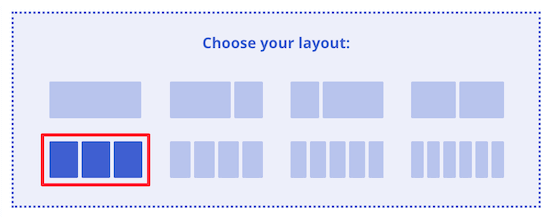
Para saber mais, confira nosso artigo sobre como criar uma página personalizada no WordPress.
Esperamos que este artigo tenha ajudado você a aprender como criar taxonomias personalizadas no WordPress. Você também pode querer ver nossos guias sobre como adicionar imagens de taxonomia (ícones de categoria) no WordPress e como alterar, mover e excluir categorias do WordPress corretamente.
Se você gostou deste artigo, por favor, inscreva-se em nosso Canal do YouTube para tutoriais em vídeo do WordPress. Você também pode nos encontrar no Twitter e no Facebook.




joe barrett
Não se esqueça de adicionar `show_in_rest` => true,
se você quiser usar seus itens personalizados na API REST para $args
WPBeginner Support
Obrigado por compartilhar isso para aqueles que desejam adicionar essa funcionalidade.
Admin
Michael Morad-McCoy
Eu tentei colocar isso em um plugin específico do site e recebo o seguinte em uma caixa no topo:
y() espera que o parâmetro 1 seja um callback válido, a função 'create_topics_hierarchical_taxonomy' não foi encontrada ou o nome da função é inválido em /home2/kaibabpr/public_html/wp-includes/class-wp-hook.php na linha 286
Aviso: Não é possível modificar informações de cabeçalho – cabeçalhos já enviados por (saída iniciada em /home2/kaibabpr/public_html/wp-includes/class-wp-hook.php:286) em /home2/kaibabpr/public_html/wp-admin/includes/misc.php na linha 1198
como esta é a primeira vez que tentei isso, estou perdido.
WPBeginner Support
Você pode querer garantir que seu plugin específico do site seja um arquivo php depois de adicionar o código, pois às vezes seu sistema operacional pode tentar editar o tipo de arquivo.
Admin
Naji Boutros
Você tem algum outro plugin para recomendar?
Ajeet singh
este é um tutorial muito útil ….. obrigado muito.
Suresh
Obrigado por compartilhar este código. Usei código não hierárquico e a parte de administração está funcionando bem. Criei um template separado também como taxonomy-[taxoName]-.php Mas ao tentar acessar o URL, ele dá erro HTTP 500. Tentei várias coisas, como novos inícios de cache, re-salvar permalinks, novo .htaccess e aumento de memória. mesmo assim a página não está funcionando. por favor ajude
Rabby
UAU, detalhes incríveis e úteis. Criei minha taxonomia personalizada usando regras manuais. Obrigado
Joseph Peter
Olá,
Obrigado por esta informação útil, sou novo no WordPress e queria saber o significado que me trouxe aqui, foi realmente útil.
Atenciosamente
Joseph Peter
Cindi Gay
Usei o código para adicionar uma tag a um tipo de post personalizado. Felizmente, Tópicos é exatamente o rótulo que eu precisava, então tudo que eu precisava mudar era post para lição (estou modificando o tipo de post lição do LifterLMS).
Agora eu quero exibir as tags. Tentei usar a Nuvem de Tags padrão do WordPress, mas ela não muda para a tag recém-adicionada. Ela continua mostrando todas as minhas tags de post, mesmo quando escolho Tópicos.
Há algum passo que estou perdendo? Como eu exibo a nova tag: Tópicos?
Ero
Taxonomias não se comportam exatamente como as categorias de posts padrão. Elas não aparecem na URL (especialmente para taxonomias aninhadas). Existe alguma maneira de definir uma taxonomia personalizada associada a um tipo de post personalizado para se comportar como as categorias de posts?
Rangan Roy
Usei este código no meu tipo de post personalizado de galeria para suporte de categoria. Ele mostra o nome da categoria, mas quando clico no nome da categoria, aparece um erro 404: página não encontrada. Por favor, ajude-me a resolver isso. Quero que os posts da categoria sejam exibidos na minha página archive.php.
Utshab Roy
Tive o mesmo problema que você está enfrentando. A maneira como resolvi é muito fácil. Vá para as configurações de permalink e clique no botão salvar. Atualize a página. Este passo simples resolverá o problema.
Carol
Isso funcionou! Muito obrigado.
Russell
Olá, criei uma caixa de metadados personalizada com uma nova categoria. Também consigo mostrá-la na página do post. Mas quando clico no item da categoria recém-criada, aparece uma página 404. Quero que funcione como tags, categoria padrão ou autor. Assim, se eu clicar, ele mostrará todos os posts sob essa categoria.
Olivier
Olá,
Sou novo no WordPress e em programação em geral. Este tutorial é muito bem explicado, obrigado.
No entanto, não entendo como exibir os termos da minha taxonomia em minhas páginas.
Para onde devo ir para “Adicionar esta única linha de código no seu arquivo single.php dentro do loop”?
Obrigado pela sua ajuda
Atenciosamente,
Olivier
Azamat
Muito obrigado por este ótimo tutorial!
Criei uma taxonomia personalizada em meu site dedicada a livros e agora consigo filtrar livros por autores!
James Angel
O problema com alguns plugins é que eles podem não ser compatíveis com todos os temas. Descobri que vale a pena ter um desenvolvedor qualificado fazendo sua parte e testando e solucionando qualquer alteração no site após adicionar um plugin ou atualizar o WordPress para uma nova versão para garantir que tudo funcione como deveria.
paul
Cara, você é uma lenda,
Eu lutei 3 dias para conseguir isso, que encontrei em muitos sites, mas não tão claro quanto este.
Obrigado!
WPBeginner Support
Olá Paul, fico feliz que tenha achado útil. Não se esqueça de nos seguir no Facebook para mais dicas e tutoriais de WordPress.
Admin
Rangan Roy
Eu usei este código no meu tipo de post personalizado de galeria para suporte de categoria. Ele mostra o nome da categoria, mas quando clico no nome da categoria, ele mostra a página 404.php. Por favor, ajude-me a resolver isso. Eu quero que os posts da categoria sejam exibidos na minha página archive.php.
Ayla
Eu criei um tipo de post personalizado e uma taxonomia para acompanhá-lo, mas quando crio um post personalizado e adiciono tags a ele, elas não aparecem como as tags normais em posts normais. Como faço para que elas sejam exibidas na parte inferior do post como normalmente, para que as pessoas possam clicar nelas e encontrar mais posts semelhantes?
Obrigado!
-Ayla
WPBeginner Support
Você precisará criar um novo template para exibir seu tipo de post personalizado e editar esse template para mostrar sua taxonomia personalizada.
Admin
Giulia
Hi everybody! First of all thank you for this article!
I’ve found that “Simple Taxonomies” plugin is kind of out of date, since it hasn’t been updated since 2 years…. do you have any other plugin to suggest to create custom taxonomies?
thanks
Giulia
Mario
Eu não sou o autor desta postagem, mas uso o "Custom Post Type UI" para criar taxonomias personalizadas. Com 300 mil instalações, tenho certeza de que este plugin é o mais próximo que você pode chegar do padrão da indústria.
Espero que isso ajude!
Ryan Hall
Incrível. obrigado!
Ryan
Como você desassocia as postagens das categorias "normais"?
WPBeginner Support
Por favor, veja nosso guia sobre como mesclar e editar em massa categorias e tags no WordPress.
Admin
Ensolarado
Olá,
A descrição não é proeminente por padrão; no entanto, alguns temas podem mostrá-la. Mas ainda assim aparece no front-end.
Como ocultar a descrição da taxonomia do front?
Quero adicionar uma descrição à taxonomia, mas não quero que ela apareça no front.
Por favor, me diga o que posso fazer.
Obrigado
ajax
Como automatizar o preenchimento do valor da taxonomia com o valor de um campo personalizado.
Charles Hall
O artigo está OK, mas o vídeo é muito ruim. A qualidade do som é ruim, ela fala muito rápido, coisas óbvias são elaboradas, mas a explicação do que você está fazendo e por quê está faltando, assim como o outro conteúdo na parte inferior do artigo.
Jennifer
Estou trabalhando em um site WordPress. Criei categorias usando um plugin chamado "Categories Images". Uma das categorias se chama "Vídeos", então há uma pasta/categoria que deveria mostrar vídeos, mas mostra imagens. O problema é que, como o plugin foi projetado para fazer upload apenas de imagens, os vídeos do YouTube não aparecem. Como posso editar os arquivos PHP (criar uma taxonomia personalizada, editar single.php, editar taxonomy-{taxonomy-slug}.php, etc.) para que a postagem possa mostrar e reproduzir vídeos do YouTube??
Jamie Wallace
Se você quiser mais controle sobre como as coisas são puxadas do backend para o frontend, dê uma olhada no plugin Advanced Custom Fields. Este é um plugin para desenvolvedores (então algum código está envolvido), mas é muito poderoso para coisas como o que você pergunta
Muhammad
Olá, eu segui o caminho manual de criação de taxonomia personalizada e usei Ads/Ad em vez de Topics/Topic. Mas eu não vejo nenhuma taxonomia personalizada no editor de posts, embora eu tenha verificado o formulário de taxonomia personalizada em Opções de Tela.
embora a taxonomia personalizada (Anúncios) esteja aparecendo no submenu de administração em Posts.
Muhammad
Aqui está meu trecho de código no arquivo functions.php
‘plural_name’ => _x( ‘Anúncios’, ‘taxonomy general name’ ),
‘singular_name’ => _x( ‘Anúncio’, ‘taxonomy singular name’ ),
‘search_items’ => __( ‘Buscar Anúncios’ ),
‘all_items’ => __( ‘Todos os Anúncios’ ),
‘parent_item’ => __( ‘Anúncio Pai’ ),
‘parent_item_colon’ => __( ‘Anúncio Pai:’ ),
‘edit_item’ => __( ‘Editar Anúncio’ ),
‘update_item’ => __( ‘Atualizar Anúncio’ ),
‘add_new_item’ => __( ‘Adicionar Novo Anúncio’ ),
‘new_item_name’ => __( ‘Nome do Novo Anúncio’ ),
‘menu_name’ => __( ‘Anúncios’ ),
);
// Agora registre a taxonomia
register_taxonomy(‘ads’,array(‘post’), array(
‘hierarchical’ => true,
‘labels’ => $labels,
‘show_ui’ => true,
‘show_admin_column’ => true,
‘query_var’ => true,
‘rewrite’ => array( ‘slug’ => ‘anuncio’ ),
));
}
?>
Robert Herold
How to show the number of posts on taxonomy-{taxonomy-slug}.php?
Robert Herold
Como posso exibir minha lista de taxonomias personalizadas como a lista de categorias?
WPBeginner Support
Por favor, veja nosso guia Como exibir termos de taxonomia personalizada em widgets da barra lateral do WordPress.
Admin
Robert Herold
Uau! Obrigado! Super!!! :))
Abdul Rauf Bhatti
Olá Querido SUPORTE WPBEGINNER,
Aprendi muitas coisas neste tutorial. Da próxima vez, você poderia, por favor, detalhar os parâmetros de funções que você usou? Às vezes, fico com problemas ou confuso com os parâmetros.
Muito obrigado. Bom tutorial. 5 estrelas.
WPBeginner Support
Obrigado pelo feedback, tentaremos melhorar a explicação do nosso código no futuro.
Admin
lee
Existe alguma maneira de fazer com que várias taxonomias personalizadas usem o mesmo slug ou a mesma URL? Por favor, mostre-nos como, se você ou alguém souber.
pdepmcp
Pode parecer óbvio, mas… lembre-se de atualizar o cache de links permanentes, ou você pode perder horas tentando descobrir por que as páginas de arquivo não funcionam…
Ilya
Muito obrigado!!!
Perdi horas no modo de depuração, mas não consigo determinar por que meu permalink redireciona para a página 404! Mas depois de limpar o "cache de permalink" tudo funciona bem.
Obrigado novamente!
winson
Olá.
Como posso obter um link de postagem diferente? Quero dizer, quero obter 2 links diferentes depois de publicar um novo post.
Por exemplo:
Nome da Categoria – > Facebook (modelo de tema A)
Nome do Tópico – > Twitter (modelo de tema B)
Então eu submeto uma postagem para estas 2 Categorias. Eu quero obter 1 link para “Facebook” e 1 Link para “Twitter”.
Atenciosamente
programador tolo
como criar páginas / modelos únicos para taxonomias?
Quero dizer, como single.php, não como category.php
Alex
Tente taxonomy.php ()
Equipe WPBeginner
Sim, você pode fazer isso.
fatima
e se quisermos criar mais de 2 taxonomias, estilo de categorias (hierarquia verdadeira)
Aalaap Ghag
Estou construindo um site que tem várias miniaturas de itens, cada uma levando a uma página com várias imagens para esse item (ou seja, produto). Taxonomias são o caminho a seguir ou devo procurar outra coisa?
leona
Olá, este é um ótimo tutorial. Mas e se eu quiser exibir taxonomias personalizadas como posts no meu menu? por exemplo, tenho um tipo de post personalizado chamado 'poemas' e taxonomias personalizadas clássica, moderna, new wave. cada post de poema é atribuído a uma dessas taxonomias. No menu, quero ver um menu intitulado poemas com 3 sub-títulos (clássico, moderno, new wave). Cada um exibirá apenas os poemas marcados com uma taxonomia. Isso é possível?
angel1
Isso é ótimo! Como crio "posts relacionados" para a taxonomia personalizada?
Estou assumindo que preciso colocar um código PHP condicional para exibir posts relacionados para a nova taxonomia personalizada aparecer apenas quando for um post de nova taxonomia e para ocultar quando for um post de categoria/tag básico, já que ambos estão compartilhando o mesmo arquivo content.php.
Qualquer sugestão seria muito apreciada.
SteveMTNO
Usei o código acima para criar a taxonomia personalizada – tudo funcionou muito bem. O campo foi adicionado a todos os meus posts e eu o preenchi de acordo.
Estou usando o plugin "Taxonomy Dropdown Widget" – isso também funciona.. mais ou menos.
O dropdown é preenchido corretamente, mas quando você clica em um dos itens para exibir esses posts, recebo um 404. No entanto, o plugin funciona para exibir tags.
Alguma ideia? Ficarei feliz em postar meu código, apenas não tinha certeza se deveria colá-lo aqui ou em algum lugar e linkar para ele aqui em vez disso.
Me avise.. obrigado!
SteveMTNO
Ruben
Vá para Configurações > Links Permanentes > Salvar Alterações
(não é necessário fazer nenhuma alteração, isso apenas reescreve seu arquivo .htaccess para que o link funcione)
Esta etapa deve ser incluída na postagem?
David
Mau tutorial. Você apenas espera que as pessoas copiem/cole o código e não explica como funciona.
WPBeginner Support
Não, não queremos que as pessoas apenas copiem e colem o código, queremos que elas o estudem e o modifiquem se quiserem.
Admin
Cletus
Olá, você pode recomendar um plugin de taxonomia diferente que funcione?
Mesmo uma versão premium, a que você postou não é atualizada há meses e o autor parece ter desistido.
WPBeginner Support
O plugin funciona muito bem, e o autor tem outros 19 plugins. Ele também tem ótimas avaliações e nós testamos e usamos pessoalmente. No entanto, se você ainda quiser experimentar outro plugin, pode dar uma olhada em GenerateWP, que permitirá gerar o código para sua taxonomia personalizada. Você pode então colar este código no arquivo functions.php do seu tema ou em um plugin específico do site.
Admin
Dineshkumar
Sou iniciante usando um tema de classificados para WordPress, minha lista de taxonomias não está funcionando corretamente.
Quando seleciono país, mostra corretamente, mas quando seleciono estado, mostra a lista de estados com a lista de cidades. Quando seleciono cidade, ela não aparece abaixo do pai. Como posso resolver isso sem usar um plugin, por favor, me ajude?
Joe
Esta é provavelmente uma pergunta de novato, mas não consigo encontrar a resposta em lugar nenhum. Quero exibir o caminho hierárquico de cada página no topo da página. Esta página, por exemplo, tem “WPBEGINNER» BLOG» TUTORIALS» HOW TO CREATE CUSTOM TAXONOMI…” no topo e cada item é um link. Falta-me o vocabulário da web para saber como isso é chamado. Se alguém puder me dizer quais termos procurar para descobrir como fazer isso, seria excelente.
WPBeginner Support
Joe, isso é chamado de breadcrumbs. Você pode adicionar breadcrumbs ao seu site usando o Plugin Yoast’s WordPress SEO. Você também pode procurar por breadcrumbs no diretório de plugins do WordPress para encontrar outros plugins.
Admin
Mark
Eu estava recebendo 404 após configurar manualmente uma taxonomia personalizada com suas instruções e código. Para qualquer outra pessoa que o fizer, abaixo está a solução que encontrei no Codex.
“Se o seu site usa permalinks personalizados, você precisará limpar sua estrutura de permalinks após fazer alterações em suas taxonomias, ou então você poderá ver um erro de “Página não encontrada”. Sua estrutura de permalinks é limpa automaticamente quando você visita Configurações > Permalinks no seu painel do WordPress.”
SteveMTNO
Eu estava tendo o mesmo problema de 404 após fazer a alteração da taxonomia. Limpar os permalinks funcionou perfeitamente.. obrigado!
Pepper
Oi,
muito obrigado pelos seus tutoriais incríveis!
Jordan
Olá, obrigado pelo ótimo artigo.
Existe alguma maneira de criar uma página para uma taxonomia personalizada?
No momento, minha taxonomia personalizada é chamada de “issue” e eu quero exibir todos os posts da issue 1 na página inicial. O problema é que o link se parece com este exemplo.com/issue/1, o que é bom. Exceto que não há como fazer o WordPress registrar isso como a página inicial.
Obrigado
WPBeginner Support
Você pode substituir seu template de índice padrão por home.php dentro de home.php adicione esta linha logo antes do loop
$query = new WP_Query( array( ‘issues’ => ‘issue 1’ ) );
Admin
Keisa
Como posso exibir cada taxonomia em páginas separadas?
Por exemplo//
PSDs (página)
—Diários de um Vampiro
——–Elena Gilbert
——–Stephen
——–Damon
——–Klaus
—Teen Wolf
——–Derek Hale
——–Scott McCall
——–Stiles Stilinski
——–Lydia Martin
Como eu poderia exibir cada personagem em sua própria página usando taxonomias?
Eu usei "psd_categories" para a taxonomia, depois adicionei "Teen Wolf" como uma categoria.
Eu encontrei uma maneira de exibir links para a página do programa, mas não tenho ideia de como exibir todas as postagens sob o nome de cada personagem...
Eu sou extremamente novo nisso, então, por favor, tenha paciência comigo, rs.
Posso enviar um e-mail talvez? >.<
WPBeginner Support
Se você estiver usando permalinks, então você deve ter automaticamente páginas separadas para cada termo em uma taxonomia.
Por exemplo, se você criar uma taxonomia chamada personagens e marcar algumas postagens com o termo Stephen, então essas postagens aparecerão em
http://example.com/characters/stephen/
Admin
JNorell
O template archive-{taxonomy-slug}.php não funcionou para mim no WordPress 3.6 .. ele precisa ser taxonomy-{taxonomy-slug}.php em vez disso (veja http://codex.wordpress.org/Template_Hierarchy).
Obrigado pelo tutorial, foi útil!
Equipe Editorial
Fixed it Thanks
Admin
Kiki
Existe alguma maneira de fazer com que as categorias não sejam hiperlinks? Eu só quero que elas sejam listadas. Eu não quero que elas linkem para lugar nenhum.
Photoreview
Então considere criar campos personalizados em vez de taxonomias personalizadas.
Azis
thanks for the easy-to-understand tutorial
e você poderia me ajudar a inserir essas taxonomias personalizadas na classe do post? por exemplo... quando colocamos uma categoria chamada 'tutorial' no post, a categoria normalmente seria inserida na classe do post como 'category-tutorial', certo? mas parece que o exemplo deste artigo não faz isso.
Mais uma vez, obrigado por este ótimo artigo.
P.S: Eu escolhi o caminho manual para criar as taxonomias personalizadas, já que prefiro não usar plugins adicionais para o meu site, se possível.
Robby Barnes
Olá e obrigado por esta informação.
Estou usando o Responsive Child Theme no WP 3.5.1 no DreamHost.
Estou construindo um site WordPress para uma pequena publicação impressa. Estou tentando fazer com que minhas páginas do WordPress (não posts) exibam os nomes dos autores dos artigos que estão nas páginas. Instalei o plugin Simple Taxonomy e criei uma taxonomia personalizada. Configurei para funcionar em páginas e mídias, mas não em posts. Usando o widget para Taxonomias Simples, consegui fazer com que os nomes dos autores aparecessem na barra lateral direita.
A taxonomia personalizada aparece no painel de administração da página Editar e parece me permitir selecionar autores para associar a uma página... Mas, após atualizar a página, os autores não aparecem na página HTML.
Segui sua sugestão e colei algum código no que acredito ser o Loop (não tenho certeza se as páginas têm o loop) e isso não mudou nada.
Agradeceria qualquer sugestão para lidar com isso. / Robby, Seattle, EUA
Equipe Editorial
As páginas têm loop e, sim, você teria que colar o código para garantir que a taxonomia apareça na página HTML. Envie-nos o arquivo page.php ou onde você adicionou o código. Use nosso formulário de contato.
Admin
Mattia
Olá, no exemplo de código, não entendi como você vincula a taxonomia personalizada “topic” ao tipo de post personalizado “books”… Devo substituir “post” por “books”?
Equipe Editorial
Sim, isso está correto.
Admin
Arpit
Como posso segmentar categorias de taxonomia?
Assim como eu quero executar uma função quando apenas os produtos da categoria Livros > Ficção forem exibidos...