


Se você está coletando inscrições para eventos, pagamentos ou matrículas em cursos no WordPress, faz sentido oferecer algo que as pessoas possam baixar imediatamente. Pode ser um ingresso, um recibo ou um certificado que elas possam salvar ou imprimir logo após o envio do seu formulário.
O problema é que os formulários do WordPress não geram PDFs por padrão. Muitos proprietários de sites acabam exportando as entradas, colando os dados em documentos e corrigindo os layouts manualmente.
Esse trabalho extra se acumula rapidamente, aumenta o risco de erros e se torna frustrante assim que as submissões começam a chegar regularmente.
Neste guia, mostrarei meu método testado para transformar automaticamente as entradas de formulários do WordPress em PDFs usando o WPForms. Vou guiá-lo pela configuração passo a passo, para que cada pessoa receba um PDF limpo e profissional imediatamente após o envio do seu formulário. 📄
Resumo: Para transformar automaticamente as entradas de formulário do WordPress em PDFs, recomendo usar o WPForms Pro e seu addon de PDF. Essa configuração permite que você crie documentos profissionais como recibos ou ingressos instantaneamente após cada envio e os envie automaticamente por e-mail aos seus usuários.
Por que Gerar PDFs Automaticamente a Partir de Entradas de Formulário? (Benefícios + Casos de Uso)
Gerar PDFs automaticamente a partir de entradas de formulário economiza tempo e evita erros de entrada manual de dados. Isso permite que você forneça aos usuários documentos profissionais instantâneos, como faturas ou tickets, logo após eles clicarem em enviar.
Converter entradas manualmente leva mais tempo do que deveria. Você precisa exportar a entrada, colocá-la em um documento, salvá-la e, em seguida, enviá-la. Esse processo o atrasa e aumenta o risco de erros.
A geração automática de PDFs resolve isso. Cada envio de formulário pode se tornar instantaneamente um PDF pronto para envio sem que você precise tocar em nada.
Isso significa menos trabalho braçal, menos erros e documentos que sempre parecem limpos e consistentes. Também facilita a manutenção de registros, pois tudo já está salvo em um formato claro.
Aqui estão algumas maneiras comuns de usar a geração automática de PDFs a partir de entradas de formulário:
| Tipo de site | PDFs de exemplo |
|---|---|
| Consultoria/serviços | Orçamentos, propostas |
| Sites de eventos | Ingressos, confirmações de registro |
| Lojas online | Faturas, recibos |
| Cursos online | Certificados, matrículas |
| Jurídico, RH e administrativo | Formulários de consentimento, termos de isenção, cartas de autorização |
| Imóveis | Detalhes da propriedade, confirmações de agendamento de visita |
No geral, gerar PDFs automaticamente ajuda você a gastar menos tempo em trabalho administrativo e mais tempo gerenciando seu site ou negócio. Tudo isso enquanto oferece aos visitantes uma experiência mais rápida e tranquila.
Com isso em mente, aqui está tudo o que compartilharei neste guia:
- Etapa 1: Instale e Ative o WPForms Pro
- Etapa 2: Crie seu formulário ou selecione um existente
- Etapa 3: Configure as notificações e confirmações do formulário (Opcional)
- Etapa 4: Configure as opções de PDF
- Step 5: Customize and Style Your PDF
- Passo 6: Ajuste as Configurações Avançadas de PDF
- Passo 7: Teste a Geração do Seu PDF
- Passo 8: Incorpore Seu Formulário no WordPress
- Perguntas Frequentes Sobre PDFs e Formulários no WordPress
- Recursos Adicionais para Usar Formulários no WordPress
Etapa 1: Instale e Ative o WPForms Pro
A primeira coisa que você precisa fazer é instalar o WPForms Pro em seu site WordPress. Eu uso o WPForms há anos e é, sem dúvida, o melhor plugin de formulário do WordPress que já experimentei.
Ele vem com um poderoso complemento de PDF que gera PDFs automaticamente a partir de seus envios de formulário. Na minha experiência, usar este complemento é muito mais seguro do que conectores de terceiros porque a geração de PDF ocorre inteiramente em seu próprio servidor, mantendo seus dados privados.
Além disso, o WPForms permite que você crie todos os tipos de formulários, incluindo formulários de contato, pagamento, pesquisa e registro de newsletter.
Usamos o WPForms no WPBeginner para nosso formulário de contato, formulário de solicitação de migração de site e nossa pesquisa anual com leitores. Veja nossa análise detalhada do WPForms para mais informações sobre o plugin.
Para começar, acesse o site do WPForms, clique no botão ‘Obter WPForms Agora’ e complete o processo de registro.

💡 Observação: O recurso de geração de PDF funciona apenas com o WPForms Pro ou planos superiores. A versão WPForms Lite não inclui essa funcionalidade, portanto, você precisará fazer um upgrade se estiver usando a versão gratuita.
Após concluir sua compra, você terá seu próprio painel de conta WPForms, onde poderá baixar o arquivo zip do seu plugin e a chave de licença. Você precisará deles em um momento, então talvez queira manter esta aba aberta ou salvá-los em um local seguro – como um gerenciador de senhas.
Agora, é hora de instalar o plugin WPForms no seu site WordPress.
No painel de administração do seu WordPress, vá para Plugins » Adicionar Novo Plugin.

Clique no botão ‘Upload Plugin’ no topo da página.
Escolha o arquivo do plugin WPForms que você acabou de baixar (um arquivo .zip) e instale-o.

Após a conclusão da instalação, clique no botão ‘Ativar Plugin’. O WPForms agora aparecerá no seu painel de administração.
Você pode então ir para WPForms » Configurações para ativar sua chave de licença. Cole a chave na caixa e clique em ‘Verificar Chave’.

Esta etapa de ativação é importante porque desbloqueia todos os recursos Pro, incluindo o Addon de PDF que usaremos. Assim que sua chave for verificada, você estará pronto para começar a criar formulários do WordPress que geram PDFs automaticamente.
Se precisar de ajuda, confira nosso guia sobre como instalar um plugin do WordPress.
Depois disso, você pode navegar até WPForms » Addons para instalar o Addon PDF.
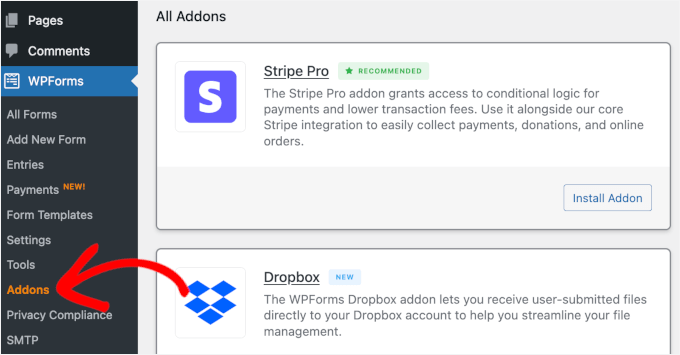
Dentro do painel de Addons, você pode usar a barra de pesquisa para encontrar rapidamente o Addon PDF.
No resultado da pesquisa, basta clicar no botão ‘Instalar Addon’ para ativá-lo.

Etapa 2: Crie seu formulário ou selecione um existente
Agora que o WPForms e o Addon de PDF estão instalados e ativados, é hora de criar o formulário que você usará para a geração de PDF.
Neste tutorial, vou criar um formulário simples de termos de serviço e configurar um PDF automatizado para demonstração.
No seu painel do WordPress, vá para WPForms » Adicionar Novo.
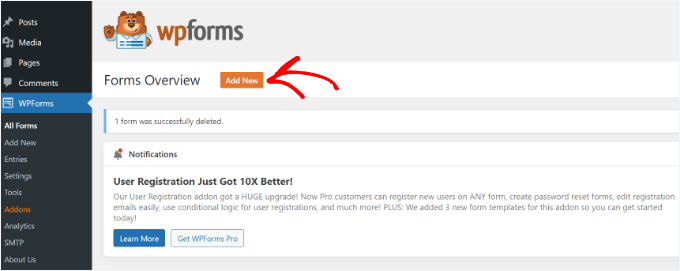
💡 Observação: Você pode criar um novo formulário do zero ou usar um de seus formulários existentes. Se você quiser editar um formulário, pode ir para a aba ‘Todos os Formulários’ no WPForms e clicar no botão ‘Editar’ para o formulário ao qual deseja adicionar a geração automática de PDF.
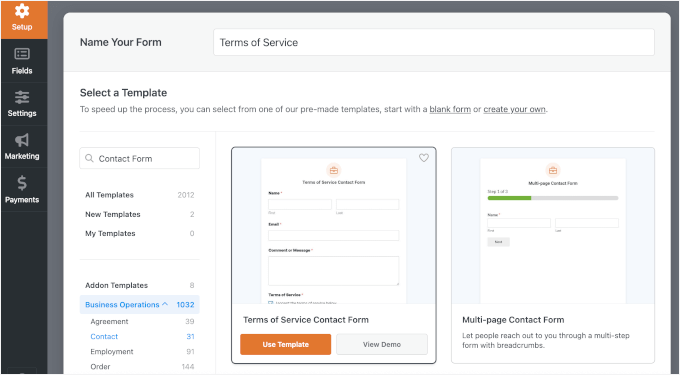
Isso abre a página de Configuração, onde você pode nomear seu formulário.
Isso é apenas para sua referência, mas recomendo usar um nome claro para facilitar a organização.
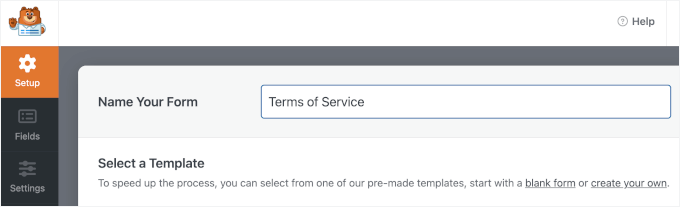
Em seguida, escolha como construir seu formulário.
Você pode começar do zero, usar o construtor de formulários com IA ou escolher um modelo.

Para demonstração, mostrarei como fazer isso usando um modelo de formulário pré-fabricado.
Na barra de pesquisa, você pode digitar palavras-chave, como “Formulário de Contato”, “Recibo”, “Acordo” ou qualquer coisa que atenda às suas necessidades, para encontrar rapidamente o modelo perfeito.
Quando encontrar o modelo de formulário que você gosta, passe o mouse sobre ele e clique no botão ‘Usar Modelo’. Para demonstração, vou escolher o modelo de Formulário de Termos de Serviço.
O WPForms abrirá então a interface do construtor de formulários.
O modelo de formulário de Termos de Serviço vem pré-carregado com campos como data, número do recibo, detalhes do pedido, nome do pagador e informações de pagamento.
Você pode tirar um momento para observar a interface do construtor de formulários. No lado esquerdo, você verá todos os campos de formulário disponíveis que pode adicionar. O painel direito mostra os campos reais do seu formulário.
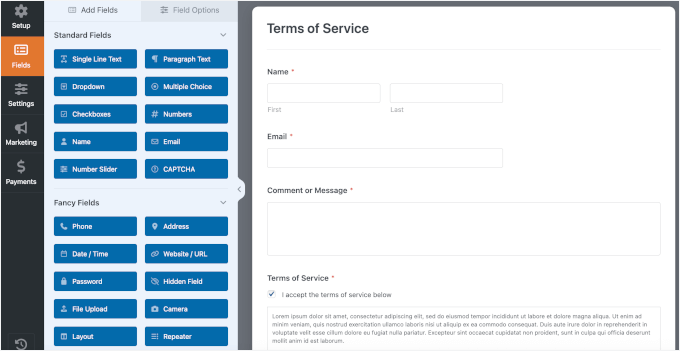
Para personalizar este formulário, clique em qualquer campo no painel direito para editá-lo.
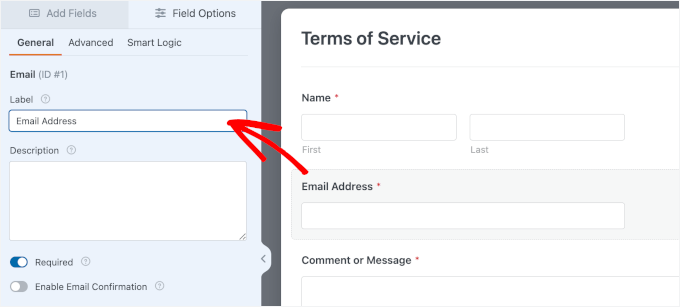
Por exemplo, se você quiser alterar o rótulo Email para Endereço de E-mail, basta clicar nesse campo e digitar o novo rótulo no painel de configurações à direita. Você também pode tornar os campos obrigatórios ou opcionais, adicionar uma breve descrição e alterar sua ordem arrastando-os para cima ou para baixo.
Se precisar adicionar mais campos, como um dropdown para opções adicionais ou um campo de upload de arquivo para documentos de suporte, basta arrastá-los do painel esquerdo para o seu formulário.
Como queremos que este seja um documento legal assinado, certifique-se de arrastar o campo Assinatura para o seu formulário também.
A partir daqui, você pode continuar ajustando este modelo de formulário para atender às suas necessidades.
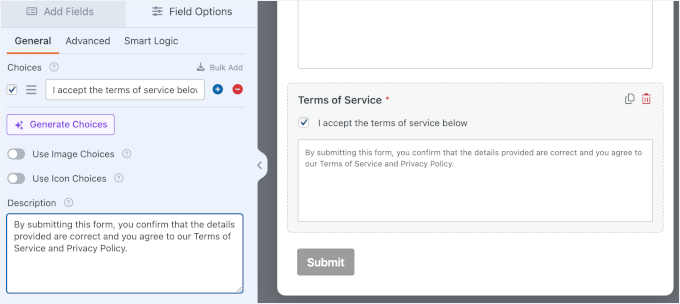
Uma coisa que você certamente vai querer fazer é editar o texto de exemplo para a sua caixa de seleção de Termos de Serviço. Simplesmente clique no campo e reescreva o texto em 'Descrição'.
Assim que seu formulário ficar exatamente como você deseja, você estará pronto para configurar as configurações do seu formulário.
Etapa 3: Configure as notificações e confirmações do formulário (Opcional)
Antes de configurarmos a geração automática de PDF, é uma boa ideia verificar rapidamente as configurações de Notificações e Confirmações. Observe que esta etapa é opcional, mas garante que tanto você quanto seus usuários recebam o acompanhamento correto após o envio do formulário.
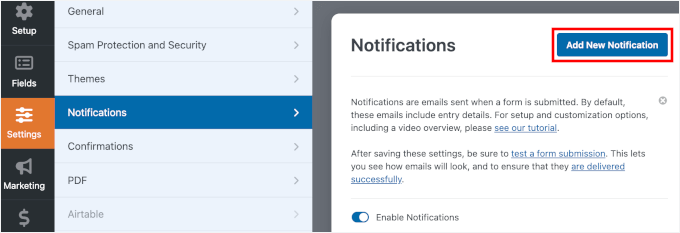
Por padrão, as notificações do formulário são enviadas para o administrador do site. Se você também quiser enviar uma cópia do PDF para o usuário, pode adicionar outra notificação para isso.
Para fazer isso, abra Configurações » Notificações, e clique em 'Adicionar Nova Notificação'.
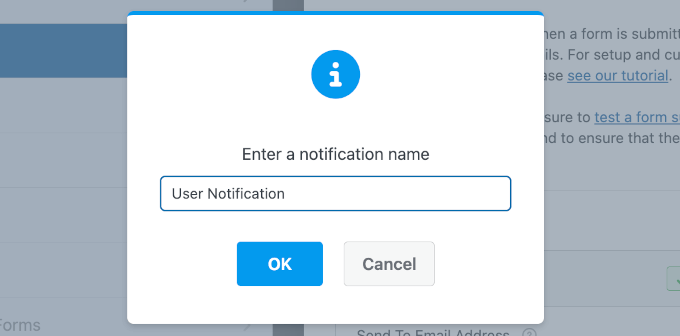
No pop-up, dê um nome à sua notificação.
Por exemplo, "Enviar PDF para o Usuário" ou "Notificação do Usuário", e clique em 'OK'.
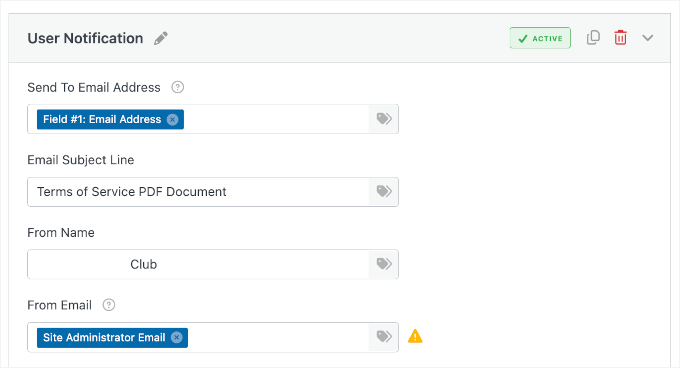
No campo Endereço de E-mail para Envio, você vai querer usar uma Smart Tag para que o e-mail seja enviado para a pessoa que enviou o formulário. Clique no ícone Smart Tag no final do campo e selecione o campo E-mail do seu formulário.
Se o seu formulário precisar notificar várias pessoas, você pode adicionar vários endereços de e-mail, separados por vírgulas.
Em seguida, você pode preencher os campos Assunto do E-mail, Nome de Remetente e E-mail de Remetente. Você também pode usar Smart Tags aqui, se quiser personalizar automaticamente a mensagem ou incluir detalhes do formulário.
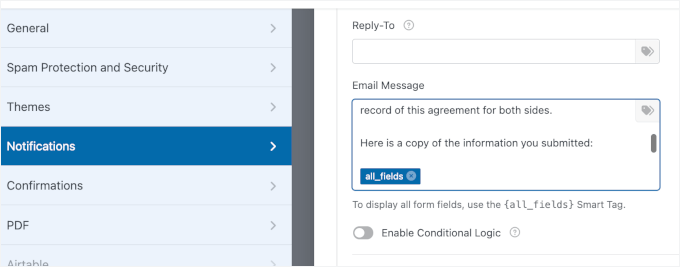
Depois disso, você pode rolar para baixo até o campo 'Mensagem de E-mail'.
Por padrão, o WPForms incluiu a tag inteligente {all_fields}, mas você pode adicionar mais conteúdo para garantir que seu email de notificação fique bom.
Enquanto você está aqui, clique também na aba Configurações » Confirmações.
O WPForms oferece três tipos de confirmações: uma mensagem, um redirecionamento ou enviar os usuários para um URL específico.
Neste tutorial, estou usando a confirmação 'Mensagem' porque quero manter os usuários na mesma página depois que eles enviarem o formulário. Assim que isso for definido, você terminou esta etapa.
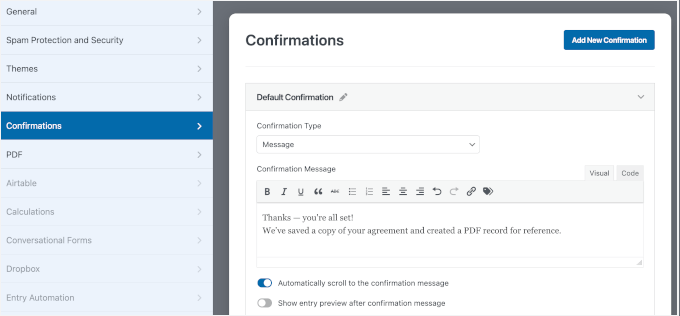
Além de uma mensagem de confirmação, você pode redirecionar os usuários para outra página da web ou para um site completamente diferente.
Para mais informações, você pode ver nosso guia sobre como redirecionar usuários após o envio do formulário.
Etapa 4: Configure as opções de PDF
Com seu formulário criado, é hora de configurar a geração de PDF. Nesta etapa, você configurará o WPForms para criar automaticamente um PDF profissional toda vez que alguém enviar seu formulário.
Para começar, olhe na barra lateral esquerda em ‘Configurações’ no construtor de formulários e mude para a aba ‘PDF’. Em seguida, clique no botão ‘Adicionar Novo PDF’.
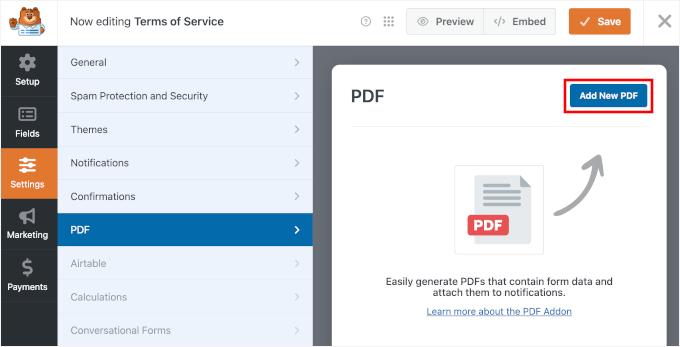
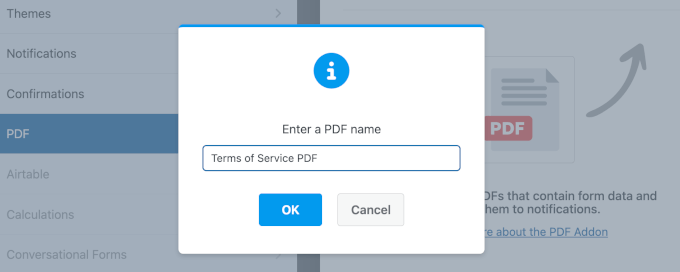
Uma janela pop-up aparecerá pedindo para você nomear seu PDF.
Prossiga e adicione um nome descritivo que faça sentido para seus registros. Você sempre pode alterá-lo mais tarde, se necessário, então não se preocupe muito em acertar perfeitamente agora.
Clique em ‘OK’ para continuar.
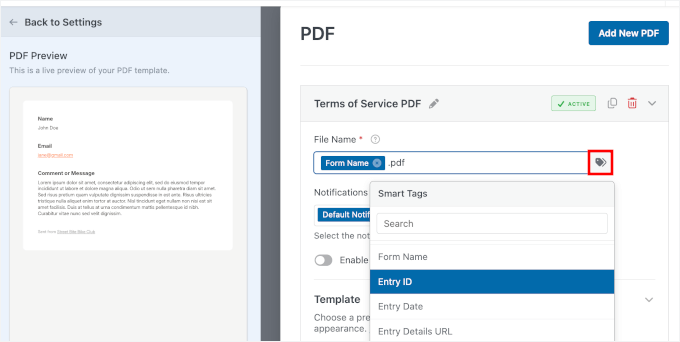
Com a configuração de PDF ativada, o WPForms mostrará várias configurações importantes.
A primeira coisa que você verá é o campo ‘Nome do Arquivo’. Por padrão, o WPForms usa o formato “Entrada para {nome_do_formulário}” como nome do arquivo PDF, mas você pode personalizá-lo.
Eu pessoalmente gosto de incluir smart tags aqui para tornar cada PDF único. Por exemplo, você poderia usar algo como {nome_do_formulario}-{id_da_entrada}, que criaria arquivos nomeados como “Termos-de-Serviço-123.pdf”.
Usar o ID da Entrada é altamente recomendado para manutenção de registros. Isso garante que cada arquivo tenha um nome único, tornando muito mais fácil organizar suas pastas e encontrar acordos específicos posteriormente sem abrir cada arquivo individualmente.
Para usar uma smart tag, você pode clicar no ícone ‘Smart Tags’ à direita do campo e escolher entre as opções disponíveis no menu suspenso.
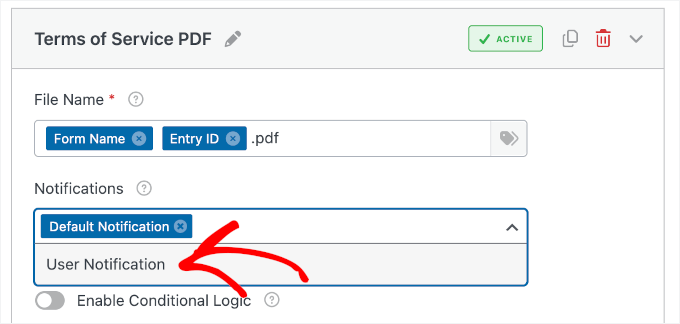
Logo abaixo disso, você verá o menu suspenso Notificações por E-mail. É aqui que você decide quais notificações por e-mail devem incluir o PDF como anexo.
Se você quiser enviar o PDF para si mesmo, selecione ‘Notificação Padrão’. Se você quiser que os usuários recebam uma cópia, selecione ‘Notificação do Usuário’. Você pode até selecionar ambas as opções se quiser que todos recebam uma cópia.
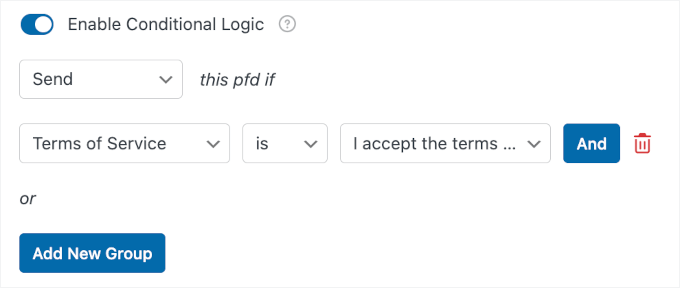
Logo abaixo disso, você verá uma opção de lógica condicional. Esse recurso poderoso permite que você controle quando os PDFs são gerados.
Por exemplo, talvez você só queira criar um PDF se alguém marcar a caixa de seleção “Eu concordo com os termos”.
Em seguida, você escolherá seu modelo de PDF. O WPForms oferece dezenas de modelos projetados profissionalmente, organizados em categorias.
Você verá opções para Notificações, Documentos, Formulários Financeiros e Certificados. Como estamos trabalhando com um documento legal, clique na categoria ‘Documentos’.
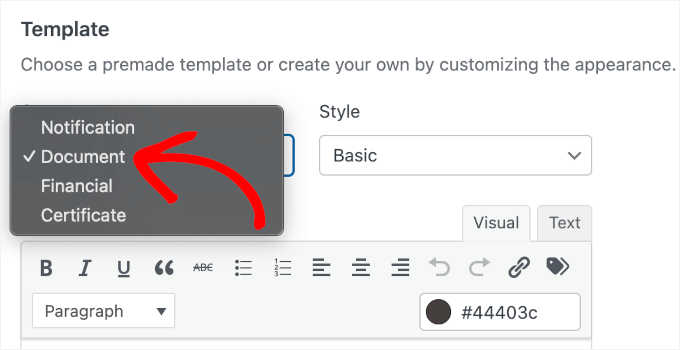
🧑💻 Dica Pro: Escolha a categoria que melhor se adapta ao seu caso de uso. Por exemplo, use 'Formulários Financeiros' para faturas ou registros de pagamento, e 'Certificados' para coisas como conclusão de cursos online ou certificados de participação.
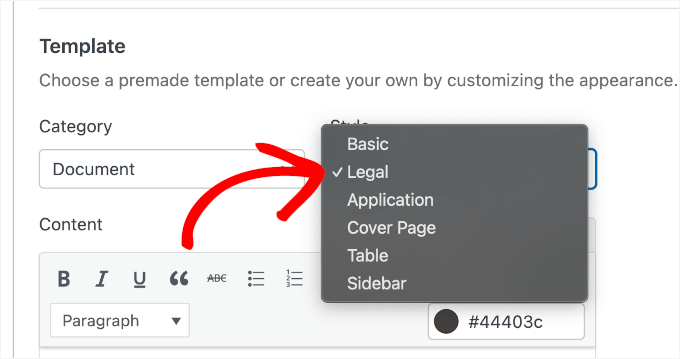
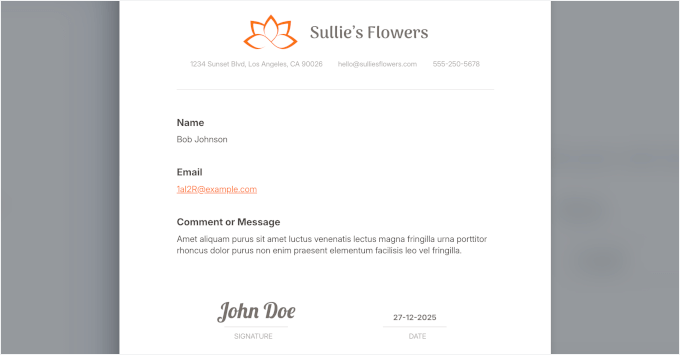
Você pode então navegar pelos modelos disponíveis clicando em cada um deles. Você verá uma prévia ao vivo aparecer no lado esquerdo da sua tela, mostrando exatamente como seu PDF ficará.
Para o meu formulário, estou selecionando o estilo ‘Legal’.
Depois de escolher um modelo e estilo, ele é aplicado automaticamente ao seu PDF. Você notará que a prévia é atualizada imediatamente para mostrar os campos do seu formulário preenchidos no layout do modelo.
Possui um visual limpo e profissional com um layout formal, perfeito para contratos. O modelo apresenta uma seção de cabeçalho para seu logotipo, seções de conteúdo claramente organizadas e um rodapé com números de página.
Neste ponto, suas configurações básicas de PDF estão configuradas. Na próxima etapa, personalizaremos o conteúdo e o design para garantir que ele fique exatamente como você deseja no PDF final.
Etapa 5: Personalize e Estilize seu PDF
Agora que você selecionou um modelo, é hora de personalizar o PDF. É aqui que você substituirá o texto de espaço reservado, ajustará os campos do seu formulário e adicionará qualquer conteúdo extra que desejar incluir no documento final.
Em seguida, mostrarei como tornar seu PDF mais alinhado à sua marca com um design personalizado.
Etapa 5.1: Personalize o conteúdo do PDF
No lado esquerdo da tela, você verá uma prévia em PDF em tempo real. O modelo Legal inclui placeholders editáveis como "Endereço Comercial", "Tipo de Assinatura" e "Data". Você pode clicar diretamente em qualquer um desses textos na prévia para editá-lo.
Vamos começar com a seção Conteúdo.
O modelo já inclui todos os campos do formulário, mas você pode adicionar uma breve explicação para fornecer contexto.
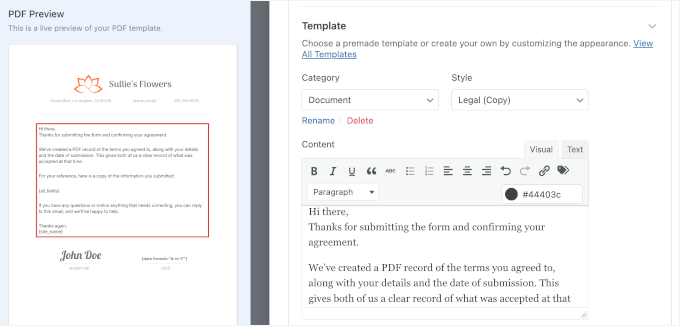
O editor funciona como um processador de texto simples. Você pode formatar texto, adicionar marcadores, inserir títulos e incluir links para tornar tudo claro e fácil de ler.
Além disso, você pode colar seu texto legal real, como seus termos de serviço completos ou linguagem de contrato.
Além disso, você pode usar Smart Tags para extrair informações dinamicamente de seus envios de formulário. Usar Smart Tags significa que cada PDF será personalizado com as informações corretas sem que você faça nada manualmente.
🧑💻 Dica Pro: Você pode querer adicionar quaisquer avisos legais ou informações adicionais que seus usuários possam precisar. Para documentos legais, você pode incluir informações de contato, datas de vigência e instruções para os próximos passos.
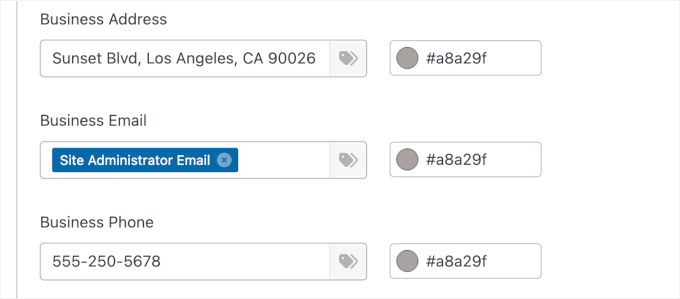
Em seguida, você pode trabalhar nos placeholders com os detalhes de contato do seu negócio, como seu endereço, e-mail e número de telefone. Você também pode usar Smart Tags aqui.
Agora, role para baixo para encontrar as configurações de assinatura.
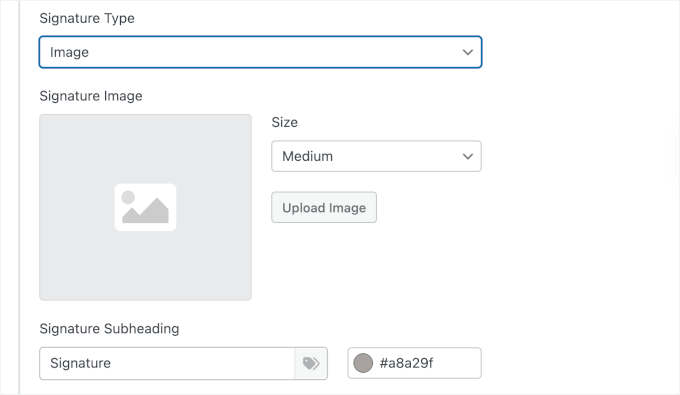
Aqui, você pode configurar como a assinatura aparece. Como adicionamos um campo de Assinatura ao formulário na Etapa 2, o WPForms puxará automaticamente a assinatura eletrônica do usuário do formulário para esta área. Você pode ajustar o tamanho e o título para garantir que pareça oficial.
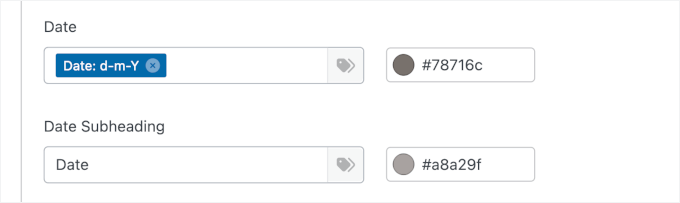
Em seguida, há os campos de Data.
Vá em frente e escolha seu formato de data, bem como escreva o subtítulo.
A partir daqui, reserve um tempo para revisar cada seção.
Certifique-se de que todos os campos do seu formulário estão incluídos e organizados em uma ordem lógica. Você quer que o PDF final seja fácil de ler e entender.
Passo 5.2: Personalize o Design do PDF
Com seu conteúdo no lugar, é hora de fazer seu PDF ter a cara da sua marca. Nesta etapa, você personalizará cores, adicionará seu logotipo e ajustará o design geral para combinar com a identidade do seu negócio.
Vamos rolar para baixo até 'Aparência' no painel de configurações do PDF para escolher um tema pré-projetado. Cada tema tem seu próprio esquema de cores e estilo. Alternativamente, você pode editar as cores do tema.
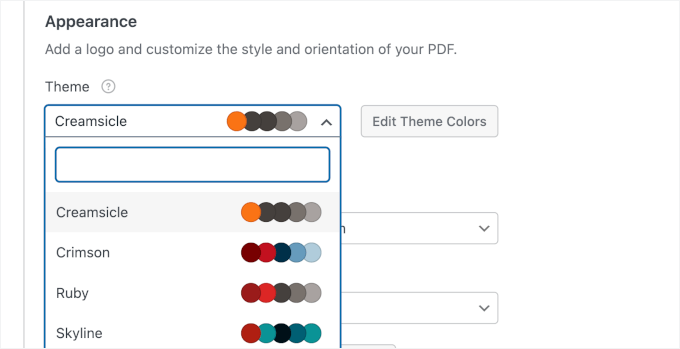
Eu gosto de percorrer algumas opções para encontrar aquela que melhor combina com minha marca. A prévia à esquerda é atualizada instantaneamente, para que você possa ver como esses temas afetam o design do seu PDF.
Depois de escolher um tema, é hora de adicionar seu logotipo personalizado.
Se você não vir o botão 'Upload', clique no botão 'Remover Imagem' para remover o espaço reservado atual do logotipo.
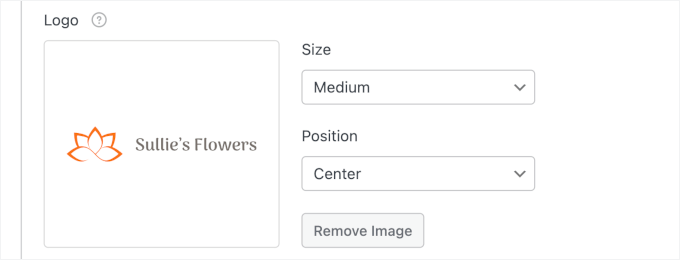
Depois disso, você pode escolher o arquivo do seu logotipo no seu computador. O WPForms aceita formatos de imagem populares como PNG e JPG. Seu logotipo aparecerá então na prévia do PDF.
Você pode então ajustar o tamanho do logotipo - pequeno, médio ou grande. Você também pode posicionar seu logotipo à esquerda ou no centro. Eu geralmente centralizo o meu para documentos legais porque cria uma aparência mais formal e equilibrada.
Todos esses pequenos toques de design somam-se para criar um documento com aparência profissional. Suas cores combinam com sua marca, seu logotipo é exibido de forma proeminente e o layout geral parece limpo e organizado.
Passo 6: Ajuste as Configurações Avançadas de PDF
Antes de testarmos seu PDF, há algumas configurações técnicas que você deve configurar. Essas opções avançadas lhe dão controle sobre o formato do documento, segurança e quem pode acessar seus PDFs.
Clique para expandir a aba ‘Avançado’ no final do painel de configurações do PDF.
A primeira configuração que você verá é o Tamanho do Papel. Os tamanhos disponíveis incluem Carta (8,5″ x 11″), A4, Ofício e outros. O padrão é Carta, que funciona muito bem para a maioria dos documentos comerciais nos Estados Unidos.
Se você estiver trabalhando com clientes internacionais ou tiver requisitos de formatação, pode selecionar A4 ou outro tamanho no menu suspenso.
Logo ao lado, você encontrará a configuração de ‘Orientação’. Você pode escolher entre os layouts Retrato (vertical) e Paisagem (horizontal).
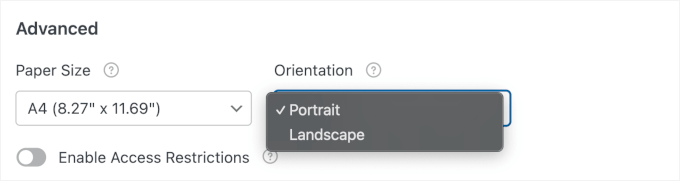
Retrato é o formato para a maioria dos documentos, e é o que estou usando aqui. A orientação Paisagem funciona melhor se você tiver tabelas ou gráficos largos que precisam de mais espaço horizontal.
Agora vamos falar sobre segurança. Você pode clicar para ativar as ‘Restrições de Acesso’.
Este é um dos meus recursos favoritos porque permite controlar exatamente quem pode visualizar e baixar seus PDFs. Por padrão, os PDFs são acessíveis a qualquer visitante, mas você pode bloqueá-los usando várias opções.
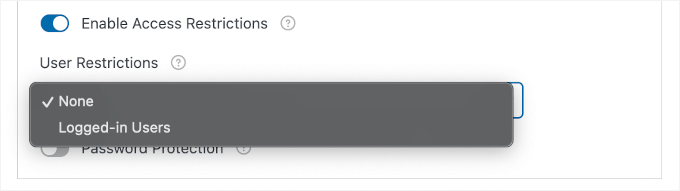
Se você escolher a opção 'Usuários conectados', apenas usuários conectados do WordPress poderão acessar o PDF. Isso é útil se você estiver criando documentos para membros do seu site ou funcionários da sua organização.
Dica de Especialista: Como a geração automática de PDFs envolve o processamento de dados do usuário, você deve atualizar sua Política de Privacidade para divulgar isso. Para permanecer em conformidade com o GDPR, recomendo informar aos usuários que o envio deles será convertido em um documento PDF para manutenção de registros.
Para segurança extra, o WPForms também permite que você proteja com senha seus PDFs.
Você pode usar este recurso ativando a opção ‘Proteção por Senha’. Em seguida, basta inserir uma senha que os usuários precisarão para abrir o documento e digitá-la novamente para confirmar.
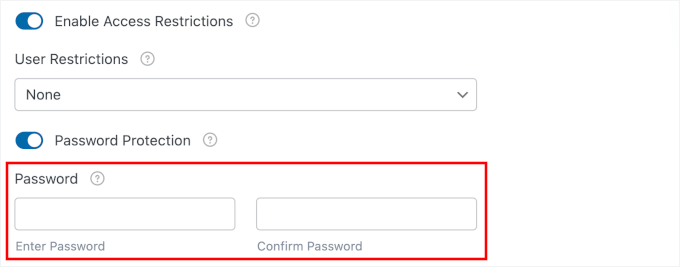
Isso é perfeito para acordos legais sensíveis ou documentos financeiros. Como esses PDFs são armazenados na pasta de uploads do seu site, o recurso ‘Restrições de Acesso’ é importante porque impede que usuários não autorizados adivinhem a URL do arquivo e acessem dados privados.
🧑💻 Dica Pro: Uma coisa a ter em mente com a proteção por senha – você precisará comunicar a senha aos seus usuários de alguma forma. Eu geralmente a incluo em um e-mail de acompanhamento para manter as coisas seguras.
Depois de configurar tudo para atender aos seus requisitos, é hora de testar seu formulário gerador de PDF.
Passo 7: Teste a Geração do Seu PDF
Antes de publicar seu formulário e começar a coletar envios reais, você precisa ter certeza de que tudo funciona corretamente. Testar a geração do seu PDF é um passo importante que eu nunca pulo, e você também não deveria.
A boa notícia é que o WPForms facilita os testes com seu recurso de visualização integrado. Olhe no canto superior direito do construtor de formulários e clique no botão ‘Visualizar’.
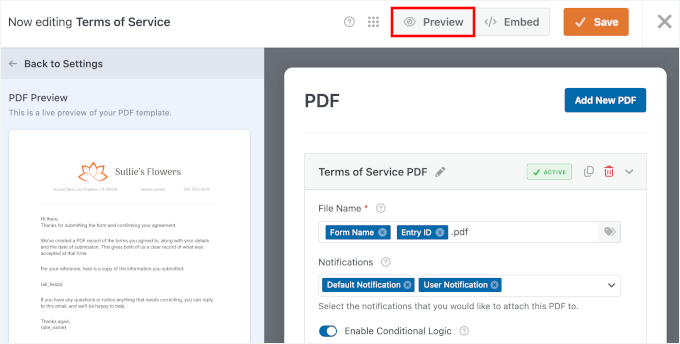
Isso abre seu formulário em uma nova aba, exatamente como seus usuários o verão. Agora você pode preenchê-lo como uma submissão real e ver se o PDF é gerado corretamente.
Prossiga e preencha todos os campos do formulário com informações de teste. Para o formulário Documentos Legais, pulei o campo nome e escrevi um erro de digitação no campo e-mail para verificar a validação.
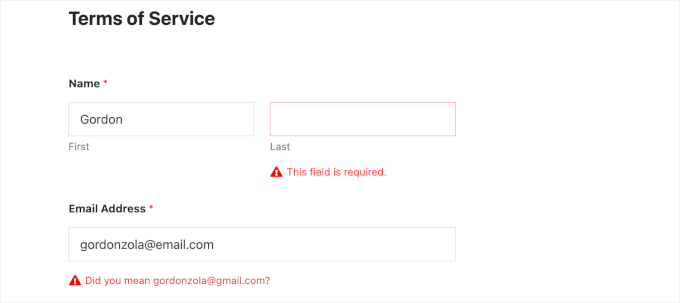
Agora, vamos garantir que você marque a caixa de seleção 'Eu concordo com os termos' e clique no botão 'Enviar' na parte inferior do formulário.
Após o envio, você verá uma mensagem de confirmação para o seu formulário.

Agora vamos verificar se o PDF foi criado corretamente.
Volte para o seu painel do WordPress e navegue até WPForms » Entradas.
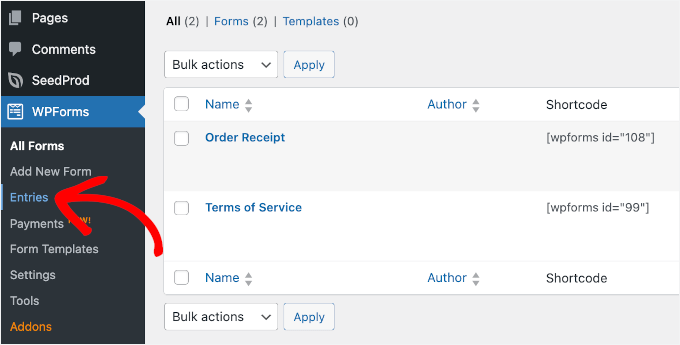
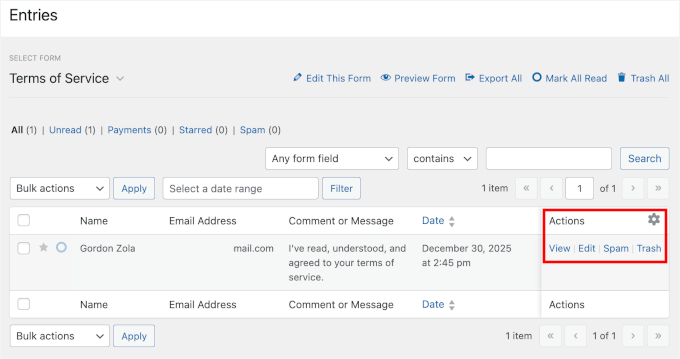
Você deverá ver sua submissão de teste listada na próxima tela.
Clique no botão 'Ver' na coluna 'Ações' para ver todos os detalhes.
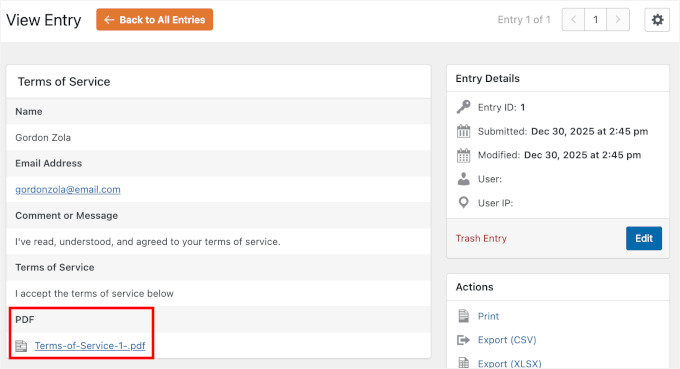
Na página de detalhes da entrada, procure pela seção de PDF, ela deve exibir o link do PDF configurado.
Você pode simplesmente clicar nesse link para abrir seu PDF gerado.
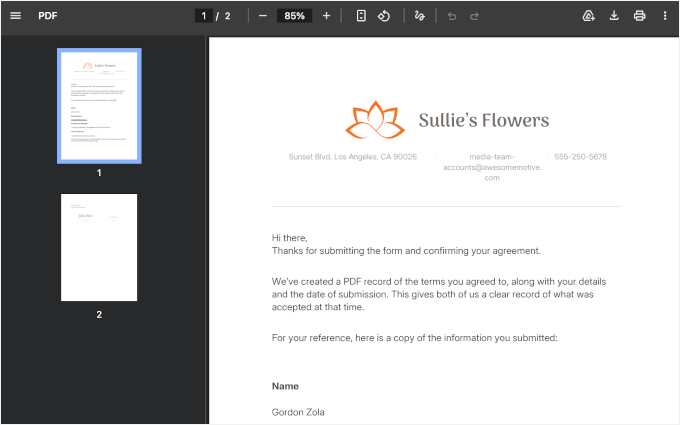
O PDF será aberto em uma nova aba do navegador ou baixado para o seu computador, dependendo das configurações do seu navegador.
Dê uma boa olhada e verifique tudo cuidadosamente:
- Certifique-se de que todas as informações do seu formulário apareçam corretamente no PDF. Seu nome de teste, endereço de e-mail e detalhes da empresa devem estar exatamente onde você os colocou no modelo.
- Verifique se as smart tags trouxeram as informações corretas. Percorra todo o documento e verifique se nada foi cortado ou se a formatação parece estranha.
- Preste atenção ao seu logotipo, ele aparece no tamanho e na posição corretos? Suas cores de marca estão aparecendo corretamente?
- O texto está legível e devidamente formatado com os títulos, marcadores e estilo que você adicionou?
Esta etapa é importante porque afeta a aparência profissional do seu documento.
Agora, vamos testar a entrega se você configurou as notificações para incluir o PDF.
Você deve ter recebido um e-mail com o PDF anexado. Abra esse e-mail e verifique se o anexo PDF está lá e abre corretamente.
Se você não vir o e-mail imediatamente, certifique-se de verificar sua pasta de spam ou lixo eletrônico, pois e-mails com anexos às vezes podem acionar filtros de spam.
💡 Observação: Se você não está recebendo e-mails de teste, seu site pode ter problemas de entrega de e-mail. Recomendo usar o WP Mail SMTP, o melhor plugin SMTP para WordPress, para corrigi-lo. Este plugin garante que suas notificações de formulário e anexos de PDF realmente cheguem ao seu destino.
Passo 8: Incorpore Seu Formulário no WordPress
Agora, é hora de publicar seu formulário e adicioná-lo ao seu site WordPress para que as pessoas possam realmente usá-lo.
No construtor de formulários, clique primeiro no botão ‘Salvar’ para garantir que todas as suas alterações sejam salvas. Isso é importante porque você não quer perder nenhuma das personalizações que acabou de fazer.
Assim que seu formulário for salvo, clique no botão ‘Incorporar’ ao lado dele.
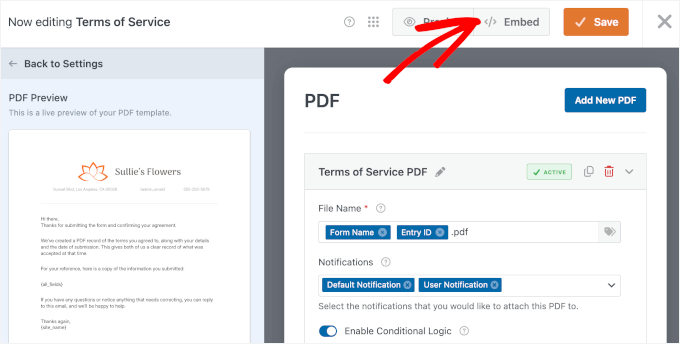
O WPForms mostrará um pop-up com algumas opções para adicionar seu formulário ao seu post ou página.
O método mais fácil é incorporá-lo em uma nova página, então sinta-se à vontade para clicar na opção ‘Criar Nova Página’ na janela pop-up.

No próximo pop-up, prossiga e nomeie sua nova página.
Para o meu formulário, estou chamando-o de “Formulário de Acordo Legal” – você pode nomear o seu como fizer sentido para o seu site.
Após inserir o nome da página, clique no botão ‘Vamos Lá!’
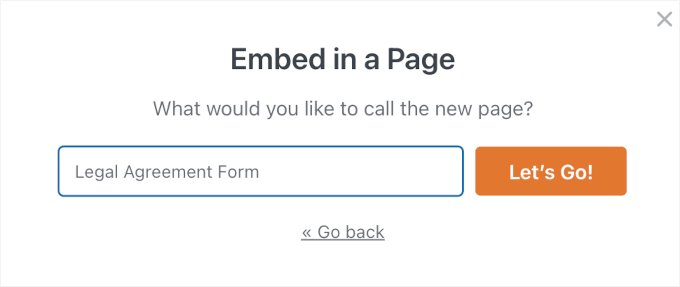
O WPForms cria automaticamente uma nova página do WordPress e incorpora seu formulário nela.
A página abre no editor de blocos do WordPress para que você possa ver exatamente como fica. Seu formulário já está lá, pronto para usar.
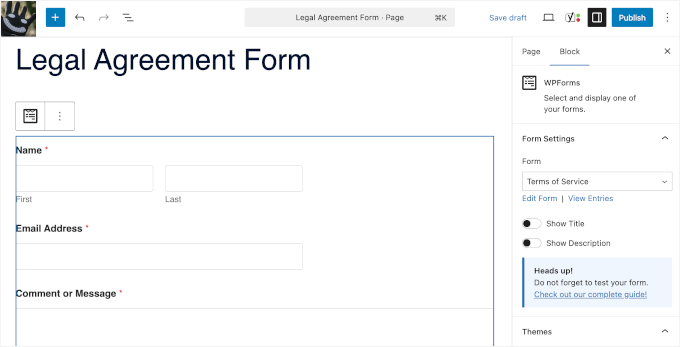
Você pode adicionar conteúdo adicional ao redor do formulário, se desejar.
Talvez você precise incluir instruções acima do formulário explicando como preenchê-lo. Ou talvez você queira adicionar um texto introdutório sobre o que o documento legal cobre. Basta clicar acima ou abaixo do bloco do formulário e começar a digitar.
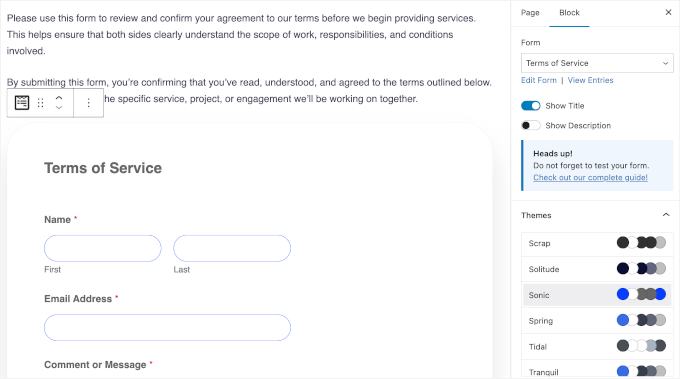
Você também pode escolher um tema nas 'Configurações do Formulário' à direita para estilizar seu formulário.
Se você preferir adicionar o formulário a uma página existente, isso também é fácil. Navegue até qualquer página do seu site e abra-a no editor.
Você também pode usar o método de shortcode se estiver mais confortável com isso. Cada formulário WPForms tem um shortcode exclusivo que você pode copiar e colar em qualquer lugar.
Para mais informações, consulte nosso guia sobre como incorporar formulários do WordPress.
Antes de publicar a página, clique no botão 'Visualizar' para ver como tudo fica na parte frontal do seu site. Certifique-se de que o formulário é exibido corretamente e se encaixa bem com o layout da sua página.
Verifique se ele também é compatível com dispositivos móveis – clique no ícone de visualização móvel para ver como ele fica em telefones e tablets. O WPForms otimiza automaticamente os formulários para dispositivos móveis, mas é sempre bom verificar novamente.
Se tudo parecer perfeito, clique no botão ‘Publicar’. Seu formulário agora está ativo em seu site WordPress!
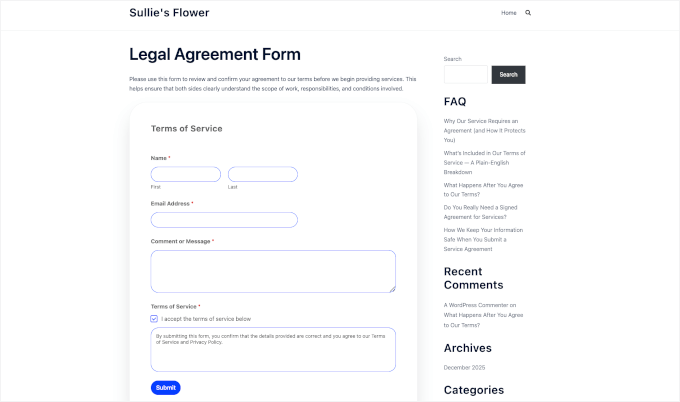
A partir de agora, sempre que alguém enviar seu formulário, o WPForms gerará automaticamente um PDF profissional. Em seguida, ele o tratará de acordo com as configurações que você configurou.
Você sempre pode voltar e fazer alterações nas configurações do seu formulário ou PDF mais tarde. Basta navegar até WPForms » Todos os Formulários, encontrar seu formulário e clicar em ‘Editar’. Quaisquer alterações que você fizer se aplicarão a todas as futuras submissões.
Perguntas Frequentes Sobre PDFs e Formulários no WordPress
Aqui estão algumas das perguntas mais comuns que recebemos sobre a geração de PDFs a partir de formulários WordPress:
Como os PDFs são gerados automaticamente a partir de envios de formulários do WordPress?
Quando alguém envia um formulário, o PDF é criado imediatamente. As respostas do formulário são adicionadas a um layout de PDF pronto, para que você obtenha um documento finalizado sem exportar envios ou criar arquivos manualmente.
Por que usar PDFs automatizados em vez de exportar entradas de formulário?
PDFs automatizados economizam tempo e trabalho extra. Em vez de baixar as entradas e transformá-las em documentos você mesmo, o PDF é criado instantaneamente em um formato limpo e pronto para uso.
Preciso projetar PDFs manualmente ao automatizar envios de formulários?
Não. Muitos plugins de formulário vêm com modelos de PDF pré-fabricados que você pode personalizar. Depois de configurá-lo, o mesmo design de PDF é reutilizado automaticamente para cada envio.
Para que posso usar PDFs automatizados após um envio de formulário?
Você pode usar PDFs automatizados para coisas como faturas, confirmações de pedido, ingressos para eventos, certificados, inscrições, contratos ou simples registros de envio. Cada PDF é criado usando as informações que o usuário insere no formulário.
O WordPress pode enviar PDFs automaticamente por e-mail após um envio de formulário?
Sim. Com plugins como o WPForms, o WordPress pode anexar automaticamente o PDF a um e-mail e enviá-lo ao usuário, ao administrador do site ou a ambos assim que o formulário for enviado.
Recursos Adicionais para Usar Formulários no WordPress
Espero que este artigo tenha ajudado você a aprender como gerar PDFs automaticamente a partir de entradas de formulário no WordPress.
Em seguida, você pode querer conferir nossos outros guias do WordPress sobre:
- Como limitar o número de entradas de formulários do WordPress
- Como conectar qualquer formulário do WordPress ao Google Sheets
- Dicas para criar formulários mais interativos
- Como bloquear spam em formulários de contato no WordPress
- Guia definitivo para usar formulários do WordPress
Se você gostou deste artigo, por favor, inscreva-se em nosso Canal do YouTube para tutoriais em vídeo do WordPress. Você também pode nos encontrar no Twitter e no Facebook.



Tem alguma pergunta ou sugestão? Por favor, deixe um comentário para iniciar a discussão.