


Você já sentiu que as postagens e páginas padrão do WordPress eram um pouco limitantes para o tipo de conteúdo que você deseja publicar? Seja para criar um blog, portfólio, diretório ou loja online, pode ser frustrante quando seu conteúdo não se encaixa nas opções padrão.
É aí que entram os tipos de postagem personalizados. Eles permitem que você crie diferentes tipos de conteúdo além de postagens e páginas regulares – pense em vagas de emprego, imóveis, depoimentos, eventos e muito mais.
Além disso, você pode personalizar cada um com seu próprio layout, campos e configurações, para que cada tipo de conteúdo receba a estrutura que precisa.
Mas por onde começar? 🤔
Tipos de postagem personalizados podem parecer intimidadores, especialmente se você for novo no WordPress. Para facilitar, reunimos os 12 tutoriais mais úteis sobre tipos de postagem personalizados do WordPress.
O que são Tipos de Postagem Personalizados no WordPress e Por que Usá-los?
Tipos de postagem personalizados são tipos de conteúdo em seu site WordPress que não são as postagens e páginas padrão. Eles geralmente são adicionados a um site WordPress usando código personalizado ou plugins.
Por exemplo, você pode criar tipos de postagem personalizados para portfólios, depoimentos e produtos. Muitos plugins do WordPress também usam tipos de postagem personalizados para armazenar dados em seu site.
Tipos de postagem personalizados podem ajudá-lo a:
- Melhore a legibilidade. Ao categorizar tipos de conteúdo separadamente, você facilita para seu público encontrar o que procura. Além de melhorar a legibilidade, tipos de postagem personalizados podem impulsionar a experiência geral do usuário em seu site.
- Melhore o gerenciamento de conteúdo. Tipos de postagem personalizados permitem que você gerencie diferentes tipos de conteúdo com seções dedicadas em seu painel do WordPress.
- Impulsione o SEO. Conteúdo estruturado pode melhorar o SEO, ajudando os motores de busca a entender o layout e o conteúdo do seu site.
Se você administra uma loja online, pode usar tipos de postagem personalizados para gerenciar produtos, pedidos e avaliações de clientes.
Em um site de avaliações, tipos de postagem personalizados ajudam a manter as coisas organizadas. Por exemplo, você pode criar tipos de postagem separados para livros, filmes ou gadgets de tecnologia.
Tipos de postagem personalizados também são super úteis para blogs de culinária. Eles permitem que você organize facilmente suas receitas com seções separadas para ingredientes, etapas de preparo e informações nutricionais.
Agora, a grande questão é: como você pode usar tipos de postagem personalizados em seu site WordPress?
Como o maior site de recursos gratuitos do WordPress para iniciantes, escrevemos muito sobre tipos de postagem personalizados ao longo dos anos. Nas seções a seguir, vamos guiá-lo pelos tutoriais mais úteis para ajudá-lo a usá-los efetivamente em seu próprio site.
Aqui está um breve resumo de todos os tópicos que abordaremos:
- Decida se você precisa de um tipo de postagem personalizado
- Criar Tipos de Postagem Personalizados no WordPress
- Criar uma Página de Arquivo de Tipos de Postagem Personalizados
- Adicionar Tipos de Postagem Personalizados ao Seu Feed RSS Principal
- Criar um Feed RSS Separado para Cada Tipo de Postagem Personalizado
- Incluir Tipos de Postagem Personalizados nos Resultados de Pesquisa
- Criar um Formulário de Pesquisa para Tipos de Postagem Personalizados
- Adicionar Categorias a um Tipo de Postagem Personalizado
- Adicionar Posts Fixos para Tipos de Post Personalizados
- Adicionar Conteúdo Enviado por Usuário a Tipos de Post Personalizados
- Alternar ou Converter Tipos de Post Personalizados
- Adicionar Meta Boxes Personalizados para Tipos de Post
- FAQs: Tipos de Post Personalizados no WordPress
- Leitura Adicional: Use Taxonomias Personalizadas para Melhor Organização
Vamos começar e explorar como você pode aproveitar ao máximo os tipos de postagem personalizados no WordPress.
1. Decida se Você Precisa de um Tipo de Post Personalizado
Antes de começar a criar tipos de postagem personalizados ou taxonomias em seu site WordPress, é importante avaliar suas necessidades. Em muitos casos, as postagens e páginas integradas do WordPress podem atender aos seus requisitos de conteúdo sem a complexidade adicional de tipos personalizados.
Com a ajuda de categorias e tags integradas, você pode organizar e agrupar seu conteúdo de várias maneiras diferentes, sem criar um novo tipo de postagem.
Por exemplo, com páginas, você pode configurar um layout hierárquico de conteúdo com páginas filhas. Você também pode configurar subcategorias.
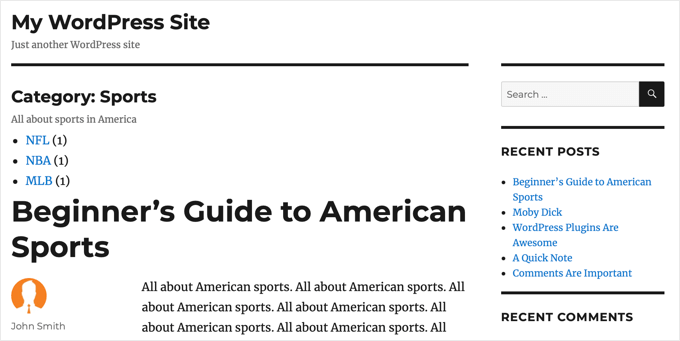
Usar os recursos padrão do WordPress torna o gerenciamento de conteúdo mais fácil de várias maneiras. Por exemplo, um tipo de postagem personalizado não apareceria em sua página principal do blog ou em seus feeds RSS padrão, a menos que você o configure especificamente para fazer isso.
Após analisar as opções padrão, você pode descobrir que não precisa de tipos de postagem personalizados, especialmente para sites mais simples.
Se você tiver dúvidas, consulte este guia sobre quando você precisa de um tipo de post ou taxonomia personalizada no WordPress.
2. Crie Tipos de Post Personalizados no WordPress
Uma vez que você decidir que precisa de um tipo de post personalizado, você precisará criá-lo. Você pode fazer isso com um plugin ou manualmente usando código.
O plugin Custom Post Type UI facilita a criação de tipos de postagem personalizados e é recomendado para a maioria dos usuários.
Para começar, você pode navegar até CPT UI » Editar/Adicionar Tipos de Postagem em seu painel do WordPress.

Alternativamente, você pode adicionar um tipo de postagem personalizado usando código. Recomendamos o uso do plugin WPCode para adicionar trechos de código com segurança, em vez de editar diretamente o arquivo functions.php do seu tema.
A vantagem desse método é que seus tipos de postagem personalizados não desaparecerão se o plugin for desativado.
Para saber mais, consulte nosso guia sobre como criar tipos de postagem personalizados no WordPress.
3. Crie uma Página de Arquivo de Tipos de Postagem Personalizados
Adicionar tipos de postagem personalizados no WordPress tornou-se muito fácil, graças ao plugin Custom Post Type UI.
No entanto, muitos iniciantes têm dificuldade em exibir esses tipos de postagem personalizados de uma forma que corresponda ao design e à estrutura do site.
Para adicionar uma página de arquivo de tipo de postagem personalizado, você primeiro precisa garantir que os arquivos estejam habilitados para seu tipo de postagem personalizado. Na maioria dos casos, eles estão, mas se não estiverem, você pode habilitá-los nas opções avançadas do Custom Post Type UI ou usando código.
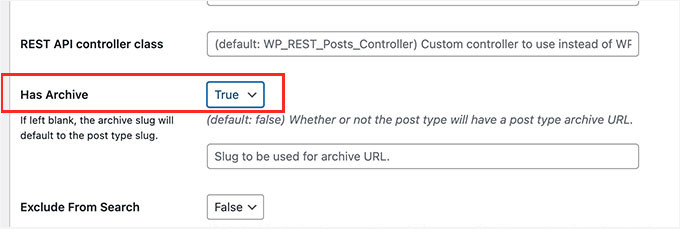
Agora, você pode visitar a página de arquivo do tipo de postagem personalizado.
Vamos supor que seu tipo de postagem personalizado seja chamado de ‘filmes’ e você tenha permalinks amigáveis para SEO habilitados. Então, o arquivo do seu tipo de postagem estará localizado em:
https://www.example.com/movies/
Você precisará substituir ‘example.com’ pelo seu próprio nome de domínio e ‘movies’ pelo nome do seu tipo de post personalizado.
Agora você pode adicionar esta página de arquivo ao seu menu de navegação para que os visitantes possam navegar facilmente por todas as entradas desse tipo de post personalizado. Você também pode personalizá-la adicionando um modelo personalizado ao seu tema WordPress ou usando um construtor de temas como o SeedProd.
Usamos o SeedProd para criar landing pages de alta conversão e layouts personalizados em nossos sites parceiros. Saiba mais sobre a ferramenta em nossa análise completa do SeedProd.
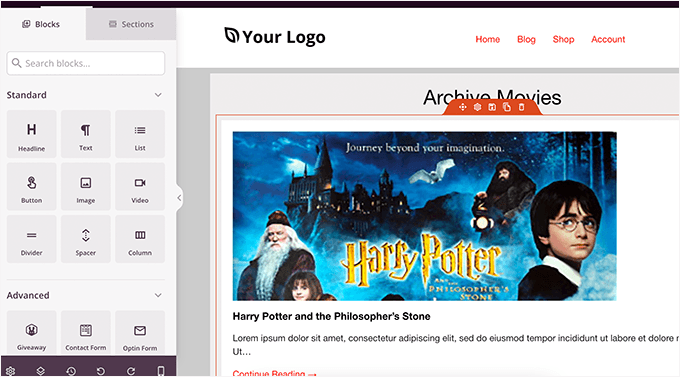
Mostramos como fazer todas essas coisas passo a passo em nosso guia sobre como criar uma página de arquivo de tipos de postagem personalizados no WordPress.
4. Adicionar Tipos de Postagem Personalizados ao Seu Feed RSS Principal
Por padrão, o WordPress inclui apenas suas postagens de blog no feed RSS principal do seu site. Isso significa que o conteúdo do seu tipo de postagem personalizado não será visível para os assinantes do seu feed RSS principal.
Você pode incluir todos os tipos de postagem publicamente disponíveis no seu feed RSS principal modificando o arquivo functions.php do seu tema. No entanto, não recomendamos esse método porque ele não é muito amigável para iniciantes.
A alternativa mais fácil e segura é usar o WPCode, o melhor plugin de snippets de código para WordPress. Ao usar o plugin, você pode adicionar snippets de código personalizados sem editar diretamente os arquivos do seu tema e potencialmente quebrar seu site.
Usamos o WPCode para gerenciar snippets de código personalizados em alguns dos nossos sites e, na nossa opinião, ele é realmente o melhor plugin para essa tarefa. Você pode acessar nossa análise detalhada do WPCode para saber mais sobre ele.

📝 Observação: Você pode usar a versão gratuita do WPCode para adicionar tipos de postagem personalizados aos feeds RSS. Dito isso, o WPCode Pro desbloqueia recursos extras como uma biblioteca de snippets na nuvem, regras condicionais avançadas, histórico de versões e muito mais.
Para começar, vamos garantir que você tenha o WPCode instalado e ativado em seu site WordPress. Se precisar de ajuda, consulte nosso guia sobre como instalar um plugin do WordPress.
Em seguida, em Code Snippets » + Add Snippet, você pode copiar o código a seguir e colá-lo no campo:
function myfeed_request($qv) {
if (isset($qv['feed']))
$qv['post_type'] = get_post_types( array( 'public' => true ) );
return $qv;
}
add_filter('request', 'myfeed_request');
Veja como pode ficar no editor do WPCode:
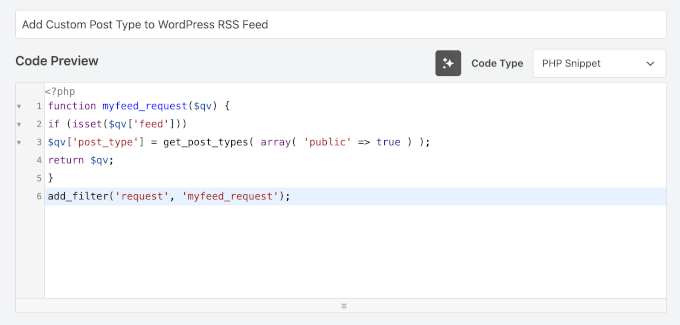
Depois disso, você pode alternar o seletor para ativá-lo e clicar em ‘Salvar’.
Para mais detalhes, veja nosso guia sobre como adicionar tipos de postagem personalizados ao seu feed RSS principal do WordPress.
5. Crie um Feed RSS Separado para Cada Tipo de Postagem Personalizado
O WordPress gera automaticamente feeds RSS separados para diferentes páginas de arquivo do seu site, incluindo tipos de postagem personalizados.
Vamos supor que seu site tenha um tipo de postagem personalizado chamado ‘filmes’. Já vimos que você pode ver todo o conteúdo criado nesse tipo de postagem visitando a página de arquivo do tipo de postagem:
https://example.com/movies
Para ver o feed RSS, tudo o que você precisa fazer é adicionar /feed/ ao URL do arquivo do tipo de postagem personalizado.
https://example.com/movies/feed/
Alternativamente, você também pode ver o feed adicionando o parâmetro do tipo de postagem ao seu feed RSS principal do WordPress. Por exemplo:
https://example.com/feed/?post_type=movies
Agora que você sabe como acessar os feeds RSS de qualquer tipo de postagem personalizada em seu site, pode usar esse URL para criar links para seus feeds de tipos de postagem personalizados.
Por exemplo, você pode querer exibir um ícone ou um link de texto simples na página de arquivo do tipo de postagem personalizada para que seus visitantes possam se inscrever facilmente nessas postagens.

Para aprender como fazer isso, você pode ver nosso guia sobre como criar um feed RSS separado para cada tipo de postagem personalizado no WordPress.
6. Inclua Tipos de Postagem Personalizados nos Resultados de Pesquisa
Por padrão, muitos temas do WordPress e a pesquisa integrada não exibem tipos de postagem personalizados nos resultados da pesquisa no site. Isso significa que seus visitantes podem perder ótimos conteúdos e você perderá visualizações de página extras.
A maneira mais fácil de incluir tipos de postagem personalizados na pesquisa do seu site é com o SearchWP, o melhor plugin de pesquisa do WordPress. É fácil de usar e permite pesquisar conteúdo não incluído na pesquisa padrão do WordPress.
Para um olhar mais aprofundado sobre a plataforma, sinta-se à vontade para ler nossa análise completa do SearchWP.

📝 Observação: SearchWP é um plugin premium que lhe dá controle total sobre como a pesquisa funciona em seu site, incluindo a adição de tipos de postagem personalizados aos resultados da pesquisa.
Dito isso, também existe um plugin gratuito chamado SearchWP Live AJAX Search, que é útil se você quiser apenas adicionar resultados de pesquisa ao vivo e instantâneos sem personalização avançada.
Vamos primeiro garantir que você tenha o SearchWP instalado e ativado em seu site WordPress. Para detalhes, confira nosso guia sobre como instalar um plugin do WordPress.
Após instalar o plugin, você pode atualizar o mecanismo de pesquisa padrão para incluir seus tipos de postagem personalizados. Em ‘Sources & Settings,’ marque a caixa ao lado de cada tipo de postagem que você deseja que apareça nos resultados da pesquisa, como mostrado na imagem abaixo:
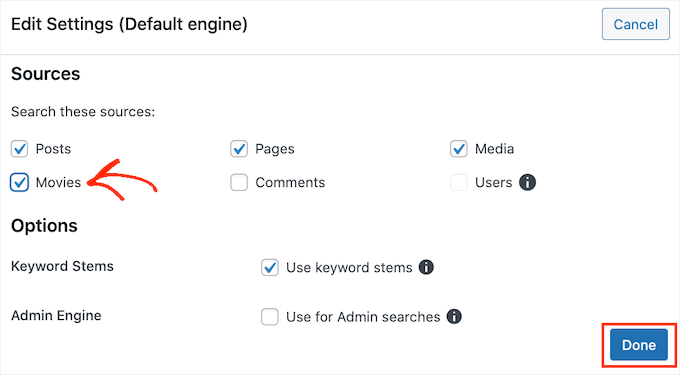
Você também pode escolher a importância de cada tipo de postagem personalizado ao exibir os resultados da pesquisa e personalizar o mecanismo de pesquisa de outras maneiras.
Para mais detalhes, veja nosso guia passo a passo sobre como incluir tipos de postagem personalizados nos resultados de pesquisa do WordPress.
7. Crie um Formulário de Pesquisa para Tipos de Postagem Personalizados
Você também pode criar um formulário de pesquisa personalizado que exiba apenas resultados do seu tipo de postagem personalizado. Por exemplo, se você tem um tipo de postagem personalizado chamado 'filmes', você pode criar um formulário de pesquisa especial de filmes que retorne apenas filmes nos resultados da pesquisa.
Esse tipo de busca personalizada ajuda seus visitantes a visualizarem mais páginas e passarem mais tempo em seu site. Isso gerará sinais positivos de SEO para o WordPress, como visualizações de página aumentadas, engajamento e tempo de permanência.
Você pode criar um formulário de pesquisa avançada para tipos de postagem personalizados usando o plugin SearchWP.
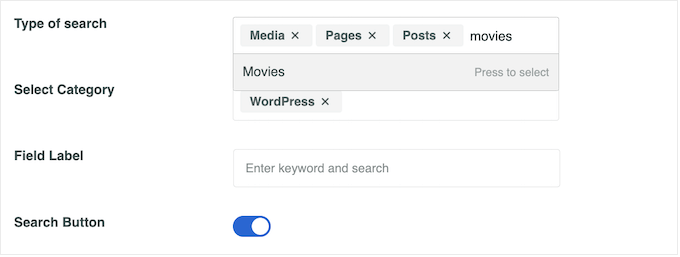
Ele permite que você crie um segundo mecanismo de pesquisa que buscará apenas em seu tipo de postagem personalizado. Você pode então criar um formulário de pesquisa personalizado que pode adicionar aos seus posts ou barra lateral.
Para mais detalhes, veja nosso guia sobre como criar um formulário de pesquisa avançada no WordPress para tipos de postagem personalizados.
8. Adicione Categorias a um Tipo de Postagem Personalizado
Por padrão, as categorias do WordPress só podem ser usadas para organizar posts, não tipos de postagem personalizados.
Você pode criar uma taxonomia personalizada para organizar seus posts personalizados, mas e se você quiser usar as mesmas categorias que usa para seus posts de blog?
A maneira mais fácil de associar seu tipo de post personalizado com categorias é o plugin Custom Post Type UI. Ele adiciona uma área de ’Taxonomias’ nas configurações para cada tipo de post personalizado.

Simplesmente marque a caixa ‘Categorias (WP Core)’ e você poderá usar categorias para organizar seus tipos de post personalizados.
Confira nosso guia sobre como adicionar categorias a um tipo de post personalizado no WordPress para saber mais.
9. Adicionar Posts Fixos para Tipos de Post Personalizados
O recurso de posts fixos no WordPress permite que você adicione posts em destaque. Por padrão, ele funciona apenas para posts de blog e não para tipos de post personalizados.
Você também pode habilitar posts fixos para seus tipos de post personalizados instalando o plugin Sticky Posts – Switch. Você simplesmente marca a caixa ao lado dos tipos de post personalizados que deseja que suportem este recurso.
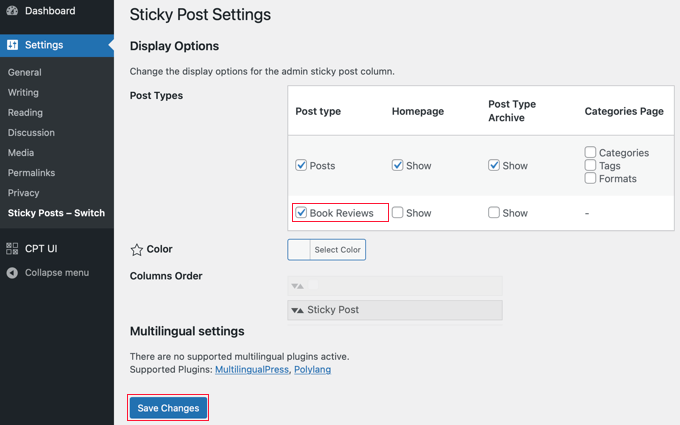
🚨 Aviso: Este plugin não foi testado com as versões mais recentes do WordPress e pode não estar ativamente em manutenção. No entanto, nós o testamos explicitamente com a versão mais recente do WordPress, e ele ainda funciona como esperado.
Se você está preocupado com plugins desatualizados, confira nosso guia sobre se é seguro usar um plugin desatualizado do WordPress.
Agora, ao visitar a página de administração desse tipo de post personalizado, você notará uma nova coluna onde pode fixar posts.
Tudo o que você precisa fazer é clicar na estrela ao lado dos posts que deseja destacar.
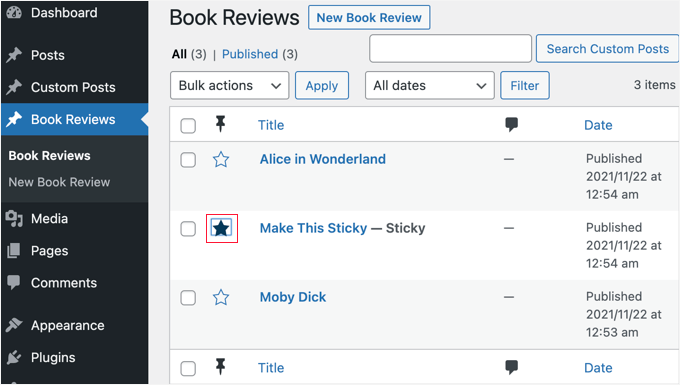
Esses posts fixados serão exibidos na sua página inicial do WordPress (ou em qualquer consulta personalizada configurada para respeitar posts fixados).
Você encontrará todos os detalhes em nosso guia sobre como adicionar posts fixados em arquivos de tipos de post personalizados do WordPress.
10. Adicionar Conteúdo Enviado por Usuários a Tipos de Post Personalizados
Você pode querer permitir que os usuários enviem conteúdo para tipos de post personalizados em seu site, como avaliações de filmes ou receitas. Esta é uma maneira fácil de adicionar conteúdo extra ao seu site.
Uma maneira de fazer isso é dando aos usuários acesso à sua área de administração do WordPress e atribuindo a eles a função de autor. Alternativamente, você pode adicionar um formulário de envio ao seu site.
Você pode fazer isso usando o plugin WPForms, o melhor plugin de formulário de contato do mercado.
Usamos o WPForms no site WPBeginner para várias tarefas, incluindo formulários de contato e pesquisas anuais. Confira nossa extensa análise do WPForms para saber mais sobre ele.

📝 Observação: Você precisará do WPForms Pro para acessar o add-on de Submissões de Posts e usar o modelo de Formulário de Submissão de Posts para configuração rápida. Dito isso, também existe uma versão gratuita do WPForms que você pode usar para começar.
Para adicionar conteúdo enviado por usuários a tipos de postagem personalizados usando o WPForms, vamos garantir que você tenha o plugin instalado e ativado em seu site WordPress. Para guias passo a passo, você pode consultar nosso guia sobre como instalar um plugin do WordPress.
Você pode então começar a criar seu formulário de envio usando o construtor de formulários com IA ou um modelo pré-fabricado.
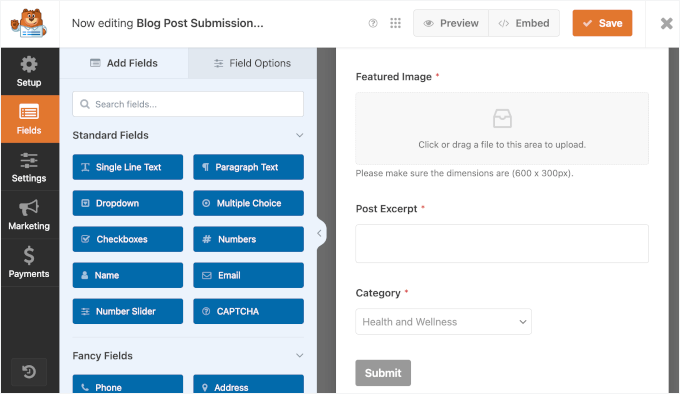
Por padrão, os posts enviados por usuários são salvos como 'Rascunhos' aguardando revisão. Você pode alterar o tipo de post nas configurações do formulário para que o conteúdo seja enviado para um tipo de post personalizado em vez disso.
Para mais detalhes, você pode consultar nosso guia sobre como permitir que usuários enviem posts para o seu site WordPress.
11. Alterar ou Converter Tipos de Post Personalizados
Você pode se deparar com situações em que terá que mesclar ou converter tipos de postagem personalizados. Por exemplo, você pode querer mover itens de um tipo de postagem para outro ao redesenhar seu site ou consolidar conteúdo.
Para fazer isso, basta instalar e ativar o plugin Post Type Switcher. Após a ativação, você deve ir para a página de administração de tipos de postagem personalizados e selecionar as postagens que deseja mover.
Ao editar as postagens em massa, você notará um novo menu dropdown permitindo que você altere o tipo de postagem para cada item.
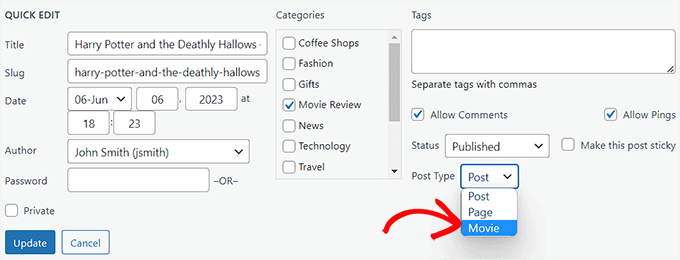
Você pode aprender mais em nosso guia sobre como alterar ou converter tipos de postagem personalizados no WordPress.
12. Adicionar Meta Boxes Personalizados para Tipos de Postagem
Caixas de meta personalizadas permitem que você adicione campos personalizados à tela do editor de posts do WordPress. Dessa forma, você pode criar campos de entrada adicionais para seus tipos de postagem – como preço, local, data do evento ou avaliação – que não existem em posts regulares por padrão.
A maneira mais fácil de criar campos de meta personalizados no WordPress é usar um plugin como Advanced Custom Fields (ACF). Simplesmente clique no botão ‘Adicionar Novo’ na página ‘Campos Personalizados’.
Depois disso, você deve seguir as instruções na tela para criar um grupo de campos personalizados para adicionar ao seu tipo de postagem personalizado.
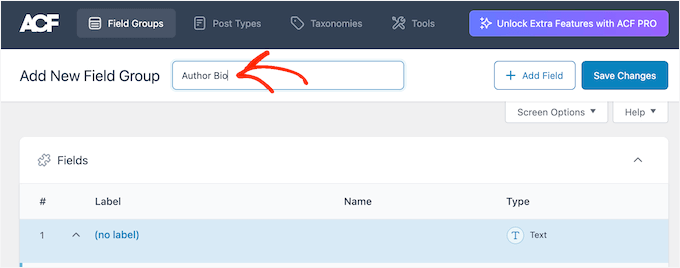
Para mais detalhes, consulte nosso guia passo a passo sobre como adicionar caixas de metadados personalizadas em posts e tipos de post do WordPress.
FAQs: Tipos de Post Personalizados no WordPress
Ainda tem dúvidas sobre como os tipos de post personalizados funcionam ou se eles são adequados para o seu site? Aqui estão algumas respostas rápidas para ajudá-lo a começar com confiança.
Como os tipos de post personalizados afetam o desempenho do meu site?
Tipos de postagem personalizados não deixam seu site lento se forem implementados corretamente.
No entanto, problemas de desempenho podem surgir de plugins mal codificados ou recursos desnecessários associados a eles, como consultas complexas ou campos personalizados pesados.
Para evitar problemas, você vai querer usar plugins confiáveis e manter seu site otimizado.
Posso usar tipos de post personalizados sem escrever código?
Sim! Por exemplo, plugins como Custom Post Type UI permitem que você crie e gerencie tipos de post personalizados sem tocar em uma linha de código. Eles são amigáveis para iniciantes e tornam o processo rápido e fácil.
Os tipos de post personalizados ajudam com SEO?
Sim, eles podem ajudar com SEO. Tipos de postagem personalizados permitem que você organize seu conteúdo de forma mais clara, o que ajuda os mecanismos de busca a entenderem melhor a estrutura do seu site.
Isso pode levar a uma melhor indexação, snippets de pesquisa mais ricos quando combinados com schema, e melhor visibilidade nos resultados de pesquisa.
Onde os tipos de postagem personalizados são armazenados no WordPress?
Os tipos de postagem personalizados são armazenados no mesmo banco de dados do WordPress que posts e páginas. A principal diferença é como eles são rotulados e organizados, não onde os dados residem.
Qual é a diferença entre um tipo de postagem personalizado e uma taxonomia?
Um tipo de postagem personalizado é um tipo de conteúdo, como Produtos ou Avaliações. Uma taxonomia é usada para agrupar esse conteúdo, como categorias ou tags. Pense em tipos de postagem como o que o conteúdo é, e taxonomias como como ele é organizado.
Leitura Adicional: Use Taxonomias Personalizadas para Melhor Organização
Esperamos que este tutorial tenha ajudado você a aprender algumas maneiras práticas de usar tipos de postagem personalizados no WordPress.
Criar tipos de postagem personalizados é apenas o começo. Para ir além, você pode usar taxonomias personalizadas para organizar seu conteúdo de forma mais eficaz.
Por exemplo, se você tem um tipo de postagem personalizada de 'Filmes', pode adicionar taxonomias como 'Gênero' ou 'Diretor' para ajudar os usuários a encontrar conteúdo relevante mais rapidamente.
Ao estruturar seu conteúdo dessa forma, você melhora a navegação, impulsiona o SEO e aprimora a experiência geral do usuário em seu site.
Aqui estão alguns recursos para você começar:
- O que é Taxonomia?
- Você Precisa de um Tipo de Postagem Personalizada ou Taxonomia no WordPress?
- Como Criar Taxonomias Personalizadas no WordPress
- Como Exibir Termos de Taxonomia Personalizada em Widgets da Barra Lateral do WordPress
- SEO de Taxonomia – Como Otimizar Suas Páginas de Categoria do WordPress
Se você gostou deste artigo, por favor, inscreva-se em nosso Canal do YouTube para tutoriais em vídeo do WordPress. Você também pode nos encontrar no Twitter e no Facebook.


Dennis Muthomi
Ótima postagem sobre tipos de postagem personalizados no WordPress.
Gostei especialmente do ponto nº 1. Decidir se um tipo de postagem personalizado é necessário. Devo avaliar se o WordPress já tem uma solução para minhas necessidades antes de adicionar mais complexidade ao meu site. Isso me poupará tempo e dores de cabeça mais tarde.
Usei tipos de postagem personalizados para o site de portfólio de um cliente e o SearchWP (no #6) foi super útil na criação de uma experiência de pesquisa completa. Os visitantes podiam encontrar itens específicos do portfólio facilmente e o site era muito mais utilizável
Jiří Vaněk
Obrigado pela visão geral. Ainda estou aprendendo e me familiarizando com tipos de postagem personalizados, pois muitas pessoas os mencionaram quando precisei resolver algo. Cada artigo como este me ajuda imensamente a aprofundar meu entendimento do conceito e do potencial dos tipos de postagem personalizados.
Mensah Ernest
obrigado por este artigo útil. Eu realmente aprecio
WPBeginner Support
Ficamos felizes que nosso artigo tenha sido útil!
Admin
abolfazl
muito obrigado, muito útil
Scott R. Godin
Uma coisa que vejo faltando em muitos tutoriais é a parte onde você adiciona uma página de Opções/Configurações Personalizadas ao seu Tipo de Postagem Personalizado para que você tenha um conjunto de configurações globais específicas para esse tipo de postagem (em vez de uma página de configurações de administrador geral) e destinada a ser usada apenas por esse tipo de postagem.
a maioria dos tutoriais que encontrei a esse respeito para em echo ”; echo ‘Aqui é onde o formulário iria se eu realmente tivesse opções.’; echo ”;
and naturally that’s one of the things I’m most interested in (the other being in how you use the settings within your post type’s shortcode or widget)
Sam
como habilitar comentários do disquss em tipo de postagem personalizado?
Phil Long
Eu estava pensando em como implementar relacionamentos de muitos para muitos entre taxonomias personalizadas e se os plugins de pesquisa facetada os suportam?
Sydney
Se você quiser implementar um relacionamento de muitos para muitos, você está esticando o WordPress demais. Você terá mais sucesso com um framework como rails, django ou express
Alicia St Rose
Nunca se pode esticar o WordPress demais. Não é mais apenas para blogs.
yudayuda
wp-types supports many-to-many relationships – and it’s free
Prateek
Quero saber como podemos excluir um tipo de post personalizado do nosso feed rss.. Todas as minhas páginas de download estão aparecendo no feed rss.
Wondell
Como posso fazer com que os posts do WordPress se comportem como o Facebook e outras redes sociais, onde você pode simplesmente pegar um link da web e colá-lo no campo de mensagem e, em questão de segundos, ele mostrará uma miniatura ou outras informações do site?
Bjarni
Olá WpBeginner, por acaso você usou o plugin CPT UI neste site?
O plugin CPT UI parece bom, economiza o trabalho de configurar isso manualmente em um site que precisa de CPT e Taxonomias.
Phil Hoyt
boa leitura, eu uso CTPs diariamente e os relacionamentos entre os dois podem ser complicados, usei Post2Posts e Advance Custom Fields também tem alguns valores de Relacionamento, mas geralmente me deixam com alguns recursos a desejar. Estou ansioso para experimentar CPT-onomies.
Mark
CPT UI pode ser um pouco complicado. CPT-onomies também funciona muito bem. Ambos exigem um pouco de paciência e pesquisa para descobrir como funcionam. Consegui criar um site de filmes importando do omdb. Ele adicionaria os atores, etc. como taxonomias (wp_add_object_terms & wp_set_object_terms) e depois usou ACF para usar essas informações. Um exemplo seria uma página de atores (cpt-axonomy) e selecionar os filmes em que eles estiveram.