


Categorias fornecem uma maneira fácil de organizar seu conteúdo do WordPress. No entanto, há muito mais que você pode fazer com elas para tornar seu site amigável e impulsionar seu SEO.
Na WPBeginner, entendemos a importância de organizar o conteúdo de forma eficaz, especialmente através de categorias. Ao longo dos anos, exploramos vários truques e dicas para destacar conteúdo de categoria chave em nosso site, ajudando-nos a impulsionar o tráfego e aumentar o engajamento do usuário.
Isso nos permitiu mostrar conteúdo relevante ao nosso público de uma forma acessível e atraente, melhorando finalmente a experiência deles com nosso site.
Neste artigo, mostraremos alguns dos hacks e plugins de categoria mais desejados para WordPress.
Por que usar Hacks de Categoria no WordPress?
A categoria é uma das taxonomias padrão do WordPress. Ela é usada para organizar todos os posts do seu site em diferentes seções.
Usar categorias no seu site WordPress facilita a navegação dos usuários. Também permite organizar seu conteúdo de uma forma que faz sentido e ajuda seu site a ter uma classificação mais alta nos resultados dos motores de busca.
Você também pode usar diferentes hacks para aprimorar a funcionalidade e a aparência das categorias, tornando-as mais amigáveis e eficazes.
Por exemplo, você pode adicionar ícones e imagens às suas categorias para torná-las visualmente atraentes e facilmente reconhecíveis pelos usuários.
Da mesma forma, você pode criar modelos de categoria personalizados para controlar o layout de cada página de categoria.
Dito isso, vamos dar uma olhada em alguns dos hacks e plugins de categoria mais desejados no WordPress:
- Feeds RSS de Categoria
- Lista de Categorias com Links de Feed RSS
- Adicionando Ícones de Categoria no WordPress
- Habilitar Categorias para Páginas
- Habilitar Posts Fixos para Arquivos de Categoria
- Criando Templates de Categoria no WordPress
- Excluir Categorias Específicas do Feed RSS
- Mostrar Posts Recentes de Categorias Específicas
- Atribuir um Autor a Categorias Específicas
- Mostrar Resumos em Páginas de Categoria
- Bônus: Exibir as Tags Mais Populares no WordPress
1. Feeds RSS de Categoria
Cada categoria no WordPress tem seu próprio feed RSS, que você pode localizar facilmente adicionando ‘feed’ ao final do URL da página da categoria, assim:
https://www.example.com/category/news/feed/
Você pode adicionar este link às suas páginas de template de categoria para exibir os feeds RSS. Isso permitirá que os usuários assinem suas categorias e se mantenham atualizados sobre o conteúdo que você está publicando.
Você pode até criar feeds RSS separados para cada categoria para evitar confusão entre seus usuários.
Para instruções detalhadas, veja nosso tutorial sobre como criar feeds RSS separados para cada categoria.
2. Lista de Categorias com Links de Feed RSS
O widget de categorias padrão no WordPress não permite que você exiba um link de feed RSS ao lado dos nomes das categorias.
Se você quiser exibir links de feed ao lado dos nomes das categorias, adicione este código ao arquivo functions.php do seu tema ou use um plugin de snippets de código como o WPCode:
function wpb_categories_with_feed() {
    $args = array(
        'orderby' => 'name',
        'feed' => 'RSS',
        'echo' => false,
        'title_li'     => '',
    );
    $string .= '<ul>';
    $string .= wp_list_categories($args);
    $string .= '</ul>';

    return $string;

}

// add shortcode
add_shortcode('categories-feed', 'wpb_categories_with_feed');

// Add filter to execute shortcodes in text widgets
add_filter('widget_text', 'do_shortcode');
Você precisará então adicionar um shortcode [categories-feed] dentro de um widget de texto para listar as categorias com links de feed ao lado delas.
Para detalhes, veja nosso tutorial sobre como adicionar facilmente código personalizado no WordPress.
3. Adicionando Ícones de Categoria no WordPress
Imagens tornam a web mais interessante. Você pode usar imagens para fazer suas páginas de categoria se destacarem.
Para associar imagens às suas categorias, você precisa instalar e ativar o plugin Categories Images. Para instruções detalhadas, veja nosso guia para iniciantes sobre como instalar um plugin do WordPress.
Após a ativação, visite a página Posts » Categorias no painel do WordPress. Aqui, você notará que o plugin está exibindo uma imagem de placeholder para suas categorias existentes.
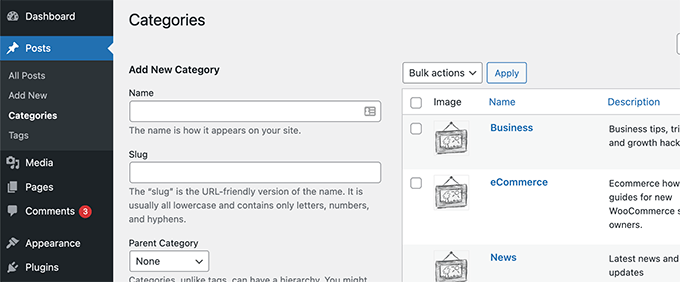
Agora, simplesmente clique no link ‘Editar’ sob qualquer uma das categorias.
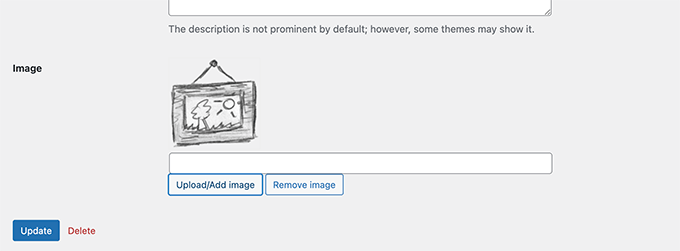
Isso o levará para a página ‘Editar Categoria’, onde você deve clicar no botão ‘Upload/Adicionar Nova Imagem’ para adicionar uma imagem que deseja usar para aquela categoria específica.
Para mais informações, veja nosso tutorial sobre como adicionar imagens de taxonomia (ícones de categoria) no WordPress.
4. Habilitar Categorias para Páginas
Por padrão, as categorias estão disponíveis apenas para posts no WordPress. No entanto, você pode associá-las a qualquer tipo de post, incluindo páginas.
Para fazer isso, instale e ative o plugin Pages with category and tag. Para detalhes, veja nosso tutorial sobre como instalar um plugin do WordPress.
Após a ativação, o plugin funcionará imediatamente, e não haverá configurações para você configurar.
Simplesmente visite a aba de menu Páginas no painel do WordPress, onde você verá que as tags e categorias de posts agora estão disponíveis para suas páginas do WordPress.
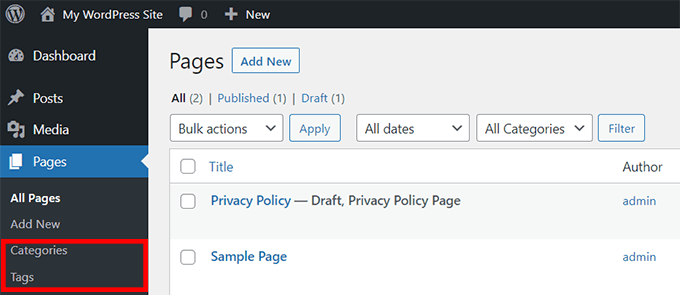
Para instruções detalhadas, veja nosso tutorial sobre como adicionar categorias e tags para páginas do WordPress.
5. Habilitar Posts Fixos para Arquivos de Categoria
No WordPress, você pode tornar posts fixos para destacá-los em sua página inicial.
Para adicionar posts fixos (sticky posts) às suas páginas de categoria, simplesmente instale e ative o plugin Sticky Posts – Switch.
Observação: Lembre-se que o plugin não foi testado com a versão mais recente do WordPress. No entanto, quando o testamos, ele pareceu funcionar bem. Para mais detalhes, você pode consultar nosso guia sobre o uso de plugins desatualizados.
Após a ativação, visite Configurações » Posts Fixos – Alternar na barra lateral de administração do WordPress. Aqui, você pode configurar as opções de exibição para os posts fixos.
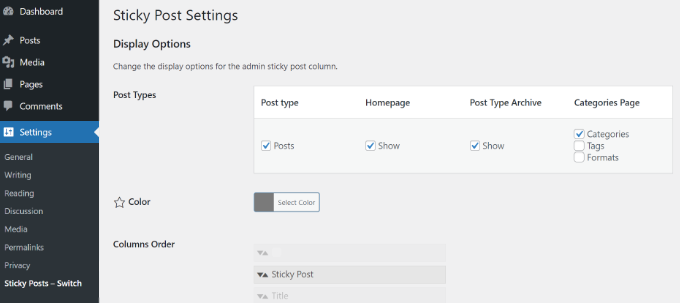
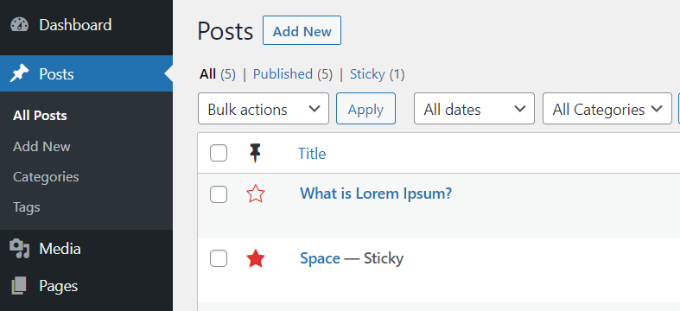
Agora, quando você for ao seu site WordPress, poderá fixar qualquer post de categoria clicando no ícone de estrela.
Veja nosso tutorial sobre como adicionar posts fixos para categorias do WordPress para instruções detalhadas.
6. Criando Modelos de Categoria no WordPress
O WordPress vem com um poderoso motor de temas. Por padrão, ele procura por modelos com nomes específicos em seu tema para exibir certas páginas. Por exemplo, o modelo category.php em um tema é usado para exibir todas as páginas de categoria.
Da mesma forma, você pode criar modelos para categorias específicas nomeando o modelo com o nome da categoria. Por exemplo, para criar um modelo para a categoria de filmes, você nomeará o arquivo do modelo como category-movie.php.
Use o arquivo category.php do seu tema como ponto de partida para o seu modelo de categoria única e, em seguida, faça as alterações necessárias.
Para instruções mais detalhadas, dê uma olhada em nosso tutorial sobre como criar templates de categoria no WordPress.
7. Excluir Categorias Específicas do Feed RSS
Por padrão, todas as suas postagens aparecem no feed RSS do seu site.
No entanto, se você quiser ocultar certas categorias do feed RSS principal do seu site, simplesmente instale e ative o plugin Ultimate Category Excluder.
Após a ativação, visite a página Configurações » Excluir Categoria no painel do WordPress para selecionar as categorias que você deseja ocultar dos seus feeds RSS.
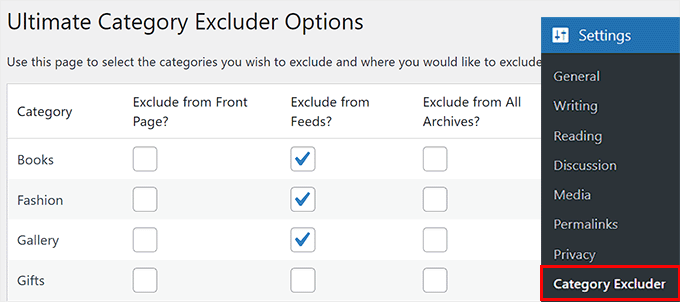
Para mais detalhes, veja nosso tutorial sobre como excluir categorias específicas do feed RSS do WordPress.
8. Mostrar Posts Recentes de Categorias Específicas
O principal uso das categorias é ajudá-lo a organizar seu conteúdo e ajudar seus usuários a encontrar conteúdo facilmente. Se um usuário achar uma postagem em uma categoria específica interessante, é provável que ele leia postagens semelhantes na mesma categoria.
Para exibir posts recentes de uma categoria, você pode adicionar este código ao seu site usando um plugin de snippets de código como o WPCode:
function wpb_postsbycategory() {
// the query
$the_query = new WP_Query( array(
    'category_name' => 'travel',
    'posts_per_page' => 5
) );

// The Loop
if ( $the_query->have_posts() ) {
    $string .= '<ul class="postsbycategory widget_recent_entries">';
    while ( $the_query->have_posts() ) {
        $the_query->the_post();
            if ( has_post_thumbnail() ) {
            $string .= '<li>';
            $string .= '<a href="' . get_the_permalink() .'" rel="bookmark">' . get_the_post_thumbnail($post_id, array( 50, 50) ) . get_the_title() .'</a></li>';
            } else {
            // if no featured image is found
            $string .= '<li><a href="' . get_the_permalink() .'" rel="bookmark">' . get_the_title() .'</a></li>';
            }
            }
    } else {
    // no posts found
 $string .= '<li>No Posts Found</li>';
}
$string .= '</ul>';

return $string;

/* Restore original Post Data */
wp_reset_postdata();
}
// Add a shortcode
add_shortcode('categoryposts', 'wpb_postsbycategory');
Depois de fazer isso, não se esqueça de substituir ‘travel’ pelo slug da sua própria categoria (o nome da categoria usado nos URLs) e salve suas alterações.
Em seguida, você precisará adicionar o shortcode [categoryposts] onde deseja adicionar posts recentes para a categoria específica.
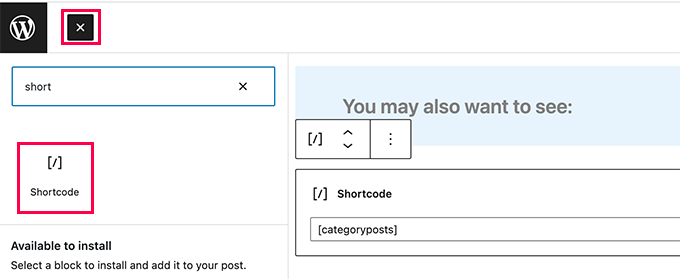
Para instruções detalhadas, veja nosso tutorial sobre como exibir posts recentes de uma categoria específica no WordPress.
9. Atribuir um Autor a Categorias Específicas
Ao gerenciar um site WordPress com múltiplos autores, você pode querer atribuir autores a categorias específicas.
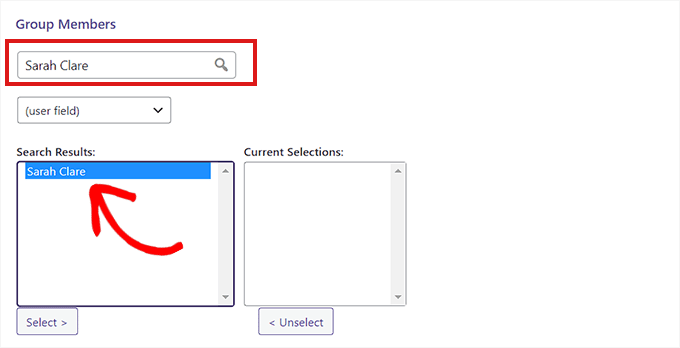
Para fazer isso, você deve instalar e ativar o plugin PublishPress Permissions. Após a ativação, visite a página Permissions » Groups e crie um novo grupo.
Depois de fazer isso, adicione um autor como membro nele.
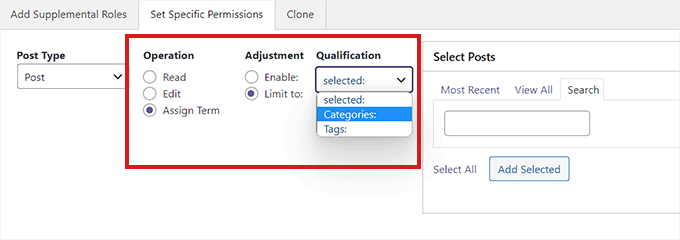
Depois disso, mude para a aba 'Definir Permissões Específicas' e selecione a opção 'Post' no menu suspenso 'Tipo de Post'.
Isso abrirá mais configurações onde você deve escolher a opção 'Categorias' no menu suspenso 'Qualificação'.
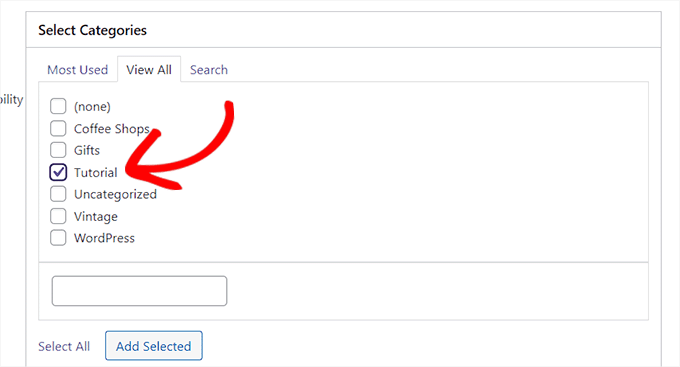
Isso abrirá a seção 'Selecionar Categorias'.
Aqui, marque a caixa ao lado da categoria à qual você deseja restringir o autor.
Quando terminar, clique no botão ‘Salvar Permissões’ para armazenar suas configurações.
Para instruções detalhadas, veja nosso tutorial sobre como restringir autores a categorias específicas no WordPress.
10. Mostrar Resumos nas Páginas de Categoria
Recomendamos que nossos usuários exibam resumos nas páginas de arquivo e de categoria. A exibição de resumos reduz o tempo de carregamento da sua página, o que é bom para SEO.
Além disso, ele também protege você do problema de conteúdo duplicado em seu site. Para substituir o conteúdo completo por trechos nas páginas de categoria, basta adicionar este código ao arquivo functions.php do seu tema ou a um plugin de trechos de código como o WPCode:
function my_excerpts($content = false) {
if(is_category()) :
    global $post;
    $content = $post->post_excerpt;
// If the post has explicitly set excerpt use that
    if($content) :
        $content = apply_filters('the_excerpt', $content);
// If no excerpt is set
    else :
        $content = $post->post_content;
        $excerpt_length = 55;
        $words = explode(' ', $content, $excerpt_length + 1);
        if(count($words) > $excerpt_length) :
            array_pop($words);
            array_push($words, '...');
            $content = implode(' ', $words);
        endif;
        $content = '<p>' . $content . '</p>';
    endif;
endif;
return $content;
}
add_filter('the_content', 'my_excerpts');
Você também pode substituir o conteúdo por um trecho editando o arquivo category.php do seu tema e substituindo the_content por the_excerpt.
Para mais instruções, veja nosso tutorial sobre como exibir trechos de posts em temas do WordPress.
Bônus: Exibir as Tags Mais Populares no WordPress
Depois de configurar todas as categorias ao seu gosto, você também pode exibir as tags mais populares no seu site.
As categorias geralmente recebem mais atenção do que as tags por causa de seu escopo mais amplo e também são, às vezes, adicionadas ao menu de navegação.
No entanto, exibir tags populares permitirá que os usuários tenham uma ideia dos tópicos discutidos com frequência no seu site, levando-os a descobrir mais conteúdo. Isso pode aumentar suas visualizações de página e o engajamento do usuário.
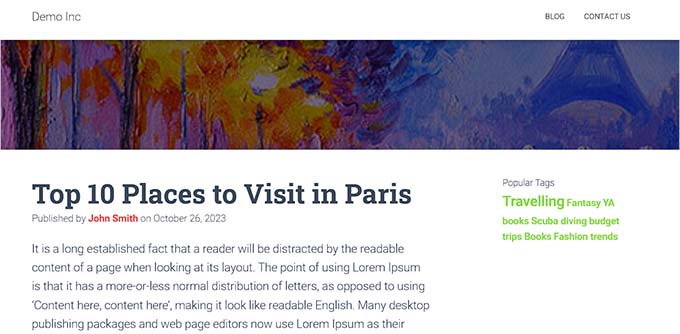
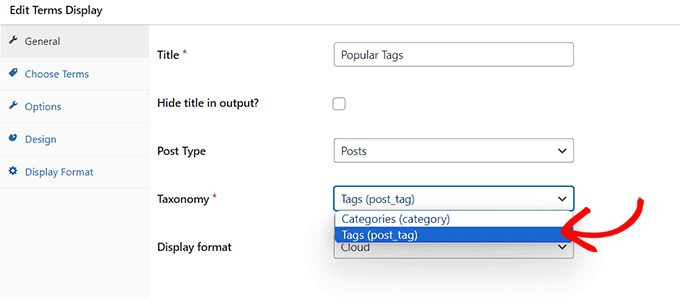
Para exibir tags populares, você deve instalar e ativar o plugin TaxoPress. Após a ativação, visite a página TaxoPress » Terms Display e clique no link ‘Edit’.
Em seguida, você pode escolher um título para exibir as tags, selecionar um tipo de post do qual buscar dados e selecionar as tags como a taxonomia a ser exibida.
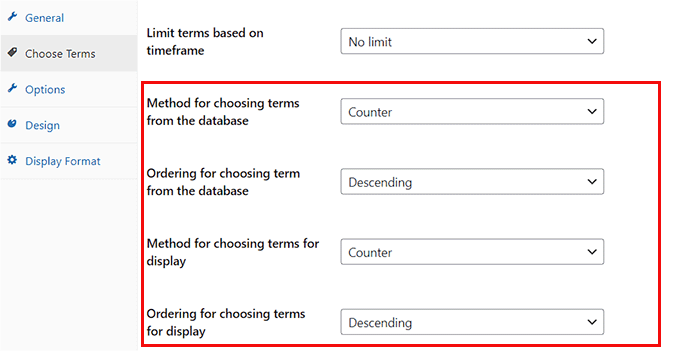
Depois disso, mude para a aba ‘Escolher Termos’ e selecione a opção ‘Contador’ no menu suspenso ‘Método para escolher termos do banco de dados’ e selecione a ordem decrescente para ele.
Em seguida, selecione a opção ‘Contador’ no menu suspenso ‘Método para escolher termos para exibição’ e escolha a ‘ordem decrescente para ele também.
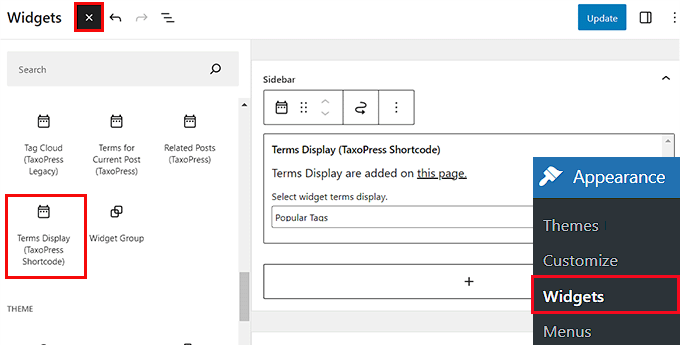
Agora, clique no botão ‘Salvar Exibição de Termos’ para armazenar suas configurações. Em seguida, visite a página Aparência » Widgets e adicione o bloco ‘Exibição de Termos’ do menu.
Finalmente, clique no botão ‘Update’ na parte superior para salvar suas configurações. Para detalhes, veja nosso tutorial sobre como exibir as tags mais populares no WordPress.
Esperamos que este artigo tenha ajudado você a aprender novos truques e plugins de categoria para WordPress. Para mais dicas de melhores práticas, veja nosso guia sobre as melhores ferramentas para freelancers, designers e desenvolvedores de WordPress ou nossa lista de coisas importantes a fazer depois de instalar o WordPress.
Se você gostou deste artigo, por favor, inscreva-se em nosso Canal do YouTube para tutoriais em vídeo do WordPress. Você também pode nos encontrar no Twitter e no Facebook.


Philip Kelly
Tenho procurado... não consigo encontrar uma maneira de incluir categorias "vazias" no "Bloco de Categorias" do editor de blocos do WP. Posts privados em uma categoria específica não são incluídos na contagem de categorias. E se todos os posts dessa categoria forem privados, a contagem de categorias em wp_terms_taxonomy é zero. E se a contagem for zero, a categoria não é incluída na lista de categorias.
WPBeginner Support
Vamos analisar as opções possíveis, mas posts privados normalmente não são posts que você deseja compartilhar com todo o seu público. Você pode querer considerar como você está usando esses posts para decidir se eles devem estar em seu widget.
Admin
Gery
I was hoping to find a way that will allow the text editor to suggest Categories when creating a link inside the text editor. Right now when you start typing you will get posts and pages suggestions only.
Victor Iweanya
Obrigado por este post. Existe uma maneira de os posts em um site WordPress serem categorizados automaticamente com base em certas palavras-chave no post.
Por exemplo, um quadro de classificados de empregos onde os empregos são classificados com base nos requisitos de qualificação acadêmica. Então, digamos que um emprego exija um diploma de Msc, automaticamente o post vai para a categoria de empregos Msc como este site aqui
um observador humilde
você tem um erro de digitação no número 8 que faz o wordpress travar, a primeira linha deveria ter $the_query e não apenas $query.
WPBeginner Support
Obrigado por nos avisar. Corrigimos.
Admin
faisal
Você teria que modificar o plugin que está usando para isso.
Veronica Scholtz
Estou executando dois blogs de categoria em minha página em páginas separadas – Blog 1 e Blog 2. Estou usando um plugin de widget para mostrar os arquivos de cada categoria específica em uma barra lateral. Quando listo o arquivo da Categoria 2/Blog 2, ele lista os arquivos do Blog 2 na página do Blog 1. Como posso mudar/consertar isso? Agradeceria sinceramente sua ajuda.
Katinka Hesselink
Atualmente, estou usando uma descrição de categoria na maioria das minhas categorias. O que é ótimo, pois aparece nas páginas de categoria nos temas padrão do WordPress. No entanto, acabei de descobrir que essa descrição também aparece como texto alternativo no widget de categoria padrão. Isso é demais. Então, quero a opção de desativar isso...
shubehndu bhatnager
Como exibir miniaturas de postagens por categoria na página inicial
mcnater
Que tal ter as postagens nas categorias aparecendo como links de imagem em vez de um simples blog? Como fazemos isso? Obrigado.
Samedi Amba
Nice one here. And much appreciated. I was shocked to discover that one can actually add categories to pages. Makes me love wordpress everyday
thomas
Mais um plugin para a estrada
WP Excluir da Página Inicial
Exclua categorias, tags, posts ou páginas da sua página inicial (sem quebrar a paginação)
https://wordpress.org/plugins/wp-exclude-from-homepage/
Wish Maker
Postagem muito útil. Eu apenas trabalho com categorias. Obrigado! :)
fazreen
ótimos hacks.. especialmente para mostrar a categoria específica
Danielle LaPorte
ei ei… e quanto à função semi-automatizada de “similar” ou “você também pode gostar” para selecionar postagens anteriores para linkar? estava lá em uma versão antiga do WP e desapareceu com as atualizações. Sinto falta.
Ótima postagem. Muito obrigado.
countzeero
Ótimo! Vou me referir a isso enquanto redesenho meu blog clutterlovers… obrigado!
ngassmann
Que tal, ao exibir em breadcrumbs uma lista de categorias, excluir a categoria pai ao listar os filhos.
Equipe Editorial
Você teria que modificar o plugin que está usando para isso.
Admin