


Uma das grandes coisas que amamos no WordPress é o quão personalizável ele é. Você pode ajustar quase todos os aspectos do seu site para torná-lo unicamente seu.
Mas, às vezes, você tem que admitir que um tema simplesmente não tem todas as capacidades de outro. É por isso que muitos de nossos leitores perguntam se é possível usar temas diferentes para partes diferentes de seus sites.
Talvez você queira que seu blog tenha uma aparência diferente da sua página inicial, ou talvez precise de um layout especial para sua loja online. Seja qual for o motivo, encontramos 2 maneiras fáceis de usar vários temas no WordPress, e mostraremos como neste artigo.
Por Que Usar Vários Temas para Páginas no WordPress?
Quando você construiu seu site WordPress, você teria escolhido cuidadosamente um tema atraente para exibir seu conteúdo. Por padrão, esse tema dará a cada página do seu site a mesma aparência e layout.
Mas e se você quiser que uma seção do seu site tenha uma aparência completamente diferente? Ou talvez você queira que uma ou mais páginas do seu site se destaquem do resto.
Por exemplo, você pode preferir sua página de política de privacidade sem uma barra lateral ou usar um layout diferente para sua página 404.
Dito isso, vamos dar uma olhada em como usar vários temas para páginas no WordPress. Cobriremos 2 métodos, e você pode usar os links rápidos abaixo para pular para o que deseja usar:
Observação: Antes de começar, recomendamos que você crie um backup completo do seu site WordPress para que possa restaurá-lo caso algo dê errado, como conflitos de código com temas diferentes.
Também recomendamos que você desative quaisquer plugins de cache como W3 Total Cache ou WP Super Cache. Isso ocorre porque os plugins de cache às vezes mostram uma versão mais antiga de uma página, então você nem sempre verá suas últimas alterações.
Com isso feito, vamos começar!
Método 1: Usando Vários Temas do WordPress com um Plugin
Neste método, usaremos o plugin Multiple Themes para usar mais de um tema por vez em seu site WordPress.
Este método é o melhor se você tem temas específicos em mente que deseja usar em diferentes seções do seu site.
Se, por outro lado, você deseja criar layouts personalizados para diferentes áreas do seu site, então a método 2 seria a melhor opção para você. Ele usa um construtor de arrastar e soltar que permite criar belos designs personalizados para qualquer página ou seção do seu site.
Observação: Você pode notar que o plugin não foi atualizado com as versões mais recentes do WordPress. No entanto, nós o testamos e ele funciona perfeitamente para este propósito.
Você pode aprender mais sobre se deve usar plugins não testados com o WordPress mais recente para mais informações.
A primeira coisa que você precisa fazer é instalar e ativar o plugin Multiple Themes. Para mais detalhes, veja nosso guia passo a passo sobre como instalar um plugin do WordPress.
Você também deve garantir que os temas que deseja usar estejam instalados no WordPress. Você só pode ativar um tema por vez, mas pode instalar quantos temas quiser. Para saber mais, veja nosso guia sobre como instalar um tema do WordPress.
Existem muitas opções diferentes disponíveis neste plugin, então vamos guiá-lo por 3 dos casos de uso mais comuns. No entanto, você pode usar um tema separado para praticamente qualquer página ou seção do seu site.
1. Usando um Tema Diferente para sua Página Inicial
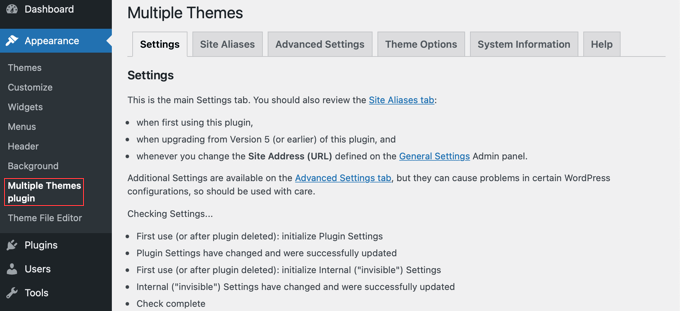
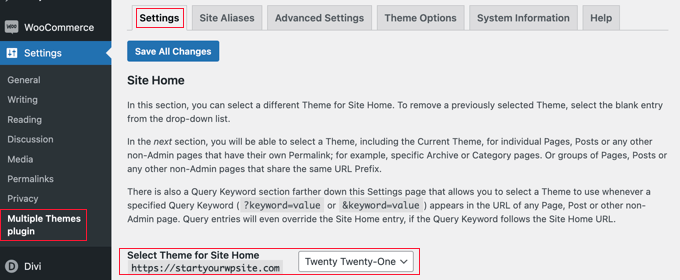
Após a ativação, você deve ir para Aparência » Plugin Múltiplos Temas para configurar o plugin.
Certifique-se de que você está na aba ‘Configurações’.
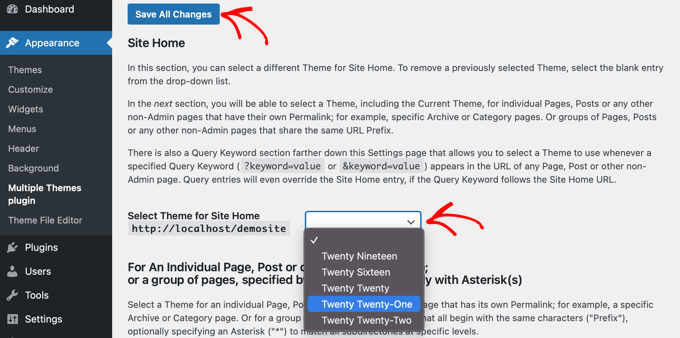
Você precisa rolar para baixo até a seção ‘Página Inicial do Site’ e, em seguida, escolher um tema no menu suspenso.
Depois disso, você deve clicar no botão ‘Salvar Todas as Alterações’ para armazenar suas configurações.
Isso foi fácil! Sua página inicial agora está usando um tema diferente.
2. Usando um Tema Diferente para seu Blog
Talvez você esteja satisfeito com a aparência do seu tema nas postagens do blog, mas não em suas outras páginas importantes. Você pode usar um tema para postagens e outro para páginas.
Este método funcionará se o seu blog estiver na sua página inicial ou se você criou uma página separada para as postagens do blog. Primeiro, certifique-se de que o tema que você deseja usar para o seu blog esteja ativo.
Em seguida, usaremos o mesmo plugin que usamos acima. Vá para Configurações » Plugin Múltiplos Temas no painel do WordPress. Uma vez lá, você deve clicar na aba ‘Configurações Avançadas’.
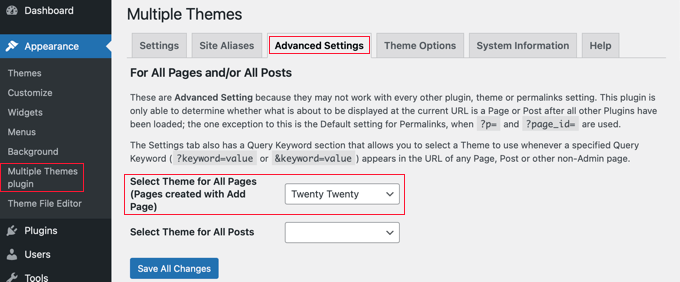
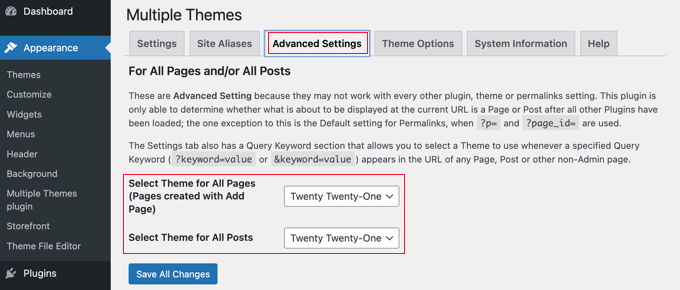
Você precisa rolar para baixo até a seção ‘Selecionar Tema para Todas as Páginas’. Lá, você pode selecionar um novo tema que será usado ao visualizar páginas em seu site.
Certifique-se de clicar no botão ‘Salvar Todas as Alterações’ quando terminar.
3. Usando um Tema Diferente para Sua Loja WooCommerce
Sua loja WooCommerce funcionará melhor quando você escolher um tema otimizado para WooCommerce. O tema padrão Storefront ou outro tema líder do WooCommerce será usado tanto pela sua loja quanto pelo seu site.
Mas e se você quiser que seu site ou blog use um tema diferente da sua loja? Este é outro cenário em que você precisará usar vários temas.
Para isso, deixaremos seu tema de loja atual ativo e, em seguida, usaremos um tema diferente para sua página inicial, páginas e posts.
Assim como nos métodos anteriores, você deve ir para Configurações » plugin Múltiplos Temas.
Primeiro, você precisa alterar o tema da página inicial do seu site, como fizemos acima. Enquanto estiver na guia ‘Configurações’, basta rolar para baixo e alterar o tema para a página inicial do seu site.
Em seguida, você precisa clicar na guia ‘Configurações Avançadas’ e rolar para baixo até a seção ‘Selecionar Tema para Todas as Páginas’.
Aqui, você precisa alterar o tema para páginas e posts nos menus suspensos.
Você está quase terminando. Mas você tem mais um passo a completar se criou uma página separada para as postagens do blog.
Você precisa clicar de volta na guia ‘Configurações’ e rolar para baixo até a seção que começa com ‘Para uma Página Individual.’
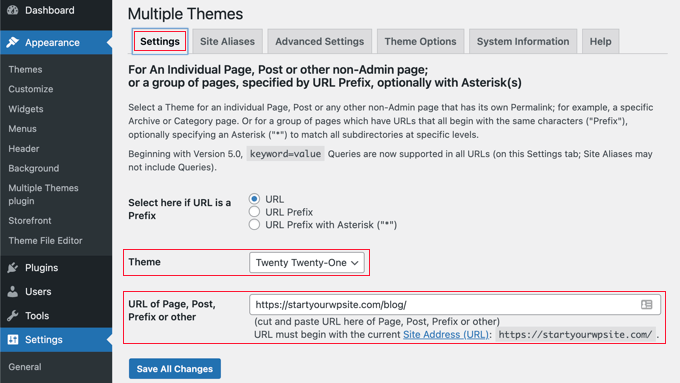
Em seguida, você deve selecionar o mesmo tema no menu suspenso e, em seguida, digitar o URL da sua página de blog no campo 'URL da página, postagem, prefixo ou outro'.
Você pode descobrir o URL correto navegando até a página do blog em seu site. Provavelmente será algo como https://example.com/blog/.
Assim que você clicar no botão 'Salvar Todas as Alterações', você terminará. Seu site e sua loja WooCommerce estarão usando temas diferentes.
Como Personalizar a Aparência do Seu Segundo Tema
Seguindo os passos acima, você selecionou um segundo tema para ser usado em certas partes do seu site. Mas e se você quiser personalizar a aparência desse segundo tema?
A aplicação do segundo tema não alterou o tema ativo. Isso significa que, se você quiser configurar o tema alternativo, terá que ativá-lo temporariamente.
Por exemplo, vamos supor que você esteja usando o Tema Astra para o seu site, mas selecionou o tema Twenty Twenty para o seu blog.
Para configurar as opções do tema Twenty Twenty, basta ir em Aparência » Temas e ativar o tema Twenty Twenty. Agora você está livre para fazer alterações no tema usando Aparência » Personalizar.
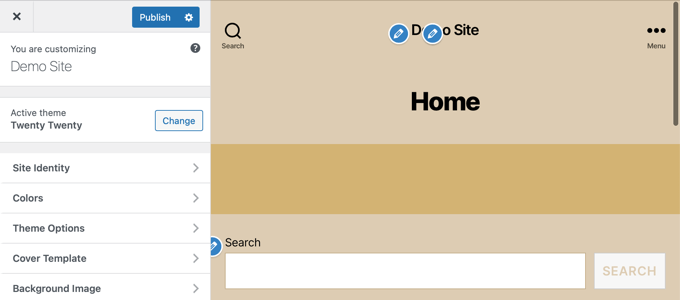
Você pode aprender mais em nosso guia definitivo sobre como usar o personalizador de temas do WordPress.
Se você usar um tema de bloco do WordPress, precisará usar o editor de site completo para personalizar seu tema. Você pode acessar este recurso indo em Aparência » Editor no painel.

Você pode aprender mais sobre este recurso em nosso guia para iniciantes sobre edição completa de sites no WordPress.
Assim que estiver satisfeito com a configuração do tema, salve suas alterações e volte para Aparência » Temas no seu painel de administração do WordPress e reative o tema Twenty Twenty-One.
Para opções de tema mais avançadas, dê uma olhada na aba 'Opções do Tema' na página de Configurações do plugin.
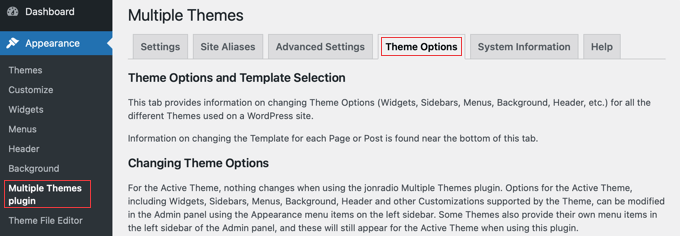
A desvantagem deste método é que ele mudará temporariamente o tema ativo em todas as suas páginas da web enquanto você estiver personalizando as opções. Para evitar isso, você pode simplesmente usar o método 2 abaixo.
O plugin Multiple Themes é capaz de operações muito mais complexas. Por exemplo, você pode usar um tema diferente para páginas que correspondem a curingas ou consultas. Para mais informações, consulte a página de suporte do plugin.
Método 2: Usando Múltiplos Templates com um Page Builder
Outra forma de criar páginas com aparência completamente diferente é usar um plugin de construtor de páginas de arrastar e soltar. Esses plugins permitem personalizar a aparência e o layout de cada página em seu site sem usar nenhum código como PHP, CSS ou HTML.
Esta pode ser uma opção muito mais econômica porque, em vez de pagar por vários temas premium, você pode criar quantos temas personalizados quiser pelo preço de um único plugin.
SeedProd é o melhor construtor de páginas do WordPress no mercado quando se trata de velocidade e facilidade de uso. Ele oferece mais de 300 belos modelos e kits de sites pré-fabricados que podem ser aplicados individualmente a diferentes páginas.
Embora exista uma versão gratuita do SeedProd, para este tutorial, usaremos o plugin premium porque ele tem mais recursos e permite que você crie vários temas personalizados.
Primeiro, você precisa instalar e ativar o plugin SeedProd. Para mais detalhes, veja nosso guia passo a passo sobre como instalar um plugin do WordPress.
Após a ativação, você será solicitado a inserir sua chave de licença. Você pode encontrar essas informações em sua conta no site do SeedProd.

Agora, mostraremos 2 opções de como você pode usar o SeedProd para ter layouts diferentes para seções diferentes do seu site.
1. Criando um Layout Personalizado para uma Página Específica
O SeedProd pode ser usado como um plugin de construtor de páginas, então você pode criar uma página com um layout totalmente personalizado.
Para fazer isso, você deve ir para SeedProd » Landing Pages e simplesmente clicar no botão ‘Criar uma Nova Landing Page’.

Agora, você pode escolher um tema para esta página em particular. O SeedProd vem com centenas de belos modelos de página, e se desejar, você pode selecionar um modelo diferente para cada página.
Você precisa clicar no modelo que gostaria de usar como ponto de partida para sua página. Se você quiser começar com uma página em branco, então simplesmente selecione ‘Modelo em Branco’.
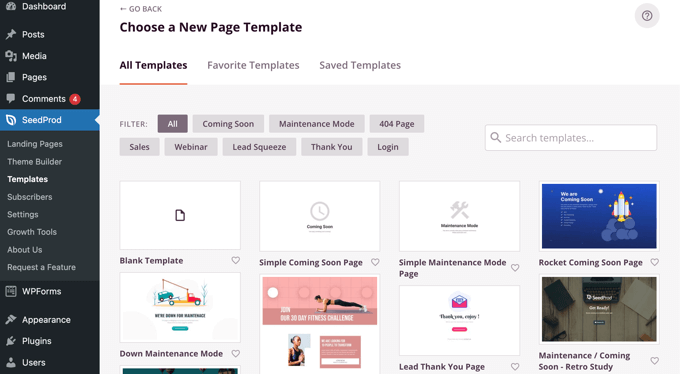
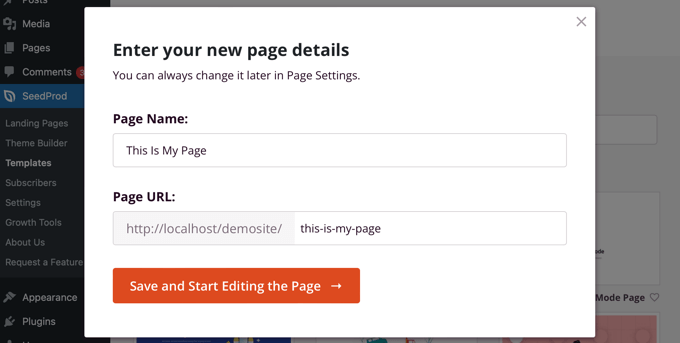
Você será solicitado a fornecer um título e URL para a página.
Depois disso, você deve clicar no botão rotulado ‘Salvar e Começar a Editar a Página’ para continuar.
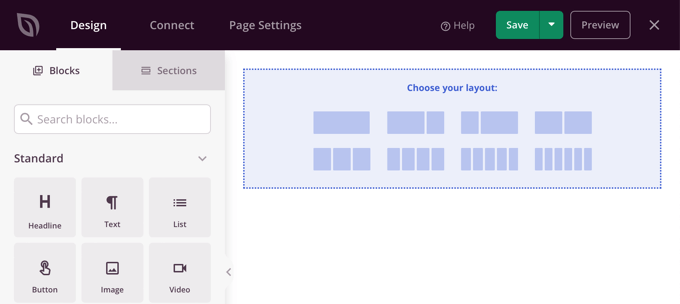
Isso carregará a interface do construtor de páginas SeedProd. Este construtor simples de arrastar e soltar mostrará uma prévia ao vivo da sua página à direita e uma barra de ferramentas à esquerda.
Se você escolheu o modelo em branco, primeiro precisará escolher um layout para sua página. Você pode selecionar um layout sem barra lateral, com uma barra lateral à direita ou à esquerda, ou usar várias colunas.
Em uma página diferente, você pode selecionar um layout totalmente diferente.
Se você escolheu outro modelo como ponto de partida, sua página já terá algum conteúdo.
Você pode editar e personalizar esse conteúdo clicando em cada bloco. Você também pode adicionar novos blocos à página usando arrastar e soltar.
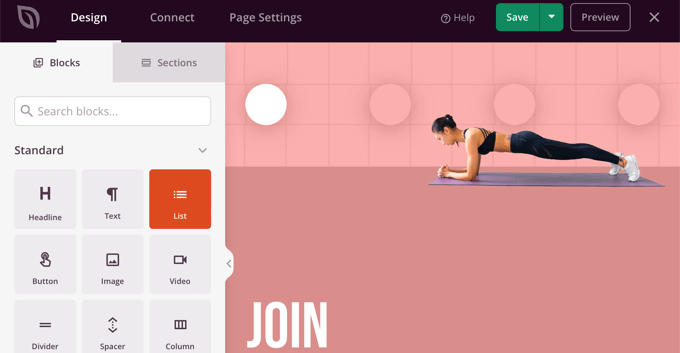
Você pode aprender mais sobre como personalizar a página e adicionar novos blocos em nosso guia sobre como criar uma landing page com WordPress.
Assim que terminar de criar sua página, basta clicar na seta suspensa ao lado de ‘Salvar’ e depois clicar em ‘Publicar’ para armazenar a página e torná-la pública em seu site.
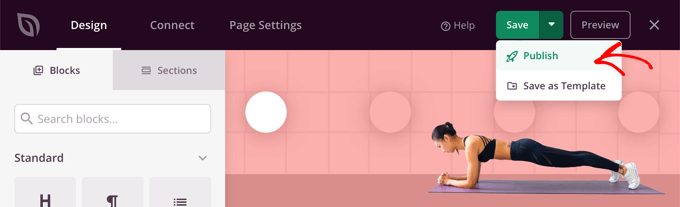
Ao criar sua próxima página, você pode usar um modelo e layout completamente diferentes.
2. Crie um Tema Personalizado Para Seu Site Com Diferentes Layouts
O SeedProd também pode ser usado como um construtor de temas totalmente personalizado.
Usando o SeedProd, você pode criar designs personalizados para cada seção do seu site. Isso significa que você pode escolher layouts completamente diferentes para seu blog em comparação com o resto do seu site ou para sua loja de comércio eletrônico em comparação com sua página inicial.
Para começar, vá para SeedProd » Theme Builder e clique no botão ‘Themes’.

A partir daqui, você pode escolher um layout de tema para começar.
Eles são totalmente personalizáveis, então você pode usá-los apenas como ponto de partida.
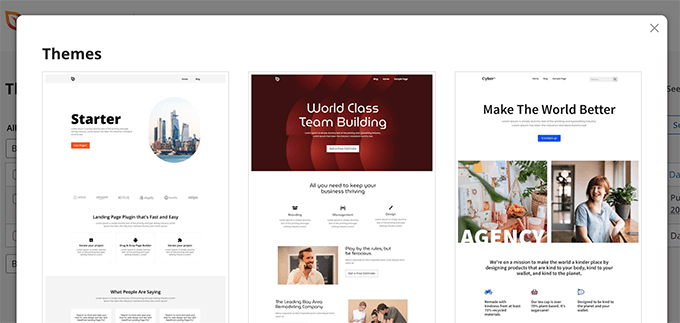
Ao escolher um tema, o SeedProd gerará todos os modelos necessários para diferentes áreas do seu site.
Cada modelo é totalmente personalizável. Na prática, você pode fazer com que cada seção pareça um tema totalmente diferente.
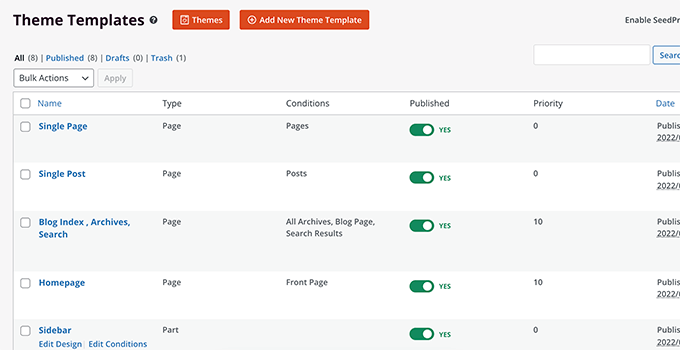
Você também pode adicionar seus próprios modelos que podem ser usados condicionalmente em diferentes áreas do seu site.
Por exemplo, você pode criar uma barra lateral que só é usada em suas postagens de blog. Ou, você pode criar um layout de página personalizado apenas para suas páginas de produtos.
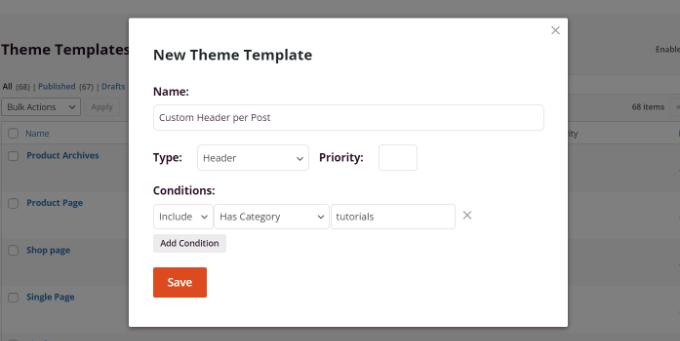
Para mais detalhes sobre como usar o SeedProd, confira estes guias abaixo:
- Como Criar uma Página de Arquivos Personalizada no WordPress
- Como Personalizar Páginas de Produtos do WooCommerce (Método Sem Código)
- Como Personalizar a Página de Checkout do WooCommerce (Do Jeito Fácil)
- Como Criar uma Landing Page de Anúncios do Facebook no WordPress
Esperamos que este tutorial tenha ajudado você a aprender como usar vários temas para páginas no WordPress. Você também pode querer aprender como adicionar posts e páginas em massa no WordPress e a anatomia de uma landing page de alta conversão.
Se você gostou deste artigo, por favor, inscreva-se em nosso Canal do YouTube para tutoriais em vídeo do WordPress. Você também pode nos encontrar no Twitter e no Facebook.





Jiří Vaněk
Eu me acostumei a usar construtores de página perfeitamente para esses propósitos. Você mencionou o SeedProd, que é ótimo. No entanto, eu primeiro aprendi a usar o Elementor, que me permitiu ter cabeçalhos, rodapés e menus laterais personalizados para cada categoria. Ainda estou aprendendo essas funções com o SeedProd e ainda não trabalho com ele com a mesma proficiência. No entanto, acredito que, assim como consegui com o Elementor, aprenderei a usar os recursos do SeedProd também. Obrigado por cada guia que me mostra funcionalidades com as quais ainda não estou familiarizado. Estou usando o SeedProd há dois meses e ainda sou um novato tentando encontrar o que eu costumava fazer com o Elementor (para o qual não tenho mais assinatura).
Hajjalah
De fato, usar múltiplos temas é a solução definitiva ao fornecer conteúdo diferente que requer estilos diferentes em um único site. Eu particularmente uso o método de plugin para dar suporte a um tema para minha loja digital de e-books e blog. Mas estou planejando instalar o SeedProd em vez disso, porque vejo que ele oferece uma segurança maior do que usar o tema. Obrigado por esta ótima informação.
WPBeginner Support
You’re welcome, glad we could share an easy way to do this
Admin
Hiren Mehta
Olá,
Um tema está ativo, então como atualizar as opções do segundo tema, já que esse tema não está ativado, além de seu estilo e modelos serem totalmente diferentes do tema ativo.
Você pode me ajudar aqui, por favor.
Obrigado!
WPBeginner Support
Você deve entrar em contato com o suporte do plugin para obter as configurações e métodos atuais para editar os temas.
Admin
Diabo
Após seguir isso, estou enfrentando problemas com
1. O funcionamento adequado de CSS adicional em vários temas.
2. O funcionamento adequado de Widgets Comuns em vários temas.
Existe alguma solução para esses problemas?
WPBeginner Support
Você deve entrar em contato com o suporte do plugin e eles deverão ser capazes de ajudar.
Admin
Balvinder Singh
Man you are amazing, love your blog, best source for Wordpress
Steven Adusei
Olá,
Tenho um site de planejamento de casamentos construído em WordPress. Estou planejando adicionar sites de casamento para noivas. Elas poderão criar seus próprios sites.
Isso é algo que o multisite pode fazer?
Existe outra maneira de conseguir isso?
Obrigado.
Neil
Olá Syed,
Existe algum lugar onde eu possa obter respostas sobre os temas do WP que não fornecem as informações que preciso para fazer a escolha certa?
Para este novato, parece que os desenvolvedores dos temas assumem que todos conhecem os princípios básicos dos temas.
Minha frustração pela falta de conhecimento é:
1) Encontrar um tema WP rápido que me permita fazer a página inicial/primeira página "Estática"? E ele me permitirá usar minhas próprias imagens para o cabeçalho/fundo?
2) O tema tem modelos de página extras para qualquer coisa?
3) Ele tem uma barra de navegação para exibir links para meu blog, galeria de fotos e subdomínios?
4) Tenho que ter o mesmo tema para um blog, que deve ser configurado para caixas de AdSense e afiliados?
5) A Galeria de Fotos precisa de um tema separado?
6) Meus sites de subdomínio precisam ter o mesmo tema?
Muitas perguntas, mas eu genuinamente preciso das respostas, por favor.
Agradeço que você não possa resolver todos os problemas de todos, mas mesmo que você fosse gentil o suficiente para me direcionar para onde eu poderia obter as respostas, isso seria como ganhar na loteria.
Com os dedos cruzados, espero que você encontre tempo para responder com informações positivas para este tolo.
Atenciosamente,
Neil.
WPBeginner Support
Olá Neil,
Infelizmente, você precisará entrar em contato com os desenvolvedores dos temas individualmente para obter respostas e você está certo, pode ser lento obter as respostas que você precisa. Enquanto isso, você pode conferir as demonstrações dos temas e elas responderão a algumas de suas perguntas. Por exemplo, você pode ver menus de navegação, galerias de fotos, caixas de anúncios e assim por diante.
Você pode usar qualquer tema com o AdSense.
Seus sites de subdomínio podem ter temas diferentes.
Admin
Clayton Stern
Meu objetivo é usar vários temas em uma única página. Eu já sei como usar vários temas em páginas diferentes do mesmo site. Quero criar uma página longa, com seções discretas de "pular para", e usar um tema diferente para cada seção, de modo que, quando alguém usar os links para navegar pelas várias seções, tenha a aparência de ir para páginas separadas. Dessa forma, não acabarei com uma barra de menu de navegação suspensa confusa e desorganizada no topo de cada página.
emmanuel
como eu instalaria todos os temas do tema "6 in 1 motors" em um site
TGL
Olá,
Estou procurando uma instalação multi wordpress com os recursos abaixo…
1. As categorias em 1 instalação devem ser comuns a outras instalações. Por exemplo, em algumas teses, as postagens são colocadas com base nos nomes das categorias, então eu deveria ser capaz de dar o nome da categoria de outra instalação do WP lá... Por favor, ajude, pois estou lutando com isso há muito tempo..
2. Os usuários devem ser comuns em todas as instalações.
Obrigado
Metro24
Olá, vou usar isso para criar um site móvel com um segundo tema e usar o domínio com m.dominio.com
Se eu redirecionar www para m, ocorrerá um loop de redirecionamento. Qual é a solução para isso..
Obrigado ,
Hasnain
Olá, tenho dois temas no meu site wordpress, um é responsivo e o outro não, então quero que se alguém visitar meu site pelo PC, ele exiba o tema não responsivo e se alguém visitar meu site pelo celular, ele exiba o tema responsivo.. Desculpe meu inglês ruim, obrigado
Rainier
Olá
O plugin talvez funcione com mapeamento de domínio multisite?
Jaret
Instalei o plugin Multiple Themes. Quando tento navegar para o segundo tema, recebo a mensagem “erro ao tentar estabelecer conexão com o banco de dados”
Qualquer ajuda seria muito apreciada
Frank Edwards
Ativei o WP’s Page Theme, como sugerido por Skyborough, e para minha página de Posts, selecionei um tema diferente instalado usando a coluna extra ‘page theme’. Não funcionou. Minha página de Posts ainda tem o tema padrão. Tentei selecionar o tema diferente para uma postagem individual em vez da página de Posts, mas isso também não funcionou.
Eu uso Cobalt Blue para minhas páginas estáticas, mas isso não funciona bem para as postagens, então quero usar um tema mais simples como FlatBox para a página de Posts.
Não sei mais o que tentar, ou o que posso estar fazendo de errado. Algum conselho…?
Obrigado
Frank Edwards
Atualização: Que tonto eu fui… Mudei para o plugin Multiple Themes descrito neste artigo, e ele funciona muito bem. Obrigado pelo tutorial.
Michael
Ótimo, mas e se a ideia principal não for mesclar 2 ou mais temas sob um único tema, e se eu vir uma seção específica de outro tema e gostar dela, digamos o rodapé ou possivelmente o cabeçalho, e eu quiser pegar essa seção específica. Como faço isso sem afetar a estrutura principal do meu tema?
Obrigado pela sua ajuda!!
btistaa
você encontrou a solução?
Asad Ur Rehman
Oi, você encontrou a solução? Se sim, por favor, compartilhe comigo.
Obrigado
Hemang Rindani
Ótimo artigo. O WordPress é um ótimo sistema de gerenciamento de conteúdo empresarial que pode atender a qualquer tipo de requisito de negócios de acordo com as necessidades. O painel de administração sem esforço ajuda um desenvolvedor a ter controle total sobre as atividades do site sem complicações. O WordPress pode implementar efetivamente qualquer tarefa, incluindo o uso de vários temas em uma página de destino ou mesmo com uma seção específica de uma página. Existem vários plugins disponíveis para realizar a tarefa, no entanto, ao implementá-los, é importante tomar certas precauções, como desabilitar o plugin de cache. "Multiple Theme" é um bom plugin do WordPress que vem com várias opções para permitir que um desenvolvedor inclua vários temas em uma página da web. Sinto que usar vários temas para diferentes locais pode ser uma estratégia eficaz para engajar os visitantes, fornecendo uma sensação personalizada, mas usar vários temas pode tornar um site mais lento, o que pode ser um problema a ser resolvido.
Adeniyi Badmus
Quero ter um site de classificados para estudantes universitários e, ao mesmo tempo, ter um blog e perguntas e respostas.
Para fazer isso, eu desejei usar 3 temas premium.
Minha pergunta é: usar tantos temas vai diminuir completamente a velocidade de carregamento do meu site?
E este ato é amigável para SEO?
Obrigado
Cliff
Cada vez que uma página é carregada com um tema diferente, o navegador terá que buscar elementos (imagens, CSS, etc.) relacionados a esse tema. Portanto, sim, isso "diminuirá" a velocidade do site em comparação com ter apenas um tema onde o navegador busca os elementos uma vez e os armazena em cache.
No entanto, se seus temas premium não forem pesados (como muitas imagens grandes, etc.), então tudo bem.
O carregamento rápido do site é um ponto positivo para SEO, mas isso não é tudo para SEO. Você deve olhar para suas tags de título e conteúdo e também como eles se interligam.
Você terá que ponderar o equilíbrio entre ser amigável para SEO, carregamento rápido versus o tipo de site que você deseja com 3 temas.
Archit
Obrigado pelas informações. Vocês fornecem as melhores informações.
Dana
Olá! Obrigado por tantas ótimas informações!
Estou procurando por informações que não consigo encontrar em lugar nenhum:
Herdei um site mal projetado e, como novato, quero instalar um novo tema e criar e construir um site usando o mesmo domínio, mas sem perturbar o site existente, caso alguém o encontre.
Já instalei meu novo tema (não ativado).
Alguém pode me direcionar para onde posso encontrar informações sobre:
1. Como trabalhar em um site totalmente novo usando o mesmo domínio
2. Assim que estiver completo e funcionando bem, como faço para transportá-lo para substituir o site original e existente que desejo substituir nesse mesmo domínio.
Obrigado!
Mary
Não consigo instalar o jonradio. Isto é o que diz:
Descompactando o pacote...
Instalando o tema…
O pacote não pôde ser instalado. Falta a folha de estilos style.css no tema.
Falha na instalação do tema.
Mary
Ah, desculpe, percebi, preciso instalá-lo como plugin
Equipe WPBeginner
Crie uma página de login personalizada, defina-a como a página inicial do seu site. Em seguida, siga as instruções do tutorial que vinculamos anteriormente.
Equipe WPBeginner
Defina a página que você deseja mostrar aos usuários logados como privada. Depois disso, use este tutorial para redirecionar usuários logados no WordPress.
Siddardha Thammana
Não, não é assim. Suponha que eu vá para facebook.com, ele me redirecionará para uma página de login, certo? Se eu já estiver logado, ele me levará para a página inicial. É exatamente isso que quero alcançar.
Siddardha Thammana
Olá pessoal, tenho este requisito estranho: quero que meus usuários vejam uma página diferente quando acessarem mydomain.com e não estiverem logados, mas se estiverem logados, eles devem ser redirecionados para a página inicial normal. Semelhante a como o Facebook funciona. Vocês podem me dizer a maneira mais fácil pela qual posso conseguir isso?
Obrigado.
Varun Sharma
Existe um plugin para o que você quer: o plugin ultimate coming soon.
Isso funcionará para o seu propósito.
Equipe WPBeginner
Você pode usar qualquer página como a página inicial estática do seu site. Quando você não quiser mais usá-la como página inicial, basta ir em Configurações > Leitura e alterar a página inicial estática para outra coisa.
Lyn Bowker
Estou tão feliz que esta postagem tenha surgido agora!
Decidi projetar meu próprio site usando WP.
Tenho 2 temas premium que gosto e precisarei usar um plugin de associação também.
Para começar a construir uma lista enquanto trabalho no meu site, quero usar um dos temas para criar uma página de destino temporária, mas o outro tema para fazer o resto do site. Além disso, assim que o site estiver pronto, gostaria que a página de destino estivesse em outro lugar do meu site (não sendo mais a página em que os visitantes chegam ao usar o URL do meu site.
Tenho me perguntado como fazer isso, mas também procrastinando por não saber se há armadilhas que posso estar me colocando se fizer isso.
Você pode me dizer qual opção é a melhor escolha ou são todas iguais, ou seja; apenas maneiras diferentes de fazer isso?
Muito obrigado novamente por levantar isso!
Skyborough
Duas coisas:
a) Resposta a Dan Knauss – nada disso realmente acontece. Você simplesmente tem um tema diferente por Página ou Post. Nenhuma complicação. Existe outra maneira? Sim, mas esta funciona bem e é fácil.
b) “Page Theme” é outro PlugIn encontrado na biblioteca de Plugins do WP. Quando ativado, ele instala outra coluna na Visualização de Páginas do WP e permite atribuir qualquer outro tema (além do tema padrão atual) a qualquer Página ou Postagem que você desejar. Muito fácil de fazer.
Quando você instala outro tema que não se destina a ser o tema padrão, você NÃO o ativa após a instalação. Você simplesmente o instala e depois retorna às tarefas normais de administração. Dessa forma, você instalou outro tema (ou mais de um) que está lá, mas NÃO ativado e NÃO é o tema padrão.
Em seguida, você atribui qualquer tema de todos os disponíveis a qualquer Página/Postagem que você escolher.
…
Dan Knauss
Eu já vi este plugin ou outro parecido no passado, e me perguntei como ele poderia ser bem utilizado e por que alguém o faria. Não seria melhor apenas criar modelos de página personalizados dentro de um único tema? Múltiplos temas com arquivos functions.php diferentes e extensos parecem que seriam consumidores de recursos e propensos a introduzir redundâncias e conflitos no código de função e design, a menos que os temas fossem especificamente construídos para este tipo de uso.