


Todos sabemos o quão importante é organizar o conteúdo em um site. Na WPBeginner, entendemos que o uso de categorias e subcategorias ajuda os visitantes a explorar seu site e melhora a forma como ele é classificado nos resultados de pesquisa. Uma boa estrutura de categorias também ajuda os visitantes a encontrar o que precisam.
A maioria dos temas do WordPress listará automaticamente todas as categorias associadas a um post, incluindo as subcategorias. Isso pode tornar as coisas muito confusas para seus visitantes. No entanto, recentemente tivemos um leitor que queria exibir apenas a categoria principal em sua página de post único. Eles queriam que seus visitantes se concentrassem no tópico principal em vez de serem sobrecarregados por muitas subcategorias.
Neste artigo, mostraremos como usar um simples trecho de código para modificar a forma como o WordPress exibe as categorias. Isso permitirá que você exiba apenas a categoria principal em uma página de post único, o que pode melhorar muito a experiência do seu site para os visitantes.
Quando Exibir Apenas a Categoria Pai no WordPress
Muitos proprietários de sites usam categorias pai e filho para criar uma estrutura para seus sites.
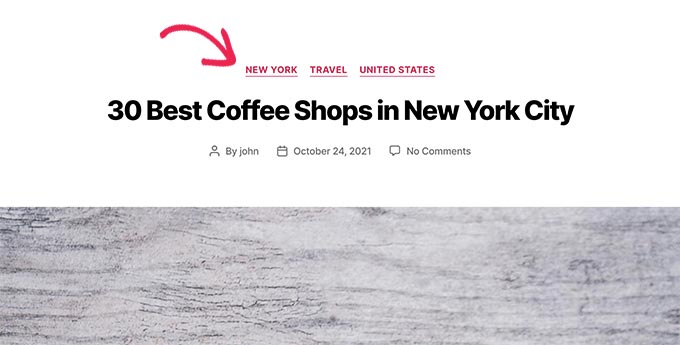
Por exemplo, um blog de viagens pode ter destinos de viagem organizados por categorias, onde cada região é uma categoria pai e as cidades são categorias filho.
Da mesma forma, um blog de culinária pode publicar receitas organizadas em categorias pai e filho. Por exemplo, uma categoria pai pode ser o tipo de culinária e uma categoria filho pode ser o tipo de prato.
Agora, a maioria dos temas do WordPress usa a tag de modelo the_category() para listar todas as categorias associadas a uma postagem.
Essa função é eficiente, mas exibirá todas as categorias em ordem alfabética e ignorará completamente a relação pai/filho.
Dito isso, vamos ver como mudar esse comportamento e exibir apenas a categoria pai no loop do WordPress.
Exibir Apenas a Categoria Pai no Loop de Posts do WordPress
Para este tutorial, você precisará editar os arquivos do seu tema do WordPress. Se você nunca fez isso antes, confira nosso artigo sobre como copiar e colar trechos de código no WordPress.
Primeiro, você precisa adicionar um código ao arquivo functions.php do seu tema ou usar um plugin de trechos de código. Recomendamos o uso do WPCode porque ele permite adicionar código sem quebrar seu site, e sua validação inteligente de trechos de código ajuda a prevenir erros comuns de código.
Saiba mais em nosso guia sobre como adicionar código personalizado no WordPress sem quebrar seu site.
Para este tutorial, usaremos a versão gratuita do WPCode. Embora não tenha todos os recursos avançados da versão completa, ele vem com tudo o que você precisa para começar.
A primeira coisa que você precisa fazer é instalar e ativar o plugin WPCode. Se precisar de ajuda, siga nosso guia passo a passo sobre como instalar um plugin do WordPress.
Após a ativação, você pode ir para a página WPCode » Novo Snippet

Isso abrirá uma página onde você pode criar um snippet personalizado.
Primeiro, você precisa adicionar um título para o snippet. Depois disso, você pode copiar e colar o seguinte trecho de código na área de visualização do código.
function wpb_get_parent_terms($taxonomy = 'category')
{
    $currentPost = get_post();
    $terms       = get_the_terms($currentPost->ID, $taxonomy);

    if (is_wp_error($terms)) {
        /** @var \WP_Error $terms */
        throw new \Exception($terms->get_error_message());
    }

    $map = array_map(
        function ($term) use ($taxonomy) {
            return '<a href="' . esc_url(get_term_link($term->term_id,
                    $taxonomy)) . '" title="' . esc_attr($term->name) . '">
                ' . $term->name . '
                </a>';
        },
        array_filter($terms, function ($term) {
            return $term->parent == 0;
        })
    );

    return implode(', ', $map);
}
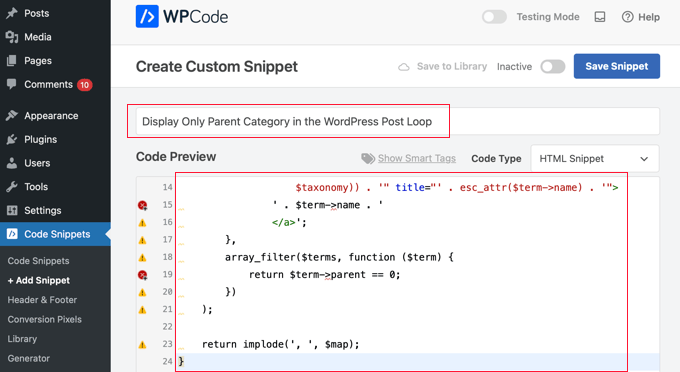
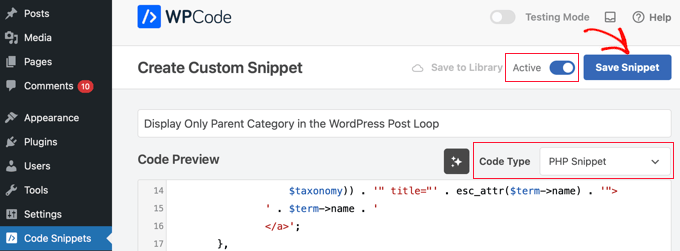
Em seguida, você precisa selecionar a opção ‘PHP Snippet’ no menu suspenso Tipo de Código e alternar o interruptor Inativo para Ativo.
Finalmente, certifique-se de clicar no botão ‘Salvar Snippet’ para armazenar suas configurações.
Este código simplesmente cria uma nova função wpb_get_parent_terms(). Por padrão, esta função exibirá apenas as categorias pai.
Em seguida, você precisa colocar esta função nos arquivos do seu tema WordPress onde você deseja exibir apenas a categoria pai.
Para descobrir qual arquivo de modelo verificar, consulte nossa planilha de hierarquia de modelos do WordPress para iniciantes.
Basicamente, você procurará a tag de modelo the_category() dentro do loop do WordPress. Depois de encontrá-la, você precisará substituí-la pelo seguinte código:
<?php wpb_get_parent_terms(); ?>
Este código exibirá apenas a sua categoria pai.
Se você tiver várias categorias que são categorias pai ou autônomas, todas essas categorias também serão exibidas.

O trecho de código funcionará para todas as outras taxonomias também. Por exemplo, categorias de produtos WooCommerce ou qualquer taxonomia personalizada que você possa ter.
Simplesmente modifique o código assim:
<?php wpb_get_parent_terms( 'product_cat '); ?>
Este código exibirá as categorias de produtos para uma loja WooCommerce.
Ele também exibirá apenas as categorias pai ou autônomas para um produto.
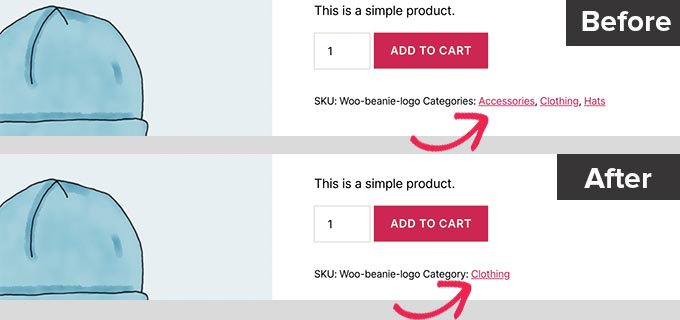
Se você quiser exibir uma taxonomia personalizada, substitua product_cat pelo nome da sua taxonomia personalizada.
Guias de Especialistas sobre Exibição de Categorias no WordPress
Esperamos que este artigo tenha ajudado você a aprender como exibir apenas a categoria pai para suas postagens do WordPress. Você também pode querer ver outros guias relacionados à exibição de categorias do WordPress:
- Como Exibir Apenas a Categoria Filha no Loop de Postagens do Seu WordPress
- Como Exibir Subcategorias em Páginas de Categoria no WordPress
- Como Exibir Descrições de Categoria no WordPress
- Como Alterar a Ordem das Categorias no WordPress
- Como Exibir Posts Recentes de uma Categoria Específica no WordPress
- Como Mostrar / Ocultar Categorias no WordPress (Guia Definitivo)
- Como Mostrar Categorias Vazias em Widgets do WordPress
- Como Estilizar Categorias Individuais de Forma Diferente no WordPress
- Como Ocultar ou Estilizar Suas Subcategorias no WordPress
- Como Adicionar Imagens de Taxonomia (Ícones de Categoria) no WordPress
Se você gostou deste artigo, por favor, inscreva-se em nosso Canal do YouTube para tutoriais em vídeo do WordPress. Você também pode nos encontrar no Twitter e no Facebook.


Davide
Ótimo! E se eu quiser dar um CSS diferente para essas categorias?
Pedrille
Incrível! Obrigado
Nithi
Como exibir apenas a categoria filha? (Como na imagem, "Thesis" acima?)
Cami Tirapani
Estou me perguntando a mesma coisa. :/
Joseph
Eu sei que é antigo, mas essa seria apenas a categoria atual
sathish
muito útil
JordashTalon
Você deveria votar positivamente nesta postagem no WordPress. Notei uma grande falta de adição do recurso de Profundidade às Funções do WordPress: http://wordpress.org/extend/ideas/topic/add-depth-parameter-to-the_category?replies=3#post-21041
JordashTalon
Funções de categoria do Wordpress, isso sim
Kate M
Didn’t work for me
AselHora
coloque carimbos de data em seus posts. desta forma sabemos quando você escreveu e não incluímos trechos de código com 5 anos de idade.
John Saddington
ótimo tutorial!