


Você está procurando uma revisão do Events Calendar para ver se é o plugin de calendário WordPress certo para você?
Com este plugin, você pode exibir todos os seus próximos eventos em vários layouts de calendário. Você também pode organizar seus eventos usando categorias e tags, e criar perfis detalhados para todos os seus organizadores e locais.
Nesta revisão do Events Calendar, ajudaremos você a decidir se é o sistema de gerenciamento de eventos certo para você.
Revisão do The Events Calendar: Por que Usá-lo no WordPress?
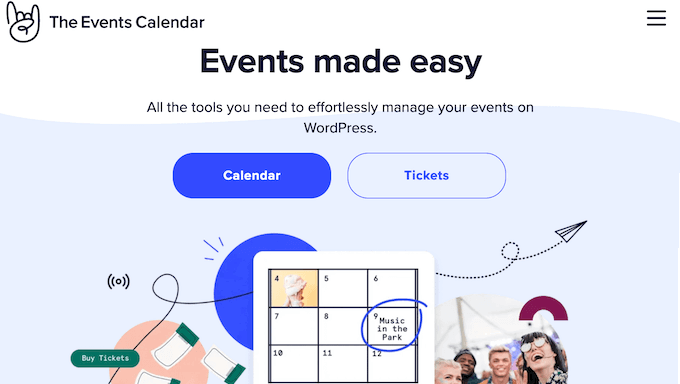
The Events Calendar é um popular sistema de gerenciamento de eventos que permite adicionar eventos ao seu site WordPress.
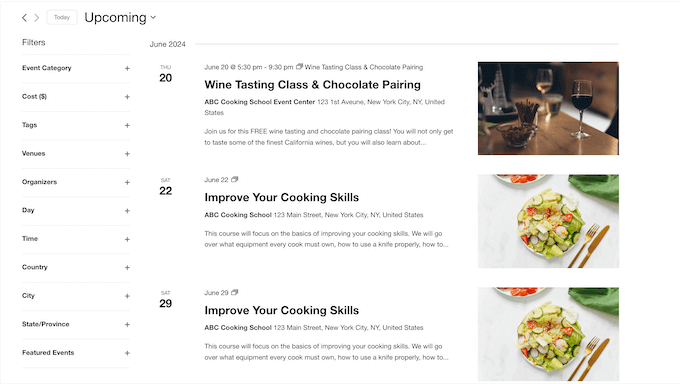
Indo mais longe, você pode gerenciar eventos que acontecem em vários fusos horários e locais, e até exibir Google Maps para seus diversos eventos presenciais.
Ao adicionar eventos ao WordPress, você pode organizá-los usando categorias e tags.
Com isso feito, você pode criar calendários que mostram apenas categorias e tags específicas. Por exemplo, você pode criar uma página de destino para um webinar, onde você mostra apenas eventos com a tag 'webinar'. Isso pode ajudar potenciais clientes e participantes a encontrar o que procuram, mesmo que você realize muitos eventos diferentes.
Se você está apenas começando ou tem um orçamento limitado, pode baixar a versão lite do The Events Calendar do WordPress.org.
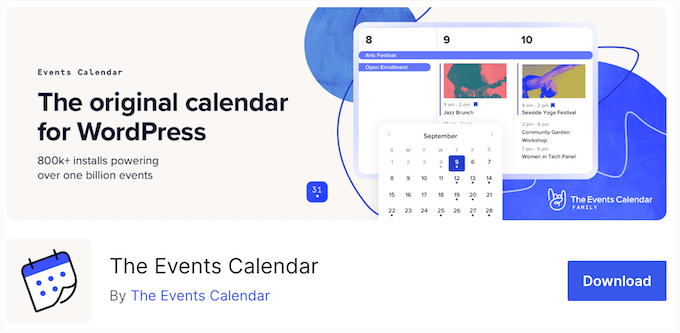
Com este plugin gratuito, você pode criar eventos únicos e exibi-los em uma visualização amigável de Semana, Dia ou Lista.
No entanto, se você quiser configurar eventos recorrentes, precisará fazer o upgrade para o plugin premium. Isso também desbloqueia visualizações adicionais do calendário, incluindo a visualização de Mapa, que mostra todos os seus eventos em um Google Map.
Além disso, o plugin premium suporta Séries de Eventos. Isso permite agrupar eventos relacionados, mesmo que tenham organizadores, locais ou títulos diferentes. Por exemplo, você pode realizar um evento ou conferência de um dia inteiro com sessões em vários locais, ou um curso de treinamento onde cada aula é ministrada por um especialista diferente.
Revisão do The Events Calendar: É o Plugin de Calendário Certo para Você?
Com o plugin de calendário WordPress certo, você pode promover todos os tipos de eventos de uma forma que seja fácil para as pessoas entenderem. Isso pode criar um burburinho em torno de suas sessões, atrair mais participantes e até ajudar a expandir seu negócio online.
Dito isso, nesta análise do Events Calendar, veremos se ele é o plugin de calendário certo para você.
1. Fácil de Usar
É fácil começar com o plugin The Events Calendar.
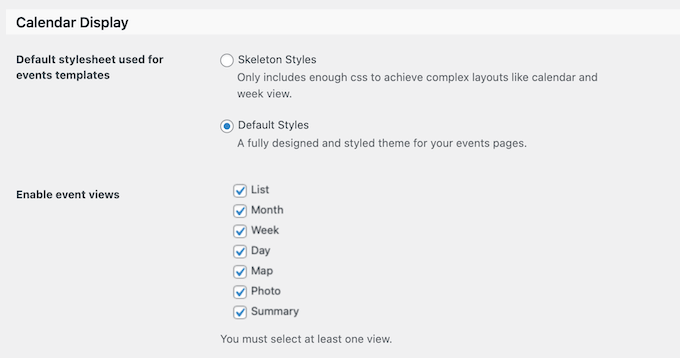
Para começar, você pode instalar e ativar, como qualquer outro plugin do WordPress. Com isso feito, você pode acessar as configurações fáceis de usar do plugin e fazer as alterações necessárias. Por exemplo, você pode desativar o estilo padrão, escolher um modelo, habilitar visualizações de eventos e muito mais.
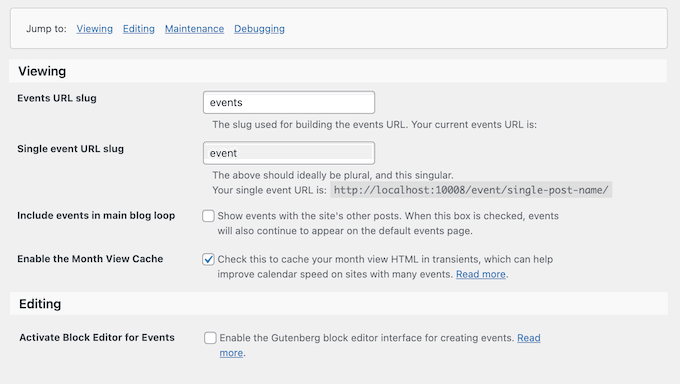
Com isso feito, você está pronto para começar a criar eventos. O Events Calendar se integra perfeitamente com o editor de blocos do WordPress, para que você possa criar um evento usando a interface de usuário familiar.
Aqui, você pode digitar um título e descrição, definir um horário de início e fim, e mais. Você também pode criar organizadores e locais, e depois adicioná-los ao seu evento.
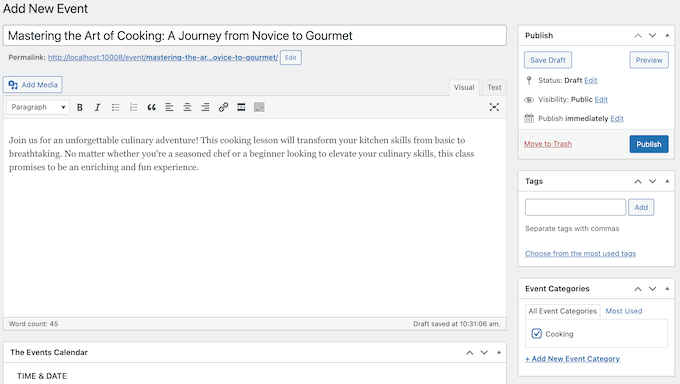
Em seguida, você pode querer adicionar tags e categorias, para ajudar os visitantes a encontrar eventos de seu interesse. Se você organizar seus eventos dessa forma, poderá criar um calendário que exiba apenas uma categoria ou tag específica.
Quando estiver satisfeito com a configuração do evento, você pode publicá-lo. Simplesmente repita este processo para adicionar um número ilimitado de eventos ao seu site WordPress.
2. Calendários Completamente Personalizáveis
O plugin The Events Calendar é totalmente personalizável, para que você possa ajustá-lo para combinar perfeitamente com sua marca ou tema do WordPress.
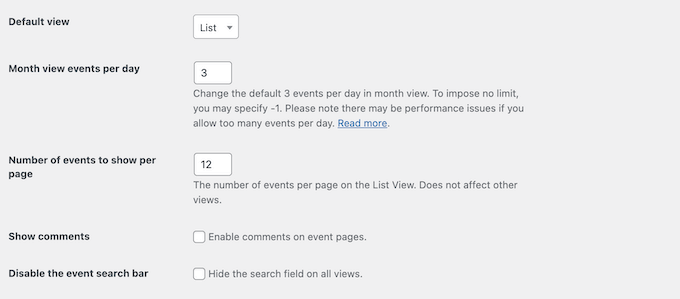
Para começar, você pode fazer algumas alterações simples nas configurações do plugin. Por exemplo, você pode controlar quantos eventos ele exibe por página, alterar o formato de data e hora, exibir comentários e adicionar HTML personalizado.
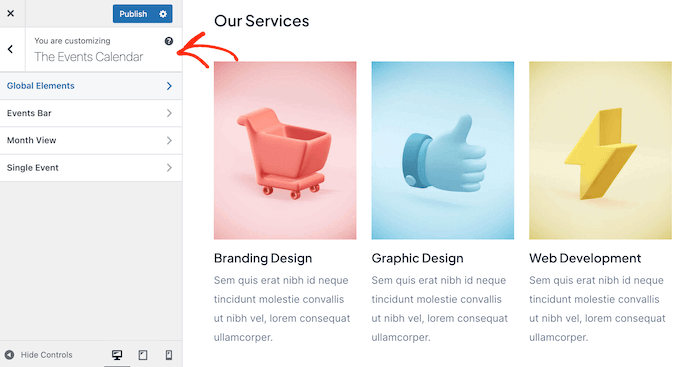
Além disso, o The Events Calendar se integra perfeitamente com o Personalizador do WordPress, para que você possa fazer alterações usando uma interface familiar.
Usuários mais avançados também podem adicionar CSS personalizado, seja através do Personalizador do WordPress ou usando um plugin de snippets de código.
3. Múltiplas Visualizações de Calendário
O The Events Calendar vem com várias visualizações que permitem aos participantes explorar seus próximos eventos de diferentes maneiras.
Para começar, você pode definir uma visualização padrão, que as pessoas verão ao chegar naquela página ou postagem. No entanto, você também pode habilitar visualizações adicionais, para que os visitantes possam alternar entre elas.
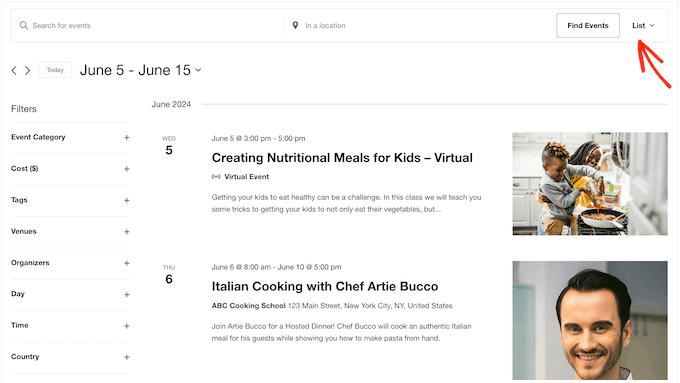
Para começar, há a clássica Visualização Mensal.
Isso exibe todas as suas atividades agendadas para um mês inteiro, portanto, é uma boa opção se você oferece muitos eventos diferentes.
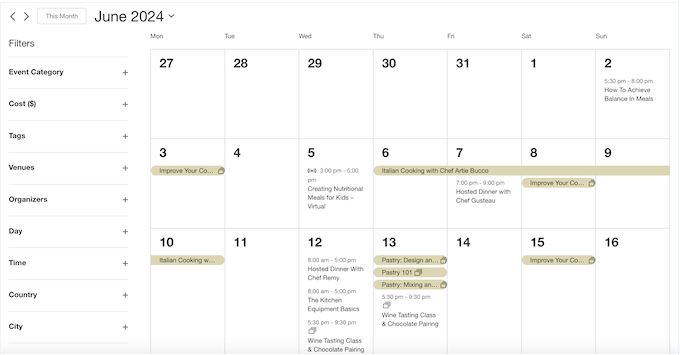
Indo um passo adiante, há a Visualização Semanal.
Isso pode ser uma boa opção para promover eventos recorrentes, como adicionar aulas de exercícios semanais ao site da sua academia.
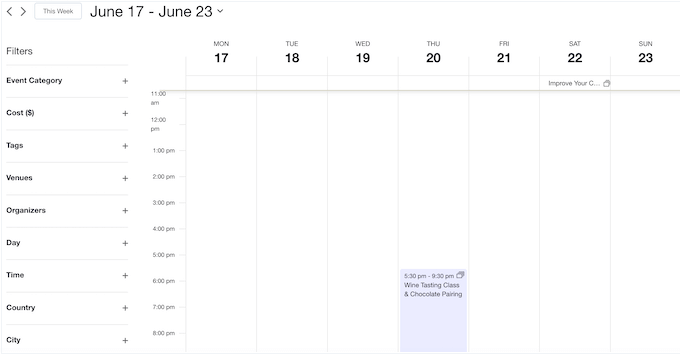
Você costuma realizar vários eventos no mesmo dia? Por exemplo, se você administra um negócio de viagens, pode oferecer passeios de um dia com várias atividades.
Se for esse o caso, a Visualização Diária mostra todos os eventos que estão acontecendo no mesmo dia.
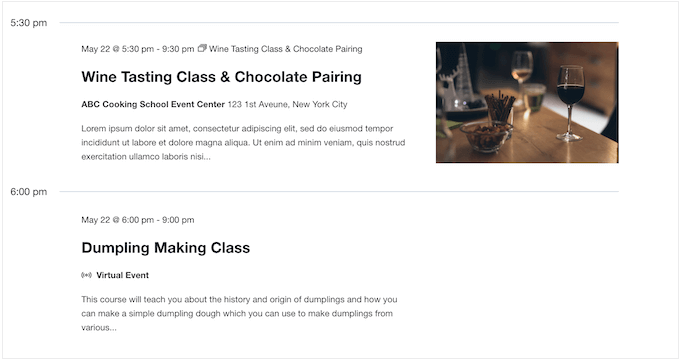
Se você tem uma programação completa de eventos, os visitantes podem precisar analisar sua agenda.
Nesse caso, a Visualização em Lista pode mostrar uma visão geral de seus eventos, sem sobrecarregar o visitante com muitas informações.

A imagem certa pode empolgar os visitantes sobre um evento e aumentar seus participantes. Por exemplo, você pode mostrar a atração turística que você visitará ou o instrutor celebridade do evento.
Se esse for o caso, você pode ativar a Visualização de Fotos. Como o nome sugere, isso coloca o foco principal na foto do evento.

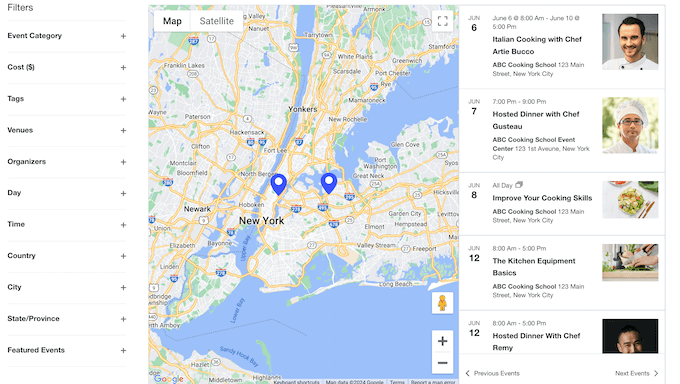
Se você organiza eventos presenciais, os potenciais participantes precisarão saber o local.
A boa notícia é que o Calendário de Eventos tem uma Visualização de Mapa integrada que mostra todos os seus eventos em um Google Maps.
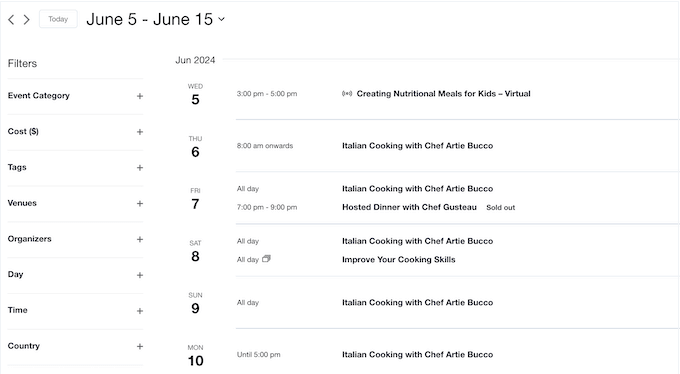
Finalmente, se você quiser ajudar os visitantes a encontrar eventos interessantes rapidamente, você pode usar a Visualização de Resumo.
Isso mostra o título, a data e a hora de cada evento, para que os visitantes possam obter as informações essenciais rapidamente.
Como já mencionado, você pode ativar várias visualizações ao mesmo tempo.
Os visitantes podem então alternar entre elas usando um menu suspenso. Por exemplo, eles podem escanear suas ofertas usando a Visualização de Resumo ou Lista e, em seguida, mudar para a Visualização de Dia para obter mais informações.
4. Gerencie seus Locais e Organizadores
Ao criar um evento, você tem a opção de adicionar locais e organizadores.
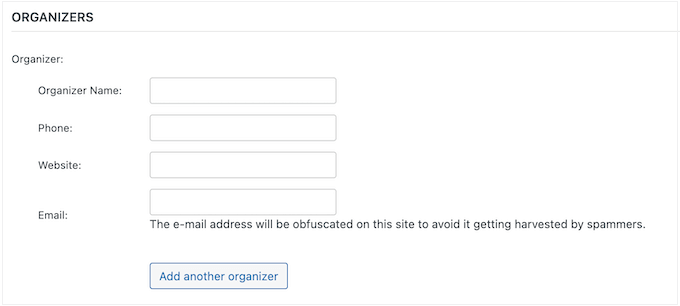
Indo um passo adiante, você pode adicionar informações detalhadas para cada local e organizador, e então exibir essas informações em seu site WordPress. Por exemplo, você pode adicionar a biografia e a foto de perfil do organizador, fornecer um link para o site dele e adicionar o endereço de e-mail comercial.
Isso permite que os participantes aprendam mais sobre o organizador e decidam se desejam comparecer ao evento deles.
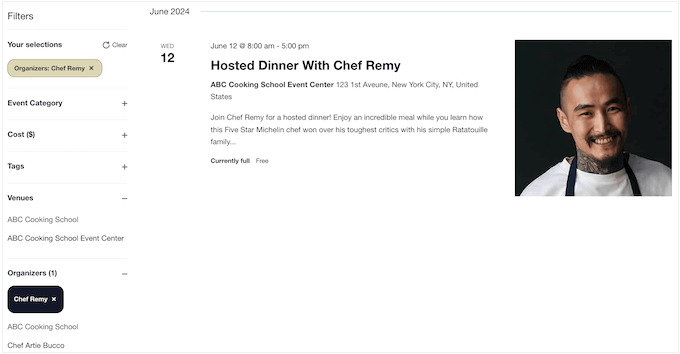
Da mesma forma, você pode adicionar um endereço, número de telefone e descrição para cada local. Você pode até adicionar um Google Maps para ajudar os visitantes a encontrar a localização do local.
5. Destaque Eventos Importantes
Alguns eventos podem ser mais importantes do que outros. Por exemplo, você pode querer destacar as sessões principais da sua conferência.
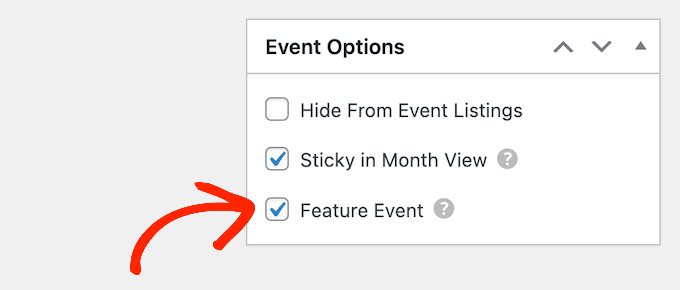
Com o Events Calendar, você pode transformar qualquer atividade em um evento em destaque, simplesmente marcando uma caixa.
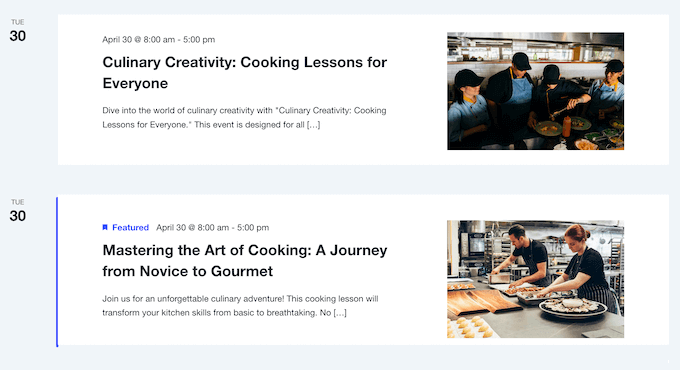
O evento em destaque pode ter uma aparência ligeiramente diferente, dependendo da Visualização.
Como exemplo, aqui está um evento em destaque na Visualização de Lista.
6. Crie Eventos Recorrentes
Você organiza eventos recorrentes? Pode ser um encontro social mensal para todos os voluntários da sua organização sem fins lucrativos, um webinar semanal ou uma reunião municipal regular.
Com o The Events Calendar, você pode definir eventos para se repetirem diariamente, semanalmente, mensalmente ou anualmente.

Você também pode adicionar uma data de término ou definir o evento para se repetir para sempre.
Às vezes, um evento recorrente pode não ter um padrão definido. Nesse caso, você pode selecionar o tipo de recorrência ‘uma vez’ e, em seguida, adicionar manualmente cada evento à série. Isso lhe dá a liberdade de escolher exatamente quando cada evento acontecerá, sem que ele siga nenhum tipo de padrão.
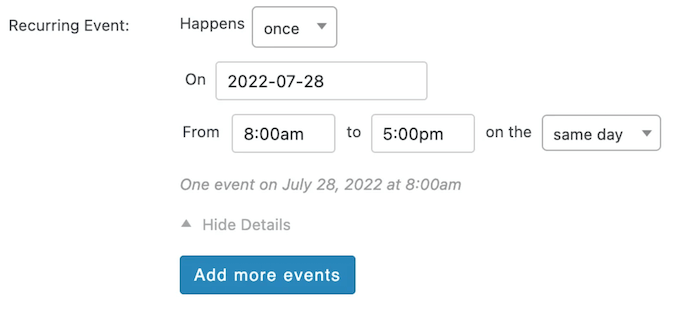
Você também pode excluir dias ou datas dentro de um evento recorrente, sem alterar o padrão geral. Por exemplo, você pode excluir uma data específica em que o instrutor está de férias.
7. Crie uma Série de Eventos
Semelhante aos eventos recorrentes, uma Série é uma coleção de eventos relacionados. No entanto, eventos recorrentes devem ter o mesmo título, descrição, local e organizador.
Em contraste, os eventos dentro de uma Série podem ter um título, descrição, local ou organizador diferentes. Por exemplo, você pode ter uma série de eventos relacionados que acontecem em vários locais.
8. Suporte a Múltiplos Fusos Horários
Você realiza eventos em vários fusos horários? Por exemplo, você pode organizar atividades presenciais em vários locais, ou pode criar eventos virtuais que visam pessoas em diferentes fusos horários.
O Calendário de Eventos permite gerenciar fusos horários de duas maneiras diferentes. Para começar, há o modo ‘Usar fuso horário do site em todos os lugares’, que exibe todos os seus eventos no fuso horário definido nas configurações gerais do seu WordPress.
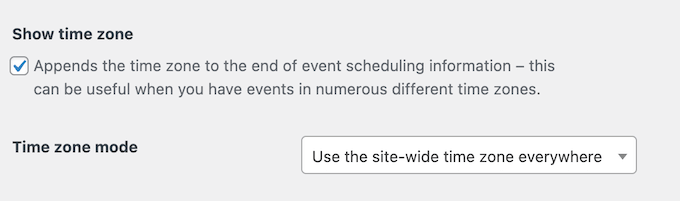
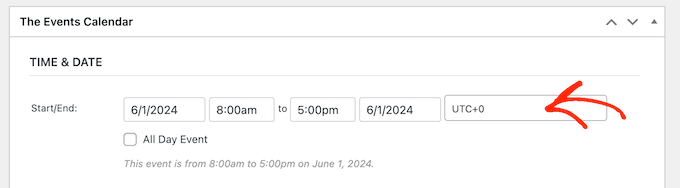
Alternativamente, há o modo ‘Usar fuso horário manual para cada evento’. Isso permite que você substitua as configurações gerais do WordPress e defina um fuso horário diferente para eventos específicos.
Esta pode ser uma boa opção se você organiza eventos em vários países, ou se você visa fusos horários específicos com seus eventos online. Por exemplo, se você agendar um webinar para seu público nos EUA, pode fazer sentido usar o fuso horário CT.
9. Adicione um Calendário a Qualquer Página, Post ou Área Pronta para Widget
O The Events Calendar tem um widget prático que você pode adicionar a qualquer página, postagem ou área pronta para widgets. Ao adicionar o widget a uma barra lateral ou seção semelhante, você pode promover facilmente seus eventos em todo o blog ou site WordPress.
Este widget também é totalmente personalizável, para que você possa exibir eventos de uma categoria específica ou ações que tenham uma tag particular. Você pode até criar vários calendários e, em seguida, adicioná-los a páginas e postagens individuais.
10. Suporte Comunitário e Profissional
Como ele se integra perfeitamente ao editor de conteúdo e painel do WordPress, o The Events Calendar é muito fácil de usar. No entanto, às vezes você pode precisar de ajuda extra para exibir seus eventos corretamente.
Nesse caso, há uma base de conhecimento à qual você pode acessar 24 horas por dia, 7 dias por semana. Isso abrange uma variedade de tópicos, incluindo como criar eventos de vários dias e como configurar redirecionamentos para o seu calendário.
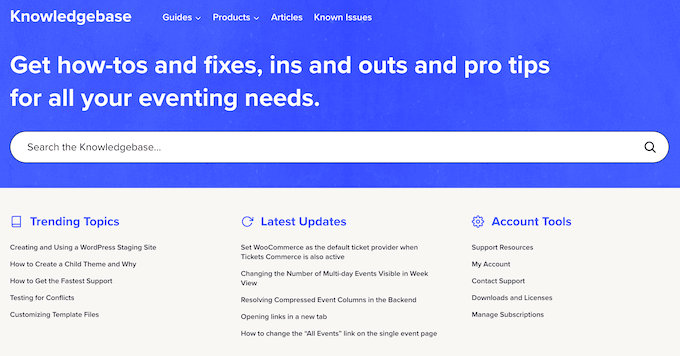
Além disso, há um blog contendo conselhos sobre como promover seus eventos usando newsletters por e-mail, mídias sociais e outras técnicas.
Você prefere ajuda individual? Se você fizer o upgrade para o plugin premium, também terá acesso a suporte profissional. Basta enviar um ticket e um membro da equipe do Events Calendar entrará em contato com você.
Para mais informações sobre como acessar o suporte, consulte nosso guia sobre como solicitar suporte ao WordPress corretamente e obtê-lo.
Revisão do The Events Calendar: Preços e Planos
Se você está apenas começando ou tem um orçamento limitado, pode baixar a versão lite do Events Calendar do WordPress.org.
Com este plugin gratuito, você pode criar eventos únicos e exibi-los em visualizações de Lista, Mês ou Dia. Você pode até habilitar várias visualizações, para que os potenciais participantes possam alternar entre os layouts.
No entanto, se você quiser desbloquear visualizações adicionais, incluindo Foto, Mapa e Resumo, precisará fazer o upgrade para o plugin premium.
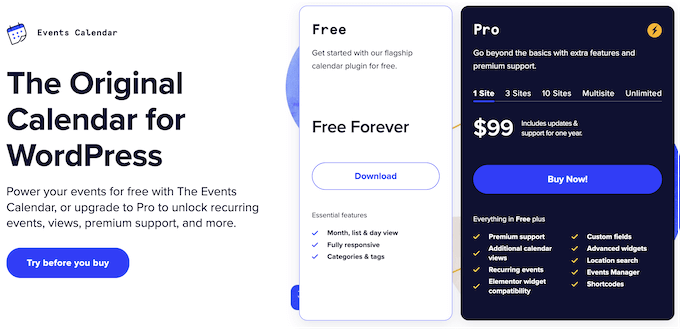
Ao contrário de alguns outros plugins do WordPress, todos os planos do Events Calendar incluem o conjunto completo de recursos. A principal diferença é o número de sites onde você pode usar o Events Calendar:
- 1 site. Por US$ 99, você pode instalar o Events Calendar em um único site, blog ou loja online.
- 3 sites. Com preço de US$ 199, este plano permite que você instale o Events Calendar em até 3 sites. Dito isso, esta é uma boa opção se você gerencia vários sites, como vários blogs de marketing de afiliados relacionados.
- 10 sites. Por US$ 399, você pode usar este plugin em até 10 sites WordPress, blogs ou marketplaces online.
- Multisite. Você gerencia uma rede WordPress multisite? Com o preço de US$ 399, este plano inclui um ano de atualizações e suporte em uma rede WordPress multisite.
- Ilimitado. Por US$ 799, você pode instalar o Events Calendar em quantos sites desejar. Dito isso, o Ilimitado é uma boa opção para agências de desenvolvimento WordPress ou desenvolvedores freelancers. Basta comprar esta licença e você poderá usar o Events Calendar em todos os sites de seus clientes.
Revisão do The Events Calendar: É o Plugin de Calendário Certo para Você?
Após analisar os recursos, o suporte e os preços, estamos confiantes de que The Events Calendar é um ótimo plugin de gerenciamento de eventos.
Com este plugin, você pode criar quantos eventos, organizadores e locais desejar e, em seguida, gerenciá-los diretamente no painel do WordPress. Você pode então exibir essas informações em várias visualizações de calendário, para que os visitantes possam explorar seus próximos eventos com facilidade.
Esperamos que esta análise do Events Calendar tenha ajudado você a decidir se este é o plugin de calendário certo para o seu site WordPress. Você também pode conferir nosso guia sobre como criar um formulário de contato no WordPress, ou ver nossa escolha especializada do melhor software de chat ao vivo.
Se você gostou deste artigo, por favor, inscreva-se em nosso Canal do YouTube para tutoriais em vídeo do WordPress. Você também pode nos encontrar no Twitter e no Facebook.

Avaliações de Usuários do The Events Calendar
Por favor, compartilhe sua avaliação do The Events Calendar para ajudar outras pessoas na comunidade.